Notificações a clientes
A partir deste módulo, você pode enviar notificações e documentos de aceite aos usuários dos seus clientes, permitindo comunicar informações importantes e, quando necessário, solicitar sua confirmação.
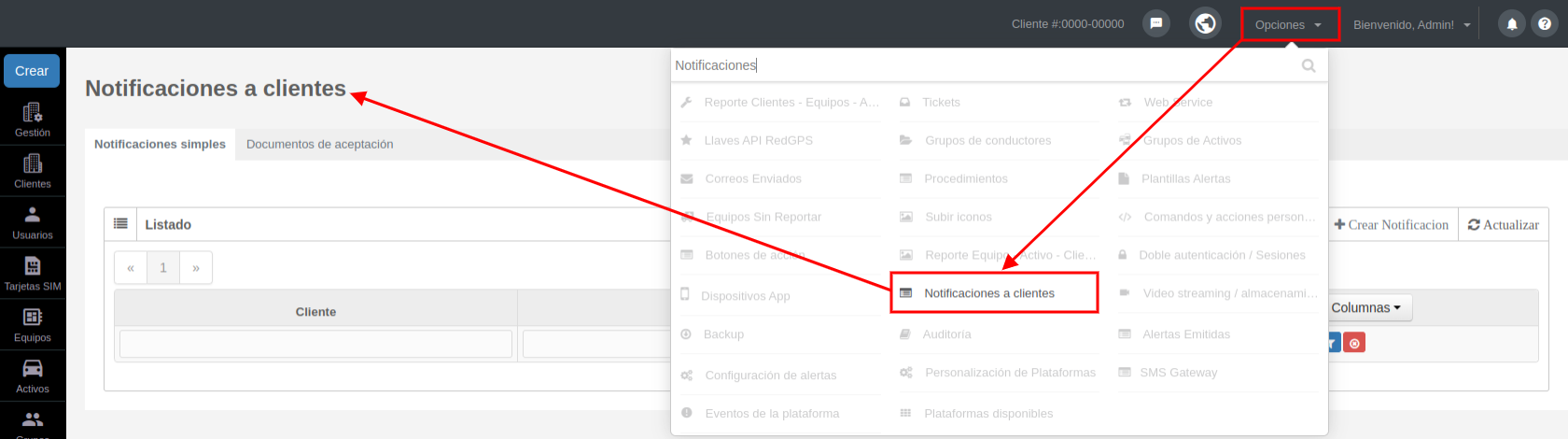
Para acessar, vá até o menu Opções e clique em Notificações a clientes.
Notificações simples
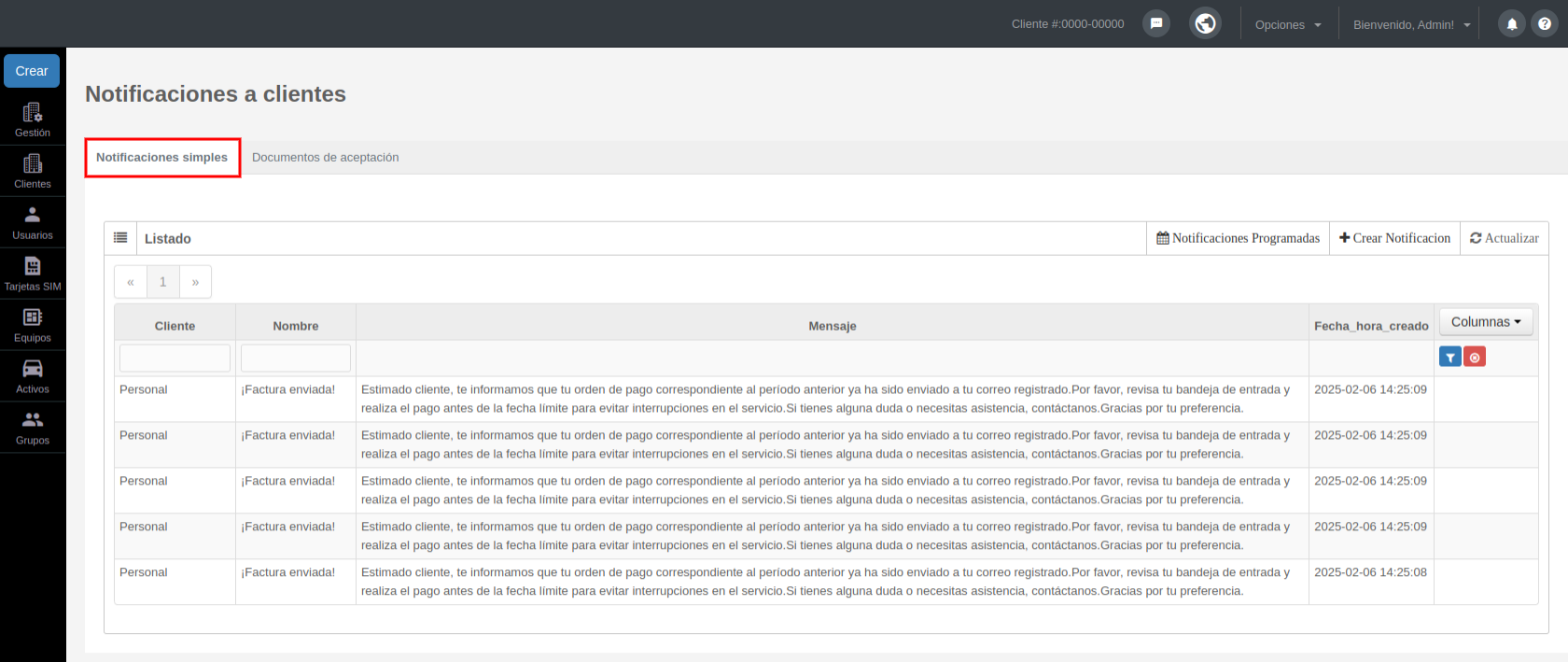
Na aba Notificações simples, você pode enviar mensagens para a plataforma dos usuários dos seus clientes.
Como enviar uma notificação?
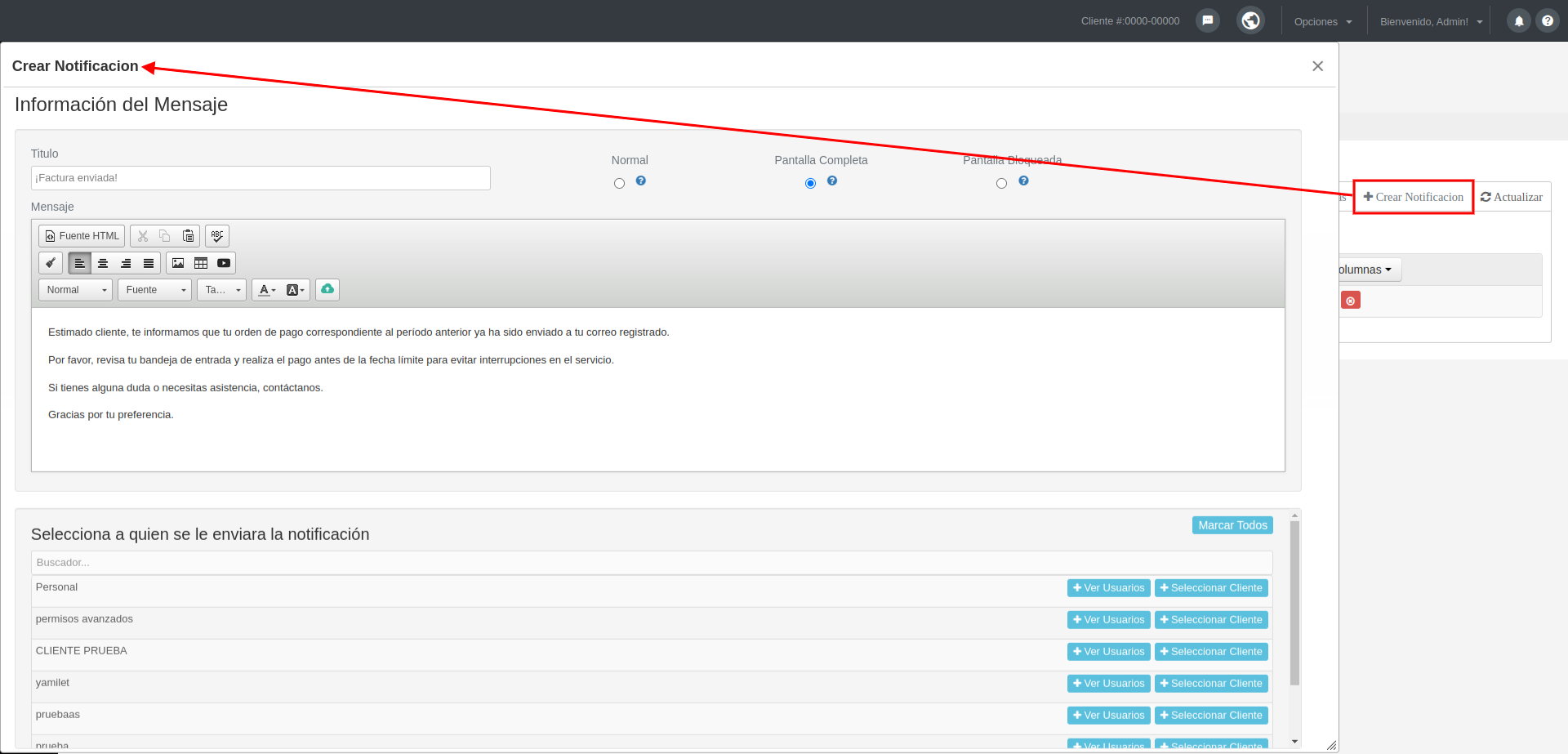
1. Clique em Criar notificação.
2. Informe um título para a notificação.
3. Selecione o tipo de notificação:
-
- Normal: É exibida no canto inferior direito da plataforma do cliente, como as notificações de eventos.
- Tela cheia: Aparece no centro da tela do usuário.
- Tela bloqueada: Semelhante à tela cheia, mas o usuário não poderá fechá-la sem recarregar a página, a menos que recarregue a página.
- Normal: É exibida no canto inferior direito da plataforma do cliente, como as notificações de eventos.
4. Escreva a mensagem que será exibida na notificação.
5. Selecione os destinatários. Você pode escolher usuários específicos ou enviar a notificação para todos os usuários do cliente.
6. (Opcional) Programe o envio automático com a opção Abrir configuração, caso deseje que a notificação se repita em intervalos definidos.
7. Clique em Enviar.
Nota: O usuário deve estar logado na plataforma para receber a notificação.
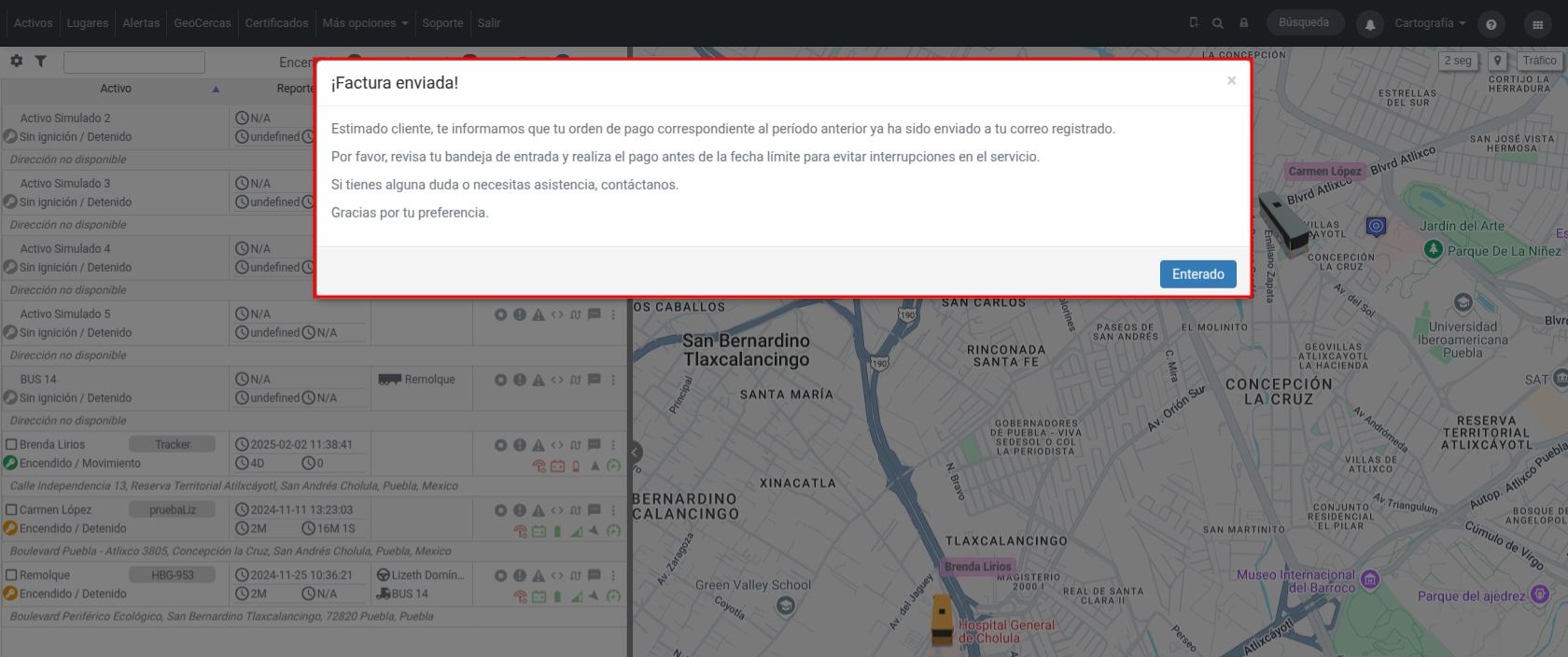
Exemplo de uma notificação em tela cheia:
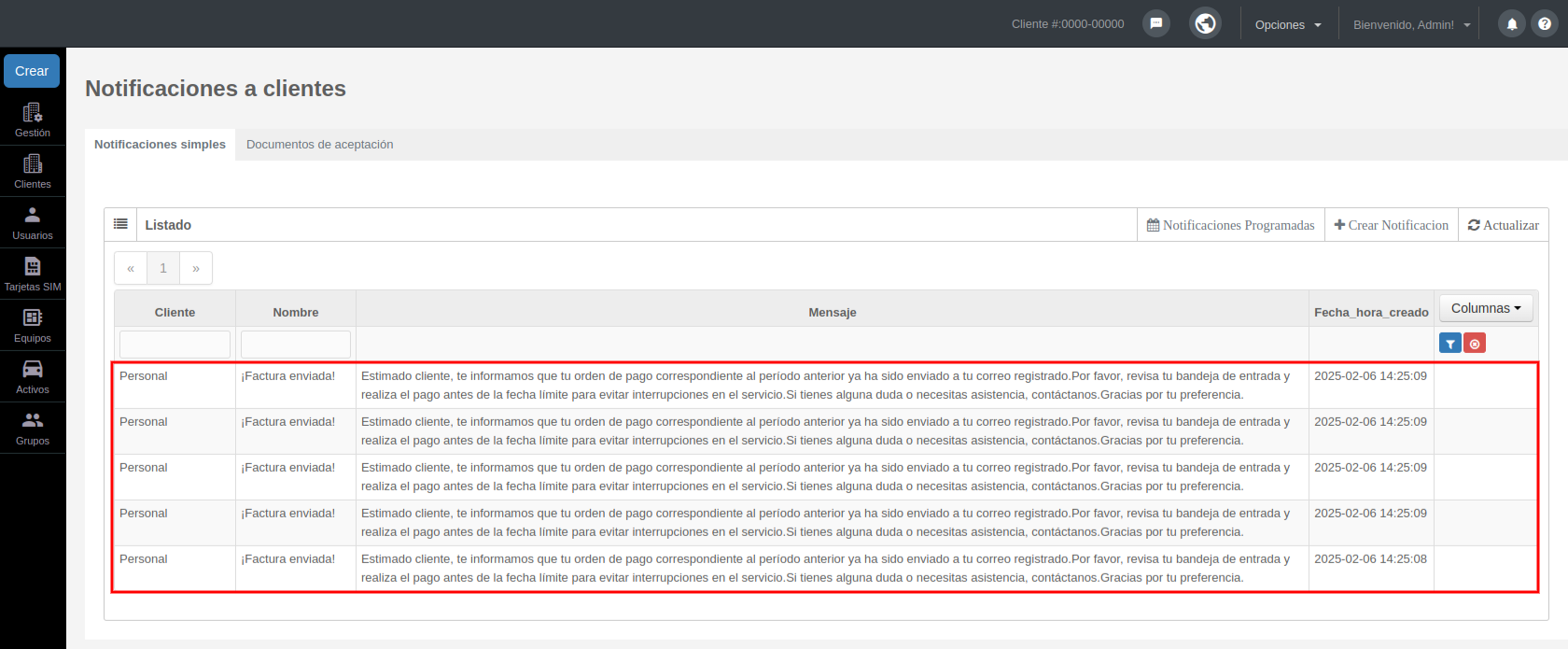
Histórico de notificações
Dentro do módulo, você pode consultar o histórico de notificações enviadas aos seus clientes.
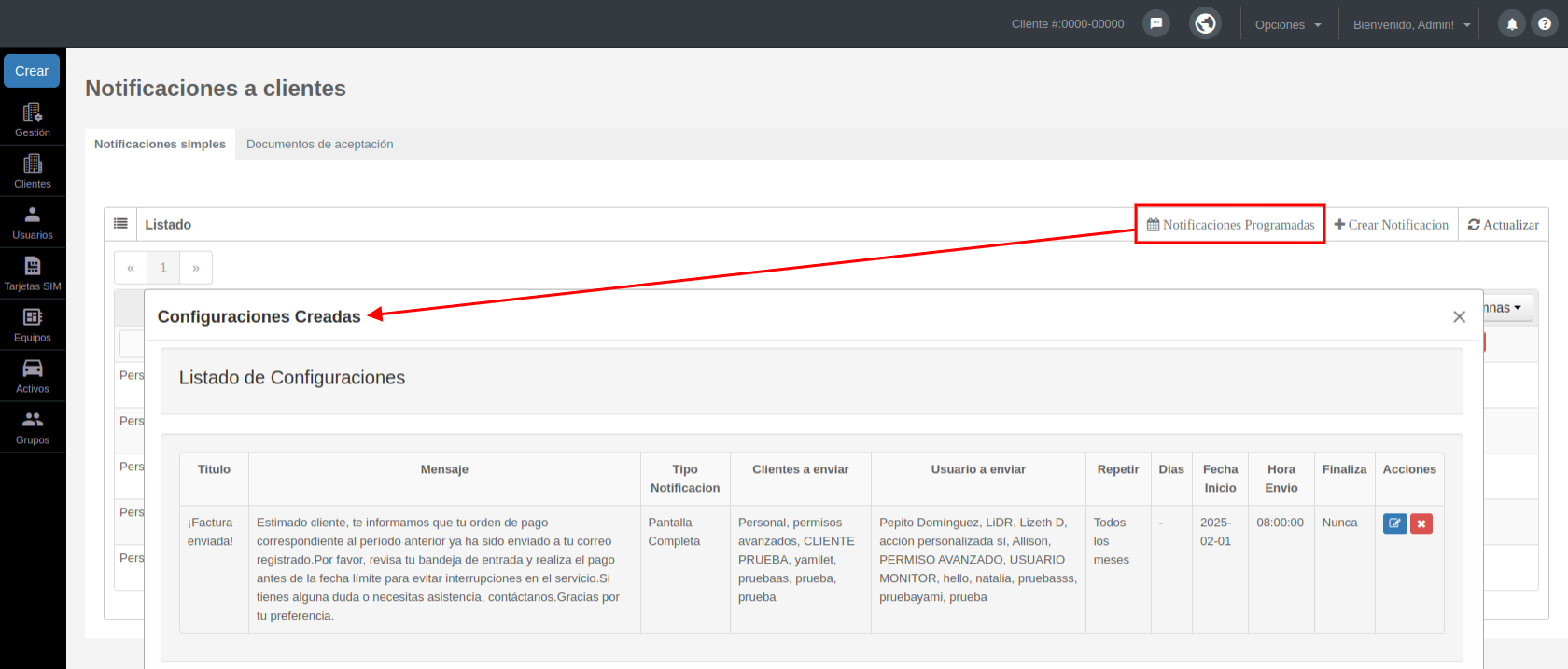
Você também pode acessar a configuração de notificações programadas, com opções para editar ou excluir envios recorrentes.
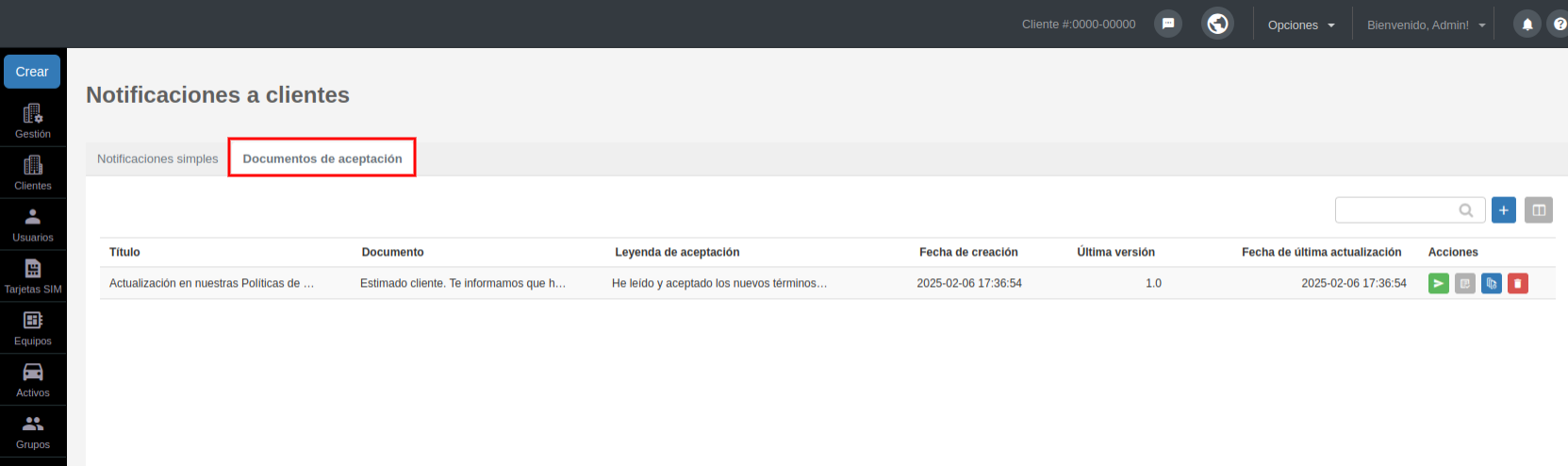
Documentos de aceite
Na aba Documentos de aceite, você pode enviar notificações que exigem que os usuários as aceitem.
Como criar um documento de aceite?
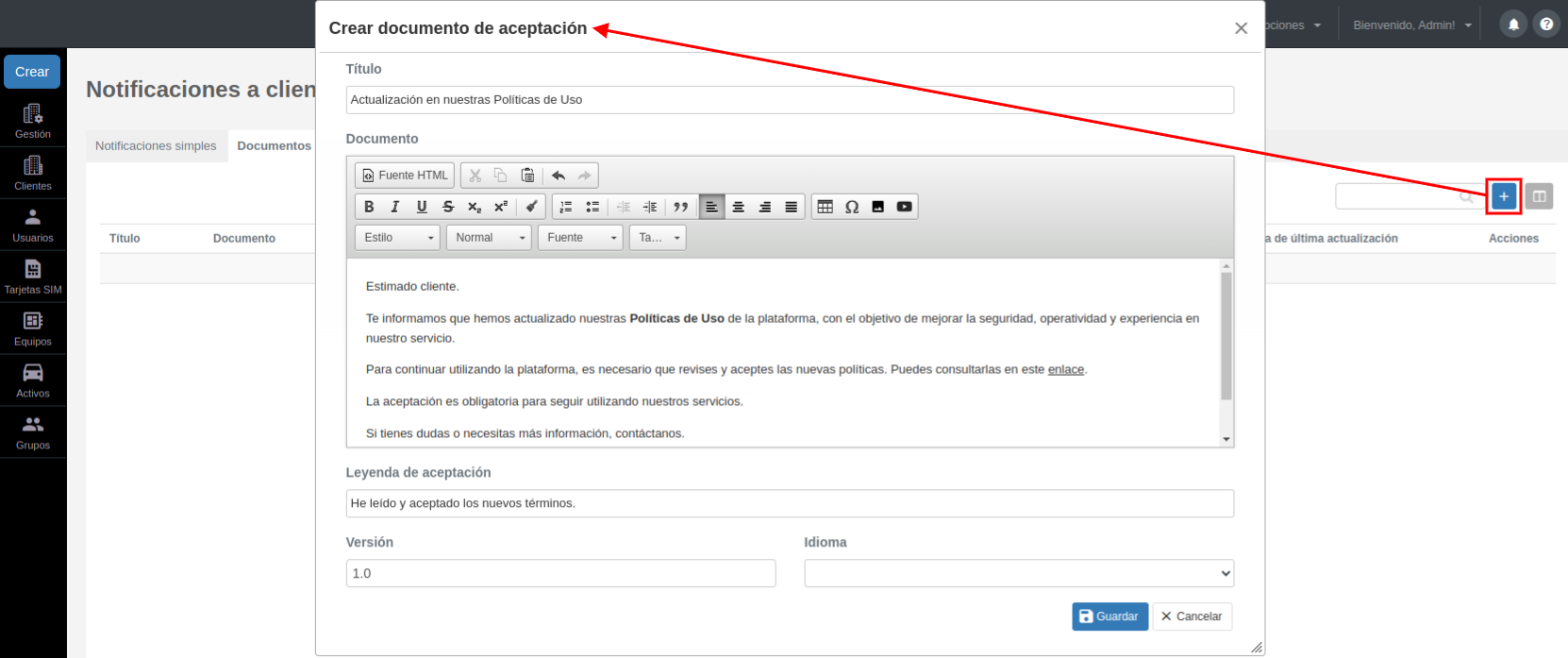
1. Clique em Criar documento de aceite.
2. Informe o Título e o corpo do Documento que deseja enviar.
3. Personalize a Legenda de aceite, por exemplo:
-
- Aceito
- Li as informações
- Concordo com os termos
4. Defina a Versão do documento (por padrão será 1.0, mas você pode ajustá-la).
5. Selecione o Idioma do documento. Se precisar de versões em outros idiomas, poderá adicioná-las posteriormente.
6. Clique em Salvar.
Envio de documentos de aceite
1. Selecione o documento que deseja enviar e clique em Enviar.
2. Escolha o idioma e o tipo de visualização:
-
- Normal: É exibido como uma notificação discreta.
- Tela completa: É exibido no centro da tela.
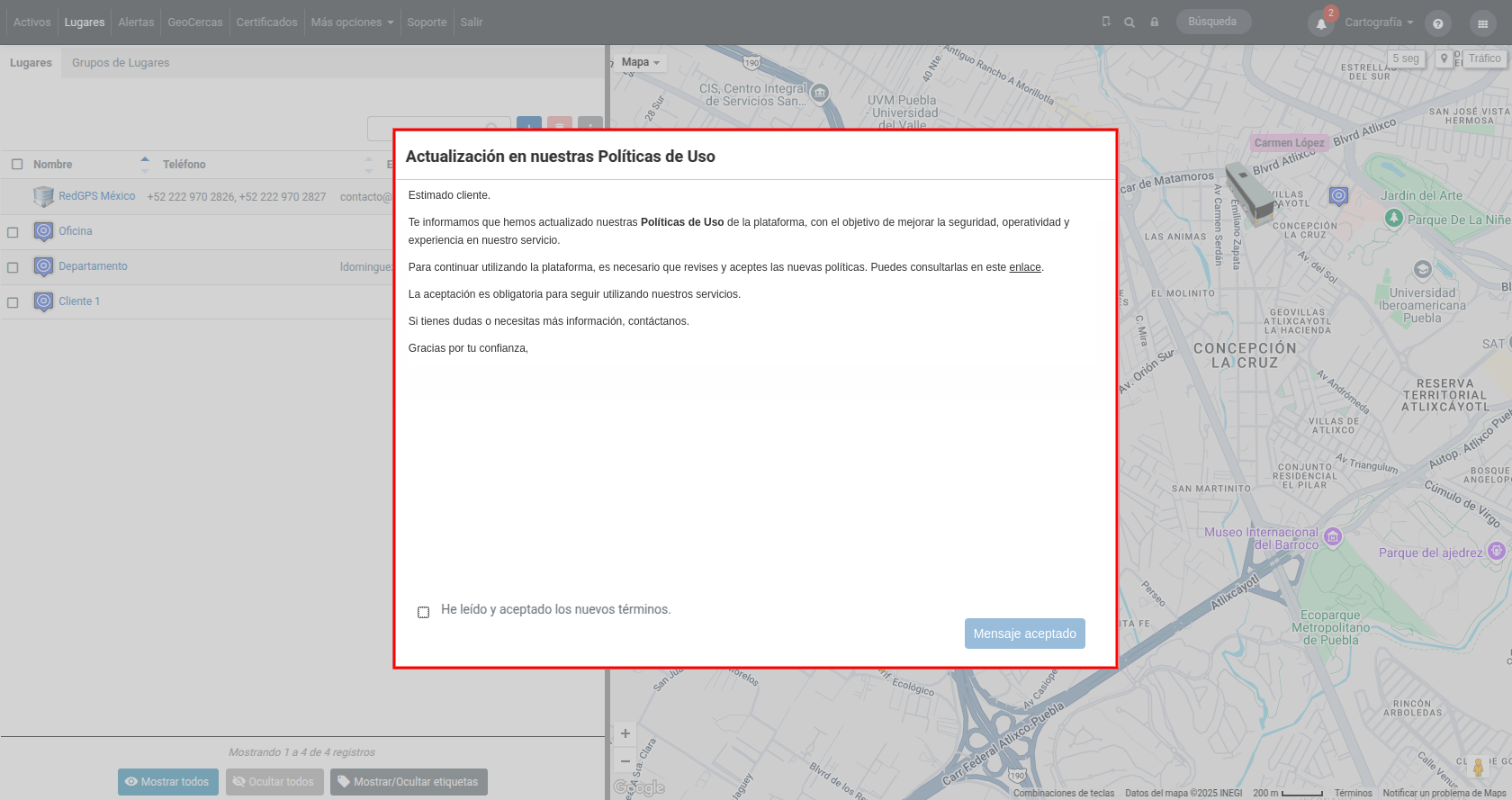
- Tela bloqueada: Não pode ser fechado sem aceitar ou recarregar a página.
3. Selecione os destinatários. Você pode escolher um cliente completo ou usuários específicos.
4. (Opcional) Programe o envio automático caso deseje que a notificação se repita periodicamente.
5. Clique em Enviar.
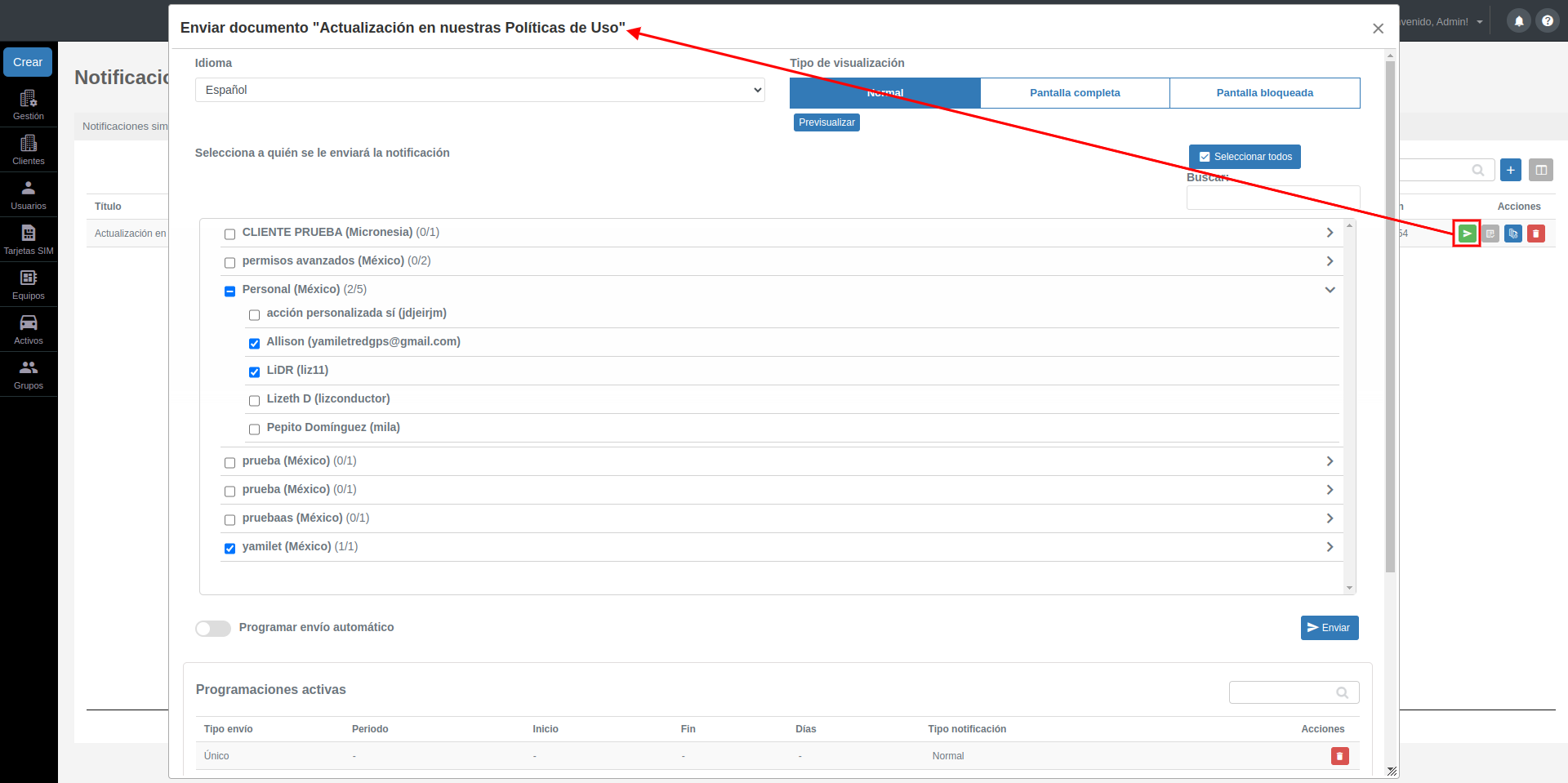
Nota: Na parte inferior, você poderá visualizar os envios realizados do documento de aceite em questão. Você terá o botão Excluir, caso precise finalizar o envio automático.
Exemplo de um documento com tela bloqueada:
Histórico de aceite
Com o botão Histórico de aceite, você pode consultar o histórico de documentos enviados, incluindo:
- Cliente e usuário destinatário
- Versão, idioma e status do documento
- Datas e horários de cada alteração de status
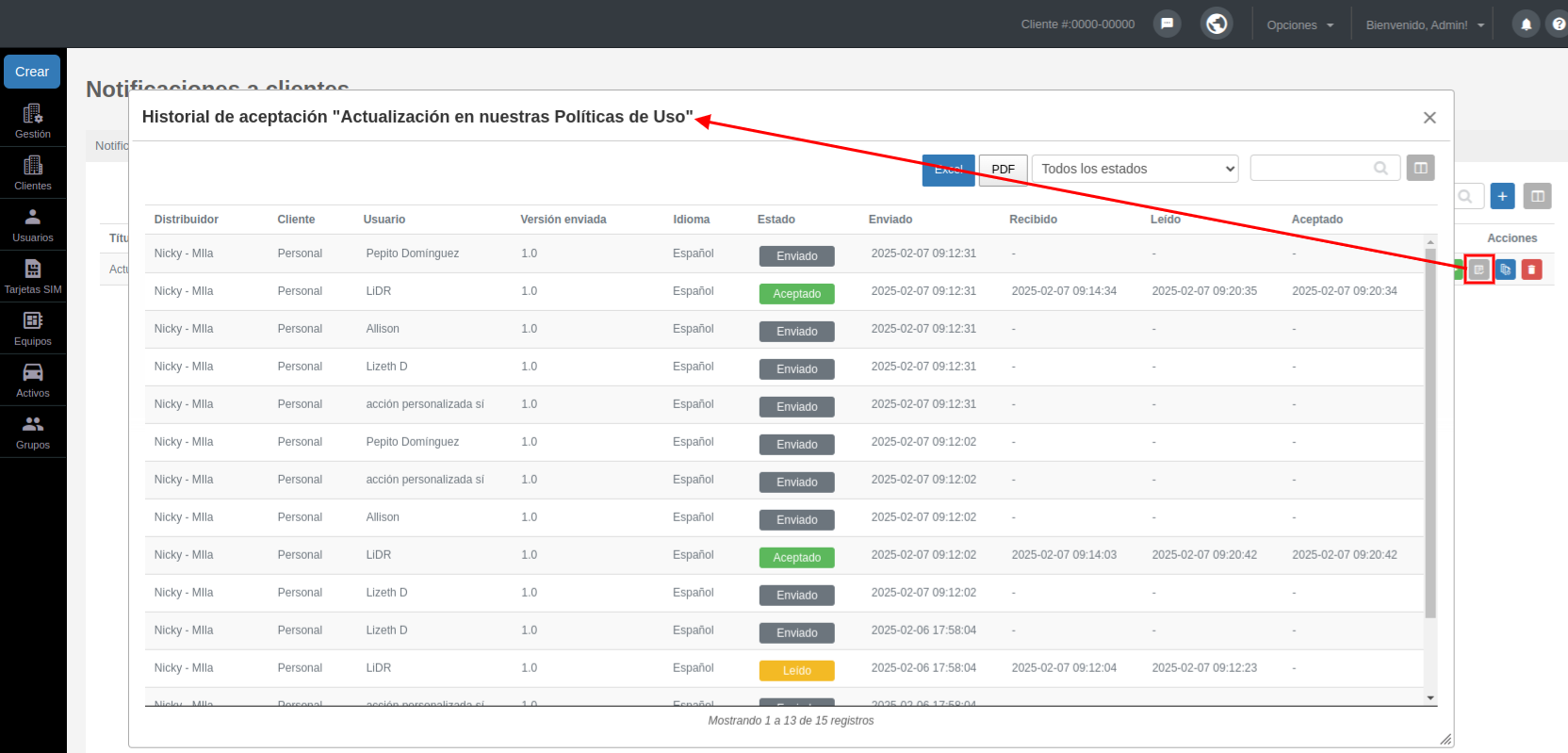
Você pode exportar esta lista para Excel ou PDF e aplicar filtros para encontrar documentos específicos.
Versões e traduções
Você pode gerenciar versões dos seus documentos de aceite e, caso trabalhe com clientes que utilizam diferentes idiomas, também pode traduzi-los.
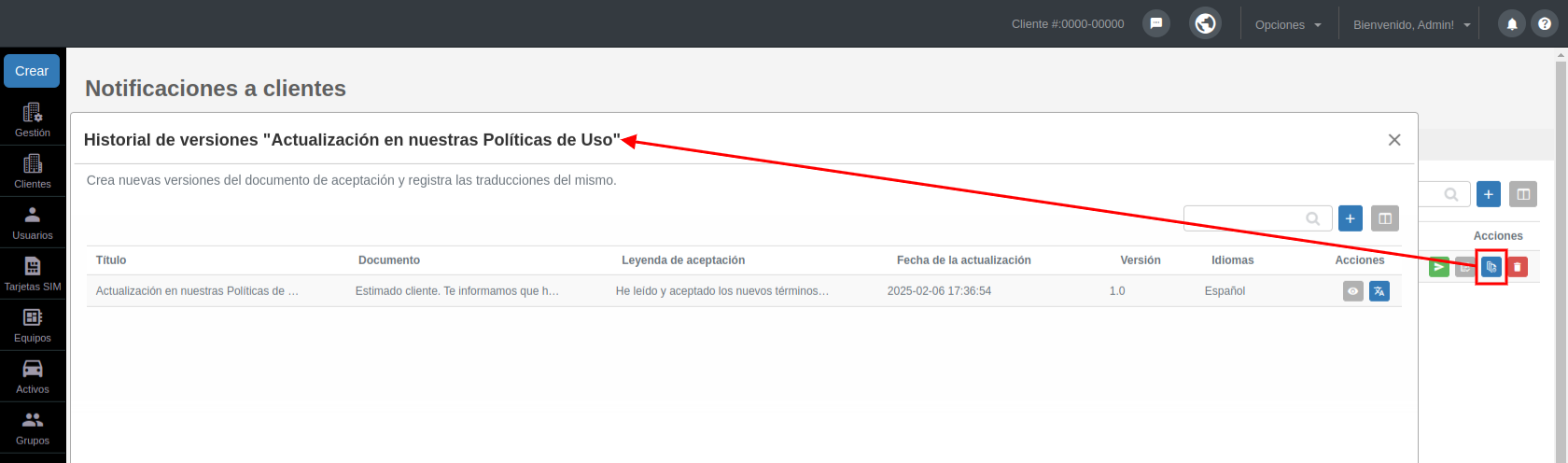
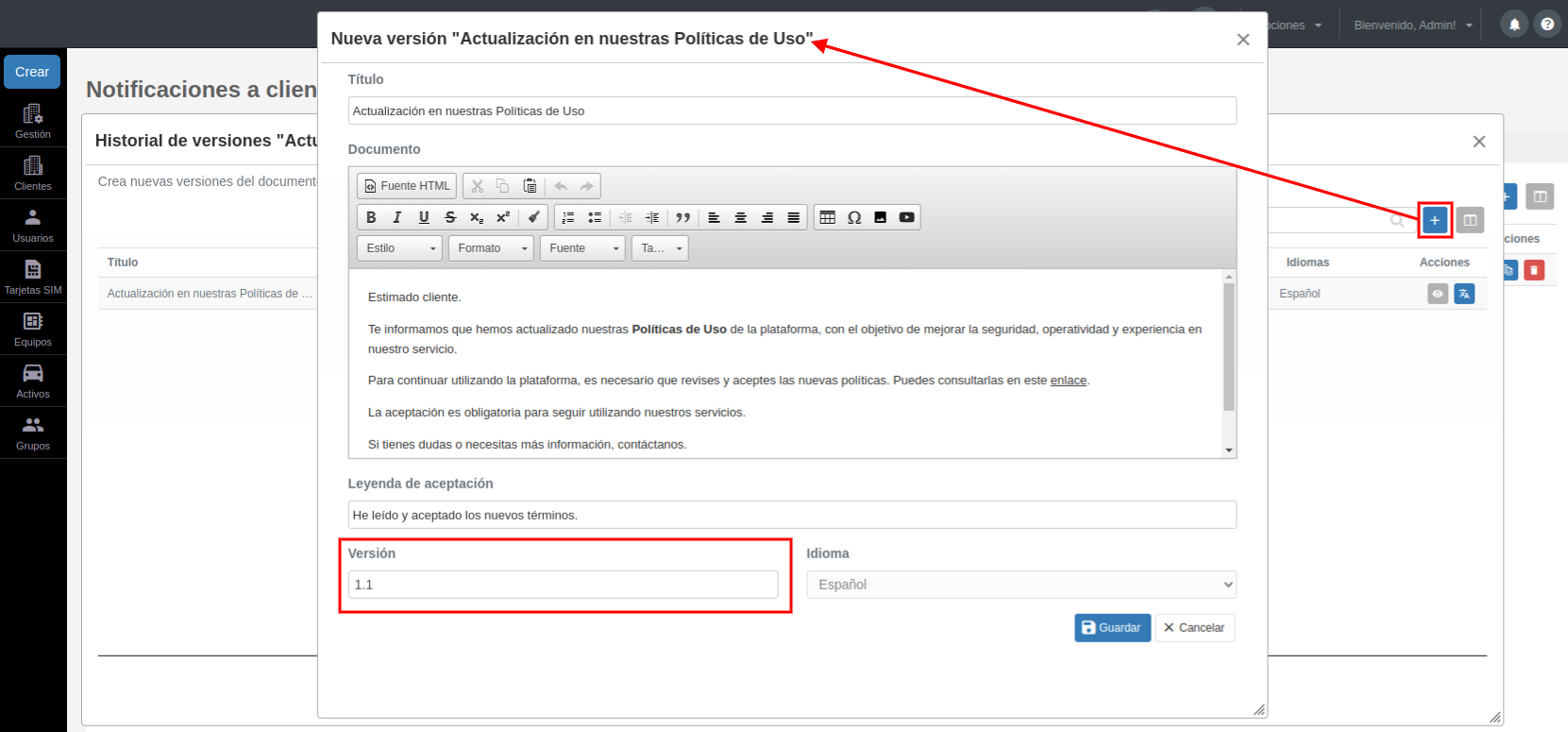
Para criar uma nova versão:
1. Clique em Criar versão.
2. A plataforma duplicará a versão original e aumentará o número automaticamente (por exemplo, de 1.0 para 1.1).
3. Modifique o conteúdo conforme necessário.
4. Salve as alterações.
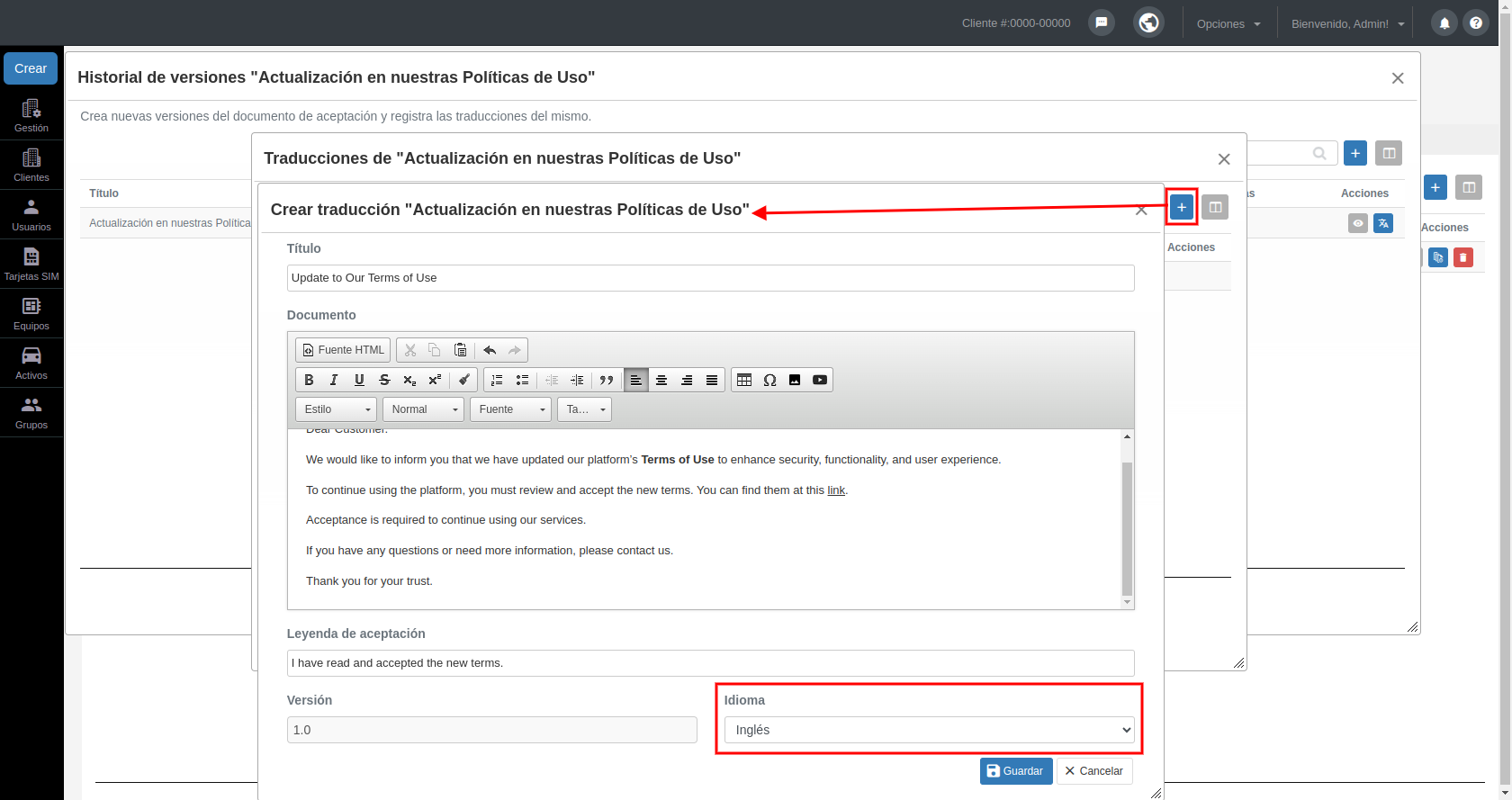
Para traduzir uma versão:
1. Clique em Criar documento.
2. Selecione o idioma de destino.
3. Modifique o conteúdo.
4. Salve a tradução.
Exclusão de documentos
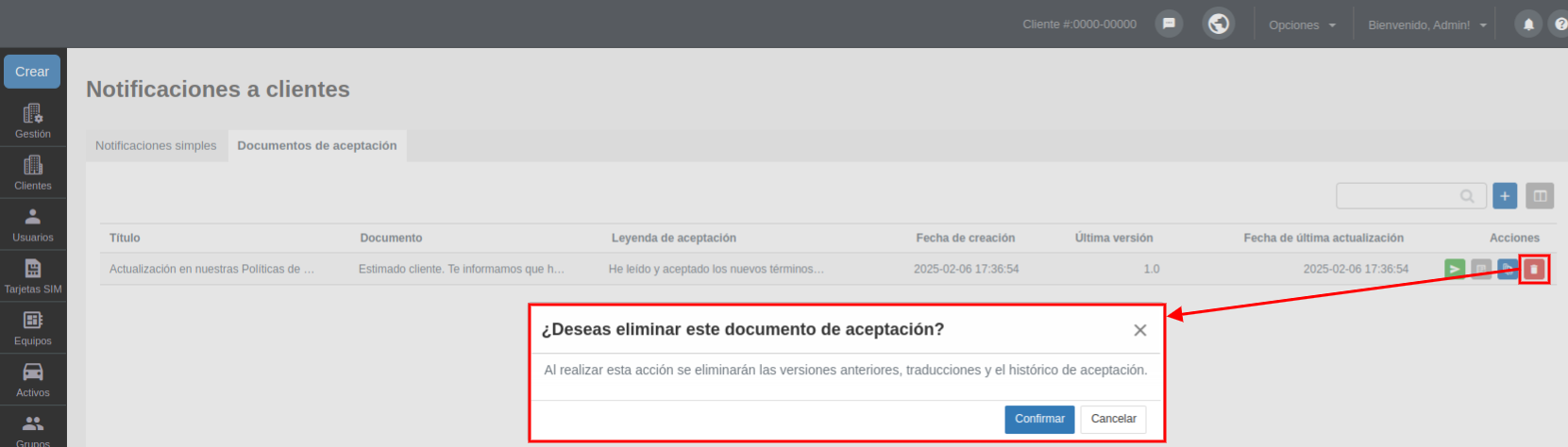
Se precisar excluir um documento de aceite, você pode fazê-lo a partir da lista de documentos. Tenha em mente que, ao excluir um documento, também serão excluídas suas versões, traduções e histórico de aceite, e essas informações não poderão ser recuperadas.