
Administração de SMS Gateways e mensagens
A partir deste módulo, você poderá administrar diferentes SMS Gateways e serviços para o uso do WhatsApp na plataforma.
Você poderá acessar pelo menu de Opções, clicando em Mensagens / SMS Gateway:
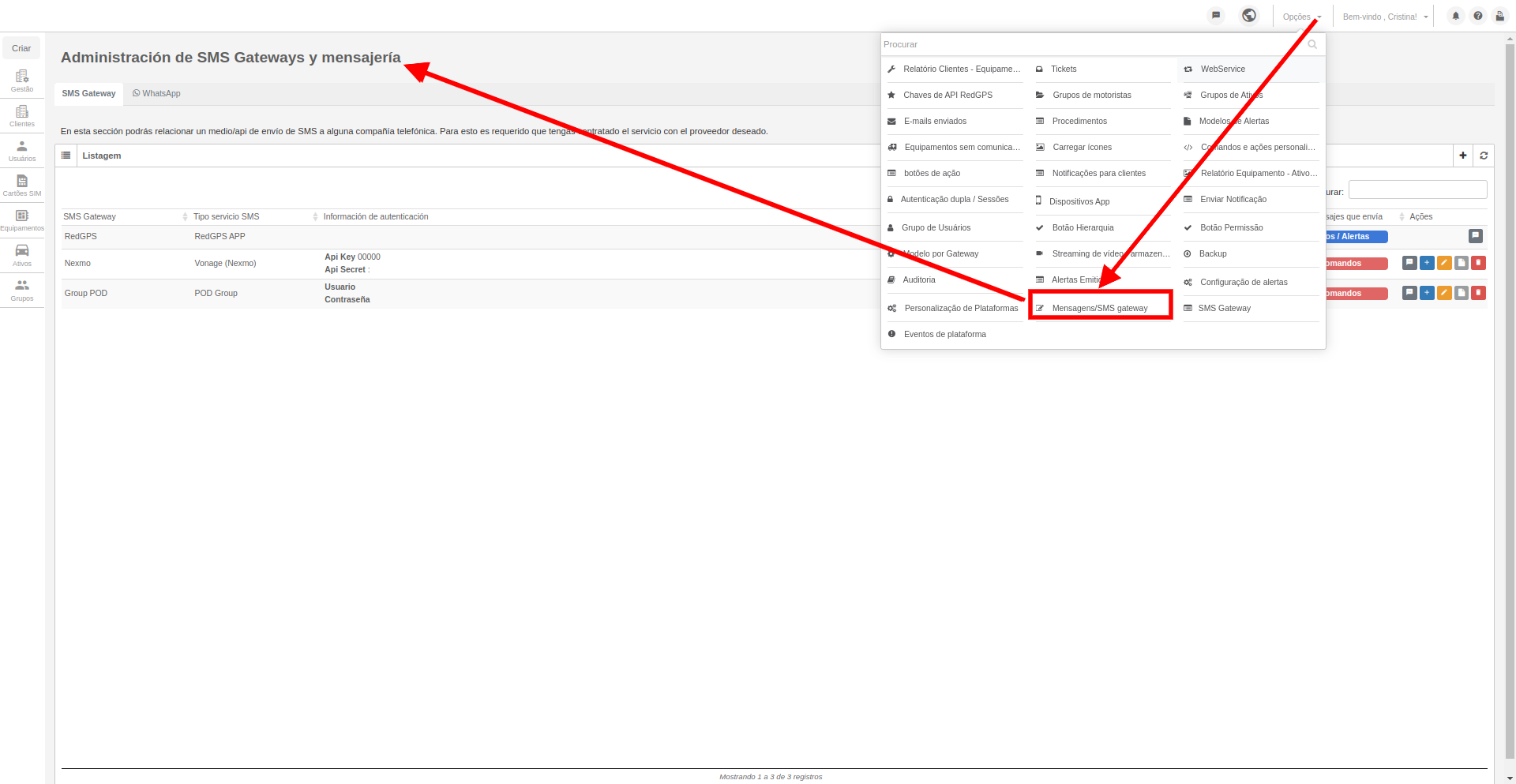
SMS Gateway
En este módulo podrás dar de alta SMS Gateways para el envío de SMS desde la plataforma:
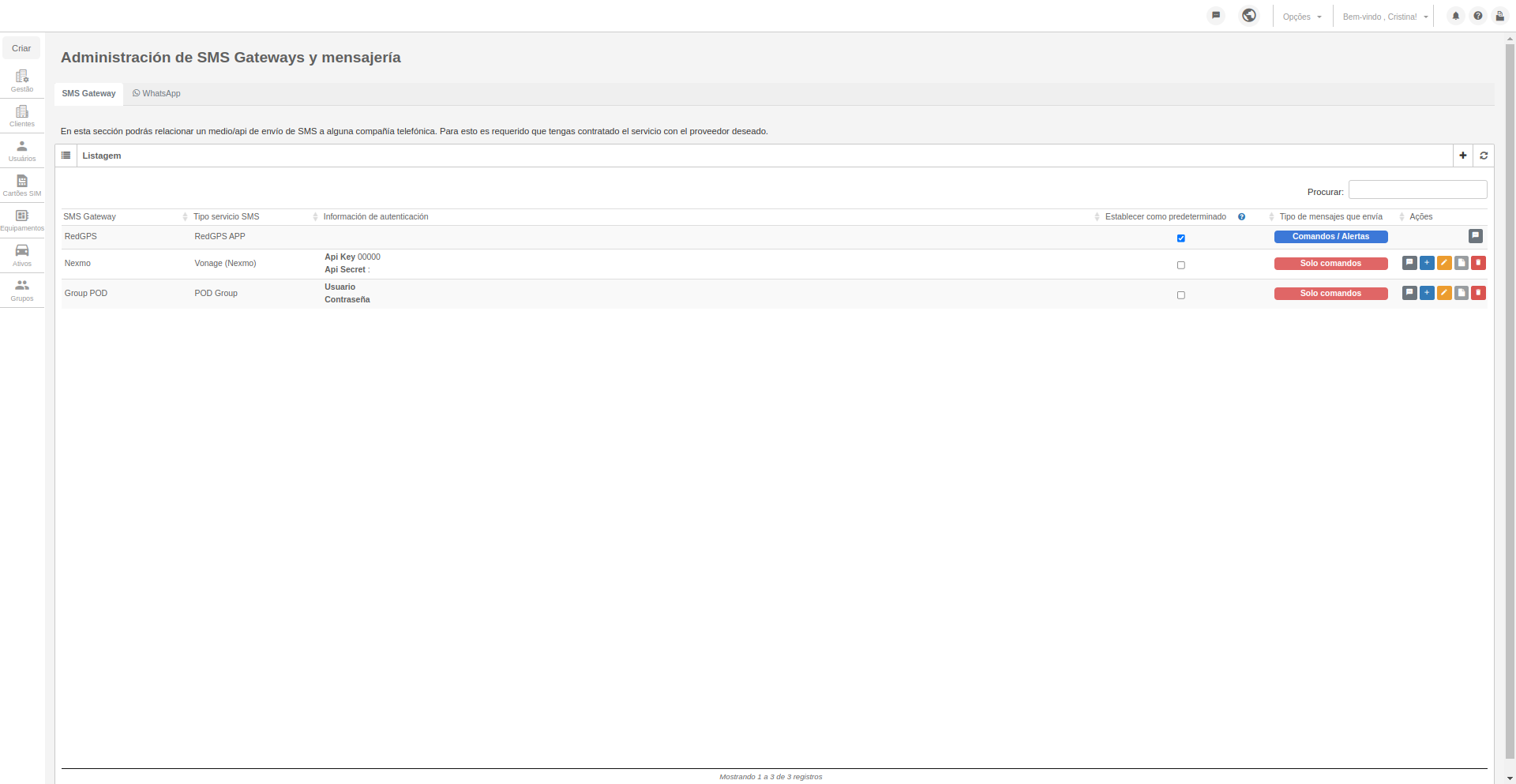
IMPORTANTE: Para utilizar esta ferramenta, é necessário ter o serviço contratado com o fornecedor desejado.
Por padrão, será exibido o serviço da RedGPS, que está disponível para todos os nossos distribuidores. Caso tenha outros fornecedores de SMS, você poderá cadastrá-los clicando no botão + e selecionando o fornecedor desejado (Emnify, POD, SMSpubli e Vonage):
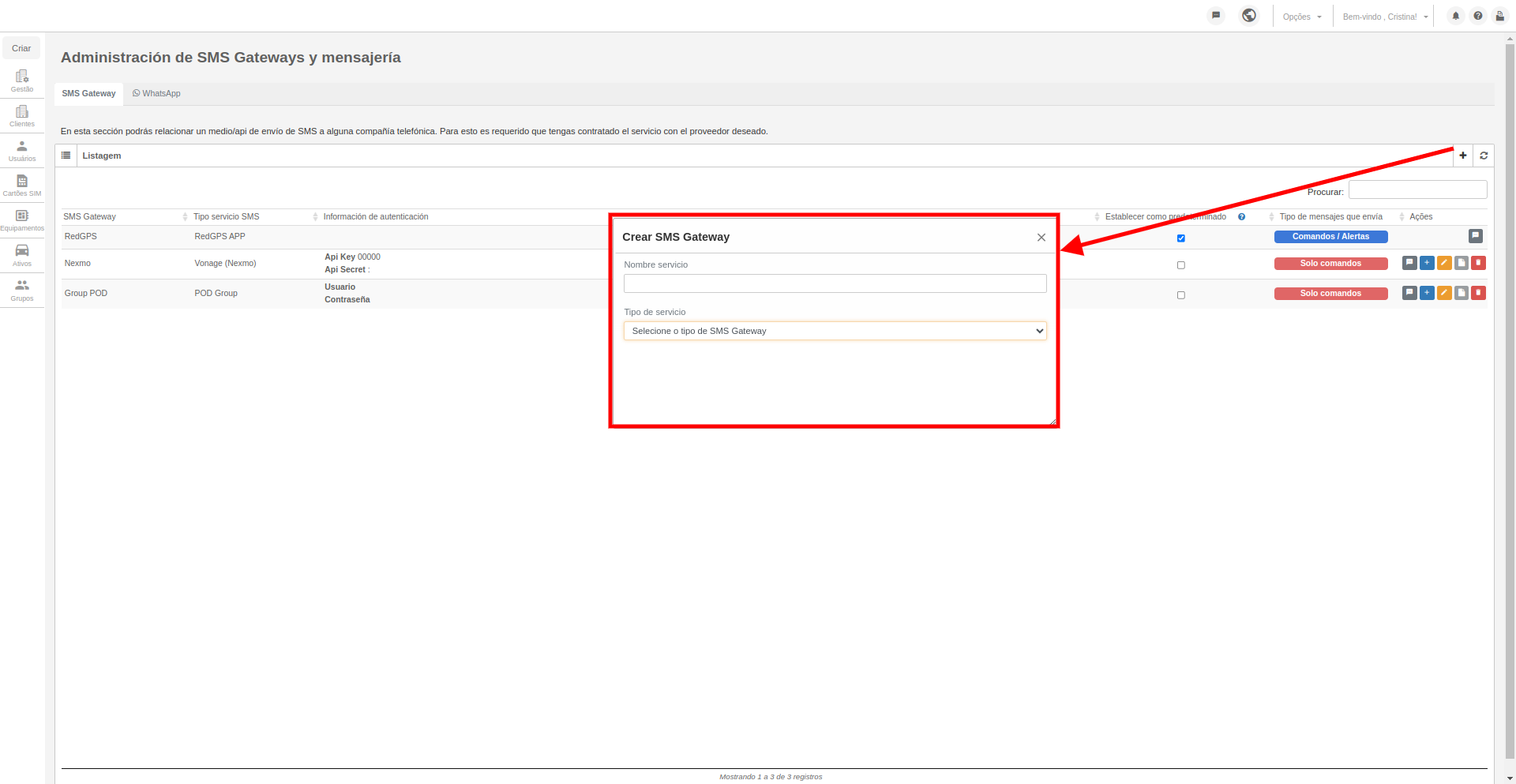
Dependendo do fornecedor que você selecionar, são os dados de autenticação que você precisa inserir: chave da API, chave secreta, usuário, senha e/ou token.
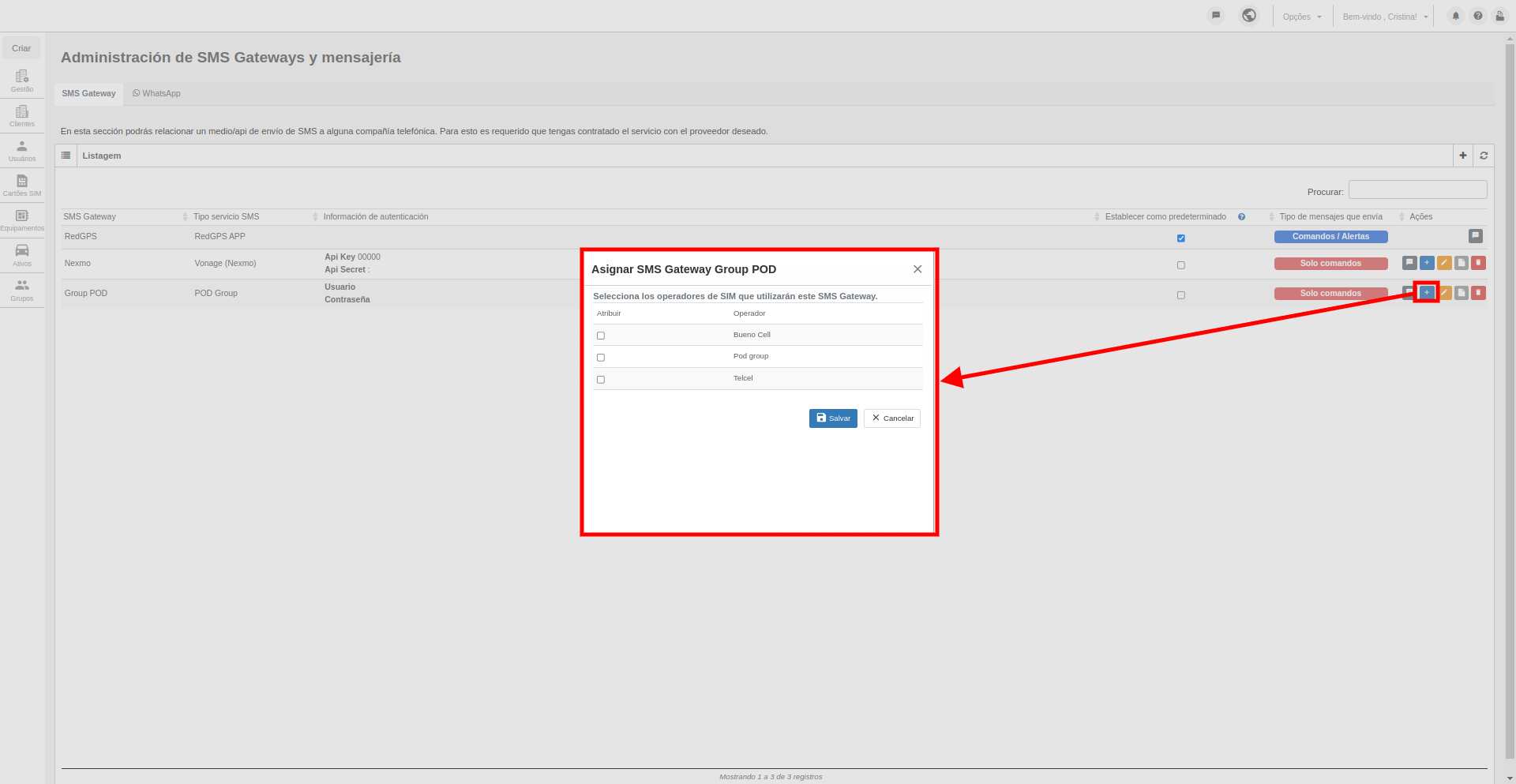
Após criar o serviço, é necessário atribuir os operadores de SIM que irão utilizar o SMS Gateway em questão. Você só precisa clicar no botão Atribuir SMS e marcar com o check os operadores de SIM que utilizam o Gateway:
IMPORTANTE:
- Apenas aparecerão listados os operadores dos cartões SIM que você tiver criados em sua conta.
- Não será possível atribuir mais de um SMS Gateway a um operador.
Você também pode definir um como padrão para o envio de alertas por SMS e para os operadores que não tenham SMS Gateway atribuído ou para os cartões SIM que não tenham operador:
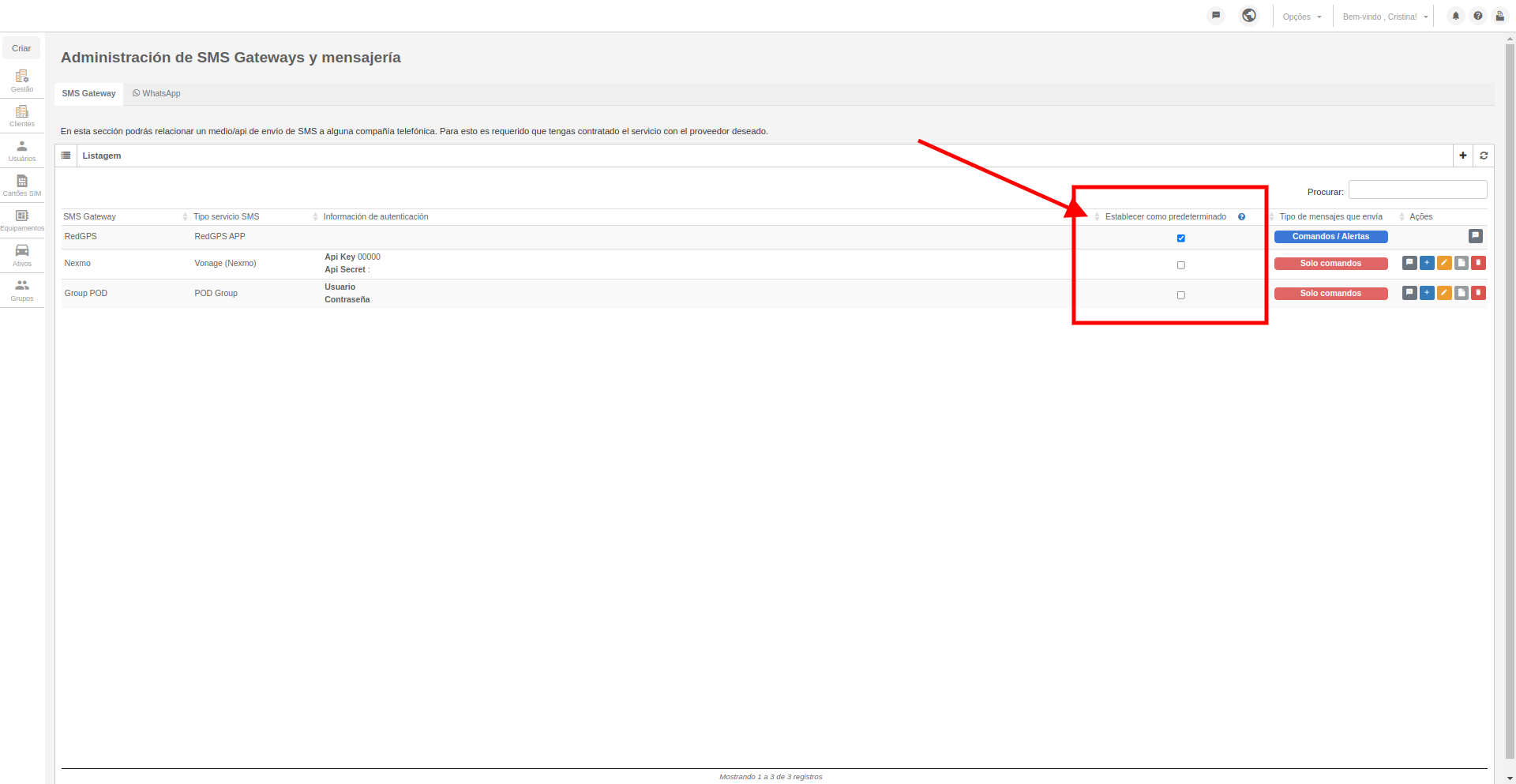
IMPORTANTE: Se você usar o envio de alertas via SMS, recomendamos não marcar como padrão os SMS Gateways da Emnify nem da POD, pois estes não permitem o envio de mensagens para números de telefone externos à empresa.
Com o botão Teste de SMS, você poderá enviar uma mensagem de teste para o cartão SIM que for selecionado ou também pode selecionar Outro e inserir um número de telefone:
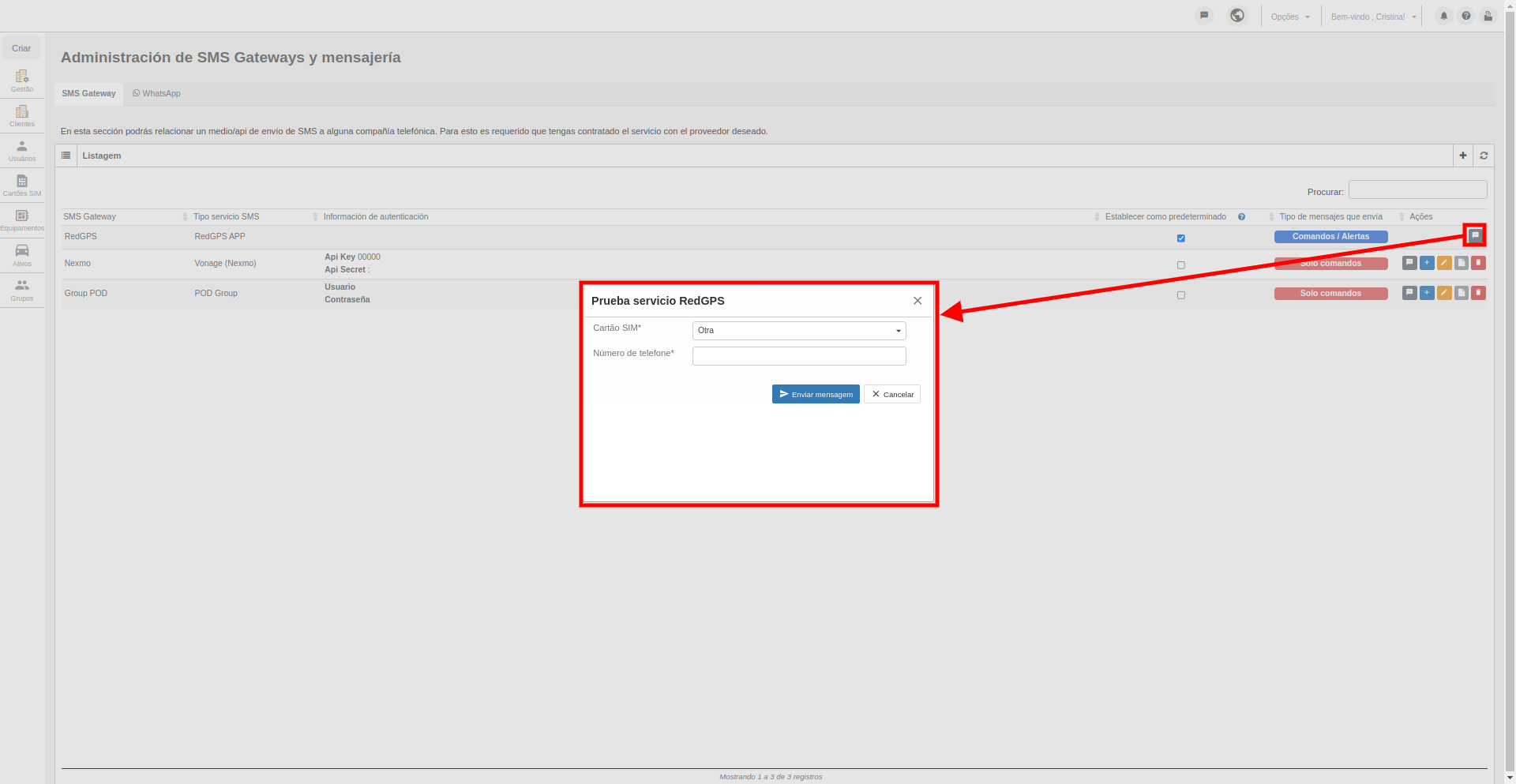
Você também contará com o botão para Editar e Excluir o serviço de SMS Gateway.
Neste módulo, você poderá cadastrar o serviço para usar o envio de alertas via WhatsApp a partir da plataforma:
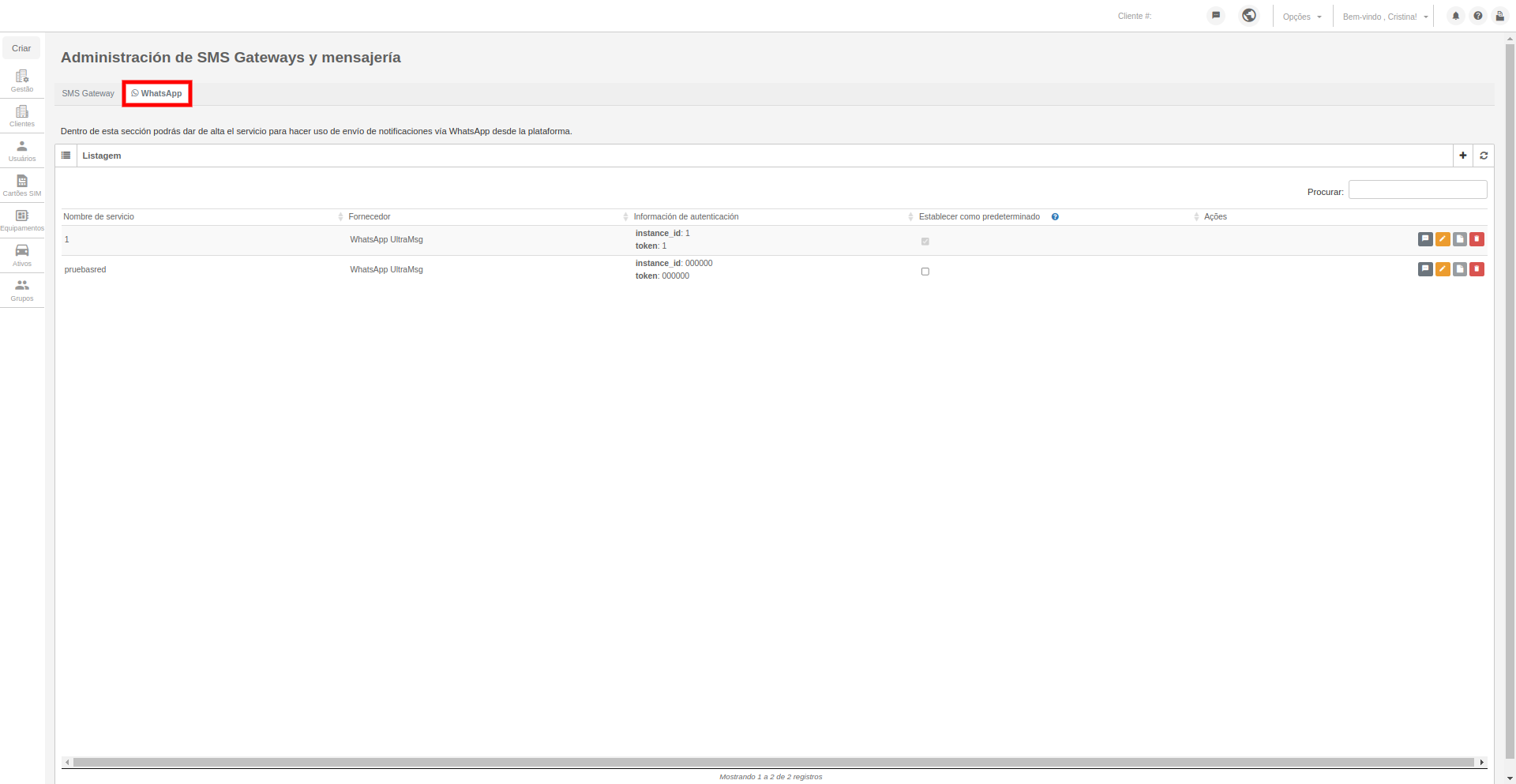
IMPORTANTE: Para utilizar esta ferramenta, é necessário ter o serviço contratado com o fornecedor. Você pode acessar a ajuda para saber como criar uma instância no UltraMsg.
Para cadastrar o serviço na RedGPS, é necessário clicar no botão + e selecionar o fornecedor WhatsApp UltraMsg:
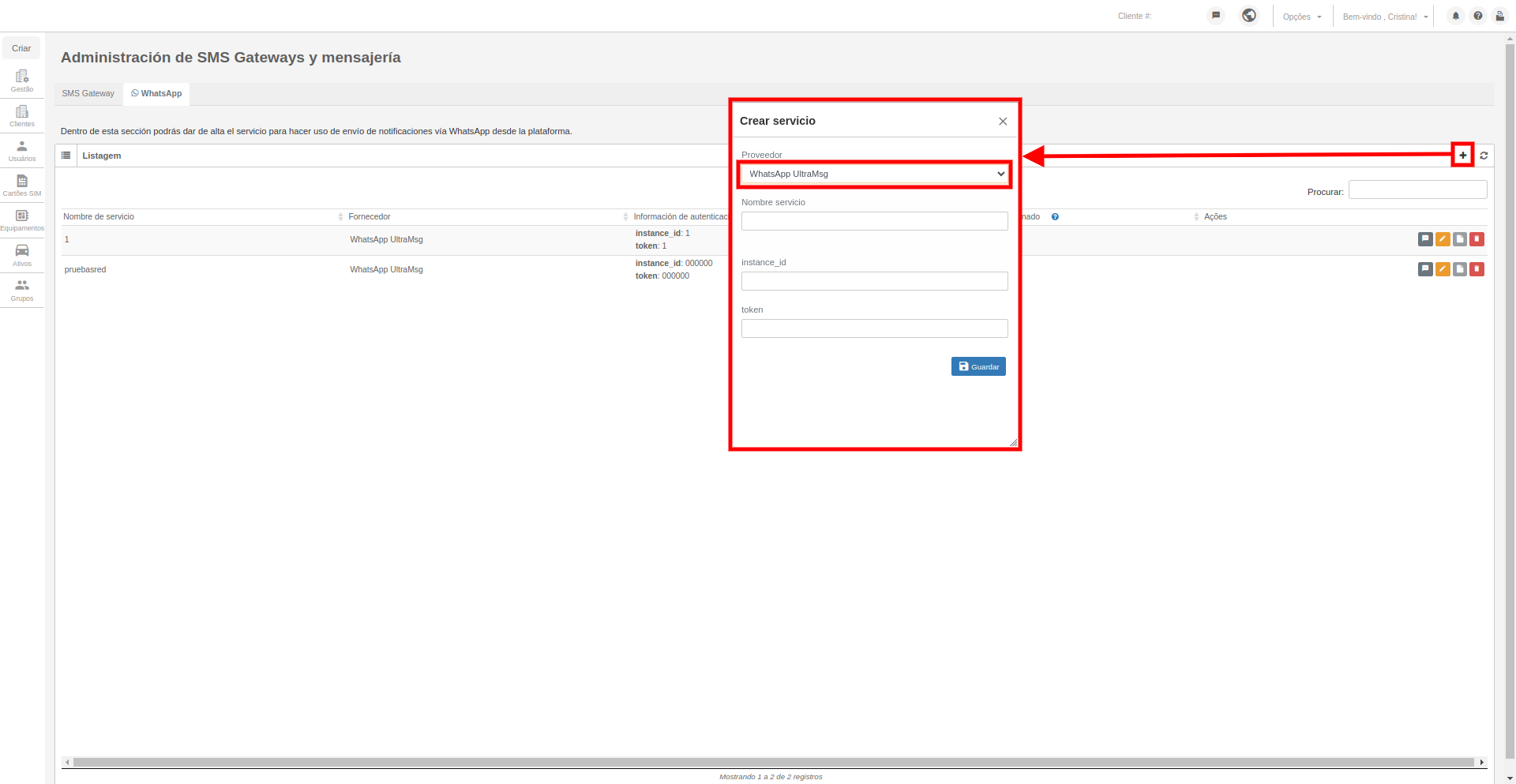 Insira as seguintes informações:
- Nome do serviço: o nome com o qual você deseja identificar este serviço.
- instance_id: ID da instância criada no UltraMsg.
- token: token atribuído à instância pelo UltraMsg.
Após criar o serviço, é necessário definir um como padrão para o envio de alertas via WhatsApp:
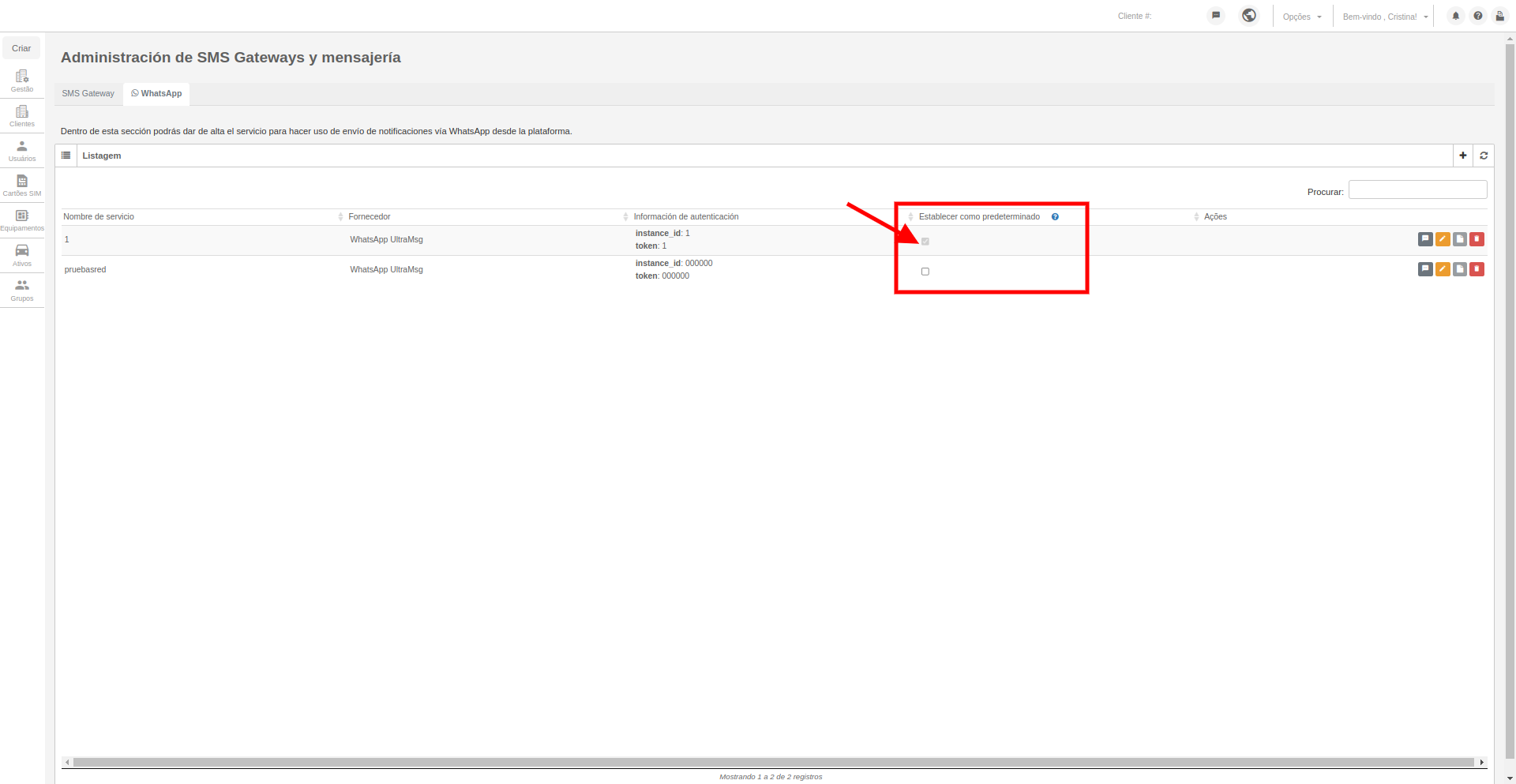
IMPORTANTE: O serviço marcado como padrão será utilizado para o envio de alertas dos clientes que tenham permissão para enviar alertas por esse meio.
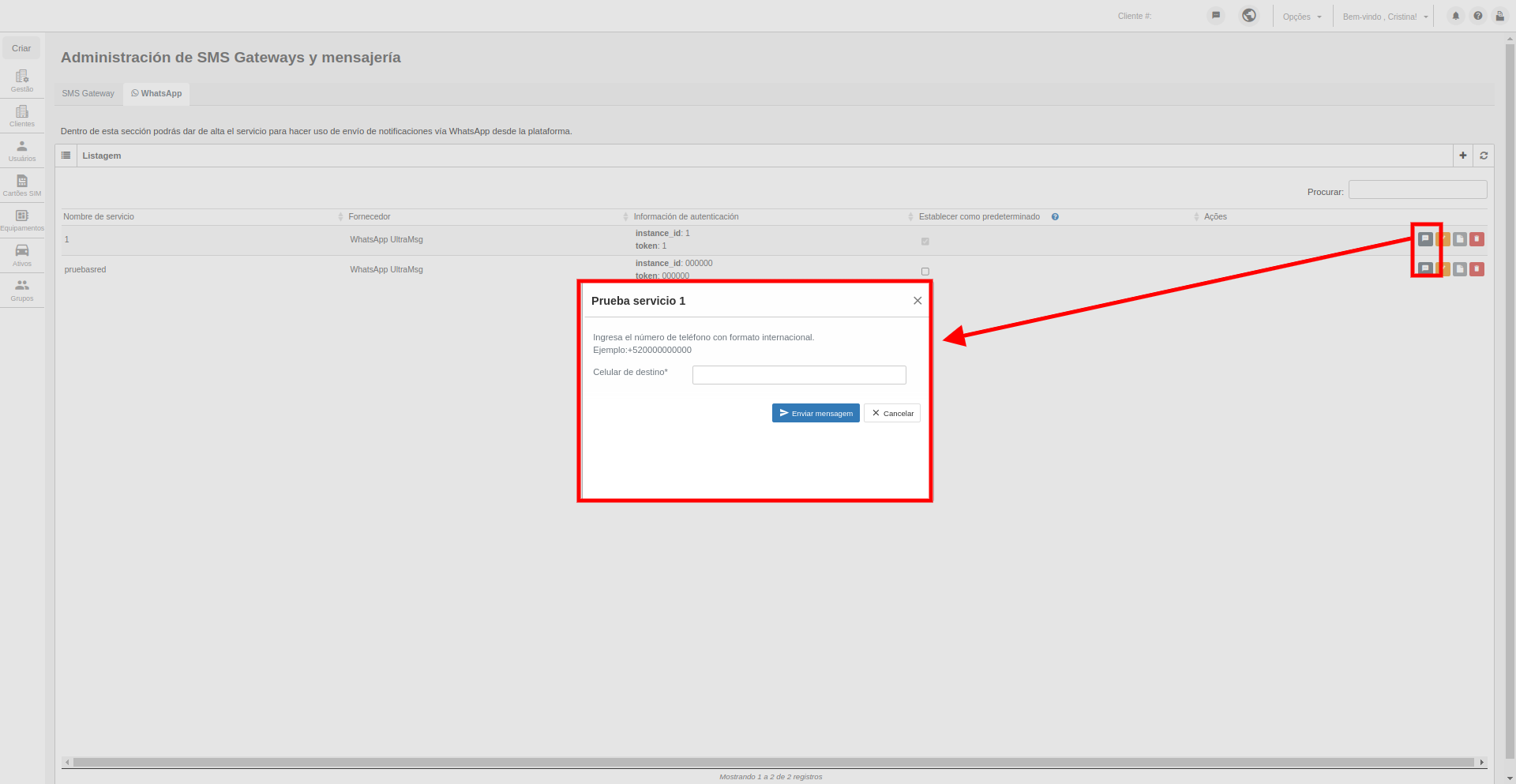
Com o botão Teste de WhatsApp, você poderá enviar uma mensagem de teste para o número de WhatsApp que você inserir, com o propósito de confirmar que o serviço está funcionando corretamente:
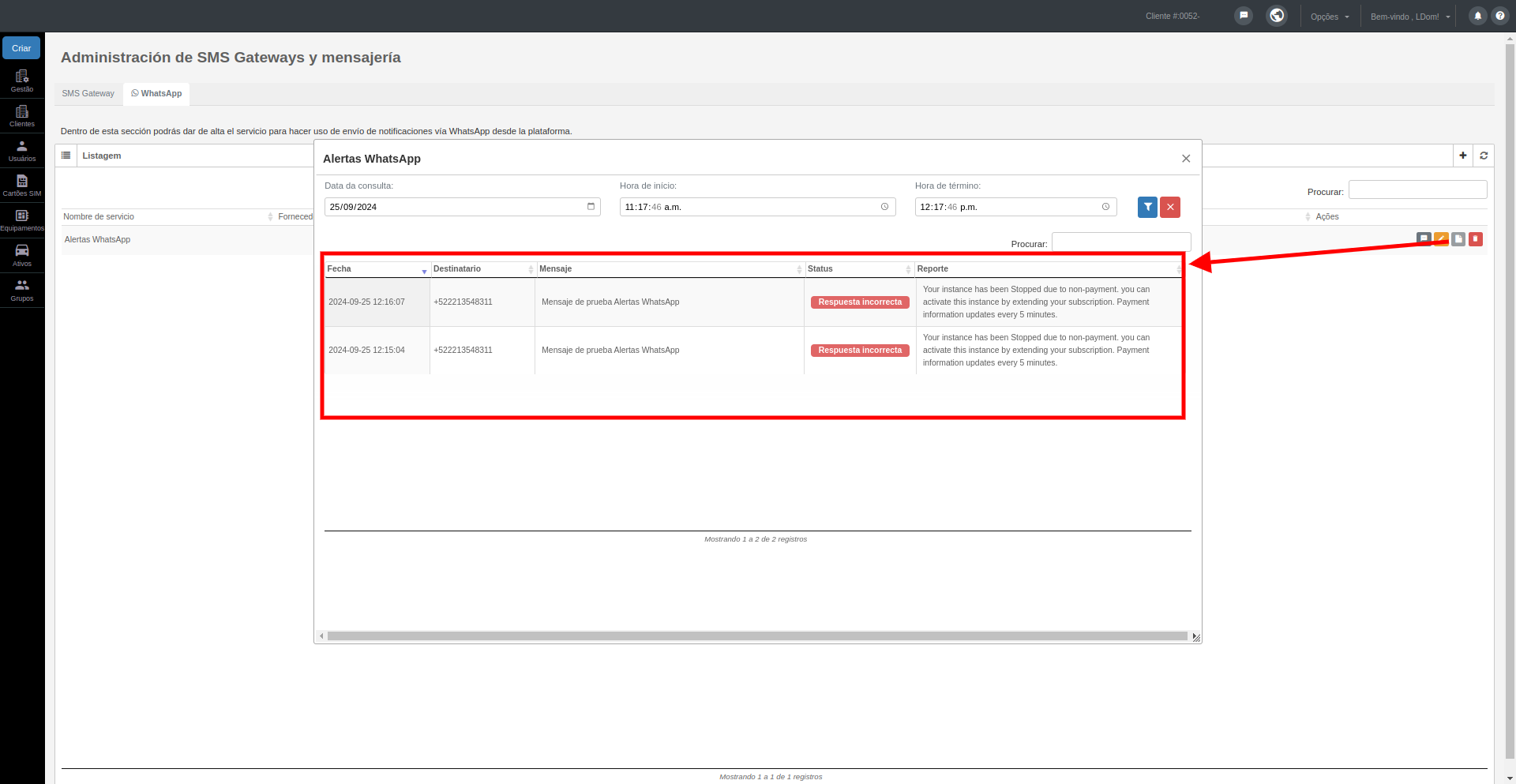
Com o botão Ver Log, você poderá consultar as mensagens enviadas por esse meio. Por padrão, é exibido o log da última hora, mas você poderá filtrar por outros dias com qualquer faixa de horário:
Você também contará com o botão para Editar e Excluir o serviço de WhatsApp.
IMPORTANTE: Para que o usuário possa gerenciar o envio de alertas via WhatsApp, é necessário atribuir a permissão WhatsApp em Alertas dentro da seção Módulos em Permissões para o usuário.