
Comandos e ações personalizadas
Desde este módulo, você poderá criar comandos e ações personalizadas para que seus clientes possam utilizá-los no OnTracking.
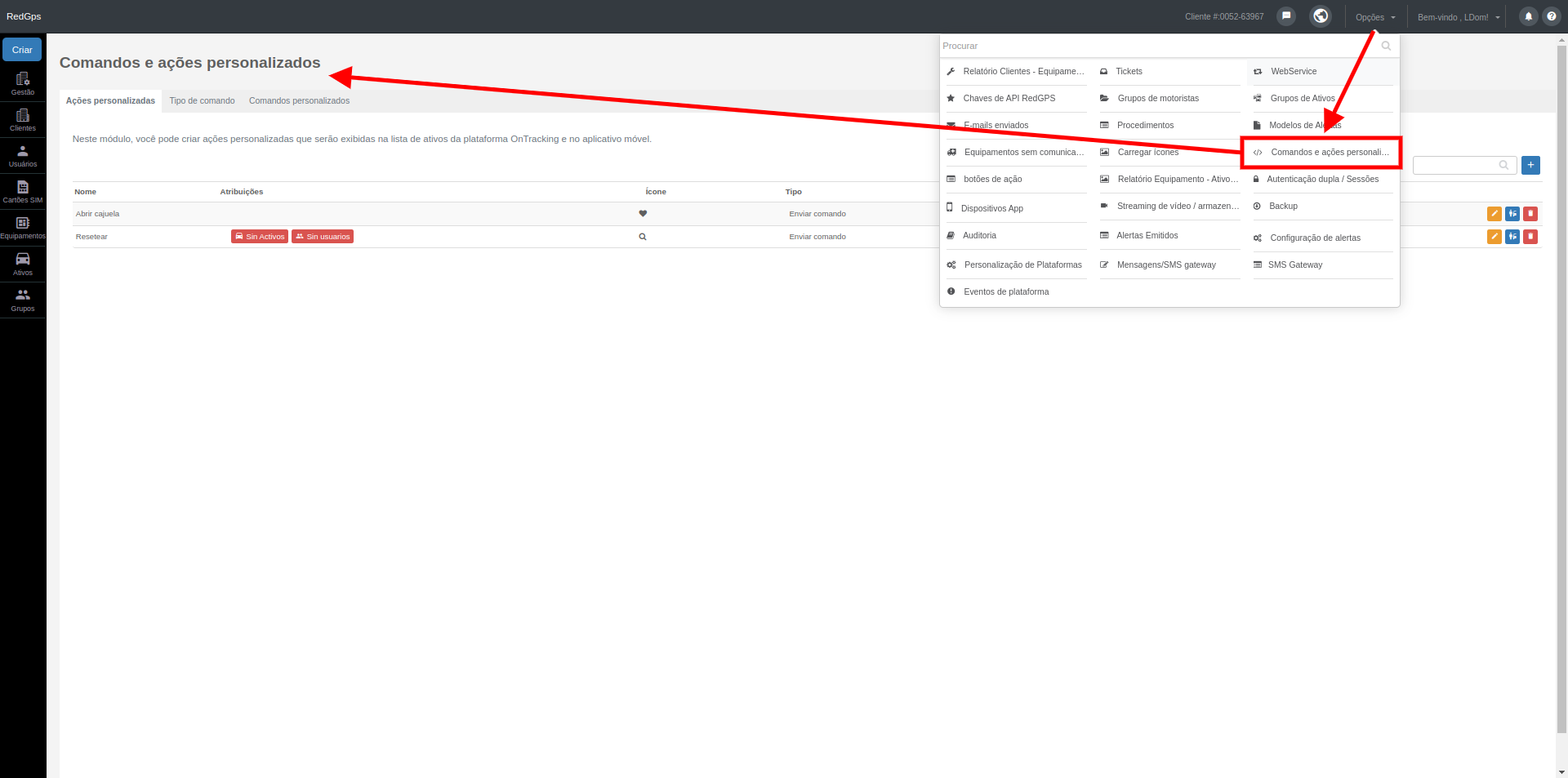
Você poderá acessar pelo menu de Opções, clicando em Comandos e ações personalizadas:
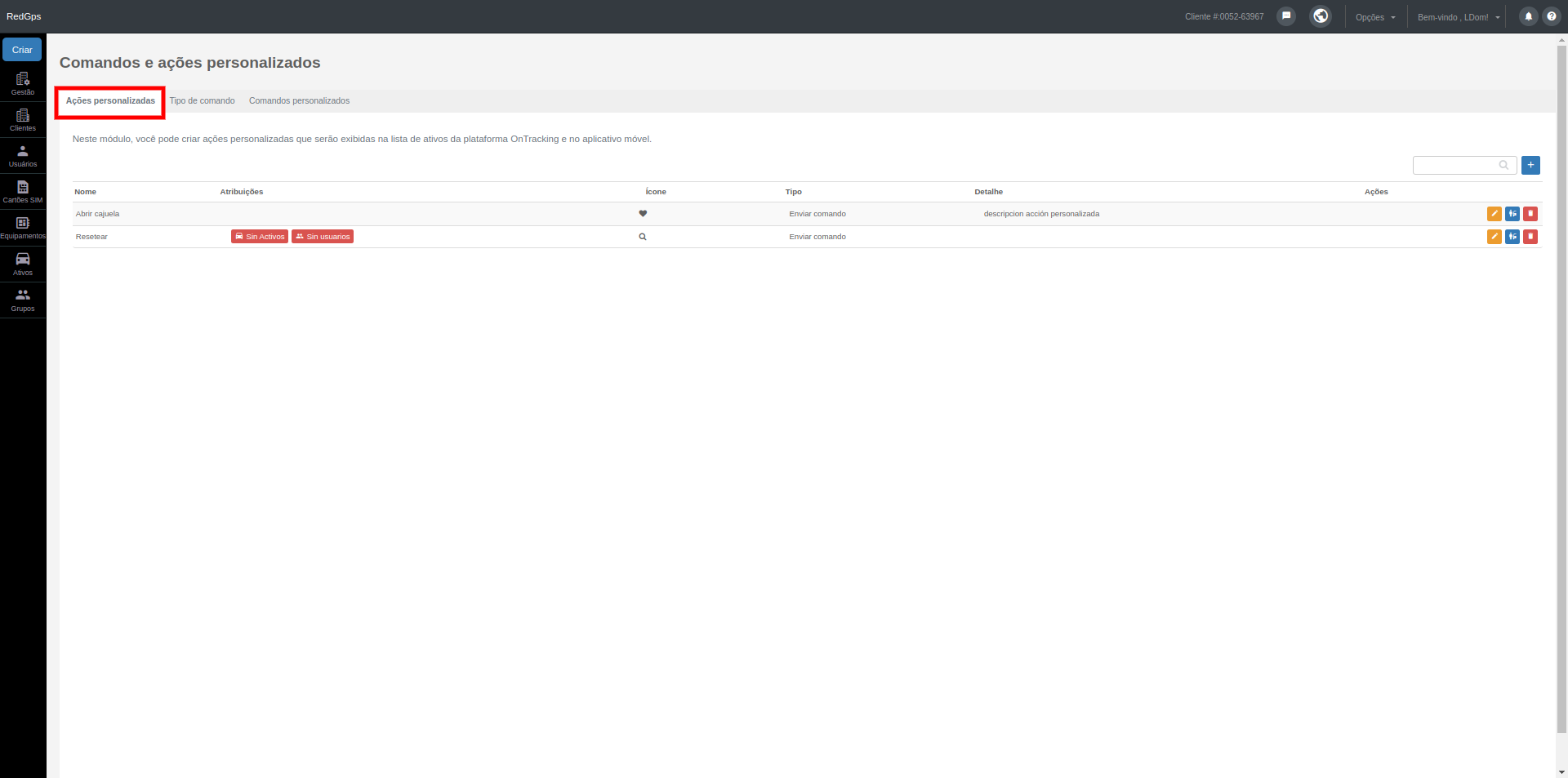
Ações personalizadas
Neste seção, você poderá criar ações personalizadas, que serão visualizadas na lista de ativos da plataforma OnTracking e no App Mobile para enviar comandos aos equipamentos.
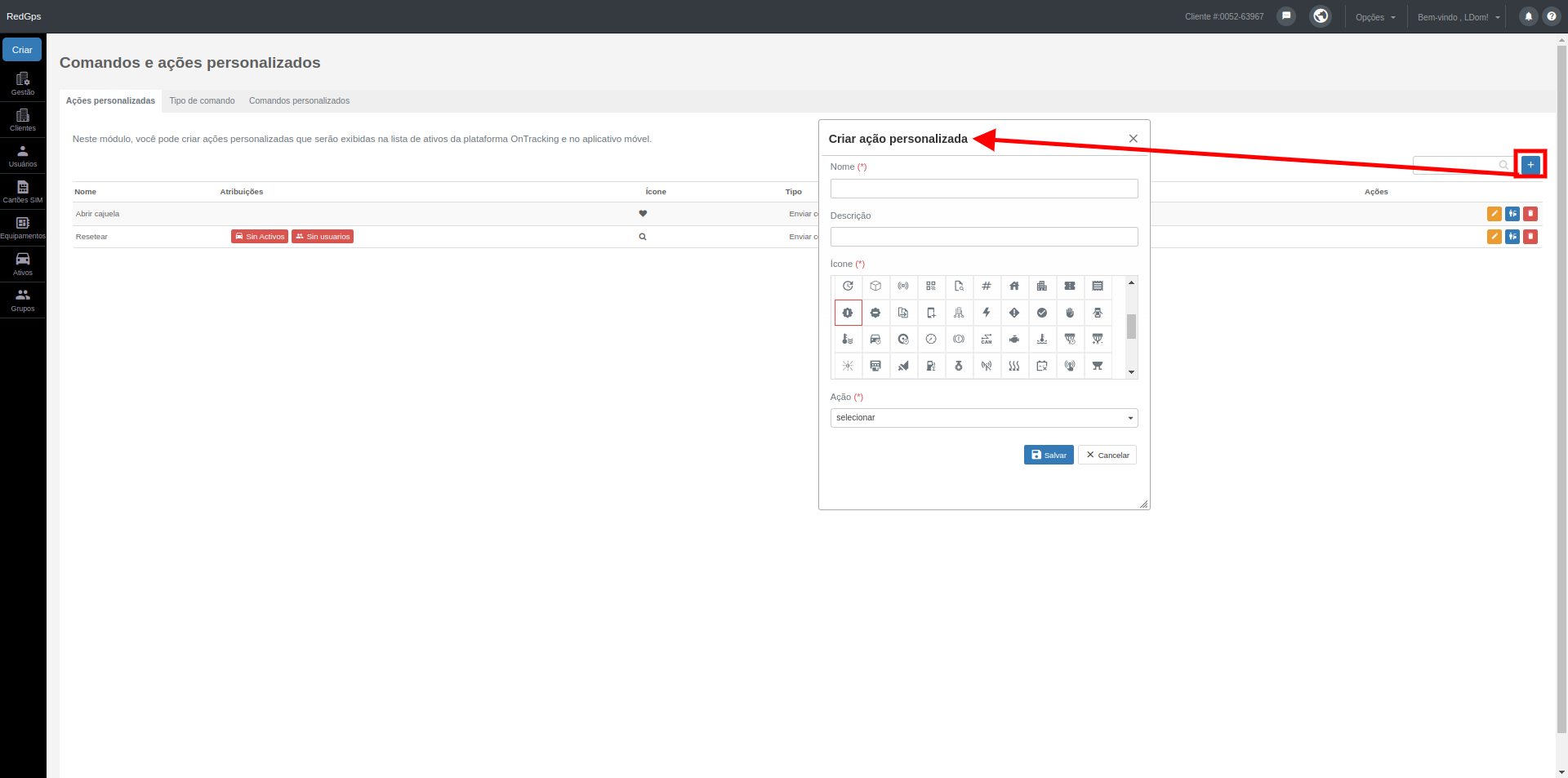
Para criar uma ação personalizada, você deve clicar no botão + e inserir as seguintes informações:
-
Nome que terá o botão de ação personalizada.
-
Descrição da ação personalizada.
-
Ícone do botão.
-
Ação, é importante selecionar Enviar comando. Você encontrará a opção Atribuir alerta, mas essa funcionalidade estará disponível em breve.
-
Tipo de comando que será enviado com a ação personalizada.
- Tipo de envio, pode ser por SMS ou GPRS.
Após criar a ação personalizada, clique no botão Atribuir e selecione os usuários dos clientes que poderão ver o botão na lista de Ativos para enviar o comando ao Ativo:
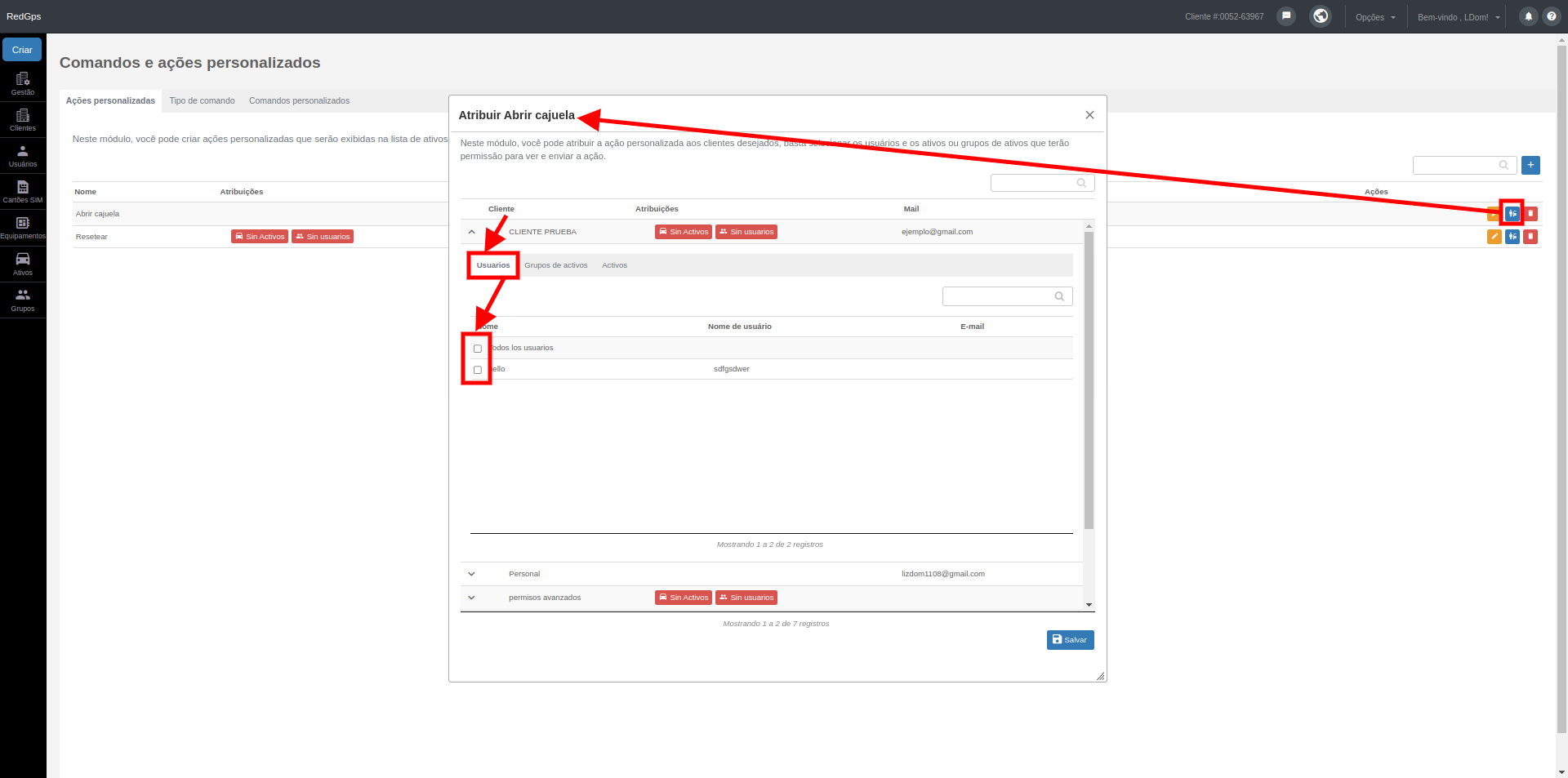
Por último, você deve selecionar os Ativos dos clientes com os quais a ação personalizada poderá ser utilizada; você também pode selecionar por grupos de Ativos. Ao terminar, clique no botão Salvar:
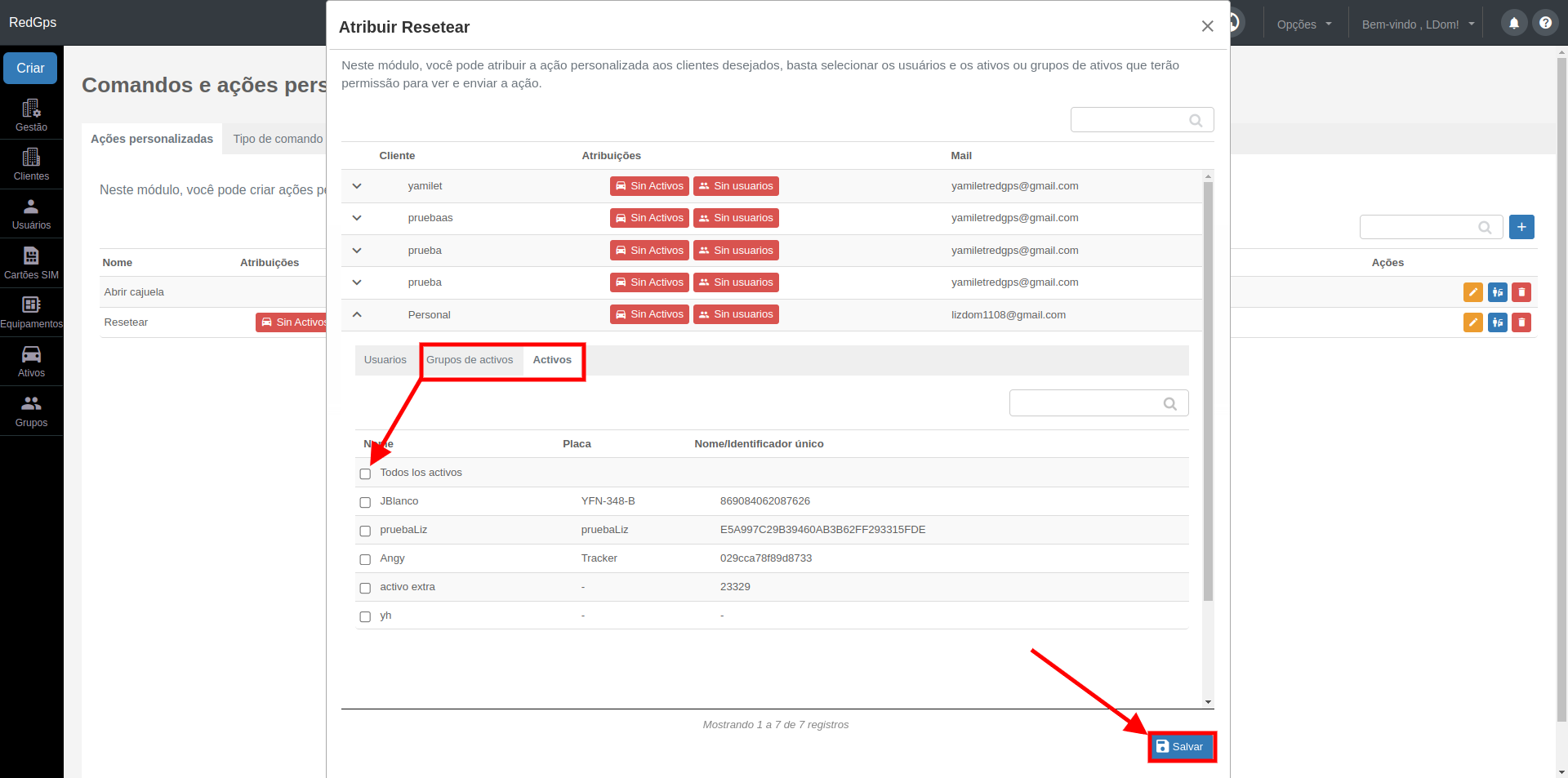
Uma vez que os usuários e Ativos forem atribuídos, poderão utilizar a ação personalizada no OnTracking e no App Mobile.
Você também terá botões para editar e excluir as ações personalizadas.
Tipo de comando
Neste módulo, você poderá criar tipos de comandos. Eles servem para agrupar os comandos por uma ação ou funcionalidade que possuam, já que, mesmo que a marca ou o modelo do dispositivo mude, ele pode continuar sendo do mesmo tipo.
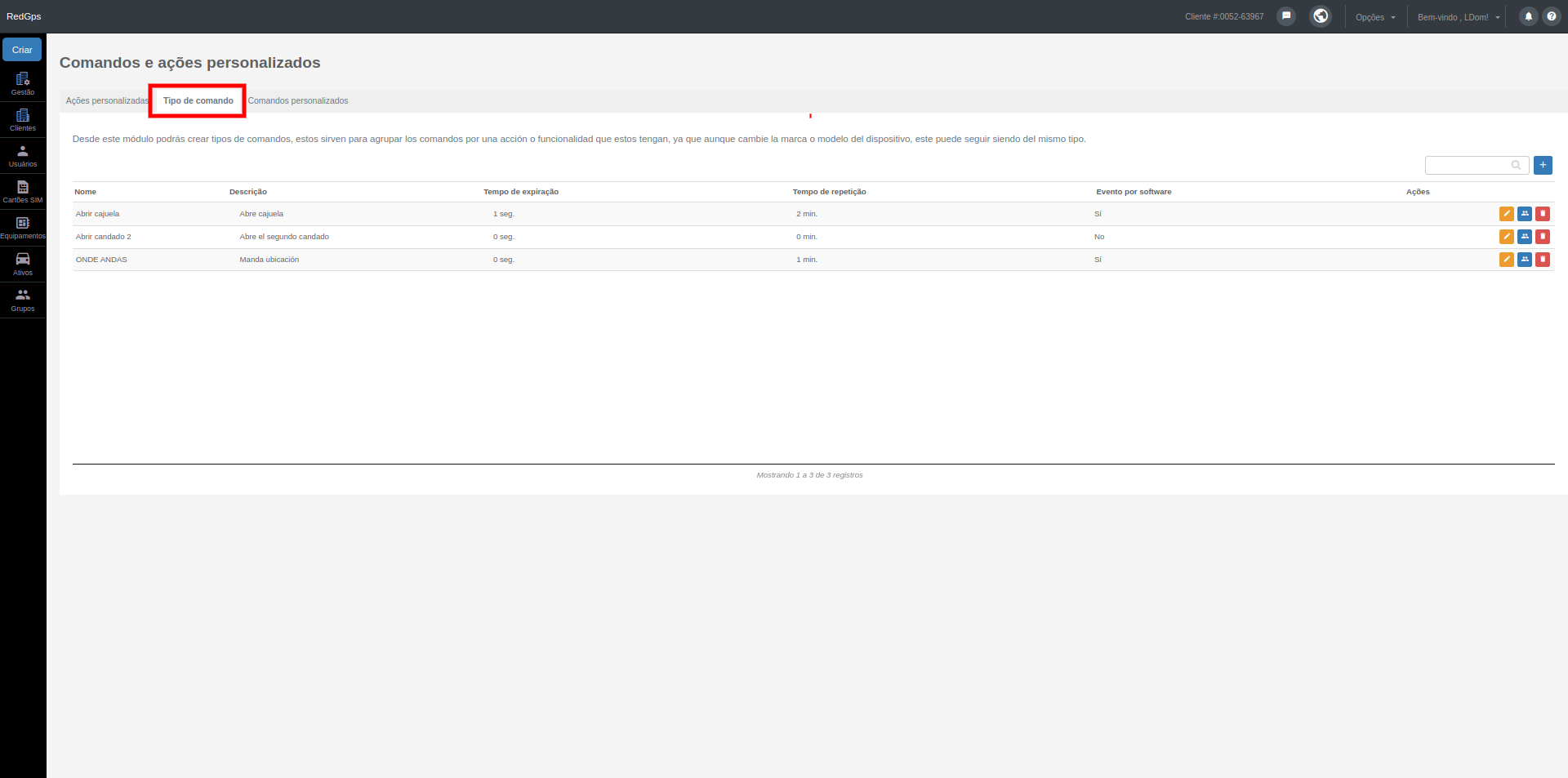
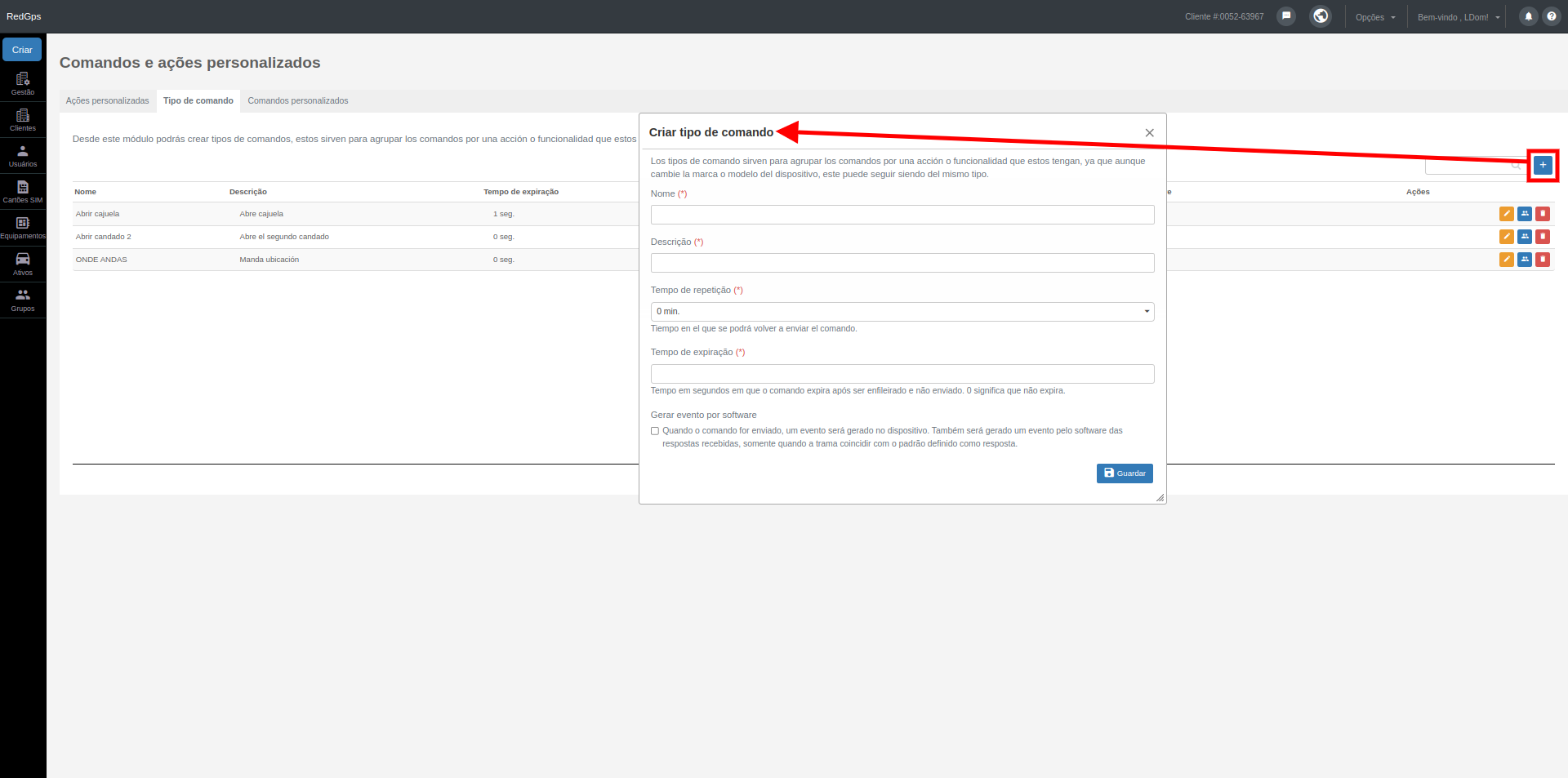
Para criar um tipo de comando, você deve clicar no botão + e inserir as seguintes informações:
-
Nome para identificar o tipo de comando.
-
Descrição do tipo de comando.
-
Tempo de repetição: tempo em que será possível reenviar o comando.
-
Tempo de expiração em segundos, que define quando o comando expira após ser enfileirado e não enviado. 0 significa que não expira.
- Gerar evento por software sobre o dispositivo quando o comando for enviado. Também será gerado um evento por software das respostas recebidas, somente quando o formato coincidir com o padrão definido como resposta.
Após criar o tipo de comando, clique no botão Atribuir e selecione os usuários dos clientes que terão o tipo de comando disponível para enviar o comando ao Ativo; você também pode selecionar por grupos de usuários:
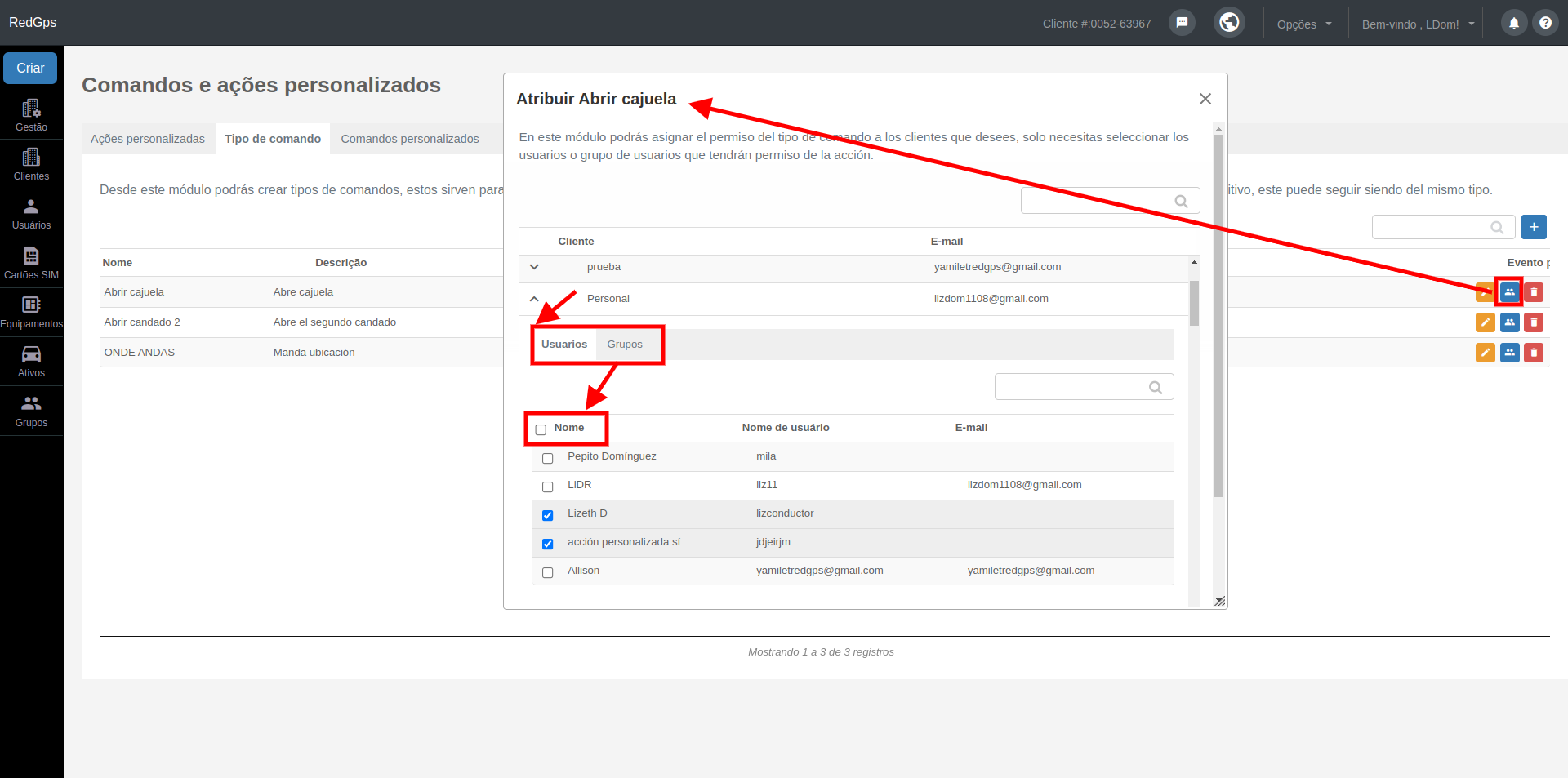
Uma vez atribuídos os usuários, eles poderão enviar os comandos pelo OnTracking e pelo App Mobile, aos Ativos que tenham comandos criados desse tipo, de acordo com seu modelo de equipamento.
IMPORTANTE: Todos os usuários poderão visualizar os comandos que tenham um tipo dos que existem por padrão; você só poderá conceder permissão aos tipos de comandos que cadastrar em seu Partners.
Você também terá botões para editar e excluir os tipos de comando.
Comandos personalizados
Neste módulo, você poderá criar comandos personalizados. Eles servem para que o usuário possa executar uma ação específica no dispositivo.
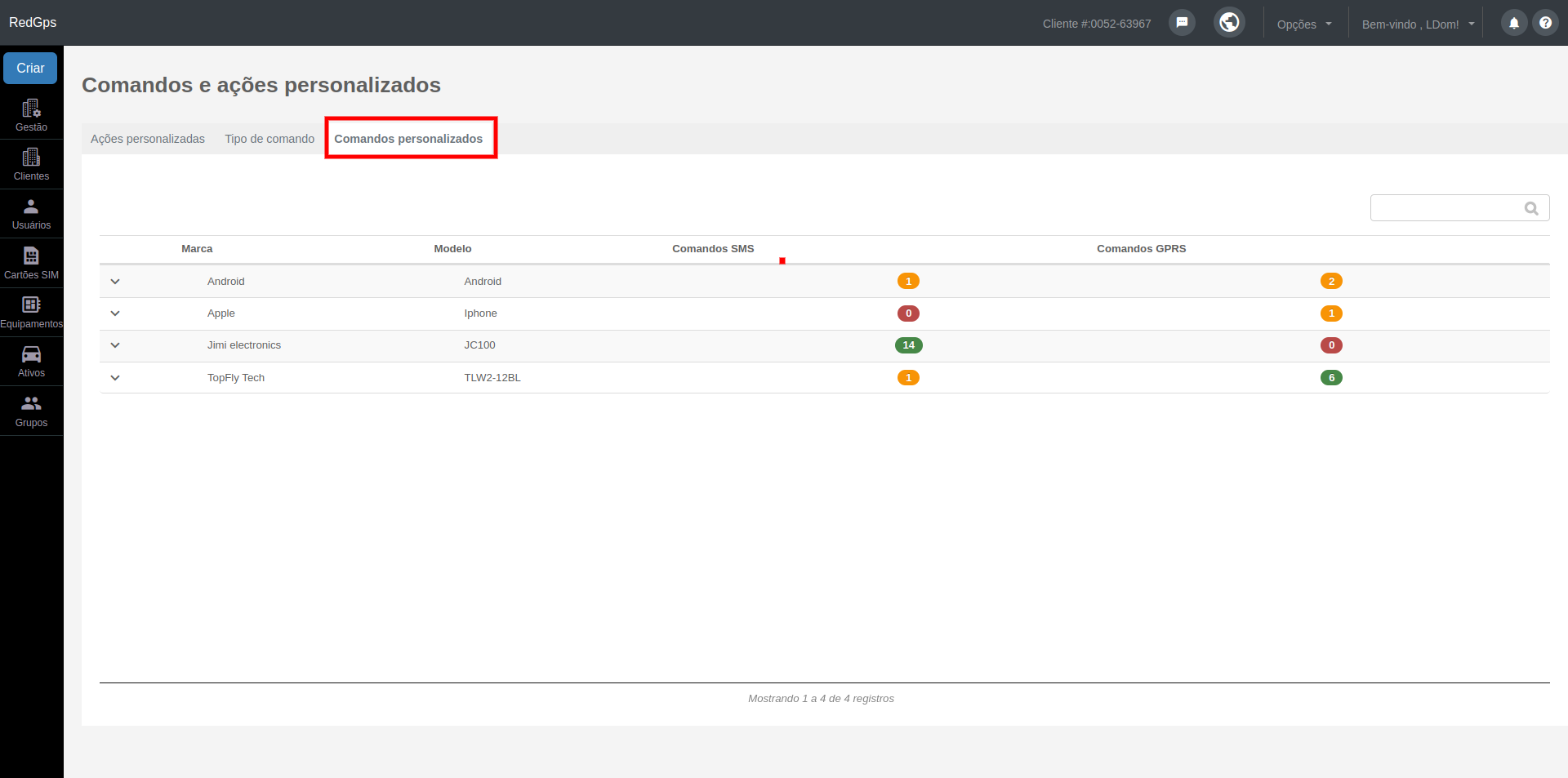
Para criar um comando personalizado, primeiro você deve buscar e expandir a marca e o modelo do dispositivo ao qual o comando será aplicado. Em seguida, clique no botão Criar comando para este modelo:
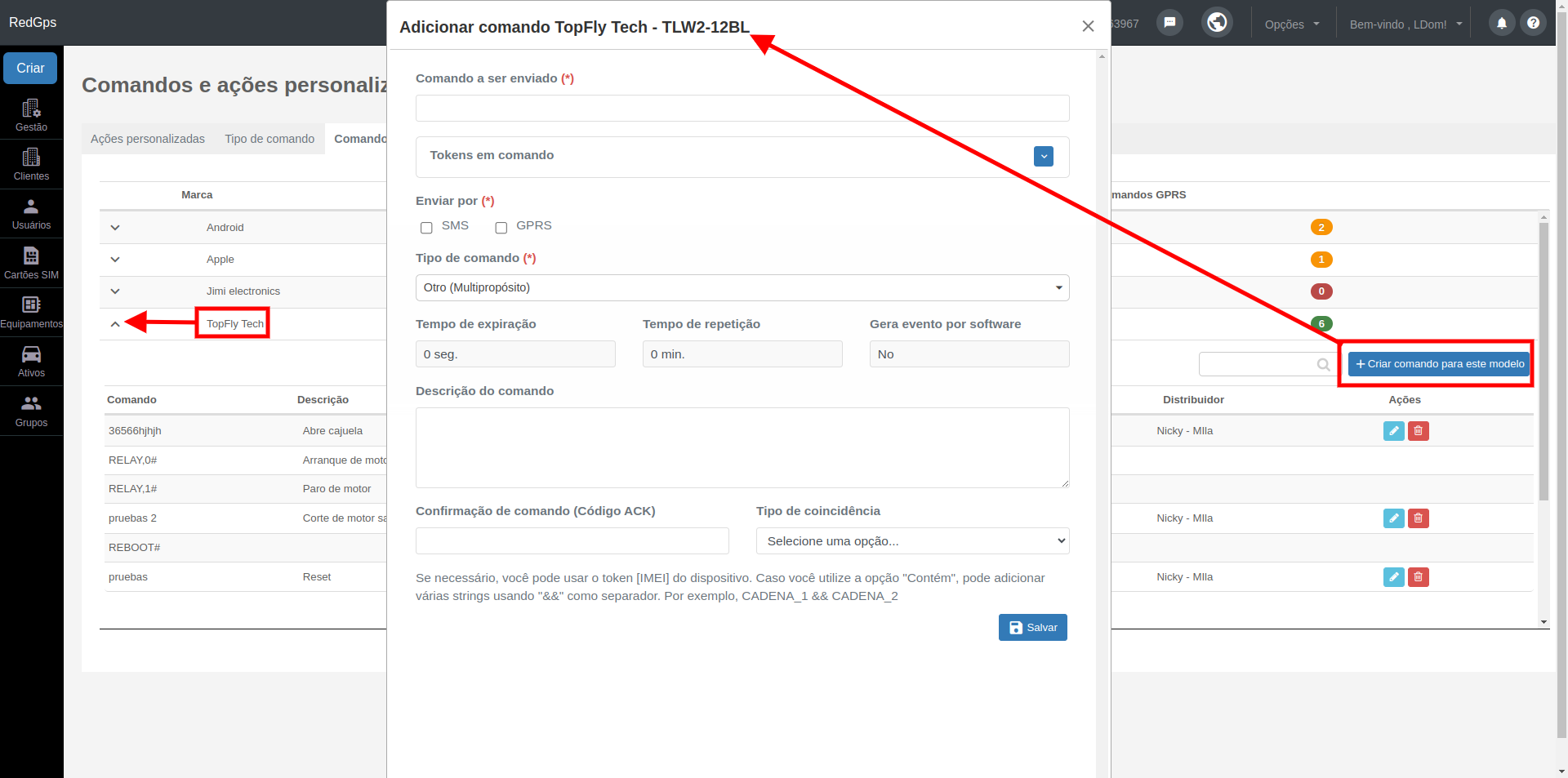
É necessário adicionar as seguintes informações:
- Comando a ser enviado ao dispositivo.
- Tokens no comando, que servem para permitir que o usuário final adicione um valor que será utilizado no comando. Por exemplo, alterar o código de um teclado.
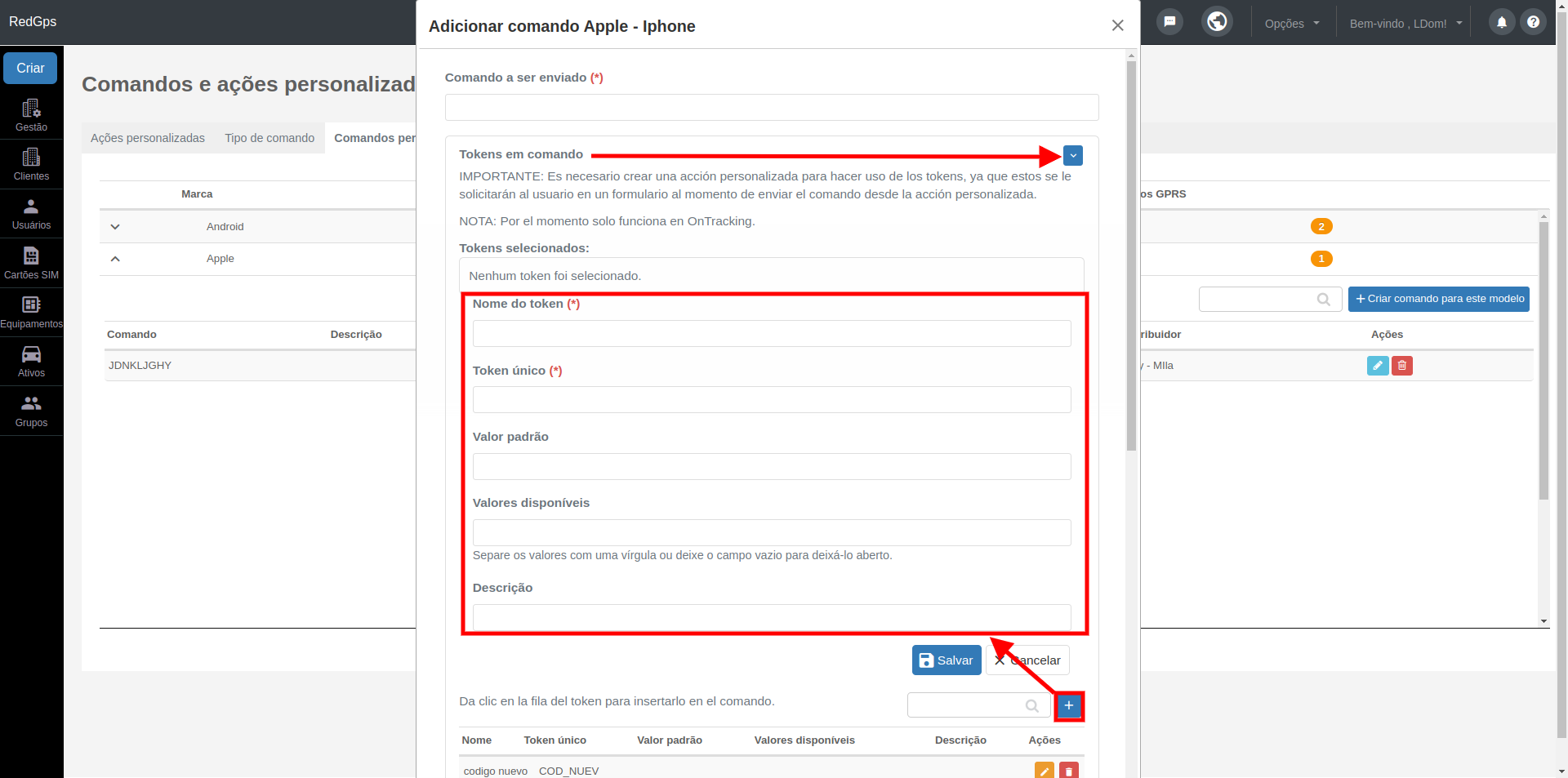
Primeiro, é necessário criar os tokens que farão parte do comando. Para isso, expanda a seção, clique no botão + e insira as informações do token:
-
-
Nome do token: insira o nome que terá o campo do token.
-
Token único: especifique o token que será utilizado no comando.
-
Valor padrão: você pode inserir um valor que aparecerá por padrão no campo.
-
Se precisar que o campo do token seja do tipo selecionável, insira quais seriam os valores disponíveis, separados por vírgula; deixe em branco para manter o campo aberto.
- Descrição do campo que será visualizada pelo usuário final; você pode inserir orientações para o usuário sobre qual valor selecionar ou inserir.
-
Após criar os tokens, eles serão listados e, para adicioná-los ao comando, basta clicar na linha. Eles aparecerão na seção Tokens selecionados e também serão adicionados ao campo Comando a enviar:
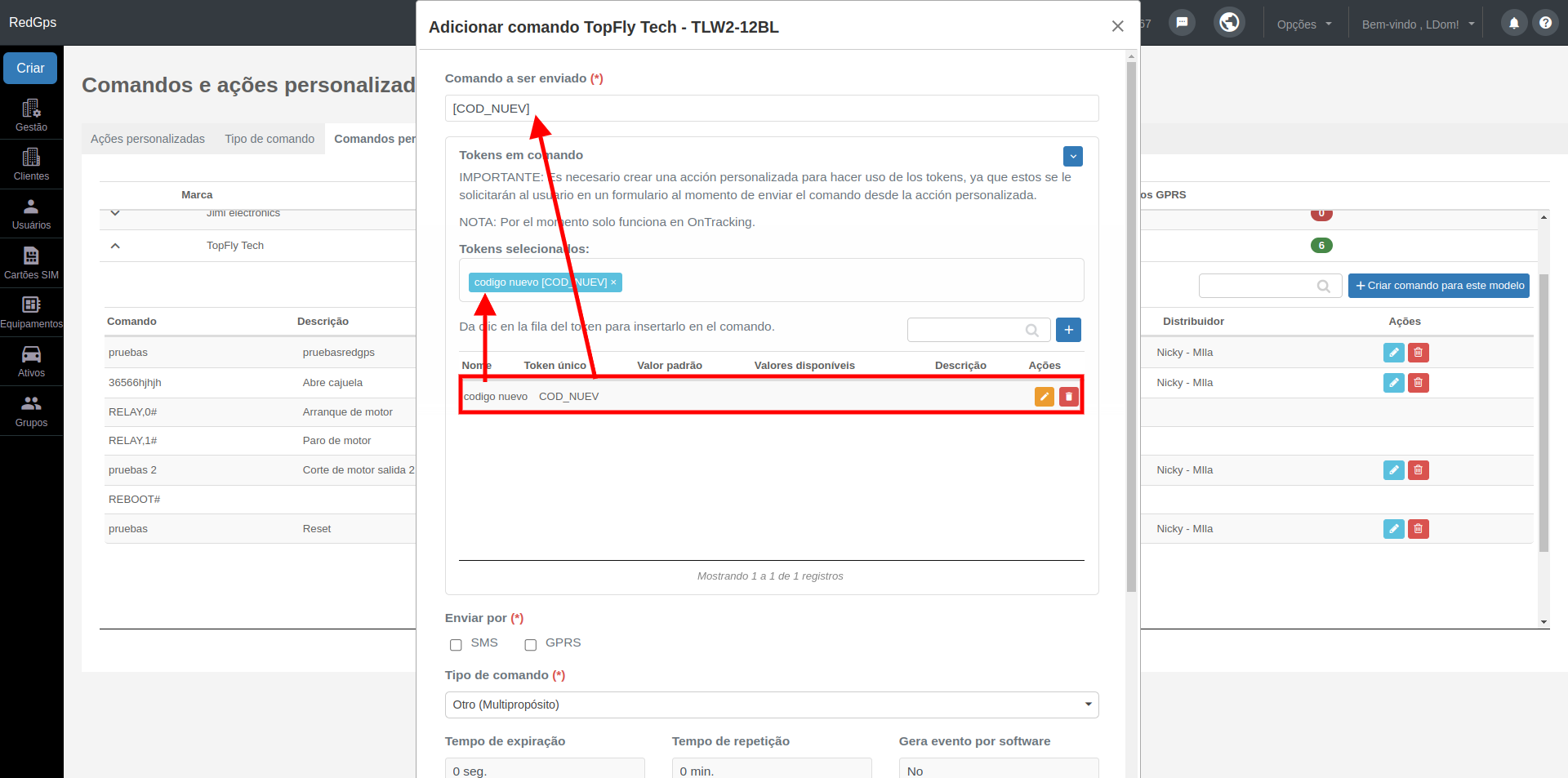
IMPORTANTE: É necessário criar uma ação personalizada para utilizar os tokens, pois eles serão solicitados ao usuário em um formulário no momento de enviar o comando pela ação personalizada no OnTracking.
- Enviar por SMS e/ou GPRS.
- Tipo de comando: selecione o tipo de comando. Lembre-se de que, se não encontrar o desejado, pode criar seus próprios tipos de comandos na aba Tipo de comando.
- Tempo de expiração: segundos que devem passar após o comando ser enfileirado e não enviado para que expire; 0 significa que não expira. Este campo é definido na criação do Tipo de comando, portanto não poderá ser editado neste formulário.
- Tempo de repetição: tempo em que será possível reenviar o comando. Este campo é definido na criação do Tipo de comando, portanto não poderá ser editado neste formulário.
- Gerar evento por software, sobre o dispositivo quando o comando for enviado. Também será gerado um evento por software das respostas recebidas, apenas quando o formato coincidir com o padrão definido como resposta. Este campo é definido na criação do Tipo de comando, portanto não poderá ser editado neste formulário.
- Descrição do comando.
- Confirmação do comando (Código ACK) e Tipo de correspondência servem para que a plataforma possa confirmar o comando enviado. No primeiro campo, você deve inserir o código ACK que o dispositivo envia para confirmar o comando e, no segundo campo, o tipo de correspondência com a resposta que o equipamento envia; pode ser que contenha, seja exatamente igual, que inicie ou finalize com o código inserido. Se necessário, você pode usar o token [IMEI] do dispositivo. No caso de usar a opção "Contém", você pode adicionar múltiplas cadeias usando "&&" como separador. Por exemplo: CADENA_1 && CADENA_2. NOTA: A confirmação só está disponível para comandos GPRS.
IMPORTANTE: A plataforma não permite criar mais de um comando com o mesmo tipo em um único modelo.
Você contará com botões para editar e excluir os comandos personalizados criados.