
Empresa
Dentro desta seção, você poderá visualizar e modificar as informações da sua companhia.
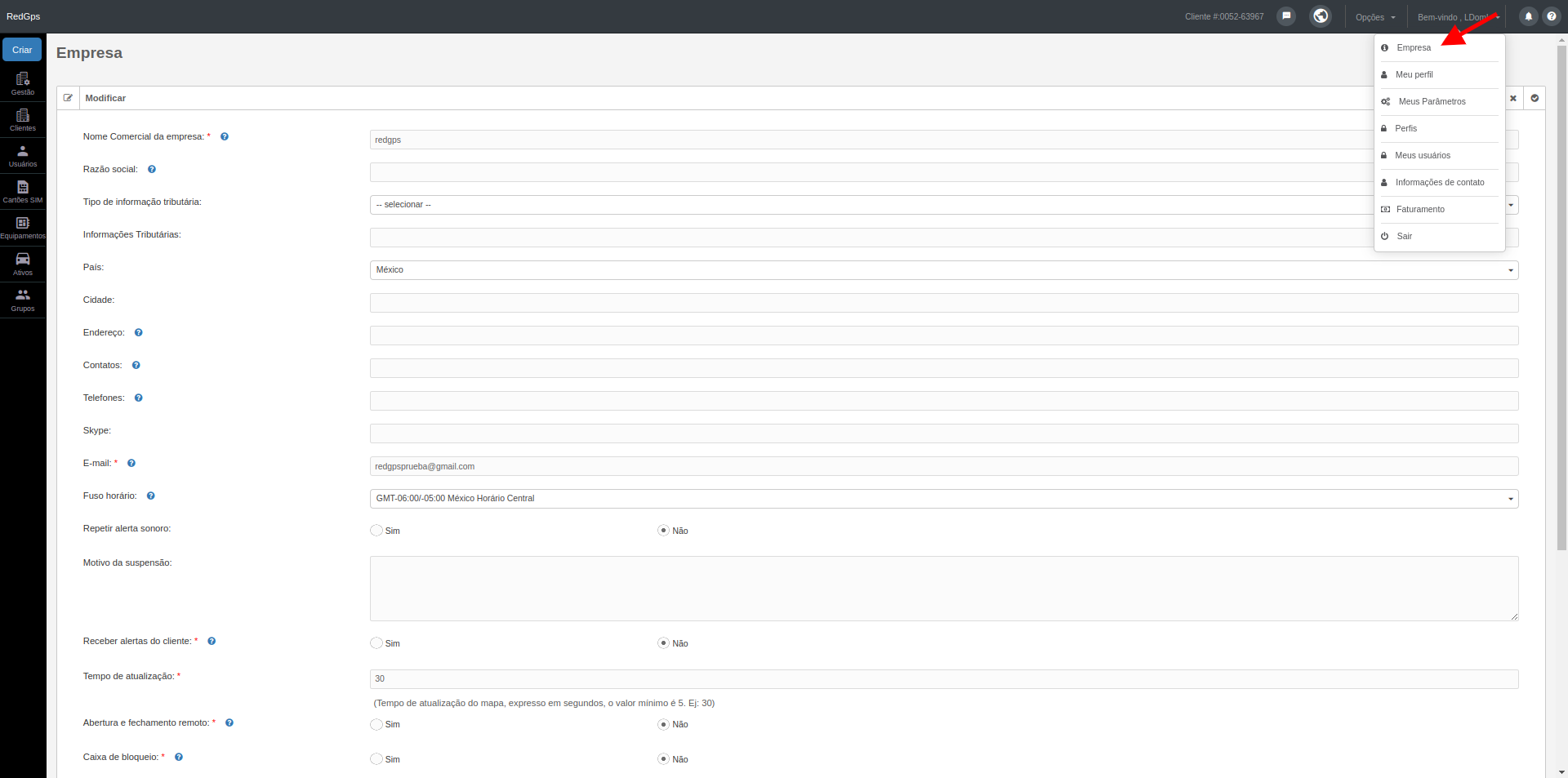
Los campos existentes são:
- Nome comercial da empresa: mostra o nome da sua empresa que foi inserido ao criar sua demonstração.
- Razão social: mostra a razão social da sua empresa que foi inserida ao criar sua demonstração.
- Tipo de informação tributária: selecione o tipo de informação tributária a ser inserido no campo a seguir.
- Informação tributária: insira a informação tributária da sua empresa.
- País: selecione o país onde sua empresa está consolidada.
- Cidade: insira a cidade onde sua empresa está localizada.
- Endereço: insira o endereço da sua empresa.
- Contatos: insira o nome do contato principal da sua empresa.
- Telefones: insira o telefone principal da sua empresa.
- Skype: insira o Skype empresarial.
- E-mail: mostra o e-mail cadastrado na sua demonstração; a partir deste e-mail, serão enviados alertas, relatórios, etc. para seus clientes. E as respostas dos tickets provenientes do suporte RedGPS também chegarão a este e-mail.
- Fuso horário: selecione o fuso horário da sua cidade.
- Repetir alerta sonoro: selecione se deseja ou não repetir os alertas sonoros da sua plataforma OnTracking nível distribuidor.
- Motivo de suspensão: insira o motivo de suspensão que aparecerá para o usuário deste cliente ao tentar acessar a plataforma e estiver suspenso.
- Receber alertas de cliente: selecione se deseja ou não ver os alertas de seus clientes na sua plataforma OnTracking nível distribuidor.
- Tempo de atualização: insira a quantidade de segundos que deseja que as informações do mapa em OnTracking sejam atualizadas automaticamente. *Campo obrigatório
- Abertura e fechamento remoto: selecione se seus ativos utilizarão comandos de abertura e fechamento remoto.
Lock box: selecione se seus ativos utilizarão comandos de abertura de caixa-forte. - Site: mostra a personalização configurada para o cliente.
- Limite de ativos: insira a quantidade de ativos designados que o cliente tem permissão.
- Título: insira o título que será exibido na aba de login da plataforma OnTracking para o cliente final.
- Editar ativo: insira se o cliente tem ou não a possibilidade de editar as informações dos ativos a partir do OnTracking.
- Rótulo de ativos: selecione as informações que você precisa mostrar no rótulo dos ativos no mapa do OnTracking.
- Compartilhar ativos: selecione se este cliente terá a opção de compartilhar seus ativos com outros clientes.
- Editar valores de manutenção: selecione se os usuários deste cliente terão permissão para editar as informações de manutenção.
- Empresa de logística associada: selecione se o cliente é considerado uma empresa de logística associada, para a qual os clientes que têm o módulo "Compartilhar com associados" poderão compartilhar suas unidades.