
Usuários
Com este módulo você poderá criar usuários para seus clientes acessarem a plataforma cliente, bem como configurar o que você pode gerenciar nele.
Para criar um usuário, você precisará entrar no módulo do usuário e selecionar o ícone e registrar todas as informações do formulário, abaixo estão alguns campos descritos para facilitar sua captura.
- Zoom automático, esta opção permite visualizar toda a sua frota ao entrar na plataforma cliente.
- Zoom centrado ativo, esta opção permite definir o zoom com o qual você pode visualizar os ativos na plataforma cliente. Os valores podem variar de 0 a 20, onde 20 mostram maior aproximação do lugar do ativo.
- Fuso horário, nesta opção você deve selecionar o fuso horário do local ao qual o usuário corresponde.
- Parar motor, ao atribuir essa opção, o usuário terá permissão para executar a parada do motor de um ativo através de um comando SMS para o equipamento GPS (esta opção está disponível se você tiver gateway SMS), esta ferramenta estará disponível no módulo de ativos de sua plataforma cliente. Esta ação é muito delicada e perigosa, pois pode parar um ativo quando ele pode estar em movimento e causar um acidente.
- Carregar geocercas no início, essa opção permite que o usuário visualize as geocercas criadas no login. Uma Geocerca é uma área que determina a localização de um grupo de lugares específicos.
- Apenas monitor equipamentos, esta opção específica esse usuário terá o perfil do monitor na plataforma do cliente e só poderá visualizar o módulo de monitoramento com a lista dos ativos que pararam de relatar. Se você escolher este perfil para o usuário que você está criando não é necessário preencher os campos relacionados às ações dentro da plataforma cliente.
- Cliente, Este campo cria um relacionamento entre um cliente e seus usuários, portanto, é importante preencher o cliente ao qual este usuário pertence, sem isso você não conseguirá acessar o mapa.
- Filtro de pesquisa, Esta opção ajuda o usuário a pesquisar rapidamente um endereço em seu país, para isso deve inserir o país ao qual este usuário pertence. Você pode ver isso ao realizar uma pesquisa no ícone “Pesquisar endereços” na plataforma do cliente.
- Alertas na tela, esta opção permite notificar na tela do mapa, os alertas que são gerados quando o usuário faz login na plataforma cliente, por padrão está ativo. Se definido como “Não”, o usuário não receberá nenhum alerta na tela. Esta opção está disponível ao criar um alerta a partir do módulo de alertas da plataforma cliente.
- Compartilhamento de localização, com esta ferramenta o usuário poderá compartilhar a localização de um ou mais ativos para novos usuários, esta opção é limitada a uma determinado hora e período de tempo.
- Abertura e fechamento remoto, selecione “sim”, para que seu usuário tenha esse tipo de alerta, isso só funciona se seu ativo e equipamento GPS possuir o sensor de abertura e fechamento de porta.
- Status livre ocupado, selecione a opção “sim” para que o usuário possa visualizar o status dos ativos na plataforma do cliente, se está “livre” ou “ocupado”, é comumente utilizado para veículos de transporte particular, para isso é necessário ter a configuração do equipamento GPS e um sensor.
- Somente manutenção, este perfil é apenas para usuários que terão acesso ao módulo de manutenção.
Ações
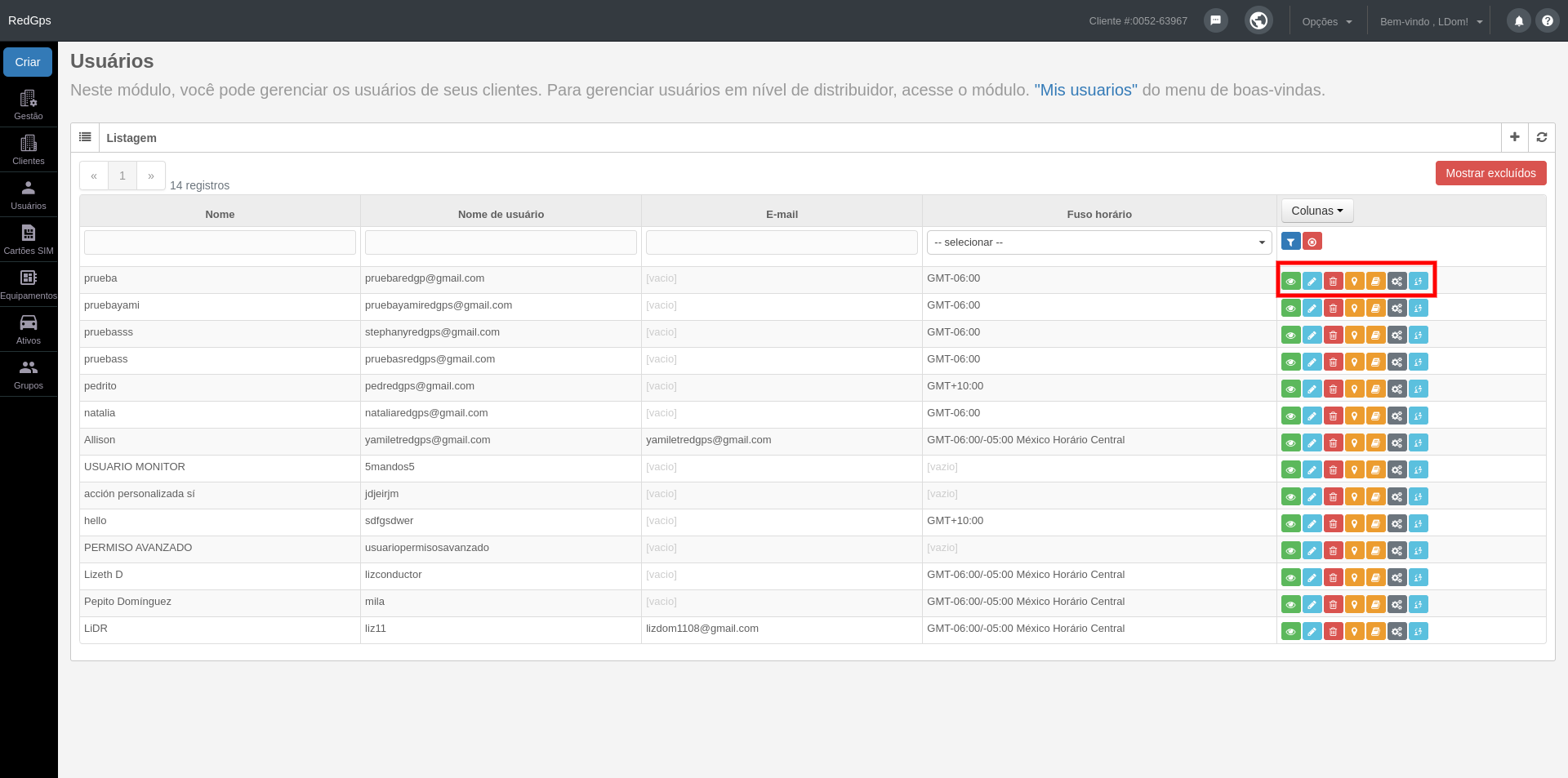
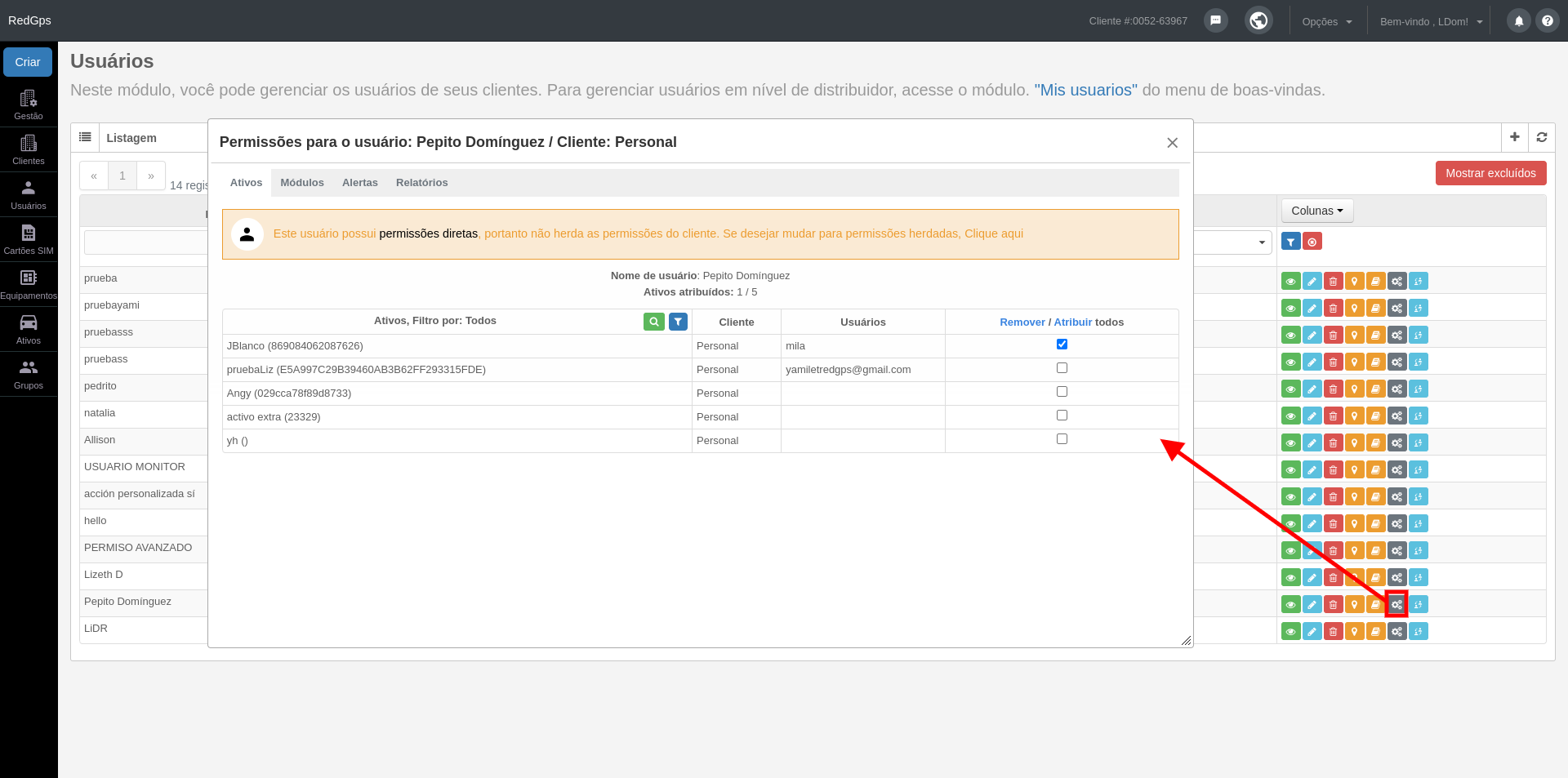
-Permissões

Com esta ferramenta você poderá atribuir os ativos, módulos, alertas e relatórios que seu cliente/usuário terá acesso.
-
-
- Pesquisa: O ícone realiza pesquisas rápidas, digitando as primeiras letras serão encontrados os dados necessários,
- Filtrar por. selecione o filtro desejado: Ver todos. Mostra todos os ativos relacionados ao cliente do usuário. Ver apenas atribuído. Mostra os ativos que o usuário pode visualizar. Ver apenas os não atribuídos. Exibe ativos mantidos pelo cliente do usuário que não são visualizados pelo usuário. Se você não marcar nenhuma caixa de ativos, por padrão seu usuário visualizará todos os ativos.
- Remover/atribuir todos, com esta opção você pode atribuir ou remover todos os ativos do seu cliente ao seu usuário.
-


-Entre na plataforma

Será aberto o acesso à plataforma do cliente, onde você poderá visualizar as opções configuradas para o seu perfil e os ativos que pertencem ao cliente associado.
-Ingressar ao relatórios

Este botão permite entrar no módulo de relatórios relacionado a este usuário.
