
Campos personalizados para geocercas
Os campos personalizados servem para quando é necessário carregar e visualizar informações extras das geocercas. Podem ser usados para completar referências como: raio, responsável, custo de entrada, multa por saída, tempo permitido na geocerca, entre outros.
Configuração dos campos personalizados.
Na plataforma OnPartners, os campos personalizados são criados dentro do módulo de Clientes, no botão Permissões de Cliente, onde encontraremos uma aba chamada "Campos personalizados" e acessamos a seção "Geocercas":
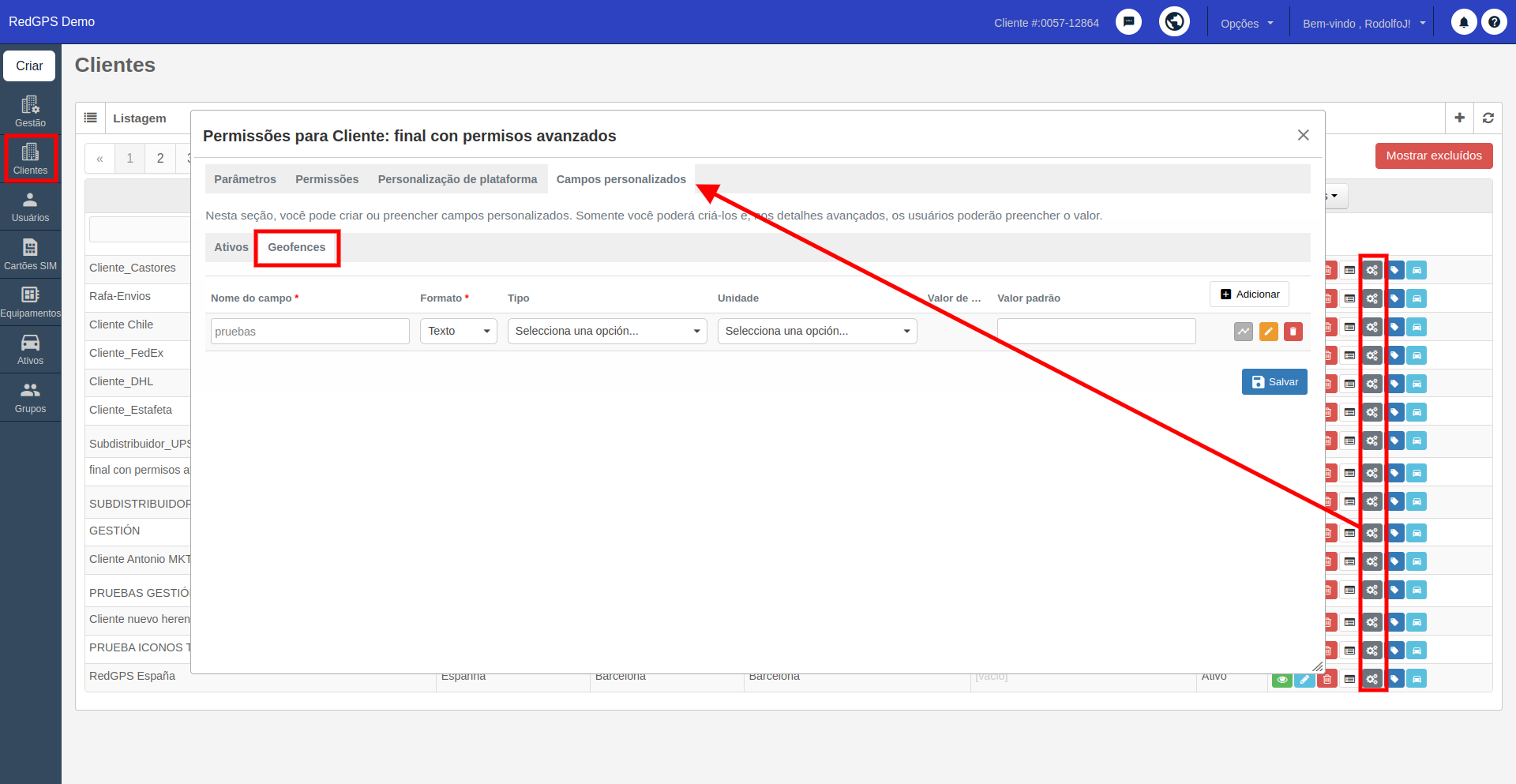
Nesta seção, é possível adicionar os campos necessários com o botão Adicionar. Pedirá os seguintes campos:
- Nome do campo personalizado.
- Formato do campo personalizado, pode ser: texto, número inteiro, decimal, lista ou booleano.
- Tipo de dado que será inserido no campo personalizado, apenas se aplicável.
- Unidade de medida, apenas se aplicável.
- Valor do campo, este campo só é ativado quando o formato do campo é "lista". Para adicionar os elementos à lista, eles devem ser separados por uma vírgula (,), por exemplo: Elemento 1, Elemento 2, Elemento 3.
- Valor padrão, se adicionado, este valor aparecerá no campo de todos os Ativos.
Uma vez que adicionamos o campo personalizado, temos os seguintes botões:
Atribuir um valor a geocercas, permite inserir um valor no campo personalizado para atribuí-lo às geocercas selecionadas.
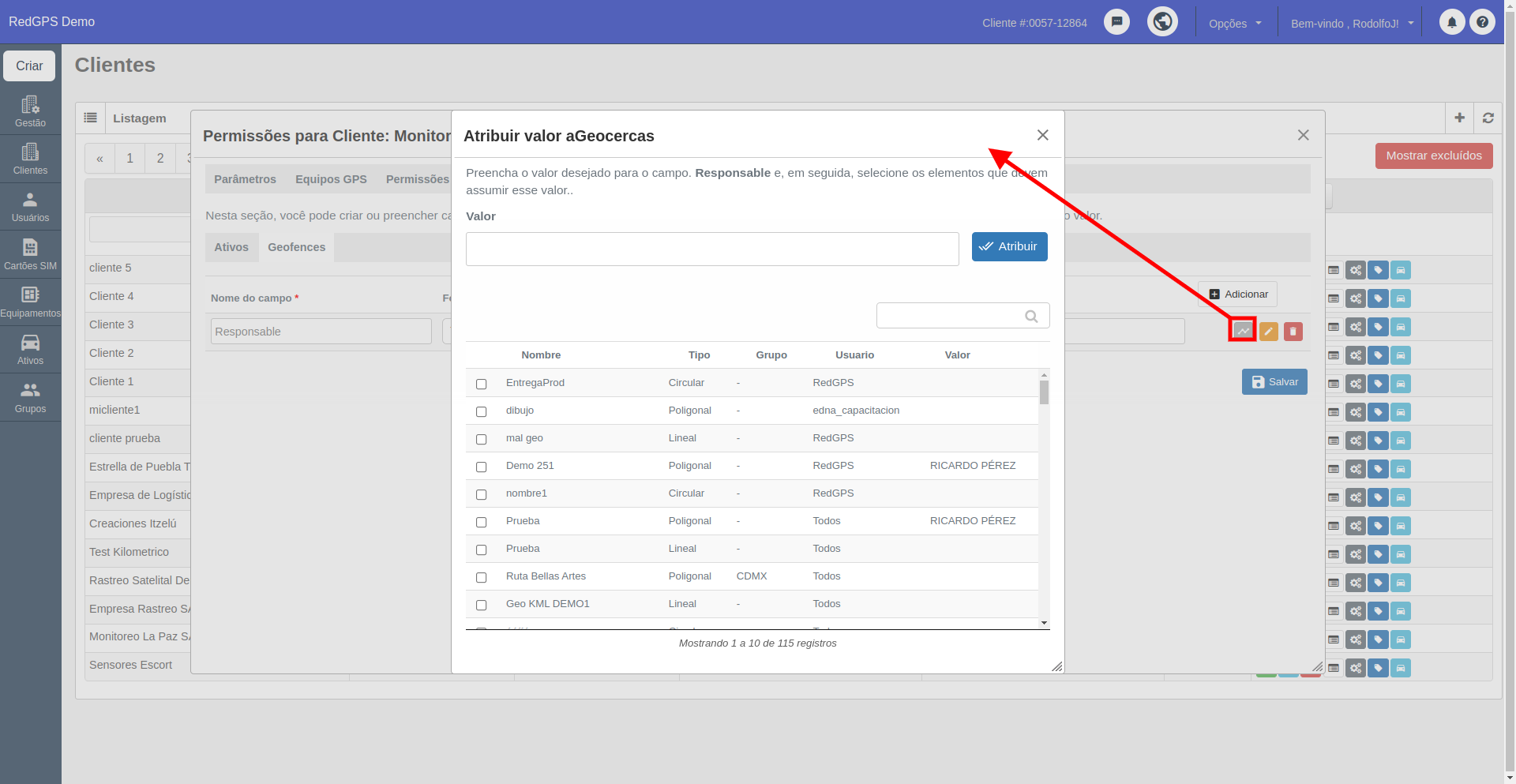
Primeiro, precisamos adicionar o valor que desejamos atribuir; em seguida, selecionamos as geocercas às quais precisamos atribuir o valor. Por último, clicamos no botão "Atribuir".
Editável / Não editável, serve para bloquear o campo, ou seja, o valor será fixo e não poderá ser modificado na plataforma OnTracking.
Excluir o campo personalizado.
Visualizar os campos personalizados no cliente final.
Uma vez criados os campos personalizados, eles podem ser preenchidos a partir do módulo "Geocercas" com o botão "Campos personalizados", no OnTracking:
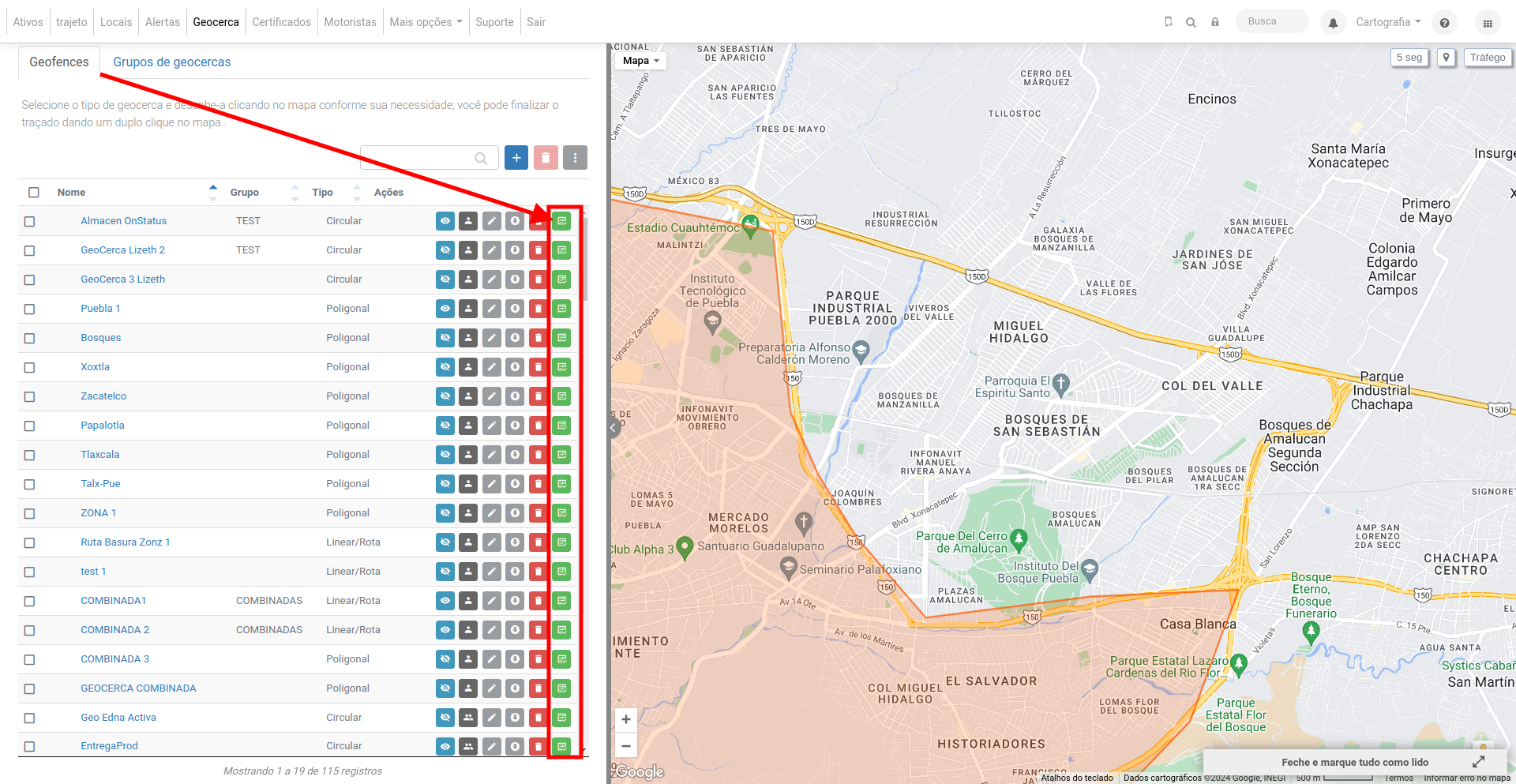
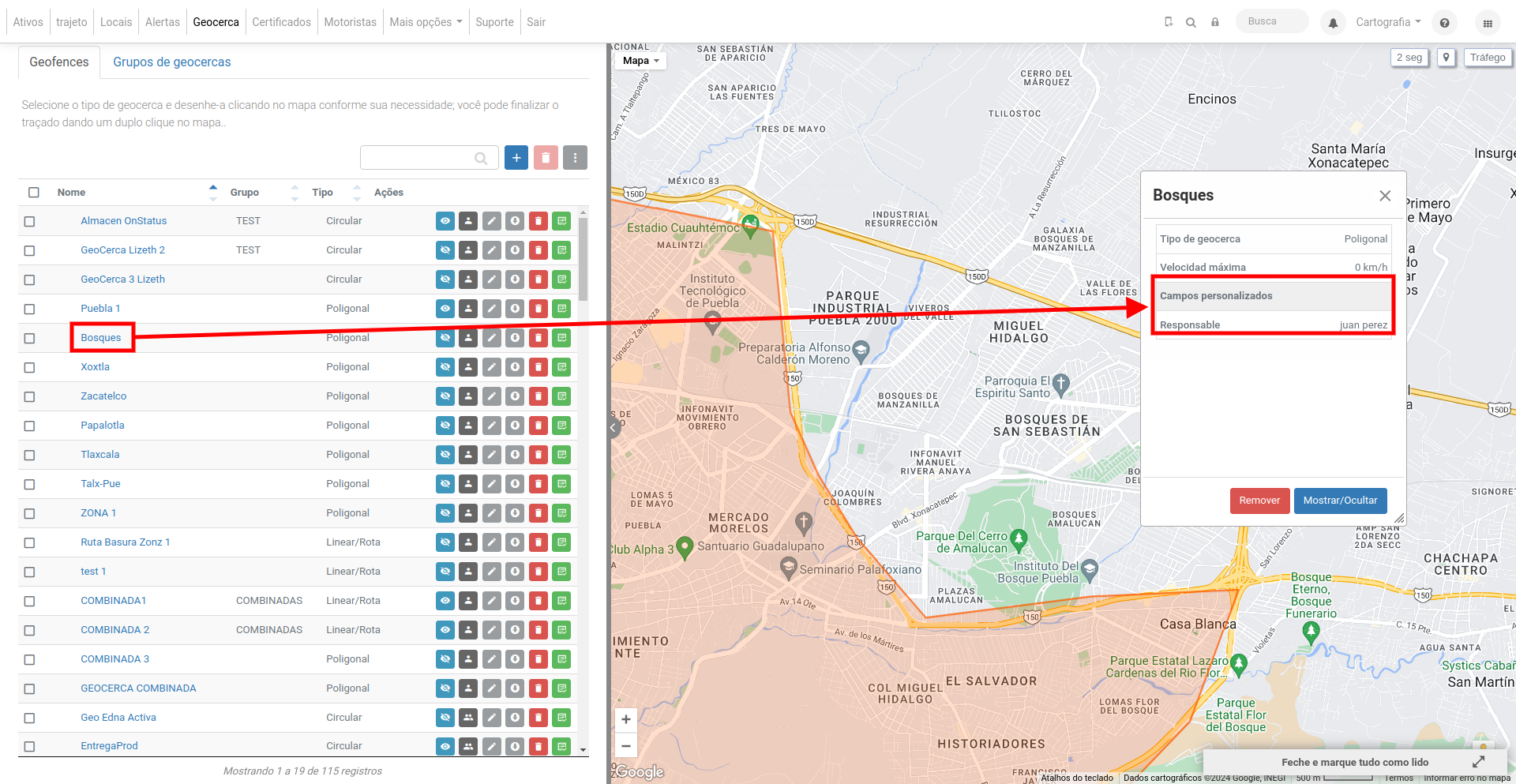
Os campos personalizados são visualizados nos detalhes que aparecem ao clicar no nome de uma geocerca:
Além disso, os usuários do OnTracking podem criar seus próprios campos personalizados, desde que tenham permissão para o módulo "Administração" e o cliente do usuário tenha pelo menos um campo personalizado criado na plataforma OnPartners.
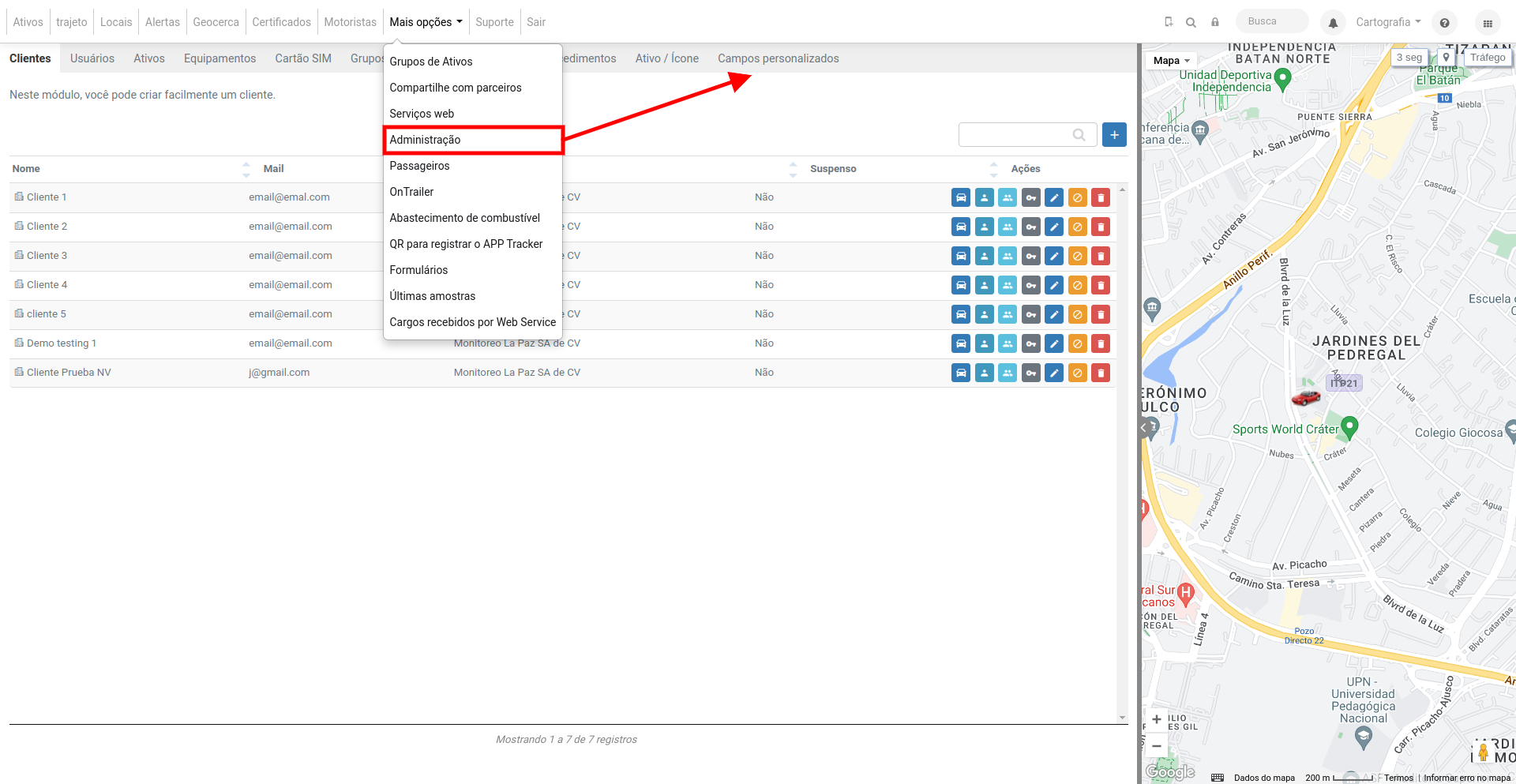
Dentro do módulo de Administração, acessamos a aba "Geocercas" em "Campos personalizados" e podemos adicionar os campos com o botão Adicionar. Da mesma forma, conta com os botões Atribuir um valor a geocercas, Editável / Não editável e Excluir.