Gestão de Clientes
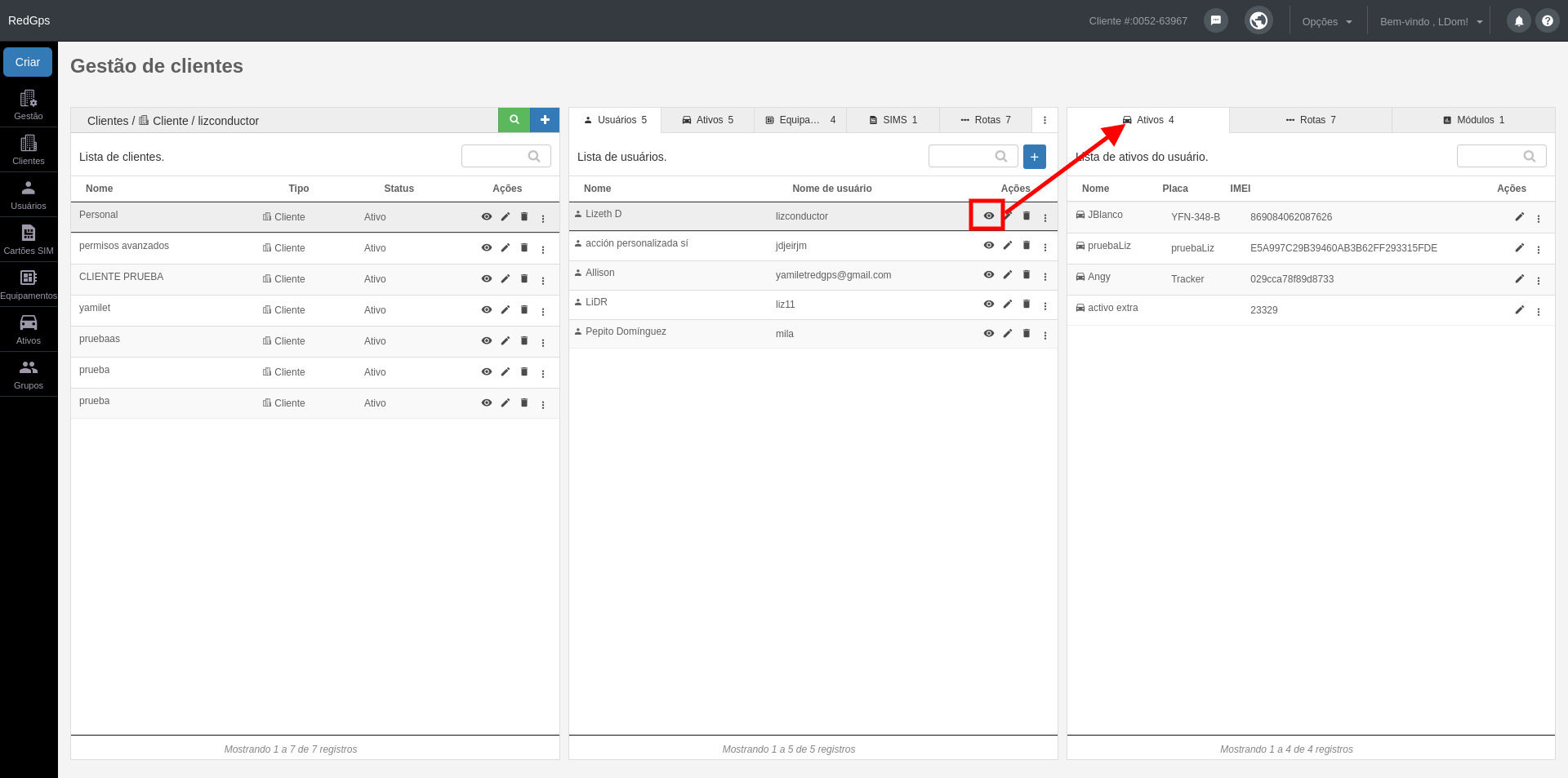
Este módulo permite administrar de uma maneira muito fácil e intuitiva todas as informações dos seus clientes. Conta com 3 seções: clientes, elementos do cliente e permissões do usuário.
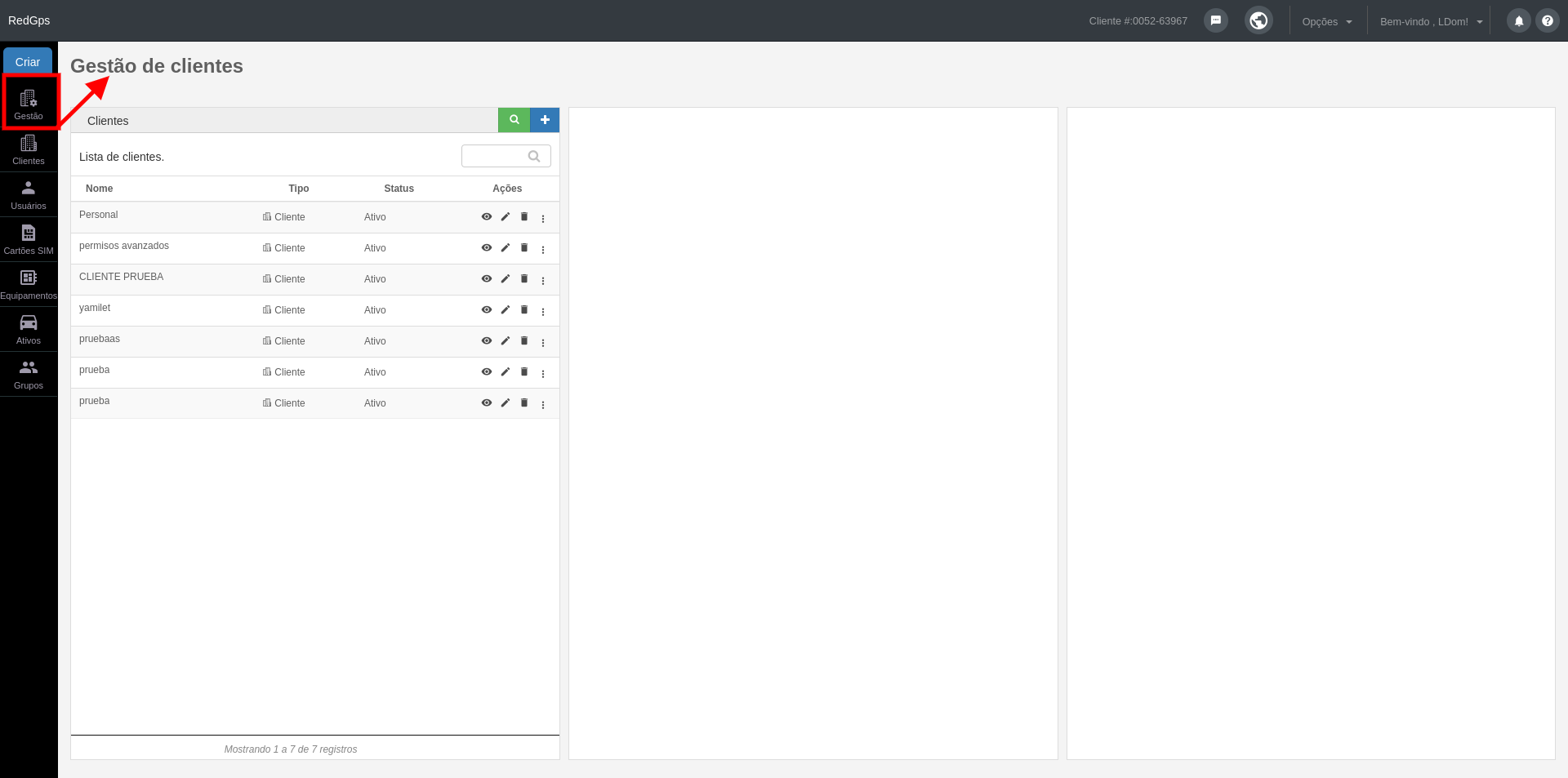
Clientes
-
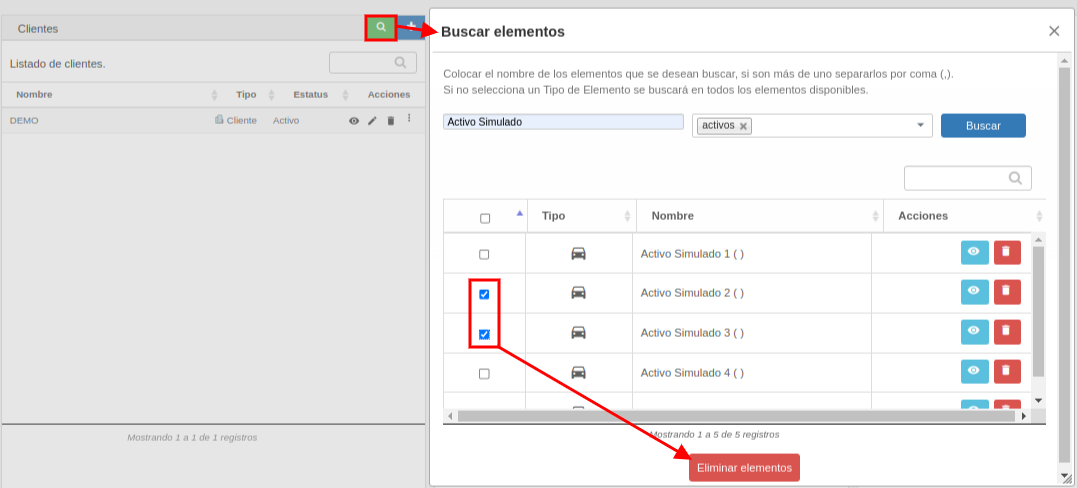
Buscar elementos: Este botão permite realizar buscas de qualquer elemento dos seus clientes, por exemplo: alertas, geocercas, locais, clientes, usuários, ativos, equipamentos, sims, condutores e rotas. Além disso, com o botão de "Visualizar" mostra dentro de qual cliente está o elemento e com o botão de "Excluir" podemos desativar o elemento, ou com as caixas de seleção podemos fazer exclusões em massa.
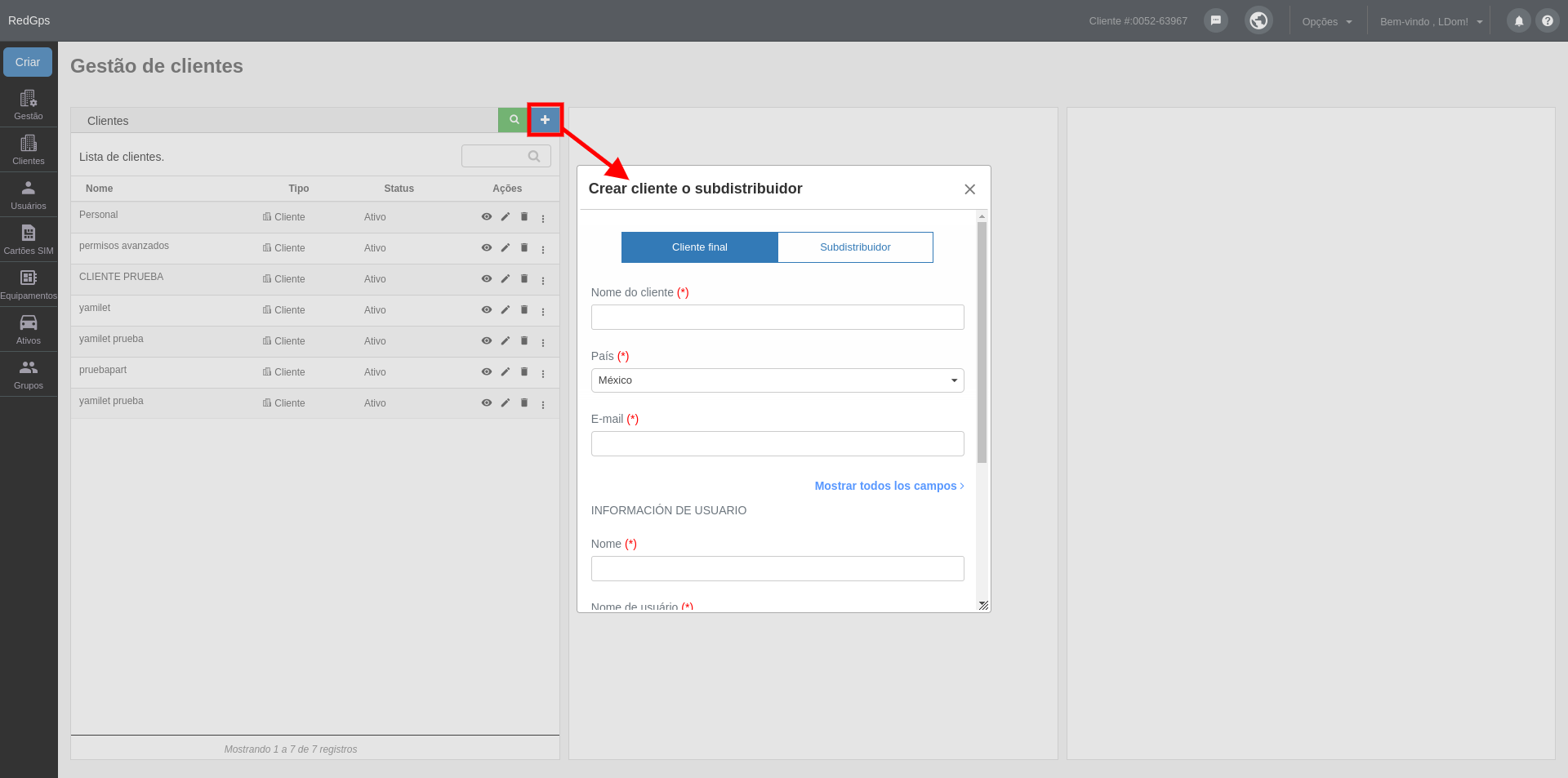
- Criar cliente ou subdistribuidor: Este botão permite criar um novo registro de cliente ou subdistribuidor. Basta clicar no botão "+" e registrar os dados solicitados no formulário do cliente e do primeiro usuário. É muito importante que você preencha todas as informações exigidas e selecione o tipo de cliente que você precisa criar.
-
- Um cliente final é uma frota de Ativos a quem sua empresa, como distribuidor, oferece o serviço de localização via satélite, portanto, você é responsável por criar e gerenciar seus usuários, Ativos, equipamentos e sims. Caso você precise que este cliente final tenha permisos avanzados
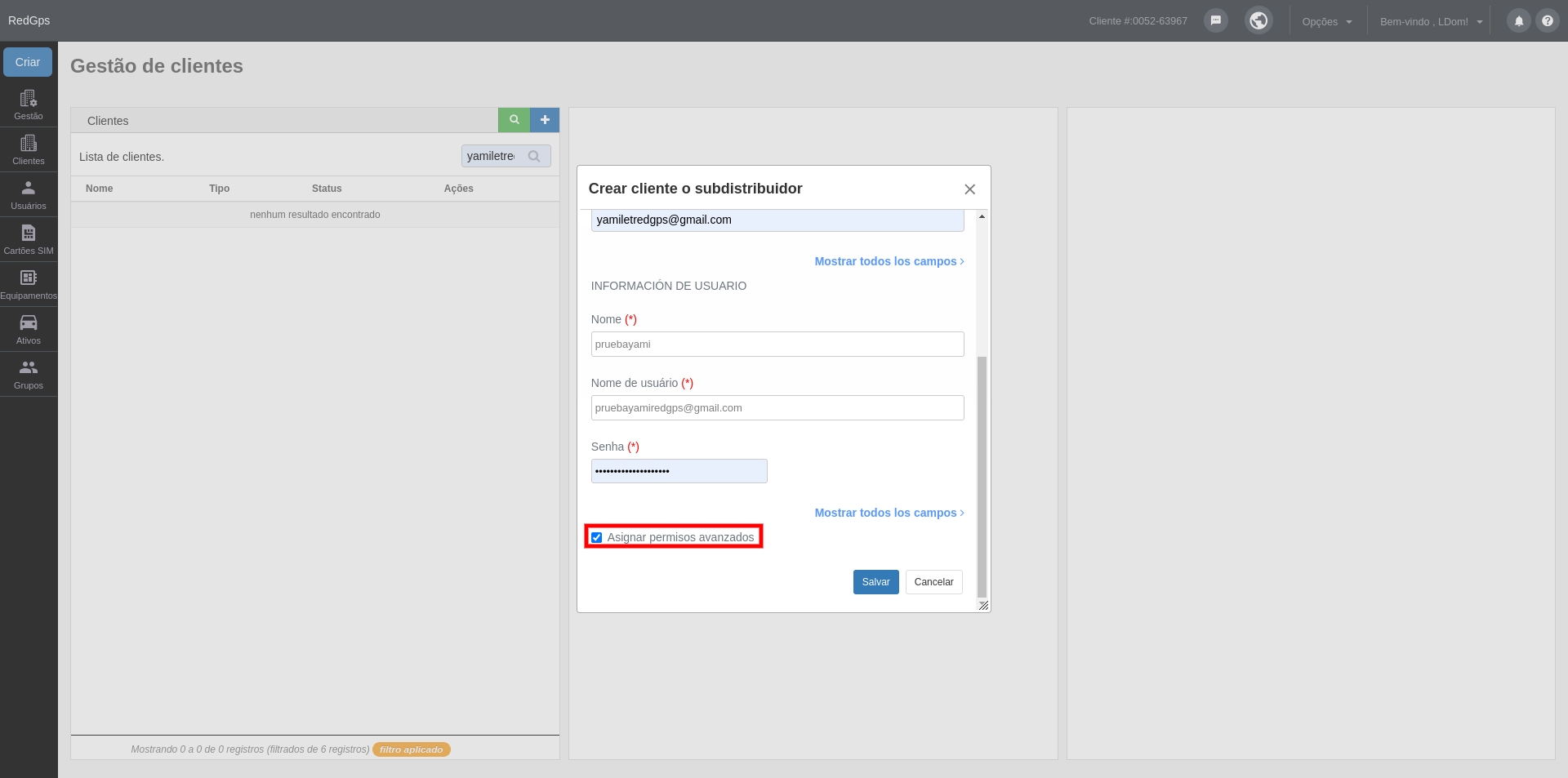
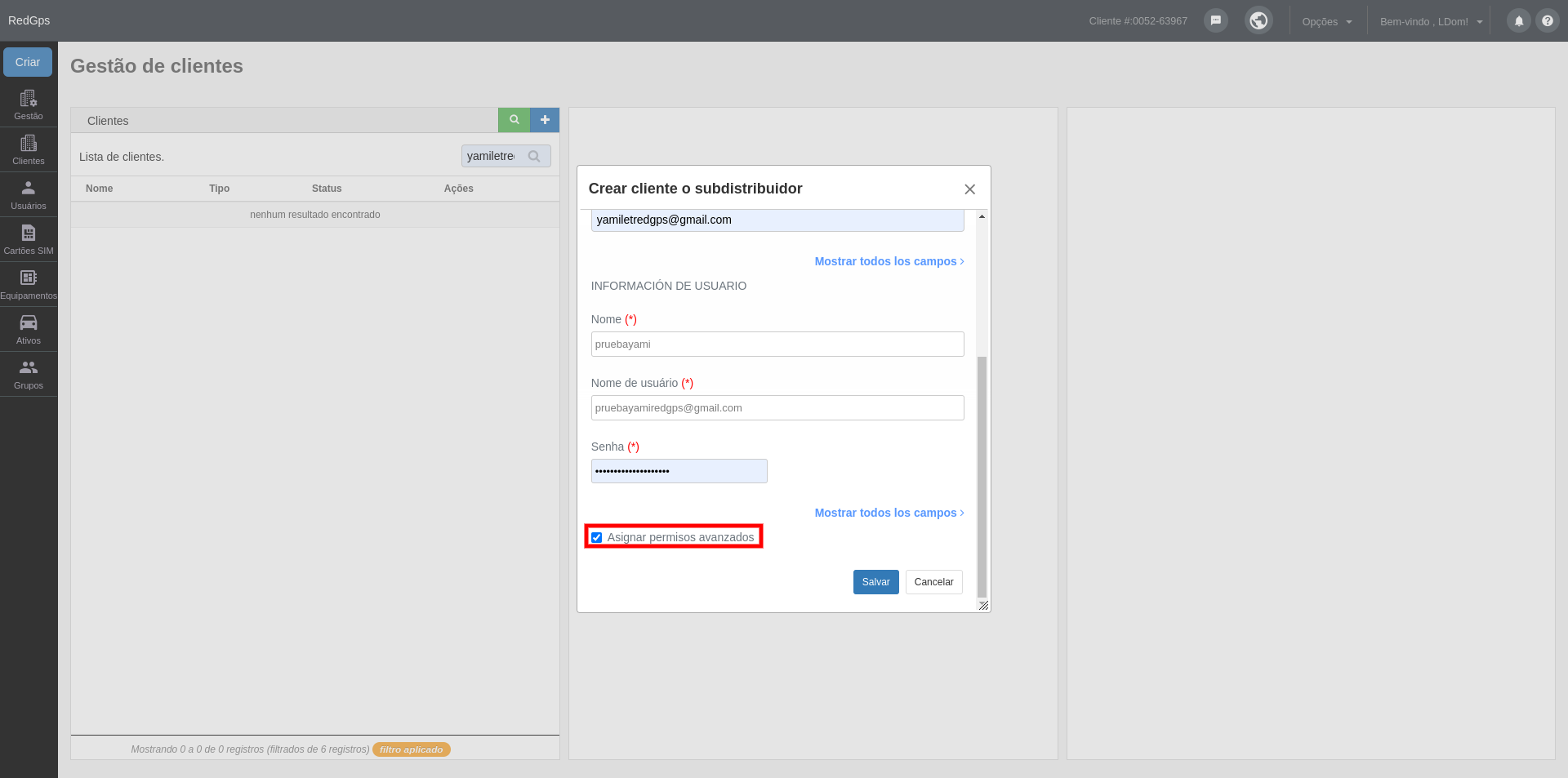
Para criar por usuários ou algo adicional aos permissões básicas, você deve marcar o campo "Atribuir permissões avançadas" que se encontra no final do formulário:
-
-
Por outro lado, um subdistribuidor é uma empresa que revende o serviço de rastreamento GPS, portanto, ele poderá criar clientes, usuários, Ativos, equipamentos e sims a partir do OnTracking no módulo de Administração. A esse subdistribuidor serão atribuídas permissões avançadas automaticamente.
-
-
-
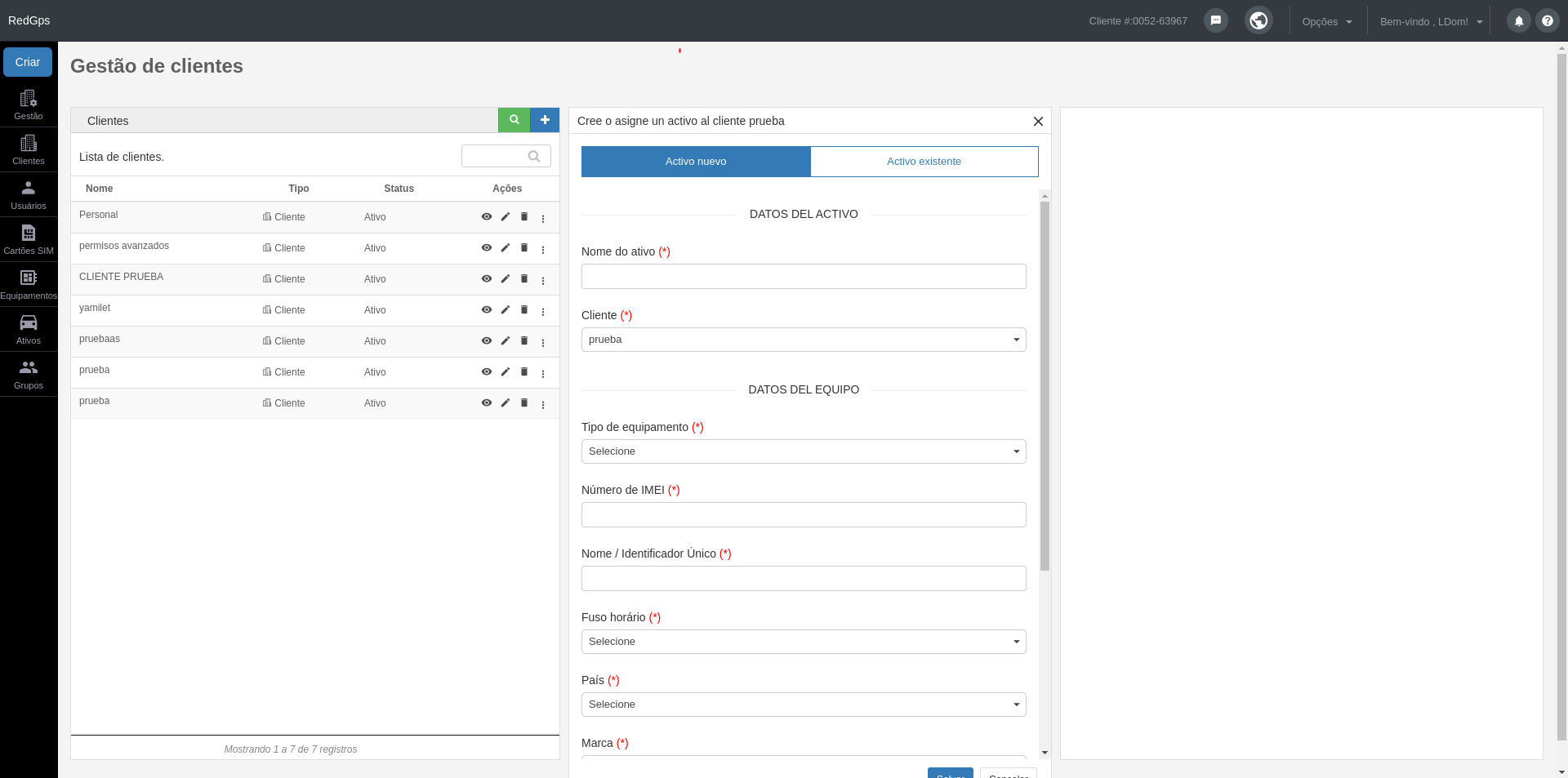
Após cadastrar o cliente, a plataforma permite criar um novo Ativo para o cliente, juntamente com seu equipamento e sim, em um único formulário:
Ou você também pode conceder ao cliente acesso aos Ativos existentes em sua conta, marcando a caixa:
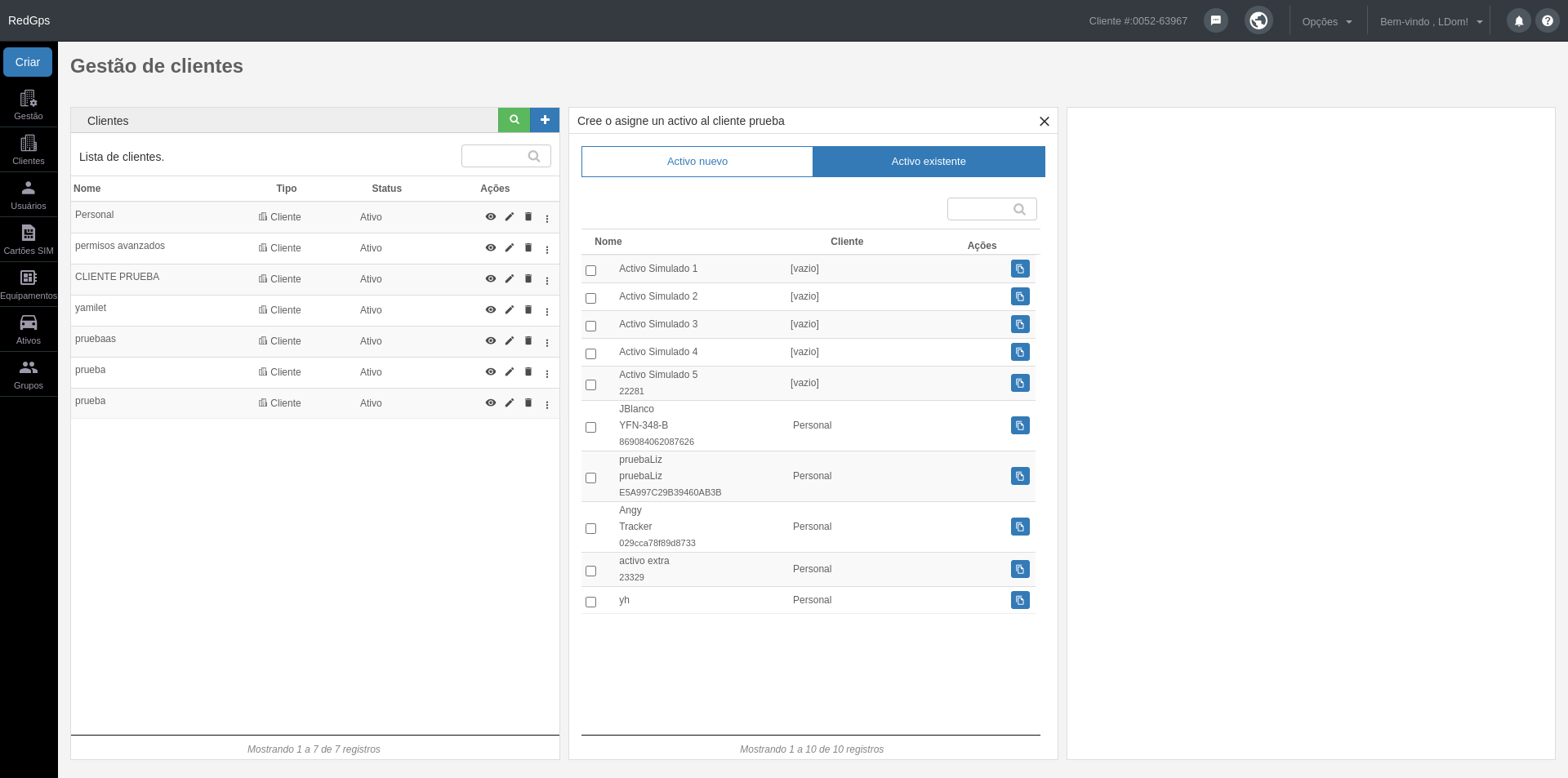
O botão "Duplicar este elemento" serve para criar um Ativo, equipamento e sim com características semelhantes a um já criado. As informações copiadas no formulário para a criação são apenas as do equipamento e incluem os campos: tipo de equipamento, fuso horário, país, marca e modelo.
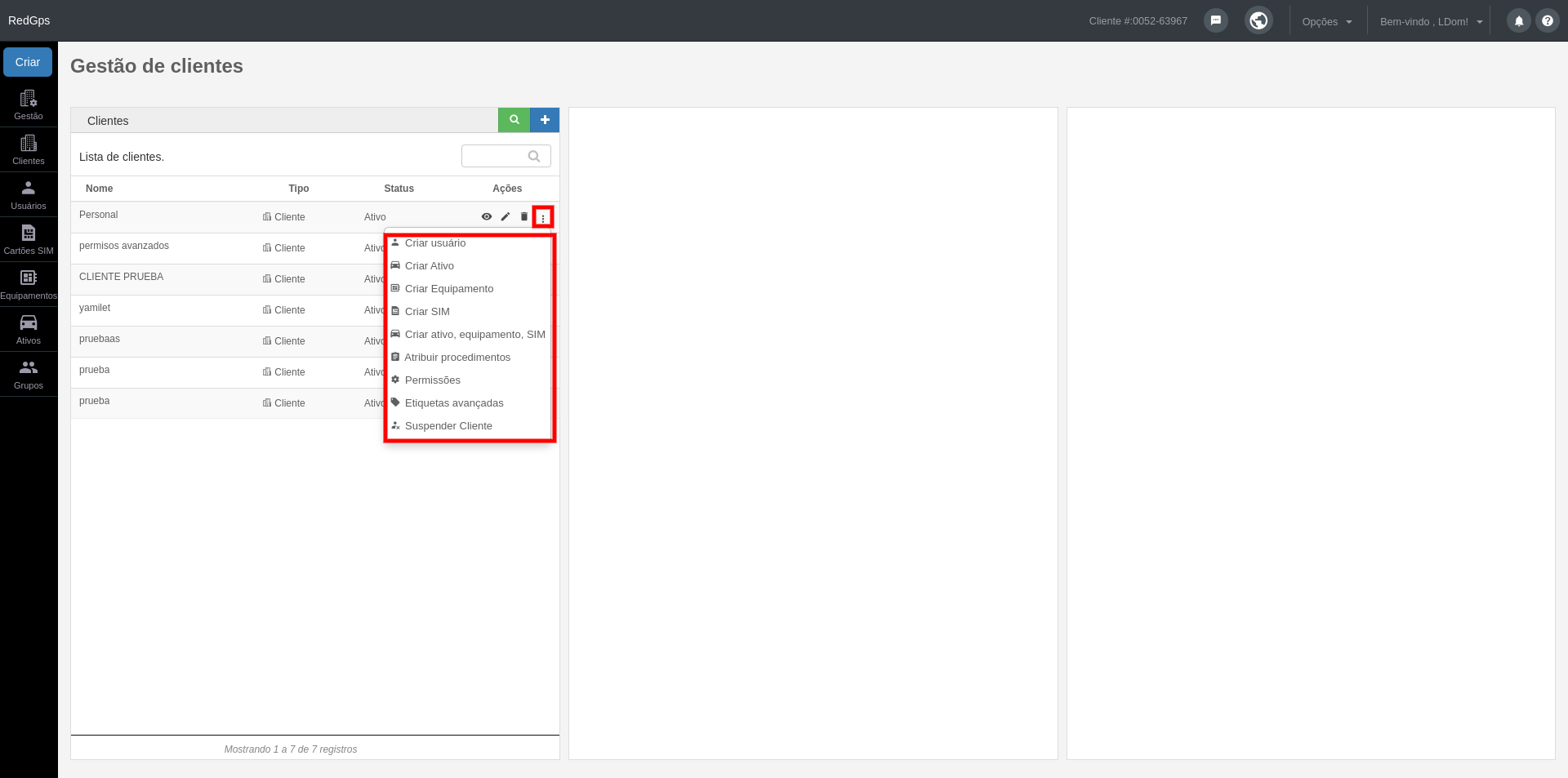
- Lista de clientes: Nesta primeira seção, são listados todos os seus clientes e você poderá executar as seguintes ações:
-
-
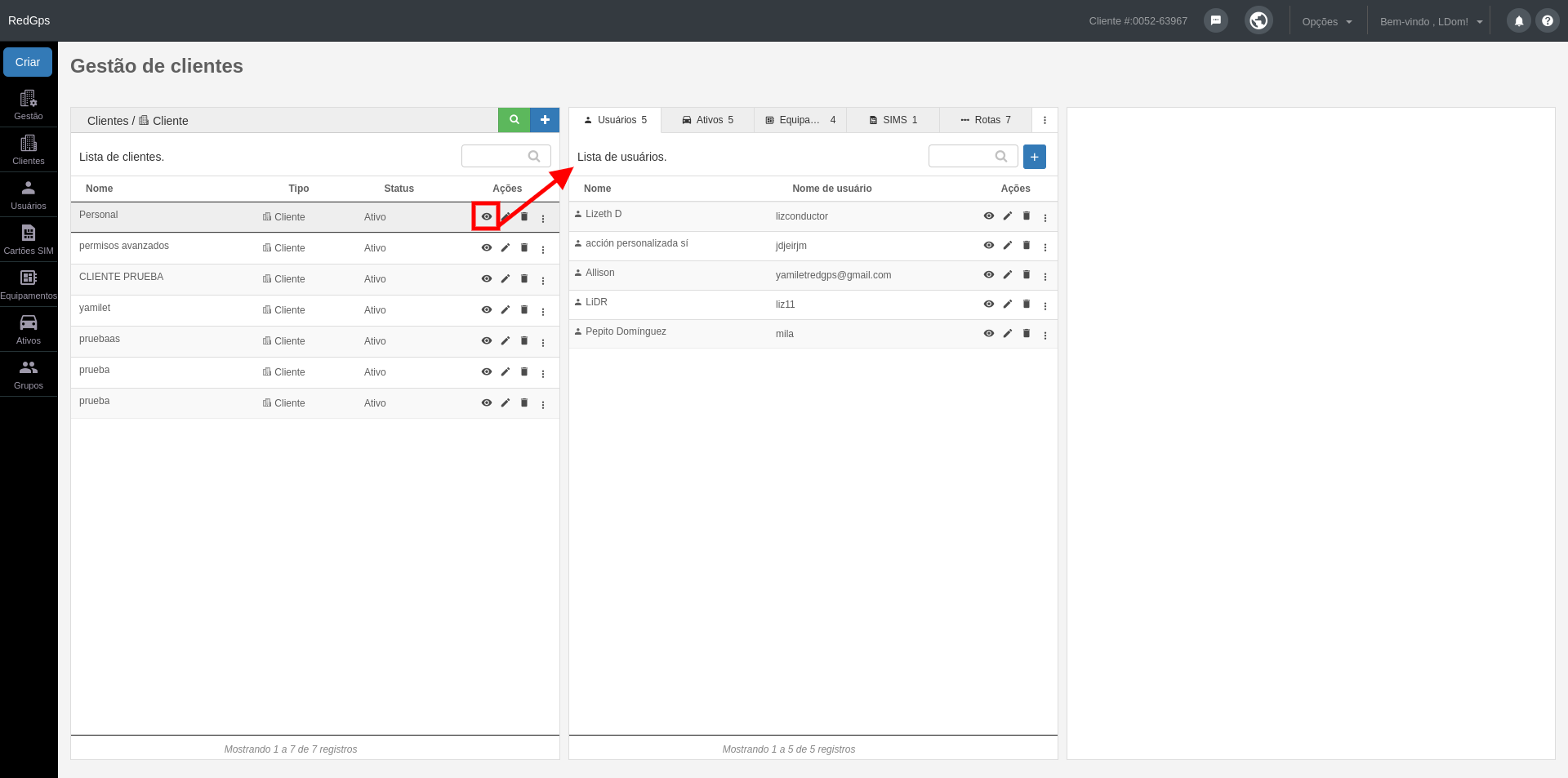
Visualizar os elementos por cliente.
- Editar o registro do cliente.
- Excluir o cliente e todos os elementos associados a ele, como por exemplo usuários, Ativos, equipamentos, alertas, condutores, locais, geocercas, manutenções, rotas, etc.
- Criar um usuário para o cliente.
- Criar um Ativo do cliente.
- Criar um equipamento.
- Criar um sim.
- Ou, com um único formulário, você pode criar o Ativo com seu equipamento e sim.
- Atribuir procedimentos.
- Gerenciar as permissões do cliente.
- Configurar as etiquetas avançadas dos Ativos do cliente.
- Suspender ou reativar o cliente.
-
Elementos do cliente
São exibidos alguns elementos do cliente e diferentes ações em cada um deles.
-
Usuários. São listados todos os nomes e usuários do cliente, e você poderá:
- Criar novo usuário.
- Ver elementos do usuário.
- Editar usuário.
- Excluir usuário.
- Acessar a plataforma OnTracking como se fôssemos esse usuário.
- Acessar a plataforma OnReports como se fôssemos esse usuário.
- Gerenciar as permissões para o usuário.
- Mover o usuário para outro cliente.
-
Ativos. São exibidos os Ativos aos quais o cliente tem acesso, juntamente com a placa e o IMEI. Você poderá:
- Editar o Ativo.
- Remover a permissão do cliente para o Ativo.
- Com um único botão, excluir o Ativo, equipamento e sim.
- Substituir o equipamento atribuído ao Ativo.
- Atribuir procedimentos.
- Atribuir sensores.
- Visualizar as últimas amostras.
- Ajustar o odômetro.
- Configurar a tabela de combustível.
- Mudar o Ativo para outro cliente.
- Editar o equipamento do Ativo.
- Editar o sim do Ativo.
-
Equipamento. São exibidos os nomes dos equipamentos, juntamente com a marca e o modelo. Você poderá editar e excluir.
-
Sims. São listados os nomes e números de telefone das sims. Você poderá editar e excluir.
Também são exibidos os locais, geocercas e condutores com a opção de editar e excluir.
-
Rotas. São listados os nomes das rotas e a plataforma à qual a rota pertence. Você poderá editar e excluir.
-
Por fim, são listadas as alertas com seus nomes e o tipo de alerta. Você poderá editar e excluir.
Elementos do usuário
Ao clicar em "Ver elementos do usuário" na segunda seção, são exibidos alguns elementos do usuário, como os Ativos aos quais ele tem permissão, locais, geocercas, condutores, rotas, alertas e os módulos que estão atribuídos ao usuário, com a possibilidade de adicionar ou remover permissões das plataformas e módulos para o usuário.