
Personalização de Plataformas
Desde este módulo, você poderá personalizar todas as plataformas do seu distribuidor e as de seus clientes, com templates de cores e adicionar CSS/Javascript para personalizar sua marca. Além disso, você poderá criar templates para notificar eventos em todas as plataformas que escolher.
Onde posso encontrar essa ferramenta?
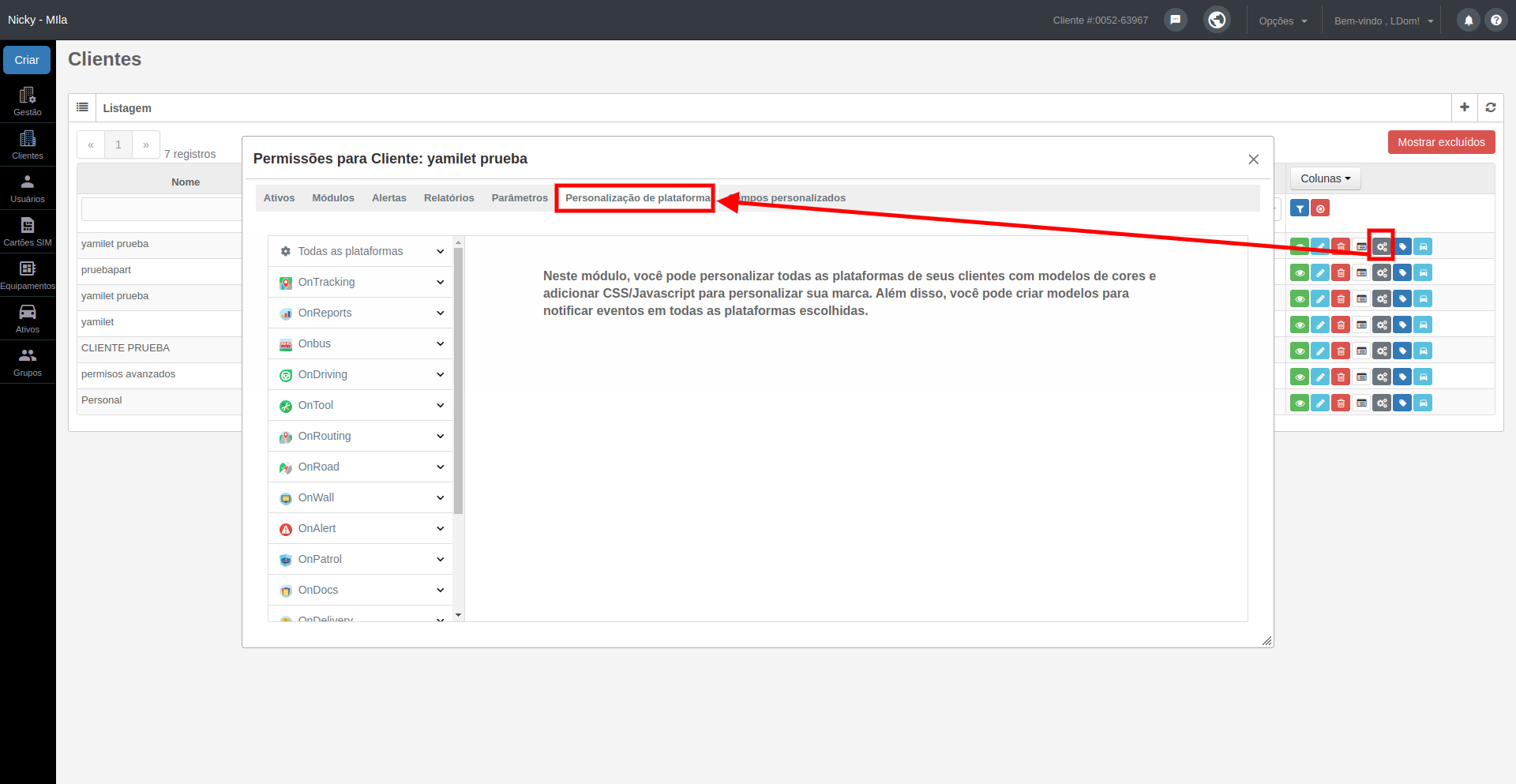
Esta configuração pode ser feita por cliente nos módulos Clientes e Gestão de Clientes, na opção "Permissões para Cliente" dentro da aba "Personalização de plataformas":
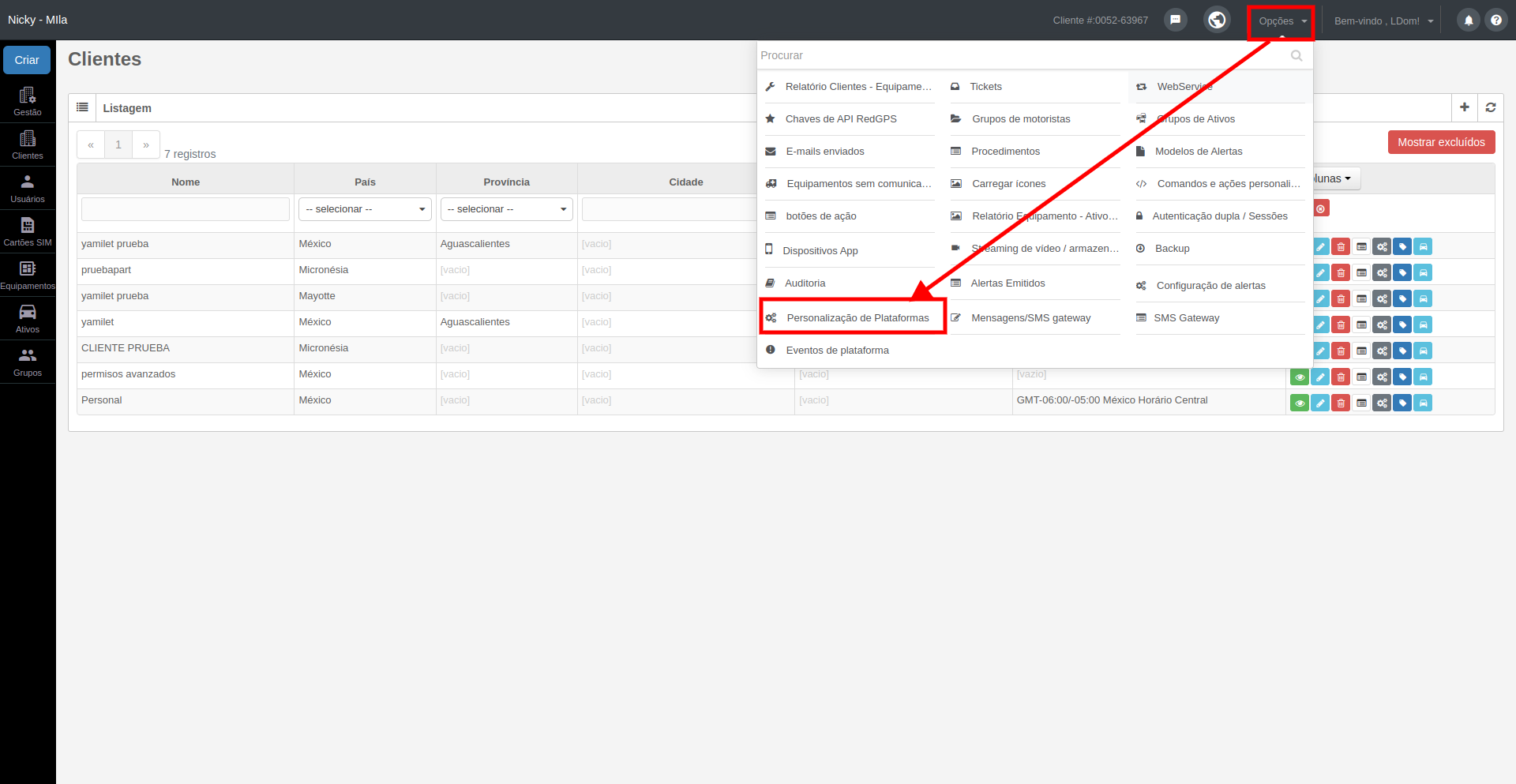
Se desejar configurar a nível de distribuidor e herdar para todos os seus clientes, você pode fazer isso no menu "Opções" em "Personalização de Plataformas":
Notificar eventos na plataforma
A notificação de eventos serve para economizar na criação de alertas de eventos se você deseja que os eventos das equipes sejam exibidos na tela.
É possível configurar quais informações queremos receber sobre esse evento, criando templates e selecionando em qual plataforma queremos visualizar essa notificação do evento. Ou seja, podemos designar em quais plataformas as notificações aparecerão, como OnBus, OnTool, OnDriving, etc.
Como utilizá-lo?
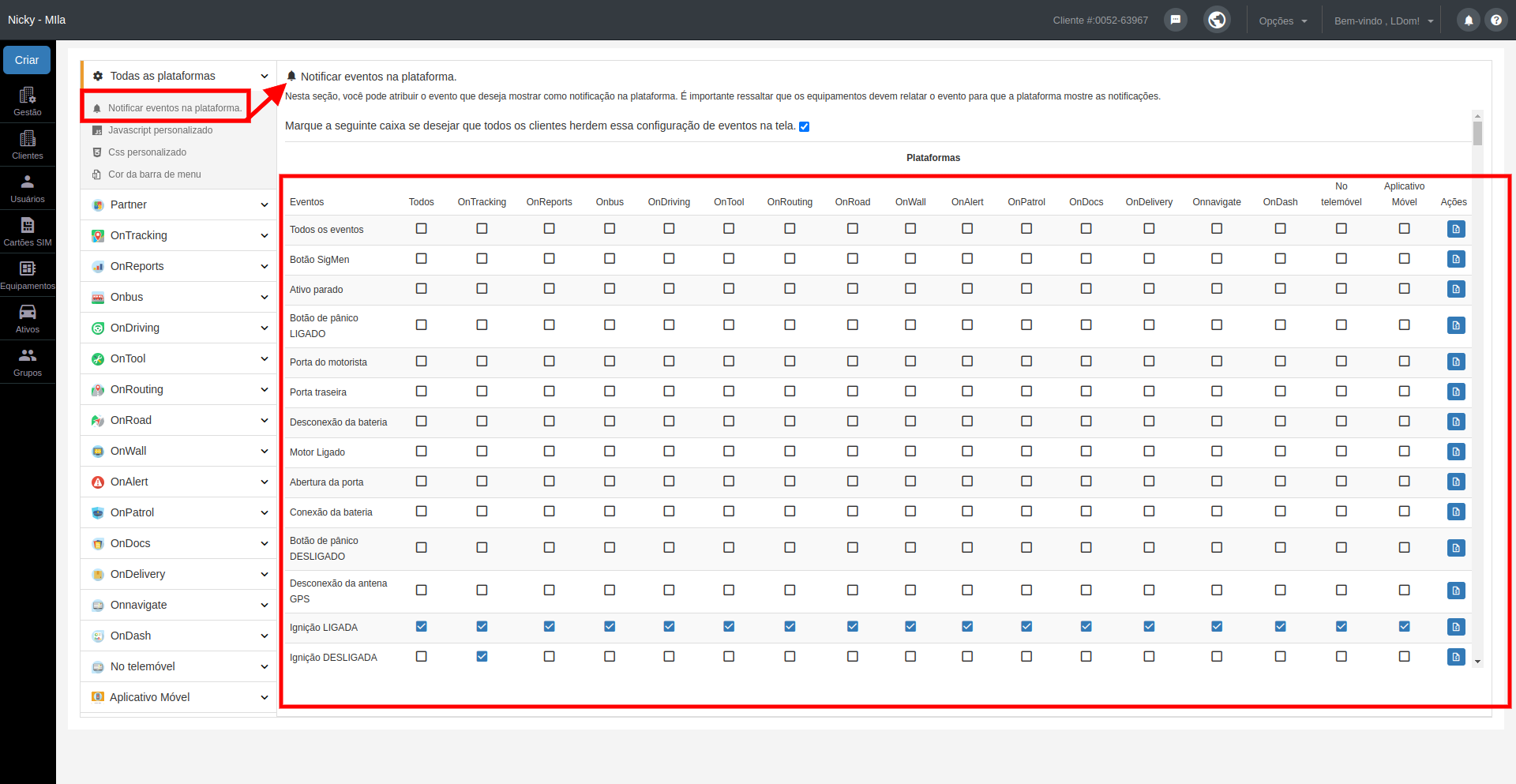
Dentro do módulo de personalização, acessamos a seção "Todas as plataformas" e clicamos em "Notificar eventos na plataforma". Em seguida, selecionamos os eventos que precisamos notificar e as plataformas nas quais desejamos visualizar a notificação:
Nível distribuidor, posso herdar a configuração para meus clientes?
É possível herdar essas notificações para seus clientes; para isso, devemos selecionar esta caixa:

Templates de eventos
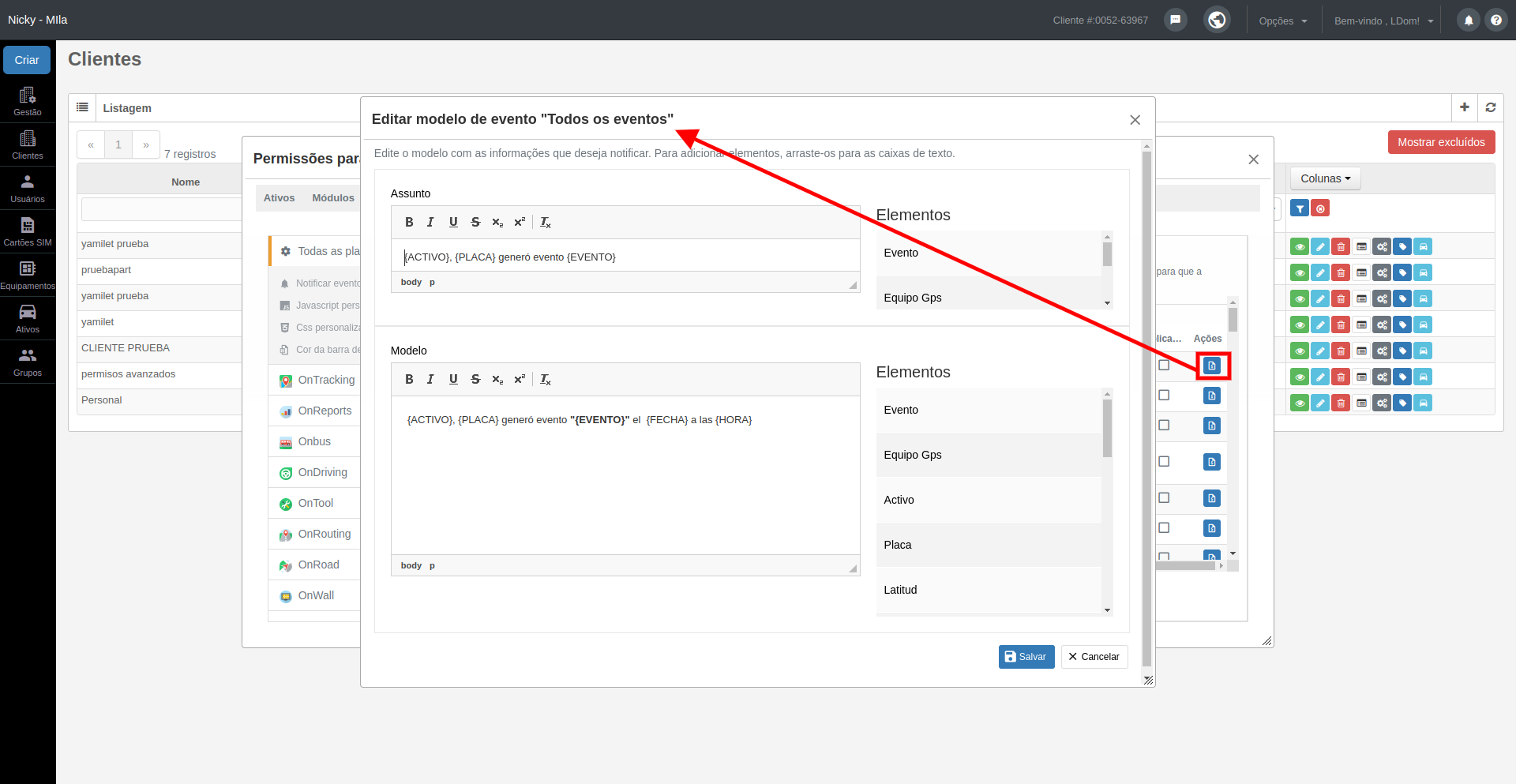
As informações exibidas nas notificações de eventos podem ser personalizadas clicando no botão "Editar template" nas ações, que abrirá o seguinte template para editar as informações a serem exibidas desses eventos:
Neste seção, você poderá criar ações personalizadas, que serão visualizadas na lista de ativos da plataforma OnTracking e no App Mobile para enviar comandos aos equipamentos.
Os elementos disponíveis são: nome do Evento, Equipamento GPS, Ativo e Placa que emitiu o relatório, Latitude e Longitude da posição do evento, Data e Hora do relatório, além das informações adicionais ao evento que constam no relatório; Velocidade, Direção, Sinal, Satélites, Odômetro, Bateria do GPS, Bateria do Veículo, Temperatura e Ignição.
Como visualizar a notificação?
Depois de ter configurado as notificações de eventos, elas começarão a aparecer nas plataformas selecionadas da seguinte forma:
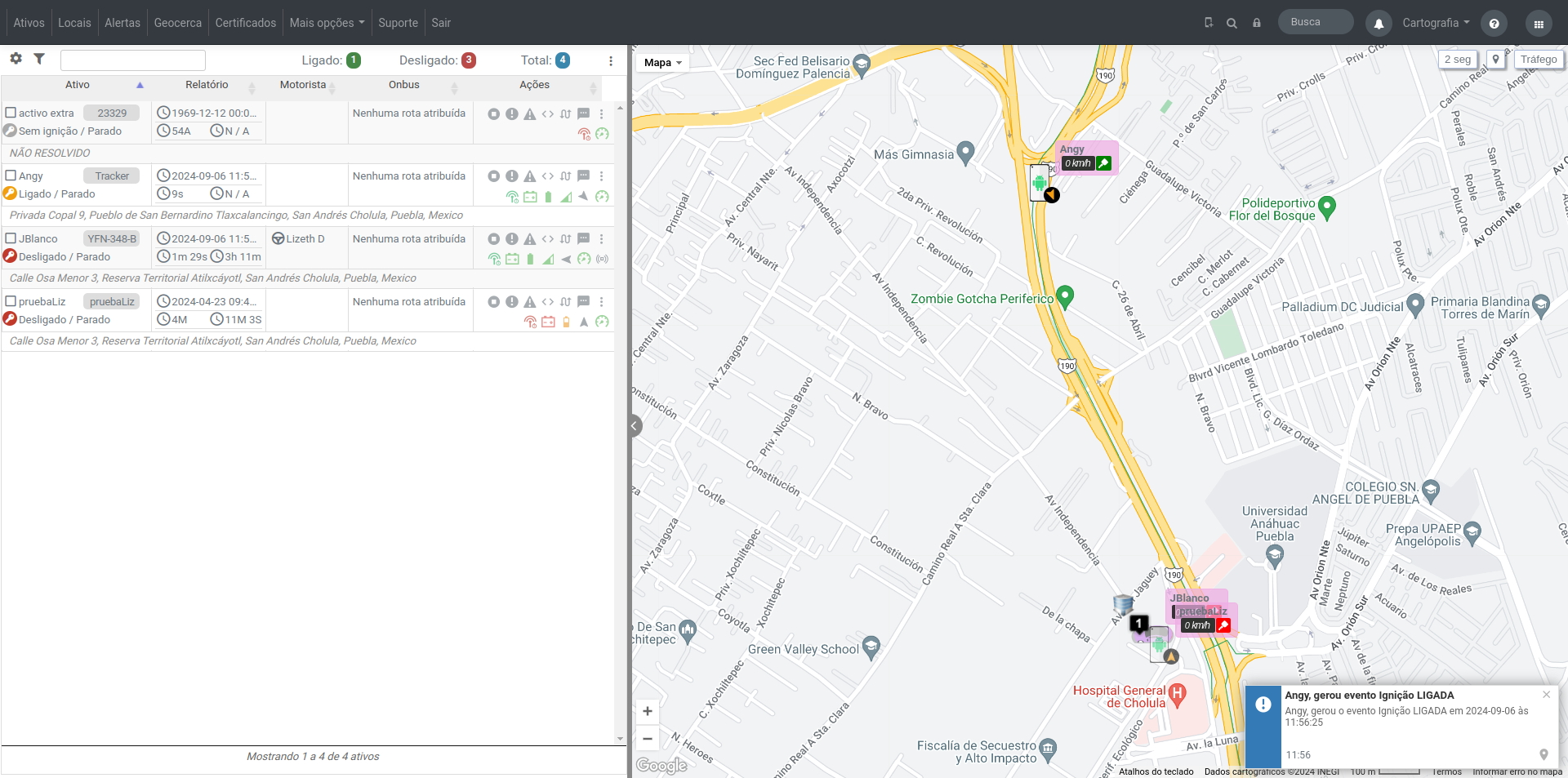
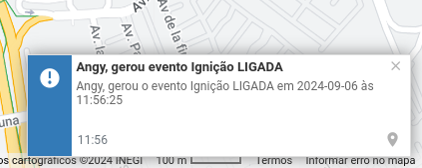
E ao clicar na notificação, poderemos visualizar os detalhes do evento da seguinte forma:
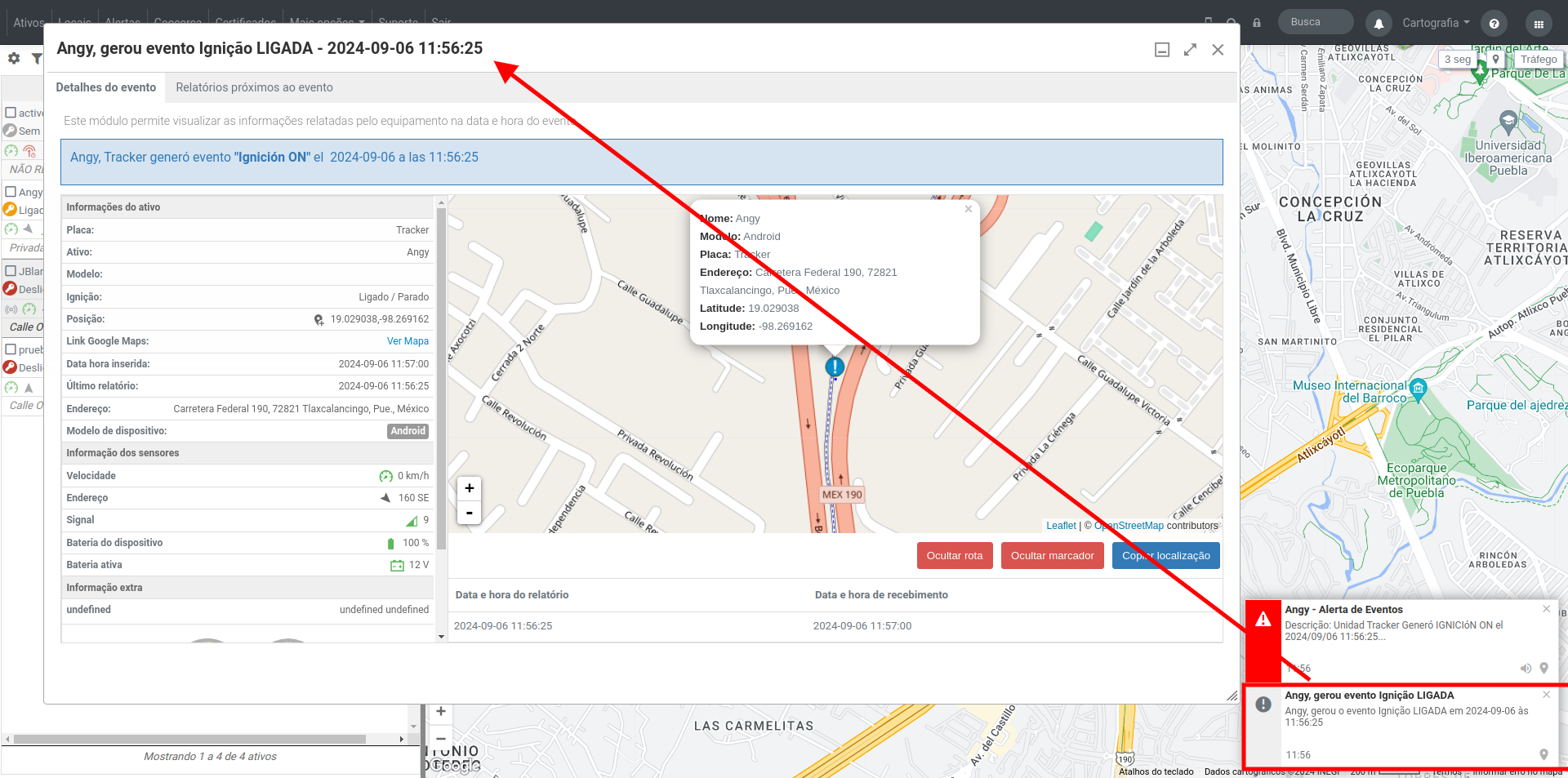
Na primeira aba "Detalhes do Evento", são exibidas as informações do evento relatadas pelo equipamento, bem como dados adicionais, parâmetros e acessórios no momento em que o evento foi gerado.
Além disso, contamos com 3 botões:
- Ocultar/Traçar percurso :Serve para mostrar ou ocultar o percurso dos 4 relatórios anteriores e posteriores ao evento.
- Ocultar marcador / Mostrar no mapa:Serve para mostrar ou ocultar o marcador do evento no mapa.
- Copiar localização: Copia para a área de transferência as coordenadas da localização onde o evento foi gerado.
Na segunda aba "Relatórios próximos ao evento", são exibidos os 4 relatórios anteriores e posteriores ao relatório do evento:
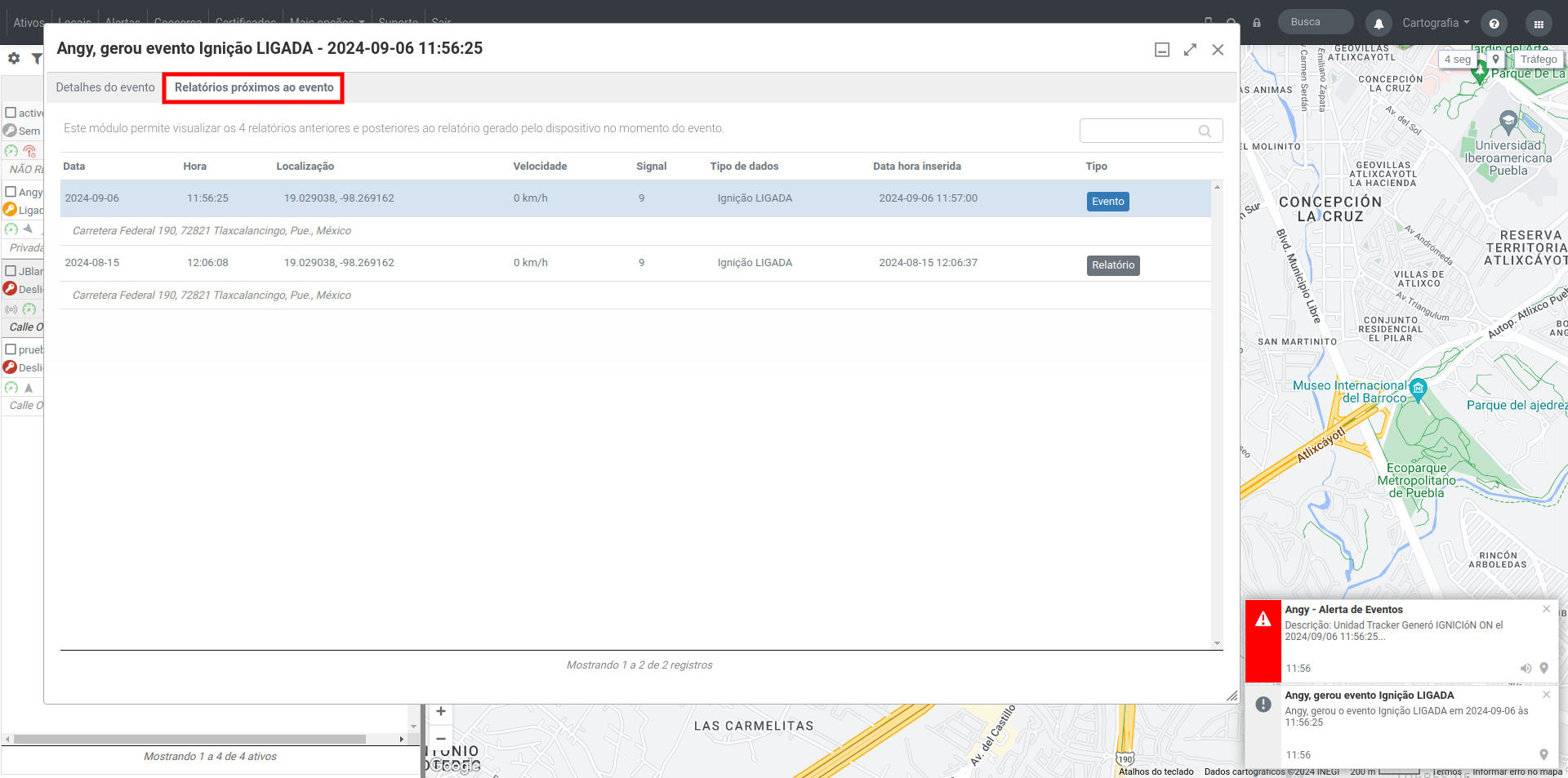
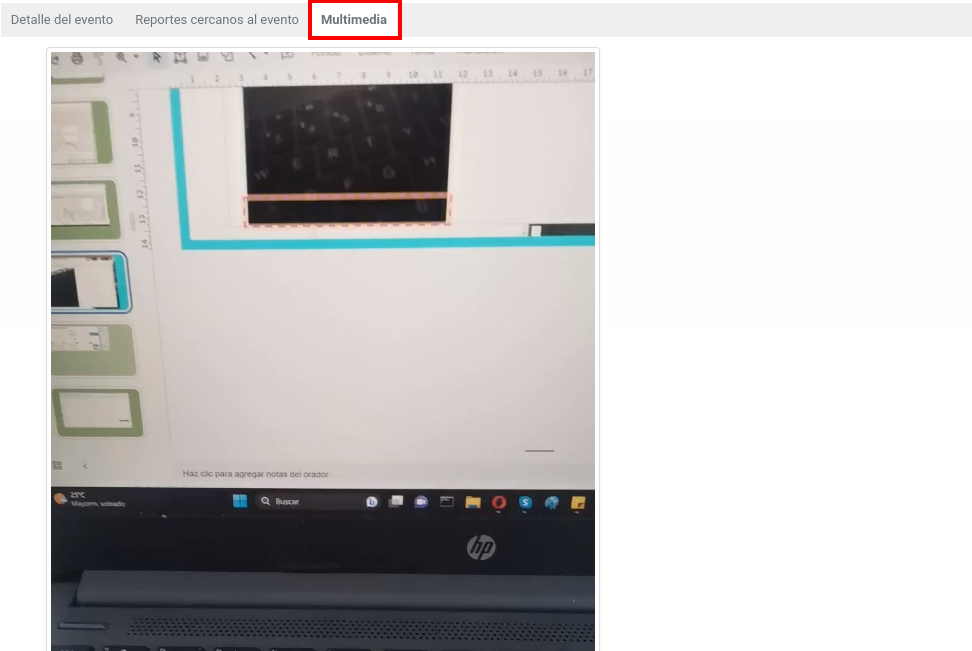
A aba "Multimídia" aparecerá somente quando o relatório do evento contiver vídeo, foto, assinatura digital ou gravação de áudio:
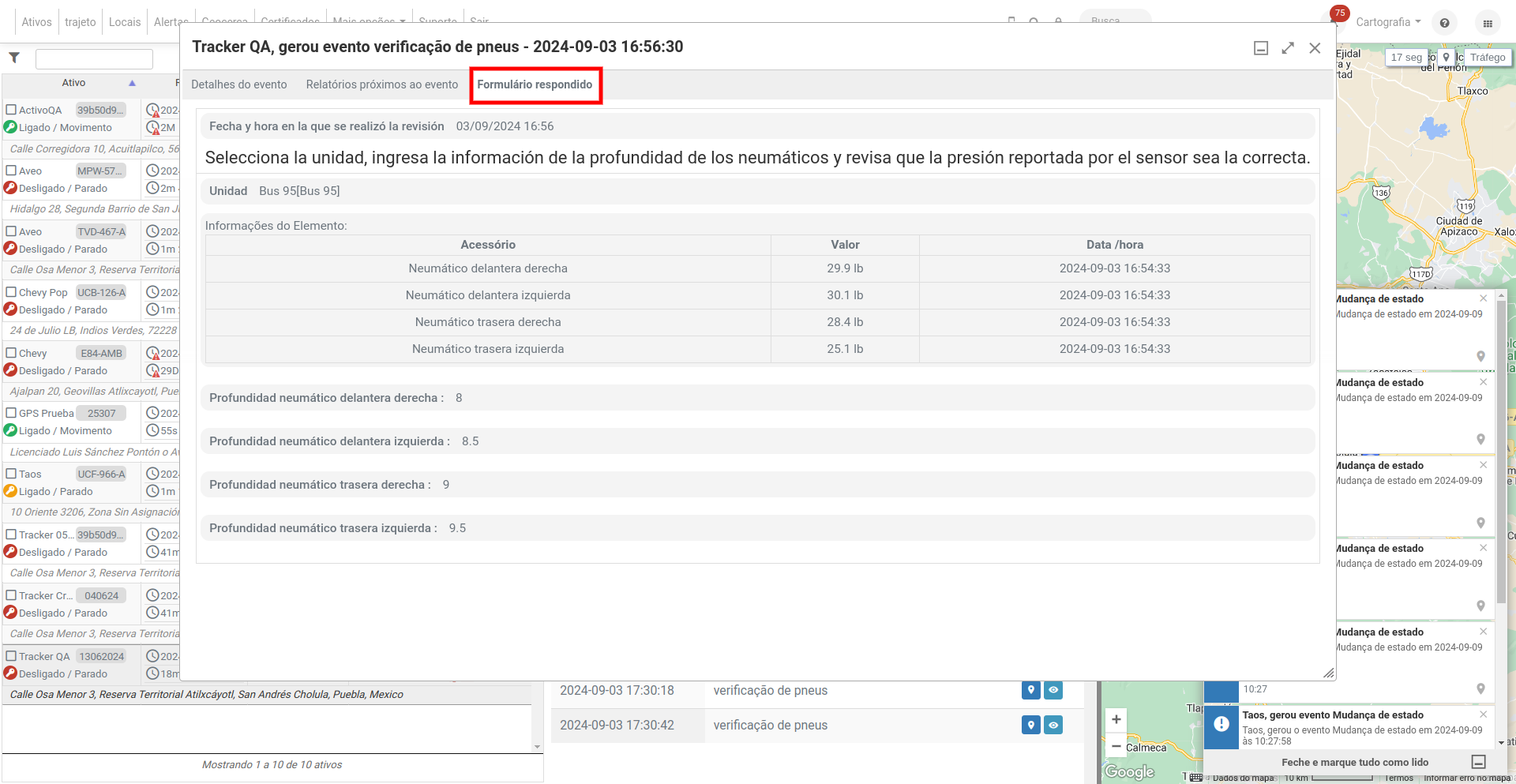
A aba "Formulário respondido" aparecerá somente quando o relatório do evento contiver um formulário:
JavaScript personalizado
Esta seção permite inserir linhas de código JavaScript para ocultar, adicionar ou modificar aspectos visuais dentro das plataformas.
Como utilizá-lo?
Dentro do módulo "Personalização de Plataformas", você encontrará todas as plataformas, como por exemplo: OnTracking, Relatórios, OnBus, entre outras.
Ao clicar em uma plataforma específica ou em "Todas as plataformas" para aplicar a alteração em todas, abre-se um menu onde você deve selecionar "JavaScript personalizado". Nesta seção, você pode adicionar linhas de código neste linguagem de programação:
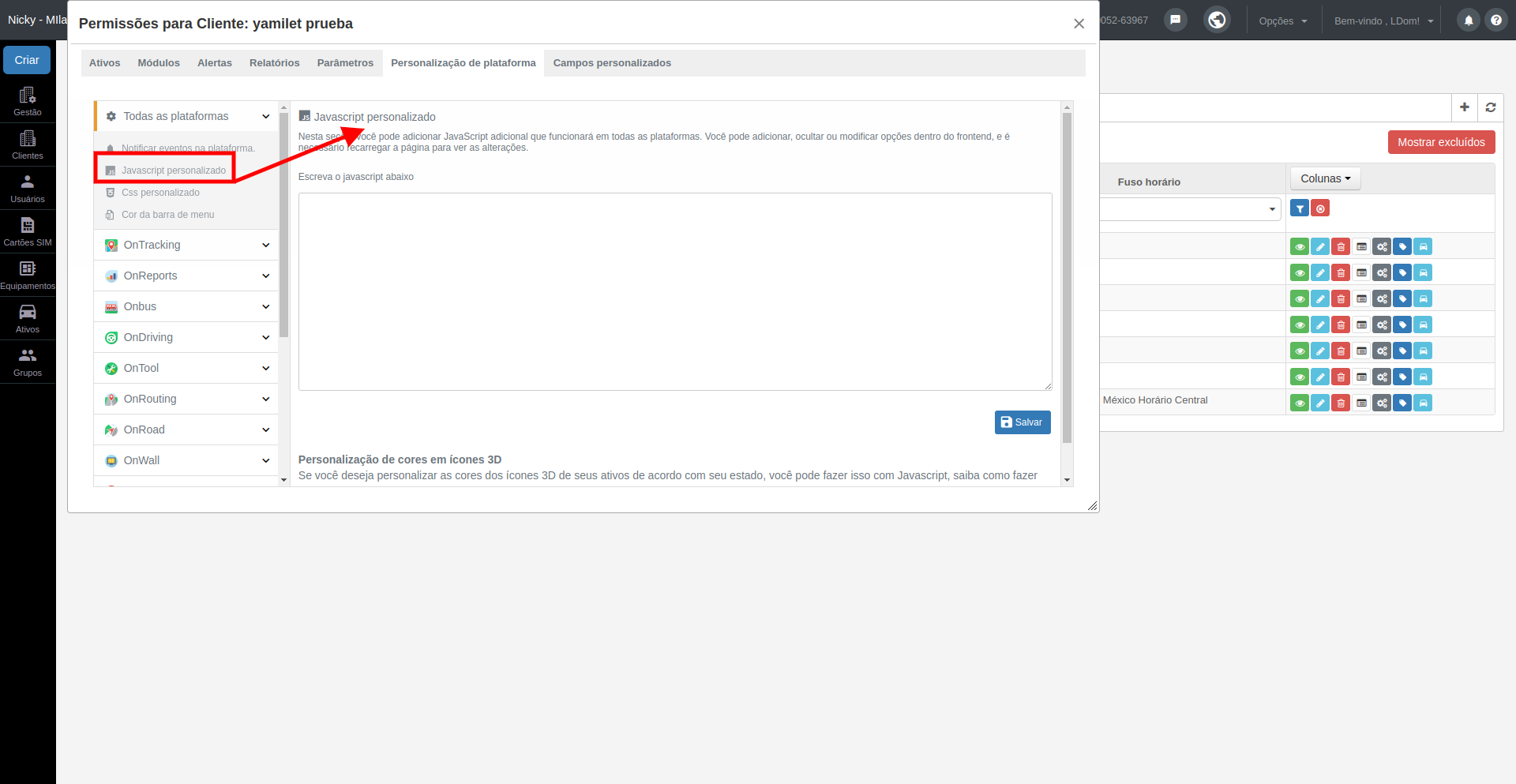
Ao clicar em uma plataforma específica ou em "Todas as plataformas" para aplicar a alteração em todas, abre-se um menu onde você deve selecionar "JavaScript personalizado". Nesta seção, você pode adicionar linhas de código neste linguagem de programação:
Consulte exemplos de código JS que você pode utilizar neste en este enlace.
IMPORTANTE: Esta modificação será aplicada em sua plataforma e em todas as de seus clientes. Se precisar personalizar a nível de cliente, você poderá fazê-lo a partir das permissões do cliente necessário.
Css personalizado
Esta seção permite inserir linhas de código CSS para ocultar ou modificar aspectos visuais dentro das plataformas.
Como utilizá-lo?
Dentro do módulo "Personalização de Plataformas", você encontrará todas as plataformas, como por exemplo: OnTracking, Relatórios, OnBus, entre outras.
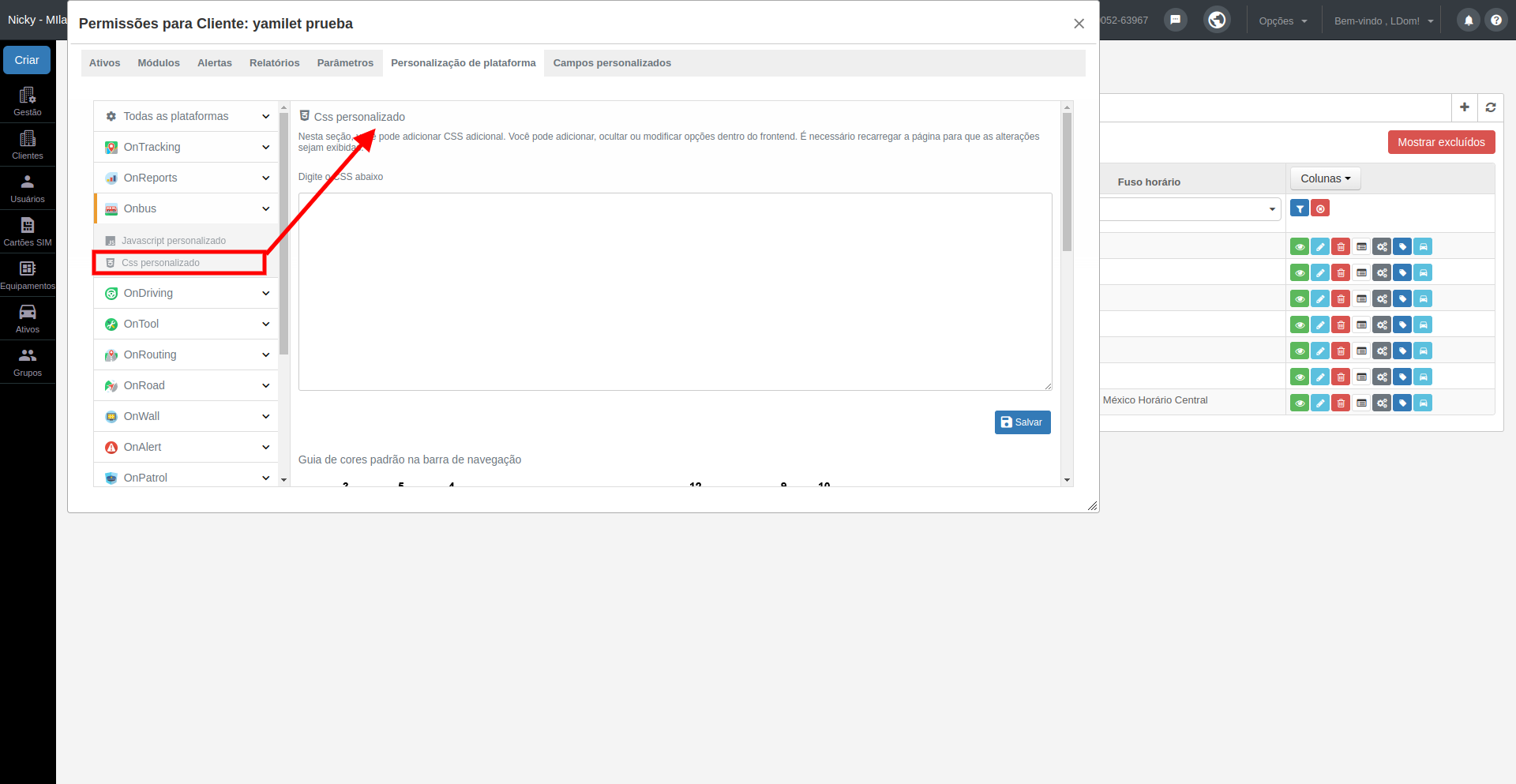
Ao clicar em uma plataforma específica ou em "Todas as plataformas" para aplicar a alteração em todas, abre-se um menu onde você deve selecionar "CSS personalizado". Nesta seção, você pode adicionar linhas de código neste linguagem de programação:
É importante mencionar que é indispensável ter conhecimentos sobre essas linguagens de programação ou solicitar a ajuda de um designer web. Com o CSS personalizado, você poderá modificar o design da plataforma e ocultar elementos, garantindo que os usuários tenham uma experiência agradável ao navegar e acessem as informações da forma como desejam.
Dentro desta seção, você também encontrará um guia de cores padrão na barra de navegação, que pode ser utilizado no seu código CSS para modificá-las:
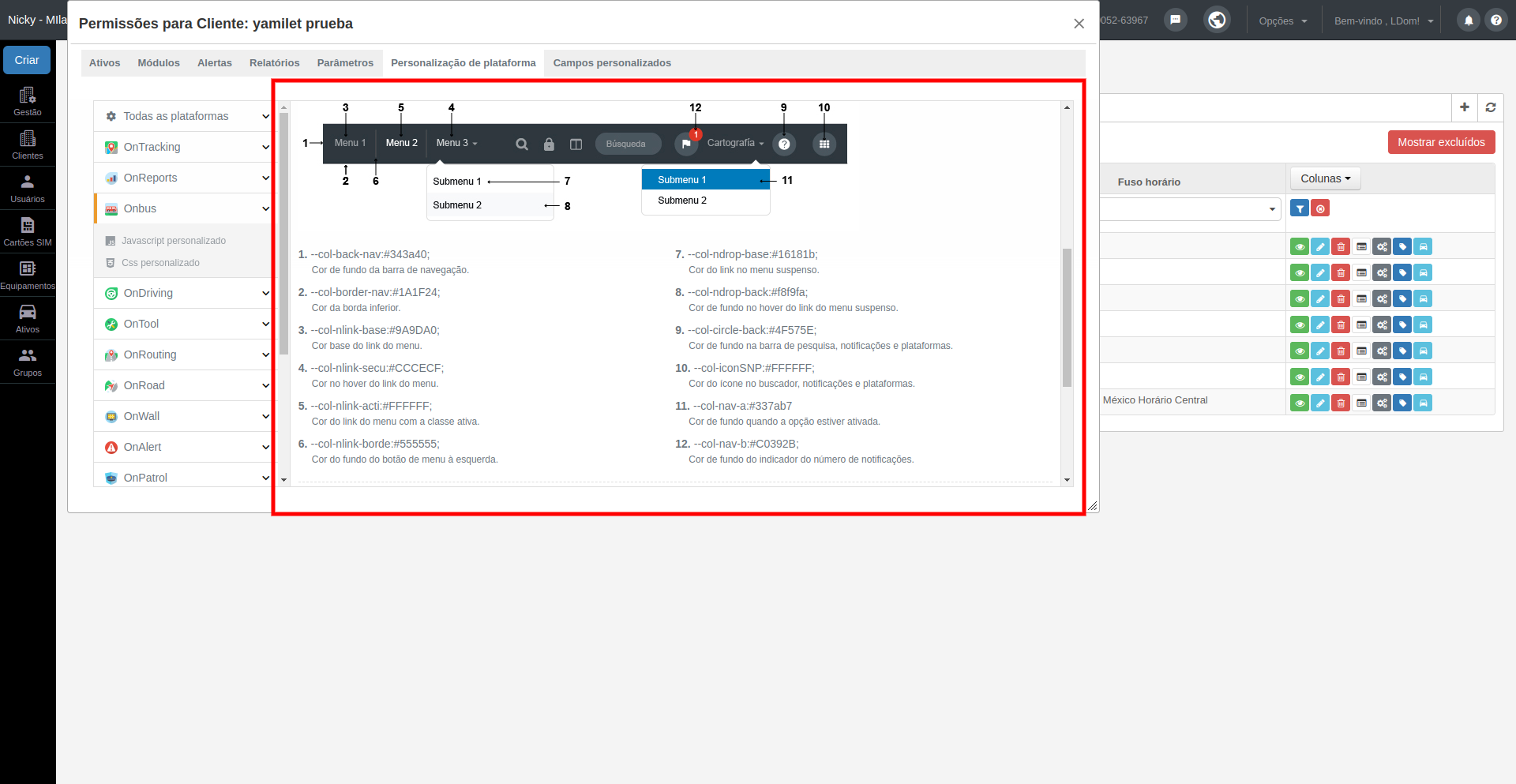
Consulte exemplos de código CSS que você pode utilizar en este enlace.
IMPORTANTE: Esta modificação será aplicada em sua plataforma e em todas as de seus clientes. Se precisar personalizar a nível de cliente, você poderá fazê-lo a partir das permissões do cliente necessário.
Cor da barra de menu
Sabemos que algo tão simples quanto ter as cores da nossa empresa ou as do cliente dentro da plataforma pode desenvolver um sentimento de pertencimento e fidelidade com o software. Por isso, esta ferramenta permite modificar as cores de todos os componentes da barra de navegação dentro das plataformas. Assim, seu cliente poderá se sentir identificado com a plataforma ao ver suas cores ou simplesmente dar um design melhor que combine com as cores do seu logotipo.
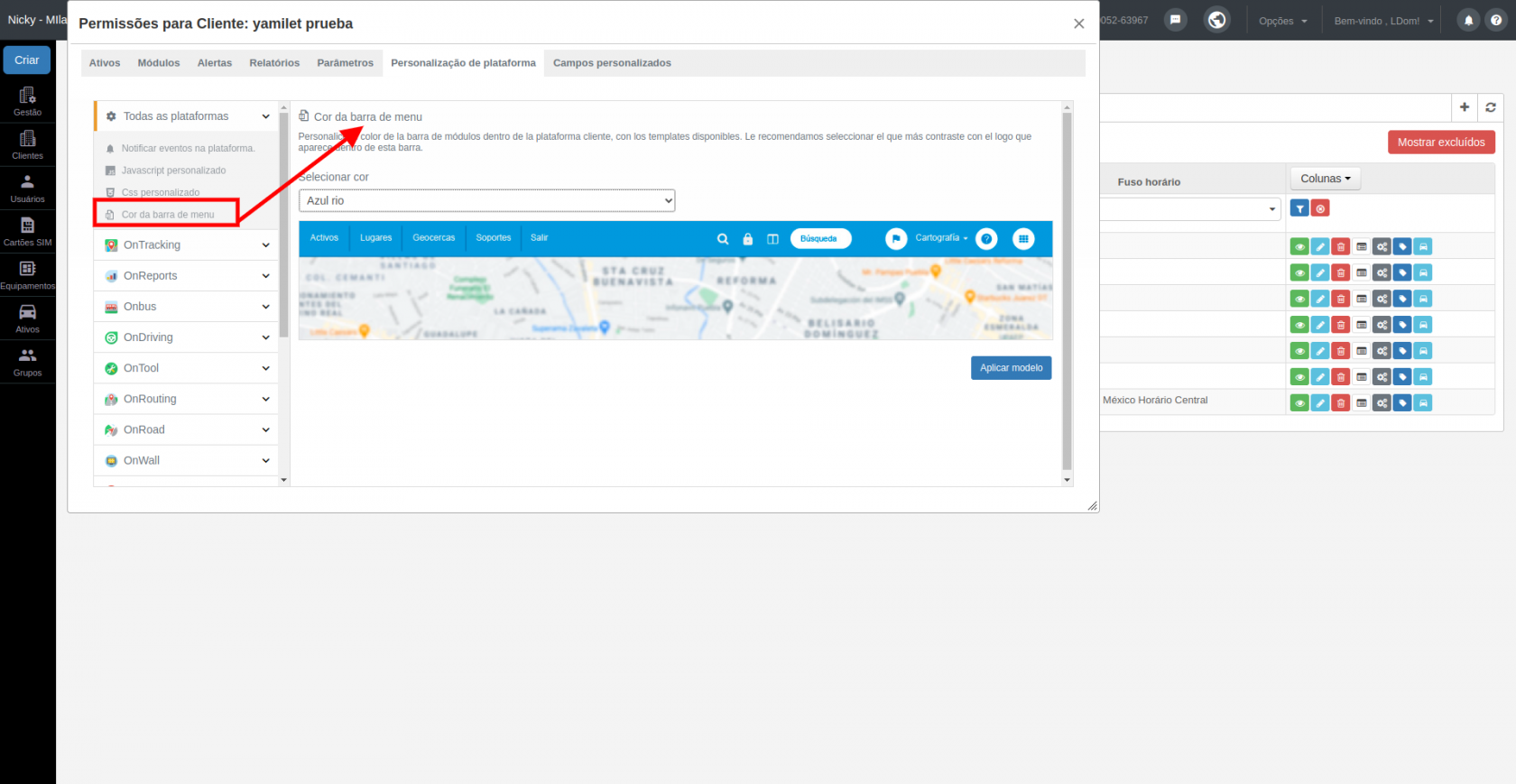
Esta opção permitirá que você selecione a cor da barra de navegação das plataformas de forma fácil e rápida, sem a necessidade de conhecer código CSS.
Como utilizá-lo?
Dentro do módulo de personalização, acesse a seção "Todas as plataformas" e clique em "Cor da barra de menu". Em seguida, selecione uma das cores disponíveis e visualize a prévia das alterações:
IMPORTANTE: Esta modificação será aplicada em sua plataforma e em todas as de seus clientes. Se precisar personalizar a nível de cliente, você poderá fazê-lo a partir das permissões do cliente necessário.
Após personalizar sua plataforma, basta atualizar a página do navegador para visualizar as alterações aplicadas.