
Streaming de vídeo / armazenamento
A partir deste módulo, você pode consultar o consumo gerado pelas transmissões de vídeo ao vivo, revisar os vídeos armazenados dos equipamentos com câmera e gerenciar sua exclusão para que eles não sejam faturados pela plataforma.
Você também pode configurar durante quantos dias os vídeos armazenados serão mantidos antes de serem excluídos automaticamente.
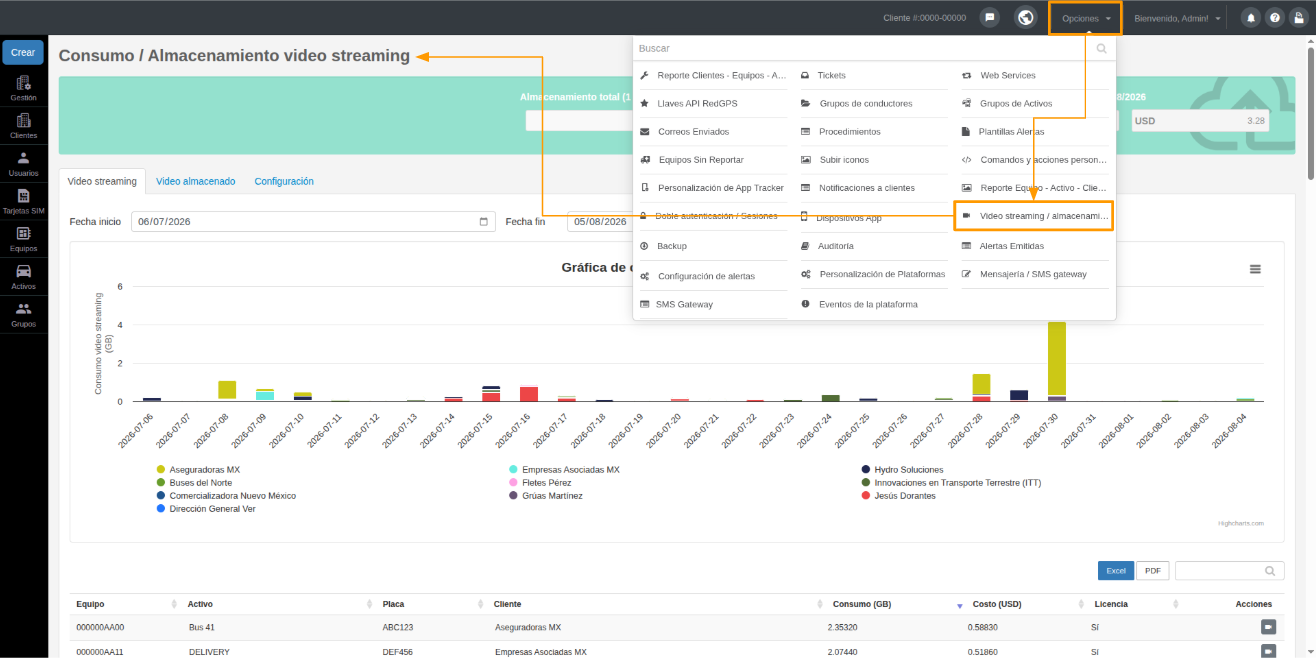
Você poderá acessar pelo menu de Opções, clicando em Streaming de vídeo / armazenamento:
Resumo de consumo e armazenamento
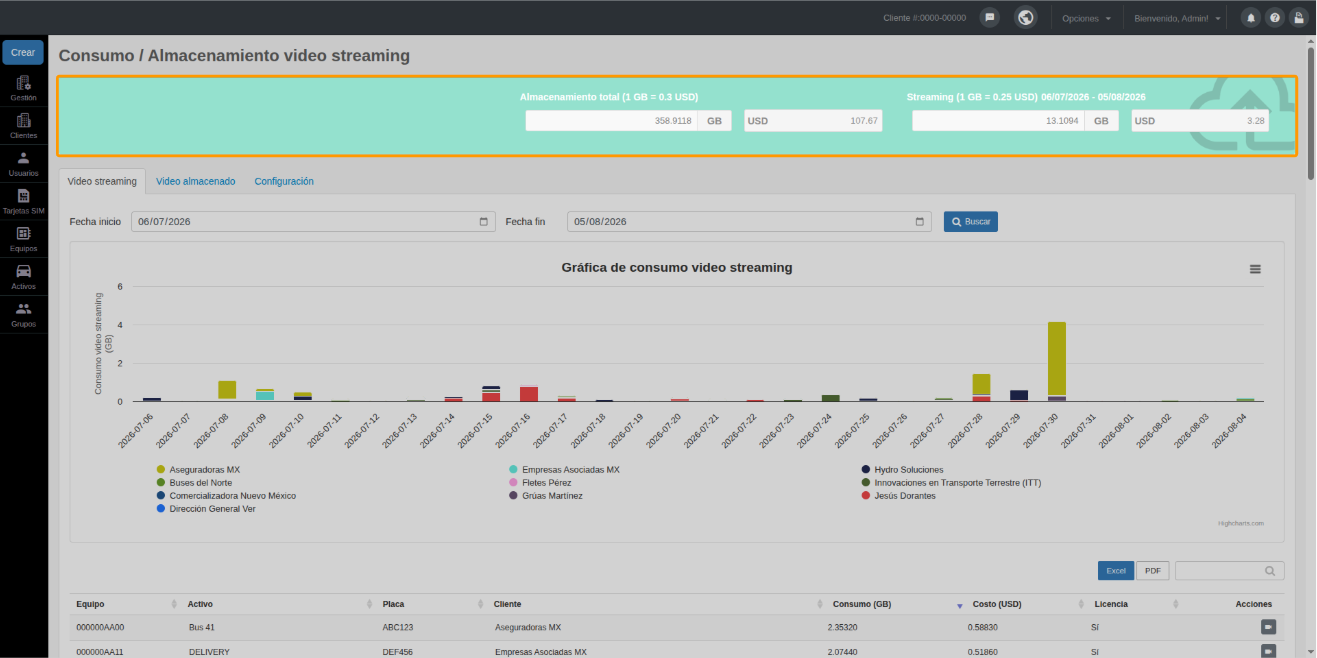
Na parte superior do módulo, você encontrará um resumo com as seguintes informações:
- Armazenamento total: Quantidade total de gigabytes armazenados em sua conta e seu custo correspondente.
- Streaming: Quantidade de gigabytes consumidos pelas transmissões de vídeo durante o período consultado e seu custo correspondente.
Streaming de vídeo
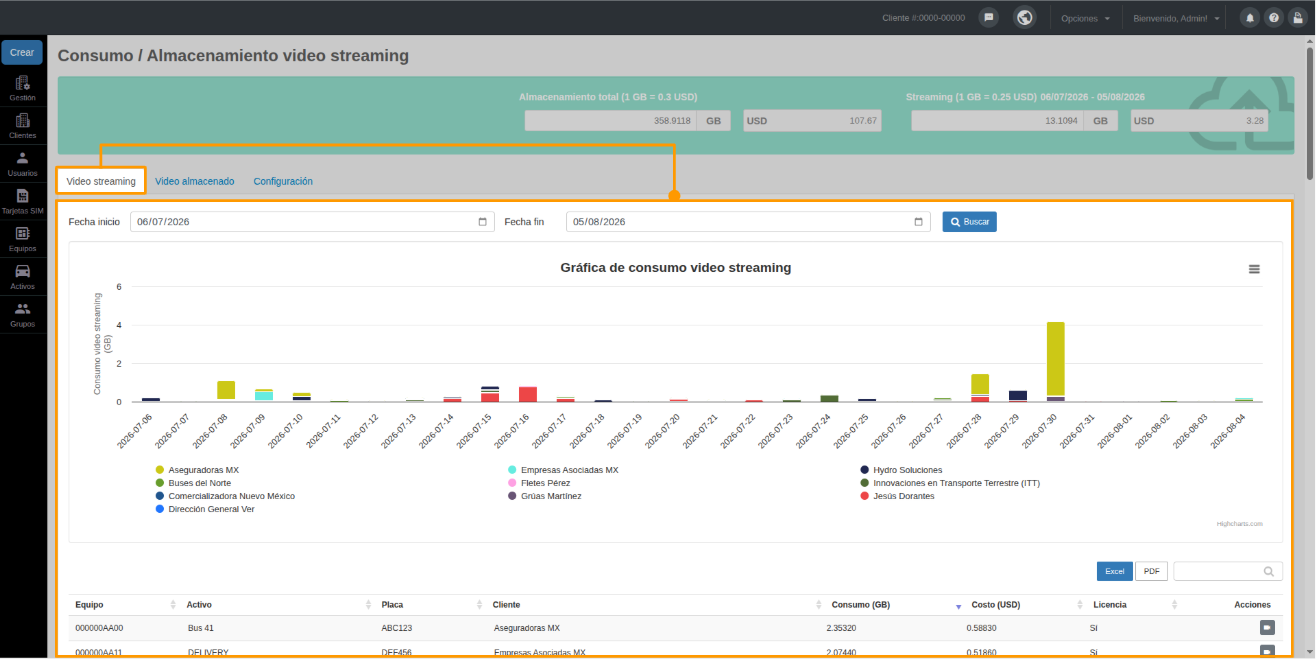
Nesta aba, você pode consultar o consumo gerado pelas transmissões de vídeo ao vivo realizadas pelos equipamentos com câmera. O gráfico mostra a quantidade de gigabytes consumidos por streaming de vídeo durante o período consultado. O consumo de cada cliente é identificado por uma cor diferente. Você também pode selecionar um intervalo de datas específico para realizar a consulta. Por padrão, são exibidas as informações do último mês.
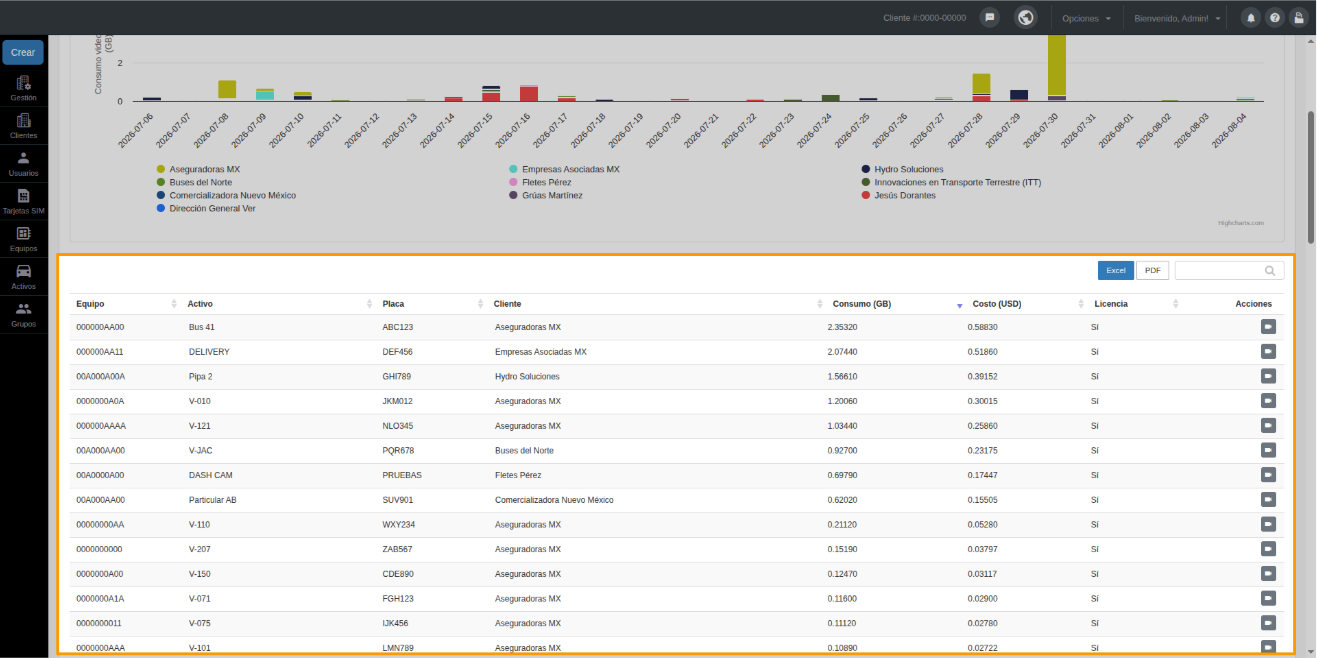
A lista mostra os equipamentos que geraram consumo de streaming de vídeo durante o período consultado. Você pode consultar as seguintes informações:
- Identificador do equipamento.
- Ativo.
- Placa do Ativo.
- Cliente proprietário.
- Gigabytes consumidos.
- Custo correspondente ao consumo.
- Status da licença do equipamento.
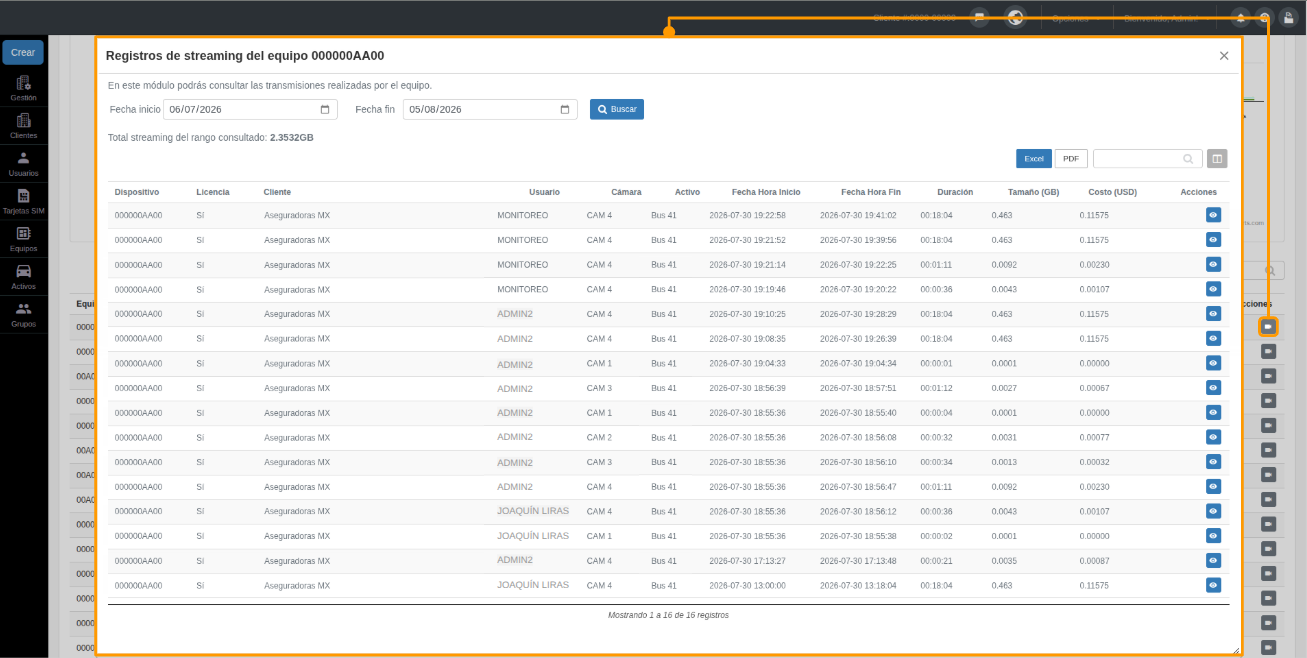
Na coluna Ações, é exibido o botão Registros de streaming, que abre uma janela com o detalhe das transmissões realizadas pelo equipamento. Para cada transmissão, são exibidos:
- Identificador do equipamento.
- Status da licença.
- Cliente e usuário que iniciaram a transmissão.
- Câmera utilizada.
- Ativo.
- Data e hora de início.
- Data e hora de finalização.
- Duração.
- Tamanho do vídeo.
- Custo da transmissão.
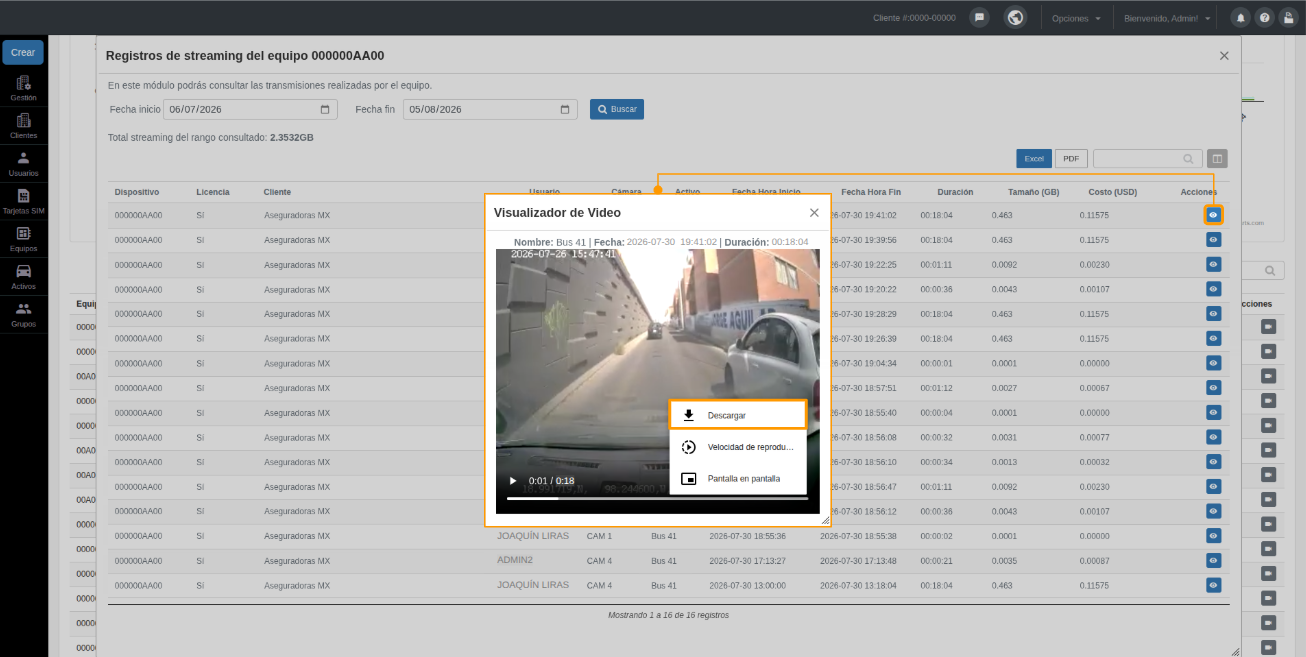
Na coluna Ações, clique em Ver para reproduzir o vídeo.
NOTA: O consumo gerado por streaming de vídeo não pode ser excluído, somente o armazenamento.
Vídeo armazenado
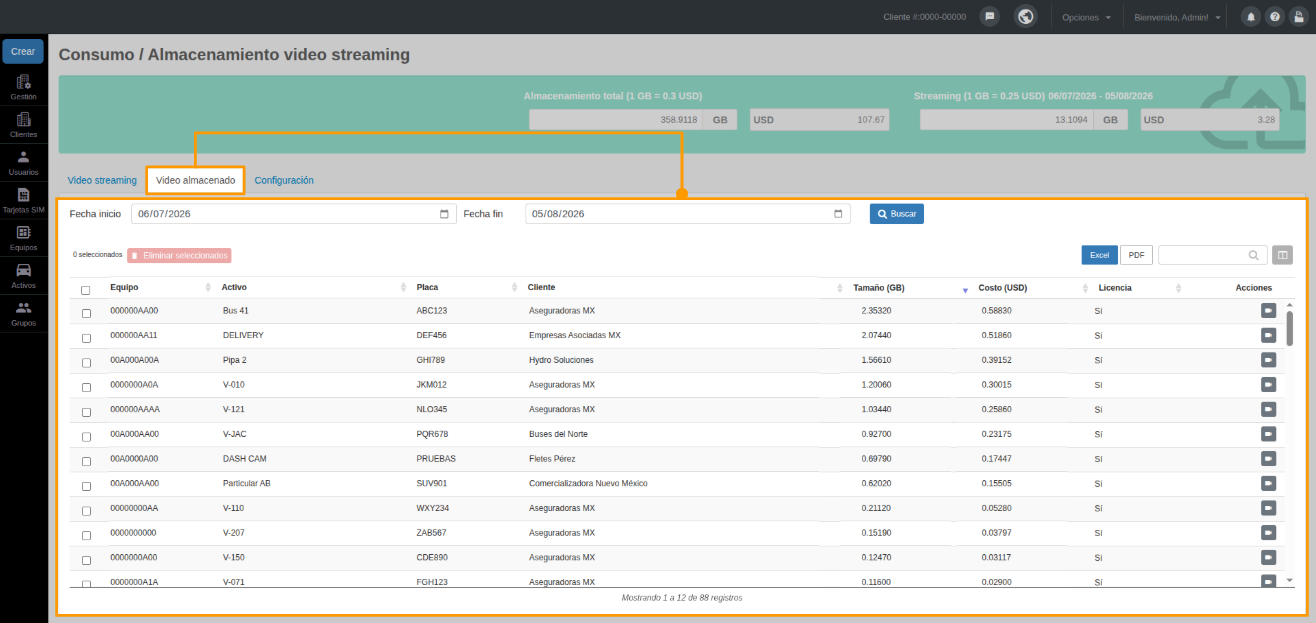
Nesta aba, você pode consultar e gerenciar os vídeos armazenados pelos equipamentos com câmera dos seus clientes. A lista mostra os equipamentos que possuem vídeos armazenados durante o período consultado. Você pode consultar as seguintes informações:
- Identificador do equipamento.
- Ativo.
- Placa do Ativo.
- Cliente proprietário.
- Gigabytes armazenados.
- Custo correspondente ao armazenamento.
- Status da licença do equipamento.
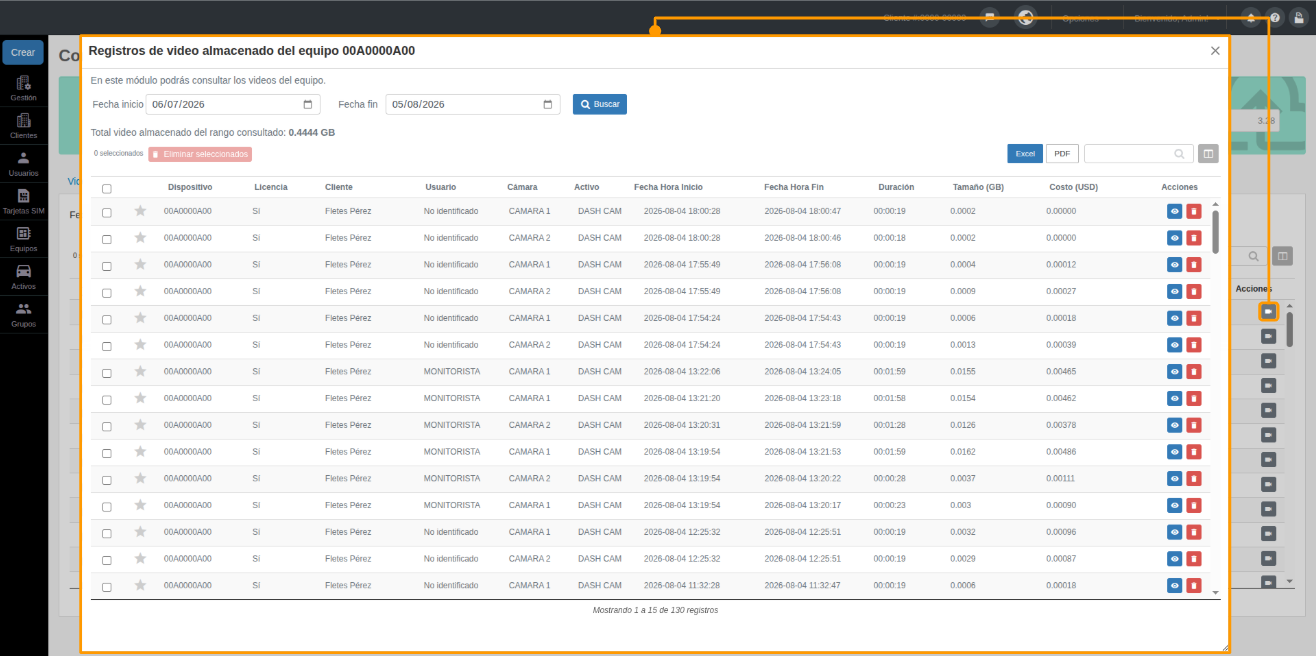
Na coluna Ações, é exibido o botão Vídeos do equipamento, que abre uma janela com os vídeos armazenados correspondentes ao período consultado. Para cada vídeo, são exibidos:
- Identificador do equipamento.
- Status da licença.
- Cliente e usuário que iniciaram a transmissão.
- Câmera utilizada.
- Ativo.
- Data e hora de início.
- Data e hora de finalização.
- Duração.
- Tamanho do vídeo.
- Custo de armazenamento.
Clique no ícone de estrela para marcar ou desmarcar o vídeo como importante. Os vídeos marcados como importantes são identificados com uma estrela destacada e não serão excluídos pela configuração de exclusão automática.
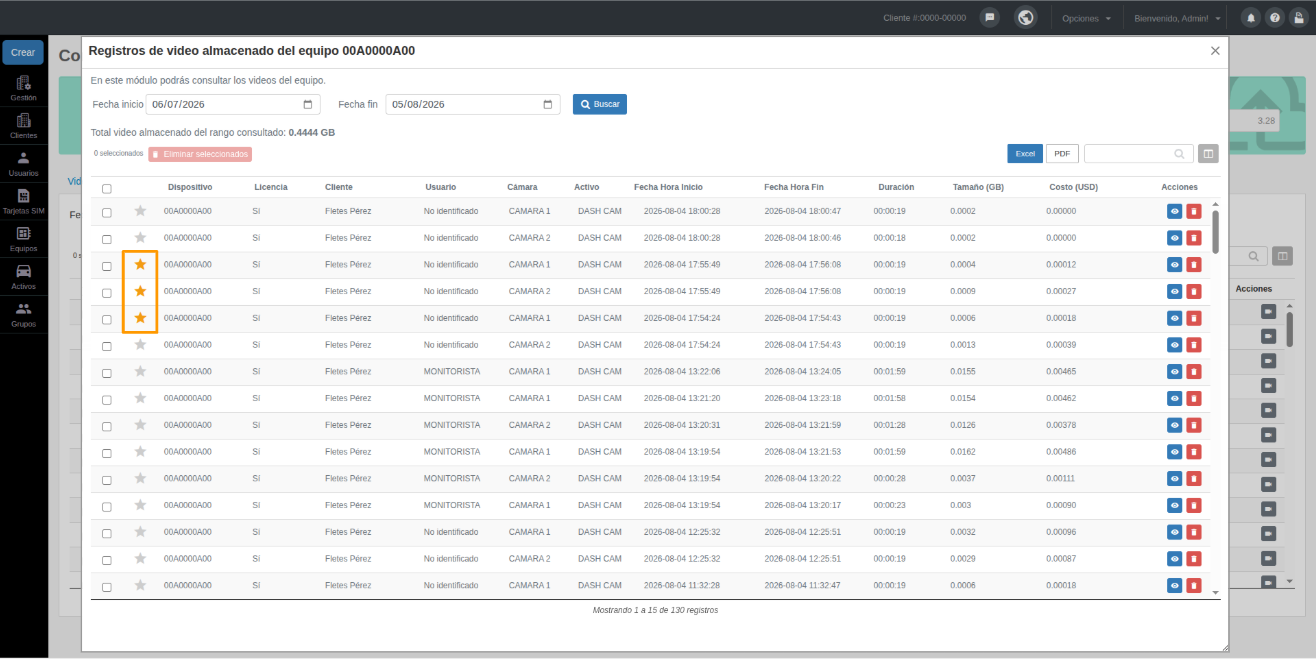
NOTA: Marcar um vídeo como importante apenas impede que ele seja excluído automaticamente. O vídeo ainda pode ser excluído manualmente a partir desta seção.
Na coluna Ações, você encontrará as seguintes opções:
- Ver: Reproduz o vídeo armazenado.
- Excluir vídeo: Exclui o vídeo selecionado.
IMPORTANTE: Os vídeos excluídos não poderão ser recuperados.
Baixar vídeo
Você pode baixar os vídeos disponíveis nas abas Streaming de vídeo e Vídeo armazenado. Para isso, acesse o detalhe das transmissões ou dos vídeos do equipamento, clique em Ver e utilize a opção Baixar que se encontra nas opções do visualizador de vídeo.
Excluir vídeos em massa
Você pode excluir os vídeos armazenados que não são mais necessários para evitar que continuem gerando cobranças de armazenamento em seu faturamento.
IMPORTANTE:
- Os vídeos excluídos não poderão ser recuperados.
- A exclusão se aplica somente aos vídeos gerados no intervalo de tempo consultado.
Existem diferentes opções para excluir os vídeos dos seus equipamentos em massa:
Excluir todos os vídeos de um ou vários equipamentos
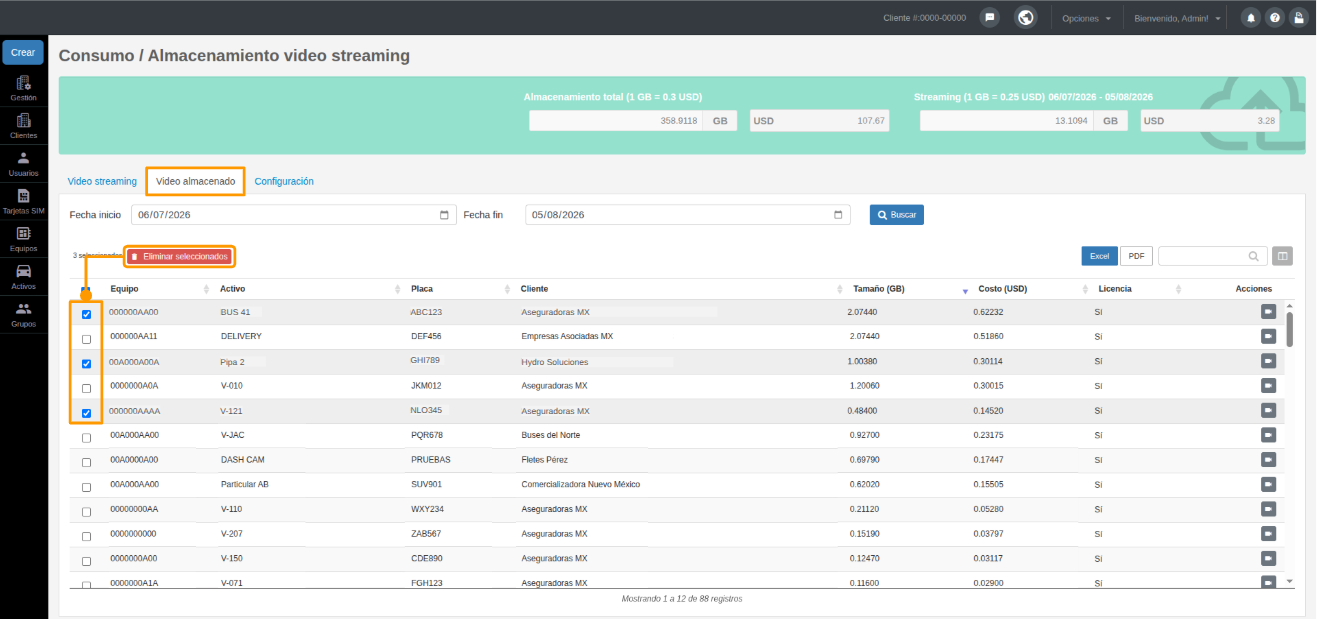
Para excluir todos os vídeos armazenados no intervalo de tempo consultado dos equipamentos, acesse a aba Vídeo armazenado, marque o check dos equipamentos necessários e, para finalizar, clique no botão Excluir selecionados:
Excluir vídeos de um equipamento
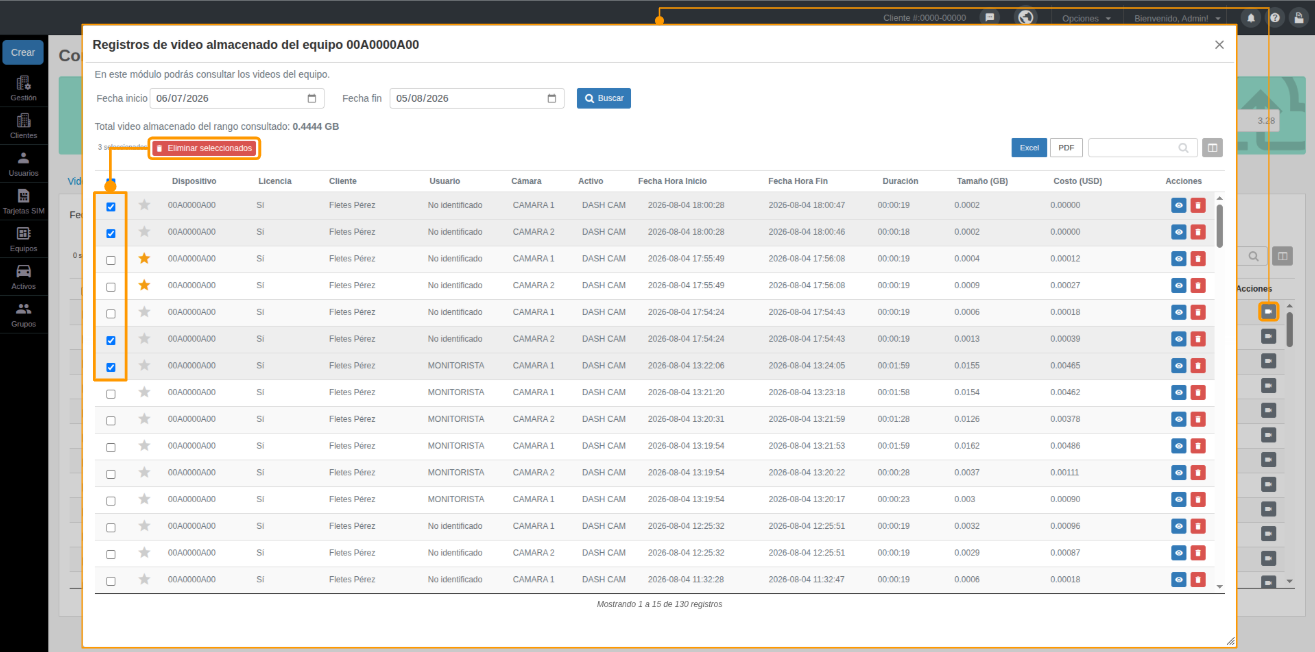
Se você precisar excluir apenas alguns vídeos de um equipamento, clique no botão Vídeos do equipamento, marque o check dos vídeos necessários e, para finalizar, clique no botão Excluir selecionados:
Configuração
Nesta aba, você pode definir a quantidade de dias durante os quais os vídeos armazenados serão mantidos.
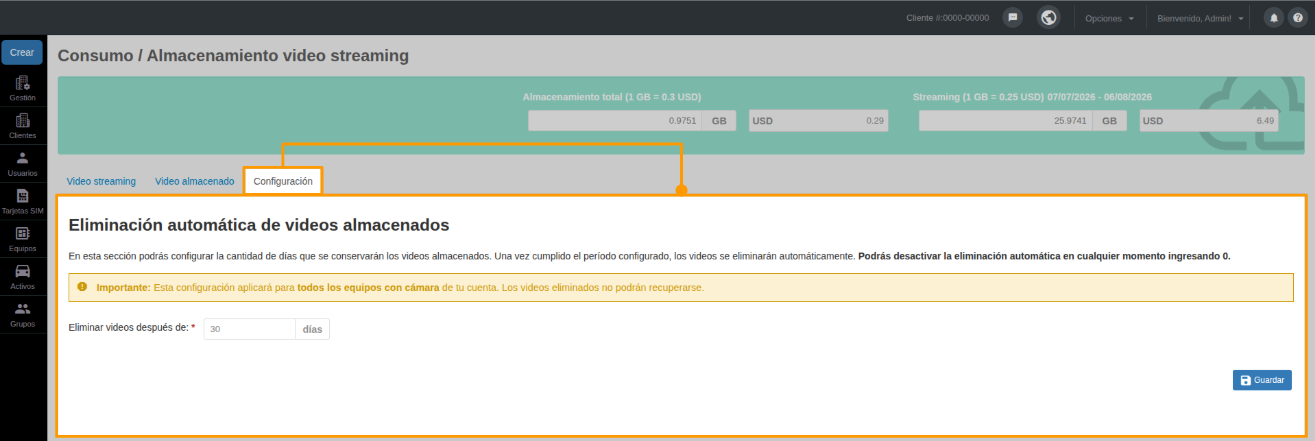
Para habilitá-la, no campo Excluir vídeos após, informe a quantidade de dias que deseja mantê-los. Após o período configurado, os vídeos serão excluídos automaticamente.
IMPORTANTE:
- A configuração será aplicada a todos os equipamentos com câmera da sua conta.
- Os vídeos identificados como importantes não serão excluídos automaticamente, mesmo que tenham atingido o período configurado.
Para salvar as alterações, clique em Salvar.
Para desativar a exclusão automática, informe 0 no campo Excluir vídeos após e salve novamente a configuração.
Ao desativá-la, os vídeos permanecerão armazenados até que você os exclua manualmente.