Web Service
A partir deste módulo, você pode utilizar os diferentes Web Services que a RedGPS disponibiliza.
Para acessar, vá até o menu Opções e clique em Web Services.
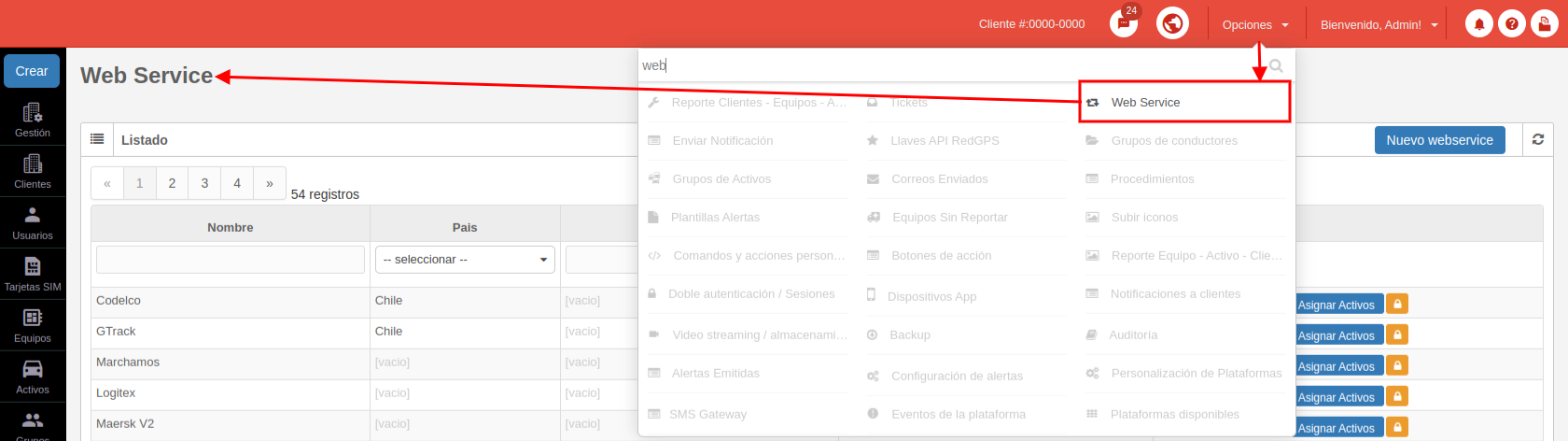
Nota: Os serviços disponíveis podem variar de acordo com o seu país.
O que é um Web Service e para que serve?
Um Web Service é um mecanismo que permite a troca de informações entre sistemas de forma automatizada. No caso da plataforma de rastreamento da RedGPS, os Web Services são utilizados para enviar os dados reportados pelos dispositivos GPS para sistemas externos, como plataformas de terceiros, clientes ou integrações com outros serviços.
Isso permite que empresas e desenvolvedores recebam em tempo real as informações geradas na RedGPS e as utilizem em seus próprios sistemas, facilitando a interoperabilidade e a automação de processos.
Criar um novo Web Service
Além de utilizar os Web Services já disponíveis, você também pode criar um novo do zero ou utilizar como base um protocolo já existente. Essa opção é ideal caso queira realizar testes com Web Services previamente integrados ou adaptar um novo serviço a partir de uma estrutura conhecida.
Com nosso protocolo de Web Service genérico, você pode criar múltiplos Web Services personalizados, cada um com seu próprio host de destino. Isso é especialmente útil caso precise enviar informações para diferentes servidores para realizar tarefas distintas.
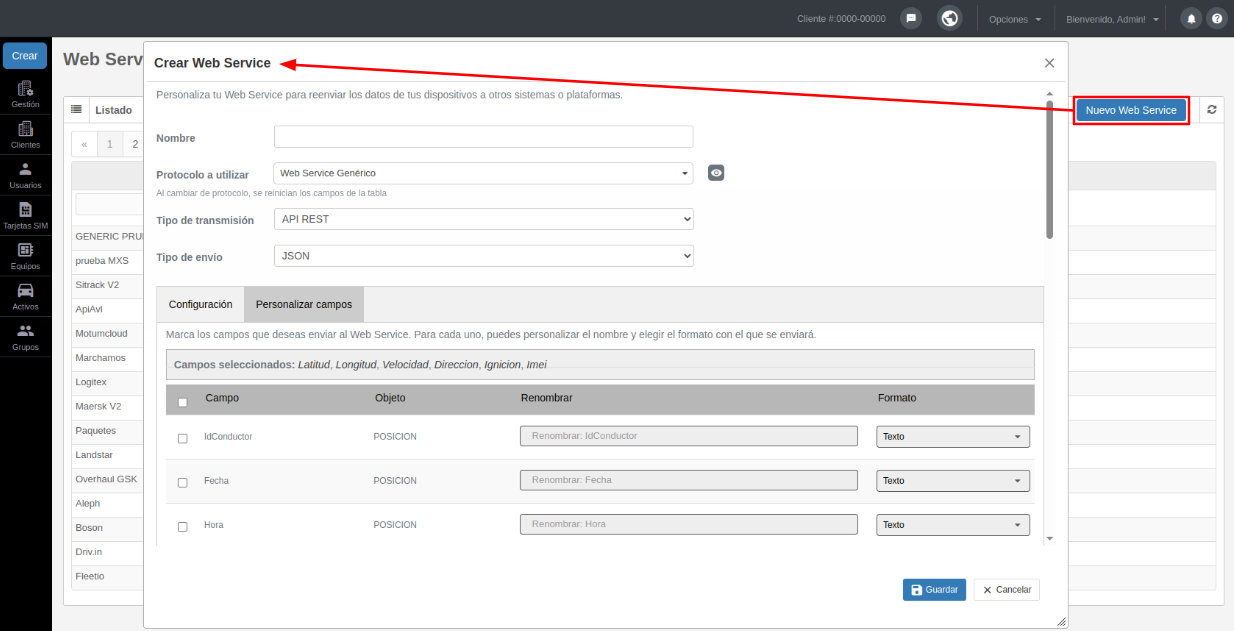
Para fazer isso, clique no botão Novo Web Service. Será aberto um modal no qual você deverá seguir os seguintes passos:
-
Defina um nome que ajude a identificar facilmente o Web Service que você vai criar.
-
Selecione o protocolo que será utilizado para enviar as informações. Você pode escolher entre:
-
Nosso Web Service Genérico, caso vá configurá-lo do zero.
-
Um dos protocolos já integrados à RedGPS.
Dependendo do protocolo escolhido, serão definidos automaticamente o tipo de transmissão (API REST, TCP/UDP ou SOAP) e o tipo de envio (JSON, STRING ou XML).
-
-
Na aba Configuração, informe o Host. Essas informações devem ser fornecidas pelo provedor do Web Service com o qual deseja realizar a integração.
-
Na aba Personalizar campos, você poderá escolher exatamente quais dados das tramas dos dispositivos serão enviados:
-
Marque os campos que deseja incluir (por exemplo: data, hora, coordenadas, velocidade etc.).
-
Personalize o nome do campo caso queira que ele seja enviado com outro nome.
-
Selecione o formato de envio de acordo com o que for exigido pelo sistema receptor.
-
-
Depois de definir tudo, clique em Salvar para criar seu novo Web Service.
A partir desse momento, você poderá gerenciá-lo como qualquer outro Web Service na plataforma: atribuir Ativos, consultar o histórico, reenviar dados ou baixar registros.
Nota: Você só pode editar e excluir os Web Services que você criou. Os Web Services padrão integrados pela RedGPS não podem ser modificados.
Configuração do acesso ao Web Service
Para ativar um Web Service, siga estes passos:
- Clique no botão Configurar acesso.
- Informe as credenciais necessárias, que podem incluir usuário, senha, URL, token, IP, porta, protocolo, entre outros. (Essas informações são fornecidas pelo seu provedor de Web Service).
-
Por fim, clique em Salvar.
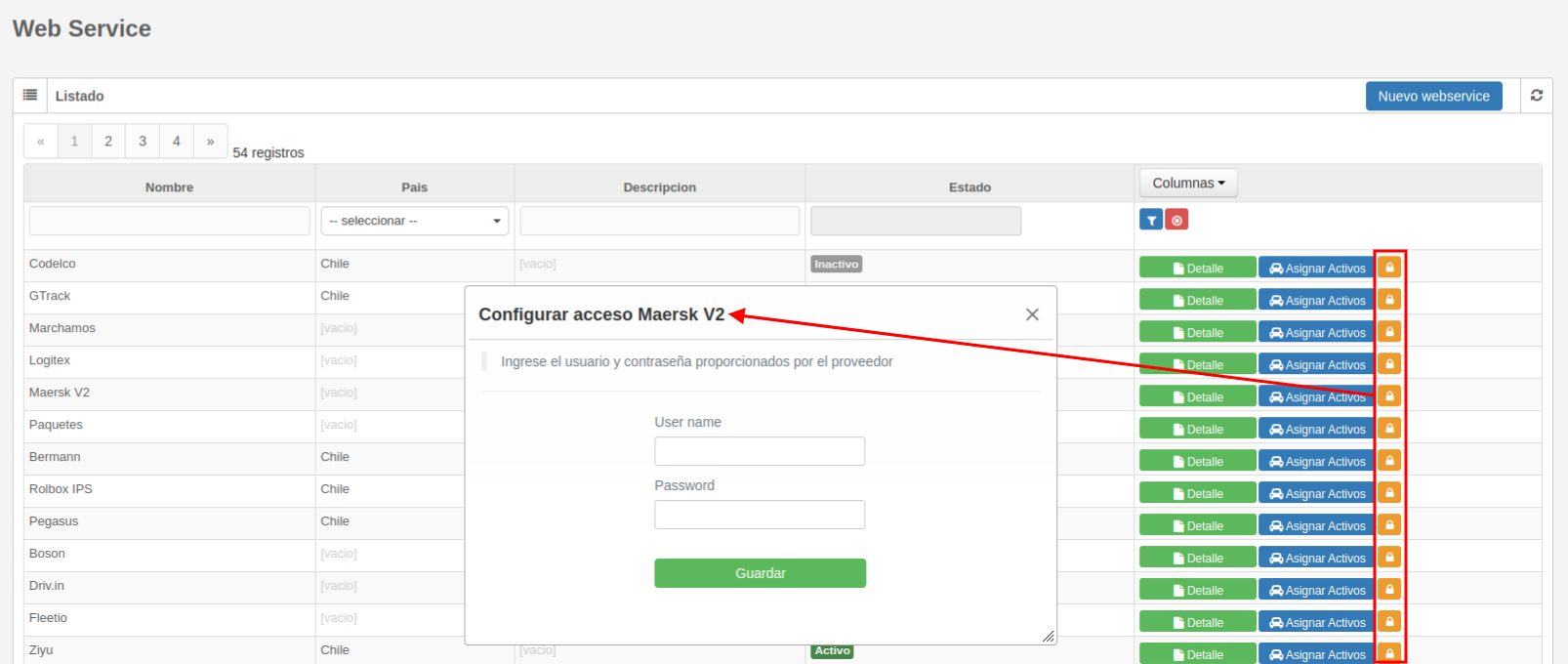
Nota: É importante inserir corretamente as credenciais para garantir o funcionamento do serviço.
Atribuição de Ativos ao Web Service
Para que o Web Service possa começar a enviar informações dos Ativos, siga estes passos:
- Clique em Atribuir Ativos.
- Escolha uma das seguintes opções:
- Atribuir todos os Ativos de um cliente utilizando o check.
- Selecionar Ativos específicos com o botão Atribuir alguns Ativos.
- Atribuir todos os Ativos de um cliente utilizando o check.
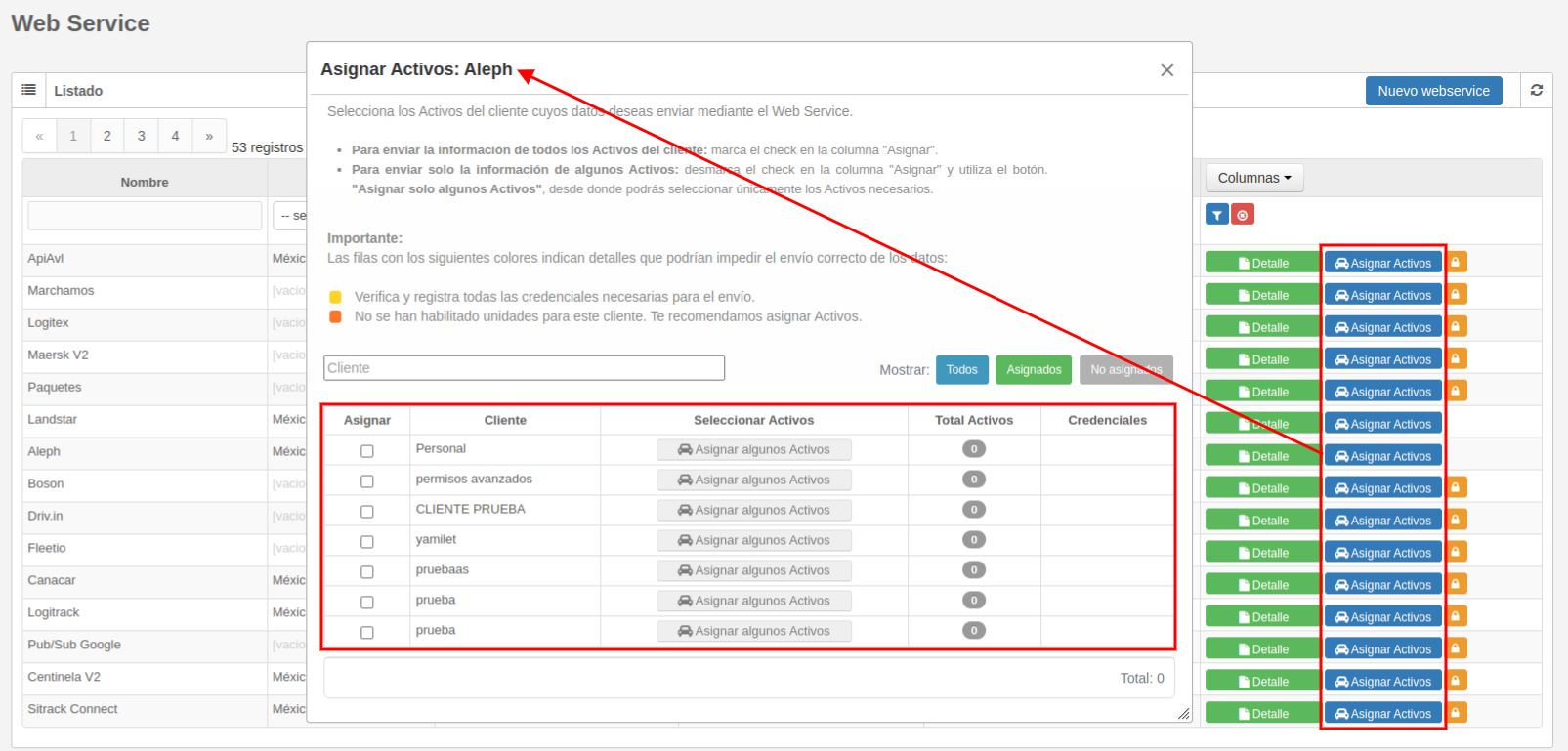
Você pode utilizar os filtros para visualizar somente os clientes com Ativos atribuídos, não atribuídos ou todos.
Detalhes do Web Service
Com o botão Detalhes, você pode consultar o histórico de dados enviados, enviar dados manualmente, baixar registros e visualizar os Ativos atribuídos.
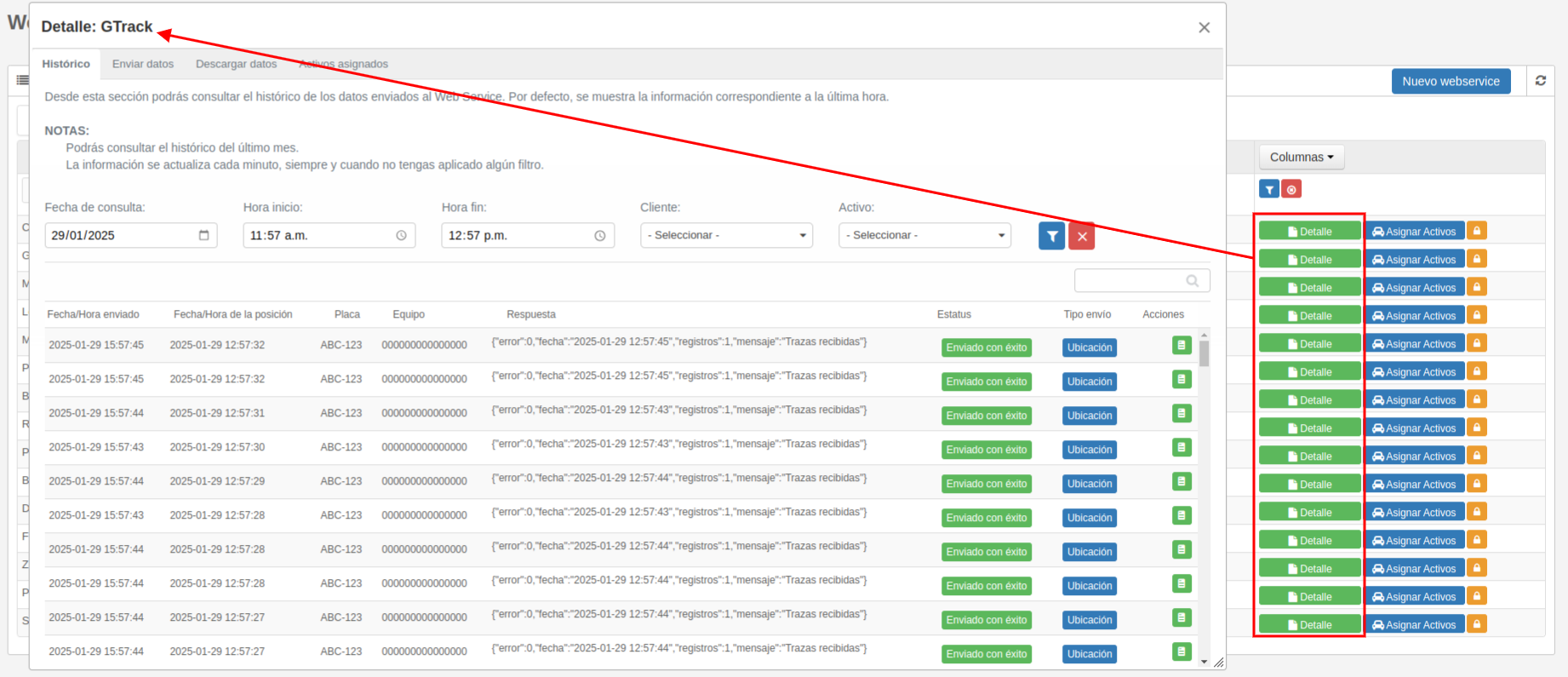
Histórico
Aqui são exibidos os dados transmitidos ao Web Service. Por padrão, é exibida a última hora, mas você pode consultar até 1 mês de histórico, filtrando por dia, intervalo de horário, cliente e Ativo (estes dois últimos filtros são opcionais).
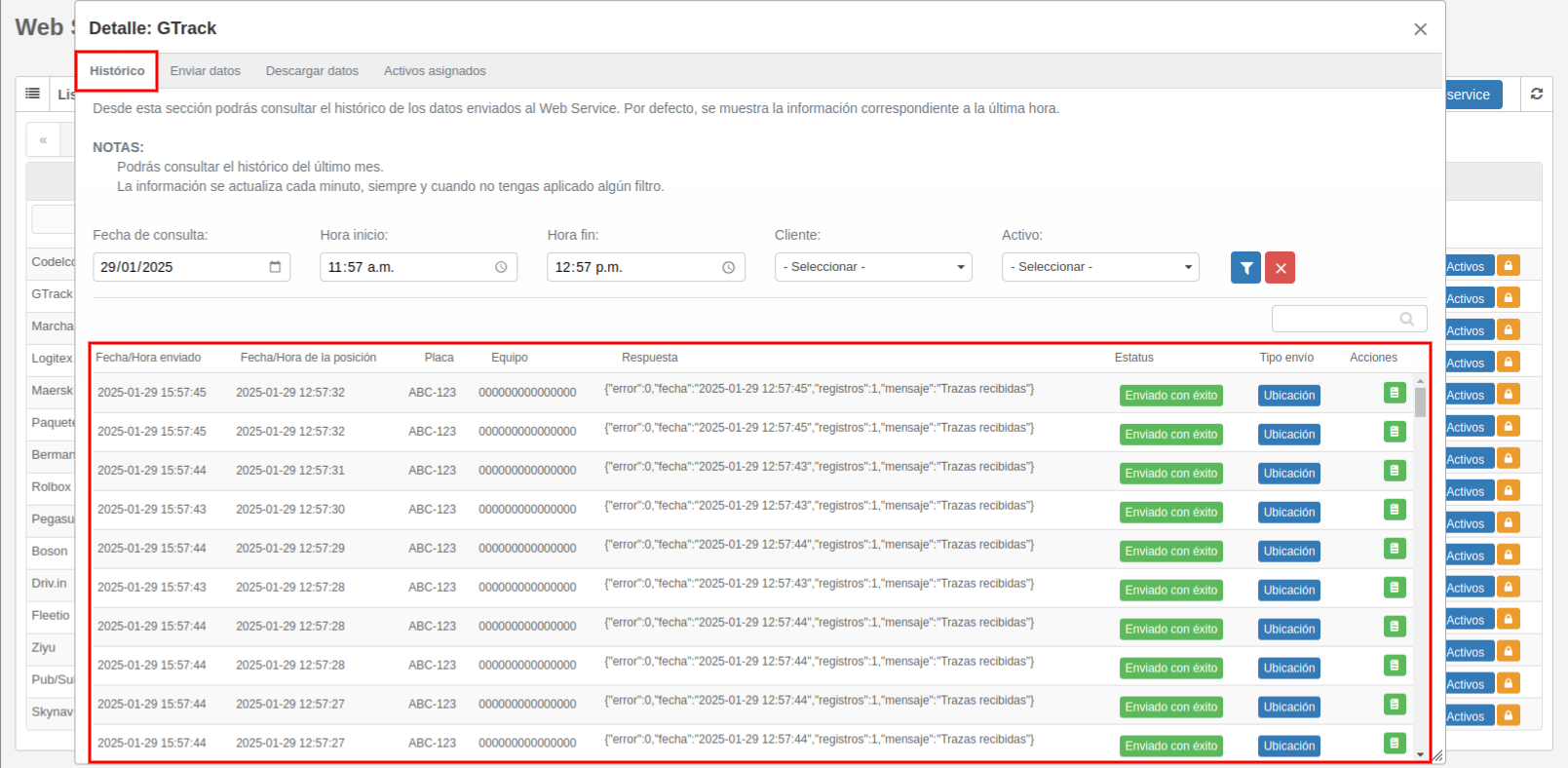
NOTA: As informações são atualizadas automaticamente a cada minuto, a menos que seja aplicado um filtro.
O botão Ver dados permite consultar informações detalhadas de cada pacote enviado ao Web Service, incluindo:
- Data e hora da posição do Ativo.
- Data e hora em que o pacote foi recebido pela plataforma.
- Data e hora em que o dado foi enviado ao Web Service.
- A resposta recebida do Web Service.
- As informações enviadas.
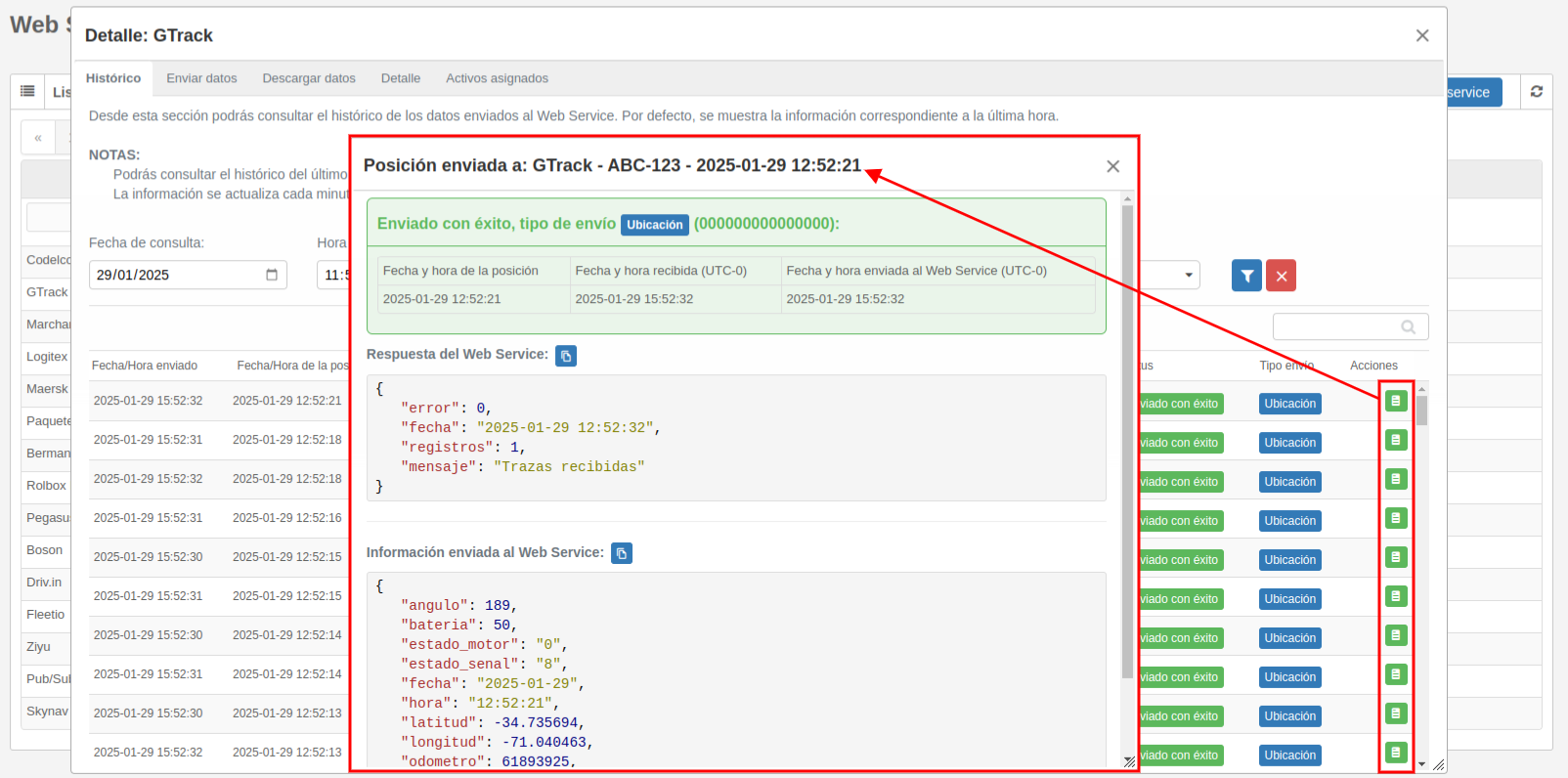
Tanto a resposta quanto as informações enviadas incluem um botão para copiar os dados facilmente, permitindo analisá-los ou compartilhá-los conforme necessário. O formato desses dados dependerá do tipo de comunicação (JSON, XML, String) do Web Service.
Enviar dados
Caso precise reenviar dados históricos de determinados Ativos, siga estes passos:
- Selecione um intervalo de datas (máximo de 6 dias).
- Escolha os Ativos necessários (máximo de 3 Ativos).
- Clique em Enviar.
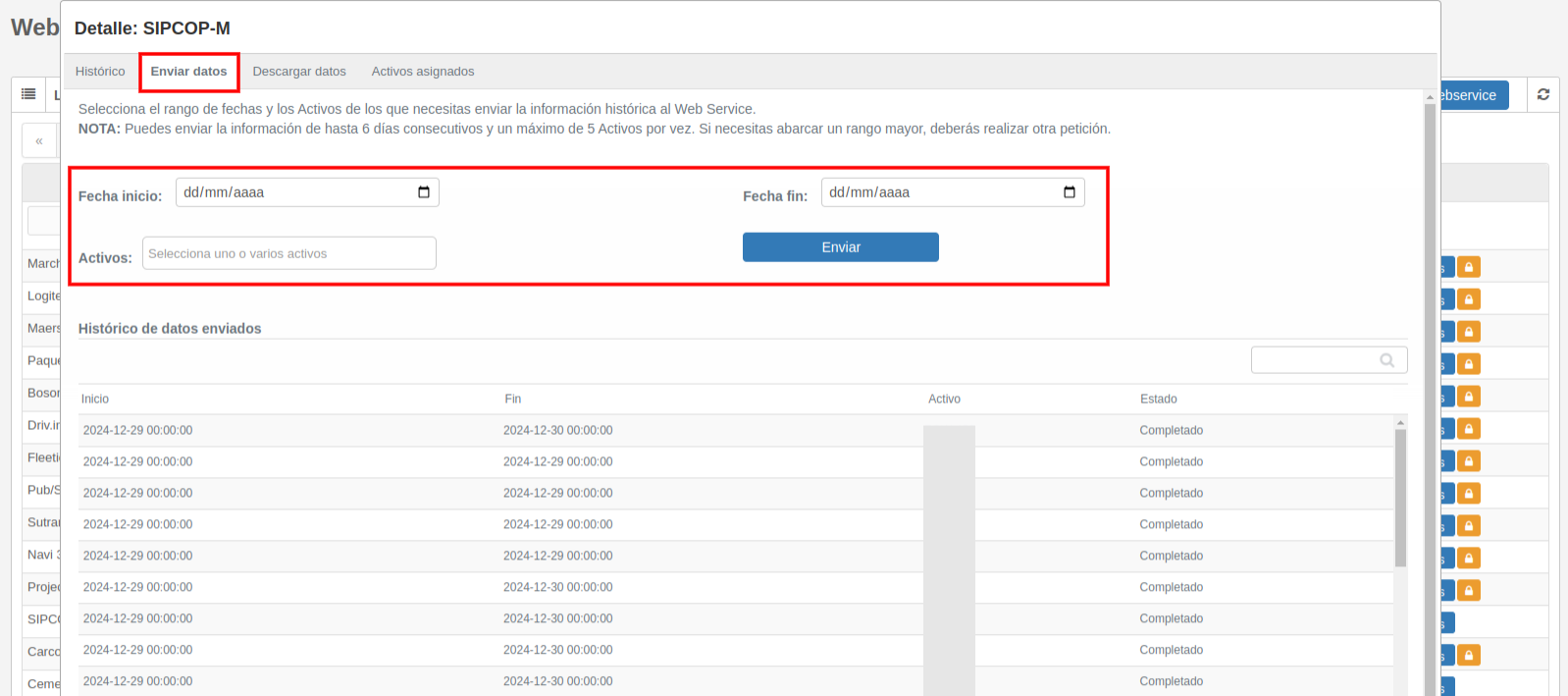
Na parte inferior, é exibido um registro dos dados enviados anteriormente a partir desta seção.
Baixar dados
Para baixar o histórico de dados transmitidos:
- Selecione o dia e o intervalo de horário.
- Escolha o Ativo desejado.
- Clique em Baixar.
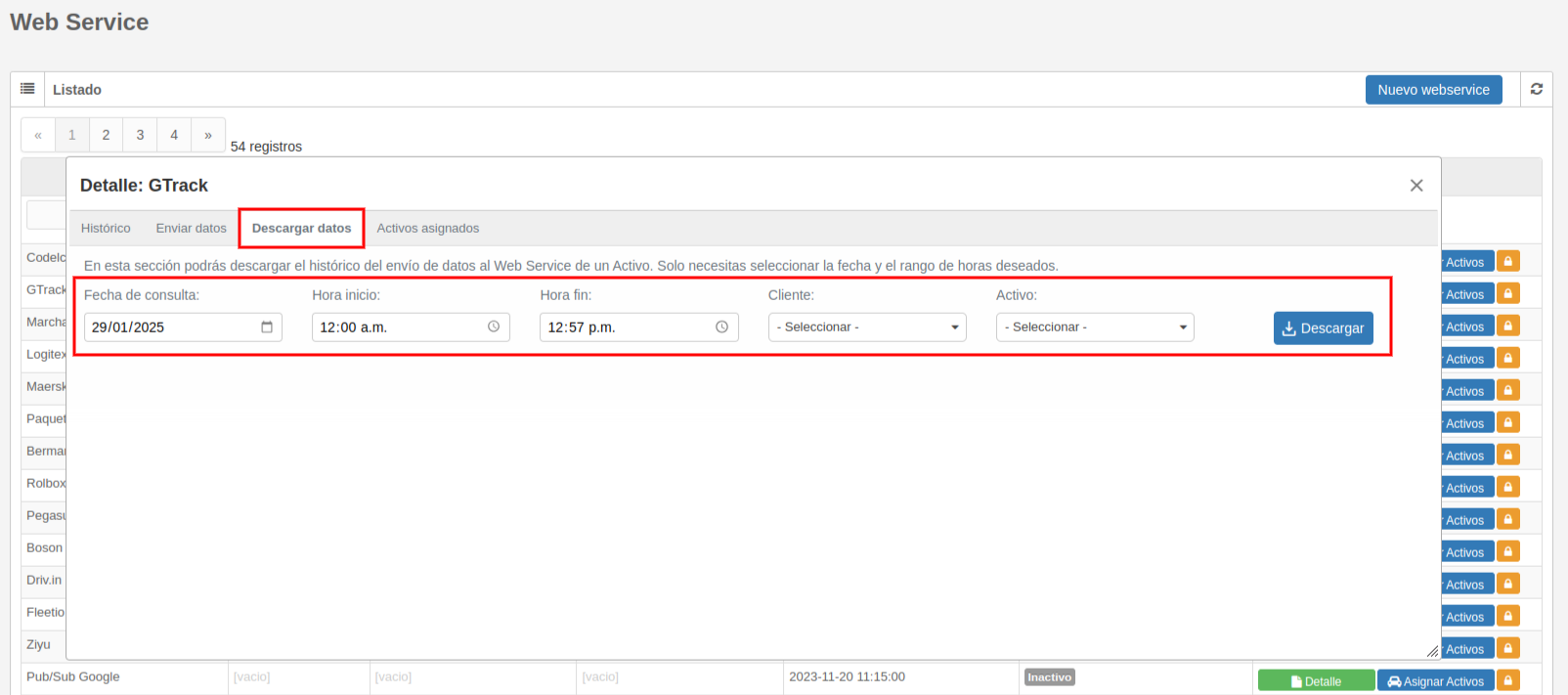
O arquivo será gerado em formato Excel com informações como data e hora de envio e posição, placa, dispositivo, status e resposta do Web Service.
Ativos atribuídos
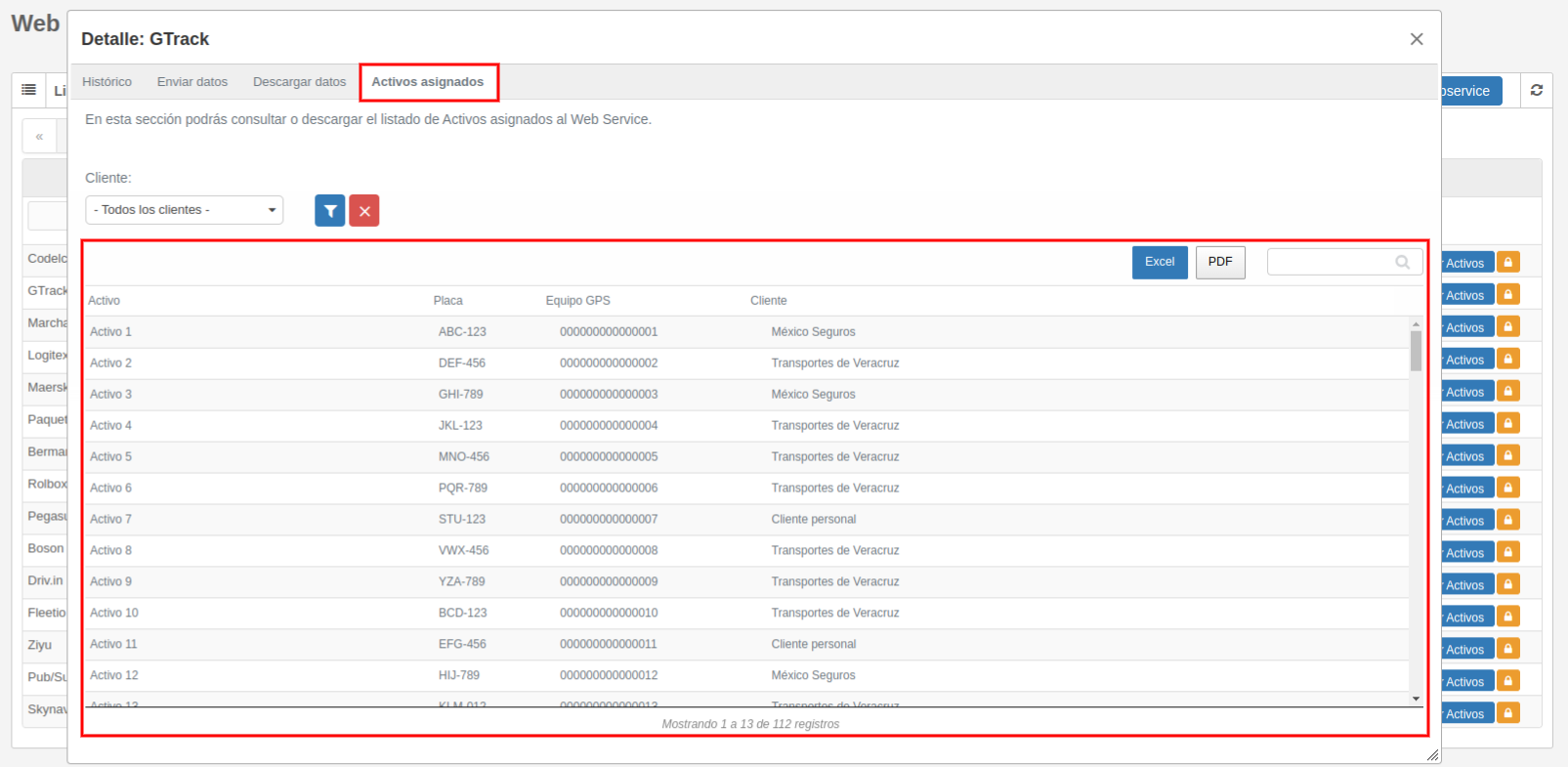
Exibe uma lista de Ativos vinculados ao Web Service. A partir daqui, você pode exportar a lista em Excel ou PDF e filtrar as informações por cliente.