
Personalização de cores em Ícones 3D
Esta funcionalidade permite personalizar as cores dos nossos ícones 3D que são exibidos na plataforma, facilitando a identificação visual dos Ativos no mapa.
A configuração é realizada por meio de código JavaScript, o qual permite definir regras dinâmicas para alterar as cores de acordo com o estado ou comportamento dos Ativos.
Como funciona?
Você pode modificar as cores dos ícones com base em diferentes variáveis do Ativo, como:
-
Velocidade
-
Ignição
-
Eventos
-
Orientação
-
Estados configurados no OnStatus
Isso permite que a cor do ícone mude automaticamente segundo condições definidas.
Variáveis de cor disponíveis
Os ícones 3D permitem personalizar diferentes partes por meio de parâmetros enviados por GET:
-
c → Carroceria
-
b → Caçamba/Baú
-
a → Caçamba 2
-
p → Vidros
-
t → Lanternas traseiras
-
f → Faróis dianteiros
-
alpha → Transparência do ícone
Exemplo de como utilizar estas variáveis:
- Aplainadora 3D original em amarelo: https://plataforma.redgps.com/commons/svg/3d_aplanadora.php?grados=120
- Aplainadora 3D azul: https://plataforma.redgps.com/commons/svg/3d_aplanadora.php?grados=120&c=488AC9
Variáveis para condições
Você pode utilizar as seguintes variáveis para definir regras de mudança de cor:
- speed
- ignition
- compass
- event
- device_id
- last_report
- last_conection
- driver_id
- external_bat
- device_bat
Exemplos de eventos
Para aplicar mudanças baseadas em eventos, o dispositivo deve reportá-los corretamente. Abaixo estão alguns exemplos de eventos que você pode utilizar:
-
3 → Ativo parado
-
4 → Botão de pânico ON
-
7 → Desconexão de bateria
-
10 → Conexão de bateria
-
12 → Desconexão de antena GPS
-
13 → Ignição ON
-
14 → Ignição OFF
-
20 → Bateria baixa GPS
-
22 → Desconexão de corrente
-
25 → Impacto
-
47 → Ralentí (Marcha lenta)
-
56 → Ocupado
-
57 → Livre
-
67 → Descarga de cimento
-
69 → Levantamento de caçamba
-
77 → Baú aberto
-
78 → Baú fechado
Existem muitos outros eventos disponíveis. Você pode contatar a equipe de Suporte Técnico para obter a lista completa.
Definição de condições
Você pode criar regras utilizando operadores lógicos:
- ==, >=, <=, >, <
- AND (&&)
- OR (||)
Exemplos:
    speed >= 0
    ignition == 1 && speed > 0
    event == 4 || event == 25
Exemplo de configuração
Abaixo, um exemplo de como definir cores conforme velocidade e ignição:
var assets_colors = [
    { condition: 'speed == 0 && ignition == 0', values: '?c=D23155&a=D23155&b=D23155' }, // detenido y apagado
    { condition: 'speed == 0 && ignition == 1', values: '?c=F9DC77&a=F9DC77&b=F9DC77' }, // ralentí
    { condition: 'speed >= 1 && ignition == 1', values: '?c=71BA51&a=71BA51&b=71BA51' }, // encendido y en movimiento
    { condition: 'speed >= 1 && ignition == 0', values: '?c=5D3FD3&a=5D3FD3&b=5D3FD3' }, // remolcado
];

$(document).ready(function () {
	if(_checkIconColors){
		_checkIconColors.validateAssetsColors();
	}
});
Uso com OnStatus
Também é possível alterar cores conforme estados definidos no OnStatus. Exemplo:
var assets_colors_onstatus ={group_id: 1259, color_var: "c,b,a"};
var assets_colors = [];

$(document).ready(function () {
	if(_checkIconColors){
		_checkIconColors.validateAssetsColors();
	}
});
Considerações:
-
Apenas um grupo de estados pode ser utilizado.
-
Se não definir
color_var, a alteração será aplicada apenas à variávelc(Carroceria). -
Esta configuração tem prioridade sobre qualquer outra regra definida.
-
O
group_idé obtido ao acessar a plataforma OnStatus; dentro do módulo "Grupos de estados", você encontrará as abas dos grupos criados. Ao passar o cursor sobre elas, um tooltip mostrará o ID do grupo desejado.
Onde configurar?
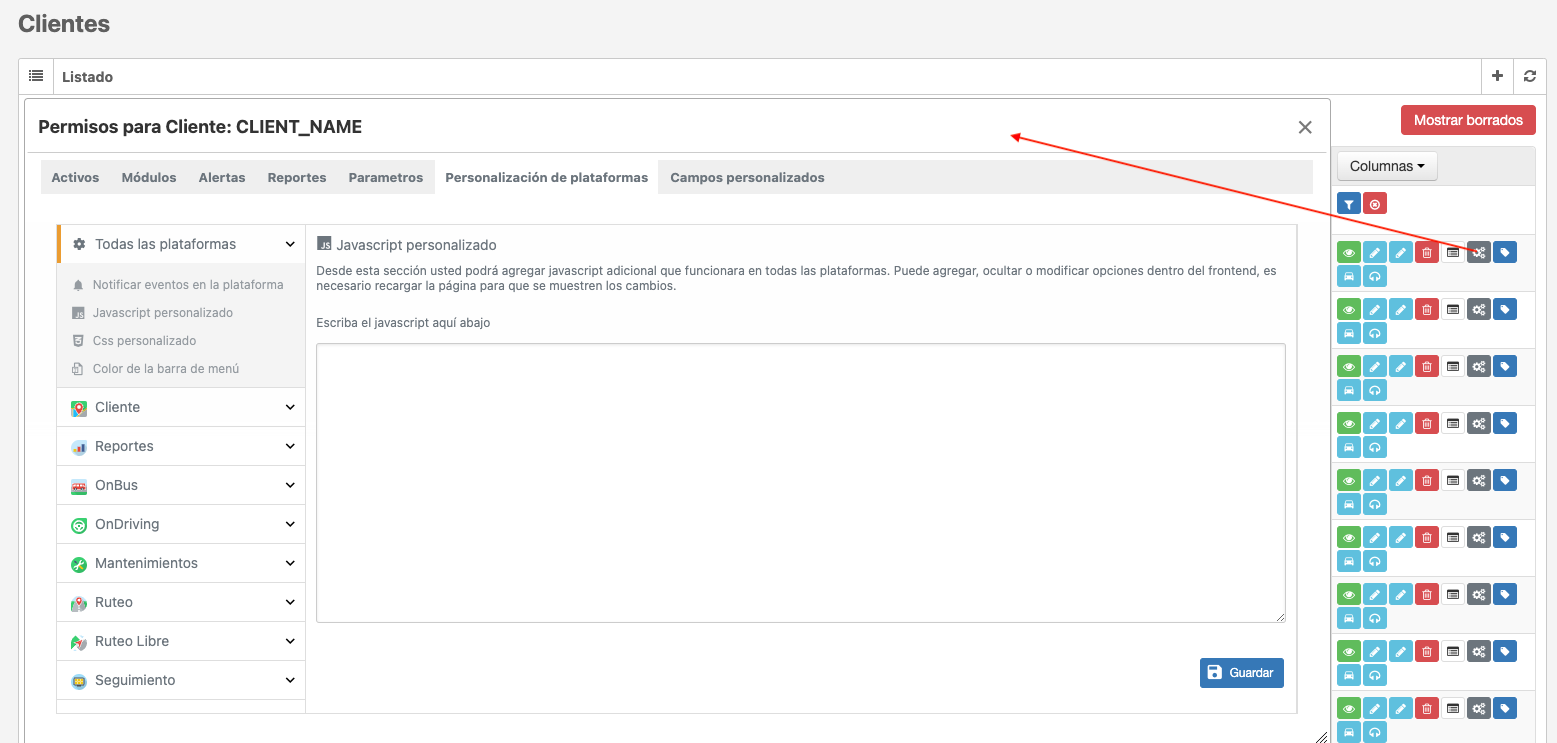
Você deve adicionar o código JavaScript em:
Partners → Clientes → Permissões (ícone de engrenagem) → Personalização de plataformas → Todas as plataformas → JavaScript personalizado
- Cole o código no campo correspondente
- Salve as alterações
Uma vez configurado, os ícones 3D mudarão de cor automaticamente conforme as condições definidas.