
Clientes
Neste módulo você poderá gerenciar os dados de seus clientes, bem como configurar o que seu cliente pode gerenciar em sua plataforma.
Para criar um cliente uma vez que você entrou neste módulo pressione o botão "+" e registre os dados solicitados no formulário. É muito importante que você insira todas as informações necessárias, abaixo estão alguns campos descritos para facilitar sua captura.
- Alerta sonoro, caso você precise de um alarme audível para soar na plataforma cliente, sempre que um alerta for gerado, selecione o campo "Sim".
- Repita o alerta sonoro, esta função é usada para que o alerta sonoro seja repetido desde que você não feche a janela.
- Status, essa função é para suspender seu cliente, se você suspender seu cliente, o sistema negará acesso a todos os usuários do cliente à plataforma, os ativos continuarão a relatar. Se você quiser cancelar completamente a inscrição do cliente, você precisará excluí-lo.
- Motivo suspenso, campo para escrever a razão pela qual o cliente está suspenso
- E-mail para alertas, insira o e-mail ou e-mails das pessoas autorizadas do seu cliente para receber notificações de seus alertas gerados pelos ativos, se você colocar mais de um você deve separá-los por vírgula sem espaços.
- Filtro de pesquisa, esta opção é usada para especificar em detalhes o filtro que deseja executar na plataforma cliente quando você clicar no ícone do filtro.
- Receba alertas de clientes, você poderá receber notificações de alertas gerados pelos ativos do seu cliente, marque "Não" se quiser apenas que seus próprios alertas sejam notificados, caso contrário marque "Sim" para ser notificado dos alertas de seus clientes.
- Tempo de atualização, neste campo você pode especificar o tempo de atualização do mapa do seu cliente, por padrão se tem 30 segundos configurados.
- Abertura e fechamento remoto, selecione "sim", para que seu cliente tenha esse tipo de alerta, isso só funciona se o seu recurso e equipamento gps tiver o sensor de abertura e fechamento da porta.
- Limite ativo, neste campo você pode especificar o limite de ativos que seu cliente pode ativar, se você deixar em zero, seu cliente poderá ter ativos ilimitados.
- Edite ativo, nesta opção você pode permitir ou negar a permissão do seu cliente para editar suas informações de ativos.
- Etiqueta ativos, esta opção permite que você escolha se a etiqueta que você vê de seus ativos será com as informações da placa do seu ativo, nome do seu ativo, número econômico ou nome do seu equipamento gps.
Ações
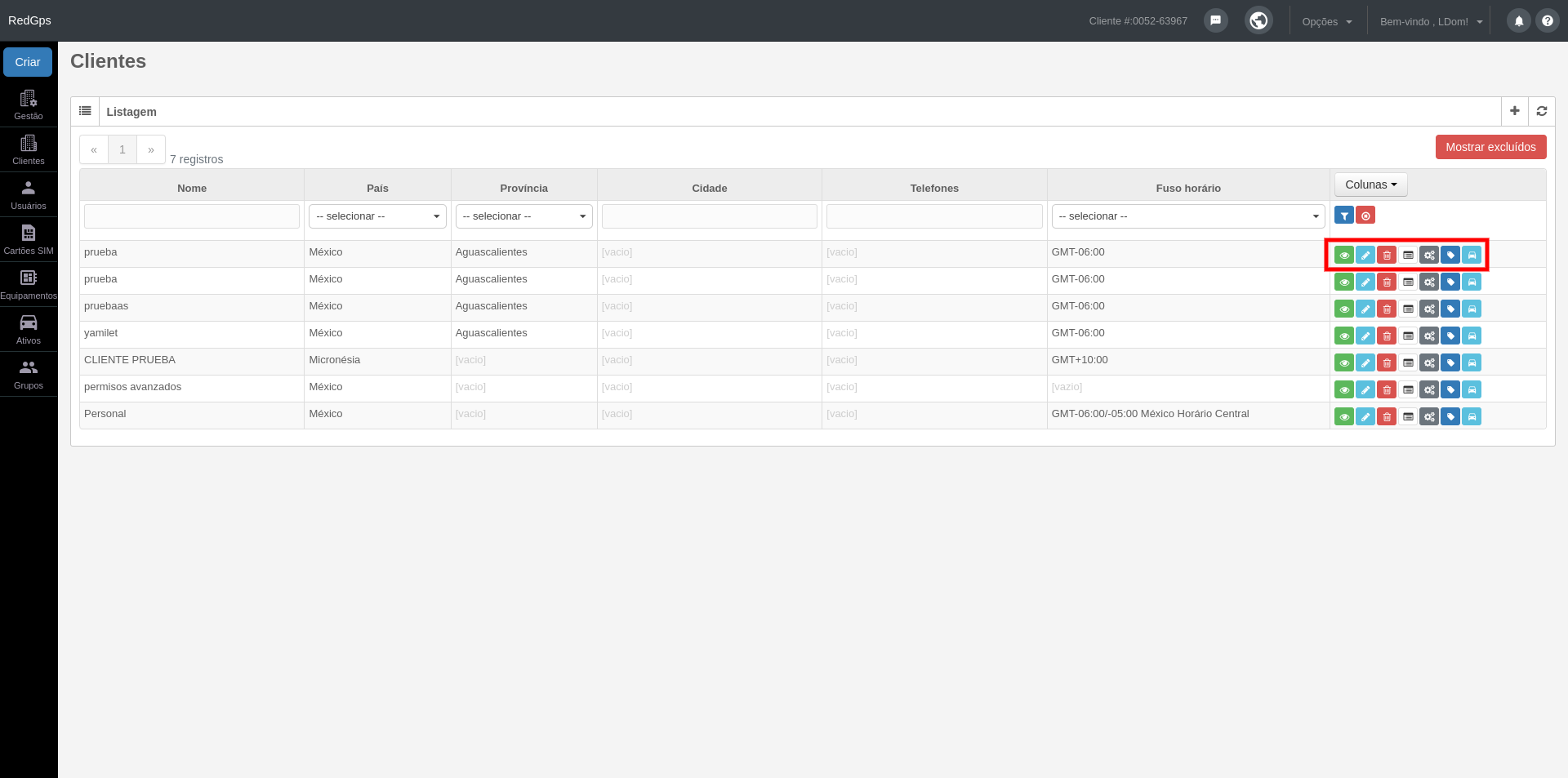
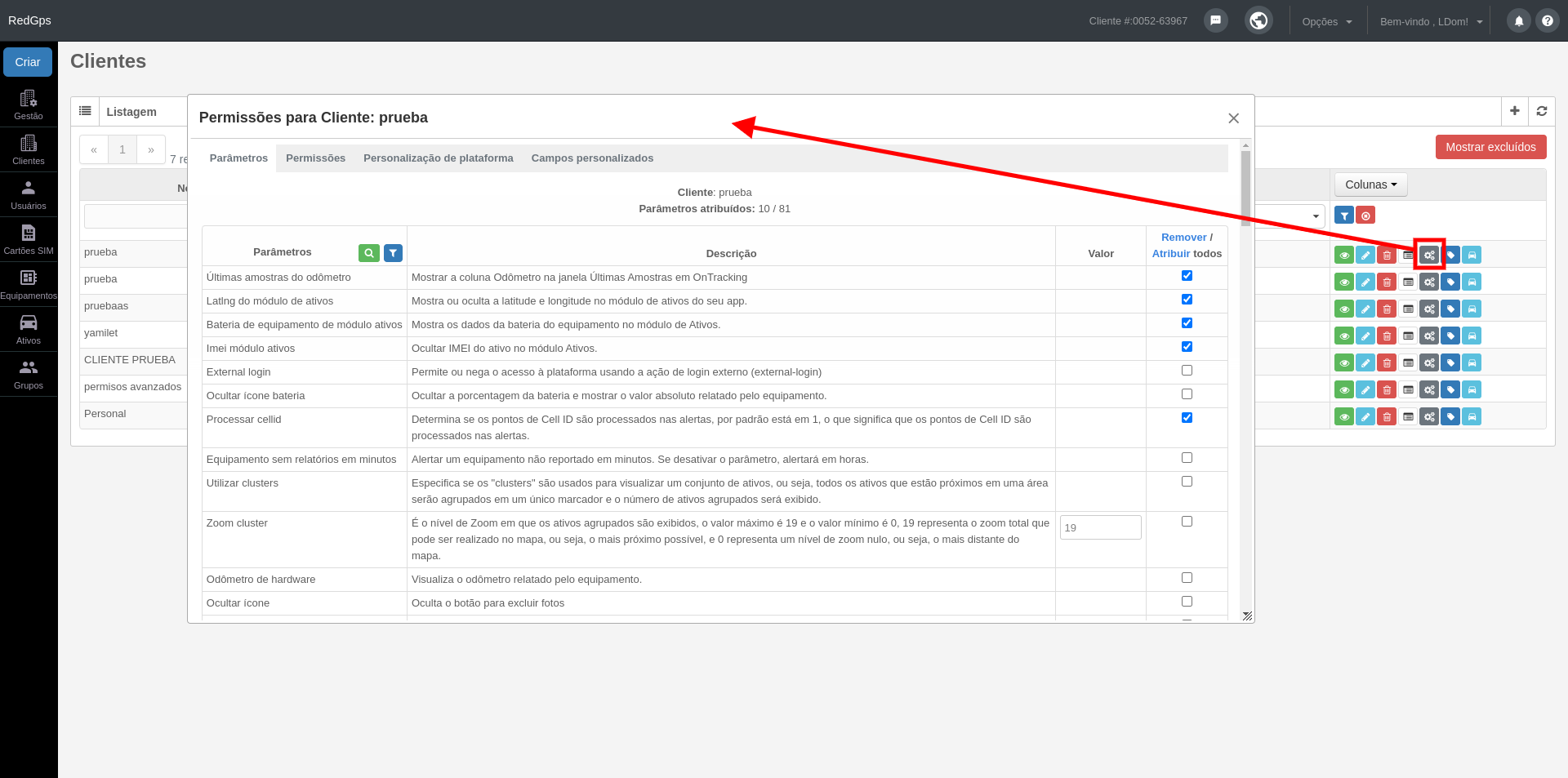
 -Permissões.
Com esta ferramenta você pode atribuir os ativos, módulos, alertas e relatórios que seu cliente/usuário terá acesso. Para acelerar a atribuição de permissões, as seguintes ferramentas estão disponíveis:
-
- Pesquisa: campo de busca rápida, que ao inserir as primeiras letras encontrará os dados necessários,
- Filtrar por: selecione o filtro necessário, se você deseja visualizar todos os registros, registros atribuídos a este cliente ou registros não atribuídos;
- Remova/atribua todos, com esta opção você pode atribuir ou remover todos os registros ao seu cliente.
 - Exibir cliente
Com esta opção você pode visualizar os dados carregados do cliente.
 - Editar
Com esta opção você pode editar os dados do cliente.
 - Eliminar
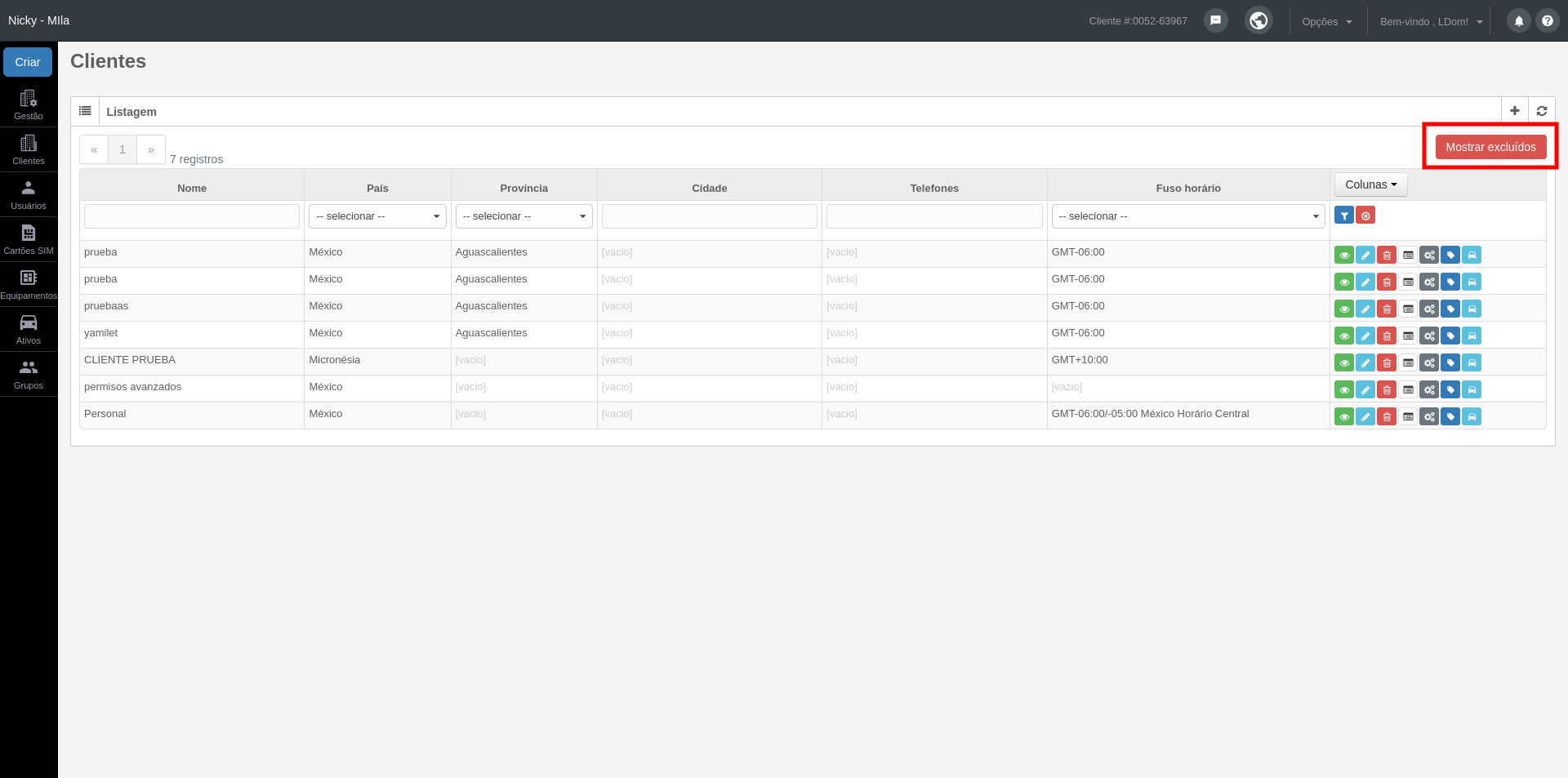
Com esta opção você pode excluir o cliente. Lembre-se que na plataforma nenhum objeto é definitivamente excluído e você sempre pode recuperá-lo em "Mostrar excluído".
 -Atribuir procedimentos
A partir desta opção você pode atribuir ao cliente os procedimentos que você já gerou anteriormente a partir de "Opções/Procedimentos".

A partir deste módulo você pode adicionar ícones com informações avançadas nas tags dos ativos.
Basta selecionar as opções que aparecem abaixo automaticamente, as informações começarão a aparecer nas tags dos ativos do seu cliente. É importante que você saiba que essas informações na tag se moverão ao mesmo tempo em que o ícone de ativo no mapa se mover.