
Campos personalizados para Ativos
Os campos personalizados servem para quando é necessário carregar e visualizar informações extras dos Ativos. Podem ser usados para completar referências como: número do pedido que acompanha, capacidade do Ativo, peso que suporta, VIN, data de instalação ou um dado extra da pessoa a quem pertence o Ativo.
Configuração dos campos personalizados
Na plataforma OnPartners, os campos personalizados são criados dentro do módulo de Clientes, no botão Permissões de Cliente, onde encontraremos uma aba chamada "Campos personalizados":
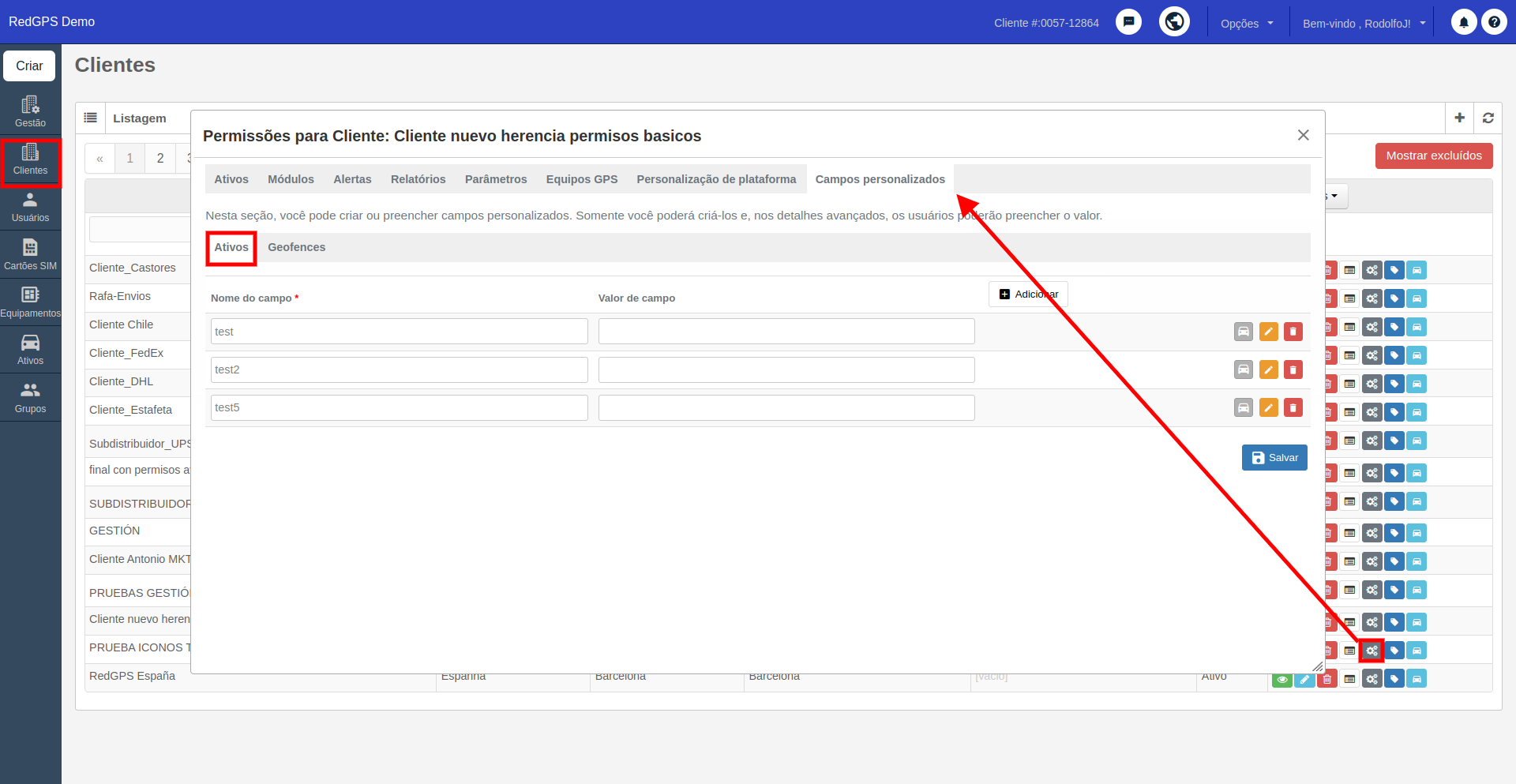
Neste apartado, podem ser adicionados os campos necessários com o botão: Adicionar > Campo personalizado. Solicitará os seguintes campos:
- Nome do campo personalizado.
- Valor do campo, se adicionado, este valor aparecerá no campo de todos os Ativos.
Uma vez que adicionamos o campo personalizado, temos os seguintes botões:
Atribuir um valor a Ativos, que permite inserir um valor no campo personalizado para atribuí-lo aos Ativos selecionados.
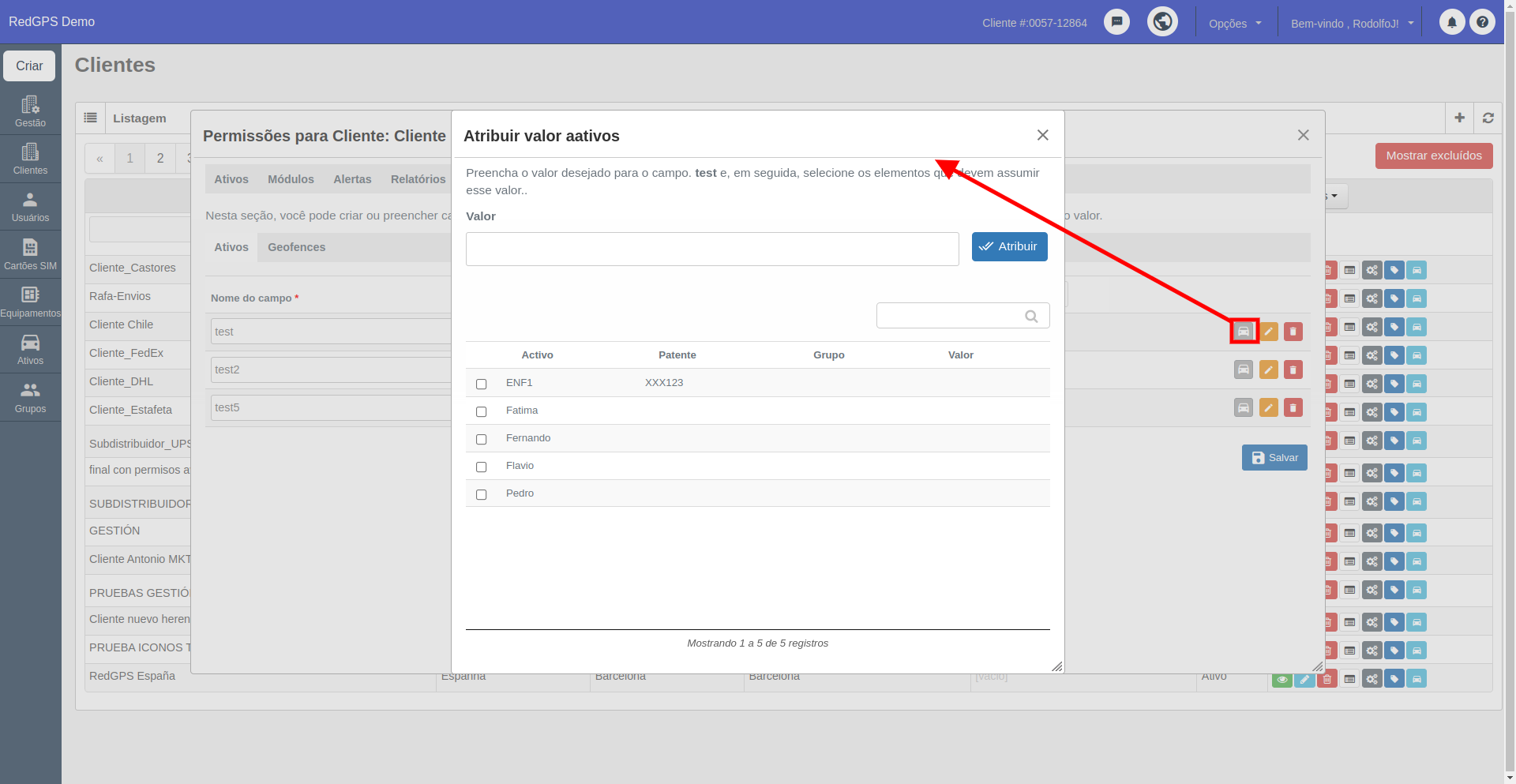
Primeiro, precisamos adicionar o valor que desejamos atribuir; posteriormente, selecionamos os Ativos aos quais precisamos atribuir o valor. Por último, clicamos no botão "Atribuir".
Editável / Não editável serve para bloquear o campo, ou seja, o valor será fixo e não poderá ser modificado a partir da plataforma OnTracking.
Excluir o campo personalizado.
Visualizar os campos personalizados no cliente final
Uma vez criados os campos personalizados, estes podem ser preenchidos a partir do "Detalhe avançado" do Ativo no OnTracking:
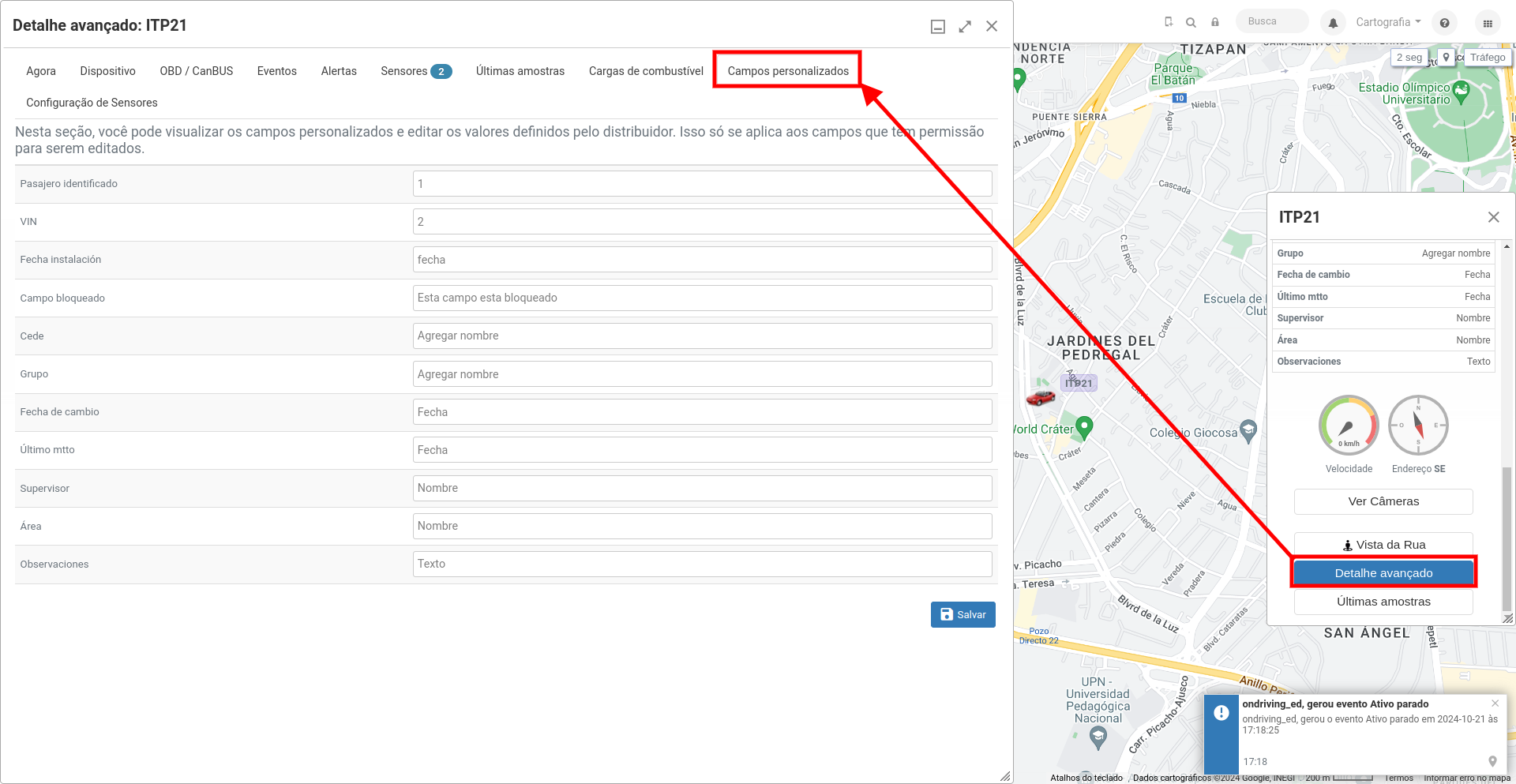
Importante: Recarregue a página para visualizar as mudanças aplicadas nos campos personalizados.
Os campos são exibidos no Detalhe do Ativo; é importante mencionar que somente serão visualizados nos Ativos aos quais o campo tenha sido preenchido:
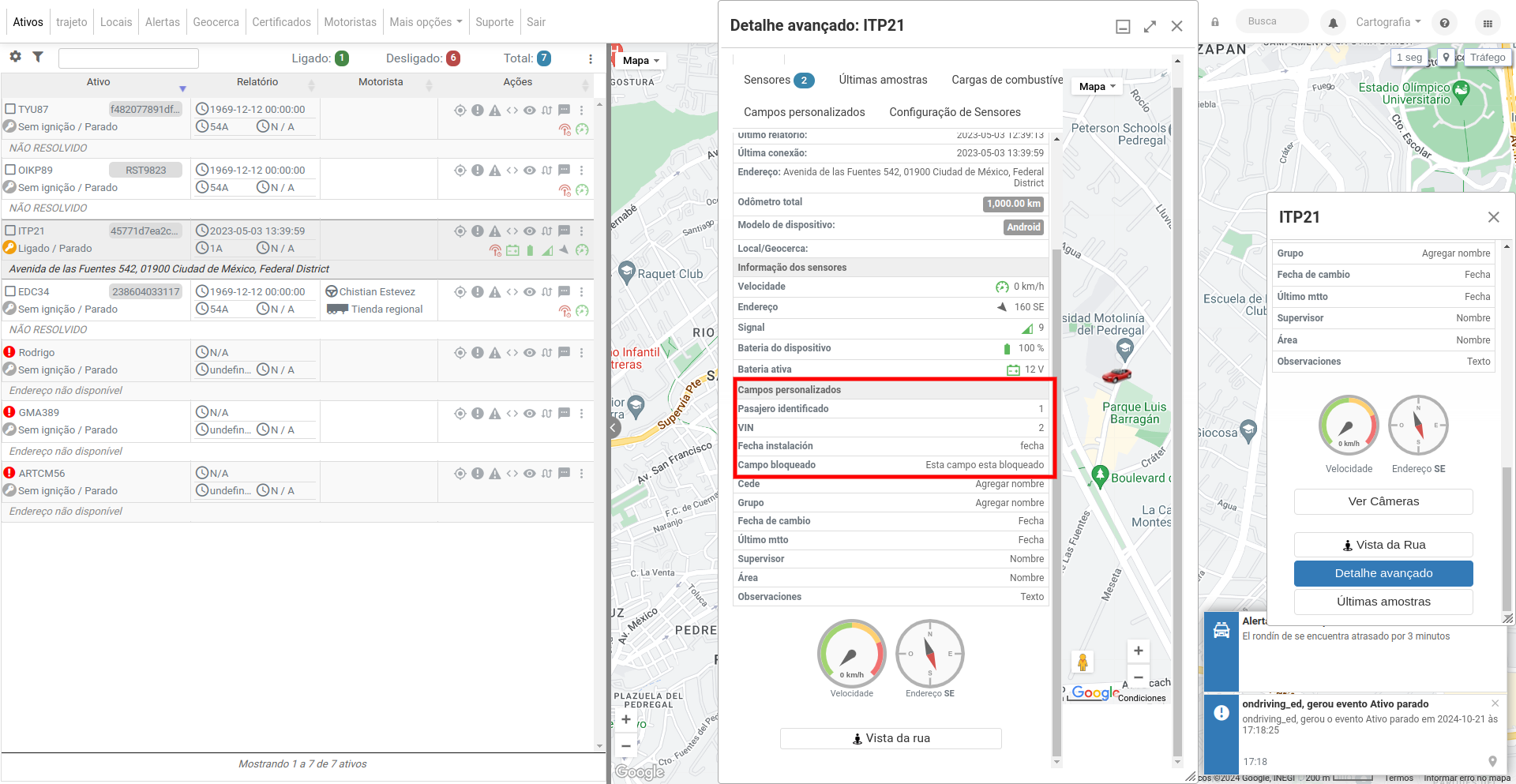
Os usuários do OnTracking também podem criar seus próprios campos personalizados, desde que tenham permissão para o módulo "Administração" e o cliente do usuário tenha pelo menos um campo personalizado criado na plataforma OnPartners.
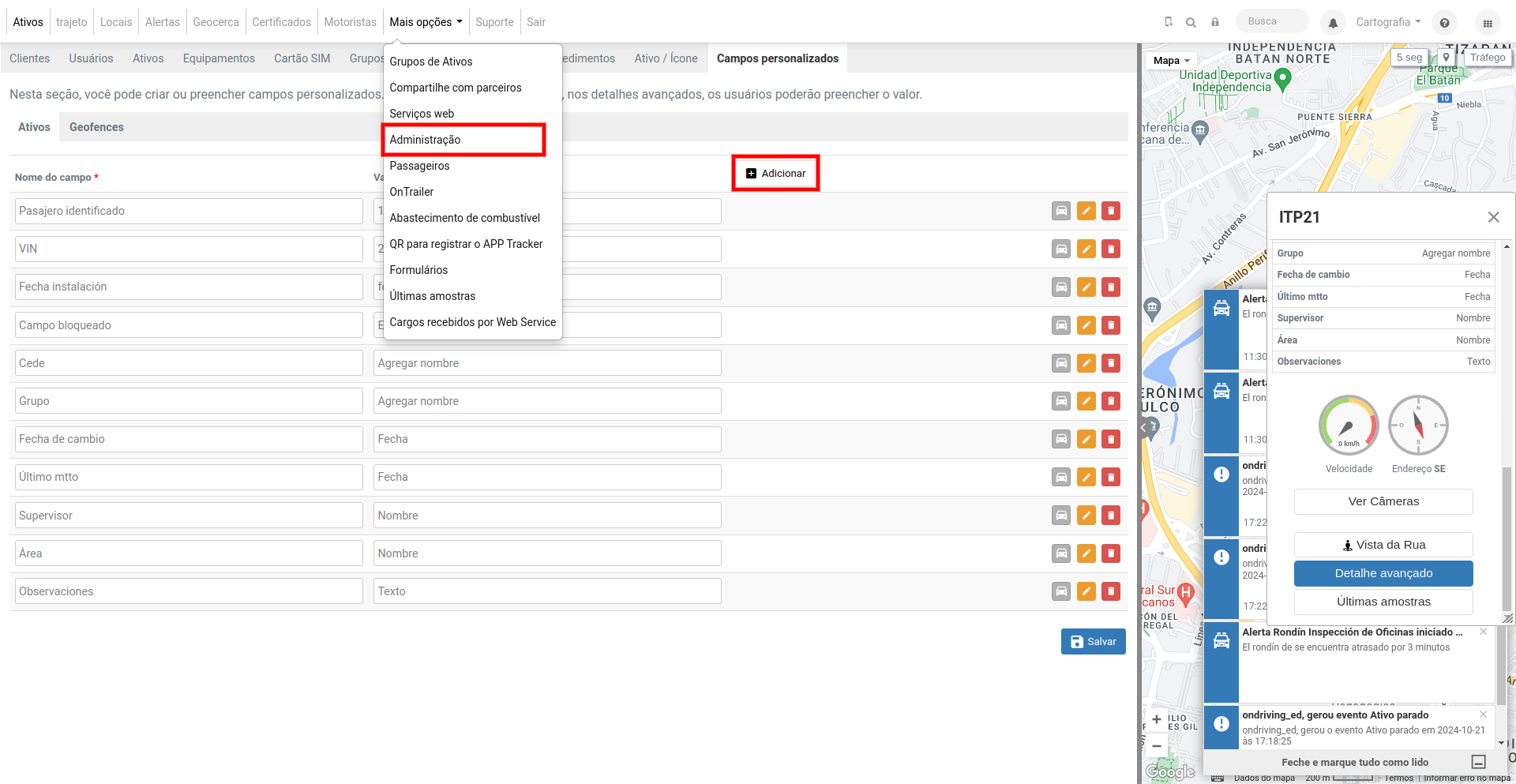
Dentro do módulo de Administração, acessamos a aba "Campos personalizados", que permite adicionar os campos com o botão: Adicionar > Campo personalizado. Da mesma forma, conta com os botões Atribuir um valor a Ativos, Editável / Não editável e Excluir.