
Equipamentos
Este módulo ajuda você a gerenciar o registro de novos dispositivos GPS, bem como sua exclusão e modificação.
Para criar dispositivos GPS, primeiro você deve criar o cartão SIM e seguir os seguintes passos:
-
-
- Para cadastrar o equipamento GPS deve-se pressionar o botão “+”;
- No formulário que aparece deverá preencher os campos solicitados, alguns deles estão descritos a seguir.
-
a) ID_EQUIPAMENTO, Insira o identificador de licença único com o qual você identificará e programará seu equipamento. Se o seu dispositivo comunicar por IMEI, é recomendável inseri-lo (para verificar consulte o manual do equipamento).
b) Cartão SIM, .Neste campo você deve selecionar o cartão SIM que foi previamente cadastrado e, portanto, relacionado a este dispositivo. Lembre-se que o sistema só permitirá
associar um cartão a um único dispositivo.
c) Nro. IMEI, digite o número IMEI do seu aparelho, ele é composto por quinze dígitos, caso o seu aparelho não tenha quinze dígitos você terá que completá-lo com zeros à esquerda. O IMEI (International Mobile Station Equipment Identity) é um código USSD pré-gravado nos aparelhos. Este código identifica o dispositivo de forma exclusiva em todo o mundo e é transmitido pelo dispositivo à rede quando conectado a ele.
d) Números pânico, Cadastre o(s) número(s) de celular para onde serão enviadas as mensagens de texto dos alertas de pânico gerados por este equipamento, esse alerta será notificado caso você possua o aplicativo SMS Gateway [Ver ajuda do SMS gateway](toLink-40-SMS_Gateway , o os números inseridos devem sempre ser separados por vírgula e sem espaço.
e) E-mails pânicos, insira o(s) e-mail(s) da(s) pessoa(s) autorizada(s) a receber notificações de alertas de pânico gerados por este equipamento. Você pode inserir um ou mais e-mails, desde que separados por vírgula e sem espaço.
f) Mensagem pânico, neste campo, se necessário, adicione o texto com a mensagem que deseja receber para os alertas de pânico gerados por este equipamento.
g) Imagens, esta opção só está disponível se o seu equipamento possuir envio de imagens e possuir uma câmera conectada, recomenda-se consultar o suporte técnico para aprovação..
h) Consumo combustível, esta opção está disponível caso seu equipamento possua medidor de vazão de combustível ou informe o nível de combustível via Can BUS.
i) Zona horaria, selecione o fuso horário do seu país, é importante que seu equipamento reporte no horário correspondente.
j) Latitude e longitude fixas, utilizado para equipamentos de pânico que não possuem módulo GPS, por exemplo alarmes.
k) Voice monitoring, se o seu aparelho possui esta configuração, você pode ativar esta função GPS no seu aparelho que permite ligar para um número (configurado no aparelho) quando o botão de pânico é pressionado; permitindo que quem recebe a chamada ouça o que está acontecendo dentro de seu ativo, sem acionar o alto-falante do aparelho, para mais informações entre em contato com a equipe de suporte.
l) Contador de passageiros, caso o seu equipamento possua a funcionalidade de contador de passageiros no ativo, selecione esta opção.
Ações
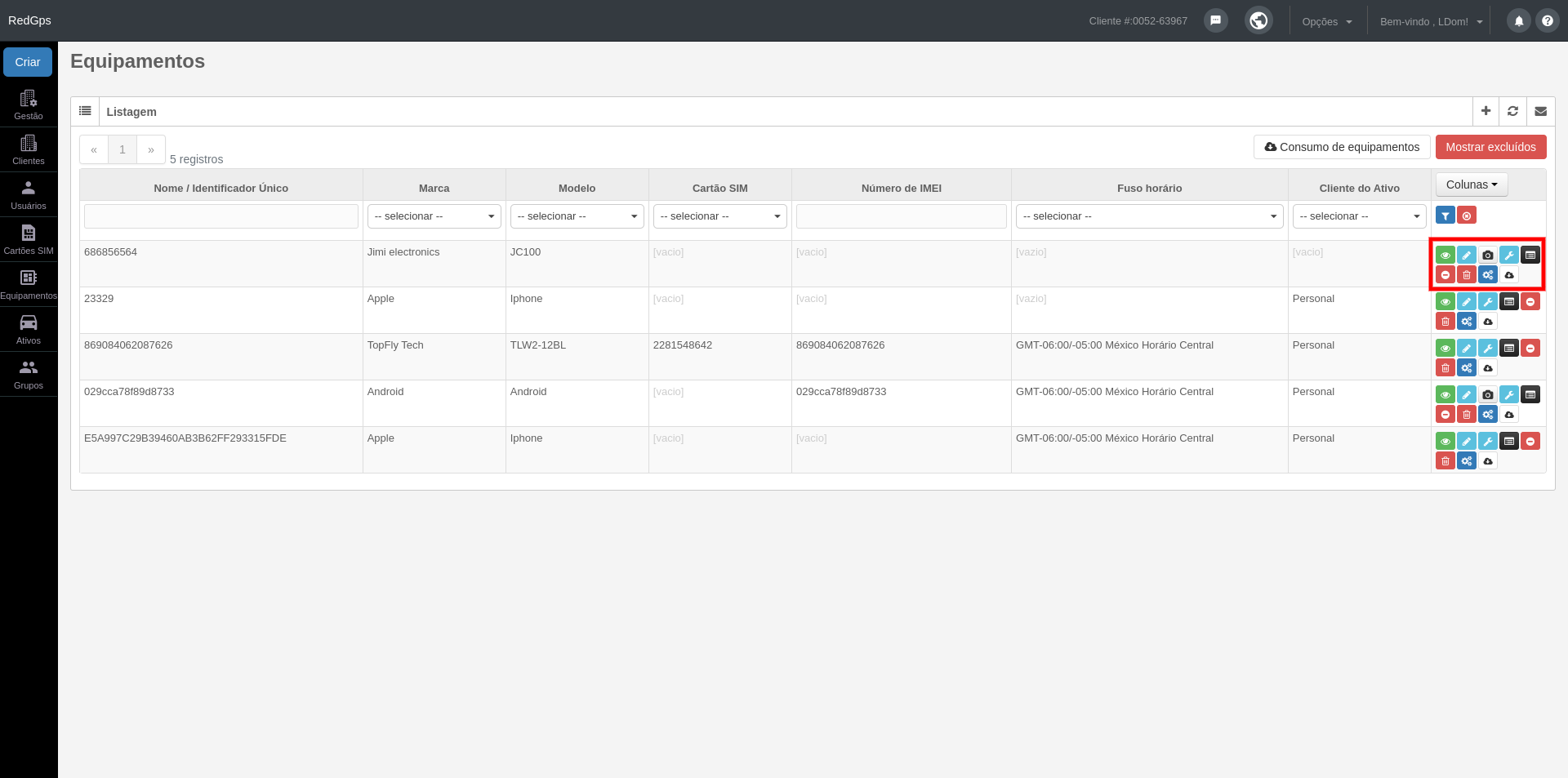
-Ver relatórios GPS

Neste relatório você pode visualizar as amostras ou relatórios mais recentes do seu equipamento.
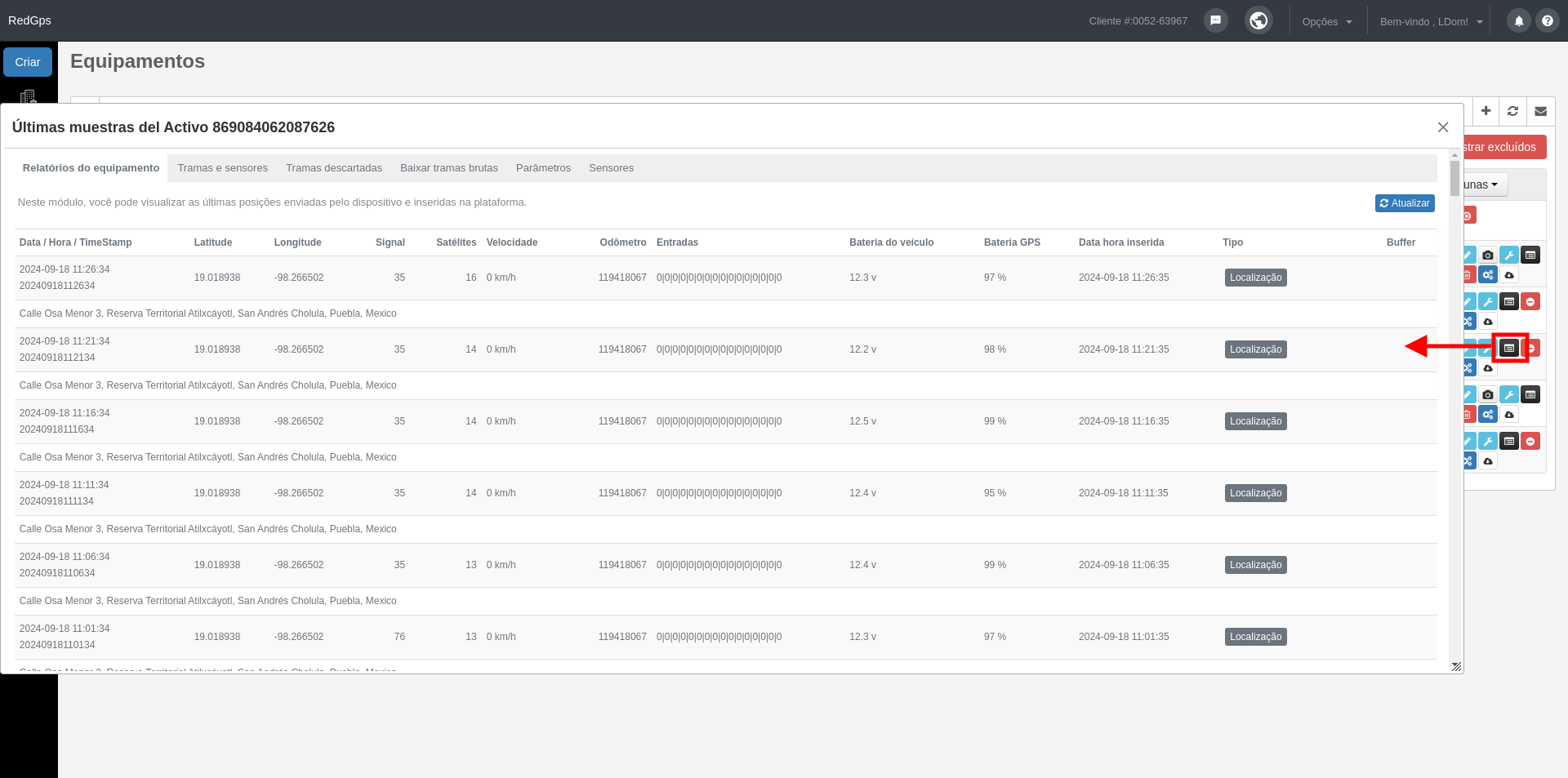
Más información Últimas muestras del Activo
-Eliminar historial

Esta ação elimina as últimas amostras do relatório do equipamento GPS.
-Planilha de sensores

Este módulo permite configurar os sensores que seu equipamento possui. Configurar o tipo, subtipo e unidade; Você deve clicar no nome do parâmetro. Todos os sensores configurados (OBD II, CANBUS, Entradas, Temperatura, etc.) podem ser visualizados em Detalhe Avançado da plataforma mapa.
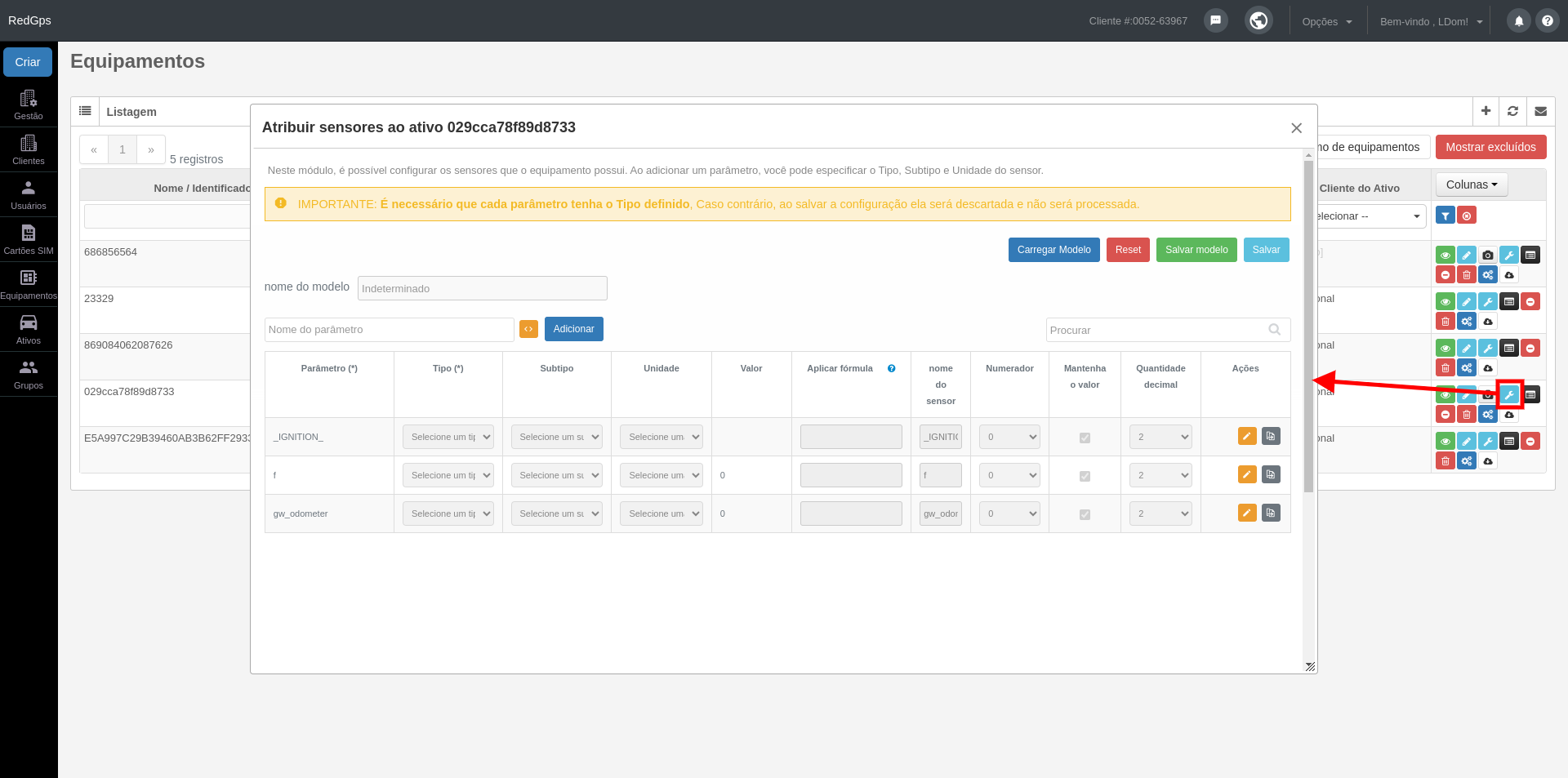
Más información Asignar sensores al Activo
-Atribuir modelo de inputs

Se o gateway que seu dispositivo utiliza não tiver as entradas configuradas ou você quiser personalizá-lo, deverá gerar um novo modelo de entrada.
Na primeira aba, são listados os modelos que você criou. Na coluna "Selecionar", você pode marcar o modelo que será atribuído à equipe.
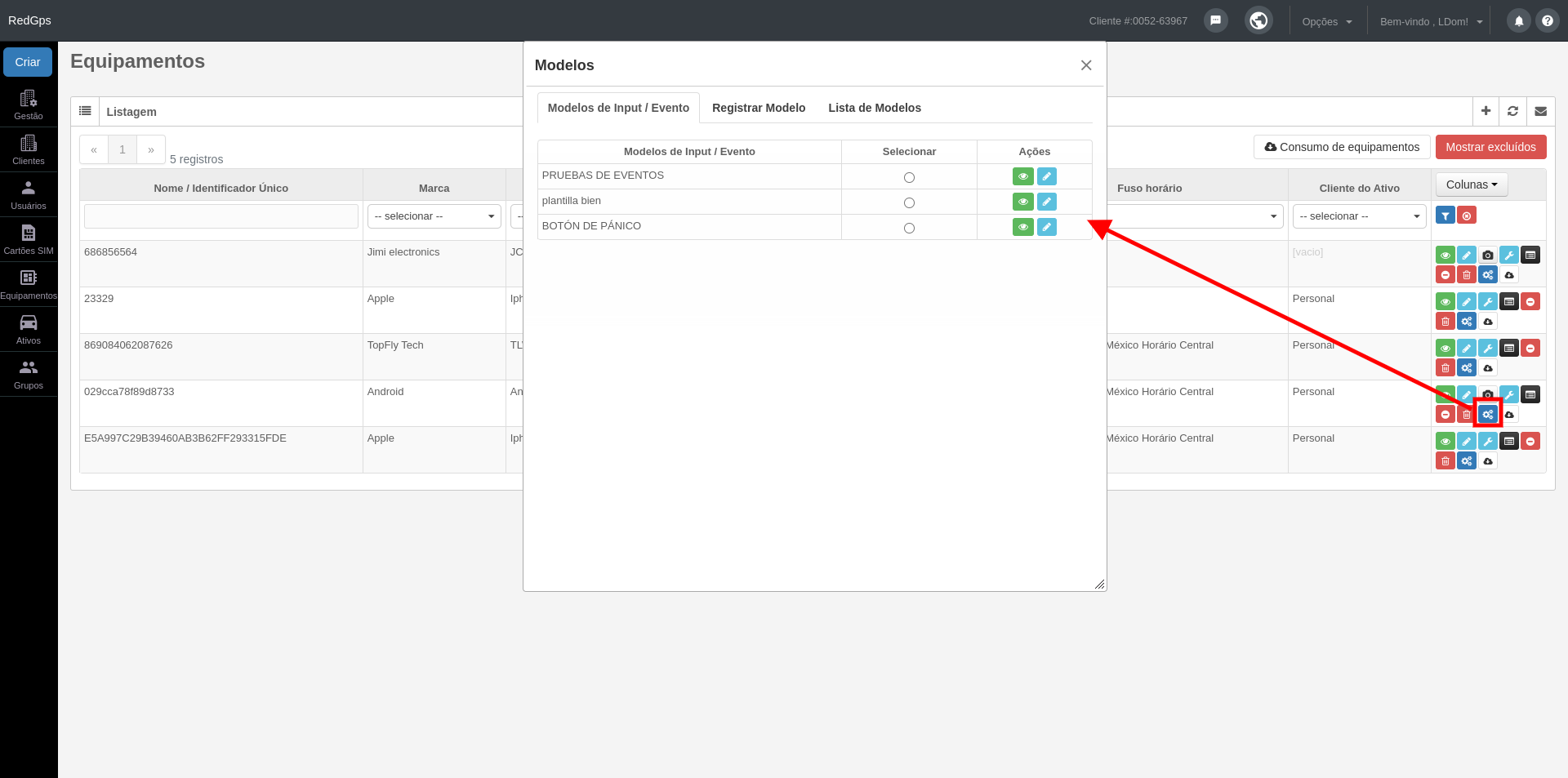
Você também poderá visualizar os valores inseridos em cada modelo com o botão "Visualizar detalhes" e editá-los com o botão "Editar modelo".
Para criar um modelo, você deve acessar a segunda aba "Registrar Modelo". Nessa seção, poderá identificar o modelo com o nome desejado e, em seguida, usar o botão "Adicionar entrada" para definir os inputs e/ou parâmetros, junto com o valor que espera receber para gerar o evento selecionado.
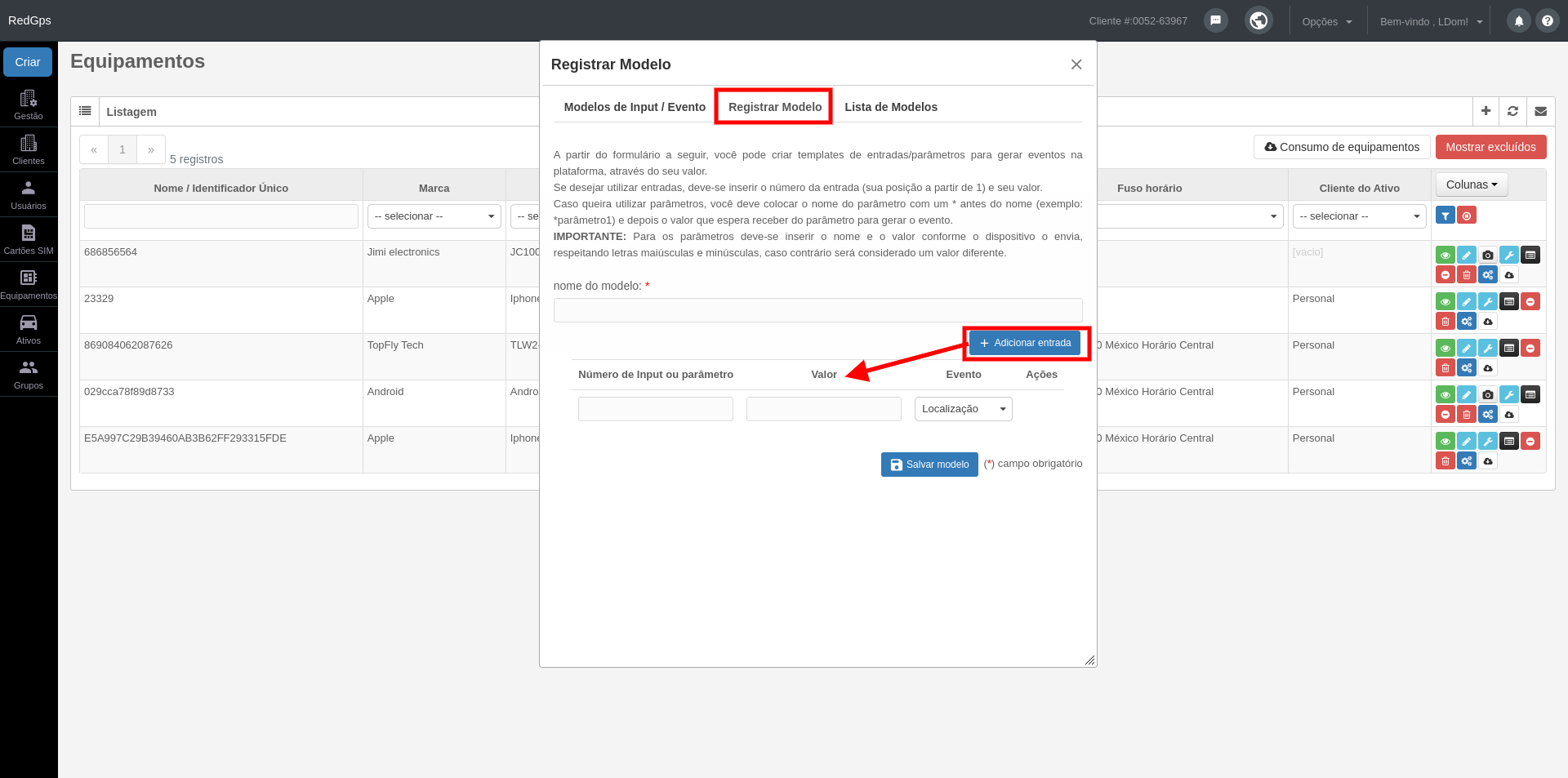
- Se você quiser utilizar inputs, deve inserir o número do input (sua posição começando de 1) e seu valor.
- Se quiser utilizar parâmetros, deve colocar o nome do parâmetro com um * antes do nome (exemplo: *parametro1) e, em seguida, o valor que espera receber do parâmetro para gerar o evento. IMPORTANTE: Você deve inserir o nome e o valor exatamente como enviados pela equipe, respeitando letras maiúsculas e minúsculas, pois, caso contrário, será considerado um valor diferente.
Na aba "Lista de Modelos", você poderá visualizar a lista de modelos criados e excluídos.
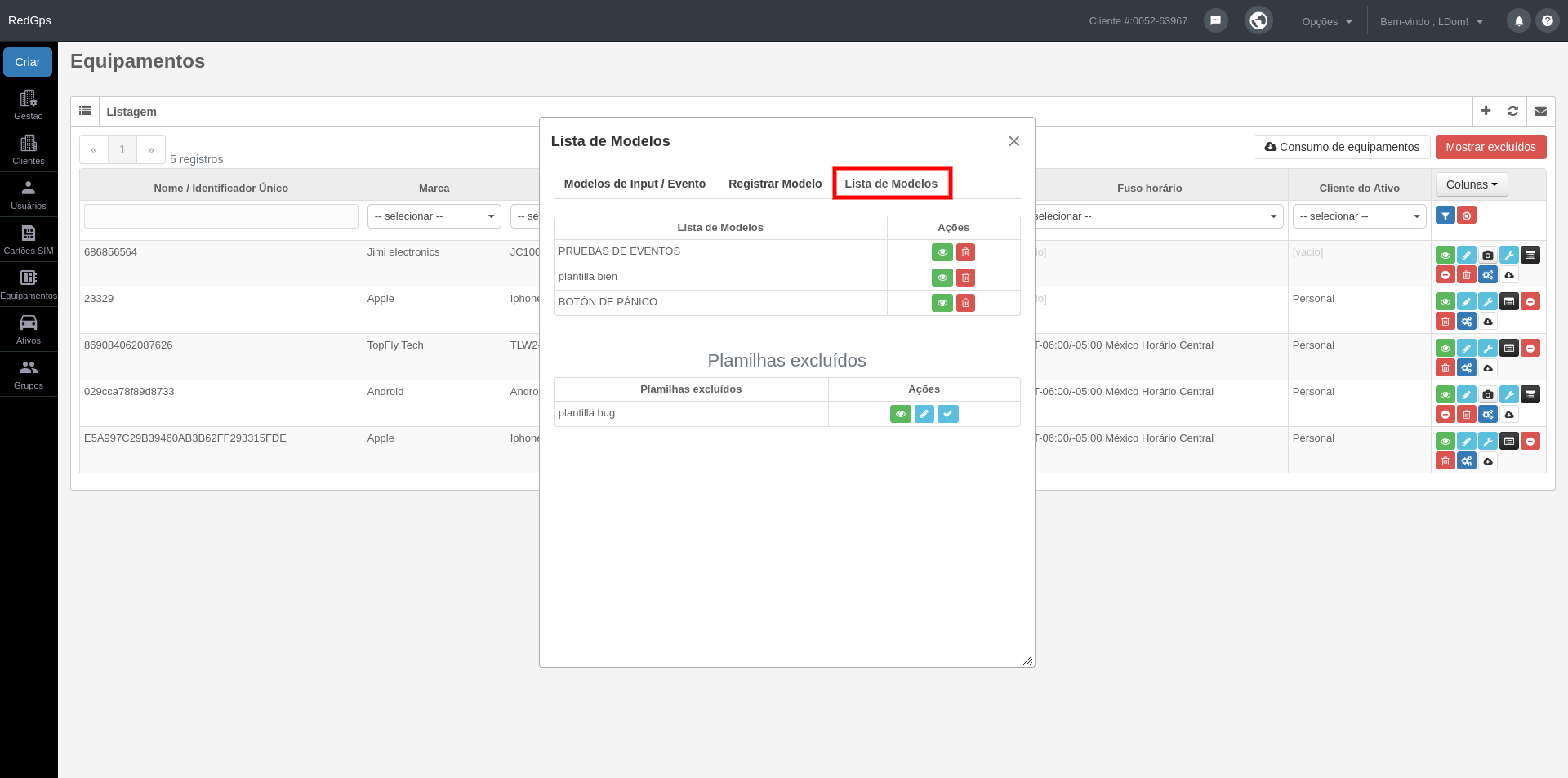
Você poderá visualizar os valores inseridos em cada modelo com o botão "Visualizar detalhes" e as modelos que foram excluídos poderão ser recuperados com o botão "Restaurar modelo".
-Consumo del equipamentos

Nesta opção você pode ver o consumo do seu dispositivo em termos de Mb e unidades dos seus dados e relatórios GPRS.
-Retiradas de equipamentos – licenças

Agora você mesmo pode excluir as licenças do seu dispositivo, terá a facilidade de transferir as informações armazenadas no dispositivo que deseja excluir para outro dispositivo que esteja ativo; ou simplesmente eliminar a informação associada ao equipamento que será dado de baixa.
Ao clicar no ícone de exclusão, um modal será exibido com as opções que você pode fazer para excluir o equipamento. É IMPORTANTE que você esteja ciente de que no momento do cancelamento, os dados históricos do equipamento serão excluídos permanentemente do sistema e não poderão ser recuperados.