Configuração e características
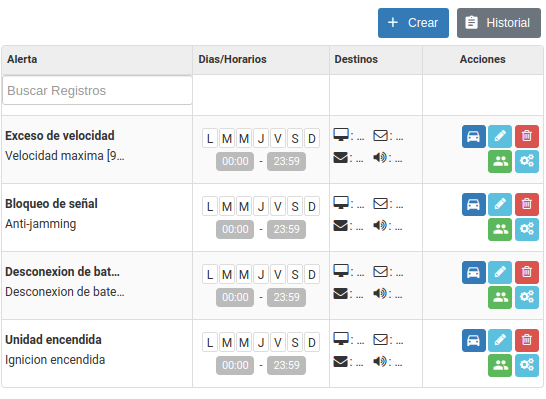
Neste módulo, vamos criar alertas de algum evento ou ação dos nossos ativos, o que nos permite ter um bom controle e segurança sobre eles. Nesta seção, há mais de 60 alertas disponíveis, como: velocidade máxima, desconexão da bateria, anti-jamming, chegada tardia a um local, aceleração ou frenagem brusca, entre muitas outras.
Criar nova alerta
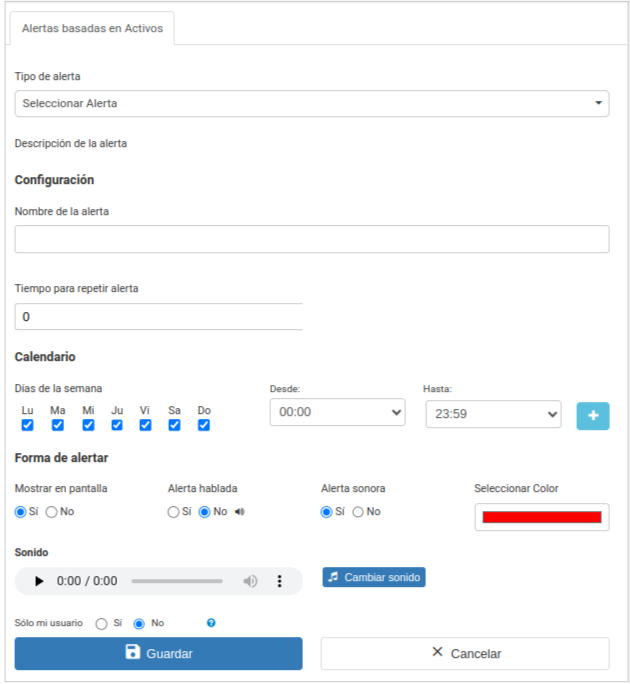
Nesta opção, vamos criar nossos alertas. Escolheremos o tipo de alerta que será configurada, o nome do alerta para identificação, o tempo para repetição do alerta (ou seja, após a primeira notificação, quanto tempo deverá passar para que ela seja notificada novamente; caso o valor seja “0”, o alerta será notificada apenas uma vez), os dias da semana em que esse alerta irá funcionar, se queremos que o alerta seja exibida na tela, seja sonora ou falado e se a notificação do alerta terá alguma cor específica. Em seguida, escolhemos o som e, por fim, definimos se a alerta será apenas para o usuário que a está criando (Sim) ou se ficará disponível para todos os usuários do mesmo cliente (Não).
Cor na notificação de alertas
Dentro da configuração do alerta, você poderá escolher a cor que a notificação do alerta terá. Isso serve para identificar os alertas de forma mais visual.
IMPORTANTE: Esta configuração só poderá ser visualizada se o cliente tiver ativo o parâmetro “Notificações de alertas”.
Atribuição de ativos a uma alerta
Nas ações que aparecem na lista de alertas criadas, será possível atribuir ativos. Isso é feito no primeiro ícone de carro, que abrirá uma janela com a lista dos ativos atribuídos ao nosso usuário. Basta selecionar a caixa dos ativos desejados e pronto.

NOTA: Ao remover o permissão de um ativo de um usuário que esteja atribuído a uma alerta, primeiro é necessário que o usuário desassocie o ativo da alerta (desmarcando a caixa da imagem anterior) e, somente depois, remover a permissão do ativo para o usuário. Caso contrário, a relação entre o ativo e a alerta será mantida.
Atribuição de destinatários dos alertas
No ícone verde, escolheremos os destinatários dos alertas. Isso significa que os alertas geradas pelo ativo poderão ser enviadas para e-mails, usuários e por mensagem de texto, mesmo que eles não tenham o veículo atribuído diretamente.

Configuração avançada de alertas
Em atribuir eventos aos alertas, podemos fazer com que a plataforma envie um comando toda vez que a alerta for executada. Por exemplo: se a alerta for de botão de pânico e o equipamento GPS contar com câmeras de vídeo, é possível enviar um comando que permita gerar streaming para a plataforma e, assim, visualizar o que está acontecendo. Os comandos disponíveis variam de acordo com a marca e o modelo do dispositivo GPS.
NOTA: essa ação está disponível apenas ao acessar a plataforma no nível distribuidor do OnTracking ou utilizando o botão “Entrar na plataforma” (LOGIN AS) dentro do módulo de usuários na plataforma Partner.

Histórico de alertas emitidos
O botão Histórico permite visualizar todos os registros dos alertas que foram executadas. Por padrão, serão exibidas as alertas emitidas nos últimos 5 dias. Caso deseje visualizar um período maior, é possível filtrar por um ativo e por um intervalo de datas específico.

Para visualizar os registros emitidos de um único alerta, você pode utilizar o botão Histórico por definição de alerta, que mostra os registros dessa alerta que foram gerados. Por padrão, serão exibidas as alertas geradas no dia atual. Caso deseje visualizar um intervalo de datas maior, é possível filtrar por um ativo e por um período específico.

As informações exibidas na lista são: o nome do ativo que gerou o alerta, o cliente/usuário proprietário, o tipo de alerta, a data e a hora em que o alerta foi gerada e a descrição.
O botão Mostrar localização exibe um marcador no mapa com a localização onde o alerta foi gerado e, ao clicar no marcador, é mostrada a descrição do alerta.
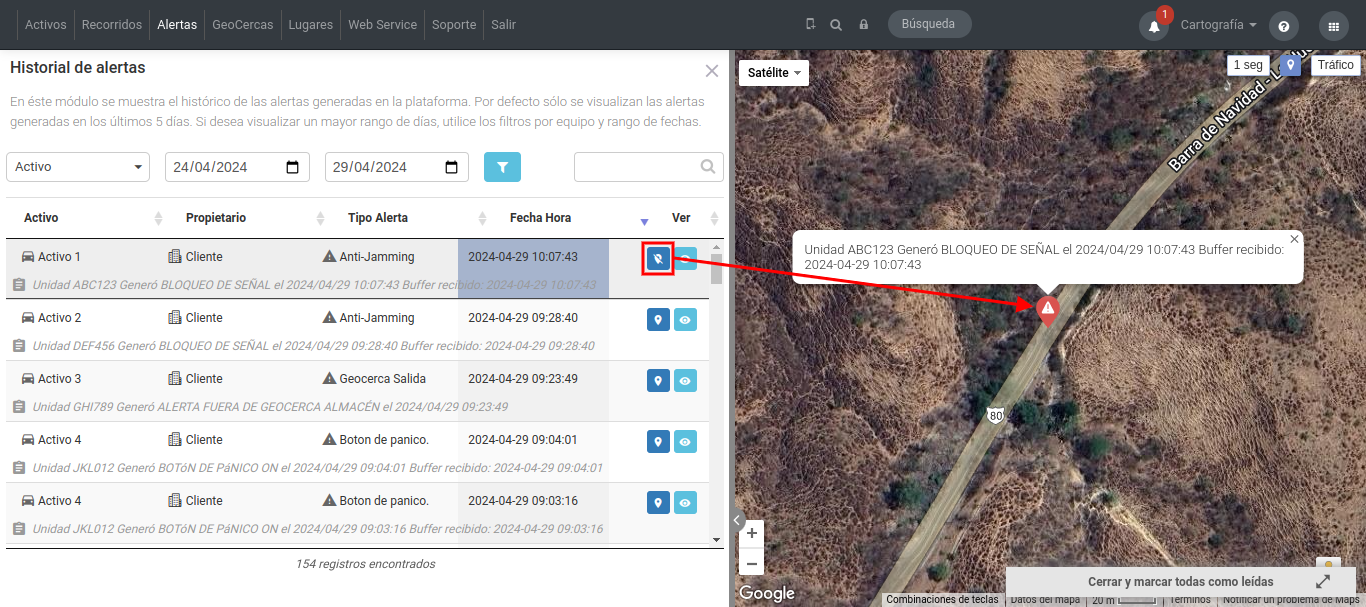
O botão Mostrar detalhe do alerta exibe as informações detalhadas do alerta gerado.
Notificações na tela
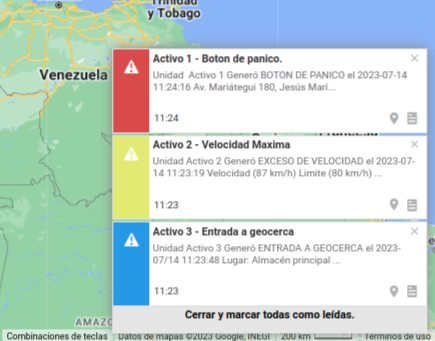
As notificações dos alertas na tela serão exibidas no canto inferior direito do mapa, onde é possível visualizar os alertas executados.

Para visualizar os detalhes do alerta, basta clicar na caixa de informações e será exibida uma janela com as informações completas. Depois que um alerta é aberto, ela ficará na cor cinza, e apenas as notificações pendentes de abertura permanecerão na cor vermelha.
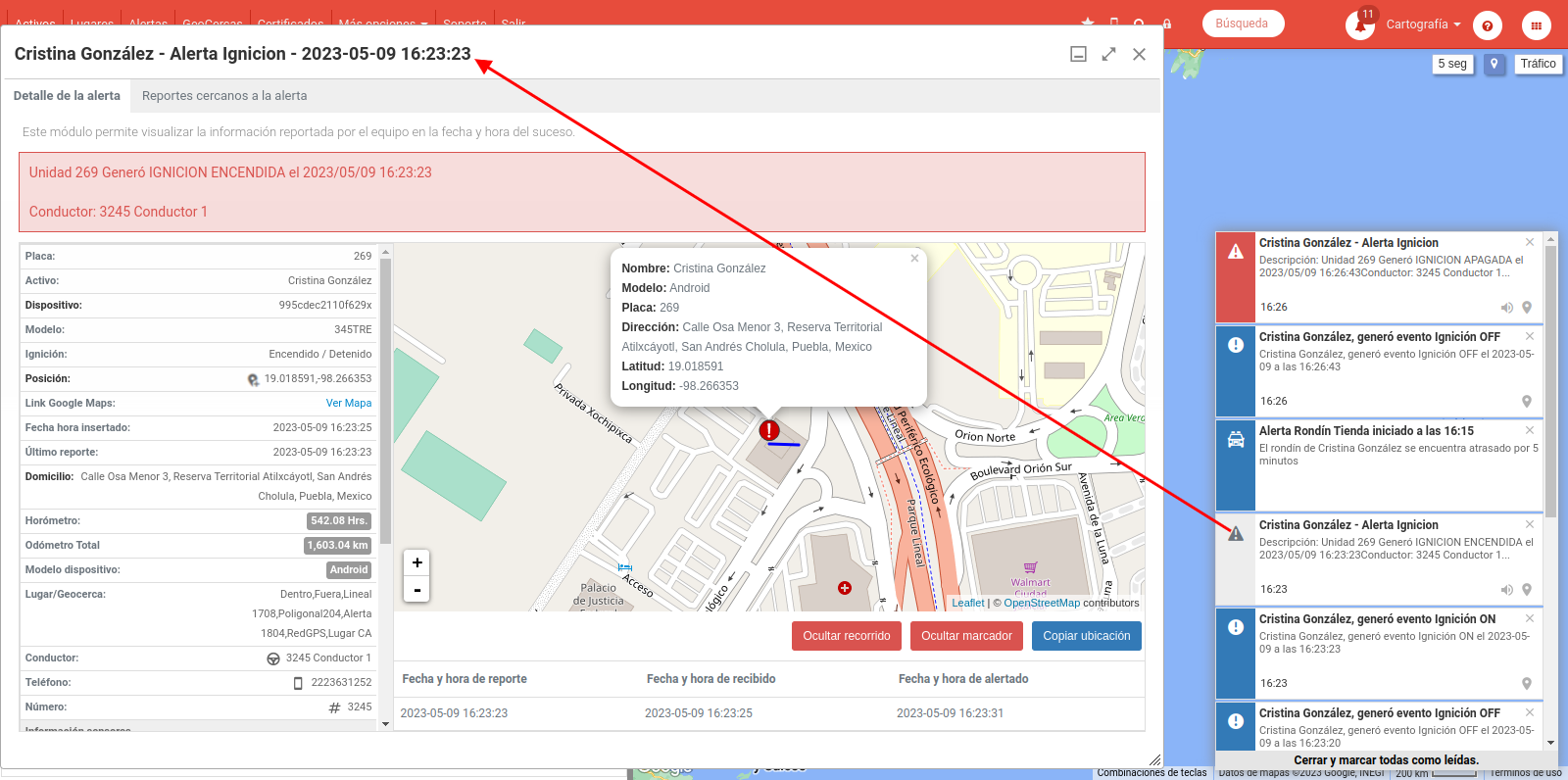
Detalhe do alerta
Ao abrir o detalhe do alerta, na primeira aba são exibidos o alerta e as informações reportadas pelo equipamento do Ativo, na data e hora em que a alerta foi emitida.
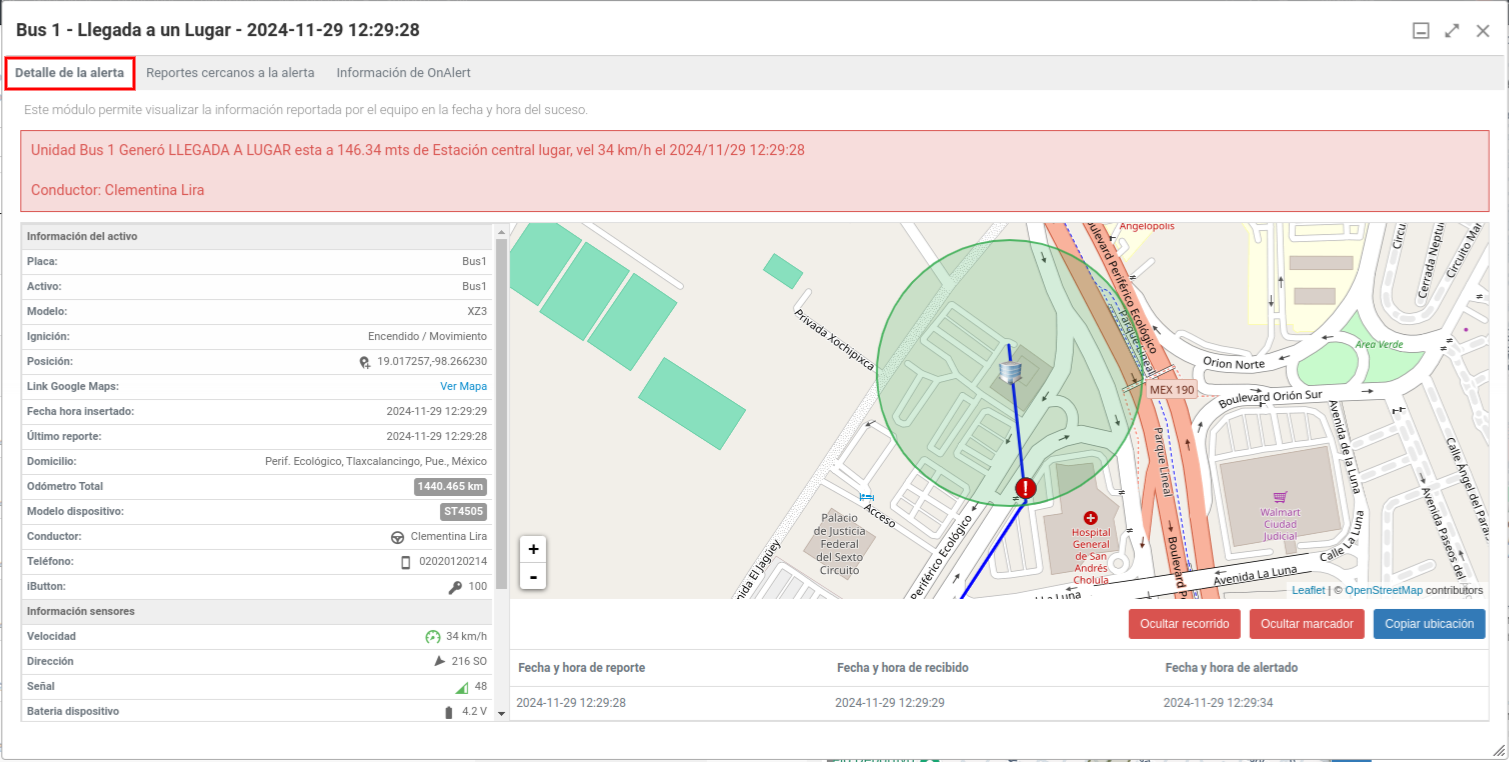
Adicionalmente, contamos com 3 botões:
- Ocultar/traçar percurso: serve para mostrar ou ocultar o percurso dos 4 relatórios anteriores e posteriores à geração do alerta.
- Ocultar marcador / mostrar no mapa: serve para mostrar ou ocultar o marcador do alerta no mapa.
- Copiar localização: copia para a área de transferência as coordenadas da localização onde o alerta foi gerado.
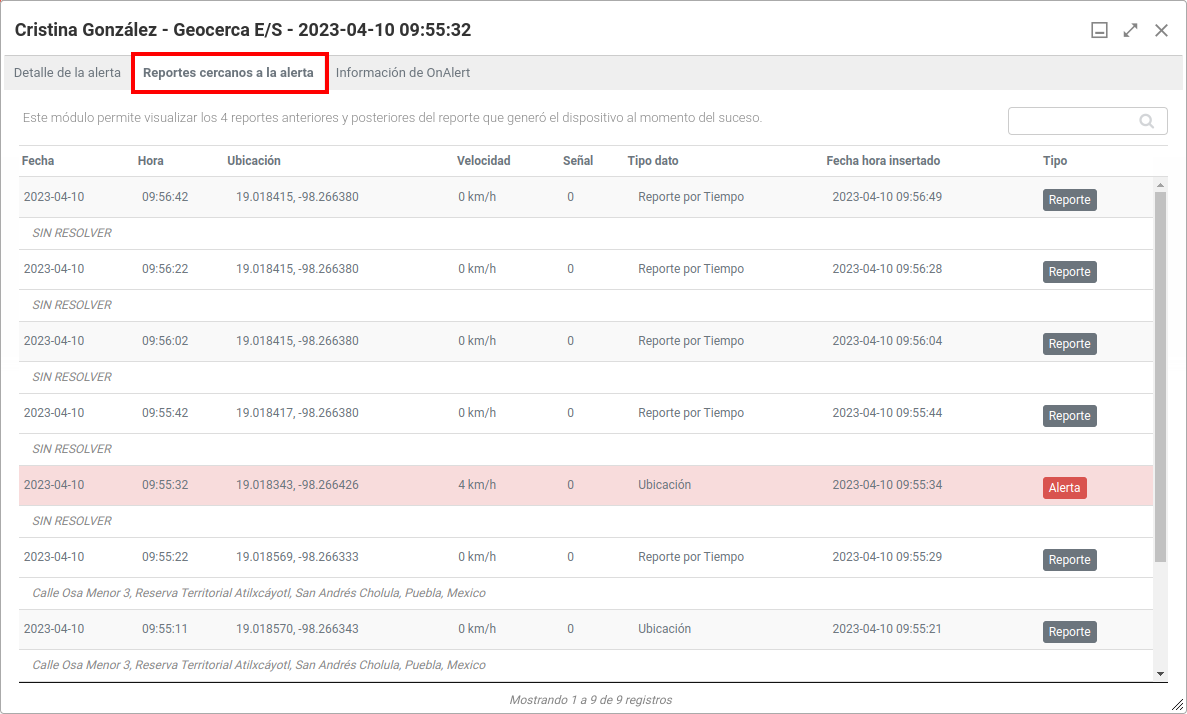
Na segunda aba, “Relatórios próximos ao alerta”, são exibidos os 4 relatórios anteriores e posteriores ao relatório que gerou o alerta:
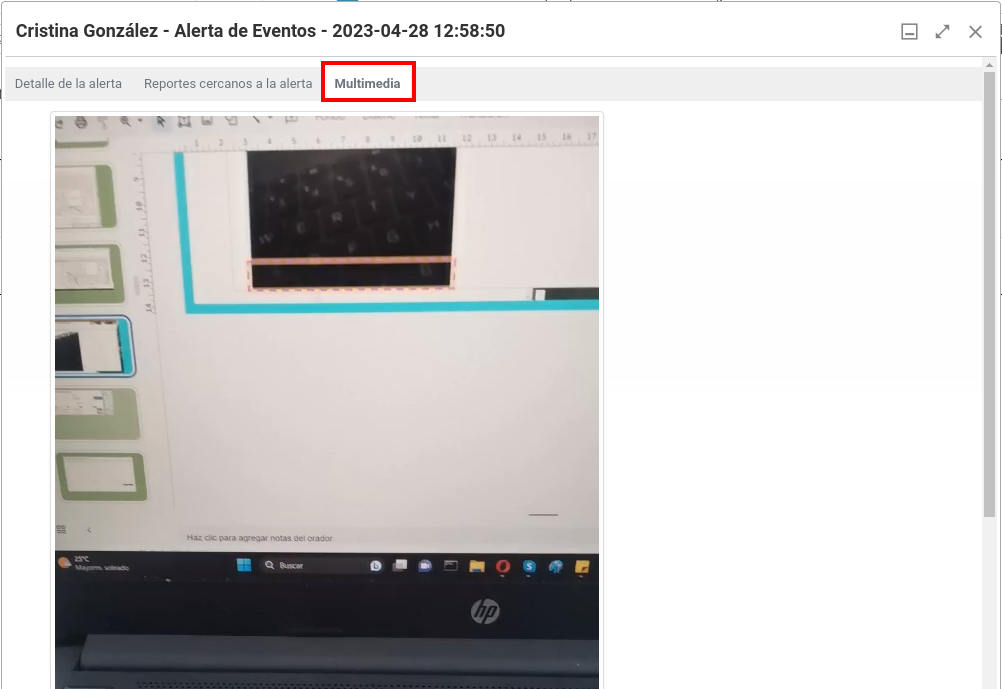
A aba “Multimídia” aparecerá somente quando o relatório que gerou o alerta contiver vídeo, foto, assinatura digital ou gravação de áudio.
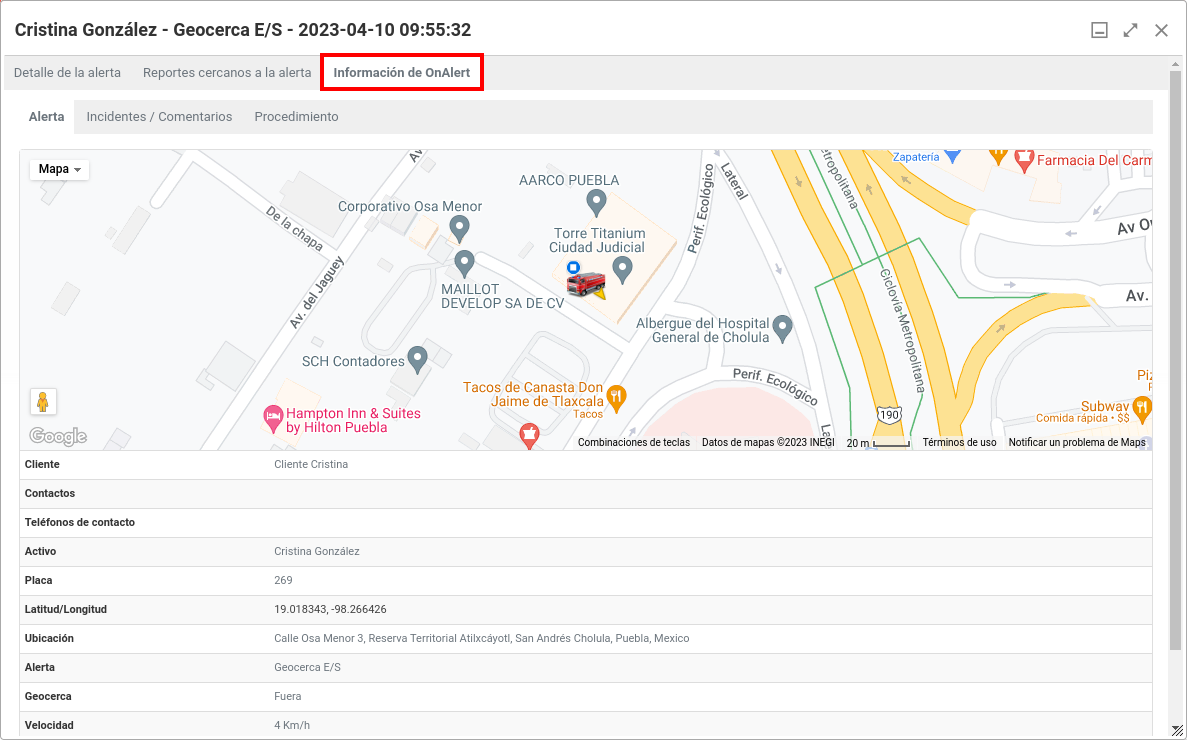
A aba “Informações do OnAlert” aparecerá somente quando o usuário tiver permissão na plataforma OnAlert e exibirá as seguintes informações:
- No campo Alerta, é possível visualizar as informações do alerta.
- Em Incidentes / Comentários, está disponível a opção para adicionar informações referentes ao alerta e alterar o seu status.
- Comandos aparece apenas quando o usuário tiver permissão para enviar comandos e permite enviá-los ao equipamento que gerou o alerta.
- Por fim, em Procedimento, é possível consultar os procedimentos que o cliente ou o Ativo tenha atribuídos no OnPartners.
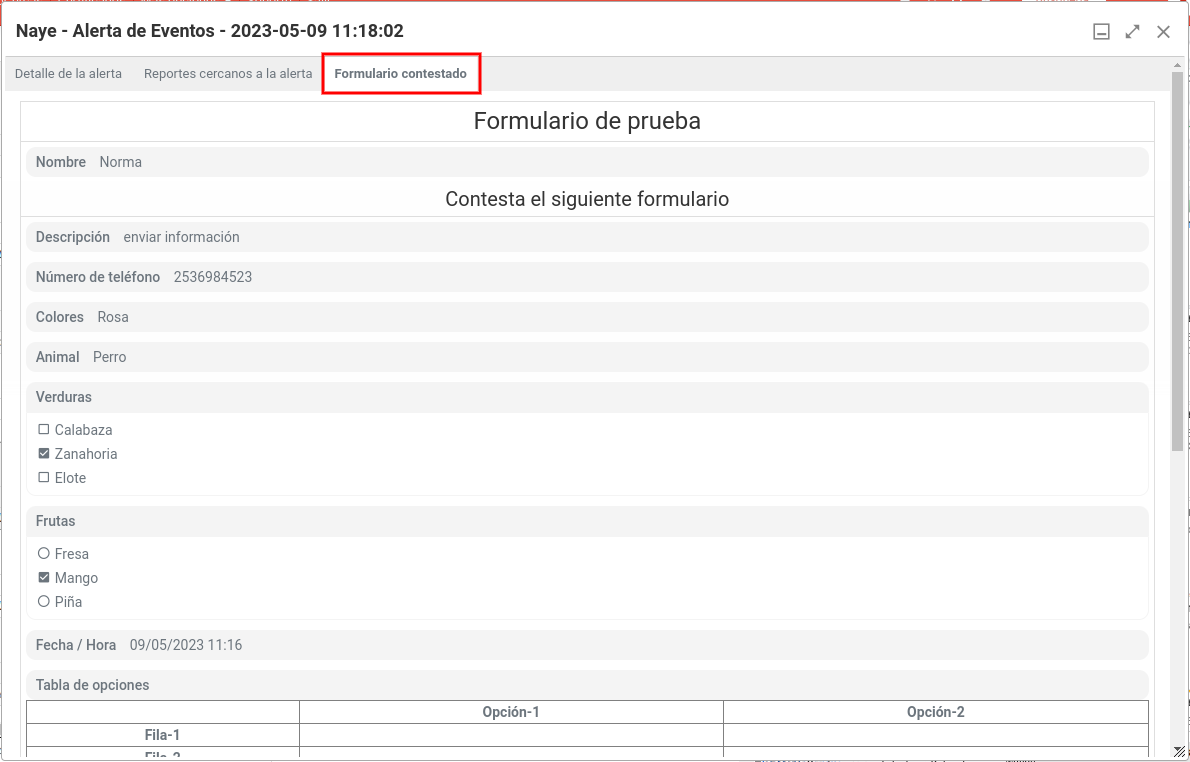
A aba “Formulário respondido” aparecerá somente quando o relatório que gerou o alerta contiver formulário.