
Motoristas
Esse módulo permite administrar as informações dos seus motoristas, atribuir manualmente um Ativo e consultar o histórico das identificações realizadas.
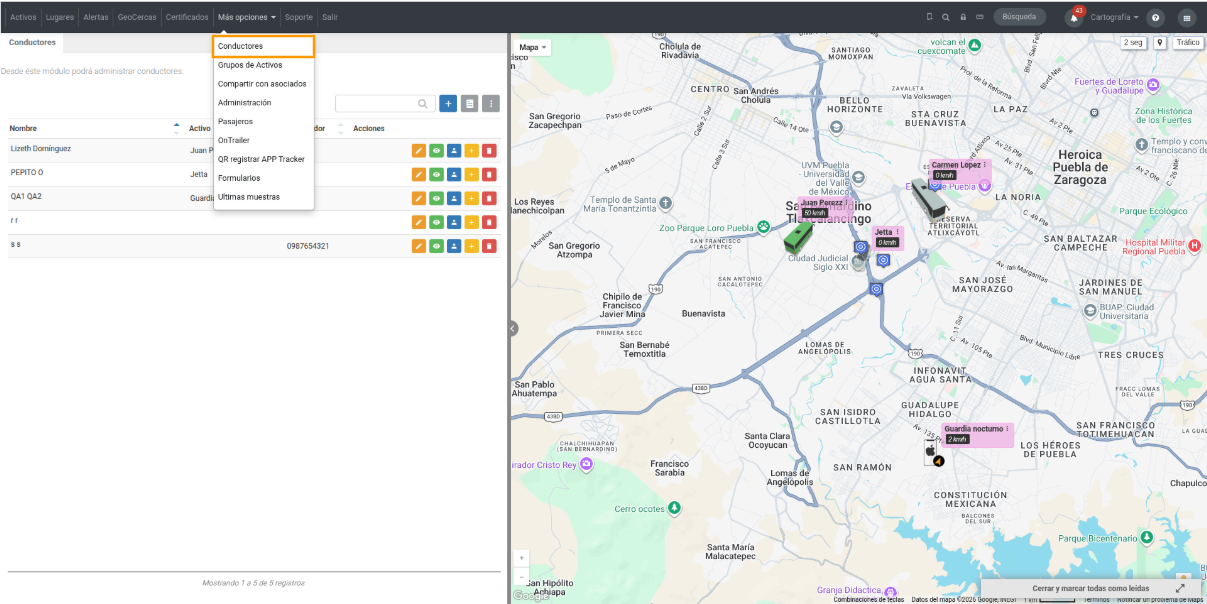
Como registrar um novo motorista?
Para criar um novo registro, clique no botão Novo Motorista e preencha os campos do formulário:
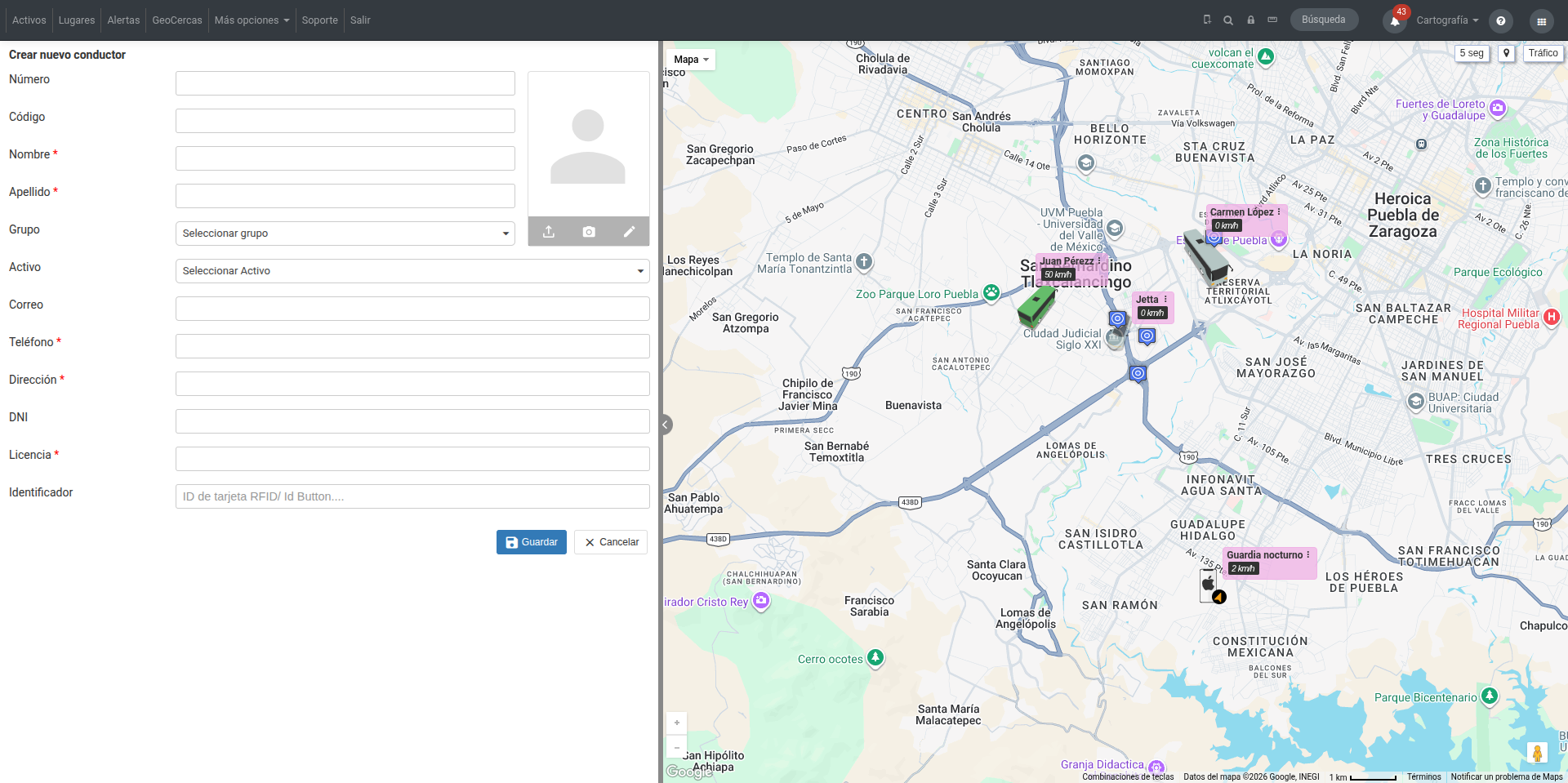
- Número: Dado interno da empresa (por exemplo, número do colaborador). Recomenda-se utilizar um sequencial.
- Código do motorista.
- Nome.
- Sobrenome.
- Grupo: Selecione o grupo ao qual o motorista pertence. Os grupos são criados na plataforma OnPartners.
- Foto: Pode ser tirada pelo dispositivo ou carregada da galeria. Essa imagem é utilizada para processos de identificação facial em equipamentos compatíveis.
- Activo: Permite realizar a identificação manual do motorista em um Ativo específico. Será gerado um evento de Motorista Identificado no Ativo selecionado; caso o motorista já tivesse um Ativo previamente atribuído, será gerado um evento de Motorista Desidentificado no Ativo anterior.
- E-mail.
- Telefone.
- Endereço.
- DNI (documento de identidade).
- Carteira de habilitação.
- Identificador: RFID ou IButton atribuído ao motorista. Campo indispensável para a identificação do motorista por meio de sensores.
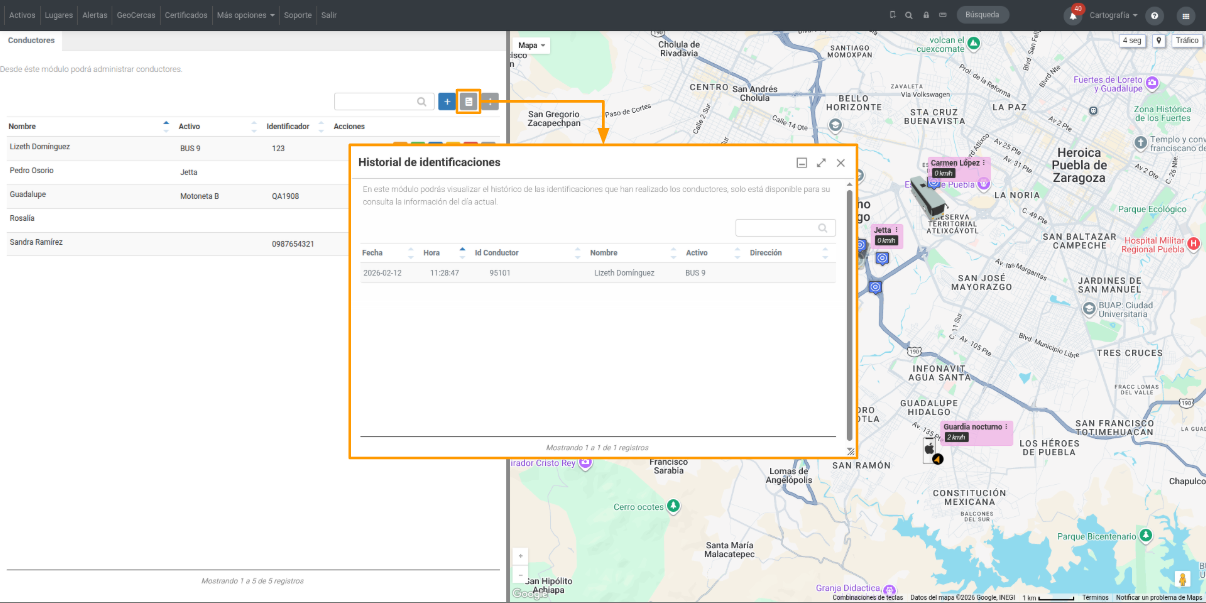
Histórico de identificações
O botão Histórico de identificações permite consultar:
- Data e hora
- ID e nome do motorista identificado
- Ativo atribuído
-
Endereço onde a identificação foi realizada
Lista de motoristas
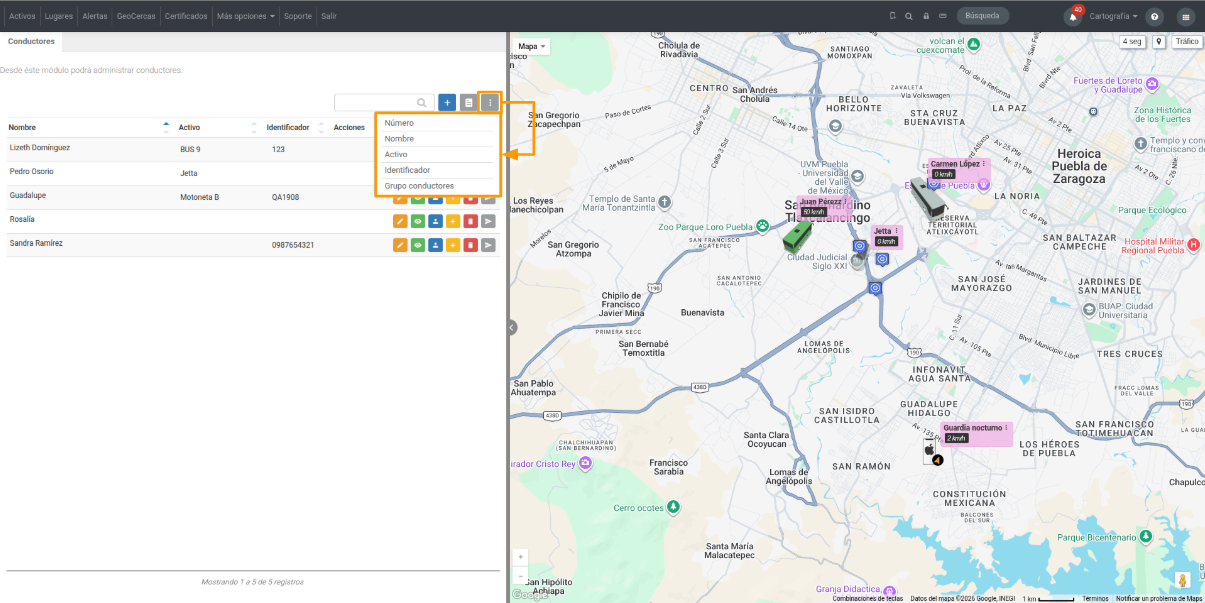
Nesta visualização, são exibidos todos os motoristas cadastrados na sua conta. É possível personalizar as colunas por meio do botão Ocultar/Mostrar colunas.
Botões de ações disponíveis:
- Modificar: Editar as informações do motorista.
- Informações do motorista: Visualizar todos os dados cadastrados, incluindo a fotografia.
- Criar usuário: Gerar um usuário para que o motorista possa acessar o App Tracker e consultar rotas no OnRouting, entre outras funções que exigem autenticação com usuário e senha.
- Atribuir formulários: Vincular formulários específicos ao motorista.
- Excluir: Remover o cadastro do motorista.
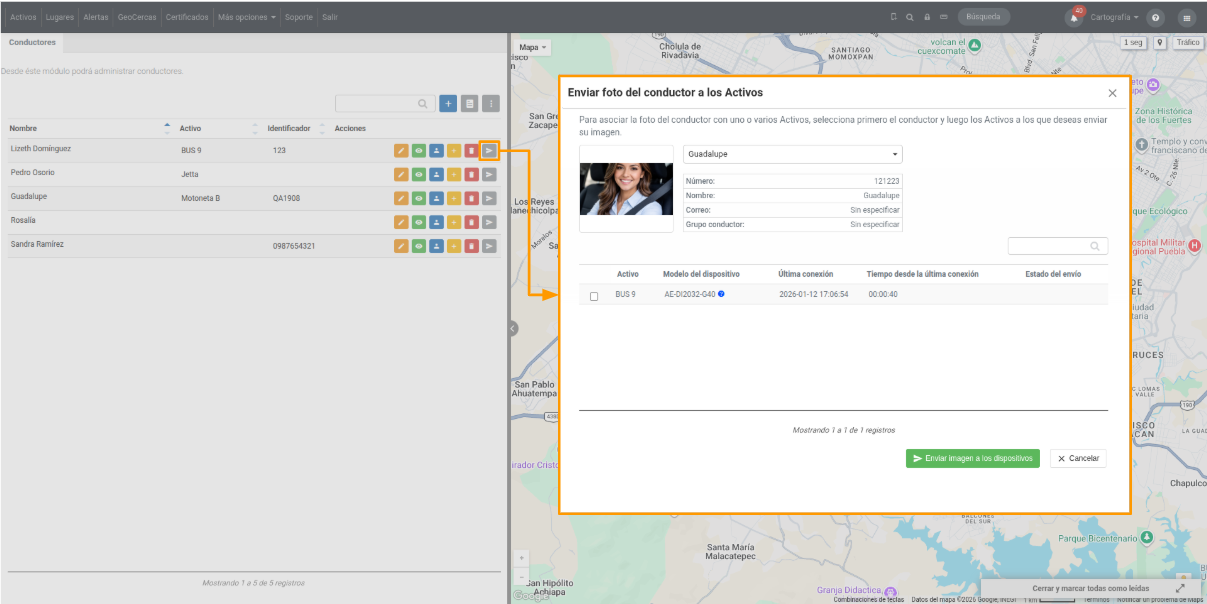
- Enviar foto do motorista: Permite enviar a imagem do motorista para os Ativos que possuam MDVR compatível com identificação facial. Será necessário selecionar os Ativos para os quais deseja enviar a fotografia e clicar no botão Enviar imagem para os dispositivos.
IMPORTANTE:
-
- Esse botão estará disponível apenas se o usuário possuir Ativos com MDVR compatíveis: Hikvision (AE-MD5043-SD e AE-DI2032-G40) e Jimi Dash Cam JC371.
- É muito importante que o MDVR esteja reportando para a plataforma para que possa receber o comando com a imagem do motorista.
- Caso utilize outro modelo com identificação facial, entre em contato com a equipe de Suporte Técnico para validar a integração.
A seguinte informação é específica para o administrador da plataforma.
Configuração de RFID ou IButton
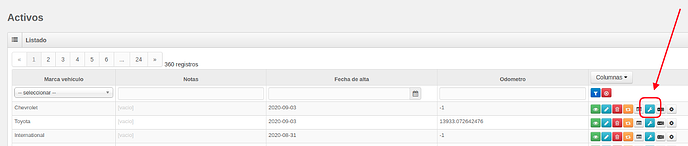
Após realizar o cadastro do motorista, procederemos com a configuração do RFID ou IButton. Para isso, acessamos a aba correspondente no módulo de Ativos no Partners e selecionamos o Ativo que possui o leitor. Em seguida, clicamos no botão Atribuir sensores ao veículo.
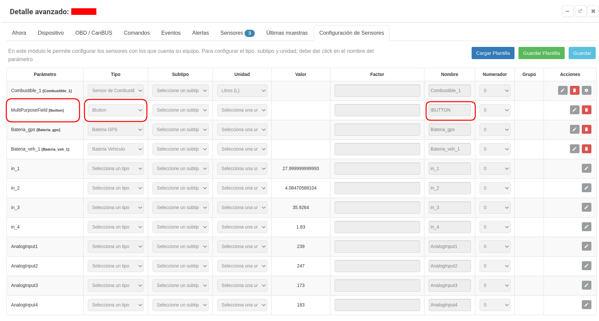
Posteriormente, realizamos a configuração do sensor com as seguintes considerações:
- Identificar o parâmetro: Neste caso aparece como MultiPurposeField, mas pode surgir com outro nome.
- Tipo: Selecionar IButton
- Nome: Inserir um nome descritivo e pressionar Salvar.
Apresentamos a imagem de como deve ficar configurado o acessório:
Por fim, clicamos em Salvar e a configuração ficará concluída.