
Lista de Ativos
Um Ativo é o nome que define o objeto que está sendo rastreado; pode ser um veículo, pessoa, carga ou qualquer outro objeto. Neste módulo, você visualizará todos os Ativos atribuídos ao usuário.

As funcionalidades desta visualização são amplas e dependem das informações que o dispositivo GPS envia para a plataforma. Por exemplo, se o dispositivo envia dados de sensores como combustível e temperatura, veremos esses dados; no entanto, se o dispositivo enviar apenas dados de localização, veremos somente esse tipo de informação.
Configuração de colunas
Em primeiro lugar, podemos selecionar quais informações visualizar na lista através do ícone de engrenagem.

-
Em Ativos, selecionamos se queremos ver dados como nome, placa e status (ligado, desligado, parado, em movimento).
-
Em Relatório, podemos selecionar se queremos ver dados do último reporte do Ativo, tempo do último reporte e tempo parado.
-
Nome do Motorista atribuído ao Ativo.
-
Rota atual do OnBus.
-
Nota média do OnDriving.
-
A coluna OnStatus mostra o último estado registrado do Ativo em cada um dos grupos aos quais ele está atribuído.
-
Ações/Sensores: aqui visualizamos opções de informações enviadas pelo equipamento e botões de ações, como: se o equipamento envia fotos, podemos selecionar esta ação na lista, ou enviar comandos via SMS e GPRS.
-
Endereço da última posição reportada pelo Ativo.
-
Em Colunas personalizadas, você pode criar suas próprias colunas com as informações necessárias.
Filtros e grupos
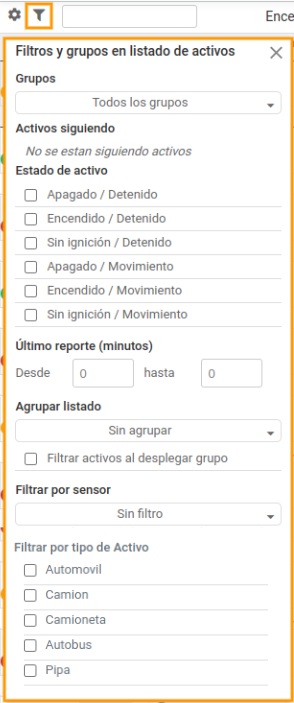
No ícone de filtro, você pode agrupar a lista de Ativos conforme os grupos criados previamente. Além disso, esta ferramenta permite aplicar filtros personalizados para mostrar apenas os Ativos de interesse. Por exemplo, você pode filtrar por grupo específico, status, último reporte, valores de sensores ou tipo de Ativo:
Ações para todos os Ativos
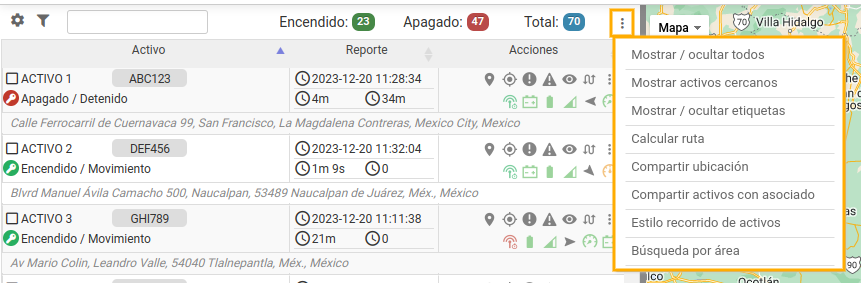
Nos 3 pontos na parte superior, encontramos as seguintes ações:
-
Mostrar/ocultar todos os Ativos no mapa.
-
Mostrar Ativos próximos: Exibe uma lista com os Ativos que estão mais perto de outro Ativo, endereço, local ou coordenadas específicas.
-
Mostrar/ocultar todas as etiquetas dos Ativos.
-
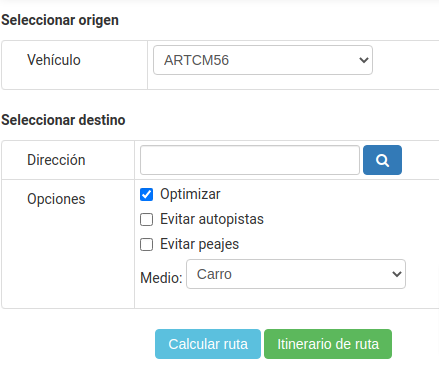
Calcular rota: Opção que permite traçar a rota que um Ativo deve seguir para chegar a um destino determinado.
- Compartilhar localização: Esta opção permite compartilhar a localização de determinados Ativos, seja por um usuário temporário (com login e senha).

Ou por meio de uma URL que você pode copiar e colar ou enviar por e-mail.

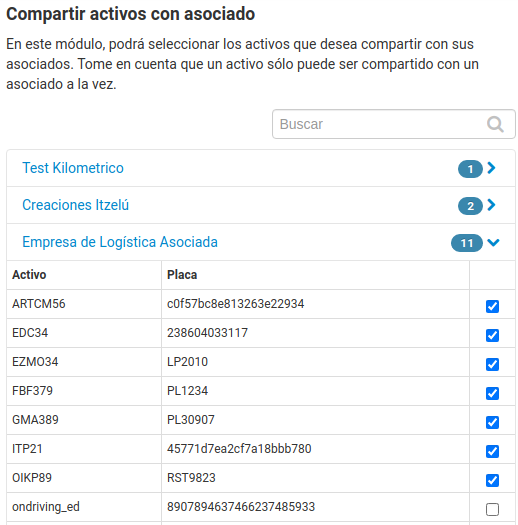
- Compartilhar com associados: Permite compartilhar Ativos com outros clientes (acesse a ajuda do módulo para saber mais).
-
Estilo de trajetos: Configura todos os Ativos com a mesma cor e quantidade de pontos em seu trajeto.
-
Busca por área: Permite desenhar um retângulo no mapa para limitar uma área e, ao indicar datas e horários, o módulo mostra todos os Ativos que passaram por dentro dessa zona.
Lista de Ativos
Na lista de Ativos, são exibidos o nome, a placa, o status (em movimento, parado, ligado ou desligado), data e hora do último reporte, tempo decorrido desde o último reporte, tempo parado e uma coluna de ações e sensores. As ações disponíveis são:
-
Mostrar/Ocultar Ativo: Oculta ou mostra o Ativo no mapa.
-
Ver eventos: Mostra os eventos enviados pelo equipamento com data, hora e tipo.

- Ver alertas: Exibe de forma fácil os últimos alertas emitidos pelo Ativo (data, hora e tipo).

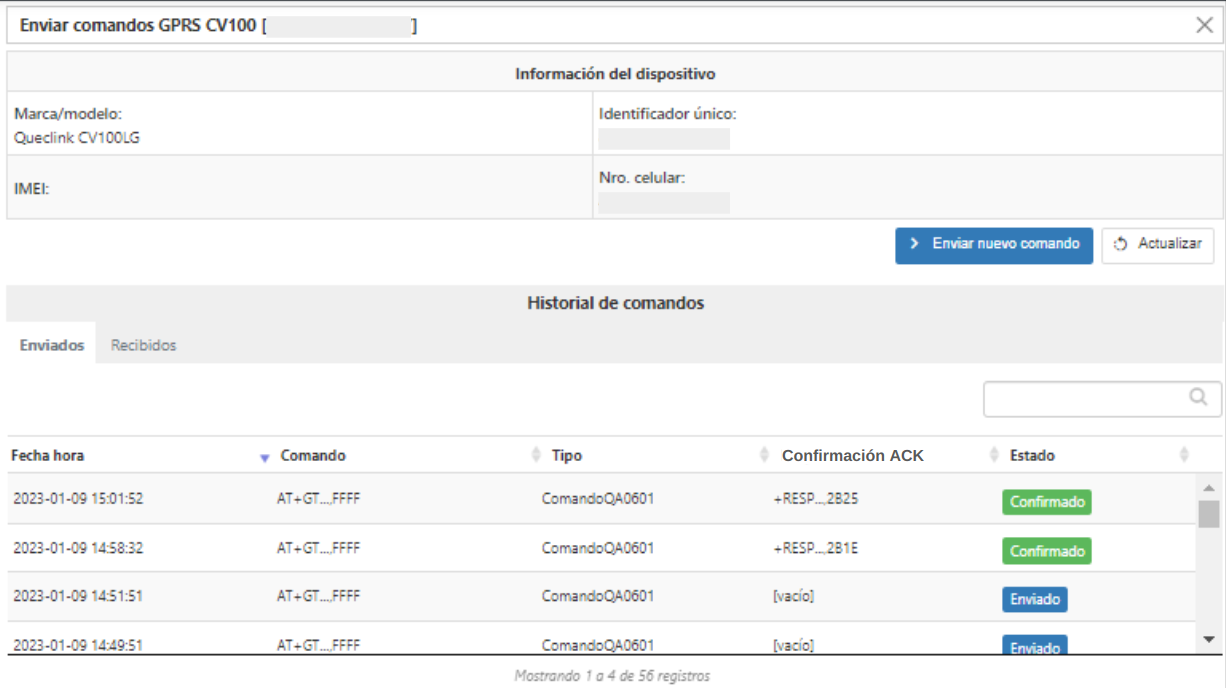
- Enviar GPRS: Permite enviar comandos GPRS. Na parte inferior, é possível ver o histórico e as respostas na aba Recebidos.
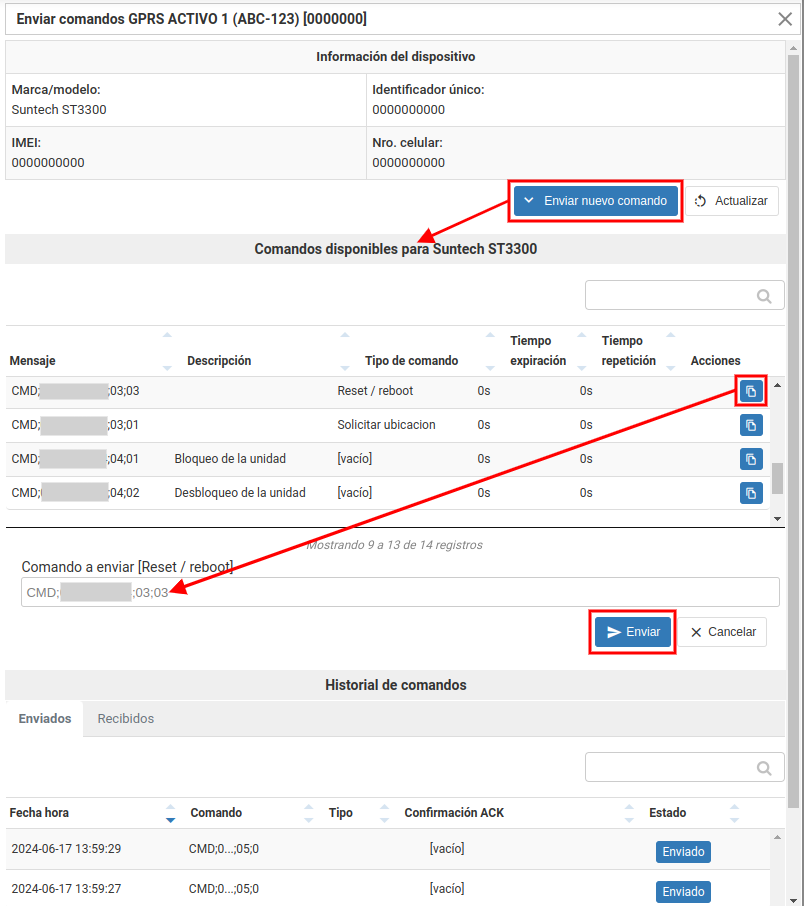
Clique no botão Enviar novo comando; serão exibidos os comandos disponíveis para a marca e o modelo do equipamento do Ativo em questão. Estes contarão com um botão de ação Selecionar, que preencherá o campo Comando a enviar com a opção escolhida; em seguida, deve-se clicar no botão Enviar. Você também pode digitar o comando que será enviado diretamente no campo.
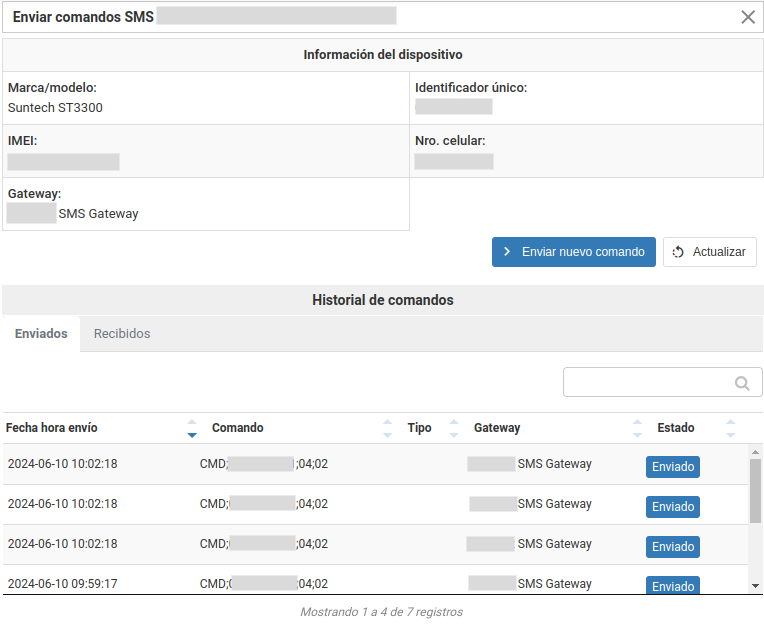
- Enviar SMS: Aqui poderemos enviar comandos SMS ao nosso equipamento. Para utilizar esta ferramenta, é importante ter habilitada a aplicação SMS Gateway, que é o que permitirá o envio de SMS da plataforma para o equipamento. Na parte inferior, podemos ver o histórico dos comandos enviados, bem como as respostas dadas pelo equipamento na aba Recebidos.
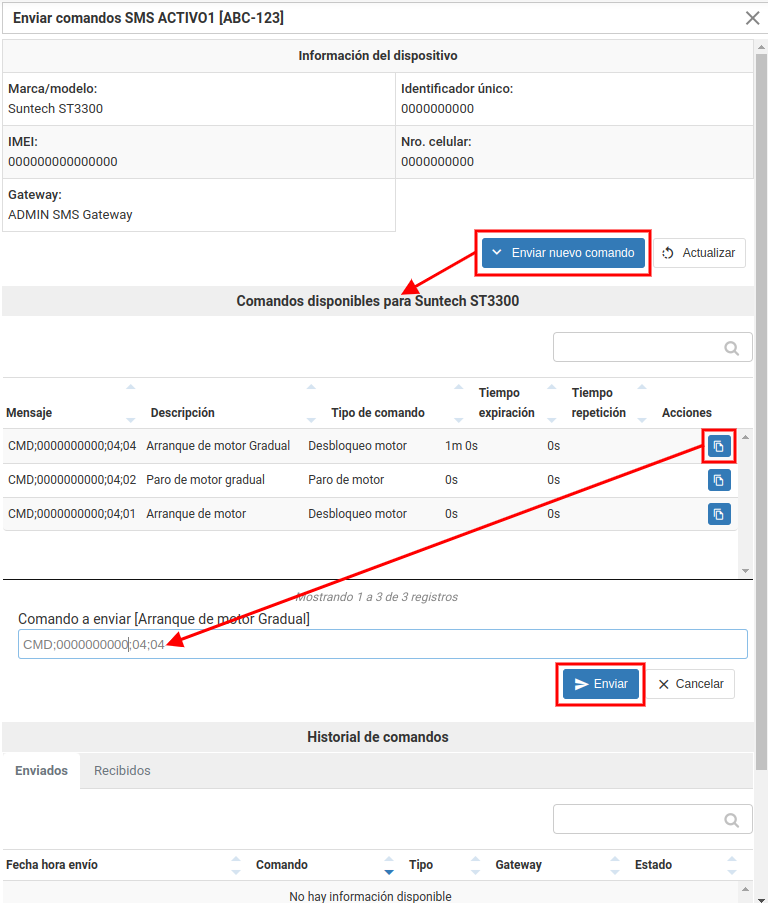
Clique no botão Enviar novo comando; serão exibidos os comandos disponíveis para a marca e o modelo do equipamento do Ativo em questão. Estes contarão com um botão de ação Selecionar, que preencherá o campo Comando a enviar com a opção escolhida; em seguida, deve-se clicar no botão Enviar. Você também pode digitar o comando que será enviado diretamente no campo.
- Ver manutenções: Este botão mostra as manutenções pendentes e alertadas do Ativo selecionado, organizadas em linhas. Cada linha apresenta a manutenção, seus parâmetros e a porcentagem de progresso em direção ao alerta. Por exemplo, se for necessário realizar uma manutenção a cada 40.000 quilômetros e o Ativo percorreu 20.000, será indicado que a manutenção está em 50% do seu intervalo. Vale ressaltar que podem ser utilizados outros parâmetros, como horas de uso do motor, data ou dias.
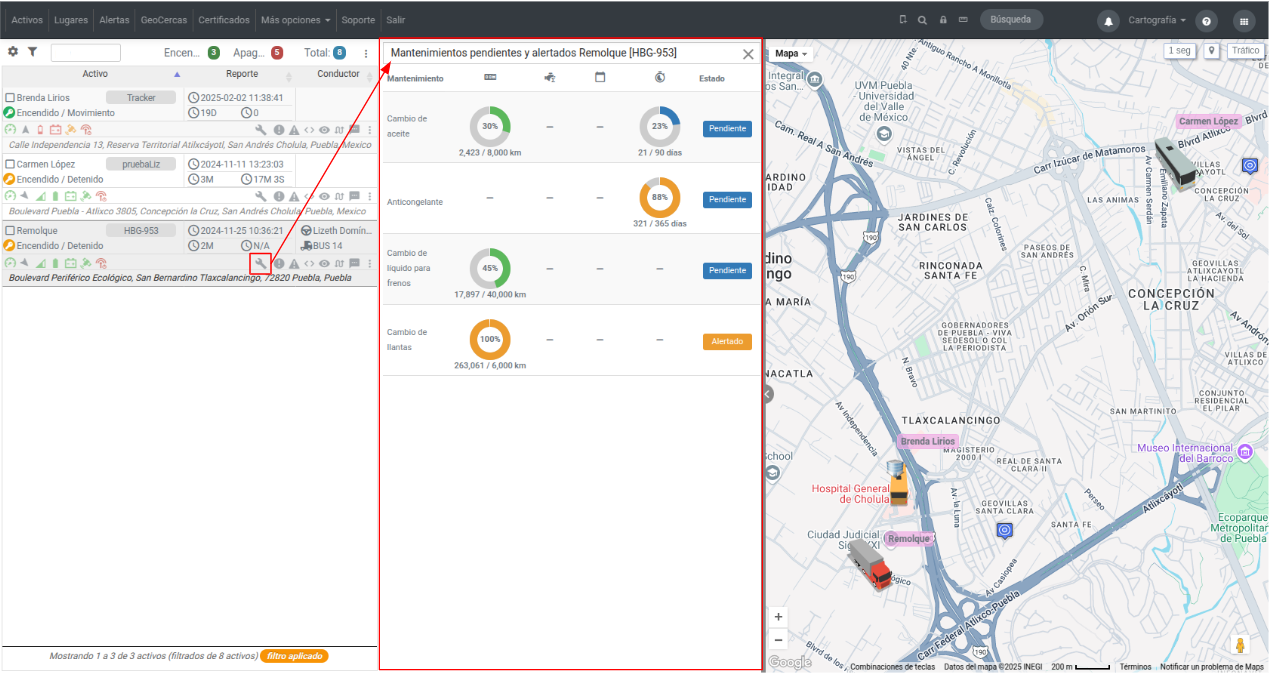
Ao clicar nesta seção, exibir-se-ão todas as manutenções do Ativo, organizadas em abas segundo seu estado: pendentes, alertadas, canceladas, realizadas e em ordem de serviços.
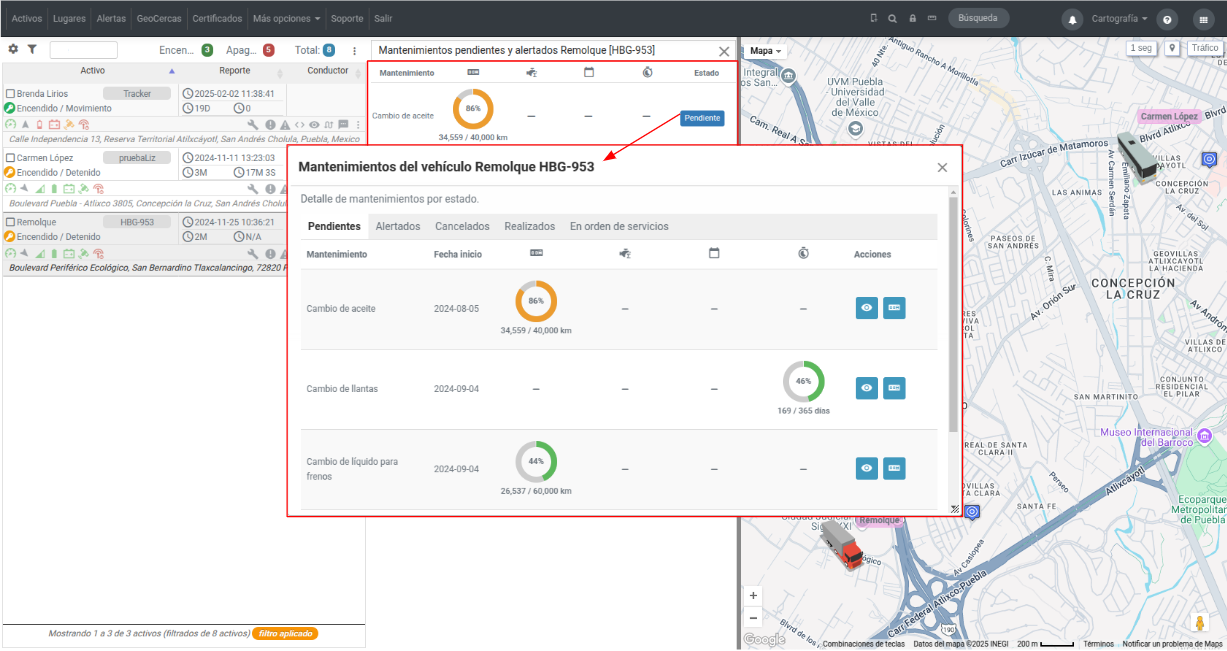
Além disso, você pode fazer uso do botão Ver detalhe para consultar a informação completa da manutenção que necessite. Se conta com a permissão de Editar odômetro, também poderá usar este botão para atualizar o odômetro do Ativo.
Nota: Este botão de ação só estará disponível para os usuários que tenham acesso à plataforma OnTool; do contrário, não se visualizará.
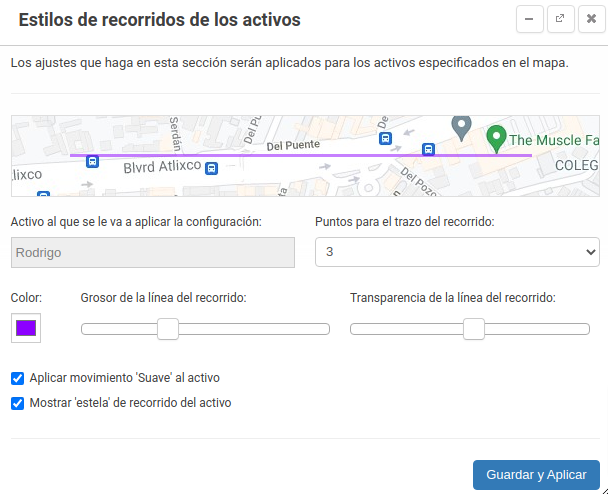
- Estilo de trajetos: Nesta opção vamos personalizar a linha que permite visualizar os últimos pontos do trajeto do ativo dentro da cartografia. Escolheremos os pontos de traçado que no mínimo são 2 e no máximo 5, a cor, a espessura e transparência da linha. O movimento suave se o selecionamos, veremos o ativo passar lentamente de um ponto a outro, e a “estela” é a linha dos pontos que veremos no trajeto. Para eliminar a estela que se configurou nesta opção, bastará retirar o check em “Mostrar estela do trajeto do ativo”.
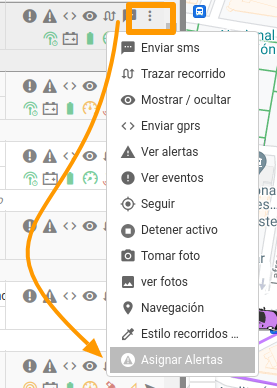
- Atribuir alertas: Nesta opção poderemos atribuir vários alertas ao mesmo ativo, também nos indicará a procedência da alerta criada:
- Herda do grupo: Indica que o ativo herda uma alerta por pertencer a um grupo de ativos, neste caso, desabilita-se a opção de atribuição, pelo que não poderão retirar a atribuição por aqui. Para editar esta herança deve-se modificar o grupo ao qual pertence o ativo.
- Direto no ativo: O alerta foi atribuída diretamente ao ativo.
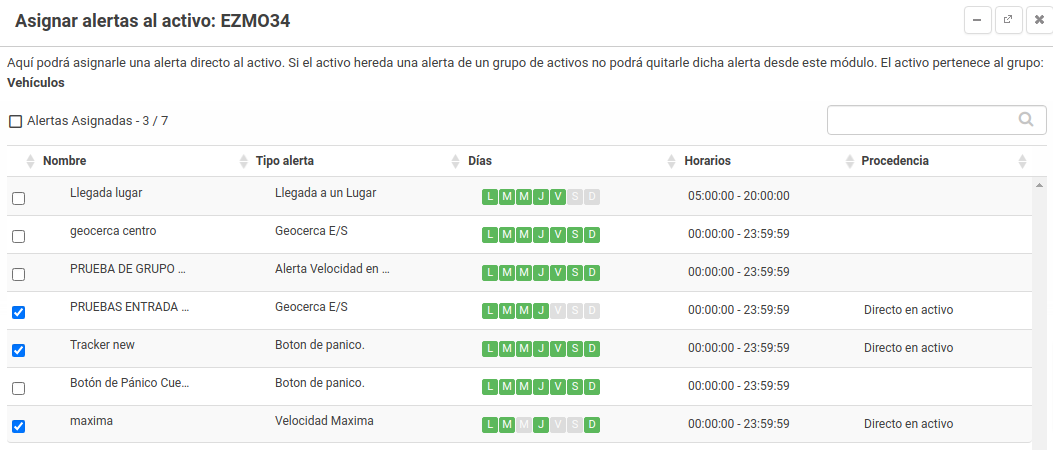
A configuração dos alertas não poderá ser modificada a partir desta seção
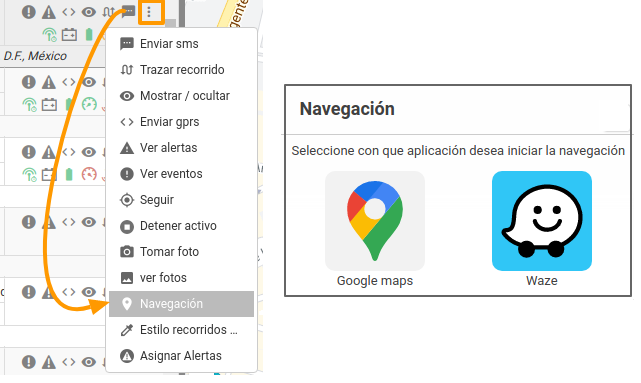
- Deter ativo: Esta funcionalidade permite enviar um comando diretamente ao veículo para detê-lo, isto estará disponível se o administrador da plataforma lhe conceder a permissão para realizar esta ação. É necessário aceitar os termos e responsabilidades que esta ação pode gerar, já que acarreta uma grande responsabilidade.

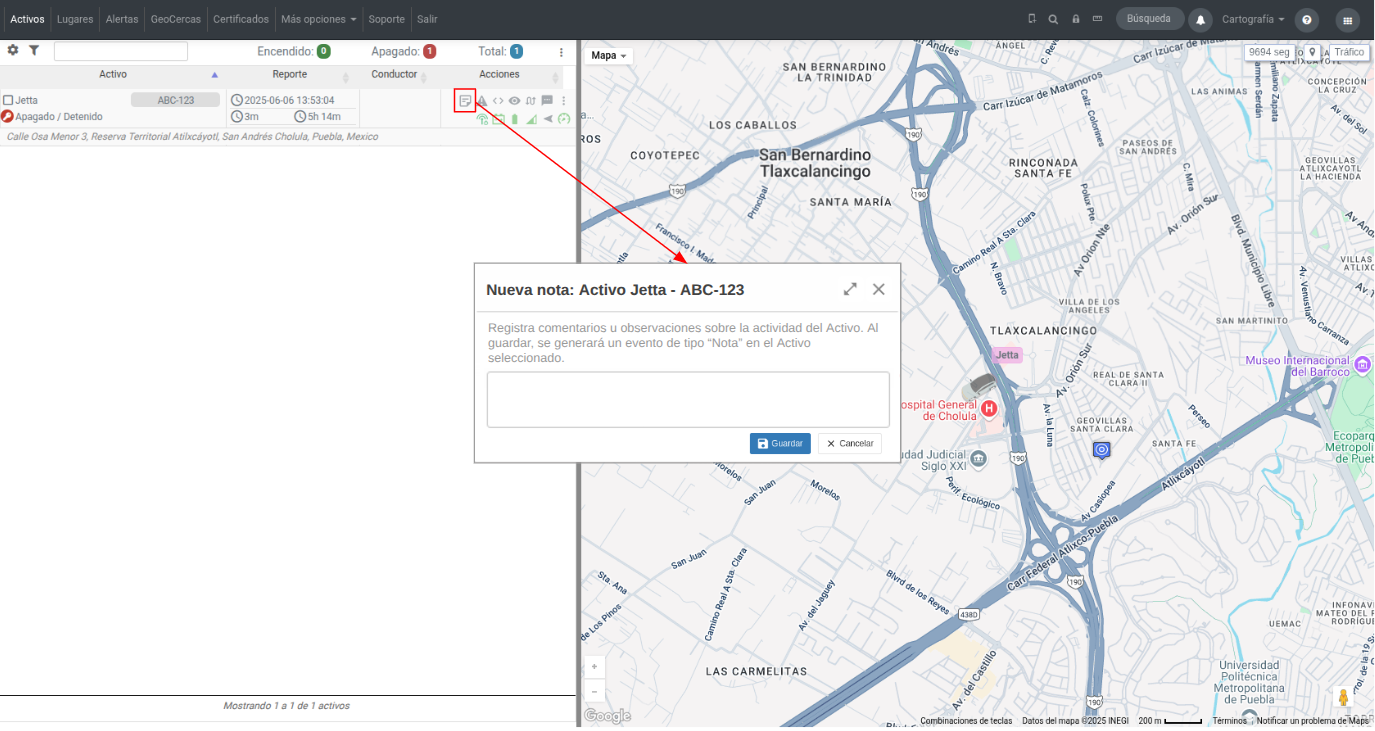
- Nota: Este botão permite registrar comentários ou observações sobre a atividade do Ativo. Ao salvar, será gerado um evento de tipo “Nota” no Ativo selecionado:
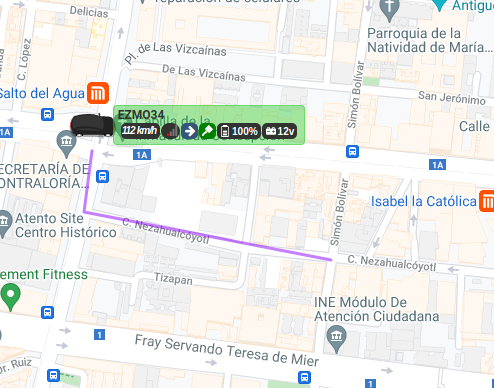
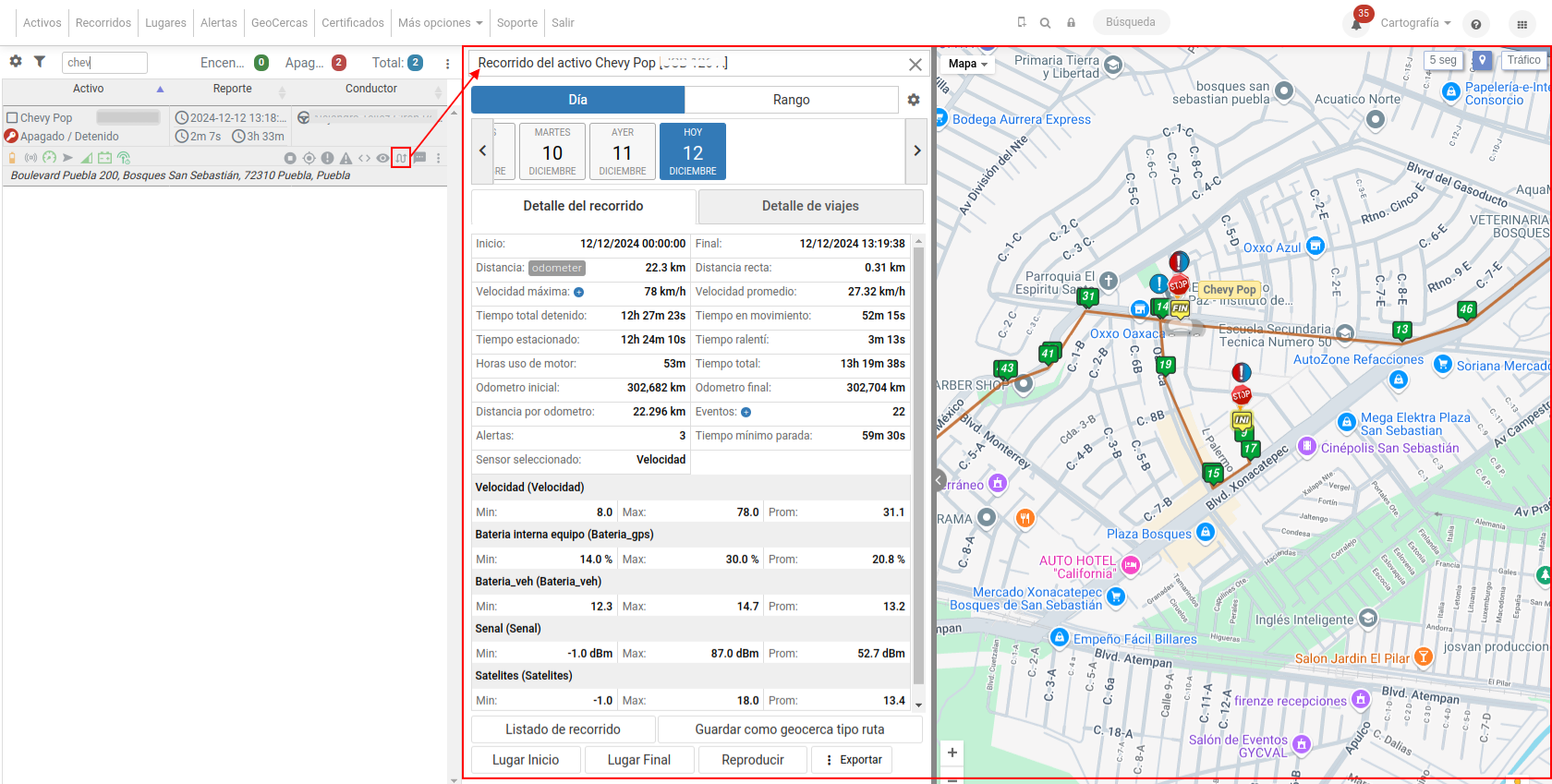
- Traçar trajeto: Por padrão veremos o trajeto do dia atual. Na opção Intervalo poderemos consultar a informação de até 2 dias seguidos, enquanto em Dia só podemos fazer a consulta de um dia em específico:
Ao clicar nos marcadores de velocidade / orientação, mostra a informação do relatório do equipamento:
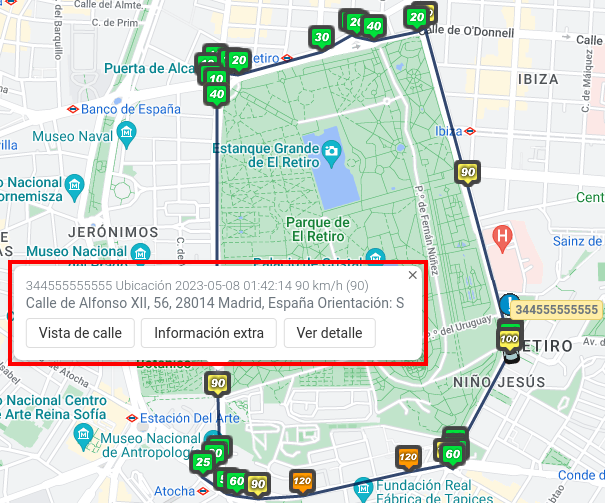
Na primeira linha mostra a placa do Ativo, o tipo de relatório (evento), a data e hora do relatório emitido, por último a velocidade reportada pelo equipamento.
Na segunda linha mostra o endereço e a orientação reportada pelo equipamento.
Posteriormente contamos com 3 botões:
-
- Vista de rua, abre o Street View com a localização do relatório emitido pelo equipamento.
- Informação extra, mostra a informação de acessórios / sensores contida no relatório.
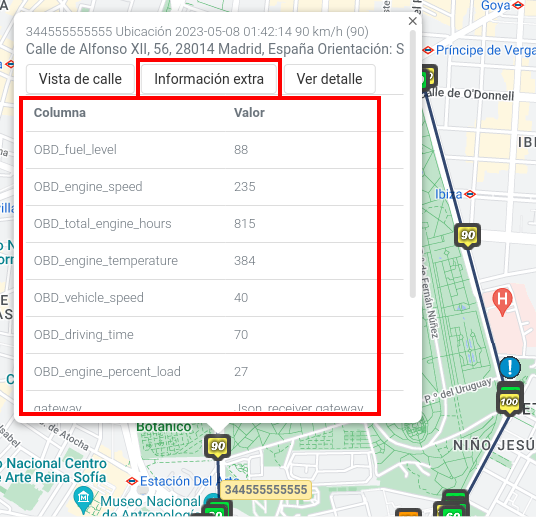
-
- Ver detalhe, mostra o detalhe avançado da posição reportada pelo equipamento.
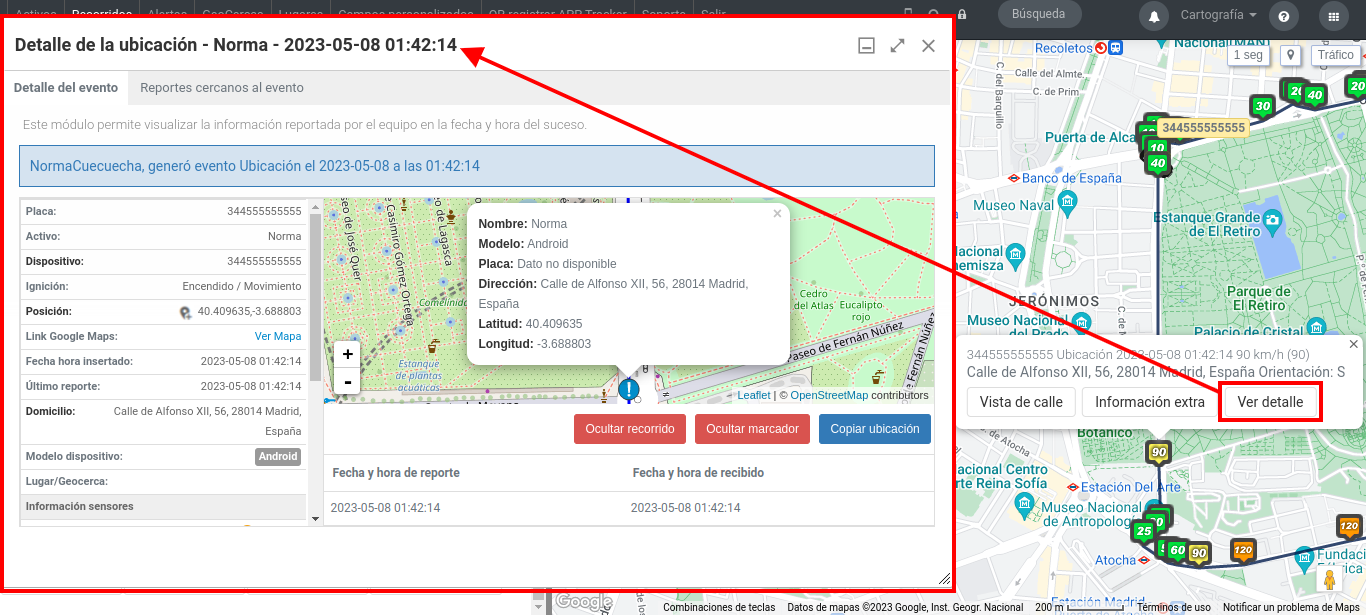
Na primeira aba "Detalhe do evento", mostra a informação da posição reportada pelo equipamento, assim como dados extras, parâmetros e acessórios no momento em que se gerou a posição.
Adicionalmente contamos com 3 botões:
-
- Ocultar/traçar trajeto: serve para mostrar ou ocultar o trajeto dos 4 relatórios anteriores e posteriores à posição.
- Ocultar marcador / mostrar no mapa: serve para mostrar ou ocultar o marcador da posição dentro do mapa.
- Copiar localização: copia na área de transferência as coordenadas da localização da posição do relatório.
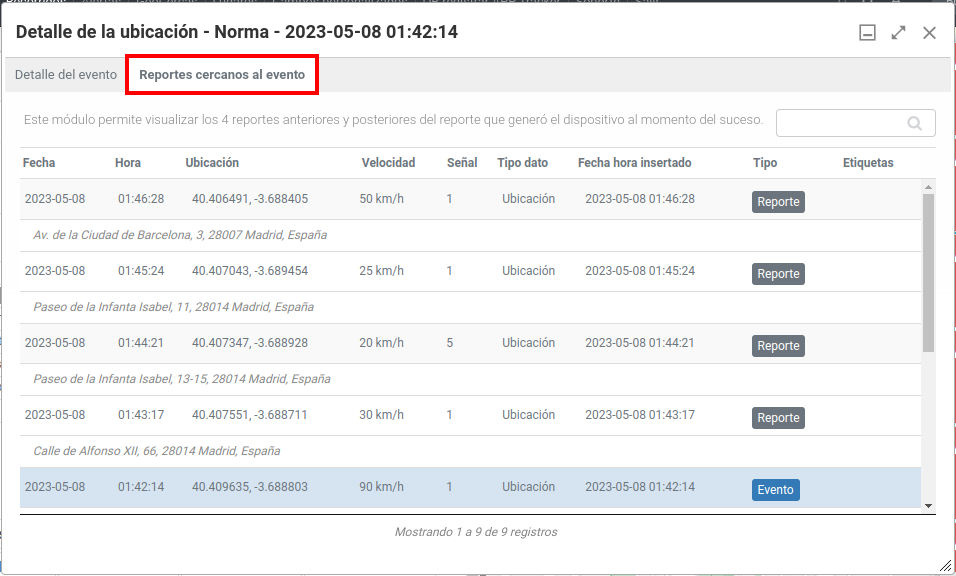
Na segunda aba "Relatórios próximos ao evento", mostra os 4 relatórios anteriores e posteriores à posição:
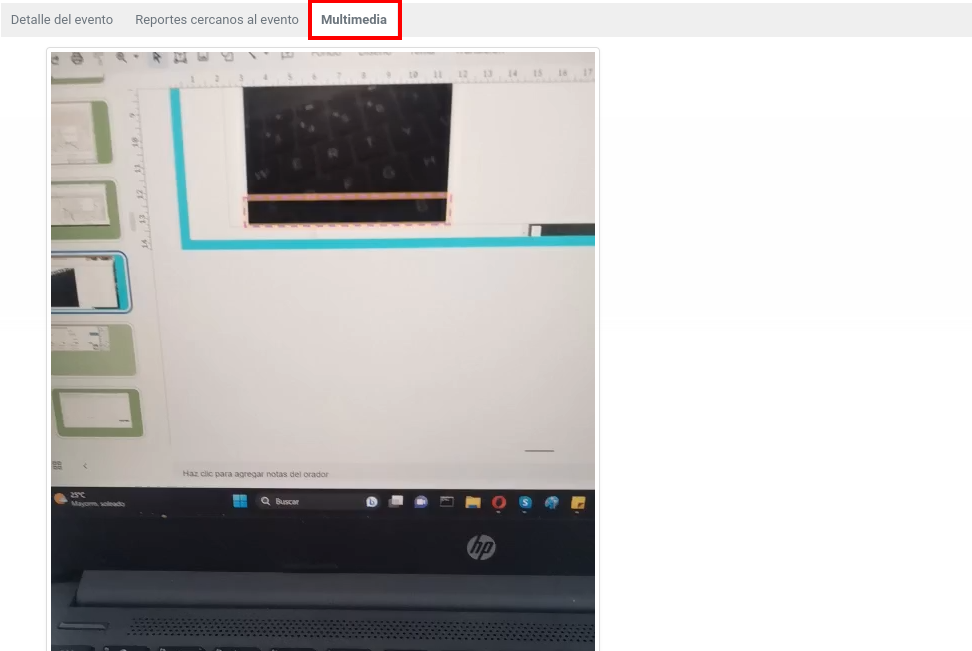
A aba "Multimídia" unicamente aparecerá quando o relatório de localização contiver vídeo, foto, assinatura digital ou gravação de áudio:
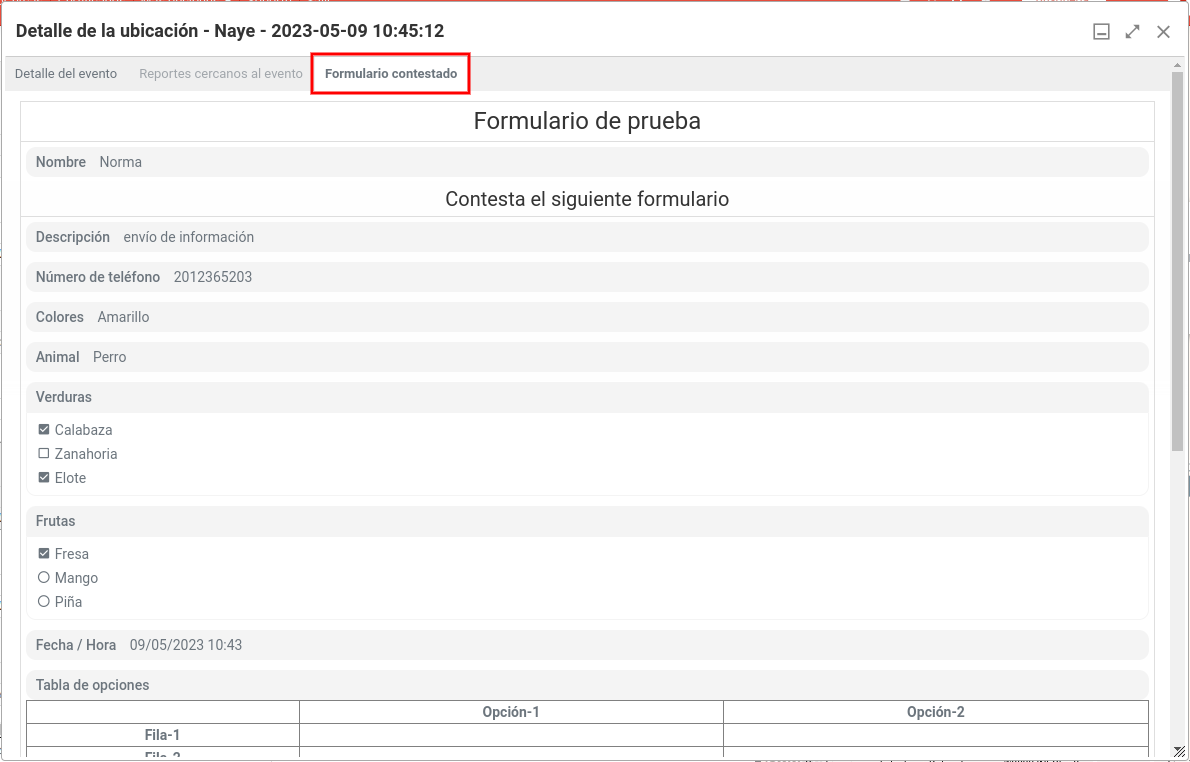
A aba "Formulário respondido" unicamente aparecerá quando o relatório de localização contiver um formulário:
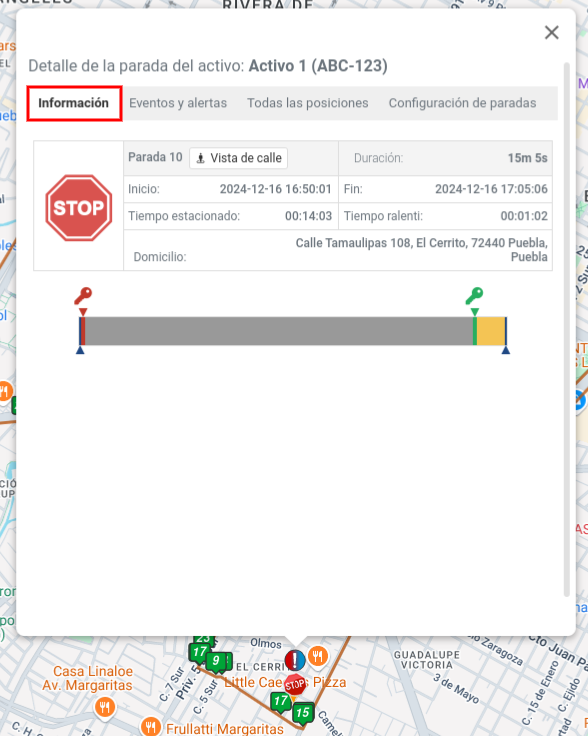
Ao clicar no ícone de STOP no mapa, mostra o seguinte:
-
-
Informação: Mostra o número da parada, a data e hora de início e fim, a duração total da parada, o tempo estacionado (ignição OFF) e o tempo em ralentí (ignição ON). Também se visualiza o endereço da parada e, na parte inferior, um detalhamento minucioso. Este detalhamento apresenta, mediante chaves de cor, as ignições registradas durante a parada e distingue com diferentes cores o tempo estacionado (cinza) e o tempo em ralentí (amarelo).
-
-
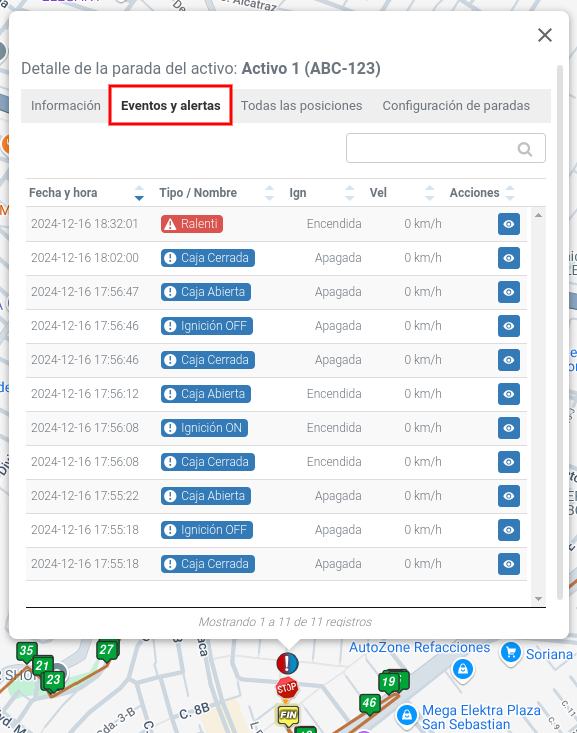
- Eventos e alertas: Mostra todos os alertas e eventos gerados durante a parada. Visualiza-se a data e hora do sucesso, o estado de ignição e a velocidade registrada no momento do evento. Com o botão de ação pode-se acessar o Detalhe do alerta ou do evento conforme corresponda.
-
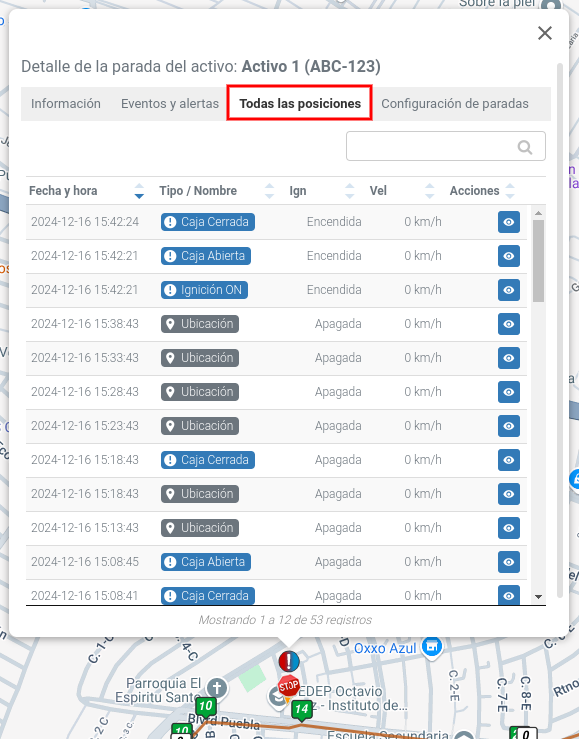
- Todas as posições: Mostra a data, hora, estado de ignição e velocidade de todas as posições reportadas pelo equipamento durante a parada, e também se incluem os alertas gerados. Com o botão de ação pode-se consultar o Detalhe de cada posição, evento ou alerta.
-
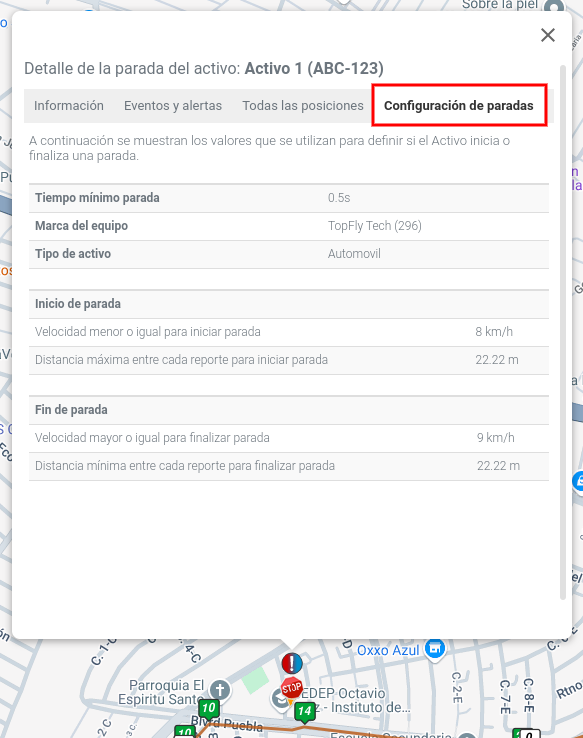
- Configuração de paradas: Mostra os parâmetros utilizados para determinar o início e fim da parada. Os principais parâmetros que são levados em conta para iniciar e finalizar a parada são a velocidade reportada e a distância entre cada relatório do dispositivo. Além disso, poderá visualizar o tempo mínimo configurado para considerar uma parada válida, a marca do equipamento e o tipo de Ativo, este último é muito importante, já que os parâmetros de velocidade e distância para determinar paradas podem variar segundo o tipo de Ativo.
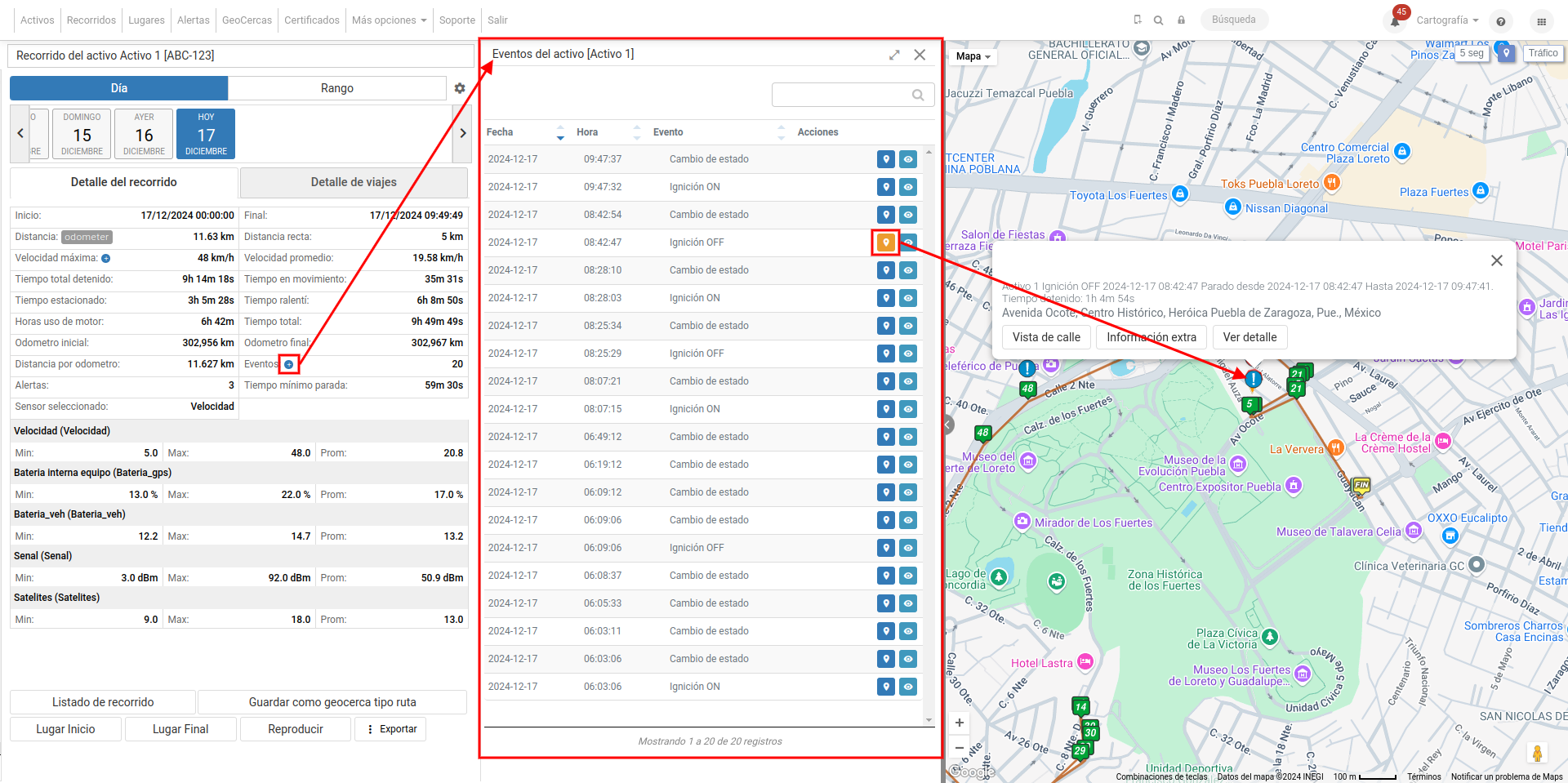
No detalhe de trajeto veremos:
-
- Data e hora de início e final da consulta do trajeto.
- Distância total percorrida e distância reta entre o ponto inicial e final do trajeto.
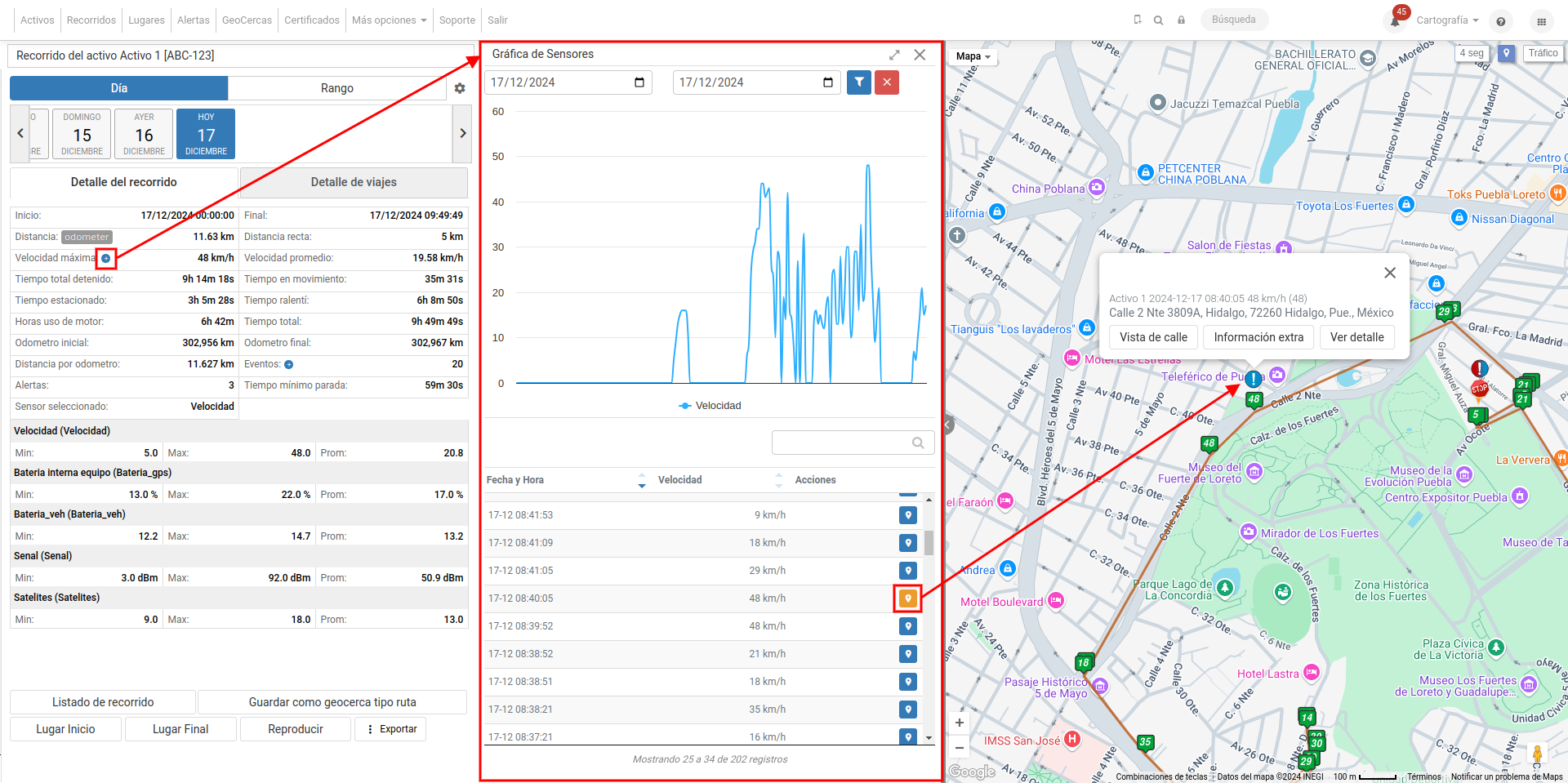
- Velocidade máxima, ao clicar no ícone + mostra o detalhe da velocidade em um gráfico e listagem. Também permite ver a localização de cada velocidade na cartografia:
-
- Velocidade média.
- Tempo total parado, em movimento, estacionado, ralentí, horas de uso de motor e tempo total do trajeto do Ativo.
- Odômetro inicial e final.
- Distância por odômetro.
- Quantidade de eventos enviados pelo equipamento, ao clicar no sinal + veremos a data, hora, e o evento gerado. Em ações poderemos ver a localização onde se emitiu dito evento.
-
- Quantidade de alertas emitidas pelo Ativo durante o trajeto.
- Tempo mínimo de parada selecionado na configuração do trajeto.
- Sensor selecionado para os marcadores do trajeto no mapa.
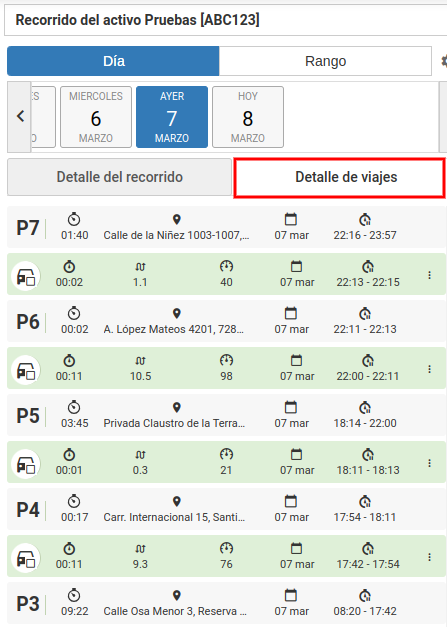
No detalhe de viagens visualizam-se as viagens e paradas realizadas no intervalo de tempo consultado:
-
- Parada: Representa-se com um P e o número da parada, a linha mostra o tempo, endereço, data e horário da parada.
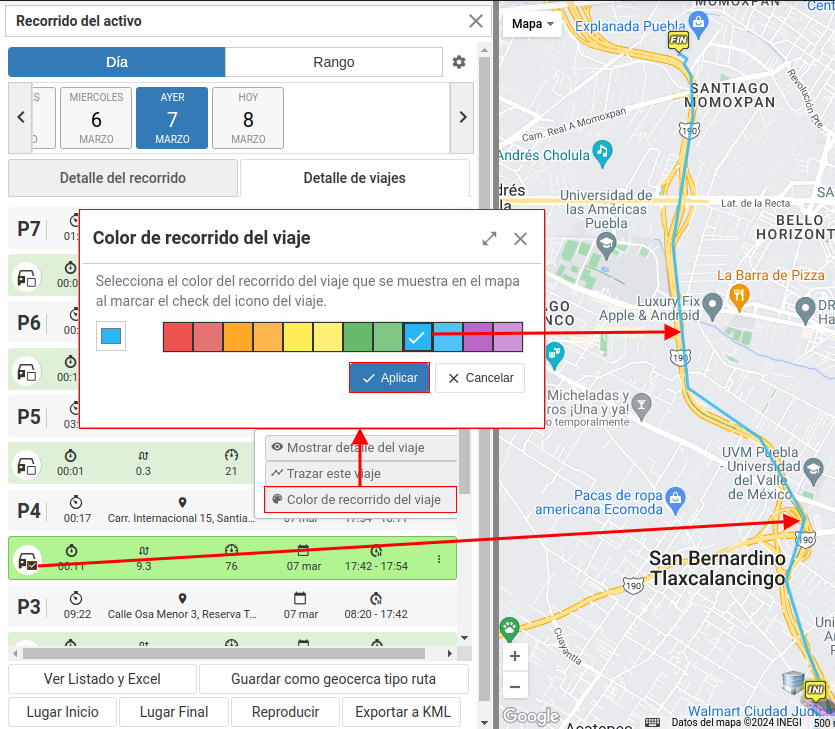
- Viagem: Representa-se com o ícone de um veículo, e indica-nos o tempo, distância percorrida, velocidade, data e horário da viagem. O check permite traçar e centrar o trajeto da viagem no mapa. A última opção do menu dos 3 pontos, permite selecionar a cor de dito traçado de cada viagem:
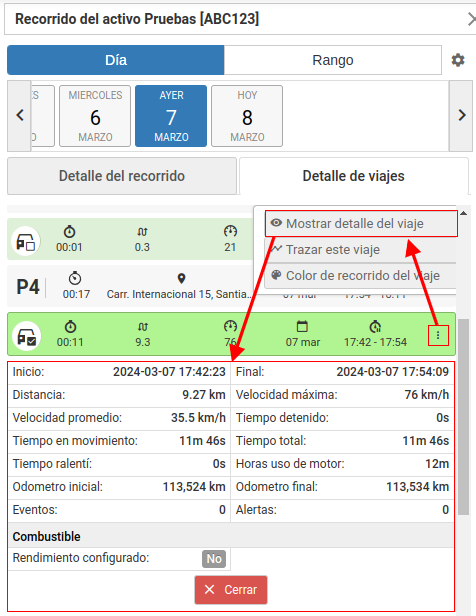
A primeira opção do menu dos 3 pontos, Mostrar detalhe da viagem, permite visualizar a informação da viagem como a velocidade média, horas de uso de motor, odômetro inicial e final, distância percorrida, dados de combustível (caso tenha configurada esta informação), etc.
Com a opção Traçar esta viagem, mostra-se o trajeto da viagem na cartografia e a informação completa assim como se realiza quando consulta o trajeto de um dia.
Com o ícone de engrenagem poderemos configurar a visualização do trajeto:
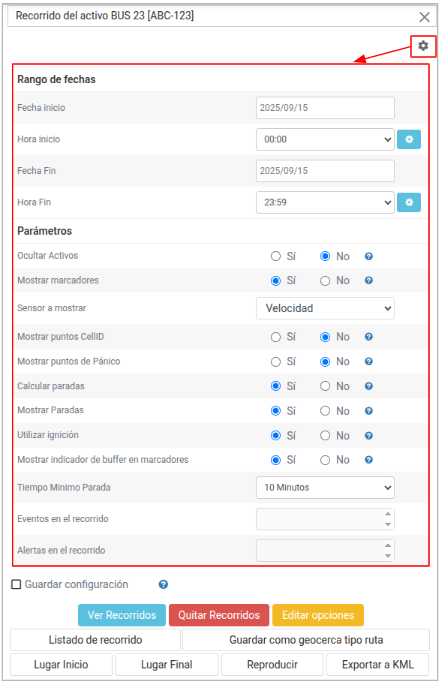
Intervalo de datas: Selecionar o intervalo de datas junto com as horas de início e fim para trazer o trajeto desse período.
Parâmetros:
- Ocultar Ativos: Seleciona “Sim” quando desejar que no mapa se ocultem todos os Ativos, à exceção do Ativo do qual se está traçando o trajeto.
- Mostrar marcadores: Selecionar “Sim” quando quiser visualizar os marcadores de relatórios do Ativo no mapa.
- Sensor a mostrar: Este campo só aparece habilitado quando se seleciona "Sim" em Mostrar marcadores, pode selecionar o sensor do qual requer mostrar o valor reportado pelo mesmo dentro dos marcadores. As cores dos marcadores podem ser configuradas a partir da configuração de sensor do Ativo/equipamento.
- Mostrar pontos CelllD: Se o equipamento deixa de reportar por GPS, esta opção mostra os pontos que foram detectados por GSM, só está disponível para os equipamentos GPS que contem com esta funcionalidade.
- Mostrar pontos de Pânico: Ao selecionar “Sim” mostra os marcadores de pânico no mapa, sempre que o Ativo o tenha gerado.
- Calcular paradas: Utiliza-se para visualizar todos os pontos do trajeto como o equipamento os reportou, para isso deverá escolher a opção "Não".
- Mostrar Paradas: Este campo só aparece habilitado quando se seleciona "Sim" em Calcular paradas, ao selecionar “Sim” mostra os marcadores de stop no mapa onde houve paradas.
- Utilizar ignição: Realiza o trajeto do Ativo baseado nas mudanças de ignição.
- Mostrar indicador de buffer em marcadores: Mostra um ícone no marcador da posição quando se trata de um relatório de tipo buffer, permitindo diferenciá-los dos relatórios normais.
- Tempo Mínimo Parada: Seleciona o tempo mínimo que tem que estar parado o Ativo para que se mostrem os ícones de parada.
- Eventos no trajeto: Seleciona os tipos de eventos a mostrar no trajeto com um ícone azul com sinal de exclamação. Pode selecionar Todos para mostrar todos os eventos recebidos pelo equipamento.
- Alertas no trajeto: Seleciona os alertas a mostrar no trajeto com um ícone vermelho com sinal de exclamação. Pode selecionar Todas para mostrar todos os alertas gerados pelo Ativo.
Nas ações adicionais nesta visualização poderemos ver:

- Ver Listagem e Excel, mostrar-se-á uma janela com a informação registrada do trajeto:
-
Registro, Data/Hora, Latitude, Longitude, Tipo, Velocidade, Orientação, Distância e Direção. (Poderá ser baixado dito relatório em um arquivo de Excel).
-
- Salvar como geocerca tipo rota: Permitirá salvar a rota gerada no seu módulo de geocerca, como uma geocerca tipo manual, a qual poderá ser usada posteriormente em módulos como o de roteamento.
- Lugar início: Indica o ponto inicial do trajeto.
- Lugar final: Indica o ponto final do trajeto.
- Reproduzir: Esta opção abrirá uma janela onde poderá ver passo a passo, guiado por um marcador, o trajeto realizado pelo ativo.
- Exportar KML: O propósito de um KML é representar dados geográficos em três dimensões para poder visualizá-los em programas que suportem este tipo de formato, por exemplo, Google Earth, esta opção gera um arquivo KML; o qual poderá compartilhar com quem desejar, e inclusive no My Maps.
Os ícones de sensores que se mostram neste apartado de ações, são:
-
-
Última conexão: Data e hora em que o dispositivo gps se conectou pela última vez à plataforma.
-

-
-
Ignição: Mostra o último estado da ignição do Ativo, onde 0 indica que a ignição está desligada (Off) e 100 que está ligada (On).

-
Bateria veículo: Indica a quantidade de volts que tem a bateria do veículo.
-


-
-
Bateria gps: Indica a quantidade de volts que tem a bateria do dispositivo gps.
-

-
-
Velocidade: Este ícone mostra a última velocidade reportada pelo dispositivo gps.
-

-
-
Quantidade de satélites: Mostra a quantidade de satélites que estão conectados ao dispositivo.
-

-
-
Sinal gps: É o sinal que tem o dispositivo gps.
-

-
- Orientação veículo: Indica a última orientação reportada pelo dispositivo gps (leste, norte, sul, oeste, etc).

Nota: Além dos sensores básicos, se o Ativo contar com sensores adicionais instalados (como temperatura, umidade ou combustível), estes também se mostrarão automaticamente nesta listagem.
Ao clicar dentro de qualquer ícone desdobra-se a última informação recebida dos sensores e acessórios em uma segunda coluna:
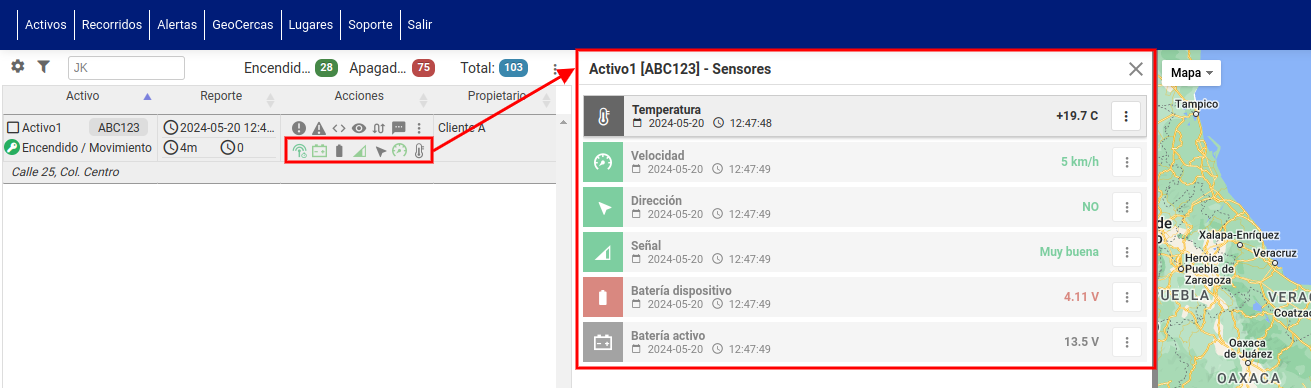
Dentro dos 3 pontos de cada sensor, encontrará 2 opções, a primeira para traçar o trajeto do Ativo do dia atual, mostrando a informação do sensor em questão:

A segunda opção é para graficar os valores recebidos do dia atual pelo sensor:
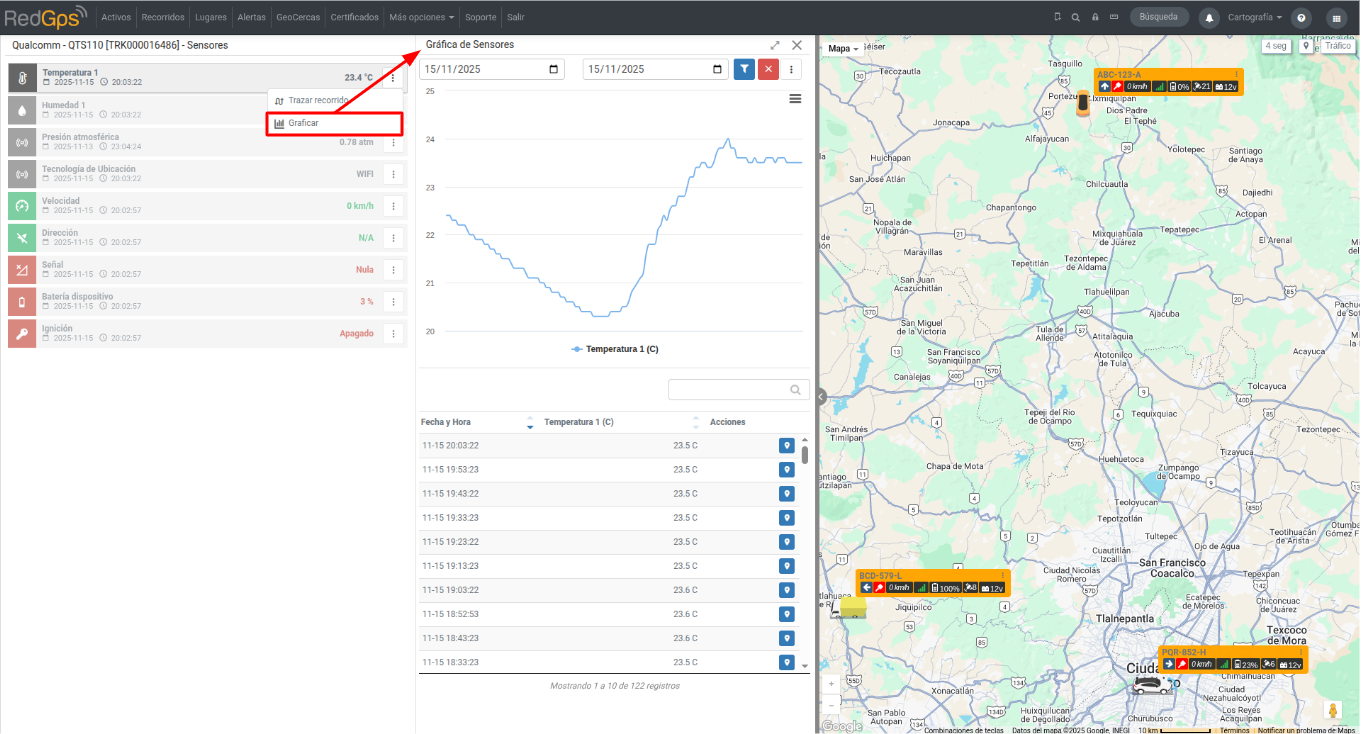
Com os filtros de data pode consultar o histórico dos dados reportados pelo(s) sensor(es) selecionado(s). A partir do botão de três pontos pode realizar as seguintes ações:
- Traçar trajeto de sensor desejado. Os marcadores no mapa mostrarão a informação reportada pelo sensor em cada posição.
- Baixar PDF com o gráfico e a tabela da informação reportada pelo sensor dentro do intervalo de tempo consultado.
Ícone de tipo de Ativo
Pode ativar o parâmetro Ícone do tipo de ativo na listagem de ativos no cliente que necessite para que se adicione uma coluna com o ícone do tipo de Ativo na listagem:
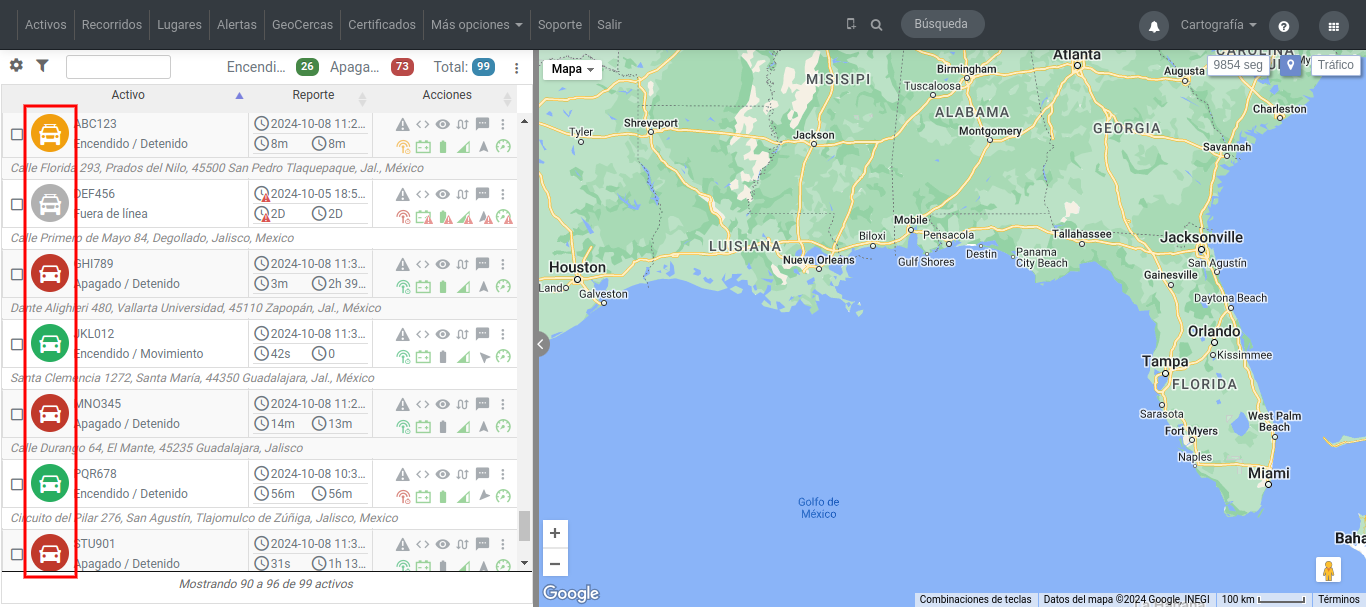
Estes ícones mudam de cor dependendo do estado do Ativo:
- Verde: Em movimento e ligado.
- Amarelo: Ralentí.
- Vermelho: Parado e desligado.
- Roxo: Em movimento e desligado.
- Cinza: Passaram mais de 8 minutos desde a última conexão do equipamento.