Trajetos
Neste módulo é possível visualizar o trajeto realizado por um ou mais Ativos, já que esta seção permite selecionar mais de um Ativo para consulta:

Configuração de trajeto
Para gerar um trajeto, você deverá selecionar o(s) Ativo(s), o intervalo de datas e os horários do trajeto que deseja visualizar. Em seguida, você terá as seguintes opções para configurar ainda mais o trajeto:
- Ocultar Ativos: Selecione “Sim” quando desejar que, no mapa, sejam ocultados todos os Ativos que não foram selecionados para o trajeto.
- Mostrar pontos: Selecione “Sim” quando quiser visualizar, no mapa, os marcadores dos relatórios do Ativo.
- Mostrar orientação: Selecione “Sim” quando quiser visualizar a orientação do Ativo. Ao selecionar “Não”, será exibida a velocidade nos marcadores do trajeto.
- Mostrar pontos CellID: Caso o equipamento deixe de reportar por GPS, esta opção exibe os pontos detectados via GSM. Está disponível apenas para equipamentos GPS que possuam essa funcionalidade.
- Mostrar pontos de pânico: Ao selecionar “Sim”, exibe no mapa os marcadores de pânico, desde que o Ativo tenha gerado esse evento.
- Calcular paradas: Utilizado para visualizar todos os pontos do trajeto conforme reportados pelo equipamento. Para isso, selecione a opção “Não”.
- Mostrar paradas: Este campo é habilitado apenas quando a opção Calcular paradas estiver marcada como “Sim”. Ao selecionar “Sim”, serão exibidos no mapa os marcadores de parada nos locais onde houve paradas.
- Utilizar ignição: Realiza o trajeto do Ativo com base nas alterações de ignição.
- Mostrar indicador de buffer nos marcadores: Exibe um ícone no marcador da posição quando se trata de um relatório do tipo buffer, permitindo diferenciá-lo dos relatórios normais.
- Tempo mínimo de parada: Selecione o tempo mínimo em que o Ativo deve permanecer parado para que os ícones de parada sejam exibidos.
Após finalizar a configuração, clique no botão Ver trajetos.

Marcadores de velocidade/orientação
Ao clicar nos marcadores de velocidade/orientação, são exibidas as informações do relatório do equipamento:
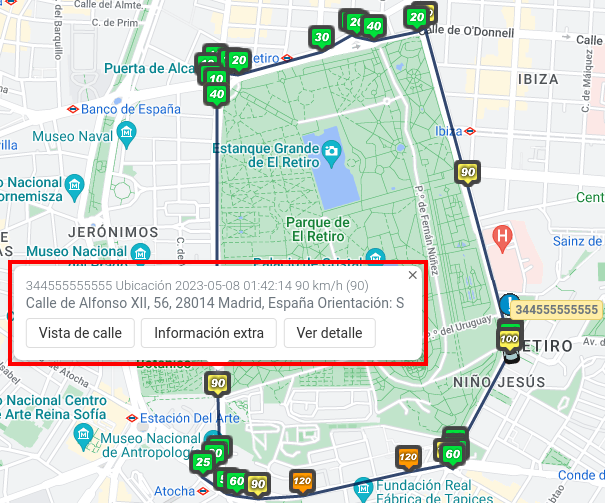
Na primeira linha, são exibidos a placa do Ativo, o tipo de relatório (evento), a data e a hora do relatório emitido e, por último, a velocidade reportada pelo equipamento.
Na segunda linha, são exibidos o endereço e a orientação reportados pelo equipamento.
Em seguida, temos 3 botões:
- Vista de rua: abre o Street View com a localização do relatório emitido pelo equipamento.
- Informação extra: exibe as informações de acessórios/sensores contidas no relatório.
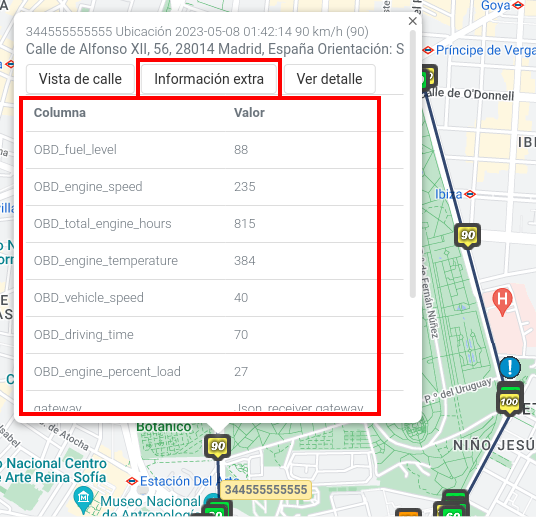
- Ver detalhe: mostra o detalhe avançado da posição reportada pelo equipamento.
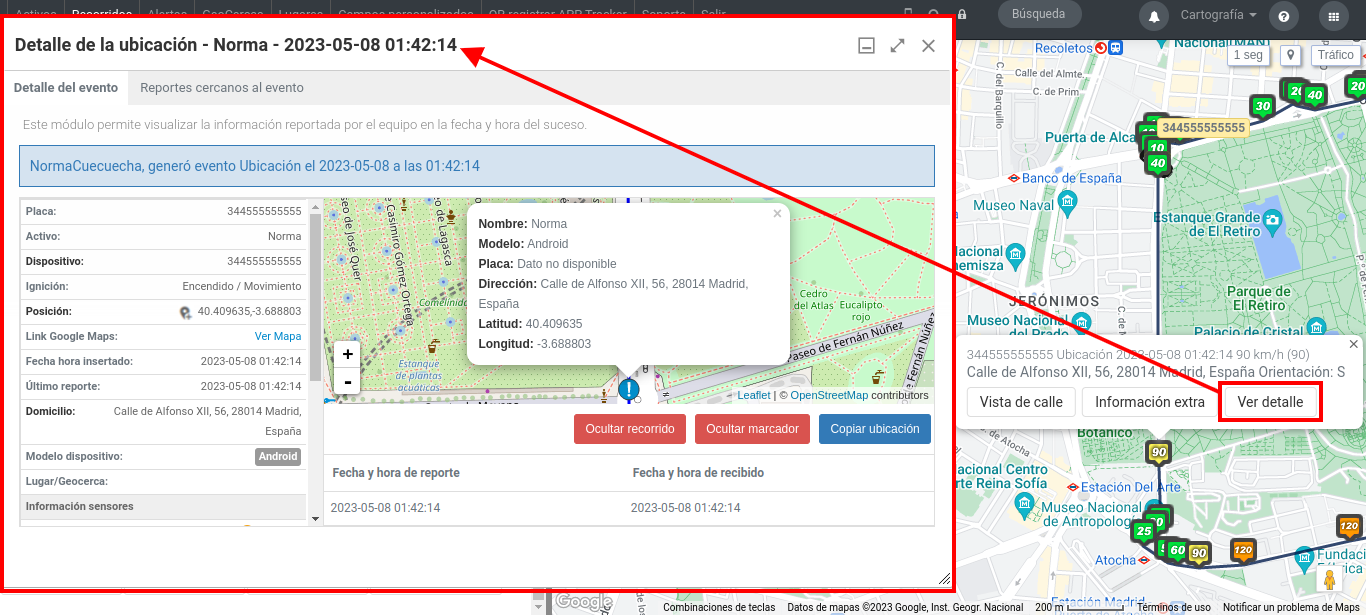
Na primeira aba “Detalhe do evento”, são exibidas as informações da posição reportada pelo equipamento, bem como dados extras, parâmetros e acessórios no momento em que a posição foi gerada.
Adicionalmente, contamos com 3 botões:
- Ocultar/traçar trajeto: serve para exibir ou ocultar o trajeto dos 4 relatórios anteriores e posteriores à posição.
- Ocultar marcador / mostrar no mapa: serve para exibir ou ocultar o marcador da posição no mapa.
- Copiar localização: copia para a área de transferência as coordenadas da localização da posição do relatório.
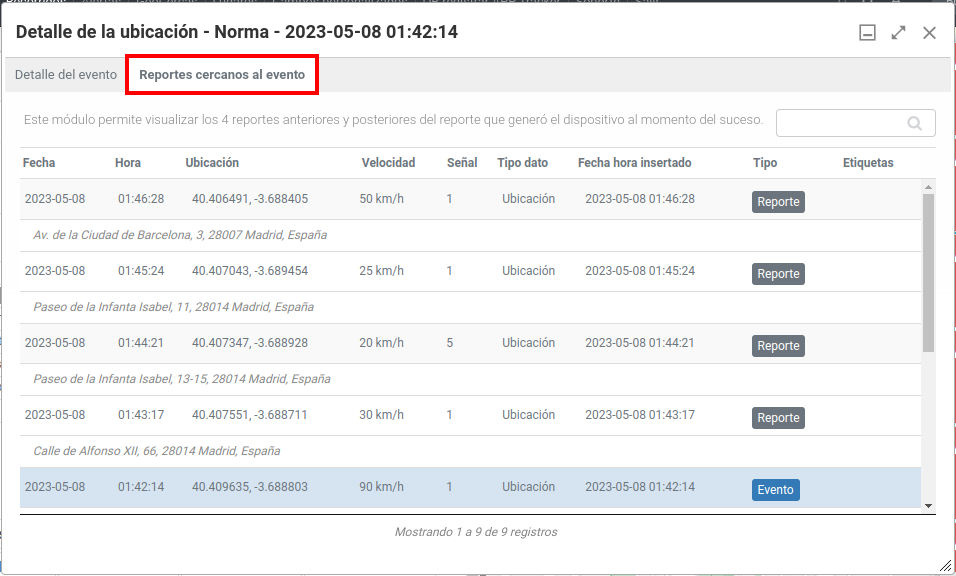
Na segunda aba “Relatórios próximos ao evento”, são exibidos os 4 relatórios anteriores e posteriores à posição:
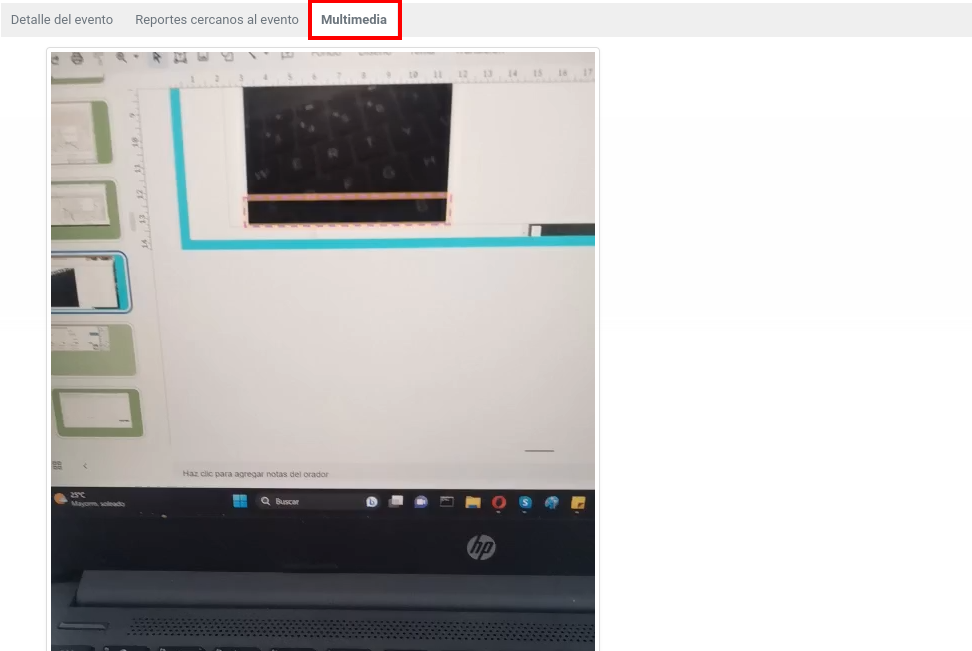
A aba “Multimídia” aparecerá somente quando o relatório de localização contiver vídeo, foto, assinatura digital ou gravação de áudio:
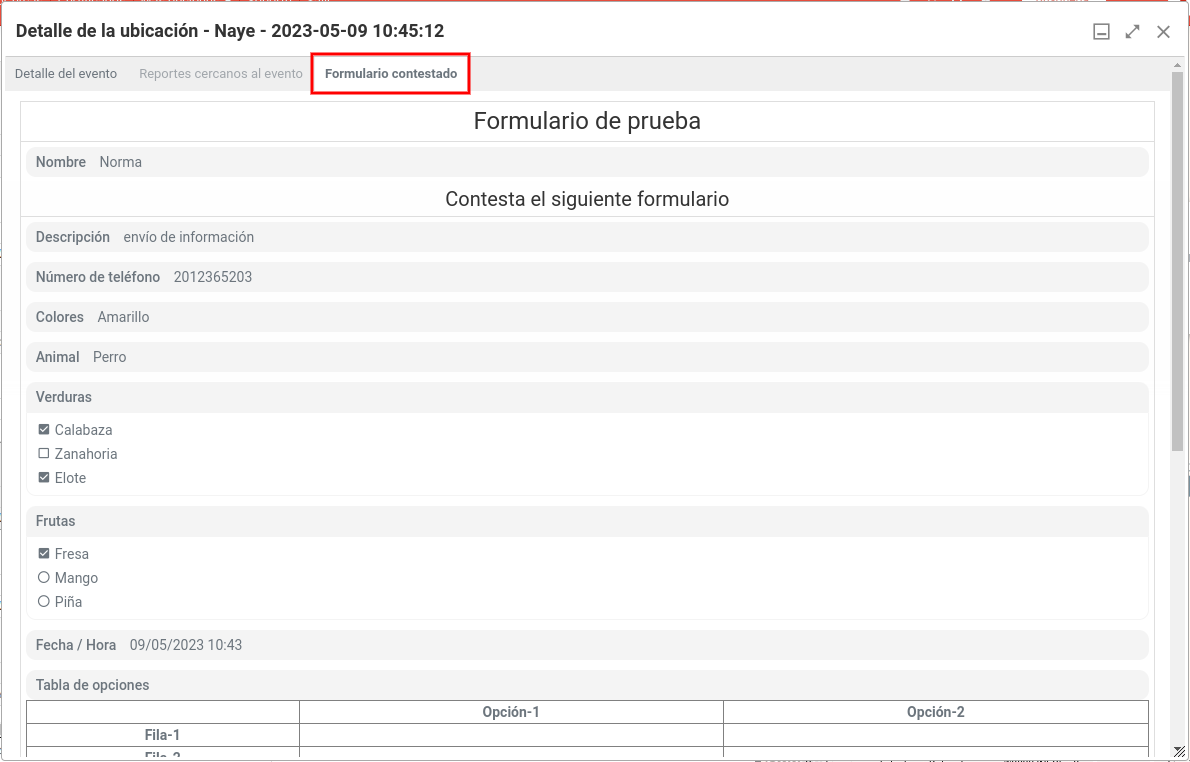
A aba “Formulário respondido” aparecerá somente quando o relatório de localização contiver um formulário:
Marcadores de paradas
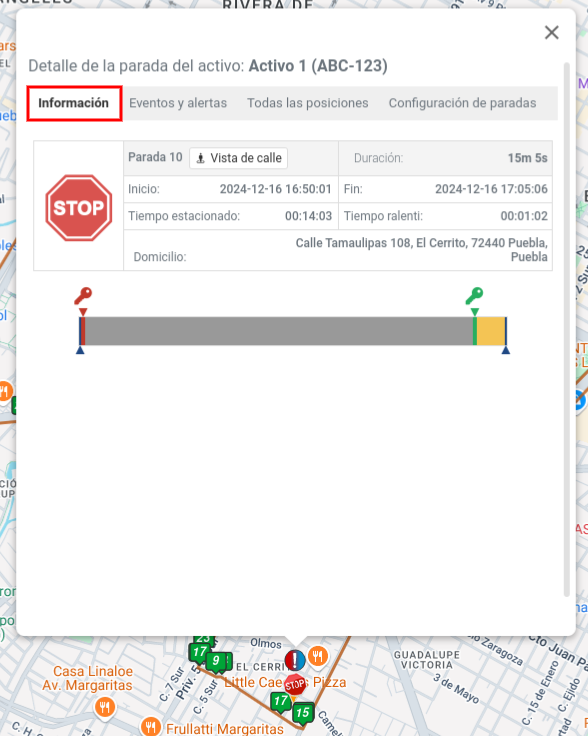
Ao clicar no ícone de STOP no mapa, é exibido o seguinte:

- Informação: Exibe o número da parada, a data e a hora de início e término, a duração total da parada, o tempo estacionado (ignição OFF) e o tempo em marcha lenta (ignição ON). Também é exibido o endereço da parada e, na parte inferior, um detalhamento completo. Esse detalhamento apresenta, por meio de chaves coloridas, as ignições registradas durante a parada e diferencia, com cores distintas, o tempo estacionado (cinza) e o tempo em marcha lenta (amarelo).
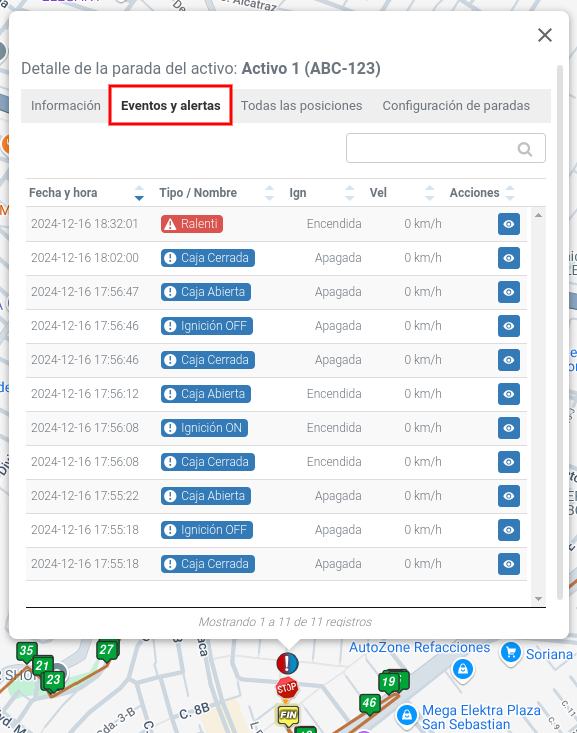
- Eventos e alertas: Exibe todos os alertas e eventos gerados durante a parada. São apresentadas a data e a hora do ocorrido, o estado da ignição e a velocidade registrada no momento do evento. Por meio do botão de ação, é possível acessar o Detalhe do alerta ou do evento, conforme o caso.
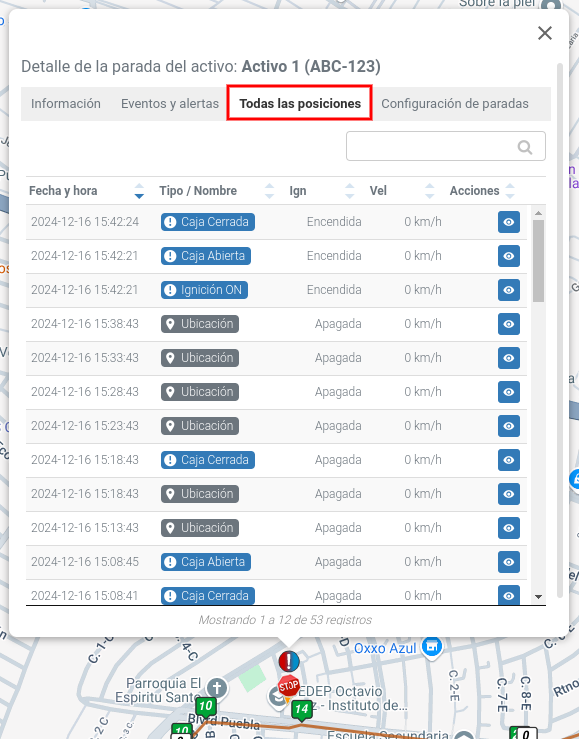
- Todas as posições: Exibe a data, a hora, o estado da ignição e a velocidade de todas as posições reportadas pelo equipamento durante a parada, incluindo também os alertas gerados. Por meio do botão de ação, é possível consultar o Detalhe de cada posição, evento ou alerta.
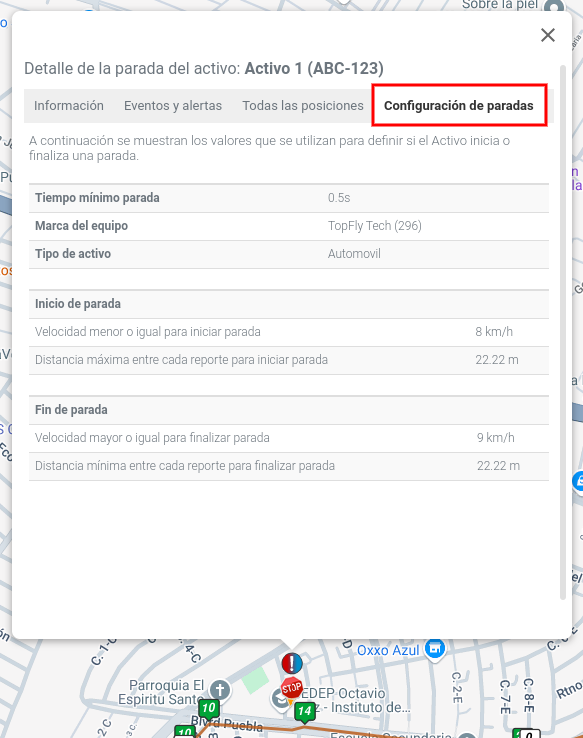
- Configuração de paradas: Exibe os parâmetros utilizados para determinar o início e o fim da parada. Os principais parâmetros considerados para iniciar e finalizar a parada são a velocidade reportada e a distância entre cada relatório do dispositivo. Além disso, é possível visualizar o tempo mínimo configurado para considerar uma parada válida, a marca do equipamento e o tipo de Ativo. Este último é muito importante, pois os parâmetros de velocidade e distância para determinar paradas podem variar conforme o tipo de Ativo.
Detalhe do trajeto
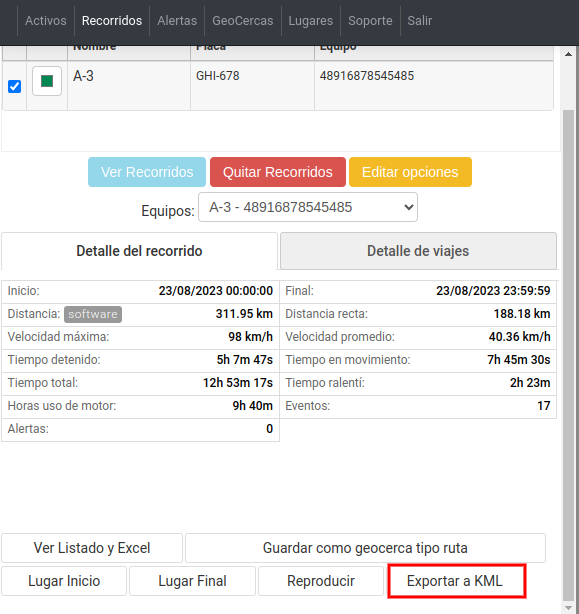
Além do trajeto no mapa, a plataforma exibe um Detalhe do trajeto, que conta com as seguintes informações:
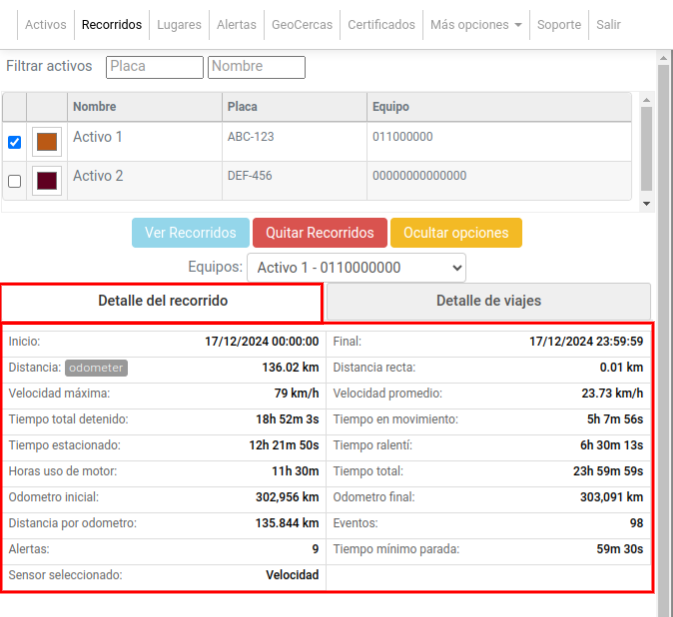
- Data e hora de início e término da consulta do trajeto.
- Distância total percorrida e distância em linha reta entre o ponto inicial e o ponto final do trajeto.
- Velocidade máxima e média do trajeto.
- Tempo total parado, em movimento, estacionado, em marcha lenta, horas de uso do motor e tempo total do trajeto do Ativo.
- Odômetro inicial e final.
- Distância pelo odômetro.
- Quantidade de eventos e alertas emitidos durante o intervalo de tempo consultado.
- Tempo mínimo de parada selecionado na configuração do trajeto.
- Sensor selecionado para os marcadores do trajeto no mapa.
Detalhes de viagens
Na aba Detalhe de viagens, é possível visualizar cada uma das paradas e viagens realizadas pelo Ativo durante o intervalo de tempo consultado:
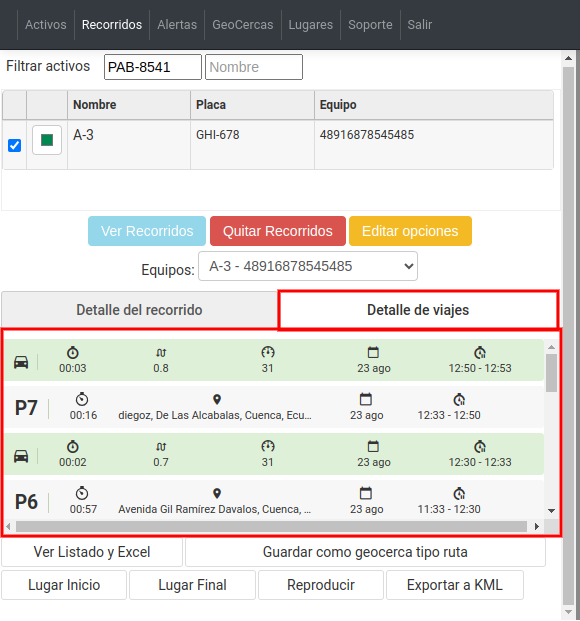
Exibe as seguintes informações das viagens:
- Tempo de duração da viagem.
- Distância percorrida.
- Velocidade máxima alcançada na viagem.
- Data da viagem.
- Hora de início e término da viagem.
Exibe as seguintes informações das paradas:
- Número da parada.
- Tempo de duração da parada.
- Endereço da parada.
- Data da parada.
- Hora de início e término da parada.
Botões de ação
Por fim, contamos com botões de ação para o trajeto:
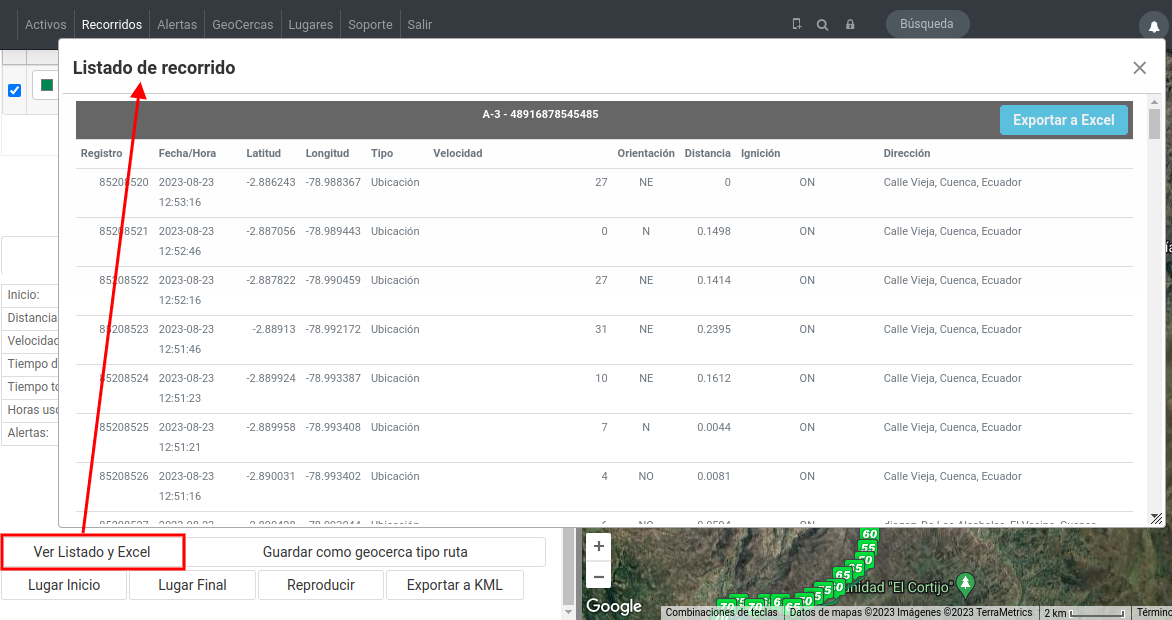
- Ver listagem e Excel: exibe as informações de todos os relatórios que compõem o trajeto.
-
-
Registro do relatório.
-
Data e hora do relatório.
-
Latitude e longitude da posição reportada.
-
Tipo de relatório ou evento.
-
Velocidade reportada pelo equipamento.
Orientação. -
Distância entre o relatório anterior e o atual.
-
Ignição reportada pelo equipamento.
-
Endereço da localização.
-
Também, no canto superior direito, há um botão para realizar o download das informações em Excel.
- O botão Salvar como geocerca do tipo rota serve para salvar o trajeto do Ativo como uma geocerca do tipo linear/rota:
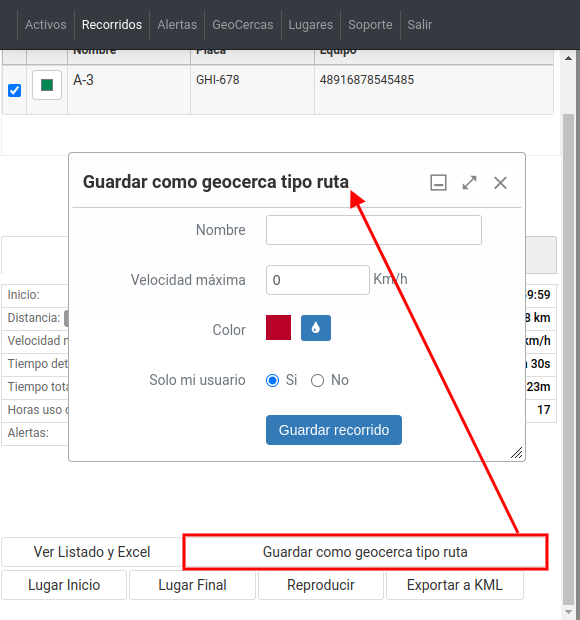
Ao clicar, é exibido um formulário para registrar a geocerca linear/rota proveniente do trajeto do Ativo.
- Os botões Local inicial e Local final centralizam no mapa a posição inicial ou final do trajeto do Ativo.
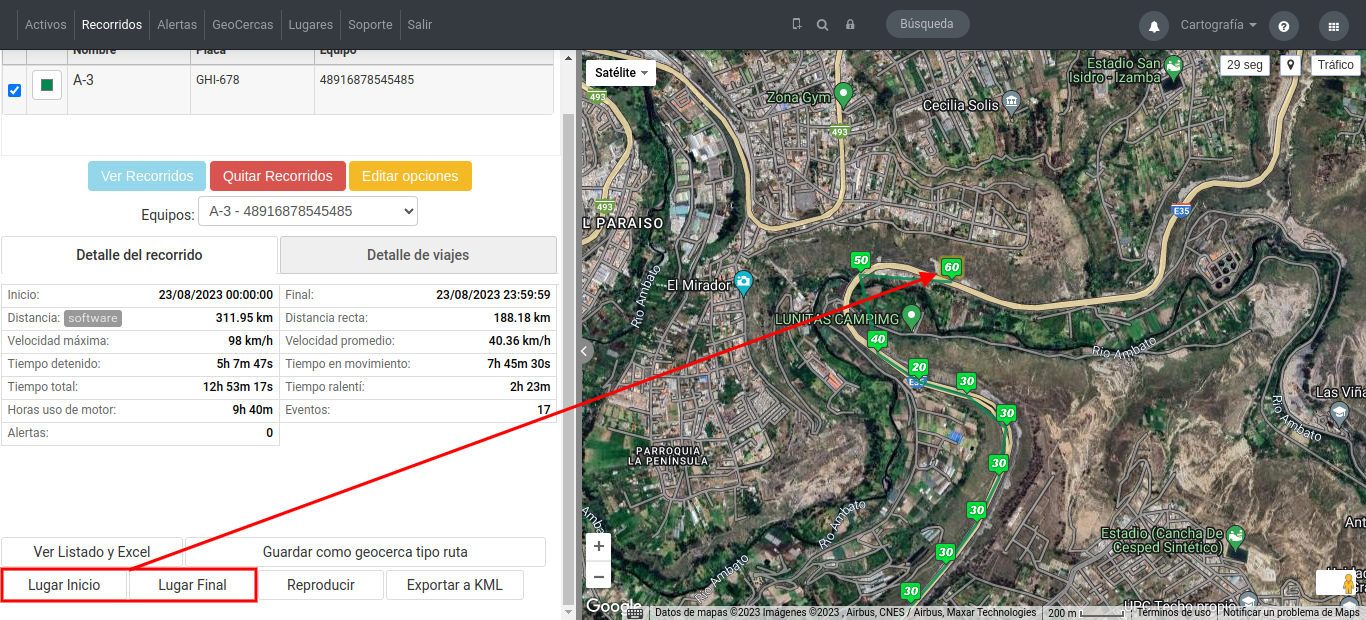
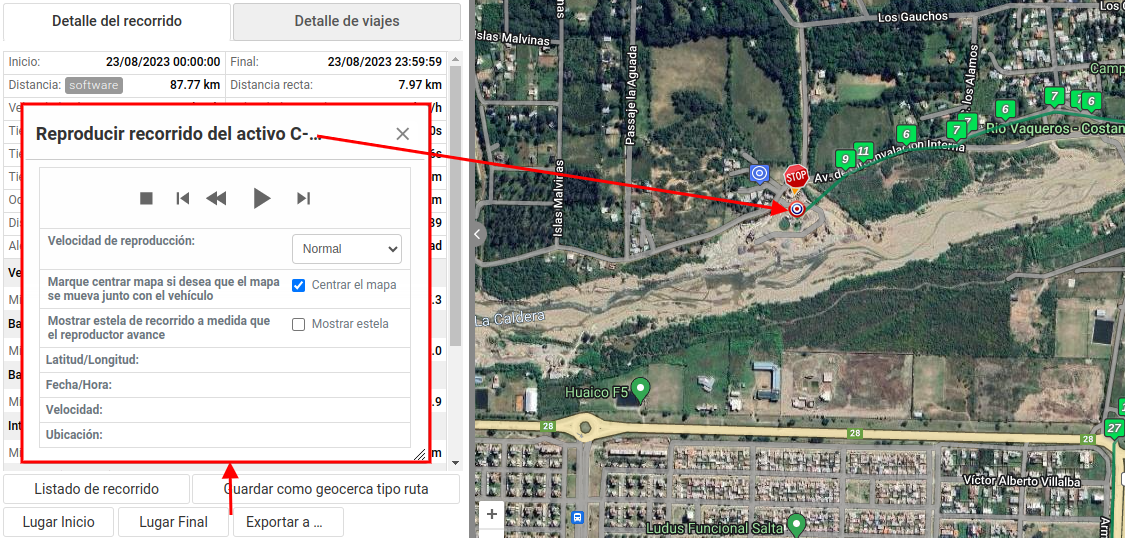
- O botão Reproduzir permite visualizar no mapa um ícone que se deslocará por cada localização reportada pelo equipamento.
-
-
Os botões da parte superior permitem controlar a reprodução do trajeto: parar, retornar ao ponto anterior, retroceder, iniciar e avançar para o próximo ponto.
-
A velocidade de reprodução, por padrão, será “normal”, mas também pode ser alterada para “lento” ou “rápido”.
-
Por padrão, a opção Marcar centralizar mapa estará ativada, permitindo que o mapa se mova junto com o veículo, caso necessário, essa opção pode ser desativada para que a plataforma não mova o mapa conforme a reprodução do trajeto.
-
Caso seja necessário que o traçado do trajeto seja marcado à medida que a reprodução avança, é possível ativar a opção Mostrar traçado do trajeto conforme o reprodutor avança.
-
Na parte inferior, a plataforma exibe as informações de cada uma das posições pelas quais o reprodutor do trajeto passa: coordenadas, data e hora do relatório, velocidade reportada e endereço da localização.
-
- O botão Exportar para KML gera um arquivo com todas as posições reportadas pelo equipamento durante o trajeto consultado, no formato KML.