
Passageiros
Dentro deste módulo, será possível cadastrar passageiros que serão identificados por meio de RFID em suas unidades.
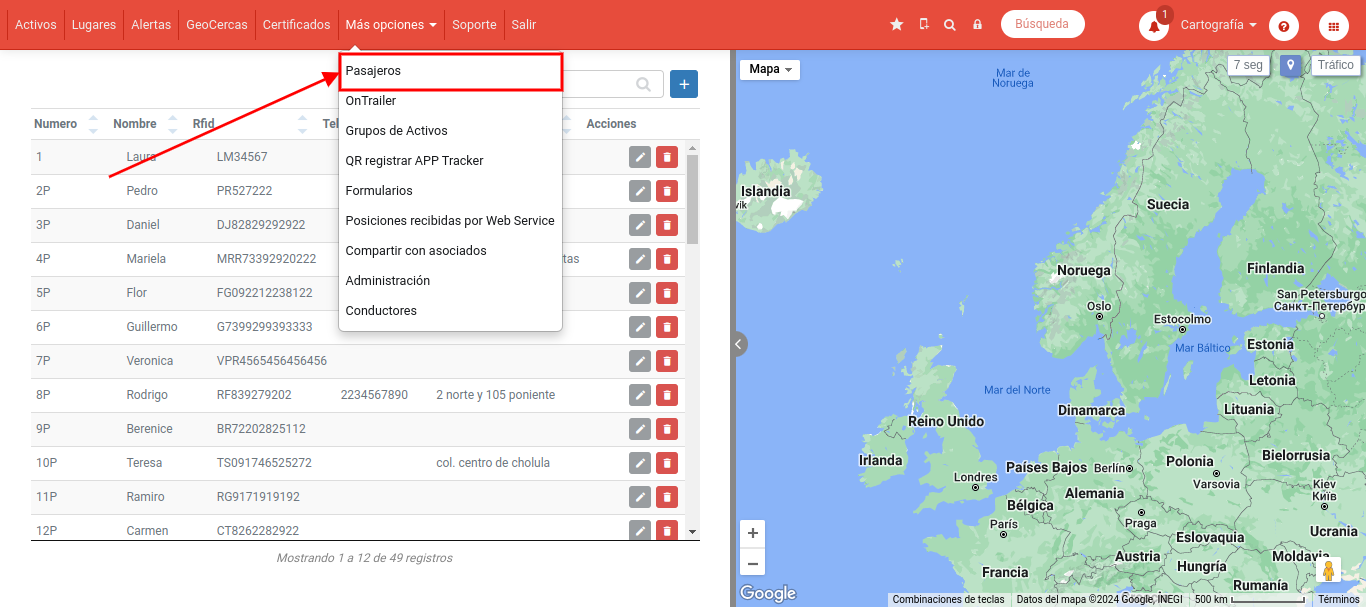
Como cadastrar passageiros?
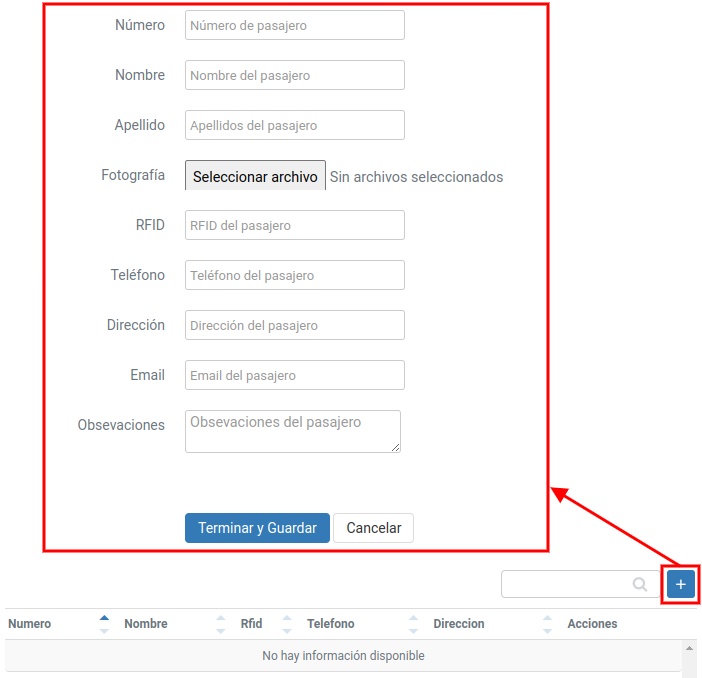
Clique no botão + e preencha os campos necessários:
-
Número: dado interno utilizado pela empresa, pode ser o número do colaborador.
-
Nome e sobrenome do passageiro. * Campos obrigatórios
-
Fotografia.
-
RFID atribuído ao passageiro. Este campo é muito importante, pois dele depende a identificação do passageiro.
-
Telefone, endereço e e-mail do passageiro.
-
Observações.
Por fim, clique no botão Finalizar e Salvar.
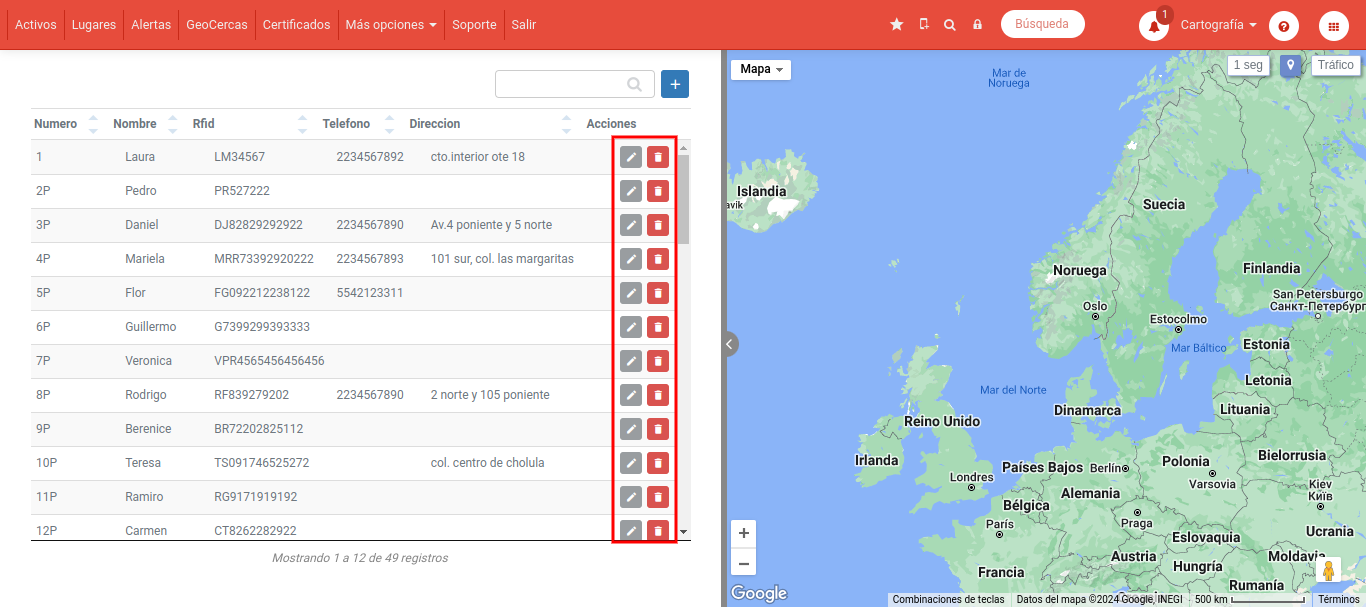
Os registros de passageiros criados poderão ser editados e excluídos:
Configuração de RFID
É importante configurar o RFID corretamente. Para isso, acesse a Configuração de sensores do Ativo que possua o RFID instalado e selecione o tipo Identificador de passageiro:
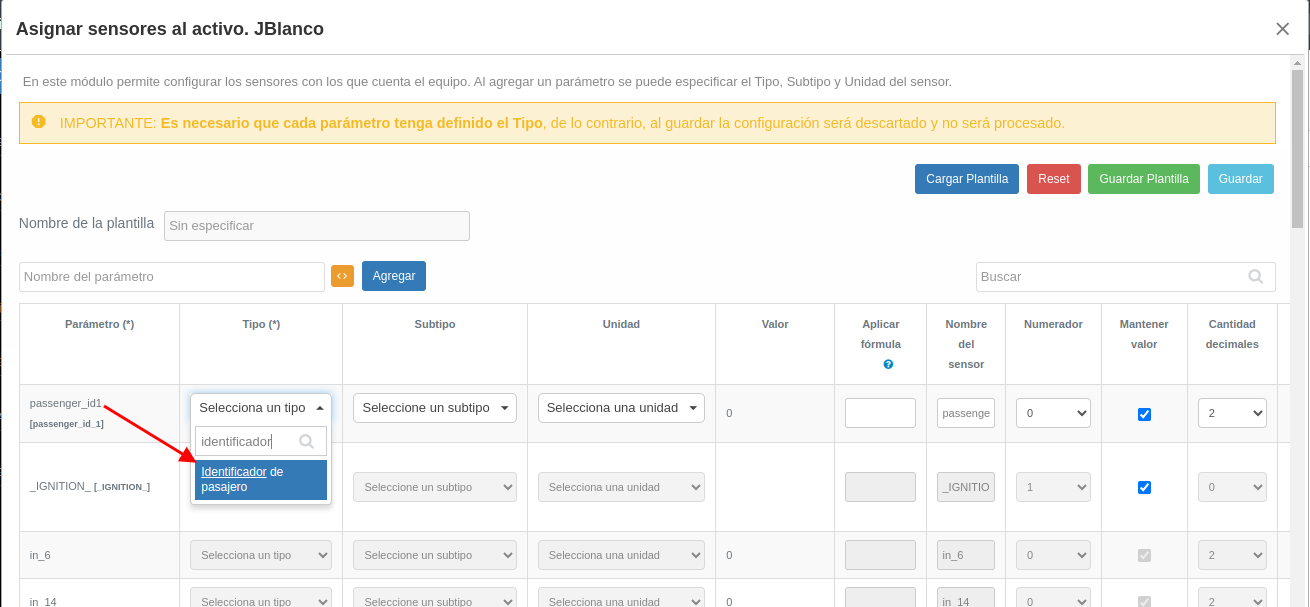
Você pode informar o Nome do sensor como desejar identificá-lo. O Numerador será definido automaticamente como 1 e recomendamos configurar a Quantidade de decimais como 0. Para finalizar, clique em Salvar.
Onde é possível visualizar a informação dos passageiros identificados?
Na lista de Ativos do OnTracking, será exibida a ação personalizada Passageiros nos Ativos que possuam o parâmetro do tipo Identificador de passageiro:
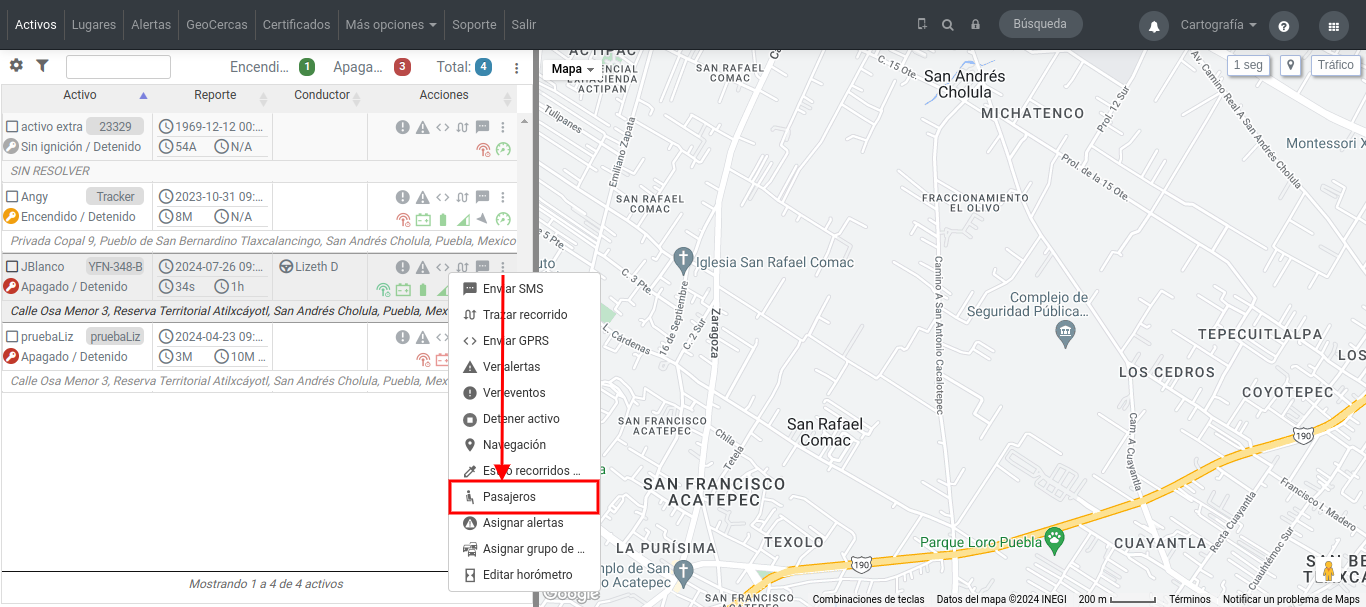
Ao clicar nessa ação Passageiros, será possível visualizar, na aba Agora, os passageiros que estão atualmente identificados no Ativo:
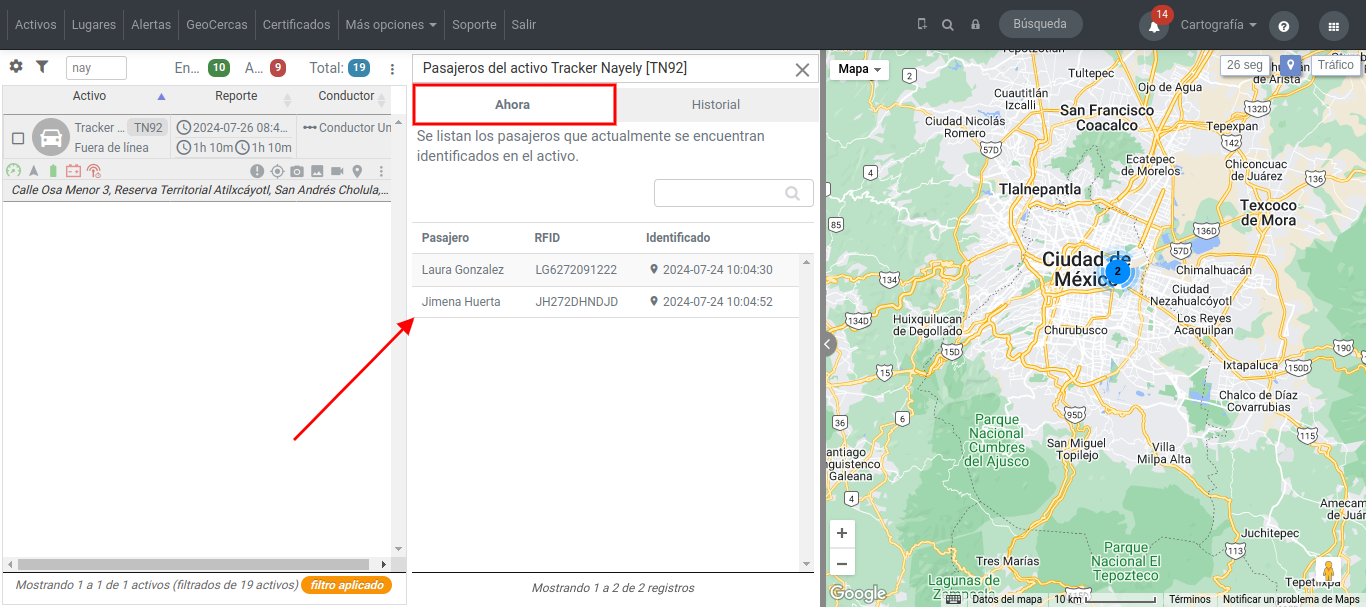
Serão exibidos o nome e sobrenome do passageiro identificado, o RFID atribuído à pessoa e, na última coluna, a data e hora em que foi identificado no Ativo. Ao clicar no ícone Mostrar localização, será exibido no mapa um pin indicando o local onde o passageiro entrou no Ativo:
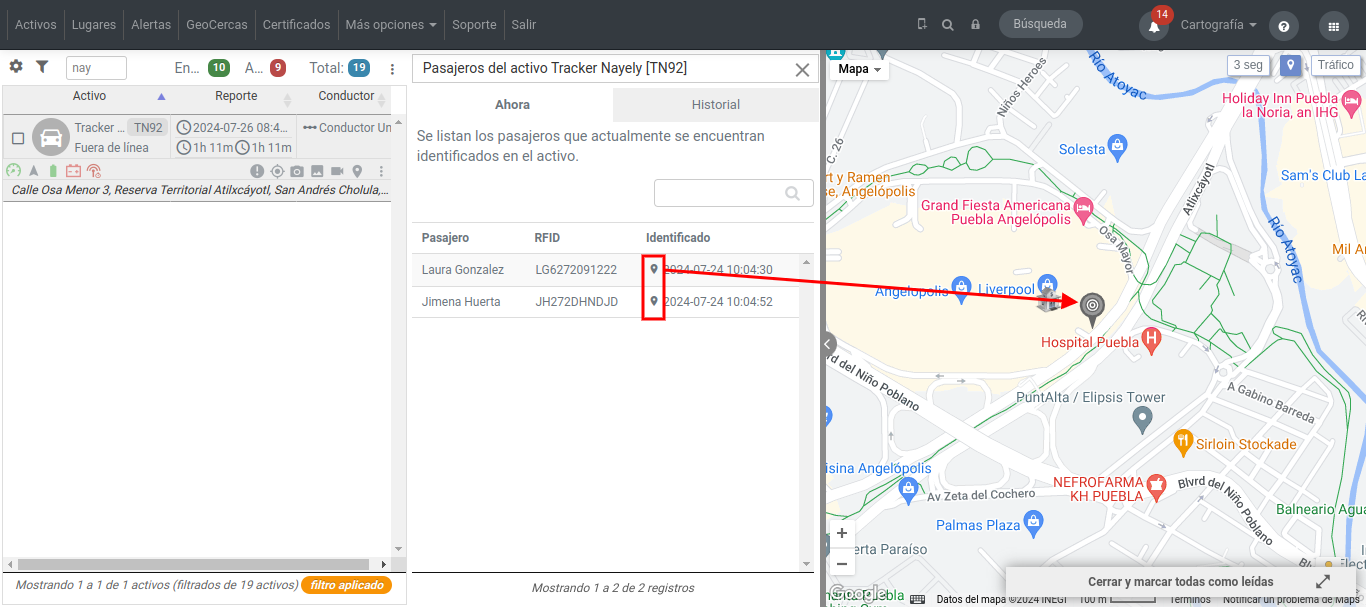
NOTA: será gerado um evento de Passageiro identificado no Ativo quando a pessoa entrar na unidade.
Na aba Histórico, será possível visualizar o histórico de identificações e desidentificações realizadas no Ativo dentro do período consultado:
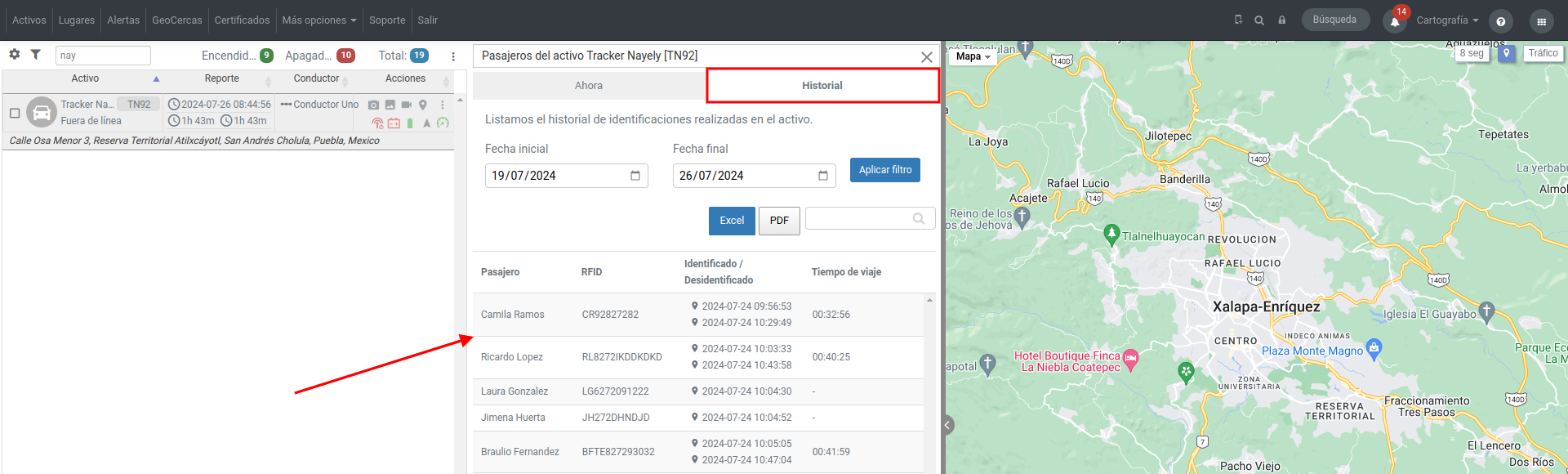
São exibidos o nome do passageiro, o RFID atribuído, a data e hora da identificação/desidentificação e, por fim, o tempo de viagem, que será exibido apenas quando o passageiro já tiver sido desidentificado da unidade. Ao clicar no ícone Mostrar localização, será exibido no mapa um pin indicando o local onde o passageiro entrou/saiu do Ativo:
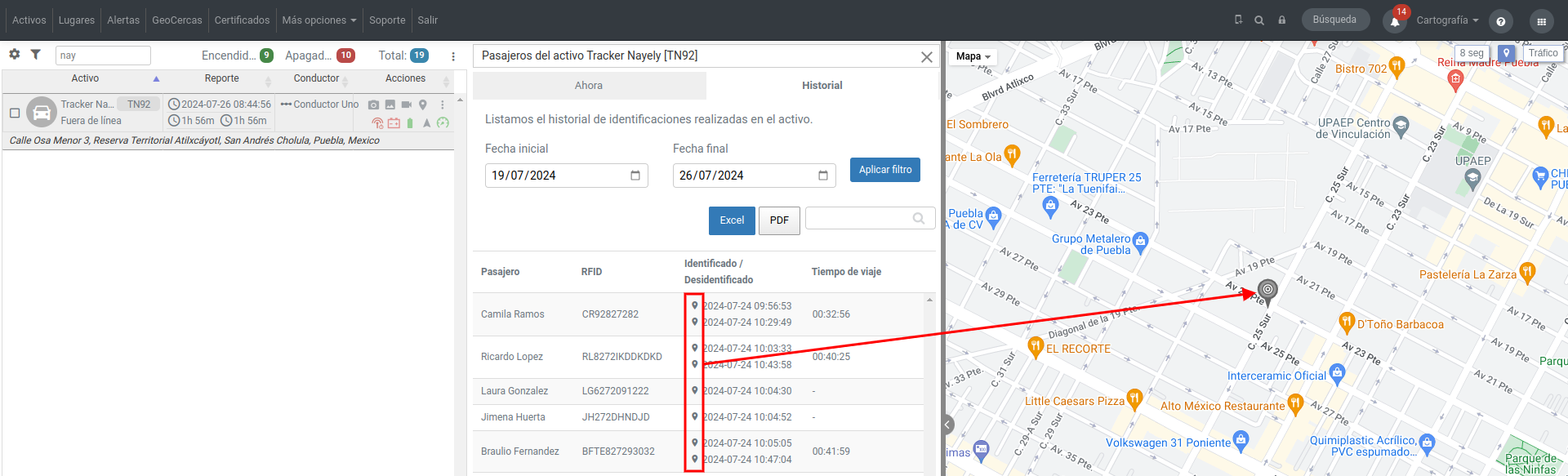
Você contará com botões para exportar o histórico em Excel e PDF.
NOTA: também será gerado um evento de Passageiro desidentificado no Ativo quando a pessoa sair da unidade.