
Geocercas e Grupos de geocercas
Uma geocerca é uma delimitação geográfica em uma área específica do mapa. Com elas, é possível criar alertas que informam se os Ativos entram, saem ou excedem a velocidade máxima permitida na área delimitada, entre outras funcionalidades avançadas.
Geocercas
No módulo Geocercas do OnTracking, é possível criar geocercas utilizando o botão azul “+”:
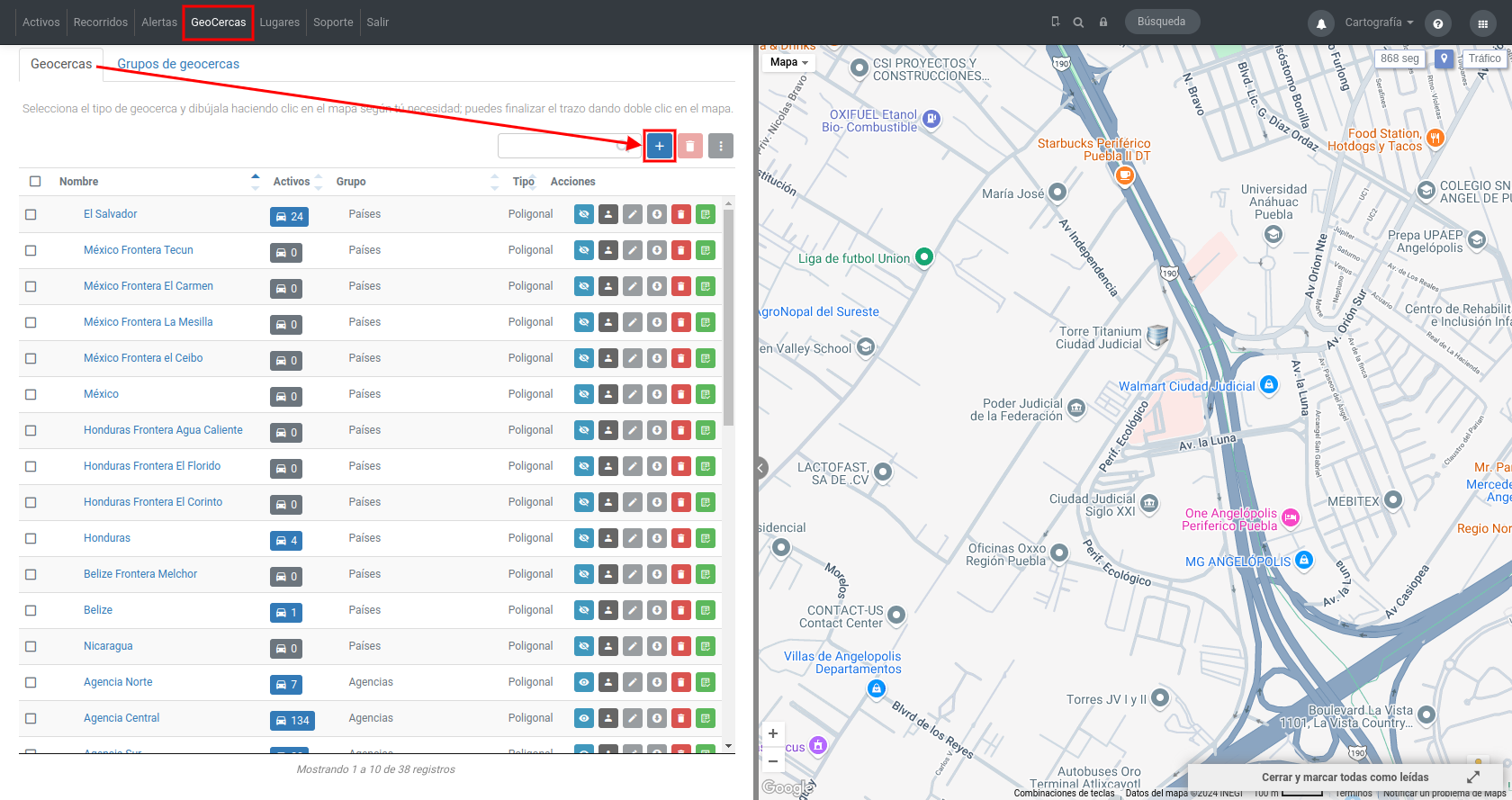
Campos gerais ao configurar uma geocerca:
- Nome: Identifica a geocerca.
- Telefone: Número associado à geocerca.
- E-mail: Endereço de correio eletrônico.
- Velocidade máxima: Limite de velocidade dentro da área.
- Cor: Personaliza a cor para identificá-la no mapa.
- Grupo de geocercas: Classifica a geocerca dentro de um grupo existente.
- Somente meu usuário: Marque Sim para que a geocerca seja visível apenas para o usuário atual.
Tipos de geocercas disponíveis
1. Poligonal: Delimita uma área específica com o formato desejado, traçando ponto a ponto no mapa. Para fechar a geocerca, clique no ícone de lápis (início do desenho) ou dê duplo clique no mapa para finalizar o traçado.
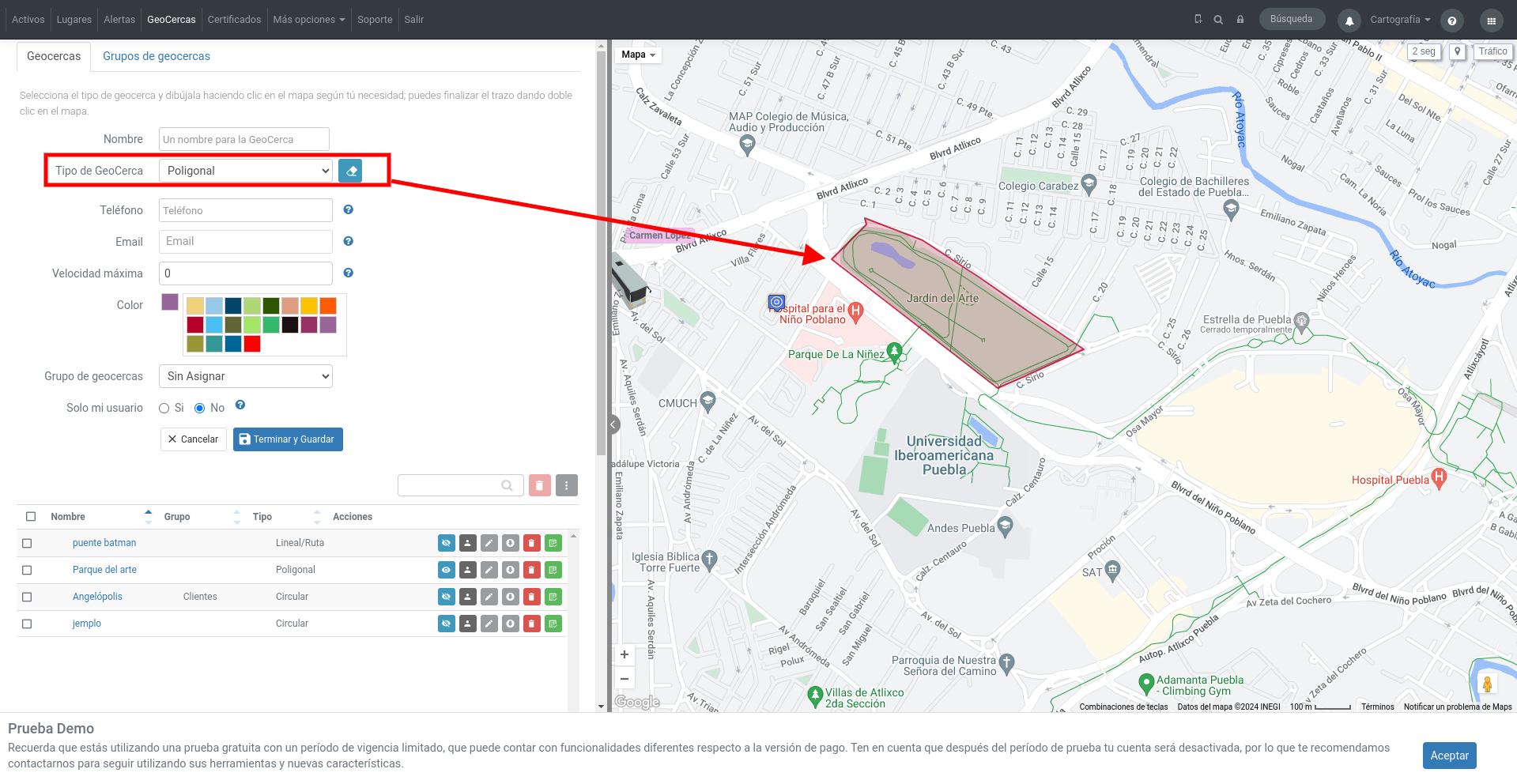
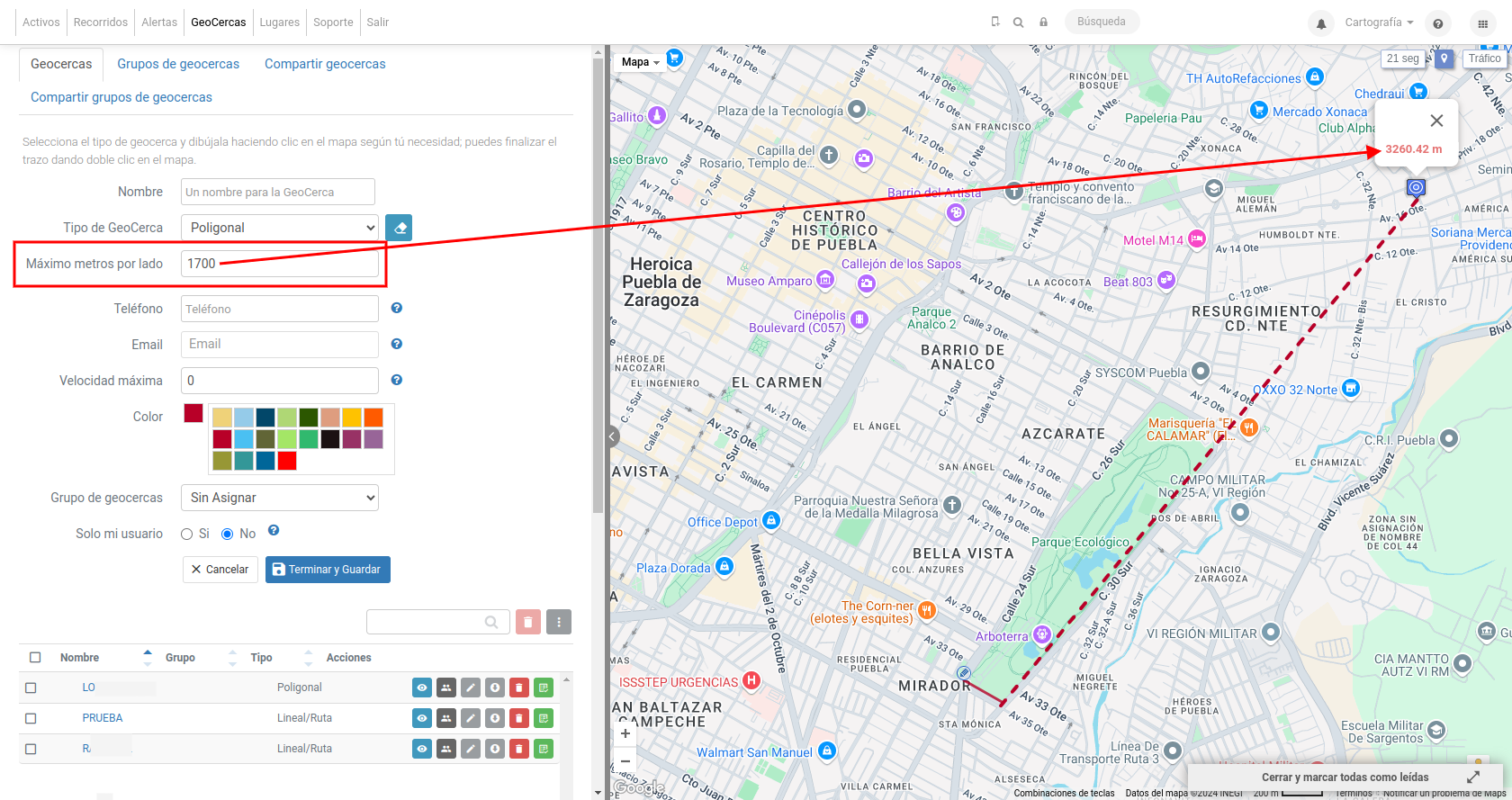
Além disso, é possível definir um Máximo de metros por lado. Caso esse limite seja excedido, a plataforma exibirá a quantidade de metros excedidos em vermelho e não permitirá concluir o traçado.
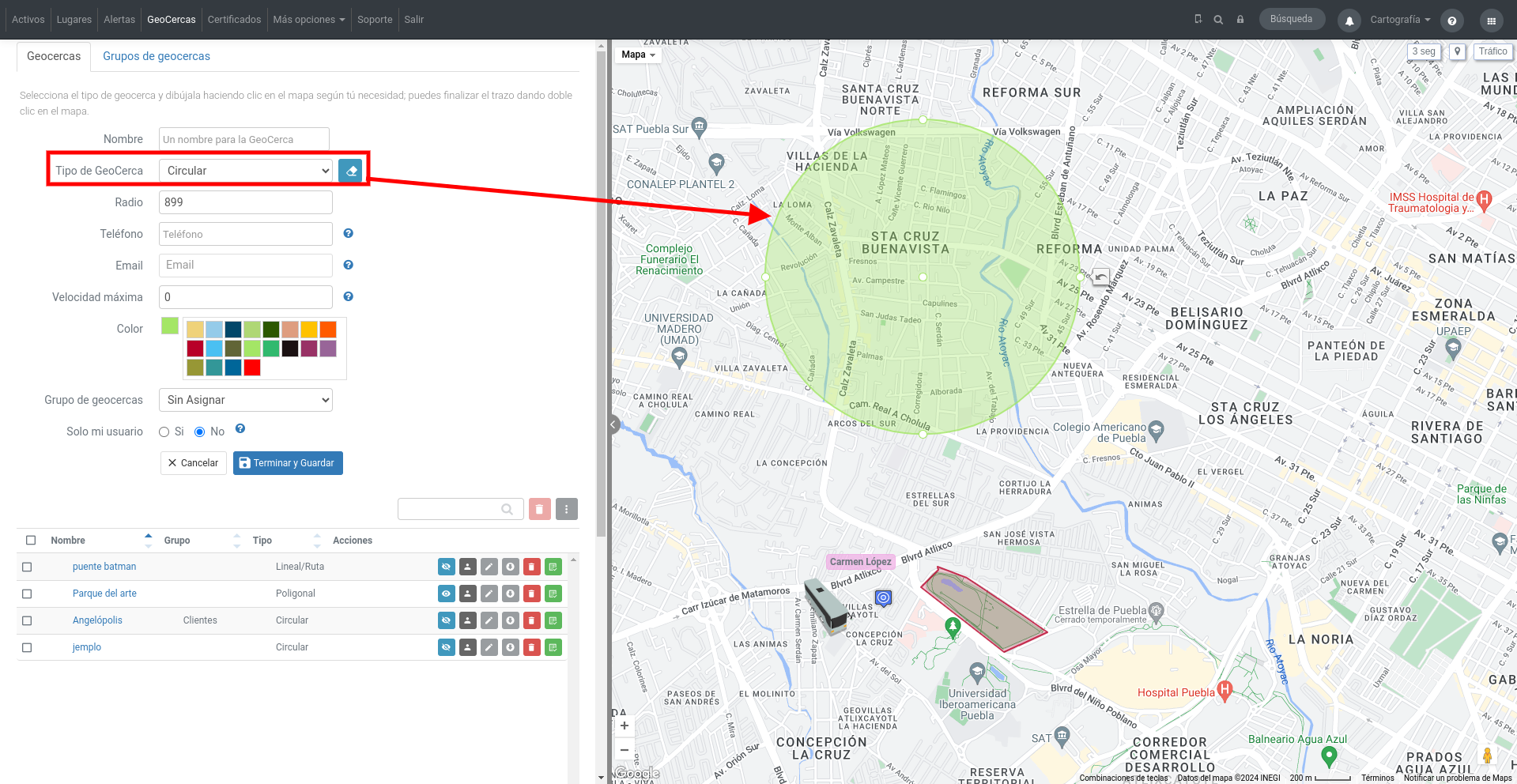
2. Circular: Ideal para definir áreas circulares no mapa. Basta clicar no ponto que deseja abranger no mapa. Com o cursor, é possível mover a geocerca, ampliar ou reduzir seu tamanho ajustando o raio.
3. Linear/Rota: Perfeita para definir trajetos específicos. Para desenhá-la, posicione o cursor sobre o mapa e clique ponto a ponto seguindo o percurso desejado.

Além disso, também é possível definir um Máximo de metros por lado. Caso esse limite seja excedido, a plataforma mostrará a quantidade de metros excedidos em vermelho e não permitirá realizar o traçado.
Visualização e gestão de geocercas
As geocercas criadas serão exibidas em uma lista com as seguintes informações:
- Nome: Identificador da geocerca.
- Ativos: Mostra a quantidade de Ativos que se encontram dentro da geocerca. Ao clicar, é aberto um modal com o detalhe dos Ativos (nome, placa e status). Também é possível utilizar o botão Centralizar Ativo para localizá-los no mapa:
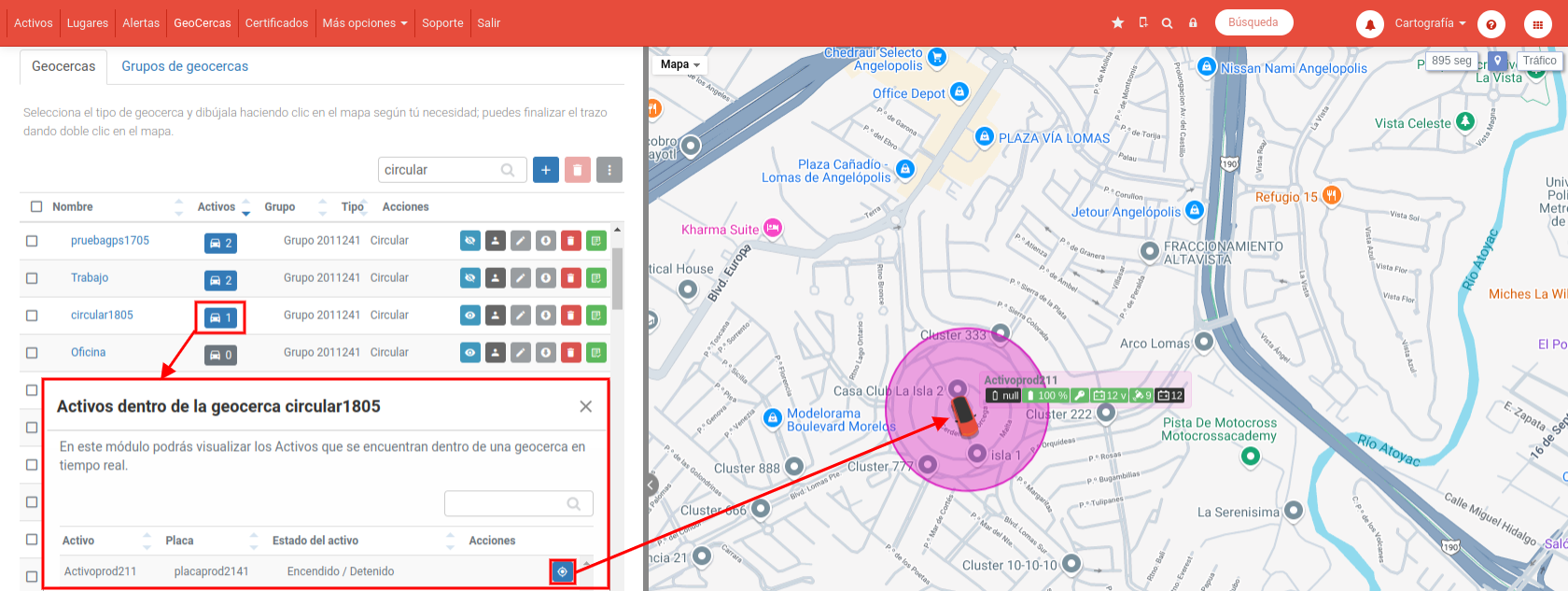
Nota: É necessário que o usuário possua a permissão do submódulo Quantidade de Ativos em geocercas para poder visualizar essa coluna. Não está disponível em nível de distribuidor.
- Grupo: Mostra o nome do grupo de geocercas ao qual pertence.
- Tipo: Tipo de geocerca (poligonal, circular ou linear/rota).
- Nas Ações da lista, será possível mostrar ou ocultar a geocerca no mapa, alterar a privacidade da geocerca para que fique disponível apenas para o meu usuário ou para todos os usuários do cliente, editar, exportar a geocerca para KML e KMZ, excluir ou gerenciar os campos personalizados (quando aplicável).
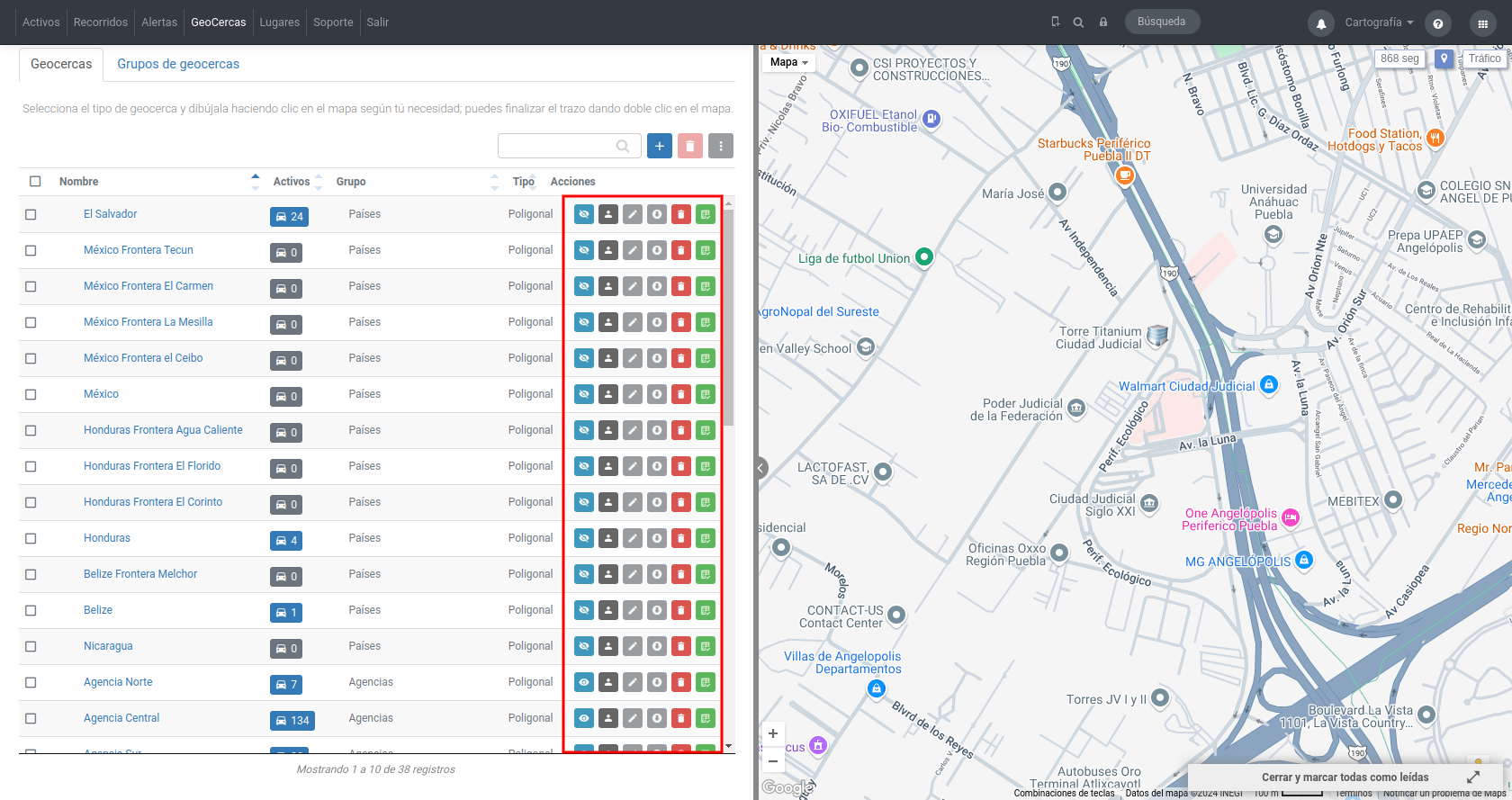
Mais opções
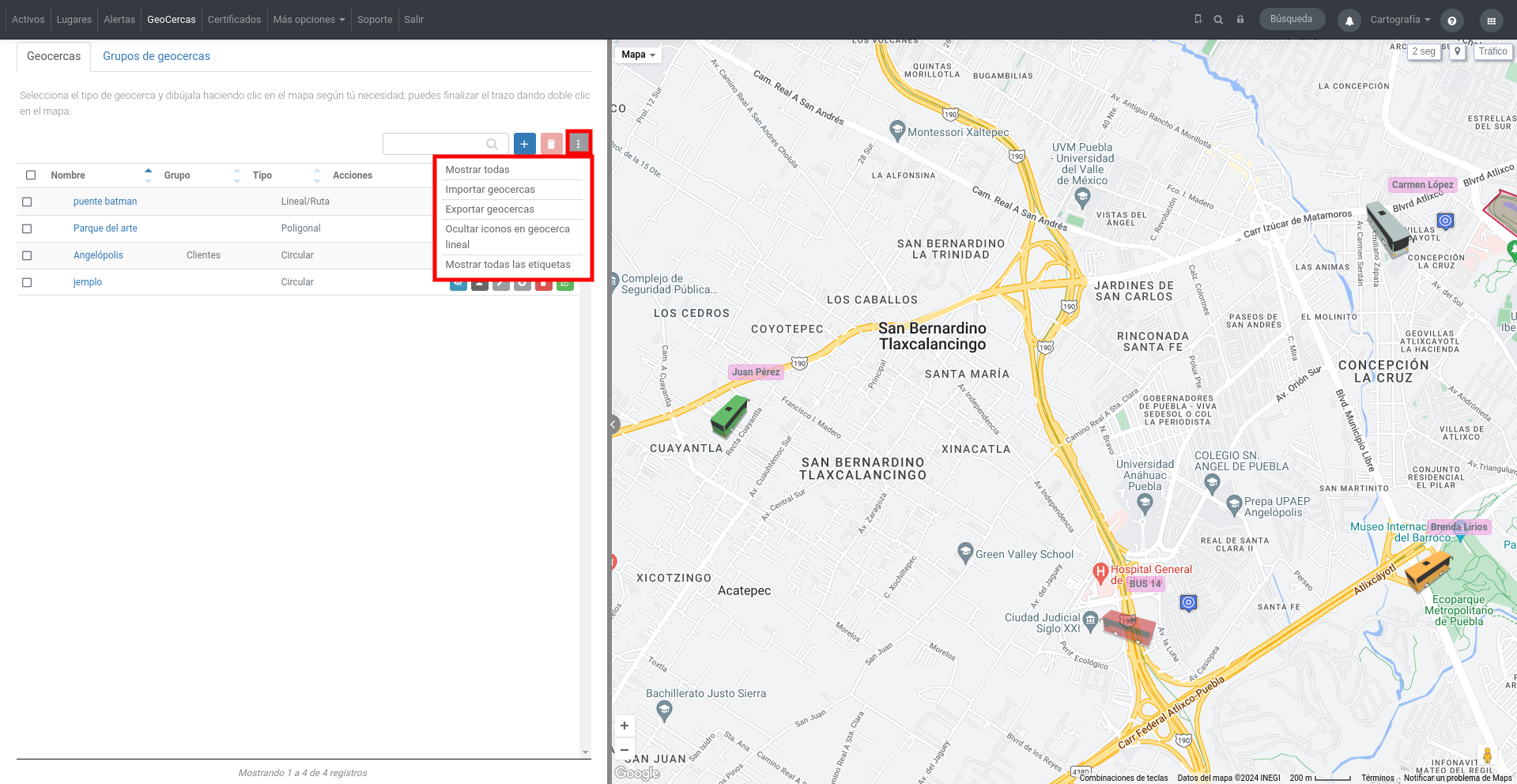
- Mostrar/Ocultar todas as geocercas no mapa.
- Importar geocercas em formatos compatíveis (XML, KML, KML Google, PLC, Excel).

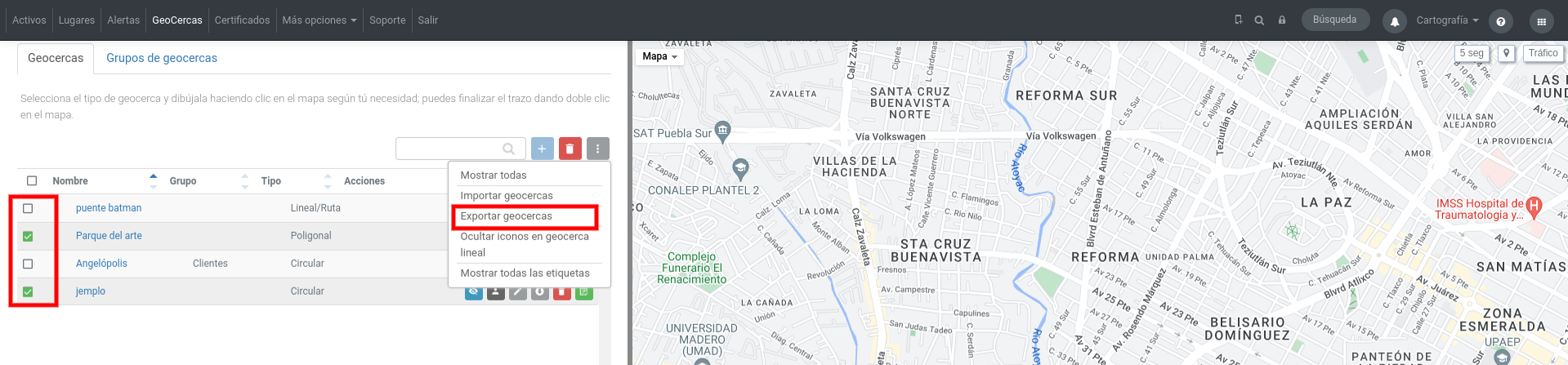
- Exportar geocercas seleccionadas em formato ZIP:
- Ocultar ícones de início e fim em geocercas lineares no mapa. Essa ação afeta todos os usuários do cliente e pode levar até 5 minutos para ser refletida para todos os usuários.
- Mostrar/Ocultar todas as etiquetas com os nomes das geocercas no mapa.
Grupos de geocercas
Os grupos de geocercas permitem organizar as geocercas e realizar ações em massa. Por exemplo, é possível atribuir um grupo de geocercas a um alerta, facilitando a gestão e a configuração dos alertas.

Ações disponíveis para os grupos
- Alterar a cor das geocercas do grupo:
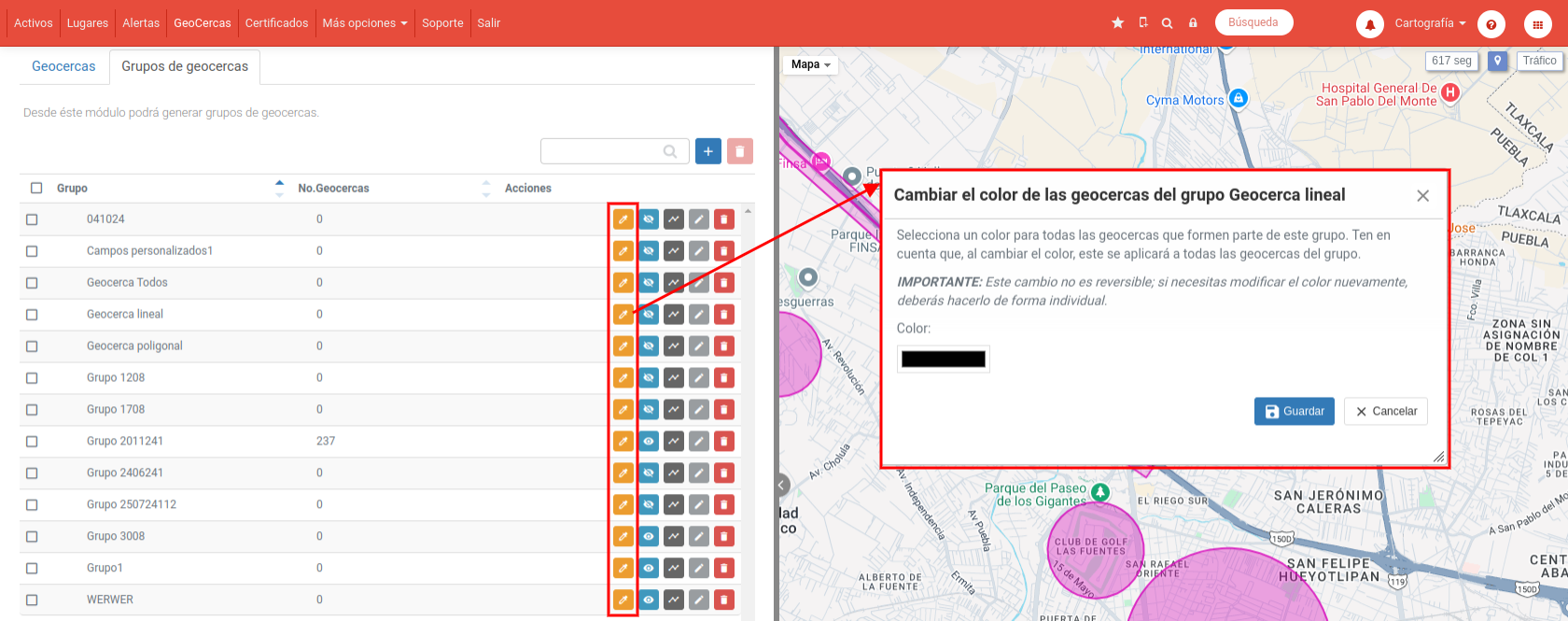
IMPORTANTE: a cor selecionada será aplicada a todas as geocercas do grupo. Essa alteração não é reversível.
- Mostrar no mapa as geocercas que fazem parte do grupo.
- Adicionar geocercas ao grupo.

- Editar grupo.
- Excluir grupo.
Quando um grupo apresentar o ícone 