
Lugares e grupos de locais
Nesta seção, é possível criar locais ou pontos de interesse e endereços frequentes aos quais os Ativos costumam se dirigir. Também existe a opção de criar grupos de locais, o que permite visualizar no mapa todos os locais pertencentes a esse grupo ou ocultá-los.
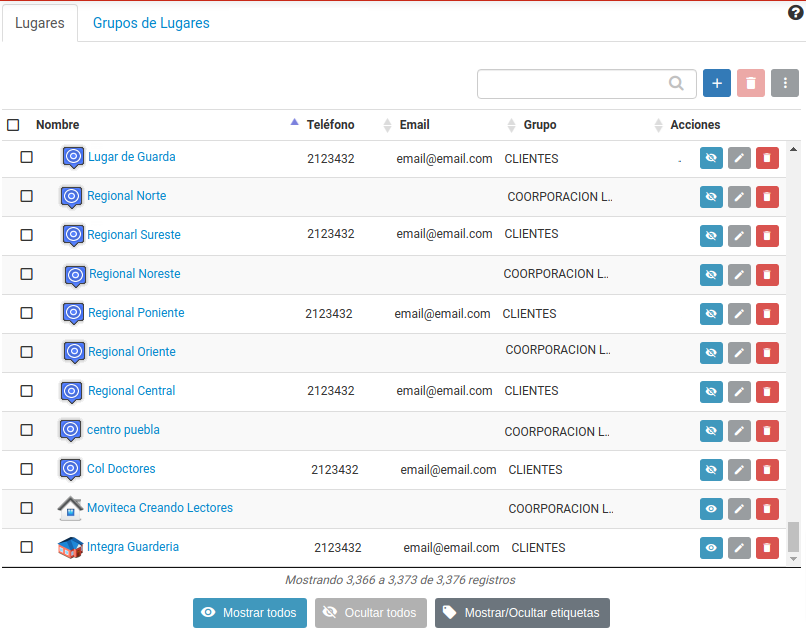
Para criar um novo local, clique no ícone “+” localizado no canto superior direito. Em seguida, informe o nome pelo qual o local será identificado e digite o endereço correspondente. Depois, clique no ícone de busca; isso fará com que um marcador seja exibido no mapa, permitindo posicioná-lo na localização mais adequada do local. Como dados adicionais, para complementar as informações, é possível inserir e-mail, telefone, descrição e definir se esse local pertence a algum grupo previamente criado.
O ícone pode ser configurado de acordo com o que se deseja visualizar no mapa para identificar esse ponto, podendo ser casas, prédios, números, pessoas, entre outros. A opção “Somente meu usuário” indica se o local ficará disponível apenas para o usuário que o está criando ou para todos os usuários pertencentes ao mesmo cliente; ao selecionar “Sim”, o local ficará disponível somente na conta do usuário criador.

Nas ações da lista, será possível ocultar os locais do mapa individualmente, editá-los e excluí-los. Na parte inferior dessa lista, é possível visualizar ações aplicáveis a todos os locais, que são: Mostrar/Ocultar todos os locais e Mostrar/Ocultar as etiquetas de todos os locais.
Também é possível importar e exportar locais de forma muito simples.
-
-
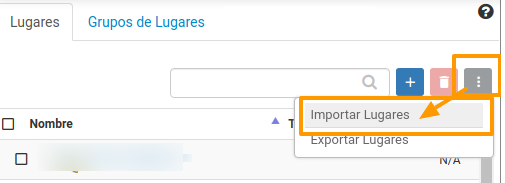
- Importar locais: os locais podem ser importados a partir de um arquivo Excel (que possui um formato específico). Esse formato e a lista de ícones disponíveis para importação estão disponíveis ao selecionar a opção “Importar locais” na lista.
-

-
- Exportar locais: é gerado um arquivo no formato XLS com todos os locais criados. Esse arquivo conterá o nome do local, o nome do ícone, latitude e longitude, telefone, e-mail, descrição e o endereço.

Grupos de locais
Para criar grupos de locais, basta informar o nome do grupo. No listado, será possível adicionar locais a esse grupo, editá-lo e mostrar ou ocultar no mapa todos os locais que pertençam a esse grupo.
