Detalhes do Ativo
Ao selecionar qualquer ativo da lista ou do mapa, será exibida automaticamente uma segunda coluna com informações detalhadas do veículo, organizada nas seguintes seções:

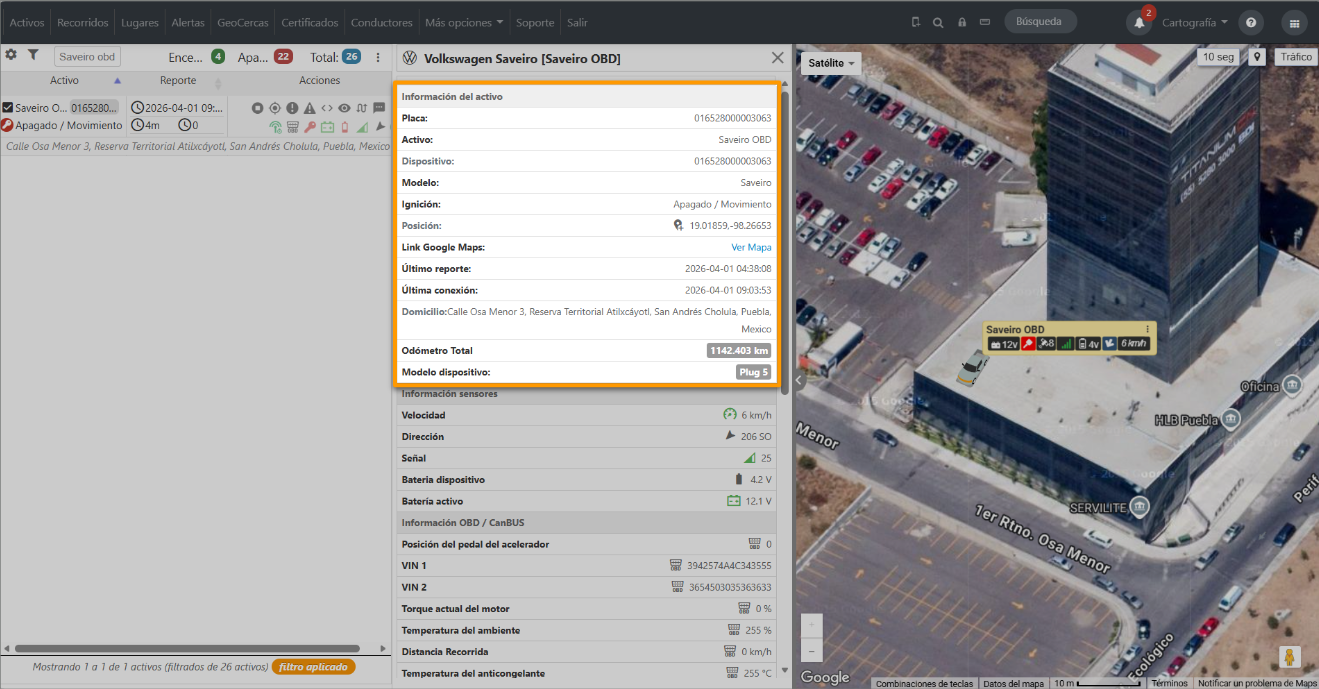
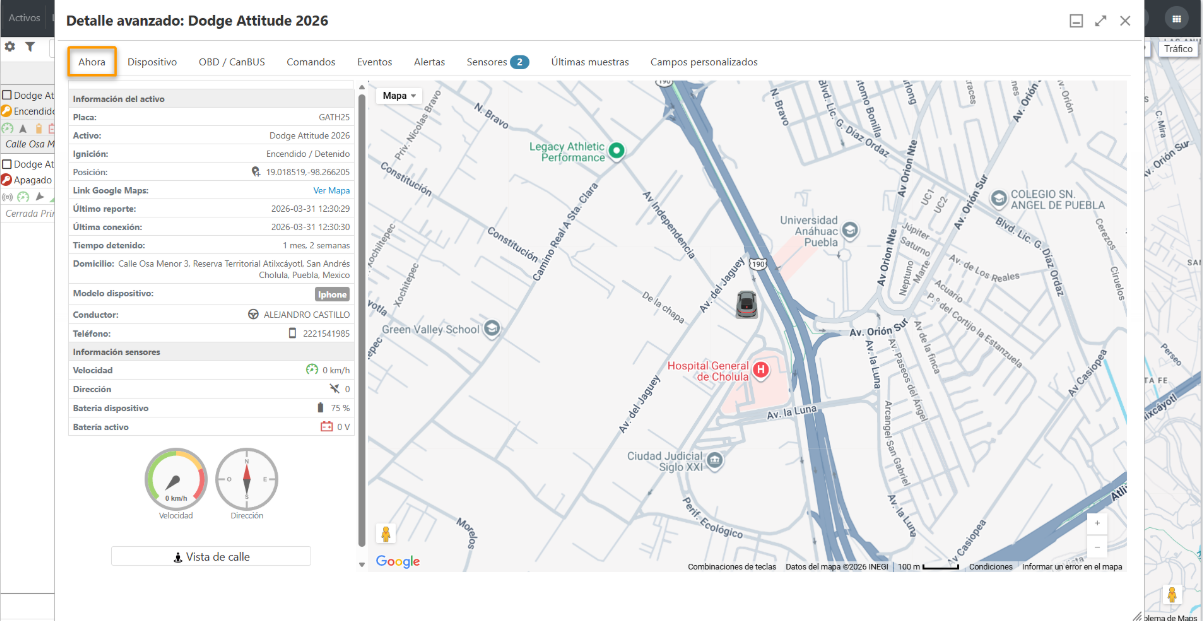
Informações do Ativo
Esta seção apresenta os dados principais do ativo:
-
Placa
-
Ativo
-
Modelo
-
Ignição
-
Posição: mostra a latitude e longitude da localização do Ativo.
-
Link Google Maps: permite visualizar a última localização do Ativo a partir desta ferramenta.
-
Último reporte: fornece a data e hora da última posição válida do equipamento GPS atribuída ao Ativo.
-
Última conexão: fornece a data e hora da última vez que o equipamento GPS se conectou ao servidor. Isso pode ocorrer por meio de pacotes do tipo buffer, pulsos, resposta a comandos GPRS ou reportes sem coordenadas, entre outros.
-
Tempo parado
-
Odômetro total
-
Modelo do dispositivo
Informações de sensores, nesta seção você encontrará informações de telemetria geral como:
-
Velocidade
-
Direção
-
Sinal
-
Bateria do Ativo / Dispositivo
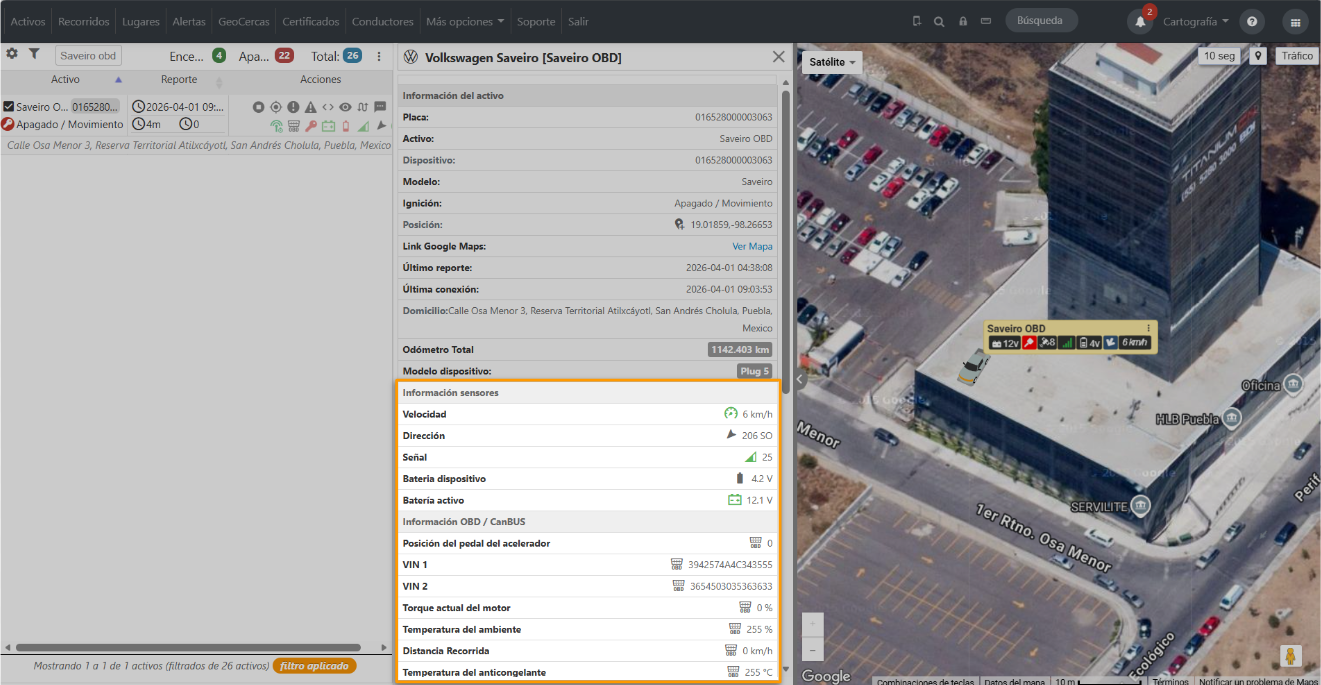
Além disso, nesta lista você visualizará as informações dos sensores configurados no Ativo, como sensores de temperatura, abertura de portas, RFID, combustível, umidade, etc.
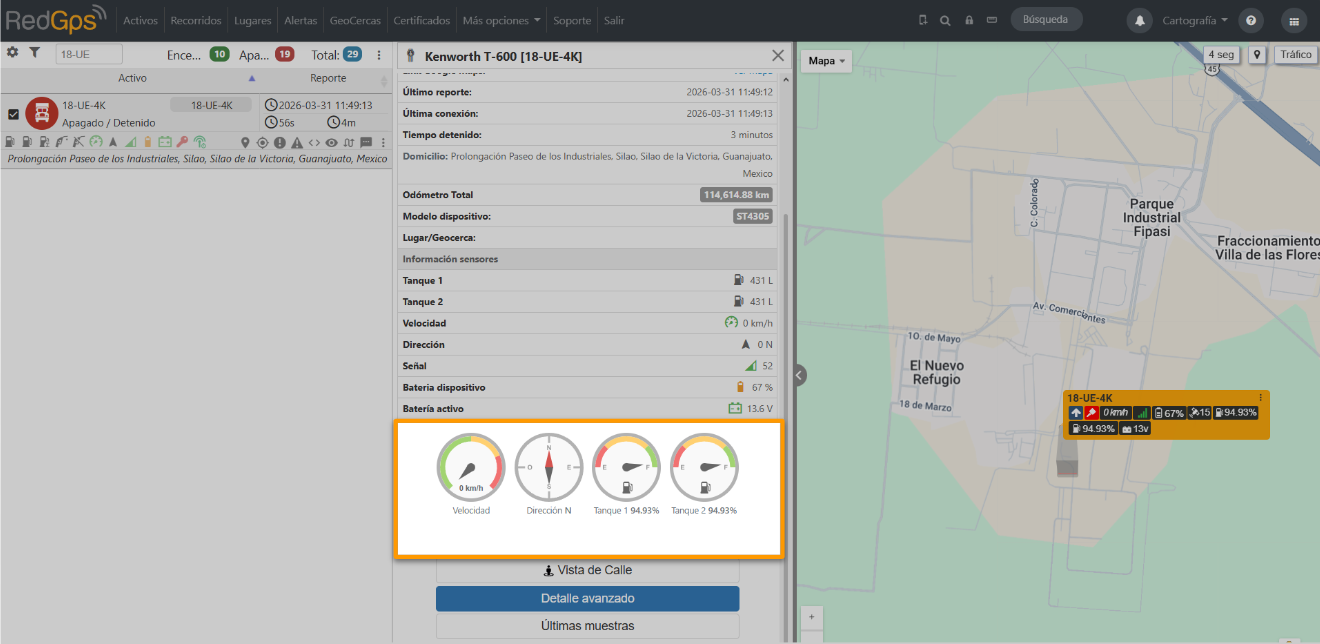
Na parte inferior, os valores de velocidade e direção são representados por indicadores gráficos. Esses indicadores também estarão visíveis para sensores de combustível, temperatura e umidade.
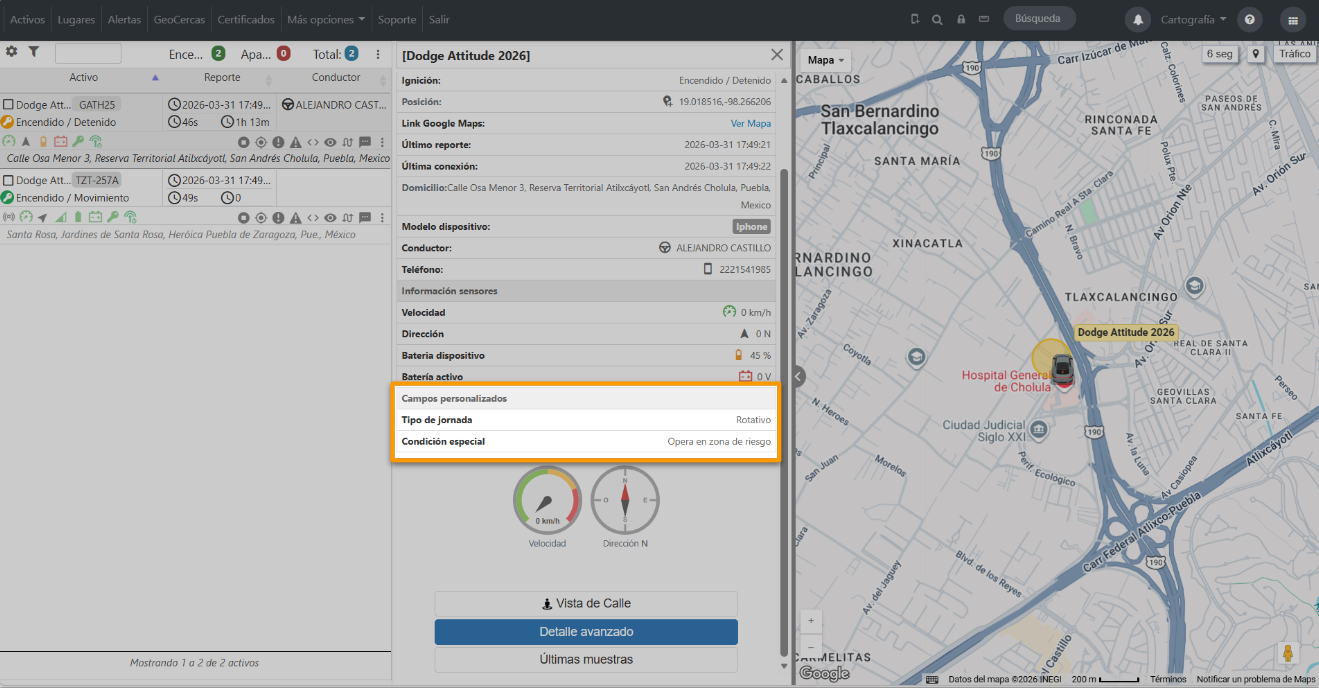
Campos personalizados
Os campos personalizados servem para quando é necessário carregar e visualizar informações extras dos Ativos. Podem ser usados para preencher referências como: número do pedido transportado, capacidade do Ativo, peso suportado, VIN (chassi), data de instalação ou dados necessários para sua operação.
Se o cliente tiver campos personalizados configurados, eles estarão visíveis nos detalhes do Ativo na seção de campos personalizados; estes podem ser preenchidos a partir do "Detalhe avançado" do Ativo no OnTracking.
Estados do Ativo
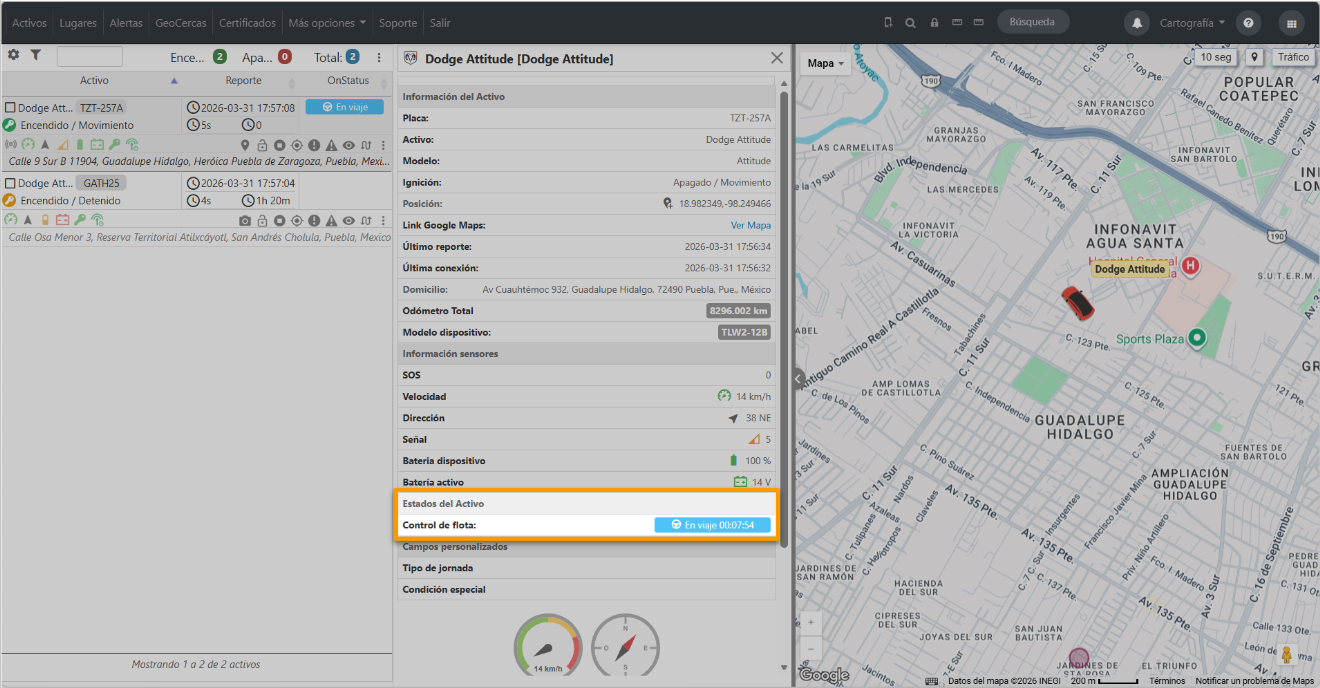
Se você tiver permissões para acessar o módulo OnStatus e o Ativo estiver atribuído a um grupo de estados, esta seção mostrará as seguintes informações:
-
Nome do grupo ou grupos aos quais o Ativo está atribuído (um registro por grupo).
-
Estado atual do Ativo.
-
Estado do Ativo indicado com a etiqueta de cor e ícone configurados para esse estado.
-
Tempo decorrido no estado.
Vista de rua (Street View)
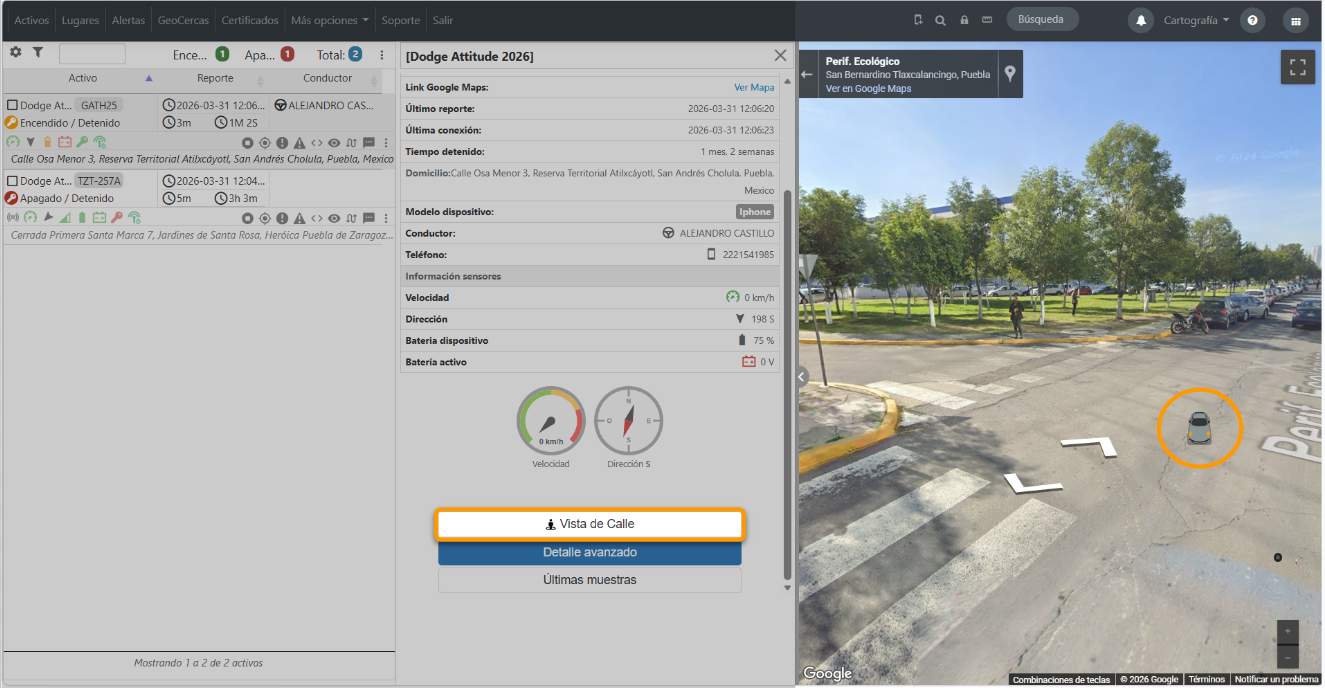
Esta função permite visualizar a localização exata do ativo ao nível da rua por meio de imagens reais do entorno. Oferece uma perspectiva detalhada do ponto, facilitando a identificação de referências como edifícios, estabelecimentos, acessos e condições da área.
Detalhe avançado
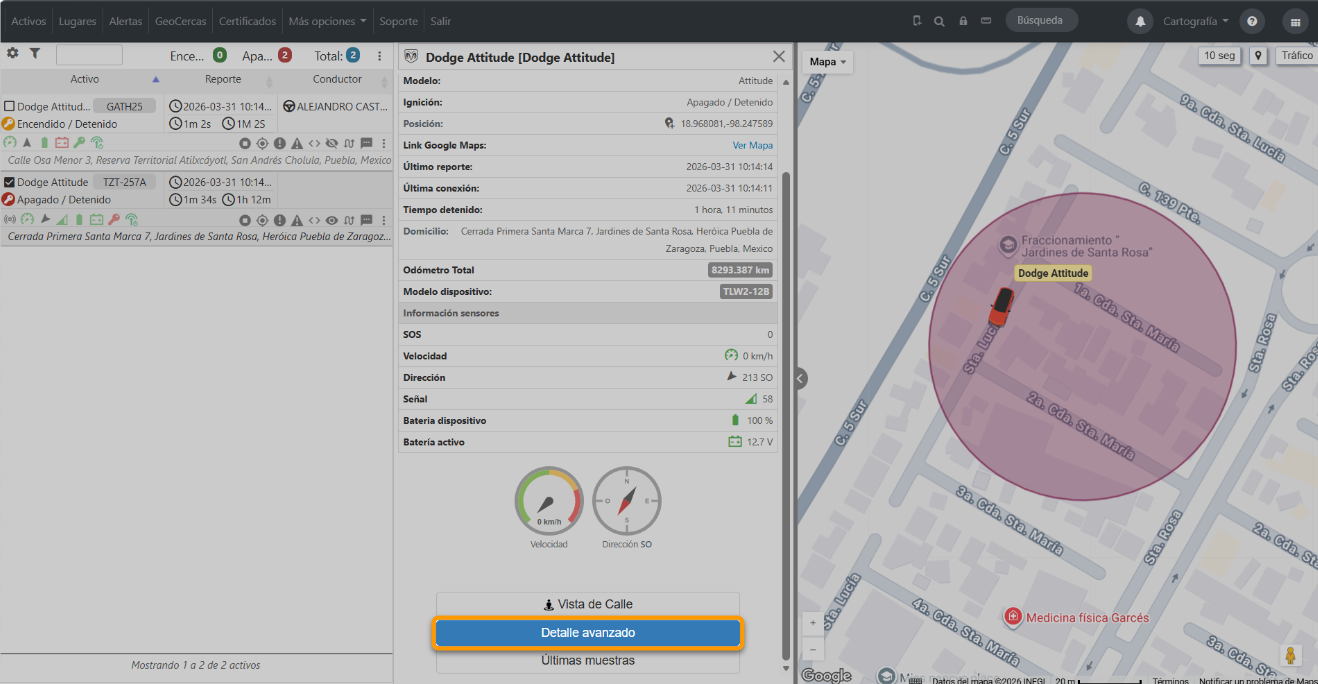
A partir da coluna do Ativo, você poderá acessar o botão Detalhe avançado, que exibe informações adicionais organizadas nas seguintes abas:
Agora
Nesta aba você encontrará os detalhes do Ativo e a visualização do mapa.
Dispositivo
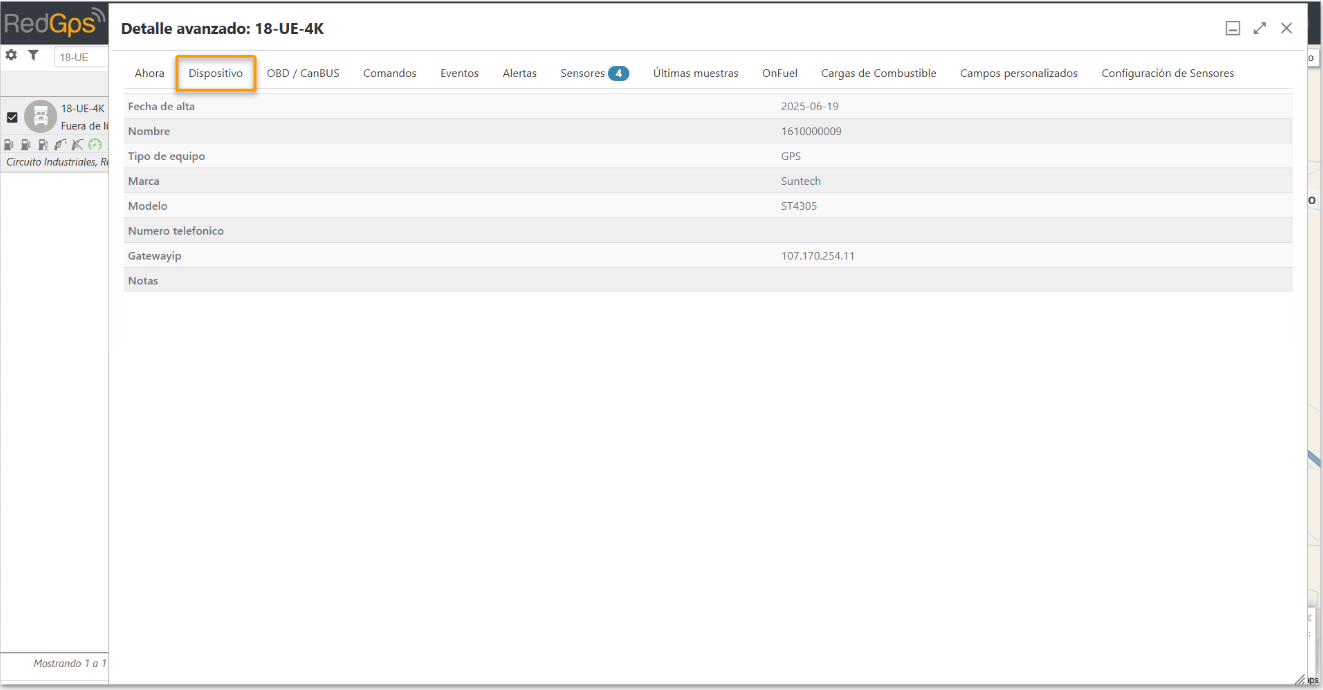
Mostra informações relevantes relacionadas ao equipamento GPS associado ao Ativo:
-
Data de cadastro do equipamento GPS na plataforma.
-
Nome com o qual o equipamento foi registrado (ID único do GPS).
-
Tipo de equipamento
-
Marca
-
Modelo
-
Número de telefone
-
Gateway IP
-
Notas
OBD/CANBUS
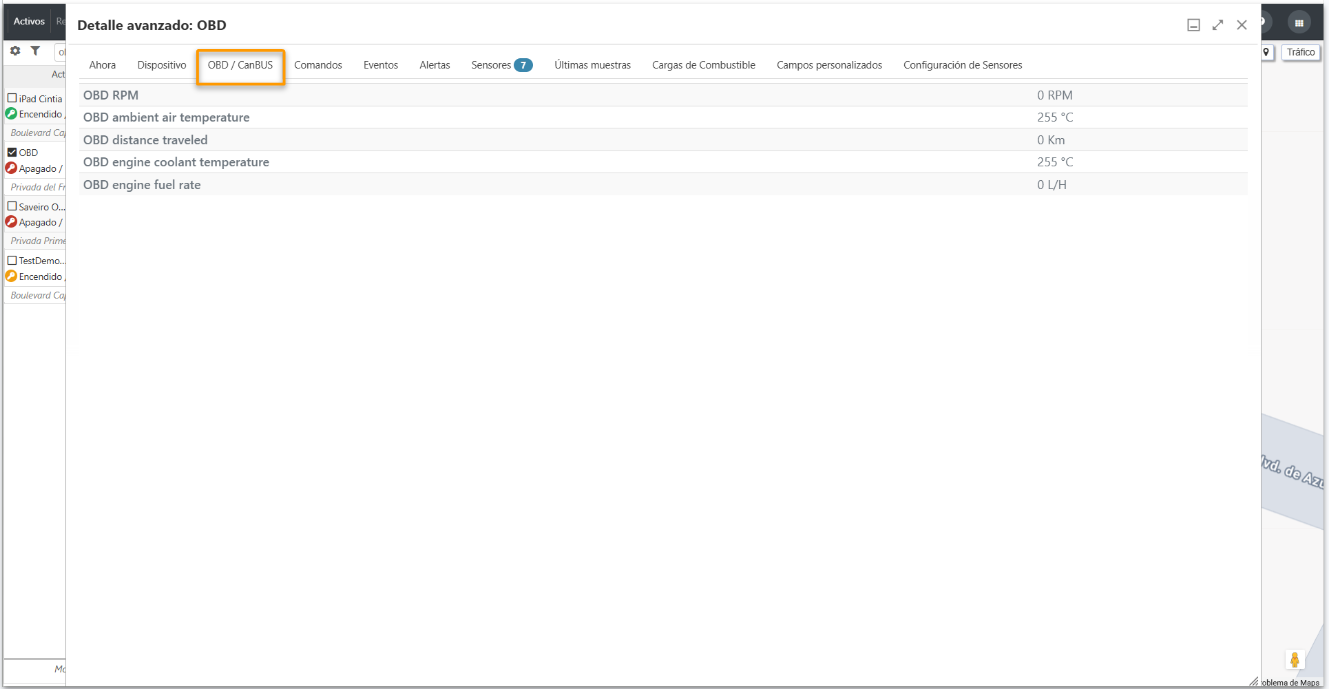
Se o dispositivo GPS possuir sensores configurados do tipo OBD/CANBUS, eles serão listados, permitindo visualizar o último valor reportado.
Comandos
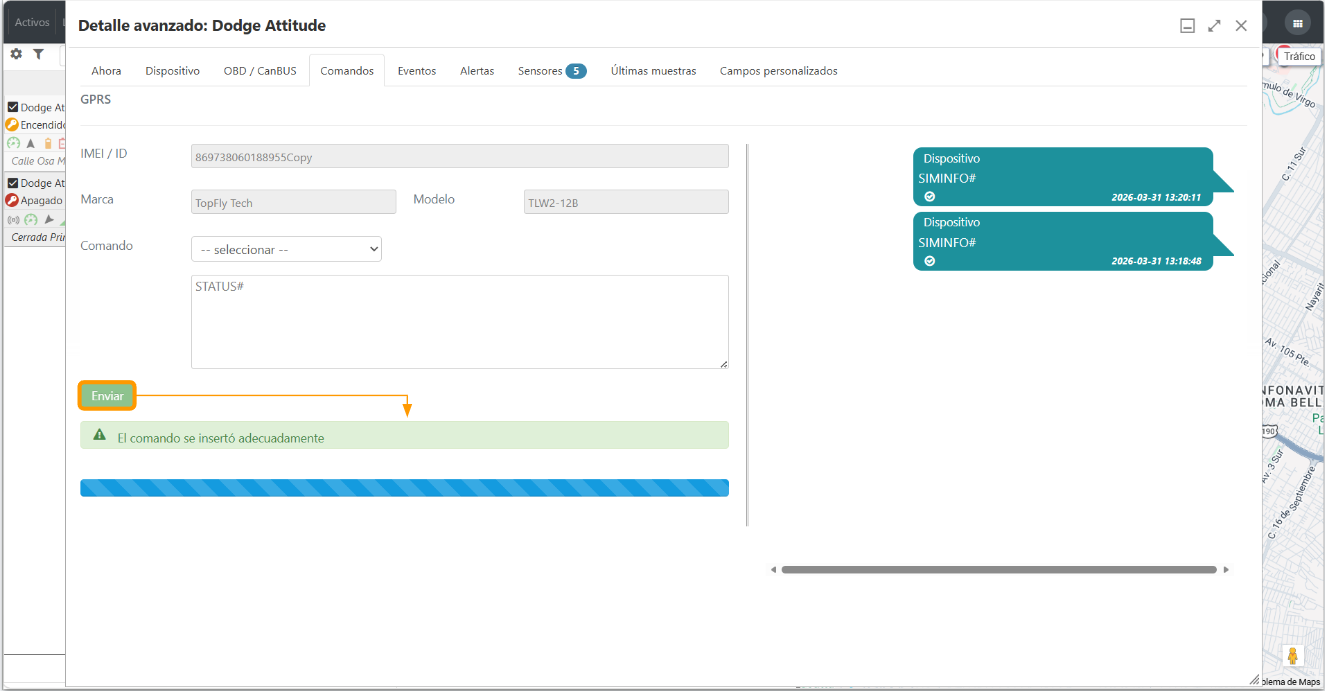
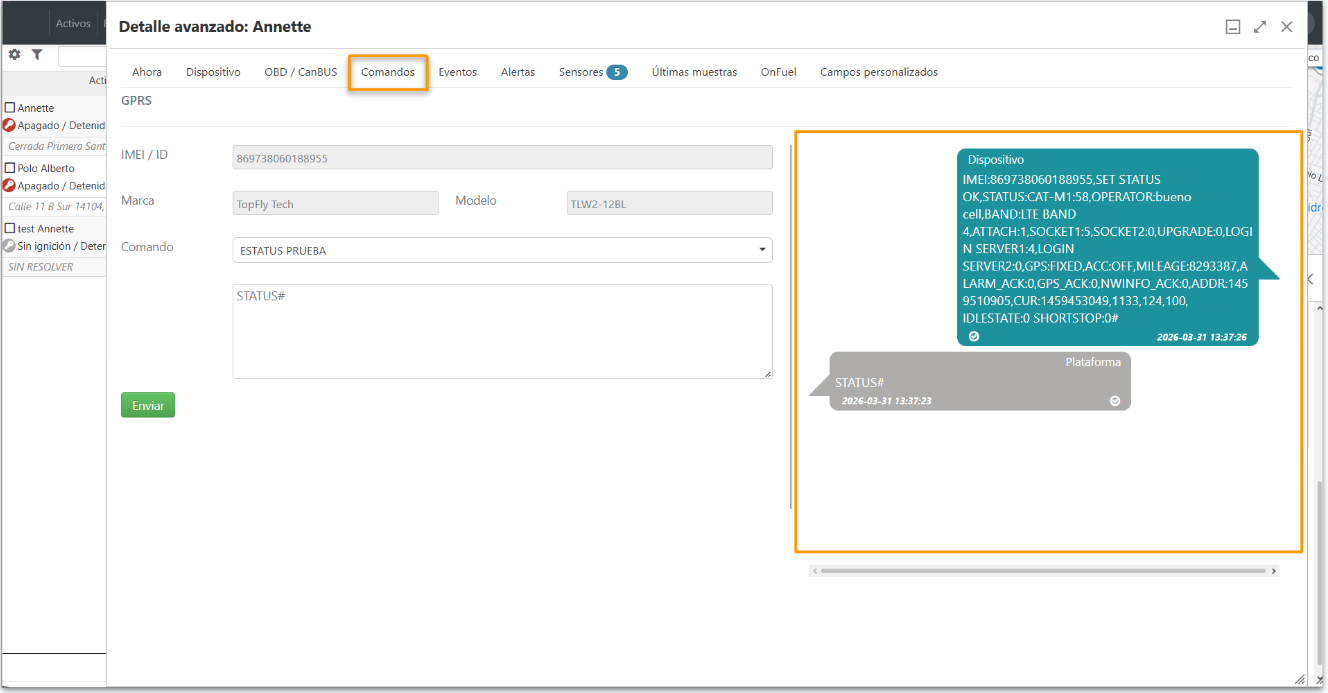
Permite enviar comandos GPRS ao equipamento GPS. A seção é organizada da seguinte forma:
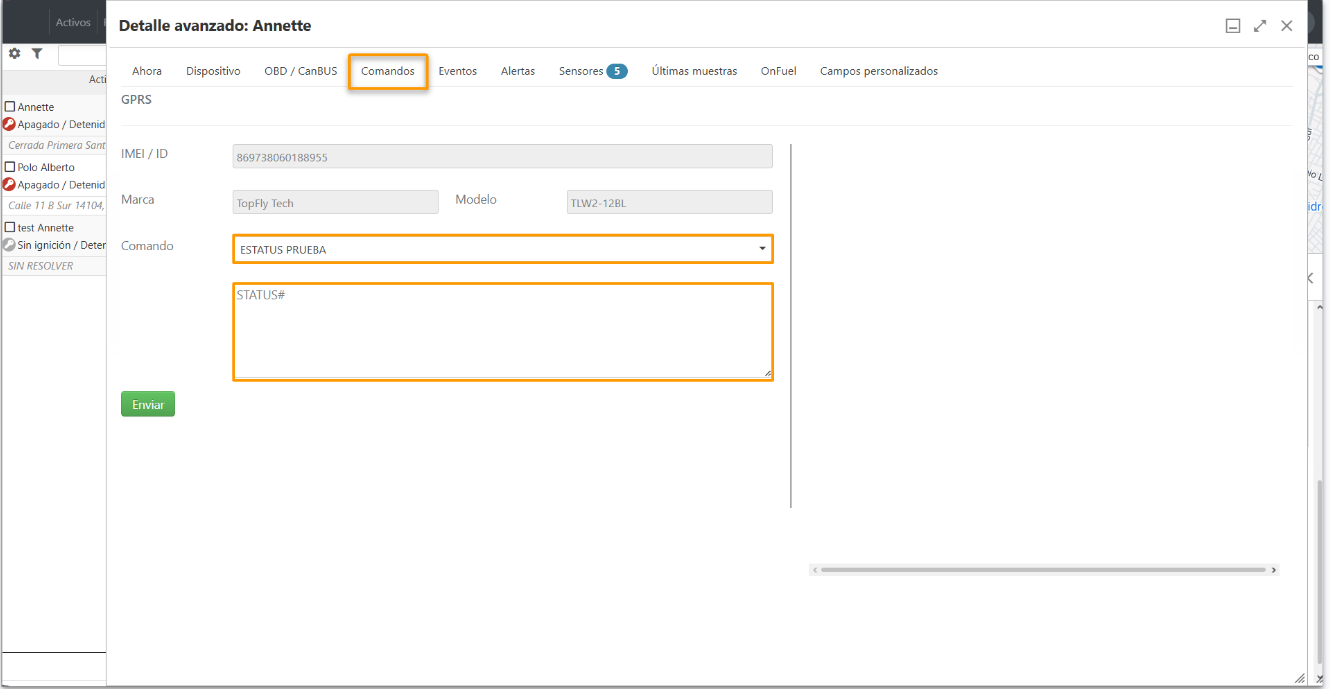
Painel esquerdo: mostra os dados do dispositivo (IMEI/ID, marca e modelo) para identificar o equipamento ao qual o comando será enviado. No campo "Comando", é possível selecionar um comando registrado para a marca e modelo do dispositivo ou inserir um manualmente.
Botão Enviar: executa o envio do comando selecionado ou inserido para o dispositivo.
Painel direito: mostra o histórico de comandos enviados ao equipamento e as respostas recebidas.
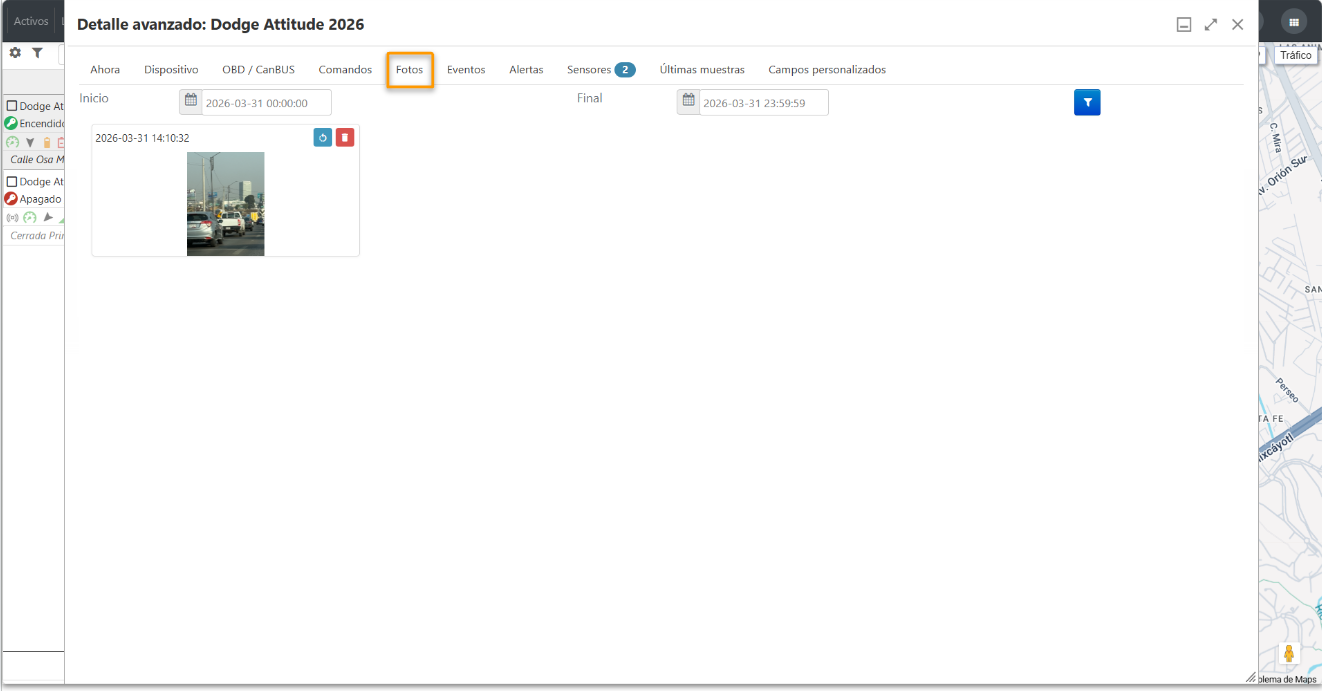
Fotos
Se o seu Ativo dispõe do hardware necessário para tirar fotos, aqui você poderá ver os arquivos multimídia e filtrá-los por data e hora em um período específico.
Eventos
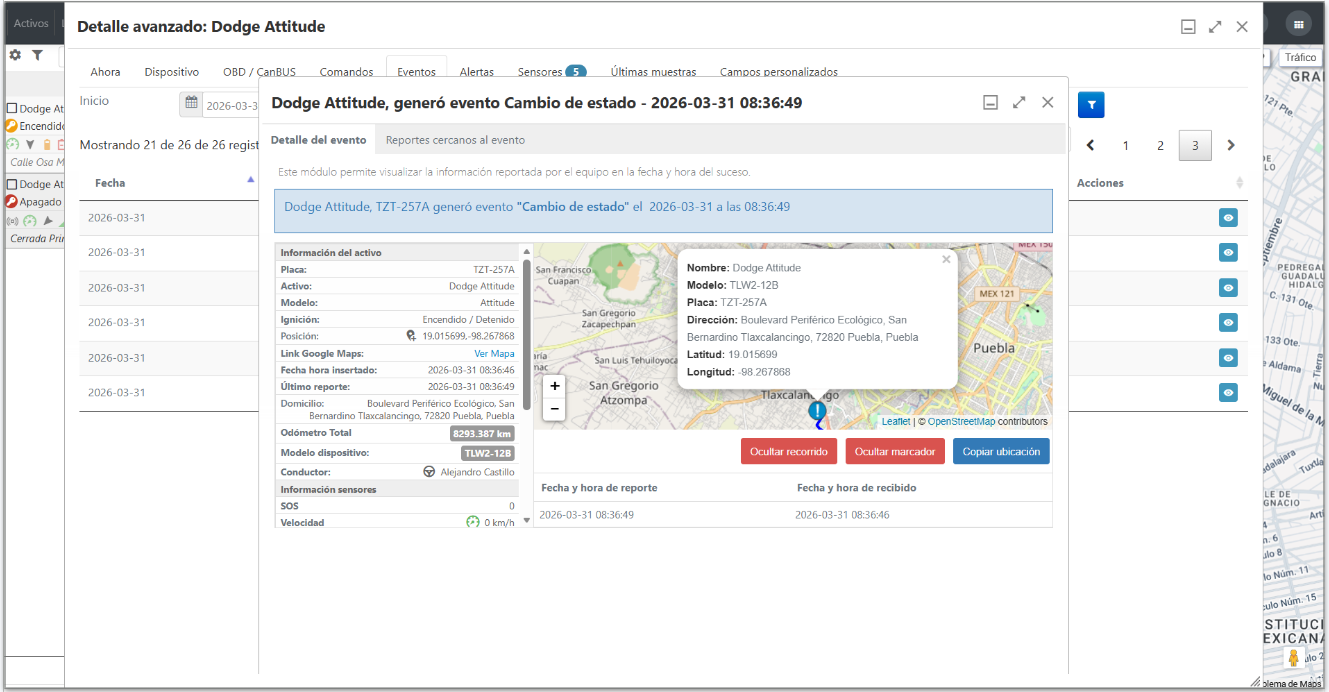
Apresenta uma tabela com a lista dos eventos gerados pelo Ativo no período selecionado e detalhes de cada evento, mostrando:
-
Data
-
Hora
-
Velocidade
-
Ignição do Ativo no momento do registro do evento.
-
Tipo de dado GPS: A coluna indica o nome do evento gerado.
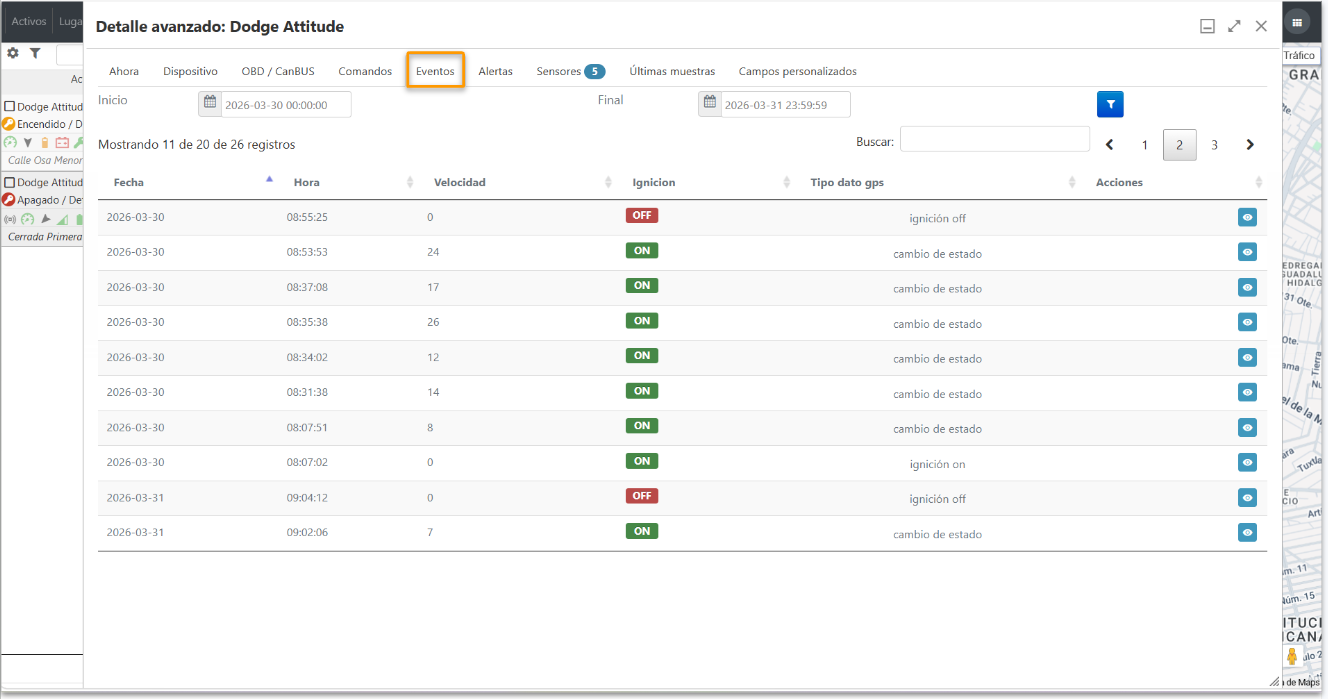
Na coluna de ações, há um botão para acessar o detalhamento de cada evento.
Alertas
No Detalhe avançado, você pode visualizar os alertas gerados pelo Ativo durante o período selecionado. Aqui são exibidos:
-
Data e hora em que o alerta foi gerado.
-
Tipo de evento (caso o alerta esteja associado a um).
-
Descrição.
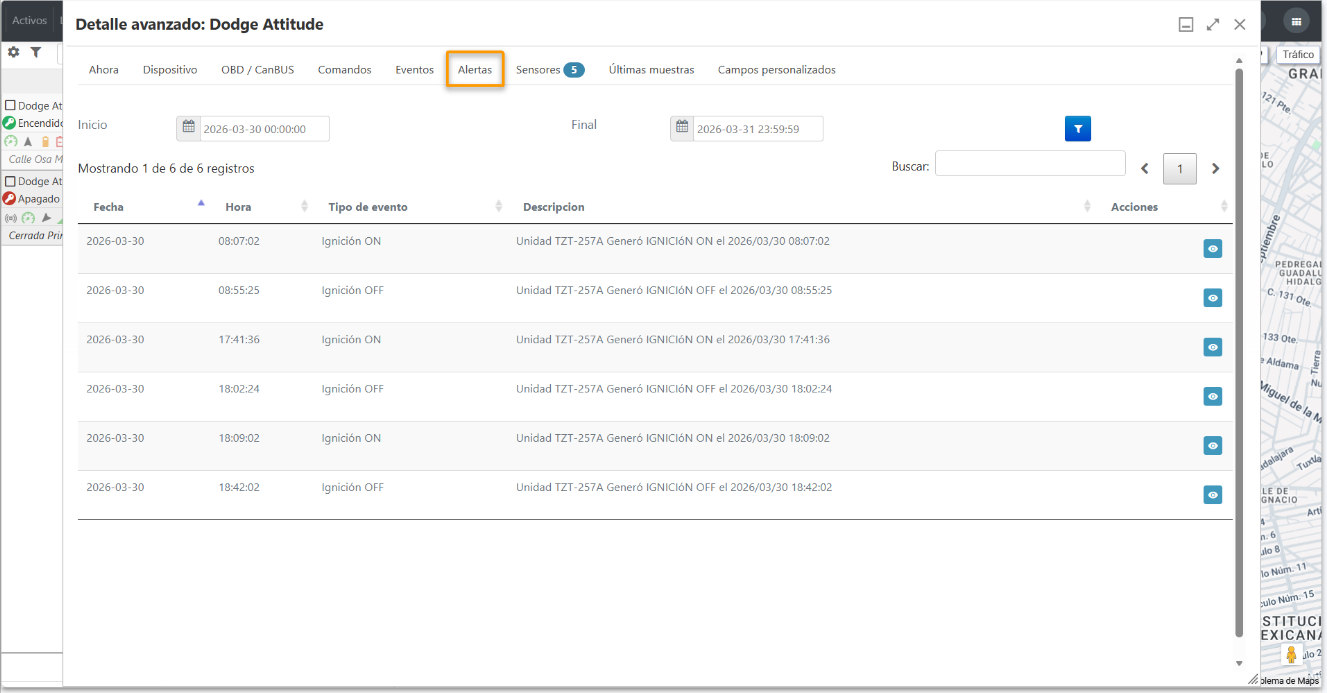
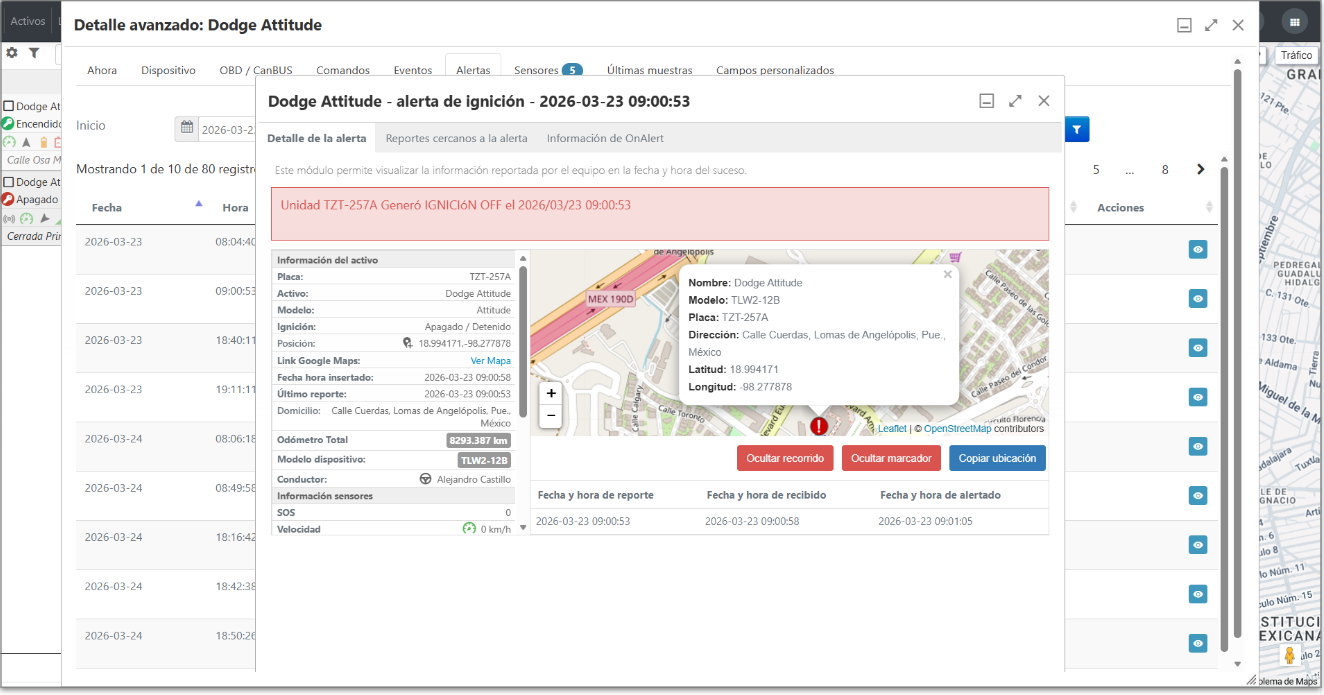
Na coluna de ações, há um botão para acessar o detalhamento de cada alerta.
Sensores
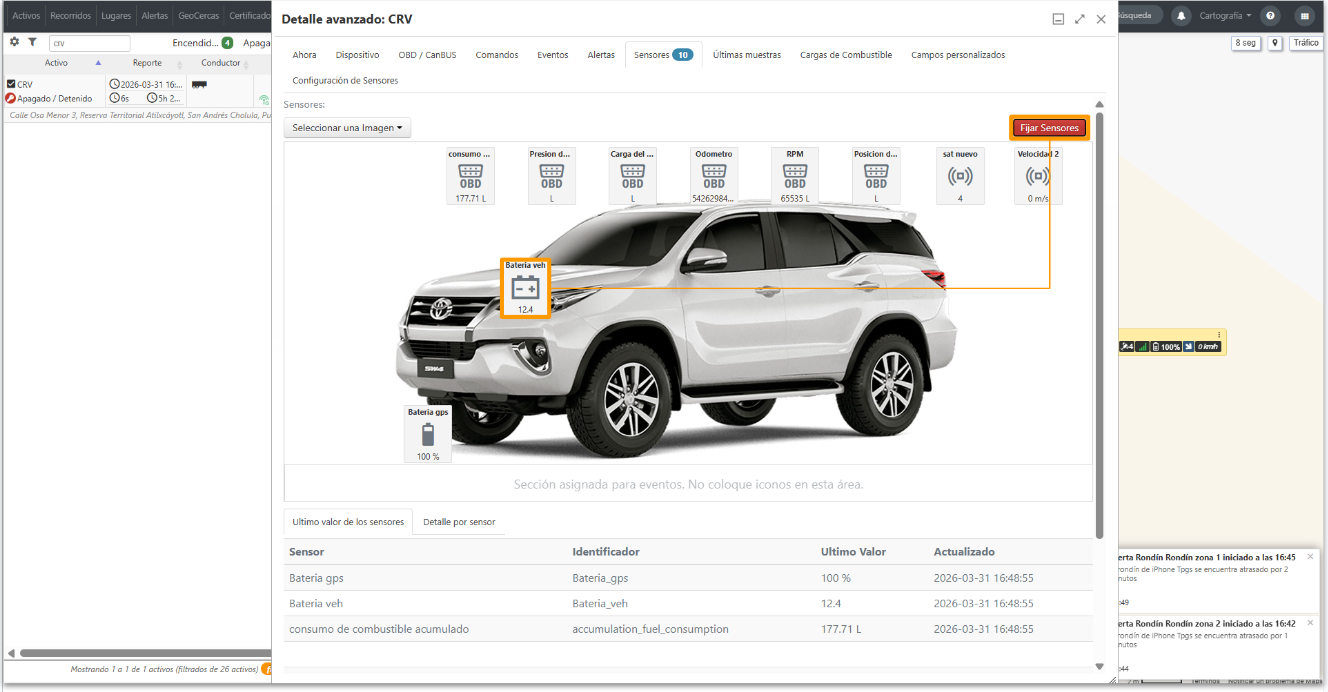
Esta visualização permite ver a imagem do ativo e exibir todos os sensores instalados de forma fácil, rápida e intuitiva.
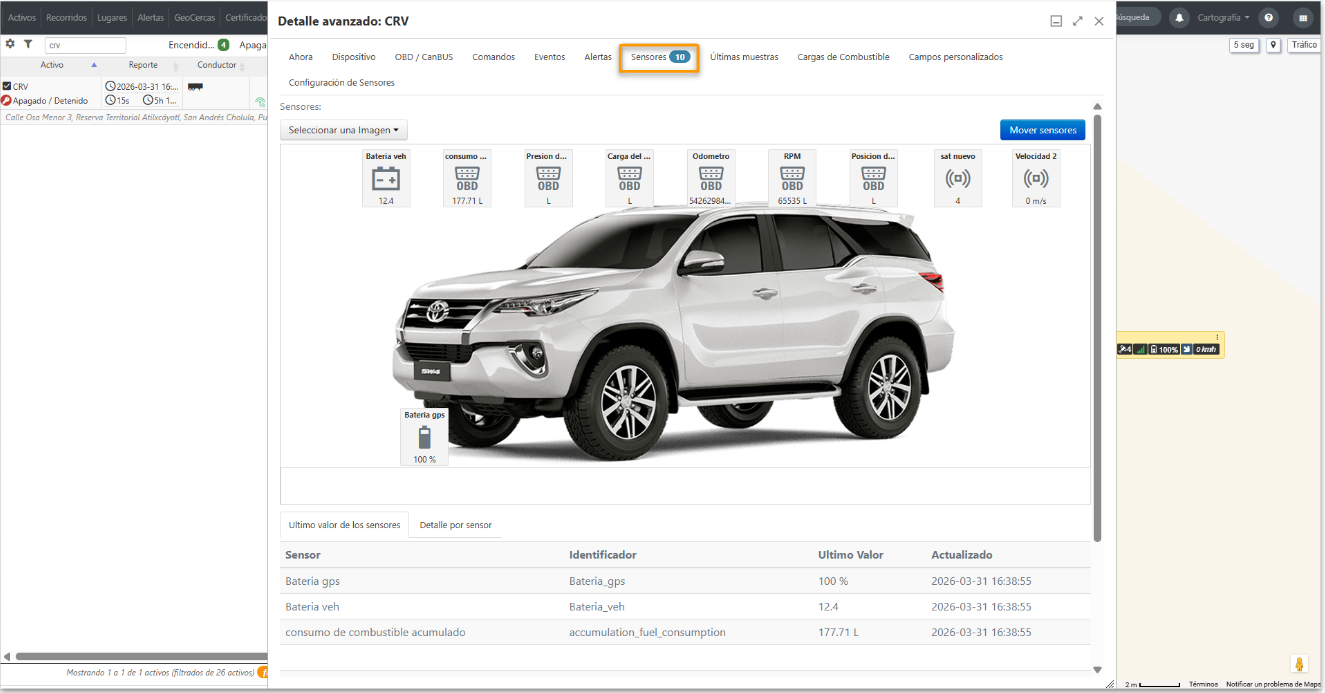
Você terá informações centralizadas dos sensores instalados, com o valor e detalhes por acessório:
-
Sensor: Nome do sensor selecionado.
-
Identificador: Nome do parâmetro no qual o valor do sensor é recebido.
-
Último valor: Reportado pelo sensor.
-
Atualizado: Data e hora do último valor recebido.
Esta visualização é personalizável através dos seguintes elementos:
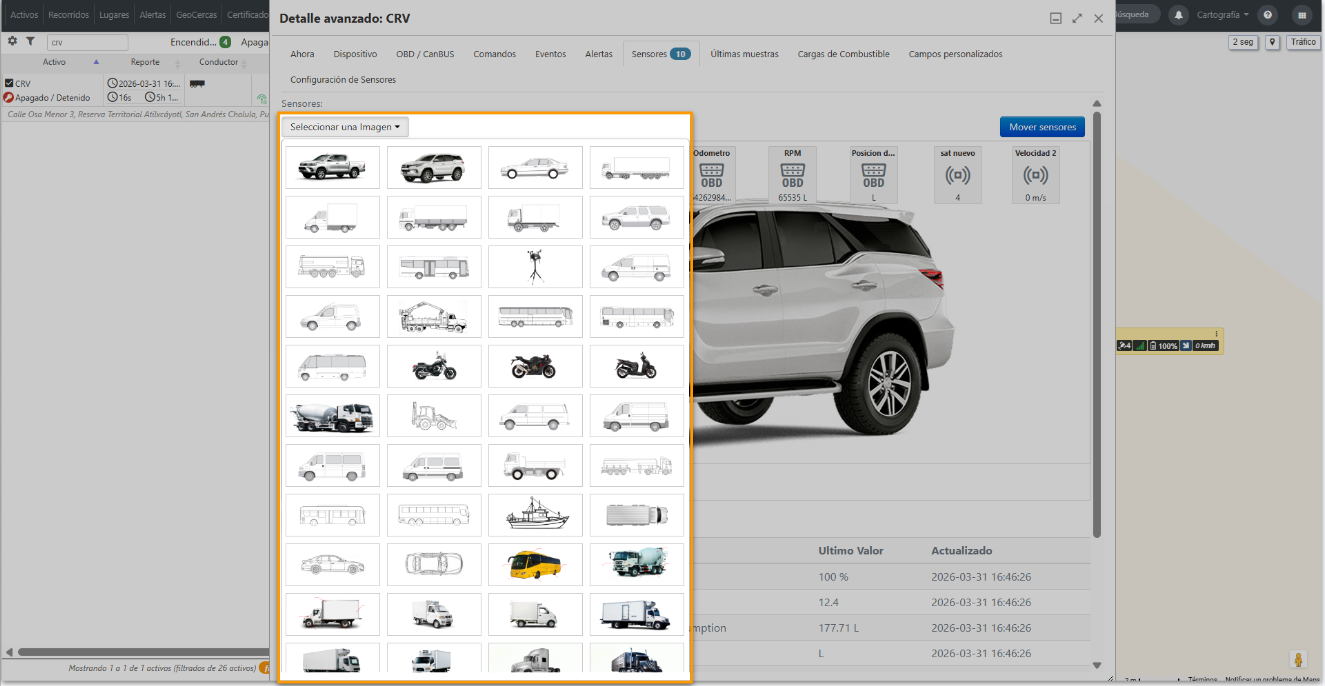
Botão Selecionar uma imagem exibe um catálogo de modelos de Ativos.
Botão Mover sensores habilita o modo de edição para deslocar os ícones dos sensores sobre a imagem e posicioná-los no local correspondente.
Após ajustar a disposição, selecione a opção Fixar sensores.
Últimas amostras
Aqui visualizamos os últimos reportes do equipamento de forma detalhada, permitindo filtrar a informação por uma data específica ou um intervalo de datas.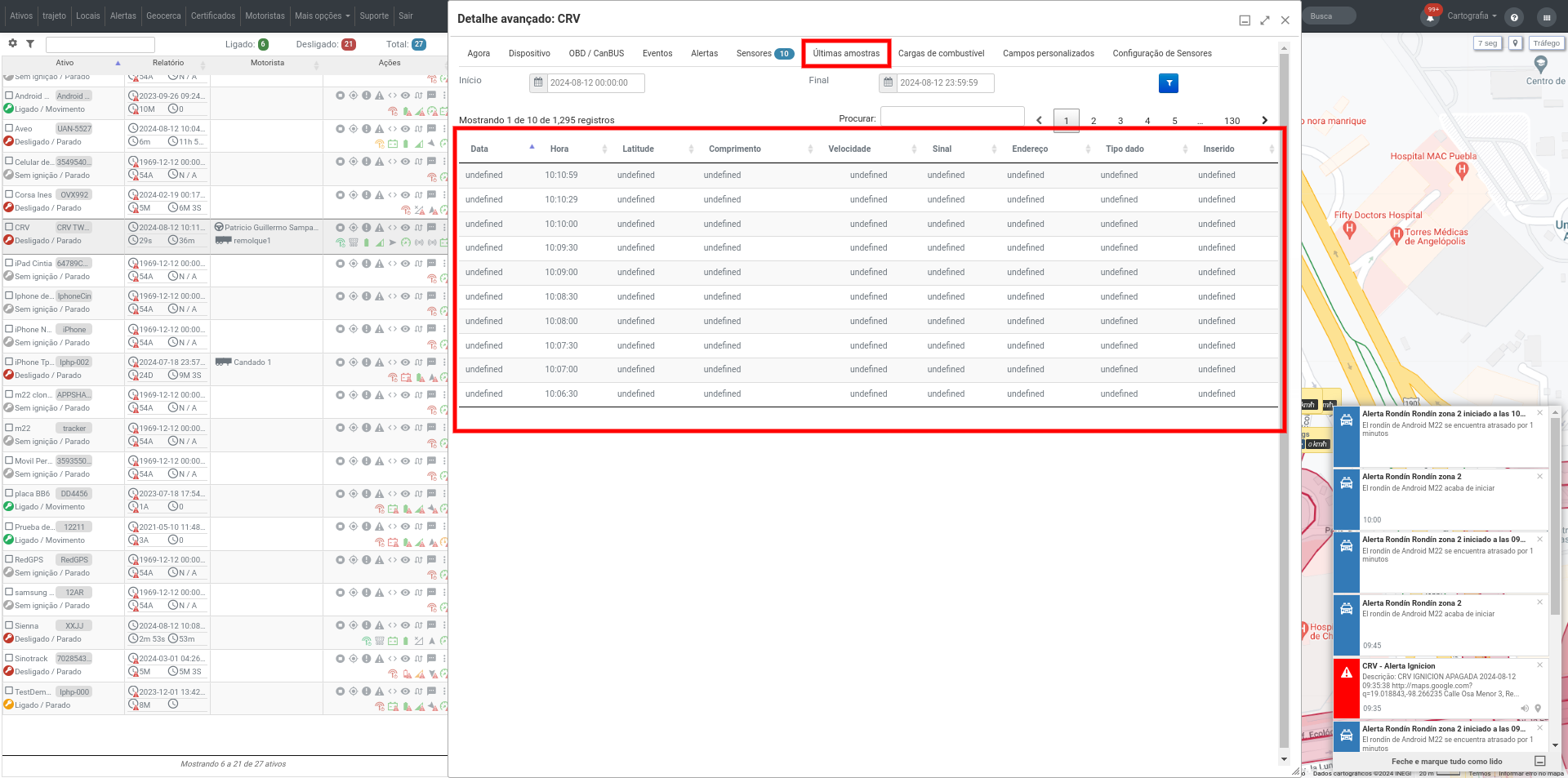
OnFuel
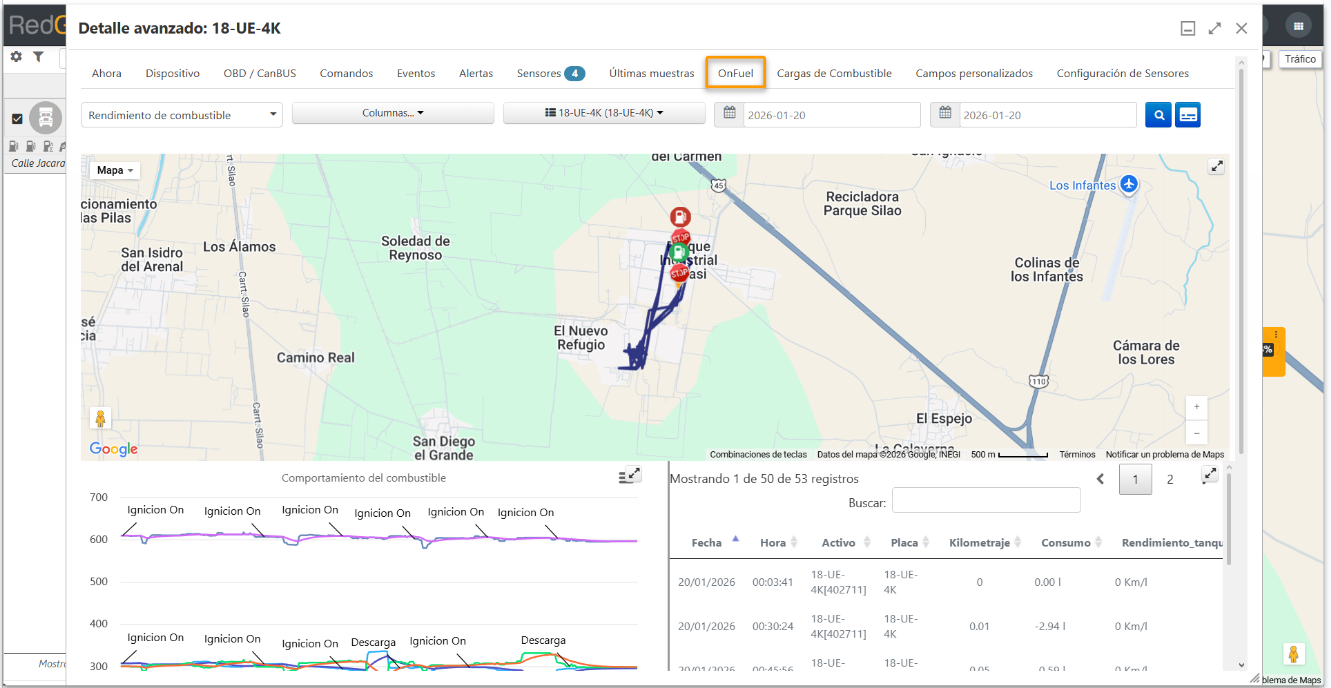
Se o Ativo possuir sensor de combustível ou CANBUS, esta aba mostra o consumo de combustível correspondente ao período selecionado, incluindo diferentes opções de visualização de dados.
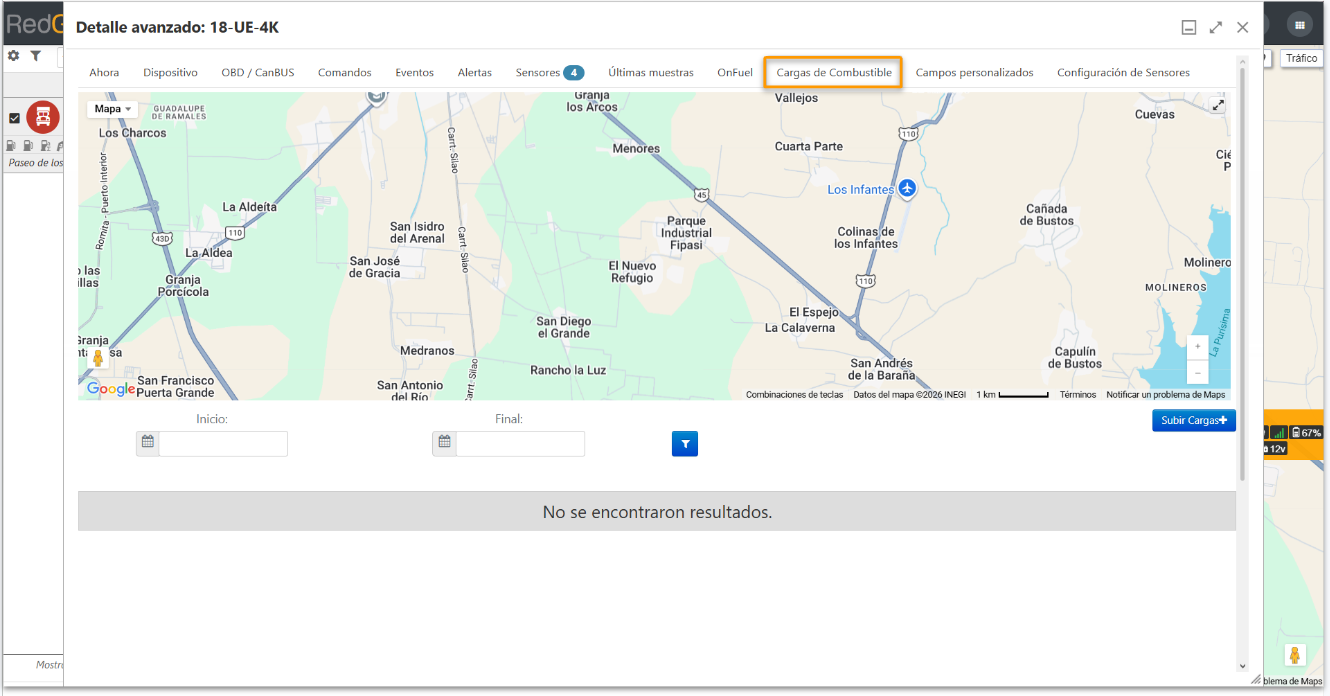
Combustible
Permite visualizar os abastecimentos registrados na plataforma através da planilha de Excel de carga.
Configuração de sensores
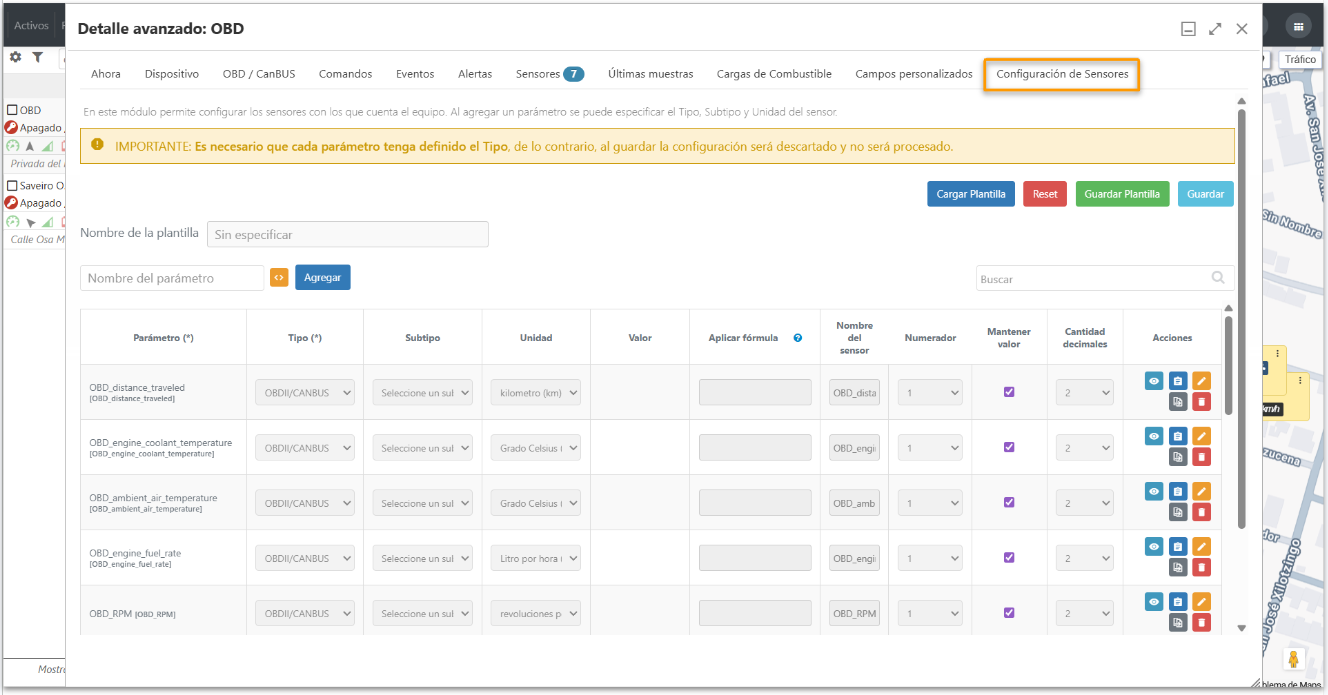
Nesta aba, você pode configurar, editar e gerenciar todos os sensores instalados. Esta função é útil para exibir no Detalhe de Ativos dados que não vêm configurados por padrão no gateway.
A partir desta seção, você pode cadastrar sensores como temperatura, umidade e informações OBD/CANBUS, entre outros.
Na coluna Parâmetros, é exibido o tipo de dado recebido. Ao clicar duas vezes sobre um parâmetro ou selecionar o ícone de edição, você poderá definir o tipo de sensor, subtipo e unidade de medida (ex: graus Celsius).
Também é possível configurar uma fórmula para converter o formato do dado recebido. Por exemplo, se o valor chega em HEX, pode ser transformado para exibição em formato digital.
Para facilitar a configuração, consulte seu Account Manager.
Últimas amostras
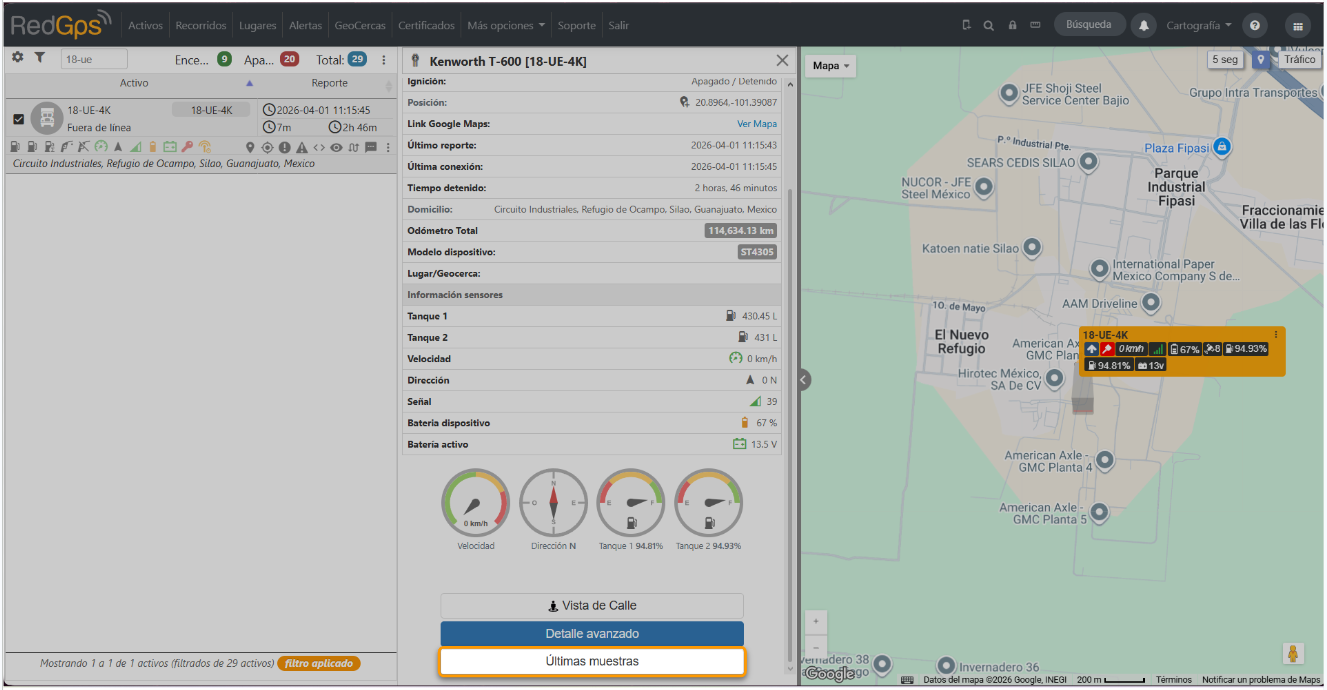
O usuário poderá visualizar o botão e as abas dependendo das permissões que possuir.
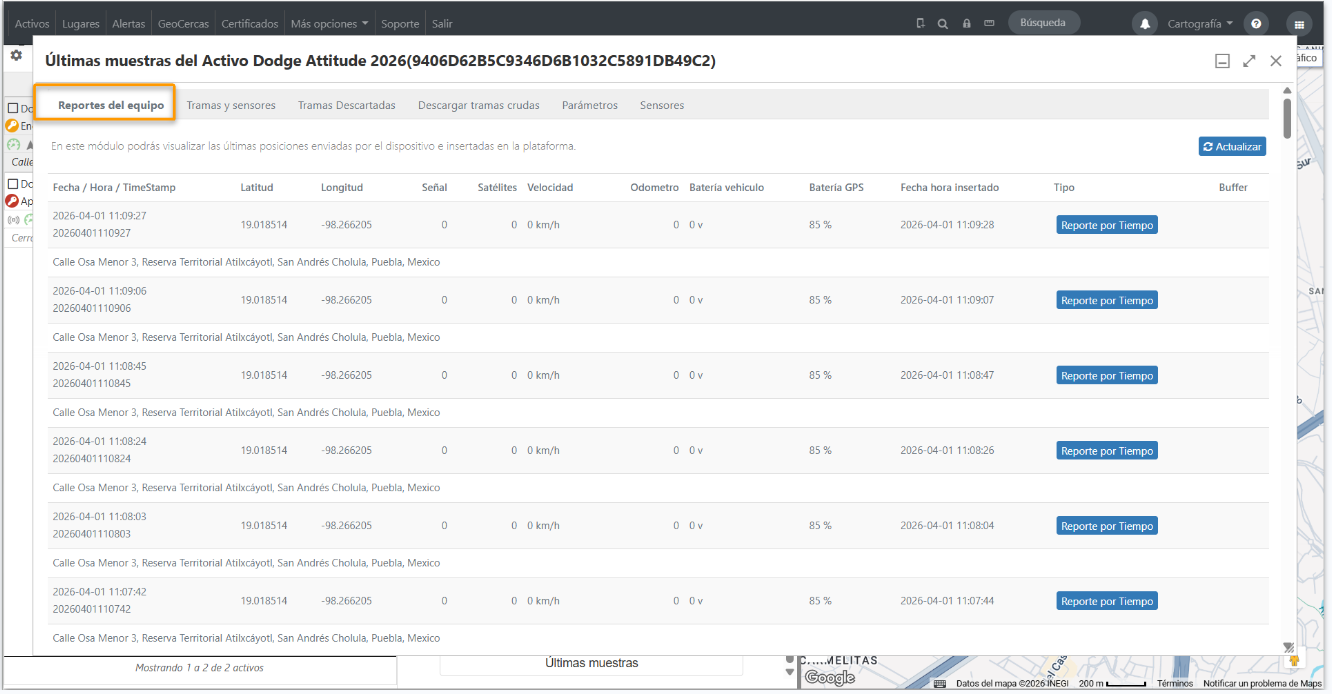
Relatórios do equipamento
Mostra os últimos reportes do equipamento com informações como o gateway que está processando os dados, o IP programado no equipamento, a data e hora de inserção, entre outros.
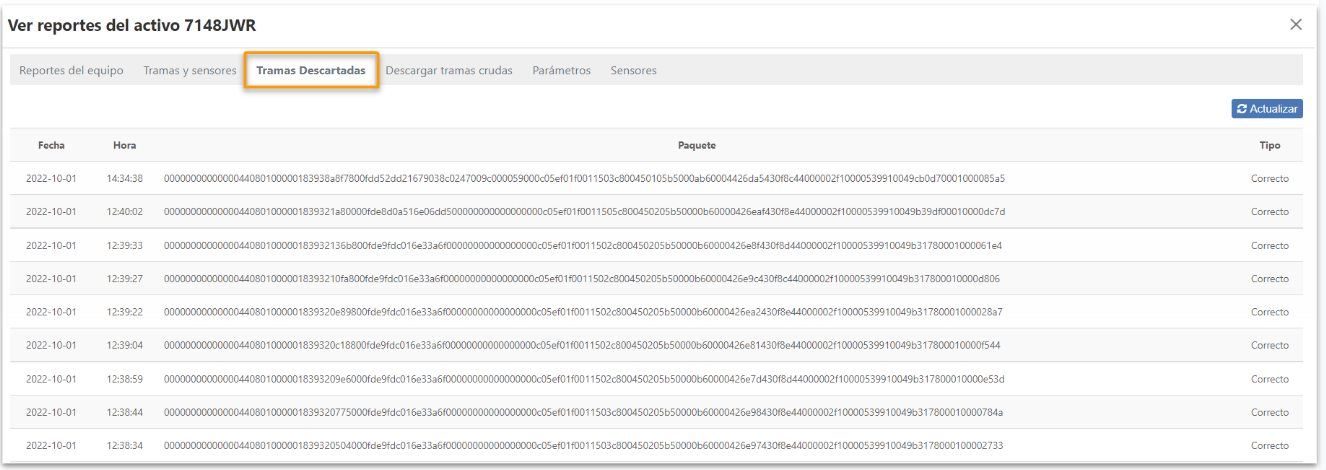
Tramas descartadas
Permite visualizar as mensagens (tramas) que o gateway está descartando, seja por falta de GPS, dados não decodificados ou dados do tipo Heartbeat.
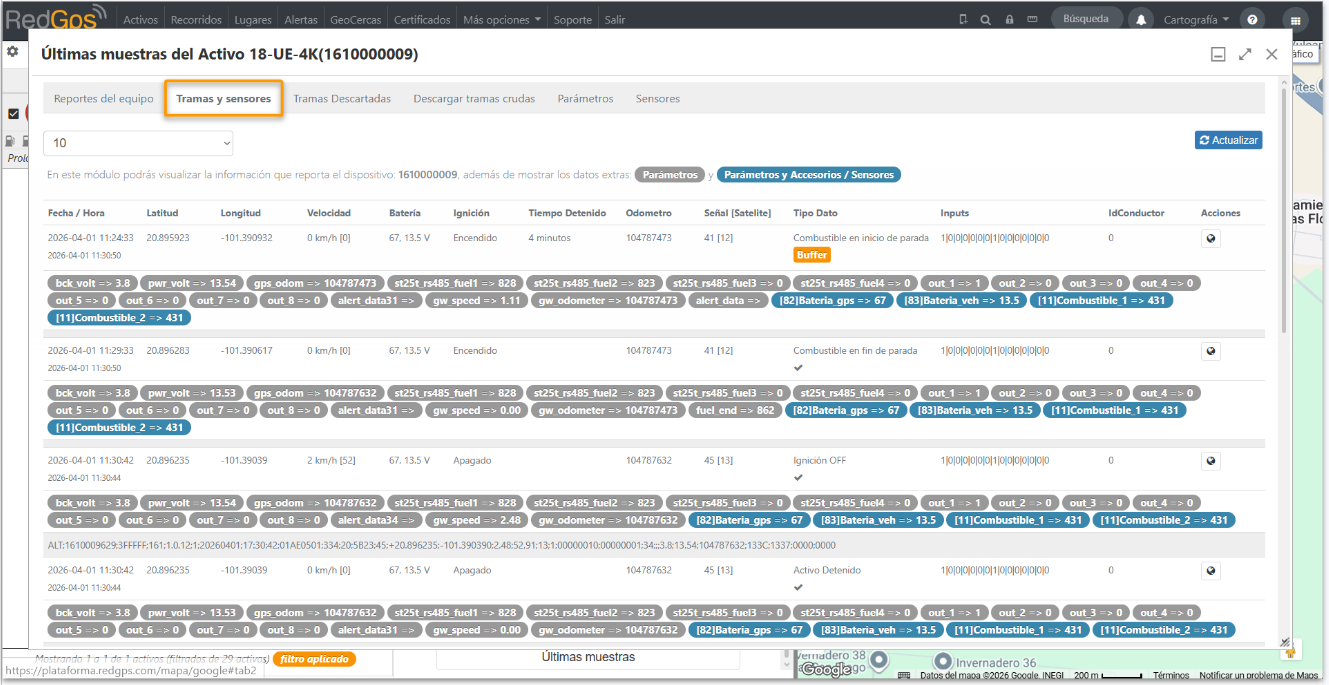
Tramas e sensores
Mostra a trama recebida. Os balões azuis representam os sensores programados e os balões cinzas são todos os parâmetros recebidos que não estão configurados no equipamento.
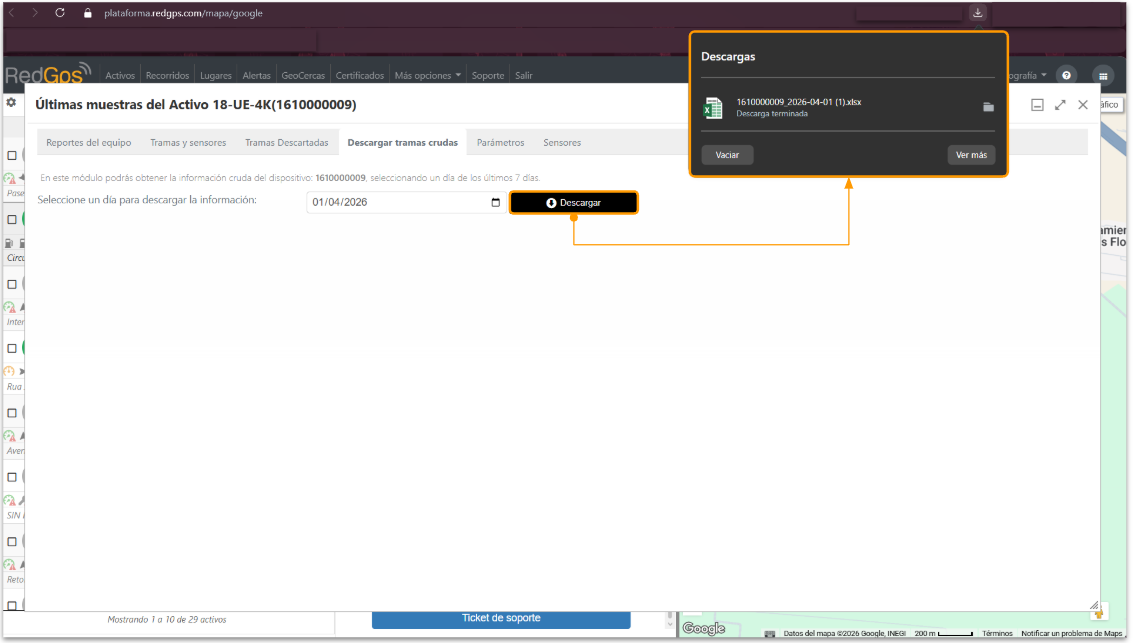
Baixar tramas brutas
Permite obter a informação bruta do dispositivo selecionando um dia dentro dos últimos 7 dias. Ao clicar em baixar, você obterá um arquivo Excel com a informação solicitada.
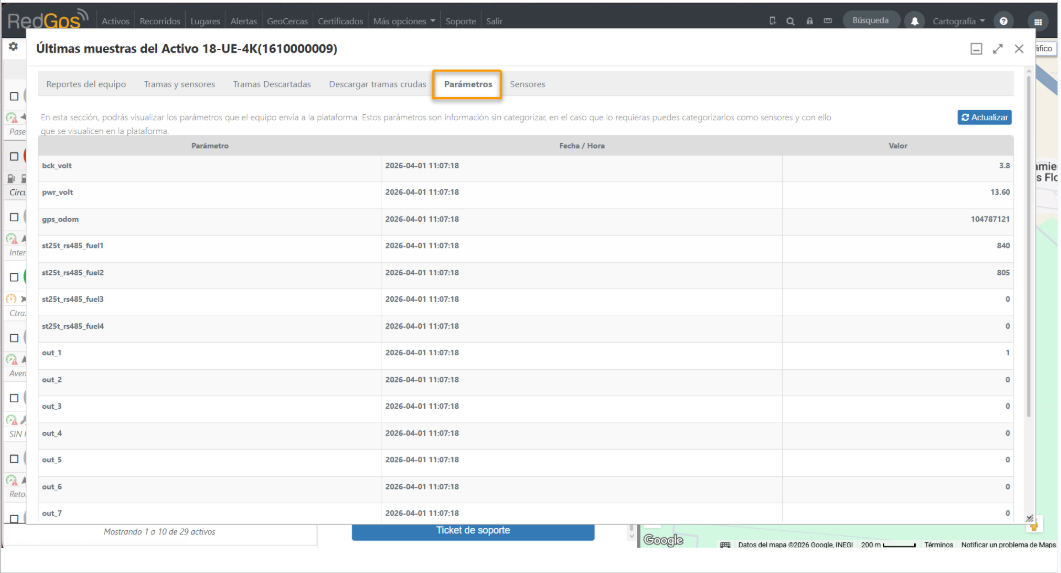
Parâmetros
Nesta seção, você poderá visualizar os parâmetros que o equipamento envia para a plataforma. São informações não categorizadas; caso necessário, você pode configurá-las como sensores para que se tornem visíveis na plataforma.
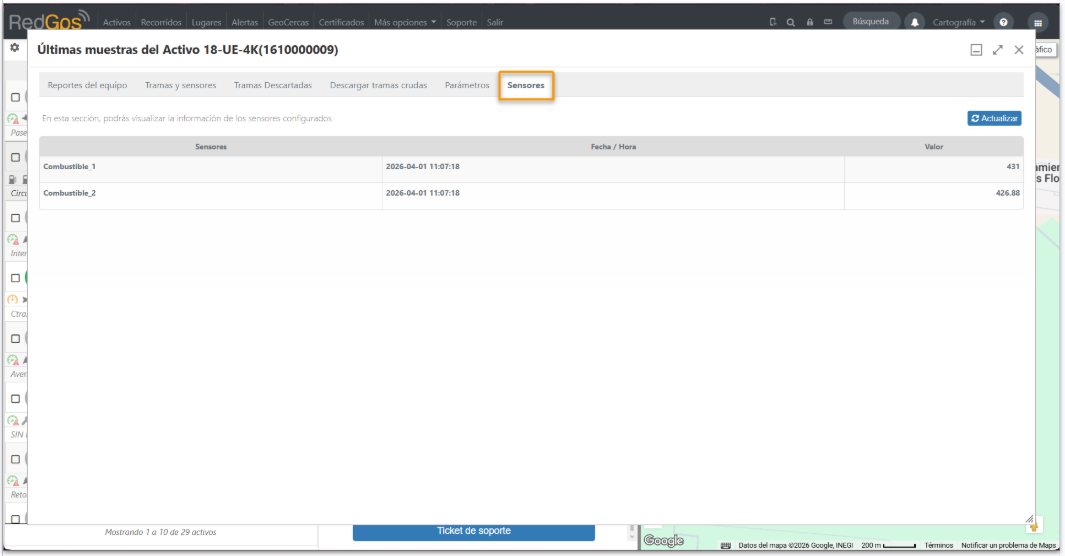
Sensores
Aqui você poderá visualizar a informação dos sensores configurados via planilha de sensores, bem como o último valor recebido.