
Dispositivos
Nesta aba, você pode gerenciar os Ativos que possuem dispositivos Bluetooth (BLE) ou NFC: cadastrá-los, rastrear seus percursos, consultar o histórico de posições e visualizar sua posição atual, entre outras ações.
Criar dispositivo
Selecione o botão Criar novo dispositivo para cadastrar um novo.
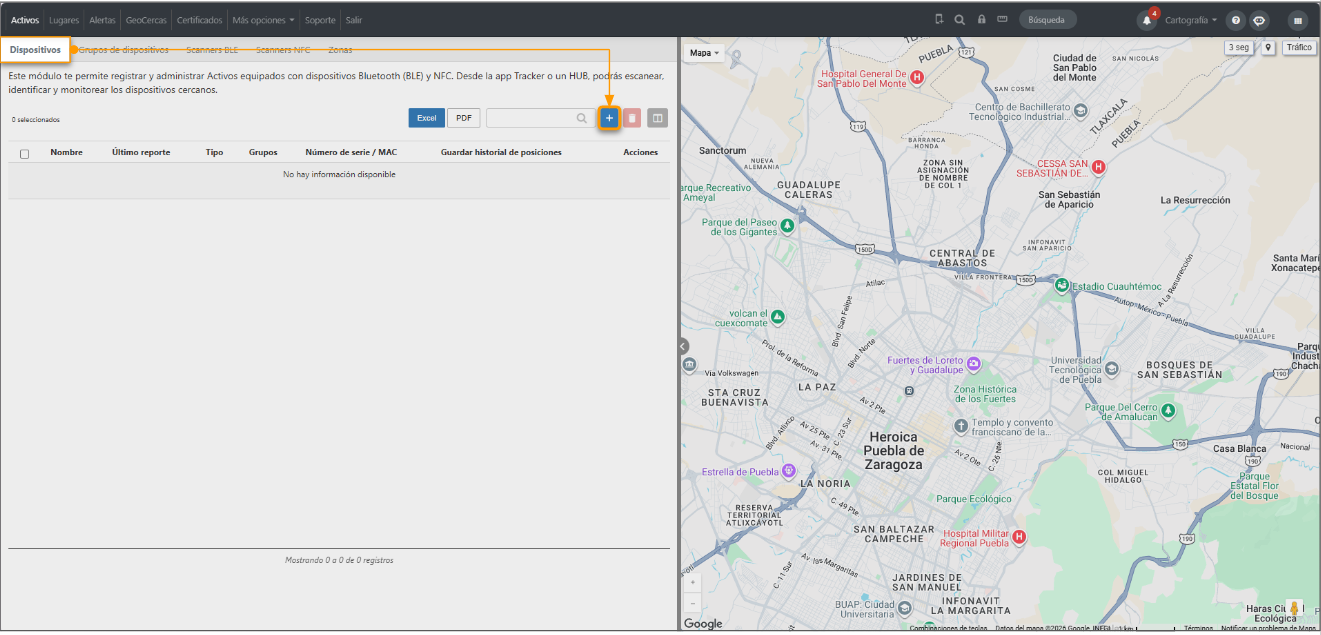
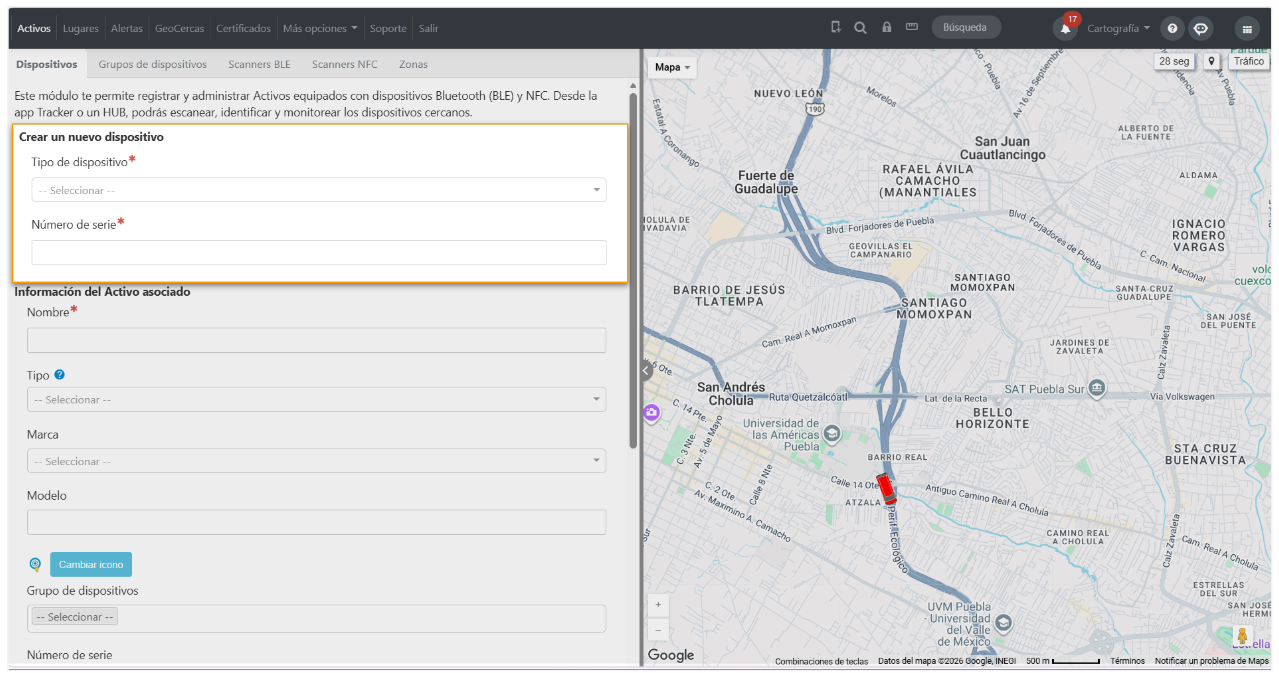
No formulário, você encontrará primeiro a seção Criar um novo dispositivo, onde você insere as informações correspondentes ao dispositivo BLE ou NFC:
- Tipo de dispositivo: selecciona entre NFC o BLE.
- Endereço MAC ou número de série: O campo muda de acordo com o tipo de dispositivo selecionado. Para dispositivos BLE, insira o endereço MAC; para dispositivos NFC, insira o número de série.
Em seguida, na seção Informações do Ativo associado registre os dados do Ativo vinculado ao dispositivo:
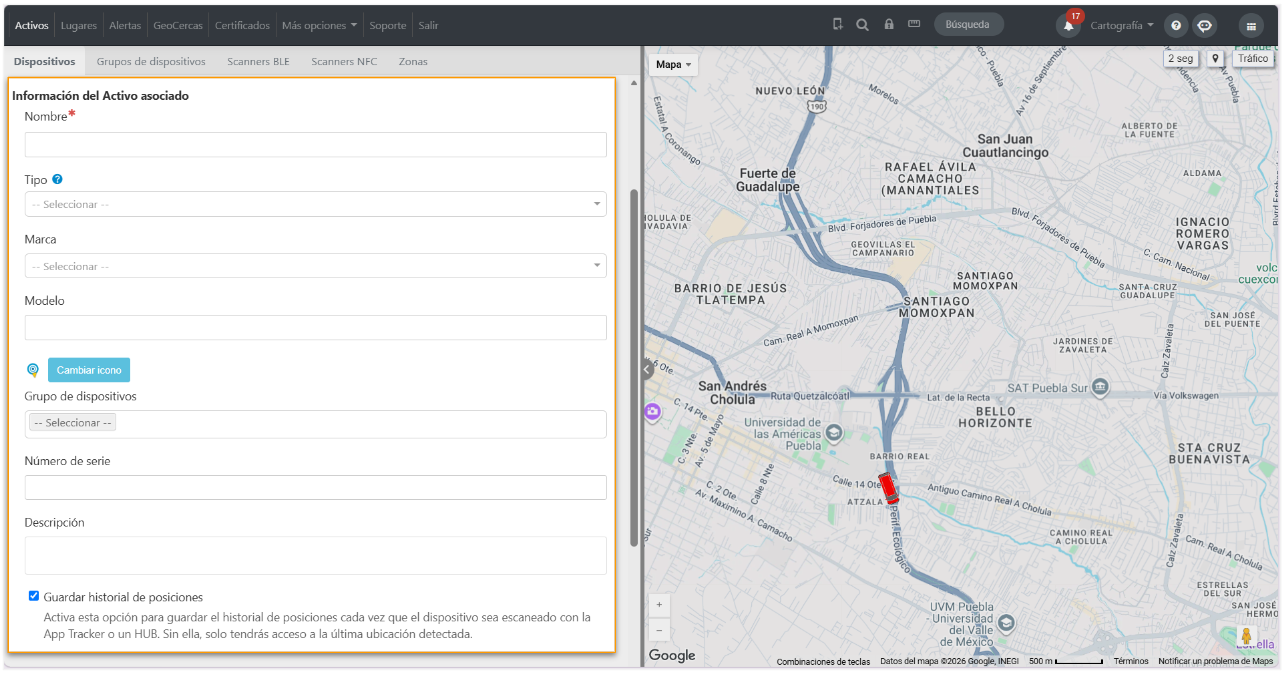
- Nome
- Tipo: selecione o tipo de Ativo entre as opções disponíveis: Equipamento de informática, Ferramenta e Mobiliário
- Marca: as opções disponíveis variam de acordo com o tipo de Ativo selecionado.
- Modelo do Ativo.
- Ícone: selecione um para identificar o Ativo facilmente.
- Grupo de dispositivo: agrupe seus dispositivos para facilitar o gerenciamento, por exemplo, por áreas operacionais, centros de custos ou equipes de trabalho. Antes de atribuí-lo, crie o grupo na aba Grupo de dispositivos.
- Número de serie do Ativo
- Descrição: um campo livre para registrar informações adicionais sobre o dispositivo, o Ativo ou qualquer dado relevante para a operação.
- Salvar histórico de posições: ao habilitar essa opção, o histórico de posições será salvo sempre que o dispositivo for escaneado pelo App Tracker ou por um HUB (dispositivos BLE), ou lido pelo App Tracker (dispositivos NFC). Se você não habilitar essa opção, terá acesso apenas à última localização detectada, sem a possibilidade de consultar o histórico.
Lista de dispositivos
Após serem criados, os dispositivos são exibidos nesta lista com as seguintes colunas:
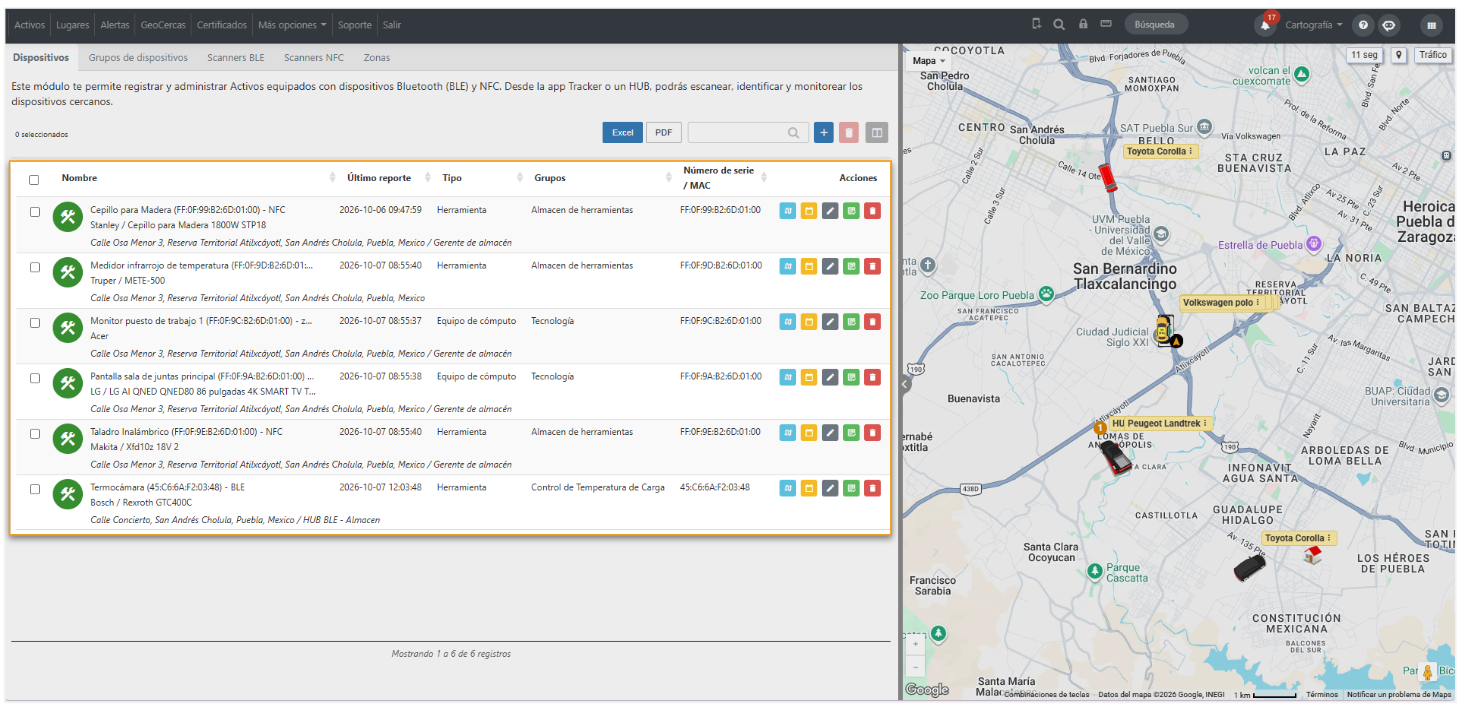
- Nome: exibe o nome, a marca e o modelo do Ativo associado, além do endereço de sua última localização registrada. A cor do ícone permite identificar rapidamente o estado do dispositivo:
- Verde: o equipamento já foi escaneado.
- Cinza
- Amarelo: está aguardando um escaneamento ou uma leitura inicial.
- Último reporte: data e hora do último escaneamento ou da última leitura do dispositivo pelo App Tracker ou por um HUB.
- Tipo: o tipo de Ativo definido anteriormente no formulário.
- Grupos: nome do grupo ao qual o dispositivo foi atribuído.
- Número de serie / MAC.
- Guardar historial de posiciones: indica Sim se a caixa de seleção correspondente foi habilitada no formulário ou Não caso contrário.
- Caso existam campos personalizados para Dispositivos BLE / NFC você poderá adicioná-los como colunas adicionais na lista.
Ações
- Traçar trajeto: Permite visualizar o percurso realizado pelo seu Ativo. Exibe a mesma visualização disponível na lista de Ativos ao selecionar a opção Traçar trajeto.
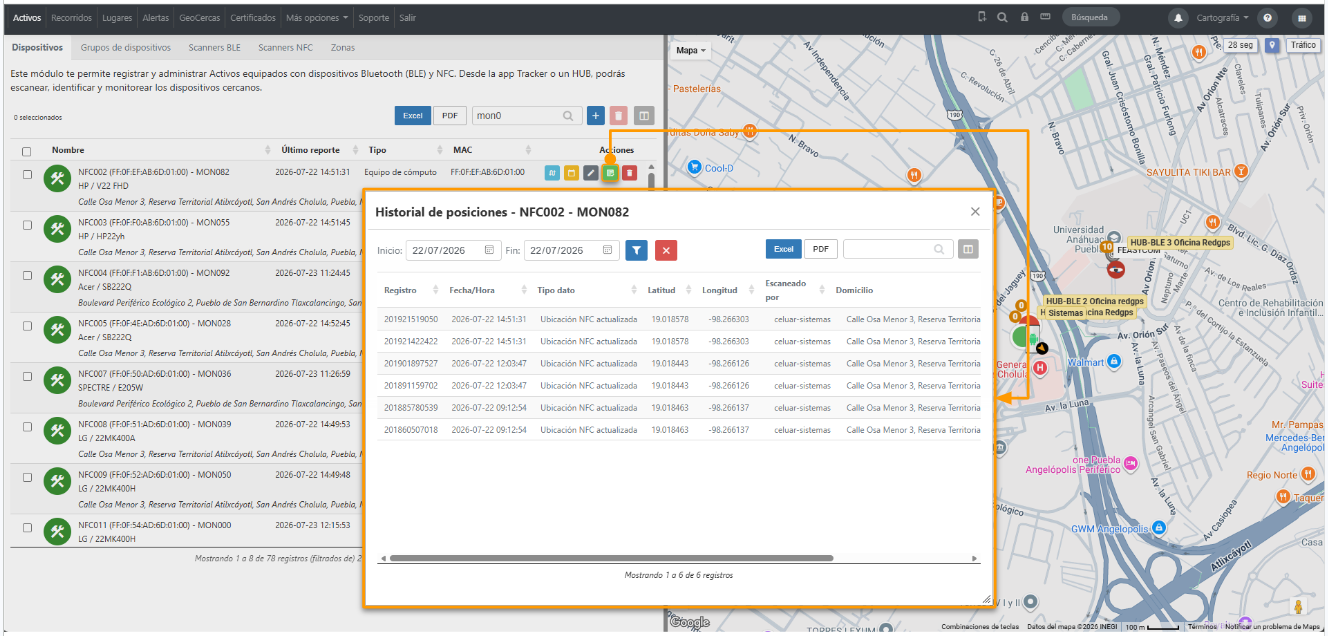
- Histórico de posições: Disponível apenas para dispositivos com a opção "Salvar histórico de posições" habilitada. Abre uma janela com os registros de posições do dispositivo, filtrados por um intervalo de datas (por padrão, o dia atual, mas você pode personalizá-lo). A tabela inclui as seguintes colunas:
-
Registro: identificador único de cada registro.
-
Data / hora: data e hora do relatório da posição.
-
Tipo de dado.
-
Latitude: latitude da posição.
-
Longitude: longitude da posição.
-
Escaneado por: nome do equipamento que realizou o último escaneamento do dispositivo (App Tracker ou HUB).
-
Endereço da última posição.
-
- Editar: Permite editar o cadastro do dispositivo.
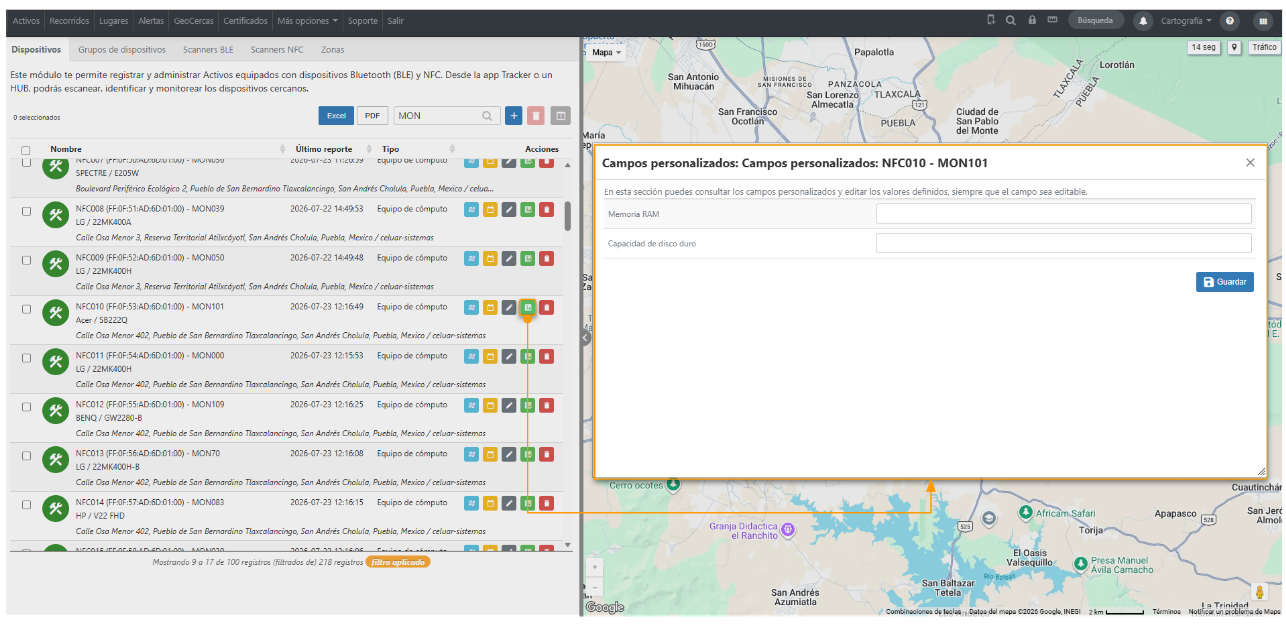
- Campos personalizados: Se você tiver campos personalizados para dispositivos BLE / NFC cadastrados, poderá preencher os valores correspondentes a cada campo.
- Excluir.