
Herança de alertas por meio de grupos de Ativos, geocercas e locais
É importante que você saiba que é possível utilizar diferentes grupos de Ativos, geocercas e locais para economizar tempo na administração dos alertas, ao atribuir Ativos, geocercas e locais.
A seguir, detalharemos o uso desses grupos para permitir a atribuição de alertas conforme o grupo ao qual o Ativo pertence, ou também utilizando grupos de geocercas e locais.
Como utilizar os grupos de Ativos em alertas?
Os grupos de Ativos são muito importantes nos alertas, pois ajudam para que, sempre que você adicionar um Ativo à plataforma, não seja necessário atribuir alertas manualmente, fazendo com que isso funcione de forma automática por meio dos grupos.
Vale ressaltar que existem 2 tipos de grupos de Ativos:
1. Grupo predefinido pelo sistema: “Todos os Ativos”.
2. Grupos personalizados, que podem ser criados a partir do módulo “Grupos de Ativos”.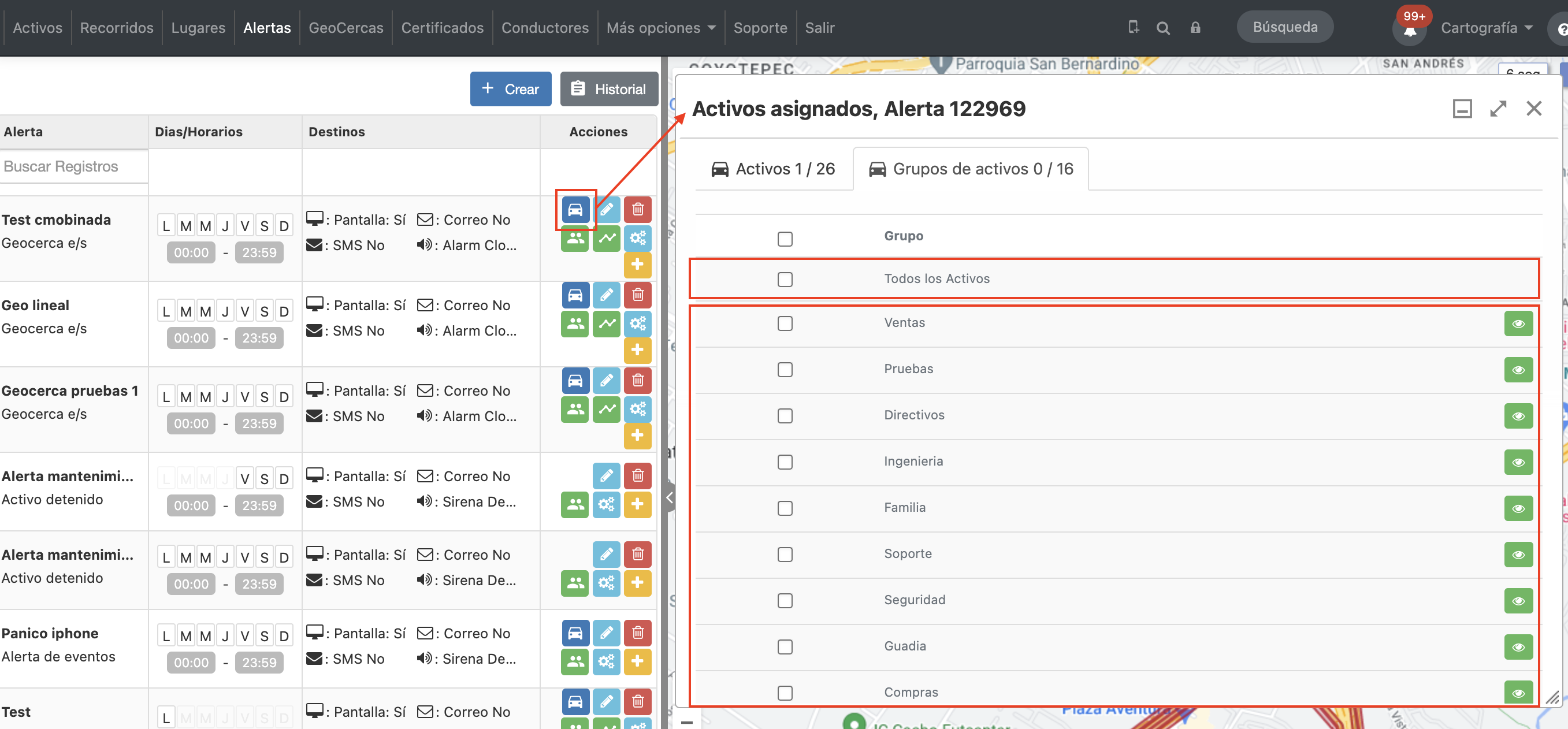
Portanto, se você quiser que algum alerta seja atribuído automaticamente aos Ativos atuais e aos que venham a ser adicionados futuramente à sua conta, basta atribuir ao alerta o grupo de Ativos chamado “Todos os Ativos”. Dessa forma, todo Ativo existente na sua conta pertencerá automaticamente a esse grupo e, consequentemente, será atribuído de forma automática a todas as alertas que tenham esse grupo associado.
No segundo caso, você pode utilizar grupos de Ativos criados por você e atribuí-los aos alertas. Nesse cenário, é importante saber que, sempre que um novo Ativo for adicionado à plataforma, será necessário atribuí-lo manualmente ao grupo para que ele herde as alertas associadas a esse grupo.
Como utilizar os grupos de geocercas?
Nossa plataforma oferece suporte a diferentes tipos de grupos, entre eles os grupos de geocercas. É importante saber utilizá-los para reduzir o trabalho na atribuição de alertas.
Nesse caso, para não atribuir manualmente as geocercas aos alertas, você tem 2 opções:
1. Utilizar o grupo predefinido pelo sistema “Todas as geocercas”, esse grupo já vem criado por padrão na plataforma. Assim, se você desejar que uma alerta tenha todas as geocercas existentes ou futuras, deve utilizá-lo no momento de atribuir geocercas à alerta. Ao usar esse grupo, você garante que as geocercas criadas futuramente sejam automaticamente atribuídas ao alerta.
2. Utilizar grupos de geocercas personalizados, esses grupos também podem ser atribuídos às alertas. Nesse caso, se você atribuir um grupo de geocercas a uma alerta e posteriormente adicionar ou remover geocercas do grupo, a alerta atualizará automaticamente a herança das geocercas pertencentes a esse grupo.
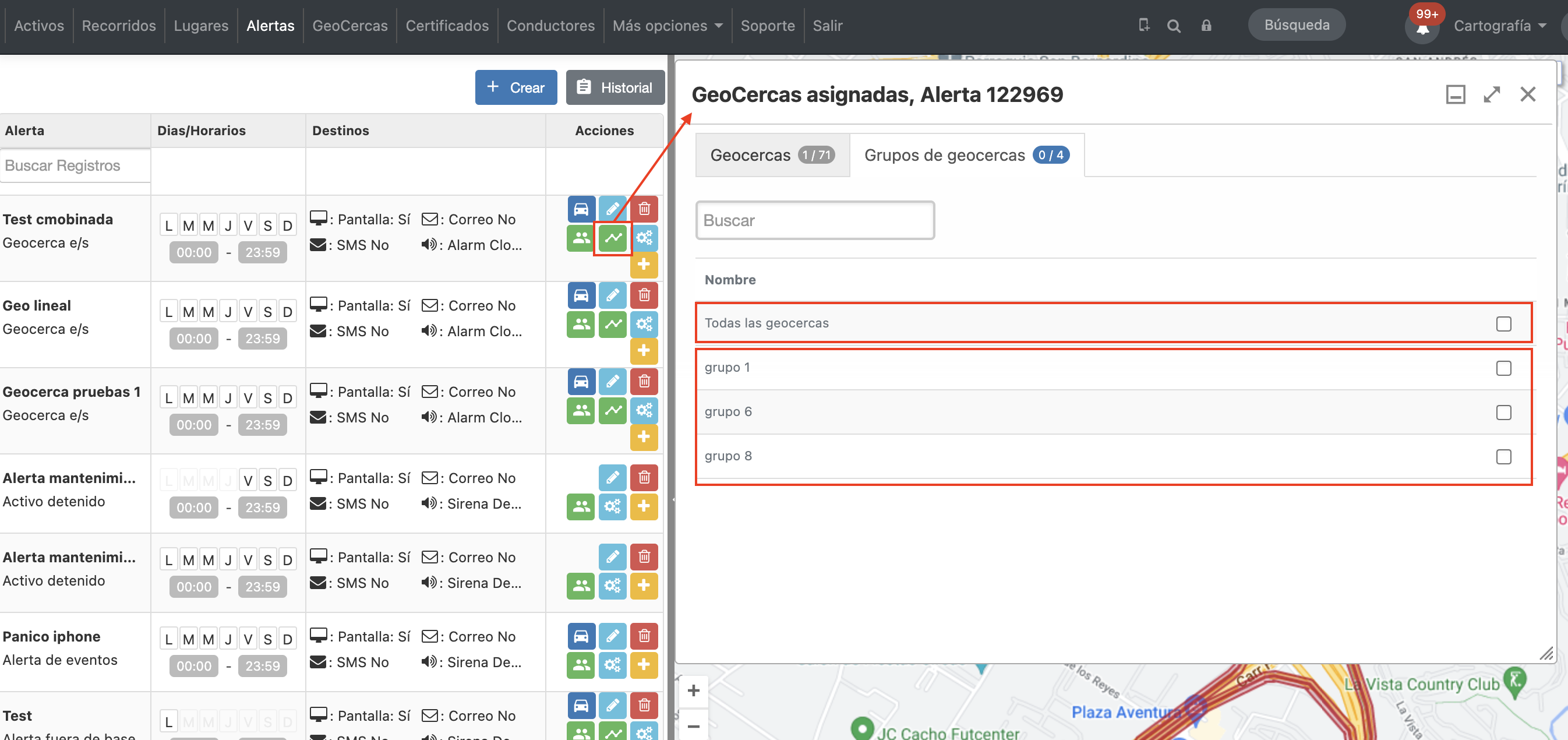
IIMPORTANTE: Caso existam restrições de permissões em nível de usuário, ao utilizar o grupo “Todas as geocercas”, os alertas desse usuário funcionarão apenas com as geocercas para as quais ele tenha permissão e consiga visualizar. Esses alertas não funcionarão com geocercas criadas por outros usuários que tenham a opção “Somente meu usuário” configurada como Sim.
Como utilizar os grupos de locais?
Assim como as geocercas, a plataforma oferece suporte a grupos de locais, havendo também 2 opções:
1. Grupo predefinido pelo sistema “Todos os locais”, esse grupo serve para ser atribuído a um alerta e, ao criar qualquer local dentro da plataforma, ele será automaticamente atribuído ao alerta, sem a necessidade de realizar qualquer alteração no alerta.
O uso desse grupo pode ajudar significativamente a economizar tempo na operação da plataforma.
2. Grupos de locais personalizados, esses grupos também podem ser atribuídos aos alertas. Nesse caso, ao atribuir um grupo de locais a um alerta e posteriormente adicionar ou remover locais do grupo, o alerta atualizará automaticamente a herança dos locais que pertençam ao grupo.
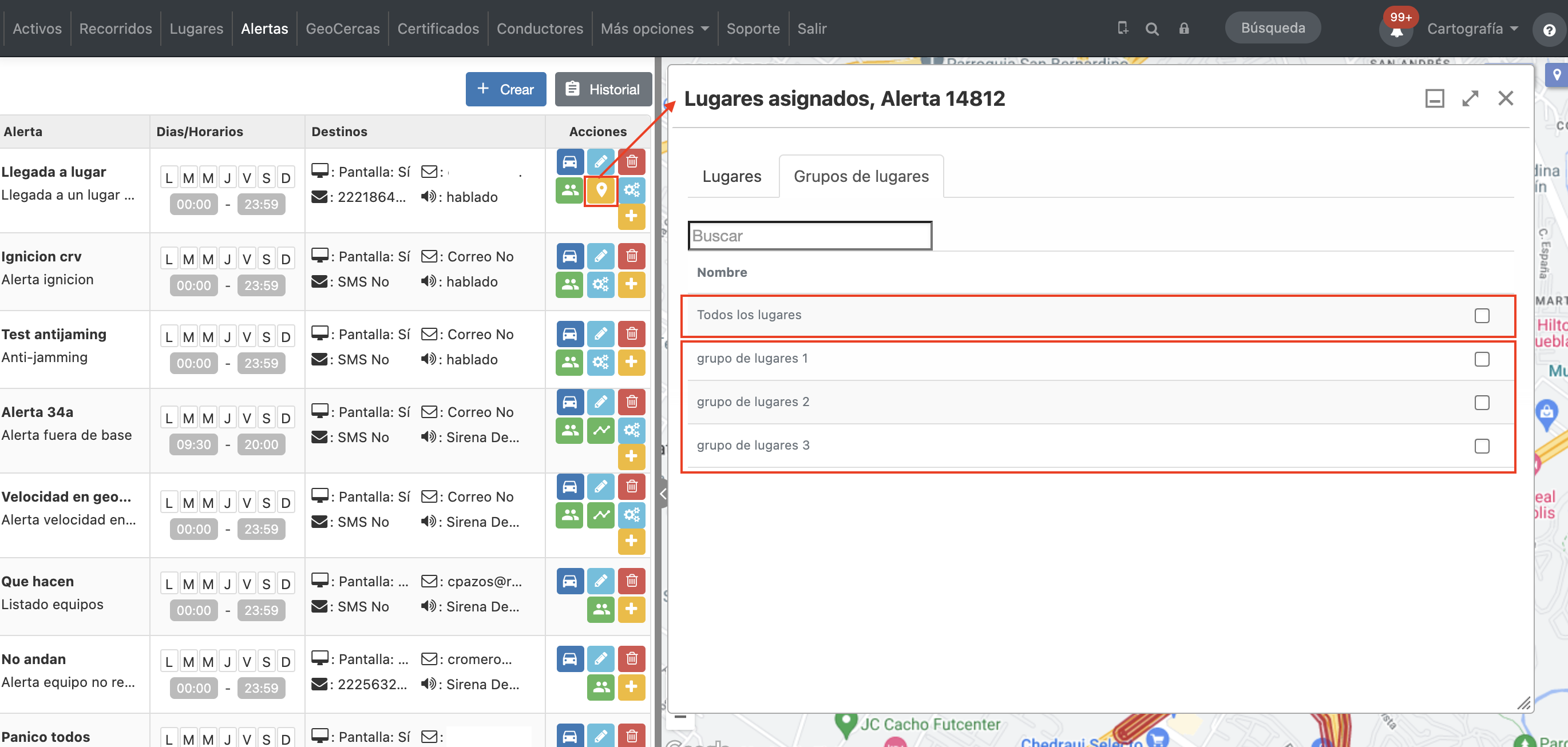
IMPORTANTE: Caso existam restrições de permissões em nível de usuário, ao utilizar o grupo “Todos os locais”, os alertas desse usuário funcionarão apenas com os locais para os quais o usuário tenha permissão e consiga visualizar. Esses alertas não funcionarão com locais criados por outros usuários que tenham a opção “Somente meu usuário” configurada como Sim.