Como vincular os botões de pânico BLE HolyIOT ao App Tracker?
Antes de começar
- Certifique-se de ter um botão HolyIOT. Se ainda não tiver um, você pode adquiri-lo aqui: Comprar botão HolyIOT.
- Os botões HolyIOT não incluem bateria. Portanto, instale-a antes de começar. Se for configurar vários botões, coloque a bateria em cada um separadamente para identificar o endereço MAC de cada dispositivo.
-
Ao pressionar o botão, um LED azul acenderá, indicando que o dispositivo ainda não está vinculado. Após a vinculação, o LED não acenderá mais quando o botão for pressionado.
Vincular o botão de pânico
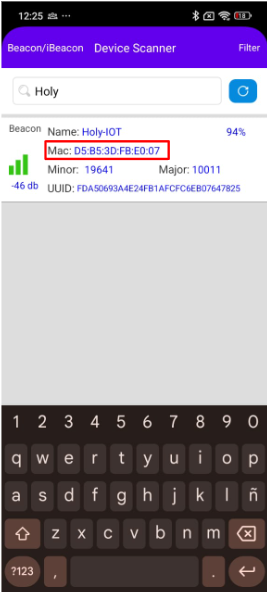
- Identifique o endereço MAC do botão:
- Baixe o aplicativo Holyiot-beacon pelo Google Play. Recomendamos utilizar um dispositivo Android, pois, no iOS, o endereço MAC dos dispositivos é dinâmico por motivos de privacidade do sistema operacional.
-
Abra o aplicativo e procure o dispositivo Holy-IOT desejado para obter o endereço MAC.
IMPORTANTE: Não altere o nome do dispositivo nesse aplicativo, pois ele é utilizado para identificar esses acessórios dentro do nosso ecossistema.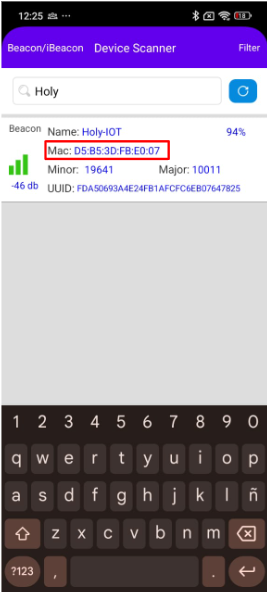
- Ative o serviço Bluetooth no aplicativo GPS Tracker::
- Baixe o aplicativo GPS Tracker pelo Google Play ou pela App Store.
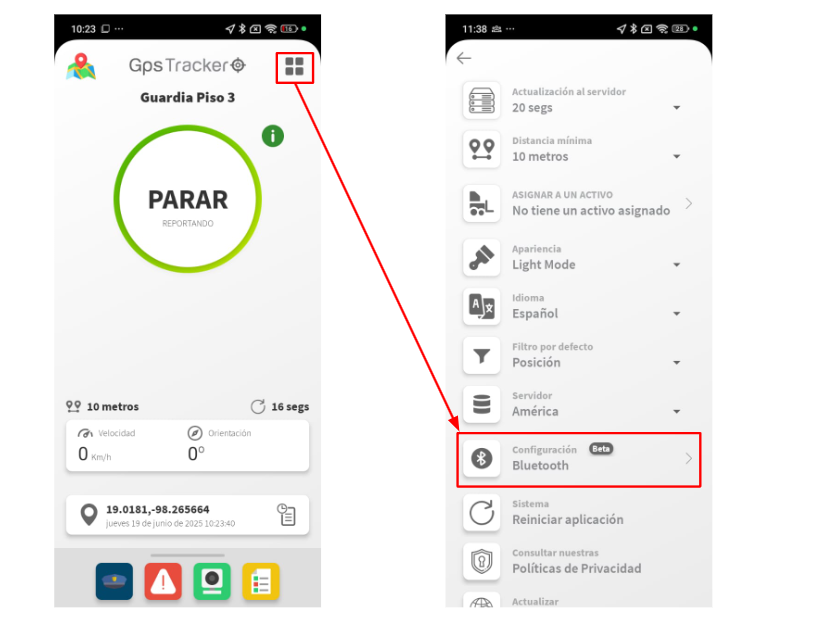
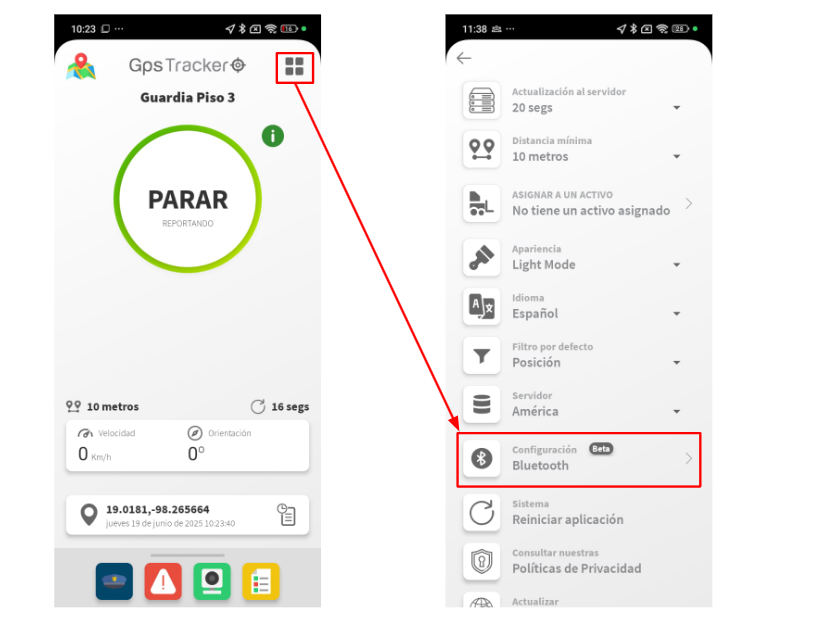
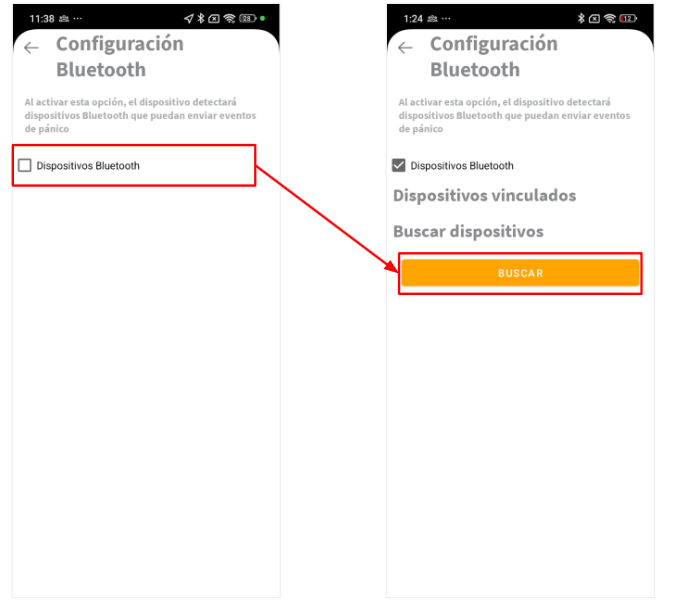
- Abra o aplicativo, acesse o menu e, em seguida, entre na opção Configurações > Bluetooth:
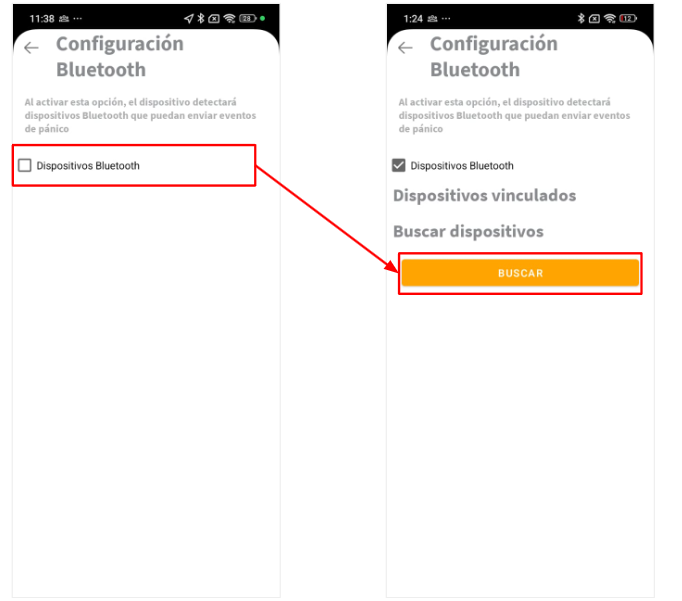
- Ative a opção Dispositivos Bluetooth e clique no botão Buscar para localizar o botão BLE.
- Vincule o dispositivo::
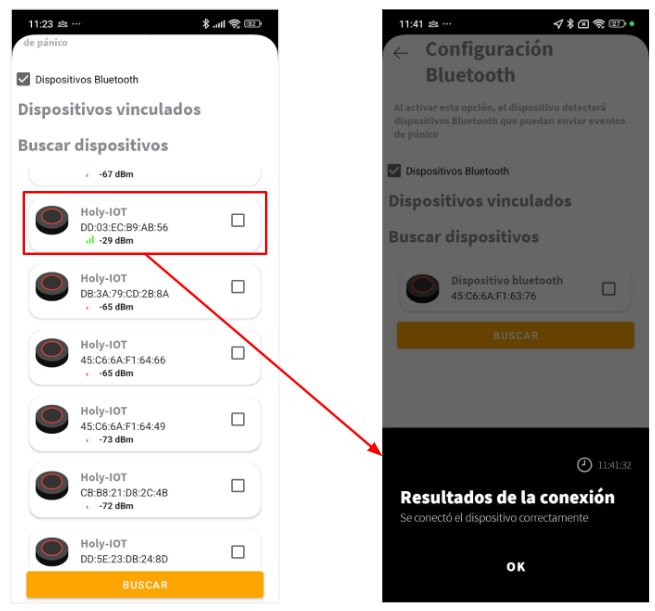
- Selecione o acessório (identificado pelo endereço MAC) na lista de dispositivos encontrados para vinculá-lo. Observação: no iOS, o endereço MAC muda devido às políticas de privacidade. Por esse motivo, se você vincular o mesmo dispositivo novamente, o endereço MAC exibido poderá ser diferente daquele apresentado no aplicativo do fabricante.
- O aplicativo permite apenas um dispositivo vinculado por vez. Portanto, após vincular um botão, os demais dispositivos deixarão de ficar visíveis.
- Ao concluir o processo, será exibida a mensagem: Dispositivo conectado com sucesso..
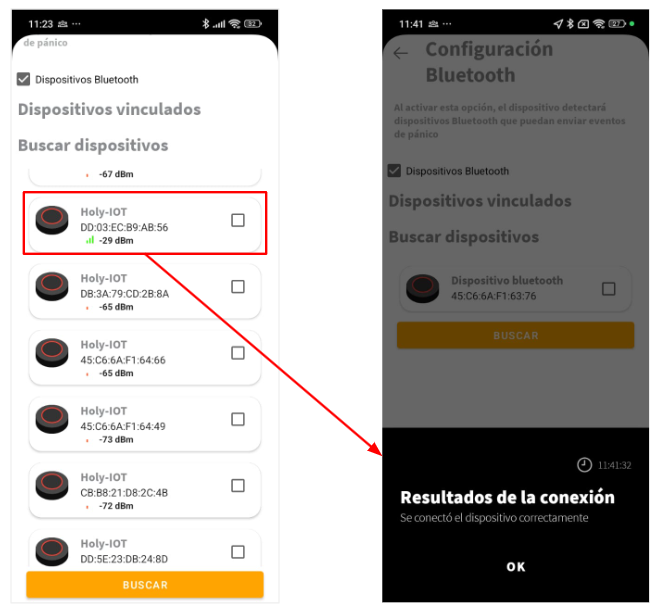
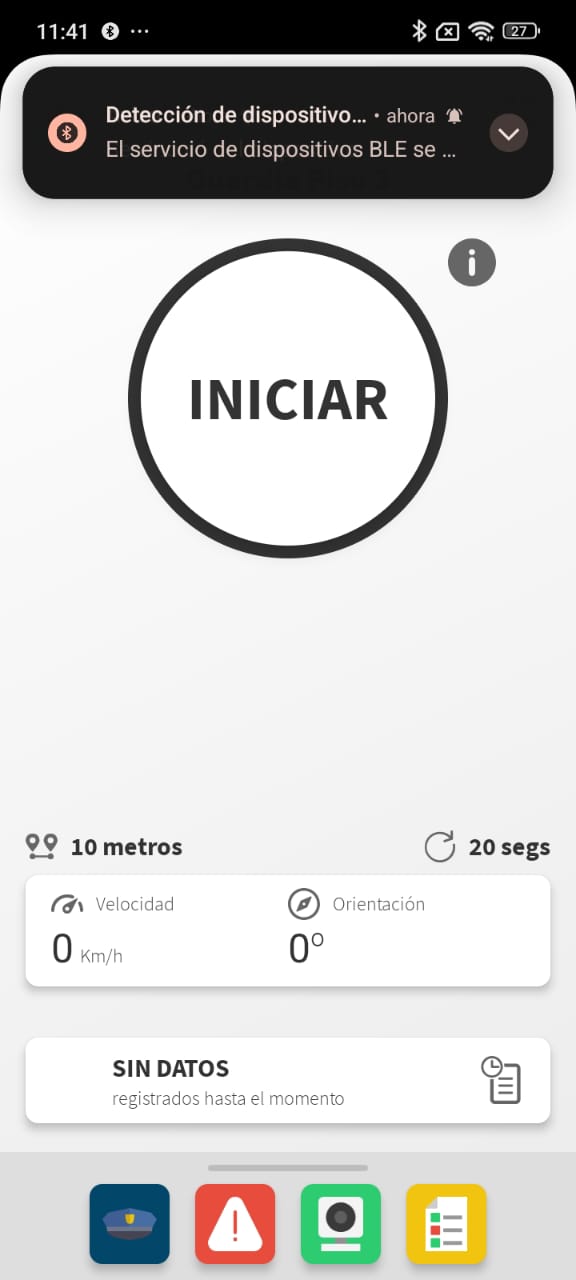
Também será exibida a mensagem: Detecção de dispositivos BLE. O serviço de dispositivos BLE está ativo.
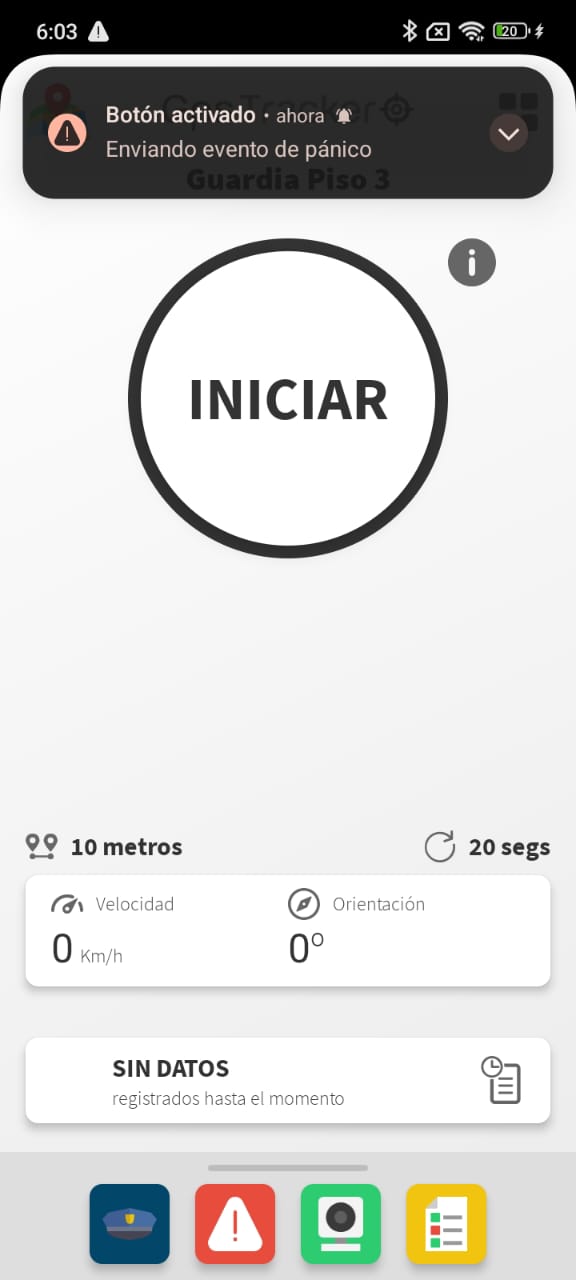
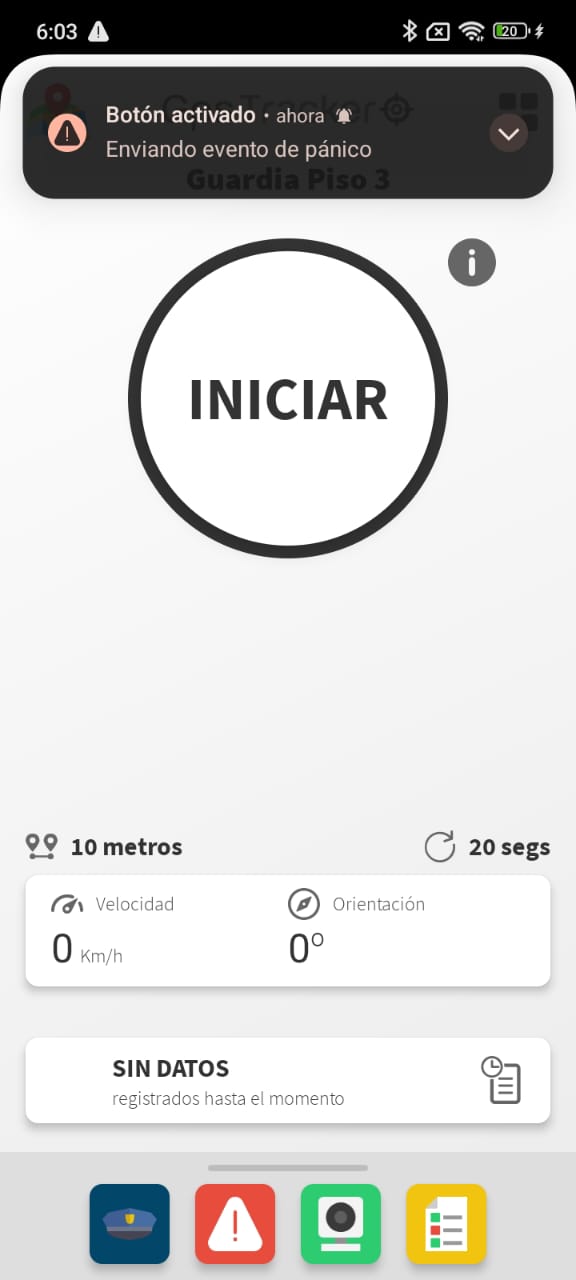
- Teste o botão: após vincular o acessório, pressione o botão HolyIOT e você receberá a notificação: Botão ativado. Enviando evento de pânico.
Desvincular ou trocar o botão
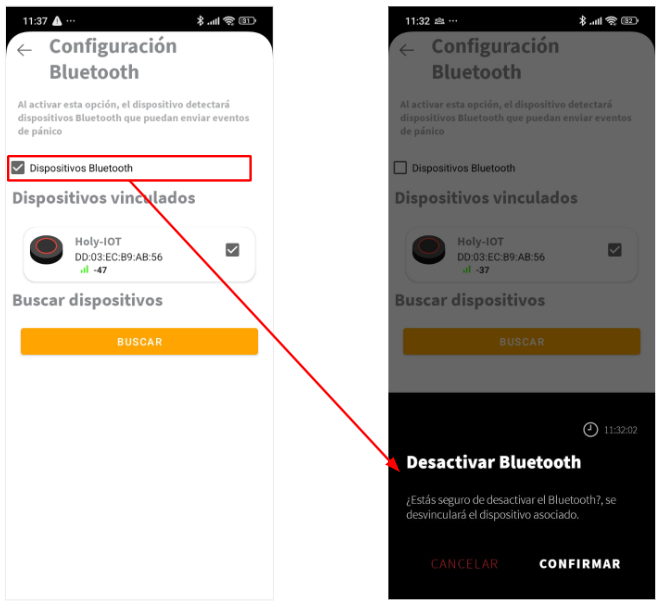
Para remover um dispositivo vinculado ou emparelhar um novo, acesse novamente Configurações > Bluetooth no aplicativo GPS Tracker, localize o dispositivo emparelhado e clique nele para desvinculá-lo.
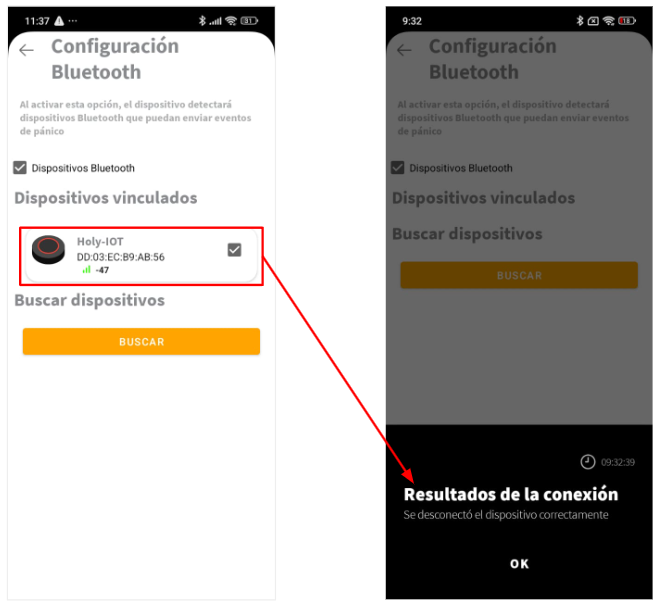
Além disso, se você desativar a opção Dispositivos Bluetooth, qualquer acessório vinculado será desconectado.