Como adicionar botões na plataforma?
Botões e ações personalizadas em listagens
Dentro da plataforma, você encontrará listagens do tipo tabela com rolagem (scroll), às quais é possível adicionar botões personalizados cujas ações você mesmo poderá definir.
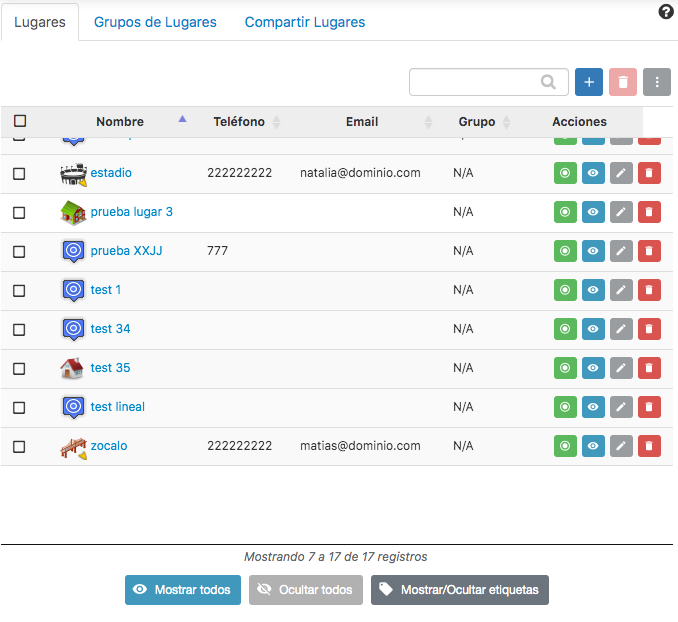
Exemplo dos tipos de tabela em que a personalização pode ser aplicada.
Nota: Esses botões personalizados só poderão ser adicionados às plataformas desde que a listagem/tabela em que deseja utilizá-los esteja utilizando DataTables do tipo scroll. Não é possível utilizá-los na listagem de ativos da plataforma. Para utilizar essas funções, é necessário ter conhecimento da linguagem JavaScript. Recomendamos primeiro testar seu código no console do navegador e, posteriormente, adicionar esse código JavaScript à sua plataforma.
Exemplo passo a passo
1. Primeiro, definimos o objeto do botão.
                                        var btn =  {
                                            campos: ["id"],             //object atribute send to function
                                            class: "bt xs green ico",   //button class
                                            function: "test_function",       //function to execute, its your new function
                                            icon: "i-radio-check",      //icon defined on out library
                                            id: "fun1-",                //its added to button id atrributte
                                            title: "func1"              //its a title of button
                                        }
2. Depois de definir o botão, devemos adicioná-lo à tabela. No exemplo abaixo, adicionamos o botão à tabela de locais.
customPlaform.tableAddAction( '#tbl-lugares', 'addButton', btn );
3. Para saber os nomes das tabelas, podemos executar o seguinte comando. Ele retornará os nomes das tabelas e seus respectivos atributos.
customPlaform.tables_loaded
4. Agora, devemos criar a função que será executada pelo botão.
                                        function test_function( idelement ){
                                            alert('My test_function [idelement:'+idelement+']');
                                        }
Aqui deixamos o exemplo do código completo. Para testá-lo, basta colá-lo no console do navegador e, em seguida, acessar a listagem de locais, onde você verá um novo botão verde.
                                        var btn =  {
                                            campos: ["id"], //object atribute send to function
                                            class: "bt xs green ico", //button class
                                            function: "test_function", //function to execute
                                            icon: "i-radio-check", //icono de la librería
                                            id: "fun1-", //Nombres + id de elemento.
                                            title: "func1"}

                                    customPlaform.tableAddAction( '#tbl-lugares', 'addButton', btn );

                                    function test_function( idelement ){
                                        alert('My test_function [idelement:'+idelement+']');
                                    }
Assim será exibido o novo botão verde adicionado à listagem de locais da plataforma.