
Como criar uma instância no Ultramsg para enviar notificações pelo WhatsApp?
Para enviar notificações pelo WhatsApp com o provedor Ultramsg, primeiro é necessário ter uma conta no Ultramsg, contratar o serviço e, em seguida, criar uma instância:
Criar instância
Para criar uma instância, é necessário acessar sua conta Ultramsg, entrar no módulo Instâncias e clicar no botão.
Adicionar instância e aceitar a confirmação:

Após aceitar a mensagem de confirmação, precisamos aguardar alguns minutos enquanto a instância é preparada.
Vincular instância a um dispositivo
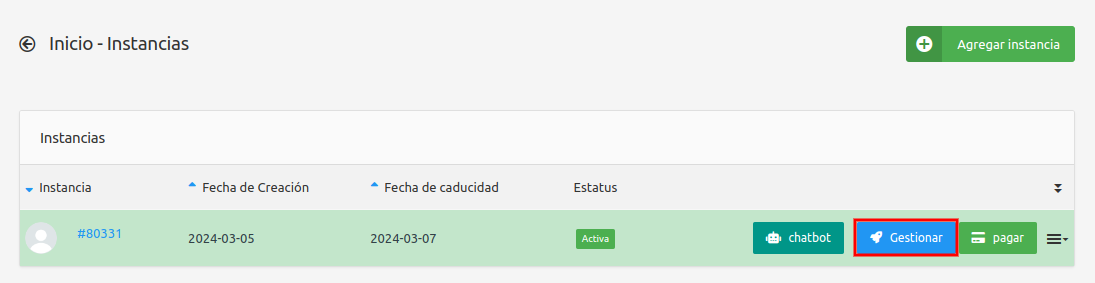
Após criar a instância, é necessário clicar no botão Gerenciar:
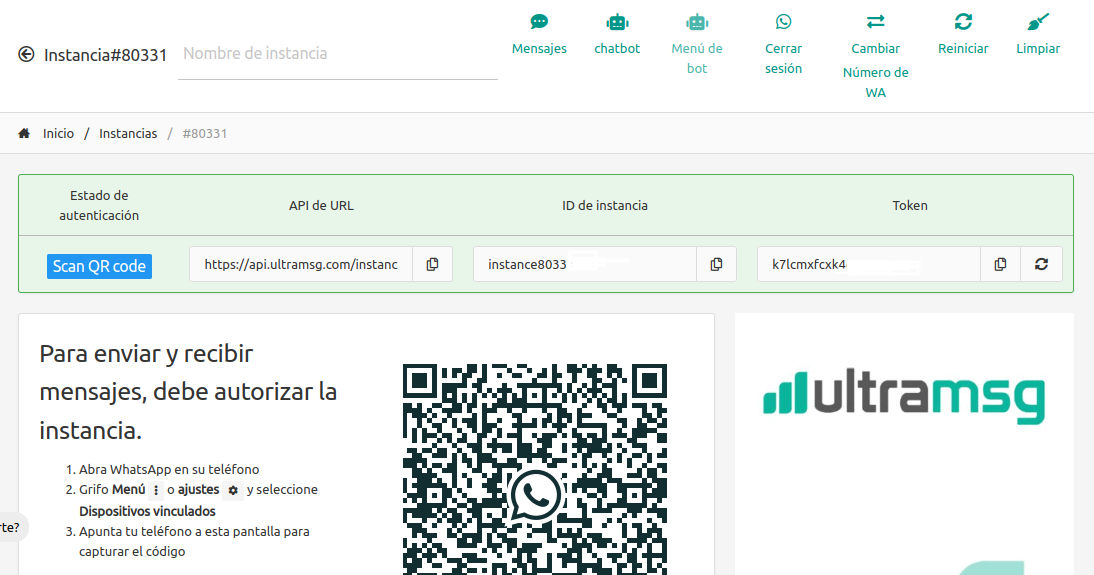
Para enviar mensagens, é necessário autorizar a instância. Para isso, vamos vincular à instância o dispositivo pelo qual desejamos enviar as mensagens.
OBSERVAÇÃO:
- Recomenda-se utilizar um número exclusivo para o envio de alertas, pois cada alerta enviado gera uma conversa no seu dispositivo com o destinatário do alerta.
-
Se você utilizar uma conta nova do WhatsApp, recomenda-se ter um histórico de conversas, pois, caso contrário, o número poderá ser restringido por spam.
É necessário abrir o WhatsApp no dispositivo, acessar o menu, selecionar Dispositivos conectados e escanear o código QR fornecido pelo Ultramsg:
Após vincular o dispositivo, a instância mudará de status para Autenticada e já poderemos utilizá-la.
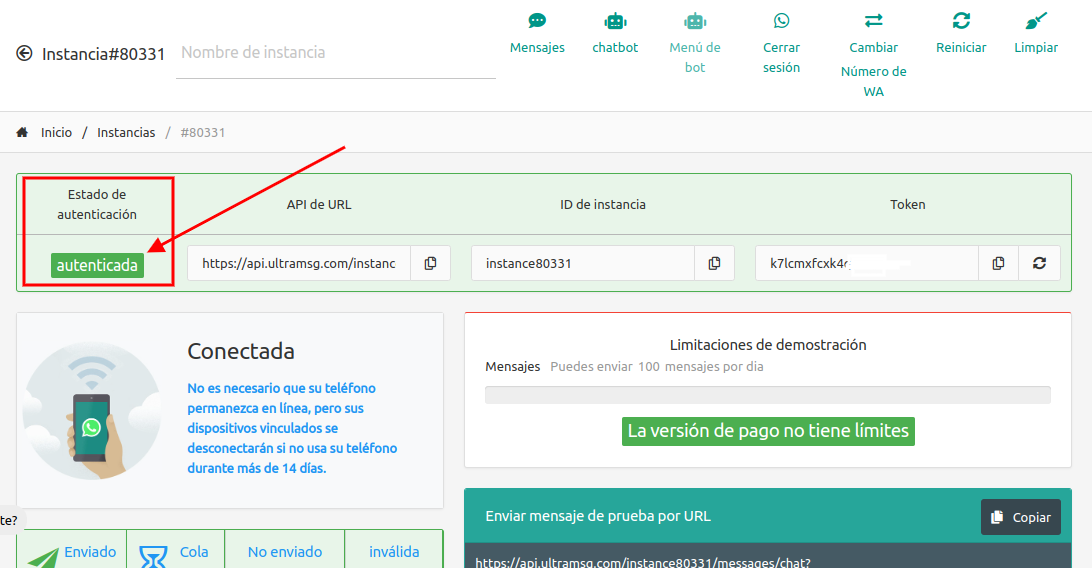
IMPORTANTE: É necessário que o celular vinculado à instância não fique mais de 14 dias consecutivos sem utilizar o WhatsApp, pois, caso contrário, deixará de funcionar.
Dados necessários para criar o serviço no RedGPS
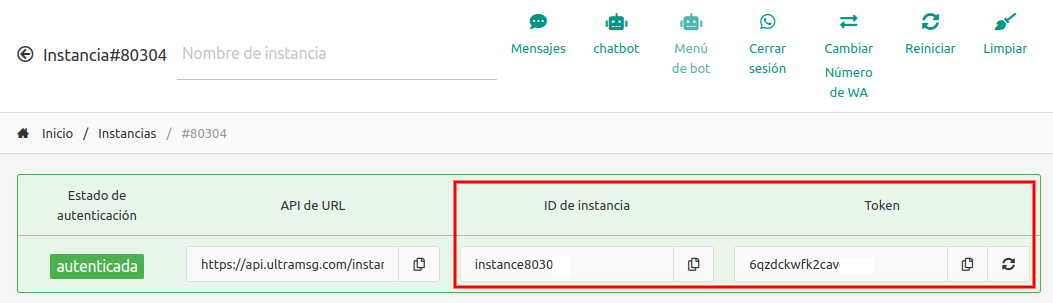
O ID da instância e o token são gerados ao criar a instância e são dados necessários no momento de criar o serviço de WhatsApp Ultramsg no RedGPS:
Testes
Recomendamos realizar um teste de mensagem via WhatsApp para confirmar que a instância foi criada e vinculada corretamente ao seu dispositivo. Basta acessar a seção Enviar mensagem de teste. Nela, poderemos inserir um telefone de destino e enviar uma mensagem de teste:
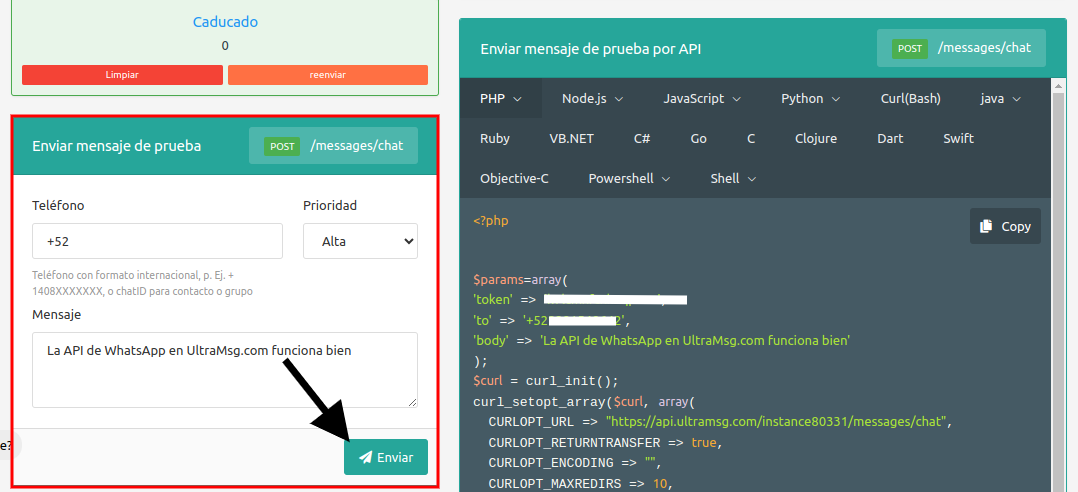
O telefone informado como destino receberá uma mensagem de teste via WhatsApp.