# Como vincular os botões de pânico BLE HolyIOT ao App Tracker?
##### **Antes de começar**
- Certifique-se de ter um botão HolyIOT. Se ainda não tiver um, você pode adquiri-lo aqui: [Comprar botão HolyIOT](https://es.aliexpress.com/item/1005004777911779.html?srcSns=sns_Copy&spreadType=socialShare&bizType=ProductDetail&social_params=21872892708&aff_fcid=c0f426c32ccf4683b44350cb641c7258-1750451951857-03876-_mqgR4EB&tt=MG&aff_fsk=_mqgR4EB&aff_platform=default&sk=_mqgR4EB&aff_trace_key=c0f426c32ccf4683b44350cb641c7258-1750451951857-03876-_mqgR4EB&shareId=21872892708&businessType=ProductDetail&platform=AE&terminal_id=bca5b6edb1324a398603ad5510f4a710&afSmartRedirect=y&utm_source=chatgpt.com).
- Os botões HolyIOT não incluem bateria. Portanto, instale-a antes de começar. Se for configurar vários botões, coloque a bateria em cada um separadamente para identificar o endereço MAC de cada dispositivo.
- Ao pressionar o botão, um LED azul acenderá, indicando que o dispositivo ainda não está vinculado. Após a vinculação, o LED não acenderá mais quando o botão for pressionado.
##### **Vincular o botão de pânico**
1. **Identifique o endereço MAC do botão**:
- Baixe o aplicativo **Holyiot-beacon** pelo **[Google Play](https://play.google.com/store/apps/details?id=com.jx.bledemo&pcampaignid=web_share&utm_source=chatgpt.com).** Recomendamos utilizar um dispositivo **Android**, pois, no iOS, o endereço MAC dos dispositivos é dinâmico por motivos de privacidade do sistema operacional.
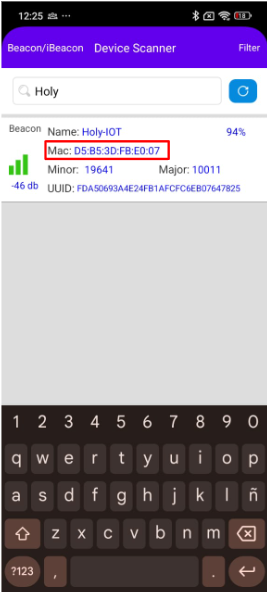
- Abra o aplicativo e procure o dispositivo Holy-IOT desejado para **obter o endereço MAC.
*IMPORTANTE:*** *Não altere o nome do dispositivo nesse aplicativo, pois ele é utilizado para identificar esses acessórios dentro do nosso ecossistema.*
[](https://docs.redgps.com/uploads/images/gallery/2025-06/ZO9image.png)
2. **Ative o serviço Bluetooth** no aplicativo GPS Tracker::
- Baixe o aplicativo **GPS** **Tracker** pelo **[Google Play](https://play.google.com/store/apps/details?id=com.gpstracker.gps&pcampaignid=web_share&utm_source=chatgpt.com)** ou pela **[App Store](https://apps.apple.com/mx/app/gps-tracker/id6470951219?utm_source=chatgpt.com).**
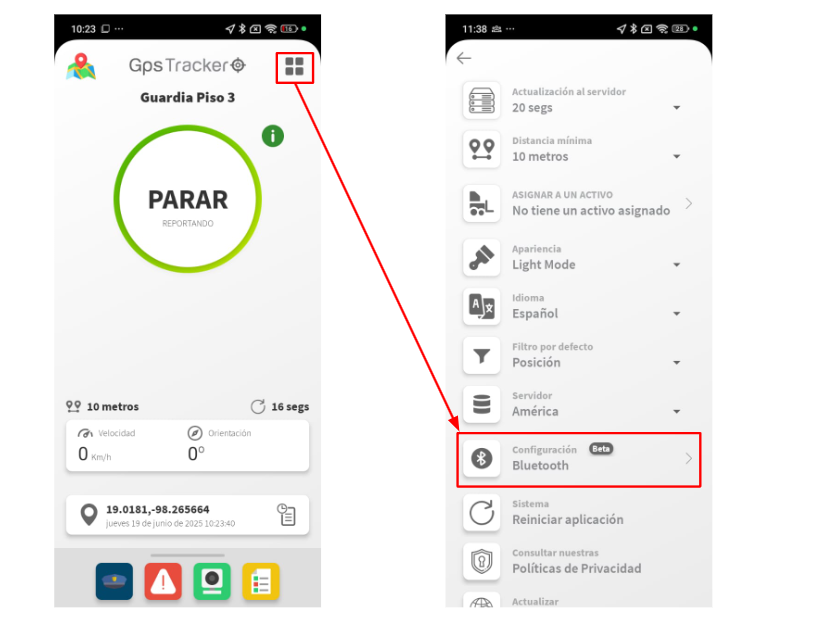
- Abra o aplicativo, acesse o menu e, em seguida, entre na opção **Configurações** > **Bluetooth:
[](https://docs.redgps.com/uploads/images/gallery/2025-06/tXGimage.png)
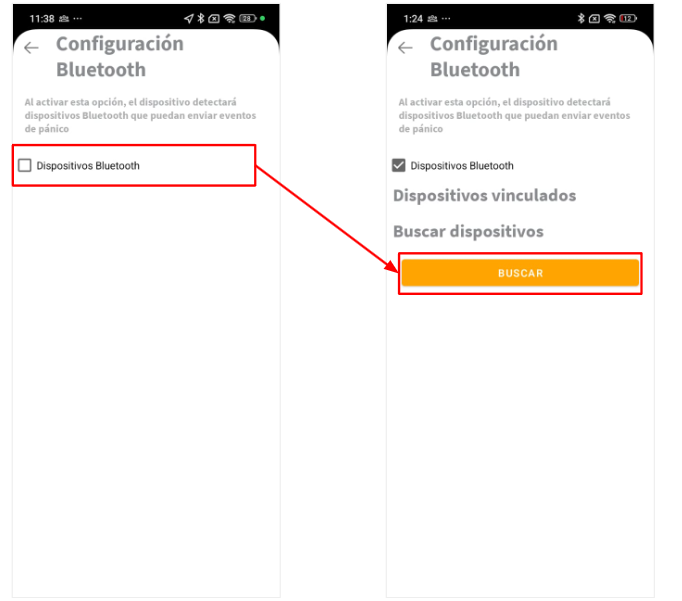
- Ative a opção **Dispositivos** **Bluetooth** e clique no botão **Buscar** para localizar o botão BLE.
[](https://docs.redgps.com/uploads/images/gallery/2025-06/lmzimage.png)
3. **Vincule o dispositivo::**
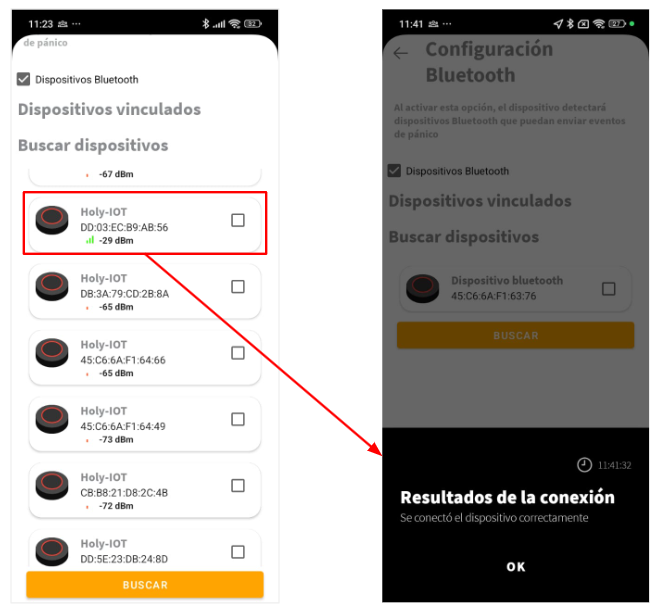
- Selecione o acessório (identificado pelo endereço MAC) na lista de dispositivos encontrados para vinculá-lo. **Observação**: no iOS, o endereço MAC muda devido às políticas de privacidade. Por esse motivo, se você vincular o mesmo dispositivo novamente, o endereço MAC exibido poderá ser diferente daquele apresentado no aplicativo do fabricante.
- O aplicativo permite apenas um dispositivo vinculado por vez. Portanto, após vincular um botão, os demais dispositivos deixarão de ficar visíveis.
- *Ao concluir o processo, será exibida a mensagem: **Dispositivo conectado com sucesso..**
[](https://docs.redgps.com/uploads/images/gallery/2025-06/3Fpimage.png)
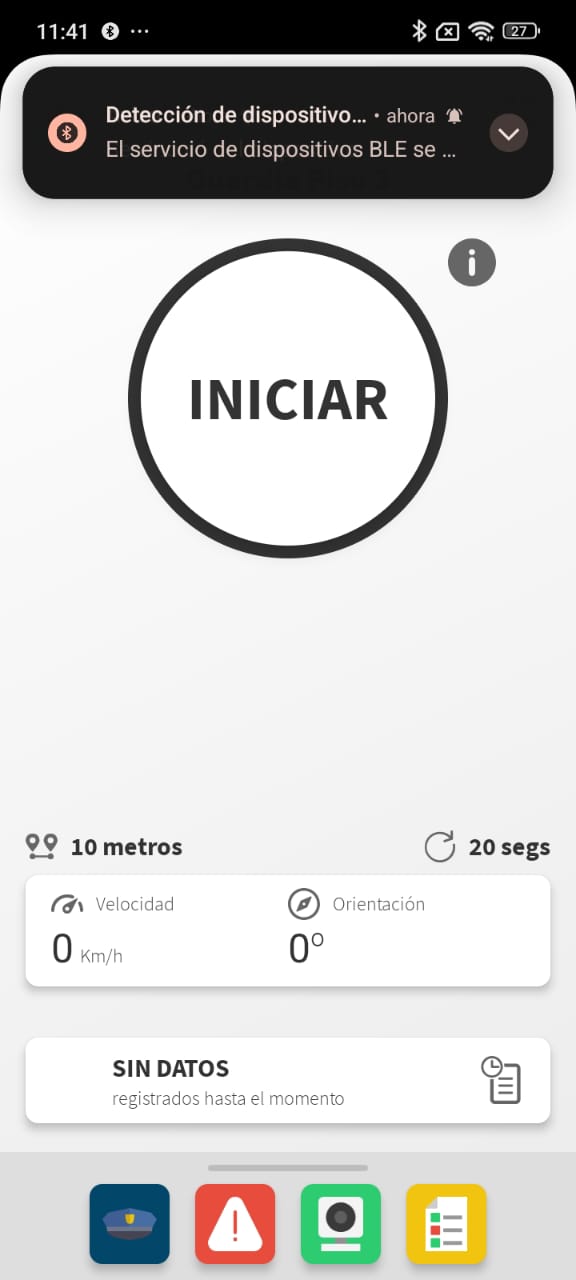
Também será exibida a mensagem: **Detecção de dispositivos BLE. O serviço de dispositivos BLE está ativo.**
****
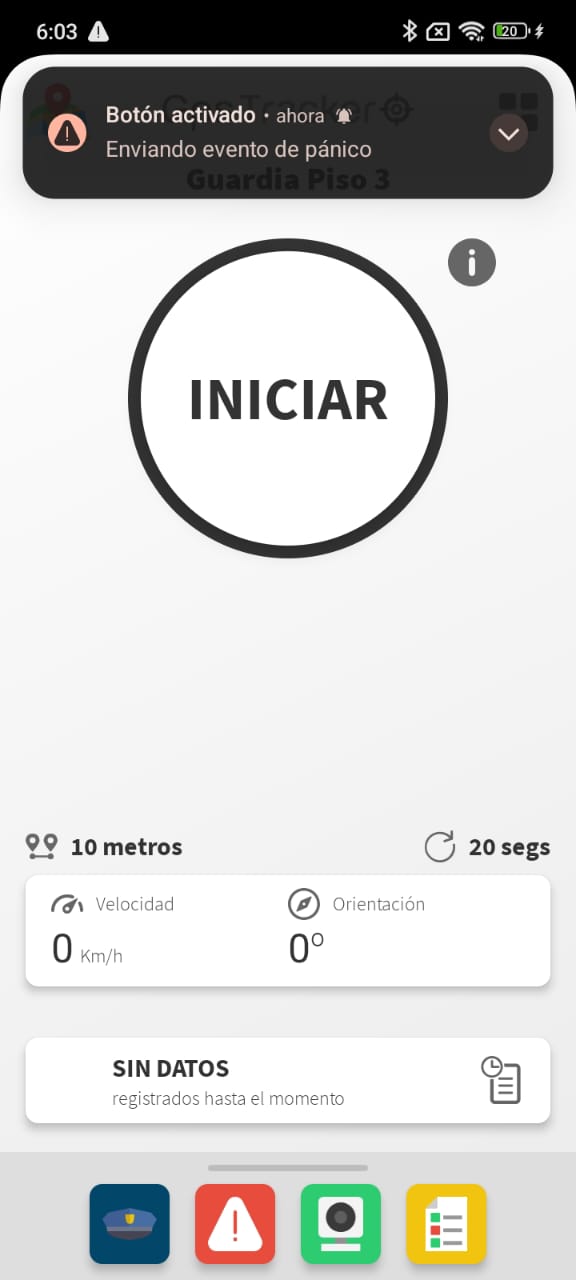
4. **Teste o botão:** após vincular o acessório, pressione o botão HolyIOT e você receberá a notificação: **Botão ativado. Enviando evento de pânico.**
[](https://docs.redgps.com/uploads/images/gallery/2025-06/whatsapp-image-2025-06-18-at-6-05-40-pm.jpeg)
##### **Desvincular ou trocar o botão**
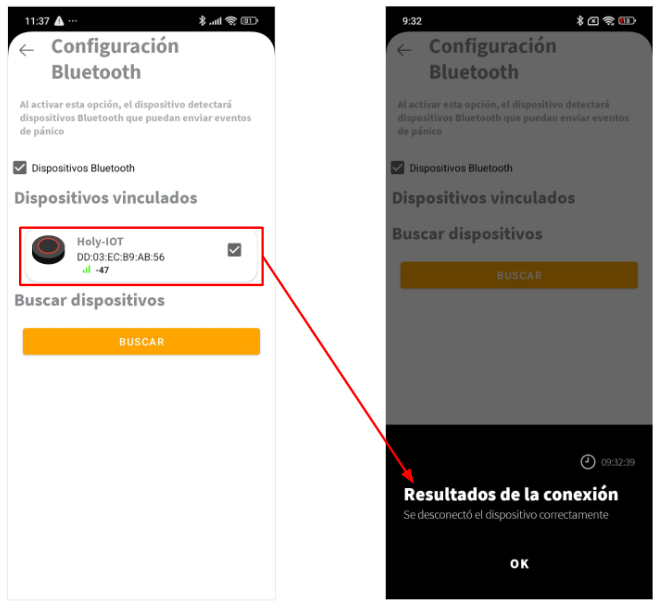
Para remover um dispositivo vinculado ou emparelhar um novo, acesse novamente **Configurações** **> Bluetooth** no aplicativo **GPS** **Tracker**, localize o dispositivo emparelhado e clique nele para desvinculá-lo.
[](https://docs.redgps.com/uploads/images/gallery/2025-06/2Pbimage.png)
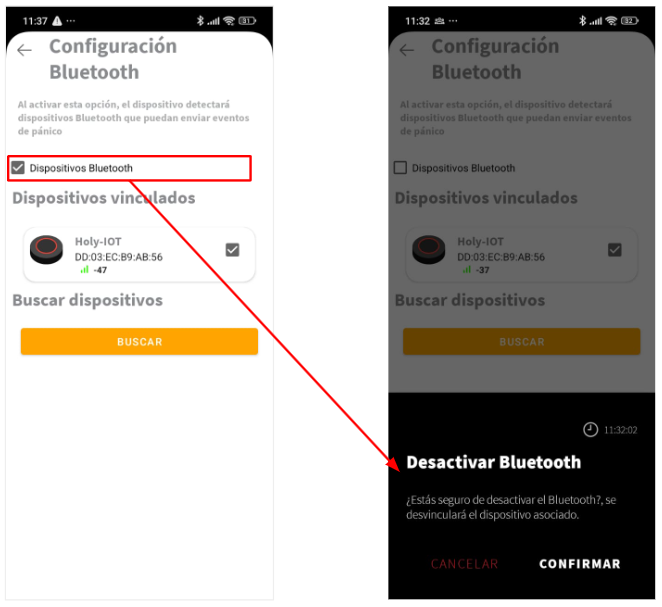
Além disso, se você desativar a opção **Dispositivos** **Bluetooth**, qualquer acessório vinculado será desconectado.
[](https://docs.redgps.com/uploads/images/gallery/2025-06/8M2image.png)