
Geocercas
En el módulo Geocercas de OnTracking, puedes crear geocercas utilizando el botón "+ ":
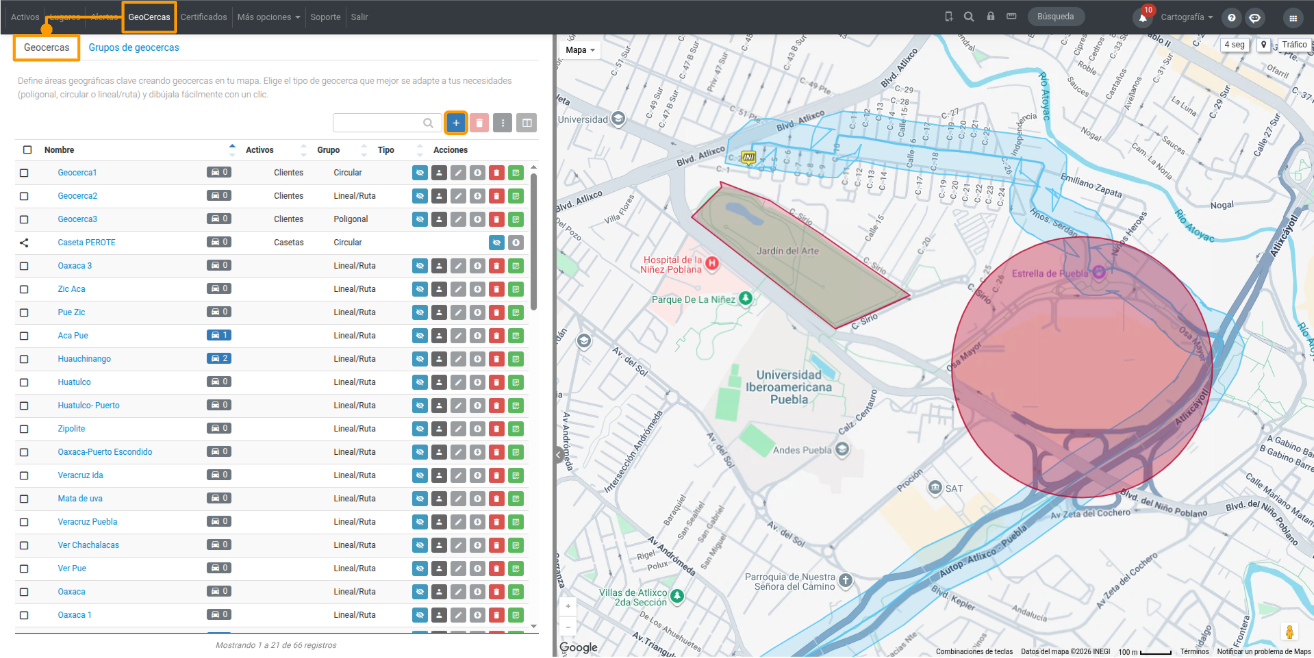
Campos generales al configurar una geocerca:
- Nombre: Identifica la geocerca.
- Teléfono: Número asociado a la geocerca.
- Email: Dirección de correo.
- Velocidad máxima: Límite de velocidad dentro de la zona.
- Color: Personaliza el color para identificarla en el mapa.
- Grupo de geocercas: Clasifica la geocerca dentro de un grupo existente.
- Solo mi usuario: Marca Sí para que la geocerca sea visible únicamente para el usuario actual.
Tipos de geocercas disponibles
Poligonal
Delimita una zona específica con la forma que necesites trazando punto por punto en el mapa. Para cerrar la geocerca, haz clic en el icono de lápiz (inicio del dibujo) o da doble clic en el mapa para finalizar el trazo.
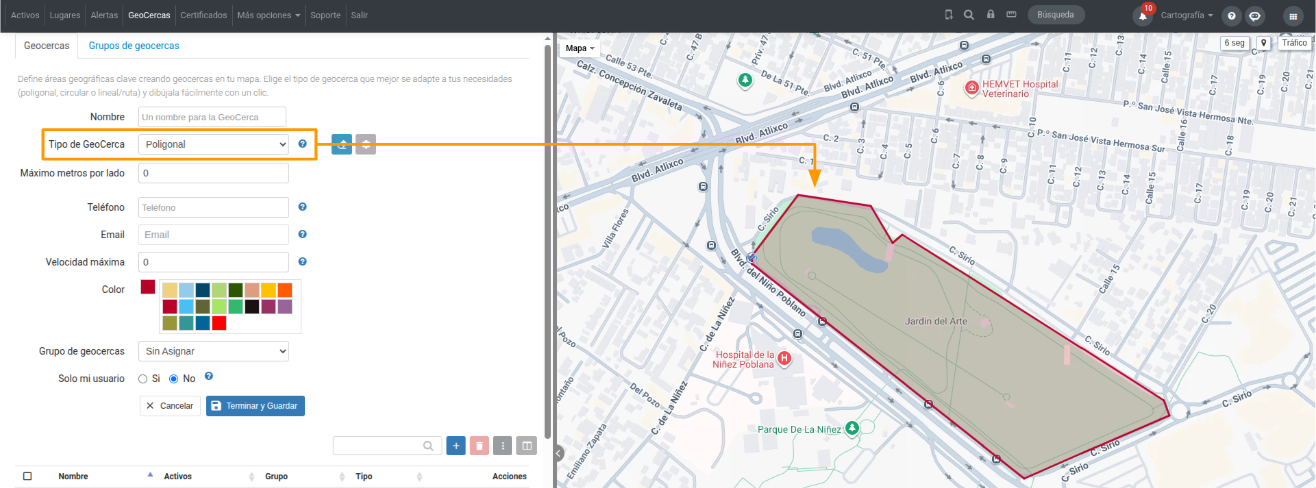
Configuración avanzada: Puedes utilizar este botón para generar el trazado de la geocerca a partir de coordenadas, sin necesidad de marcar cada punto manualmente en el mapa.
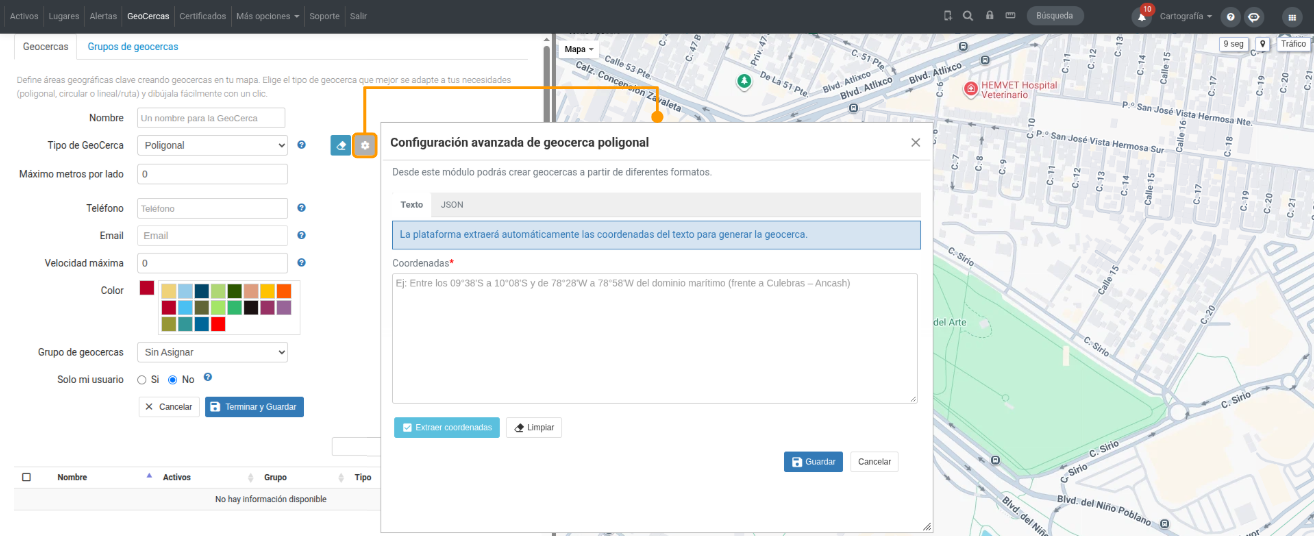
Esta herramienta cuenta con dos opciones para ingresar las coordenadas utilizando valores decimales o sexagesimales (grados, minutos y segundos):
-
Texto: Ingresa un texto que contenga las coordenadas de la zona que deseas delimitar y haz clic en Extraer coordenadas. Se identificarán automáticamente las coordenadas y se mostrarán en un listado con su latitud y longitud.
-
JSON: Ingresa las coordenadas en formato JSON. Puedes hacer clic en Ver ejemplos para consultar la estructura que debes utilizar.
Una vez ingresadas las coordenadas, haz clic en Previsualizar para verificar el trazado de la geocerca en el mapa antes de guardarla.
Si el trazado es correcto, cierra la vista previa y haz clic en Guardar para aplicar las coordenadas a la geocerca.
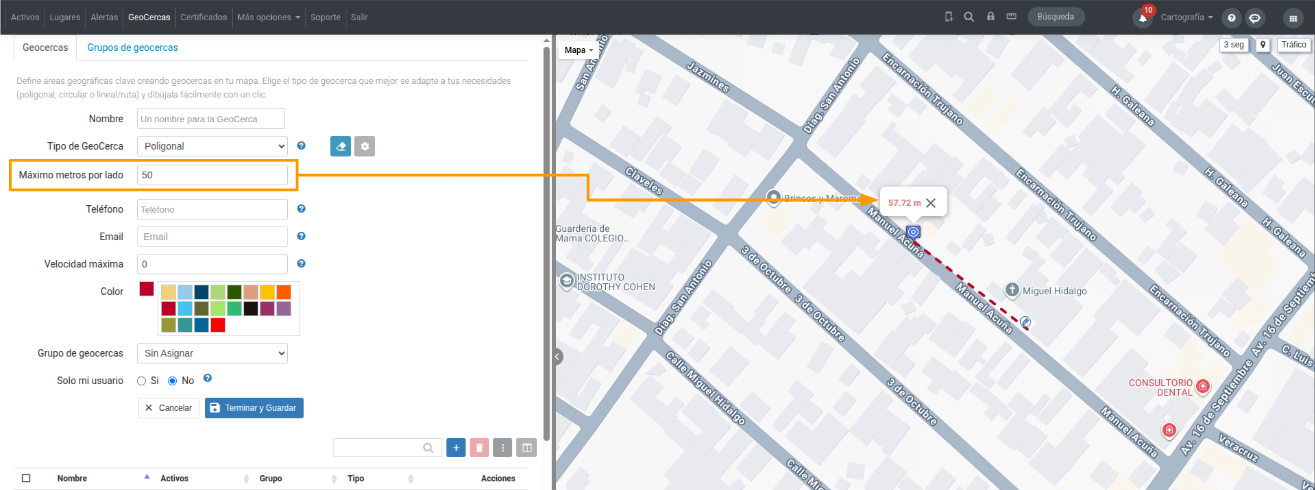
Máximo de metros por lado: Al definirlo, si excedes este límite, la plataforma mostrará la cantidad de metros excedidos en color rojo y no permitirá trazarlo:
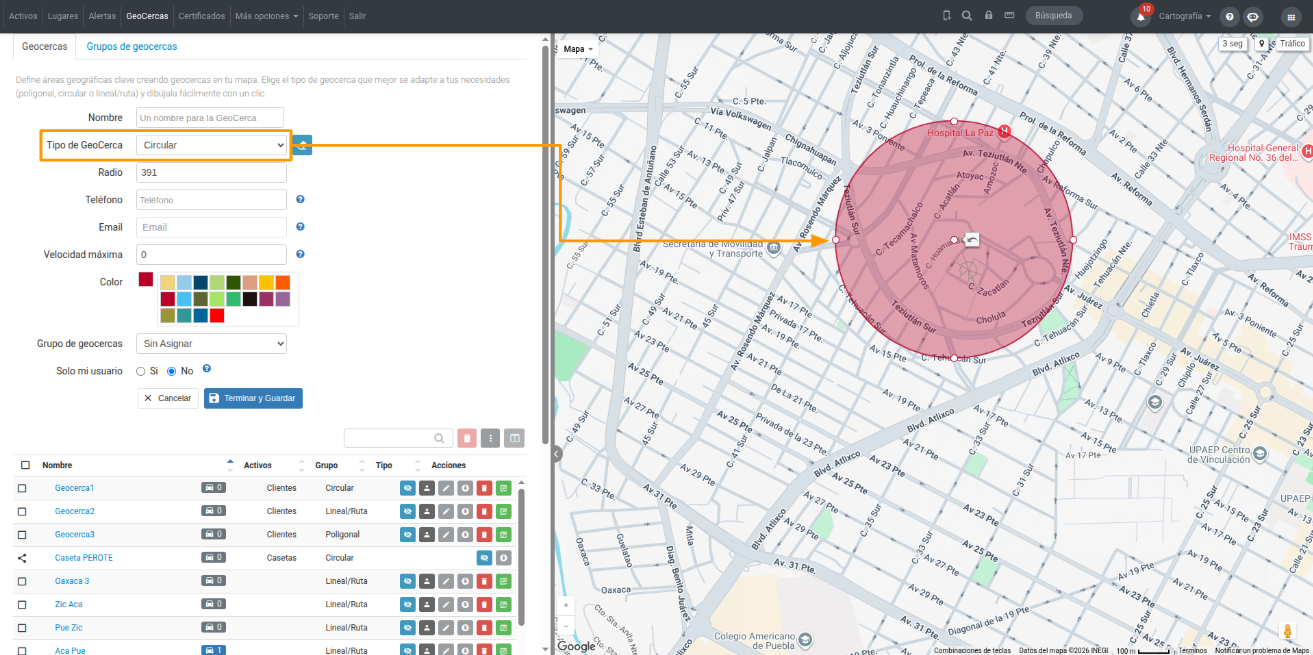
Circular
Ideal para definir áreas circulares en el mapa. Solo necesitas hacer clic en el punto que deseas abarcar en el mapa. Con el puntero puedes mover la geocerca, ampliar o reducir su tamaño ajustando el radio.
Lineal/Ruta
Perfecta para definir trayectorias específicas. Para trazarla, posiciona el puntero sobre el mapa y haz clic punto por punto siguiendo el recorrido deseado.
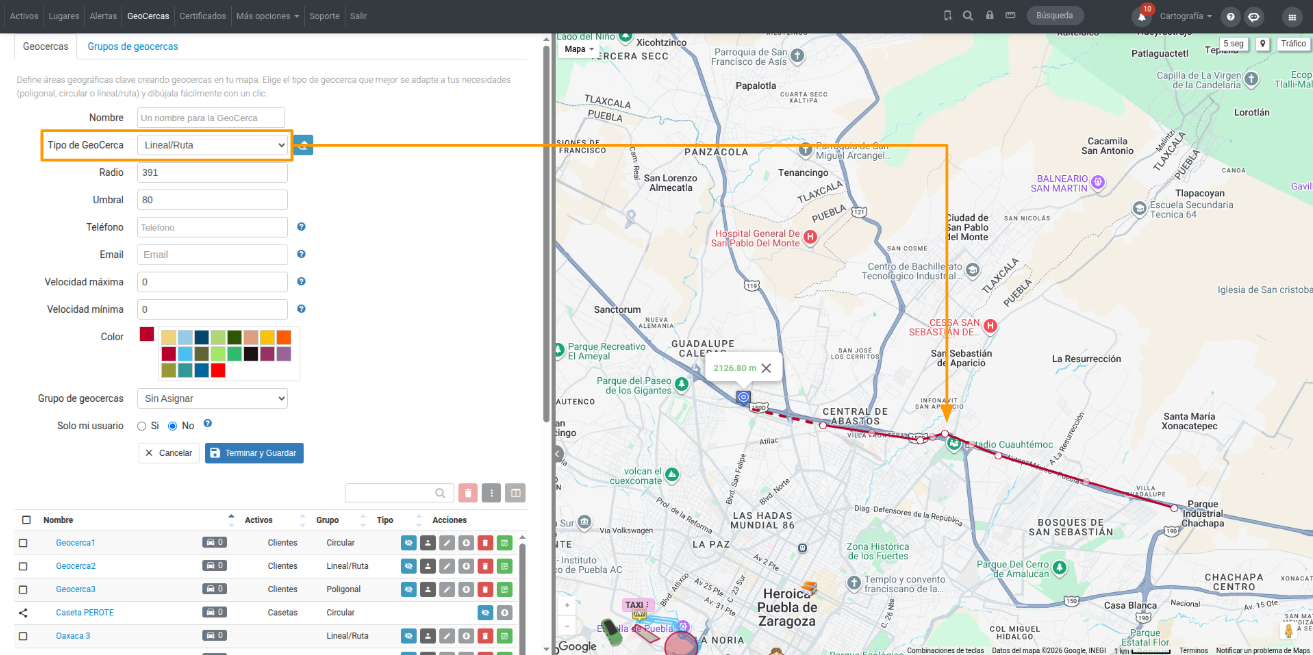
Además, puedes definir un Máximo de metros por lado. Si excedes este límite, la plataforma mostrará la cantidad de metros excedidos en color rojo y no permitirá trazarlo.
Visualización y gestión de geocercas
Las geocercas creadas se mostrarán en un listado con la siguiente información:
- Nombre: Identificador de la geocerca.
- Activos: Muestra la cantidad de Activos que se encuentran dentro de la geocerca. Al hacer clic, se abre un modal con el detalle de los Activos (nombre, placa y estado). También puedes usar el botón Centrar Activo para ubicarlos en el mapa:
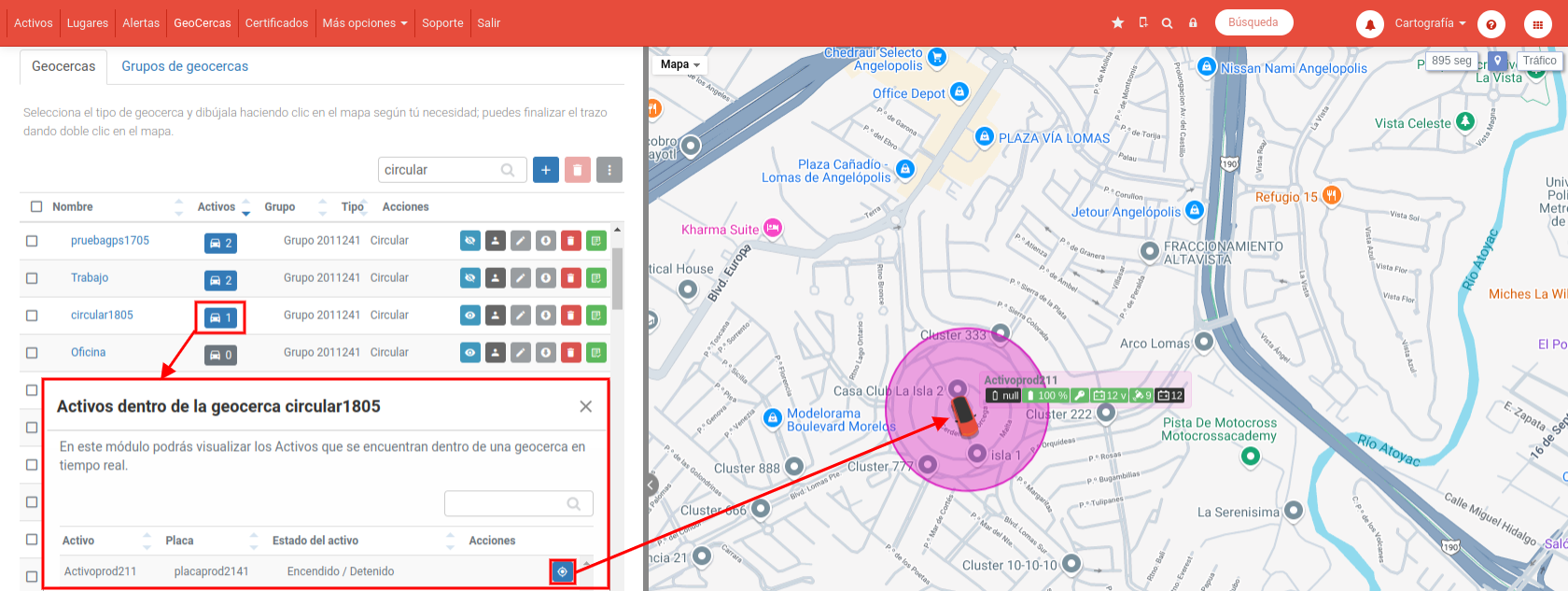
Nota: Es necesario tener el permiso del submódulo Cantidad de Activos en geocercas en el usuario para poder visualizar esta columna. No está disponible nivel distribuidor.
- Grupo: Muestra el nombre del grupo de geocercas al que pertenece.
- Tipo: Tipo de geocerca (poligonal, circular o lineal/ruta).
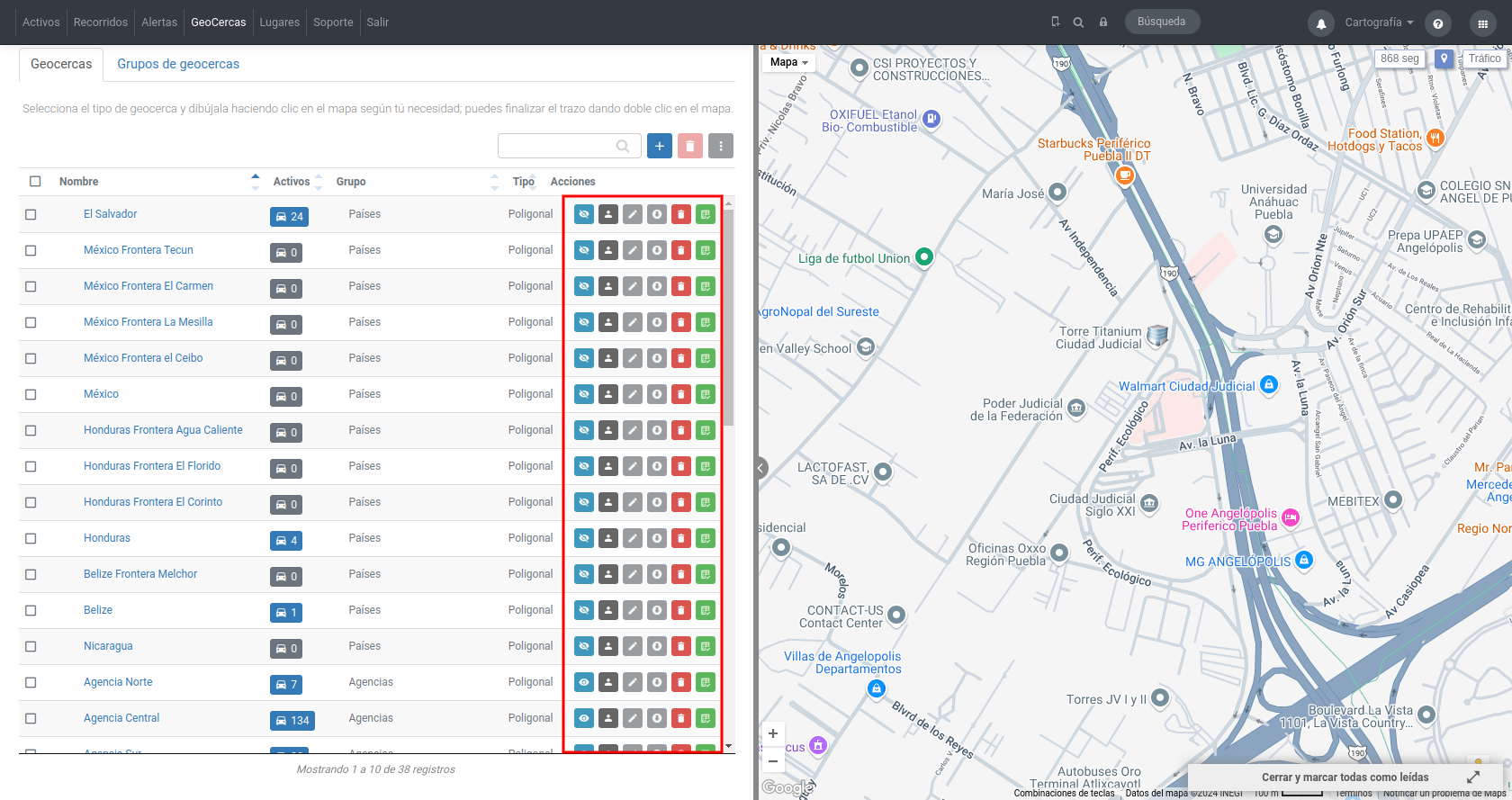
- En las Acciones del listado vamos a poder mostrar/ocultar la geocerca en el mapa, cambiar la privacidad de la geocerca para que únicamente esté disponible para mi usuario o para todos los usuarios del cliente, editar, exportar la geocerca a KML y KMZ, eliminar o administrar los campos personalizados (en caso de que aplique).
Más opciones
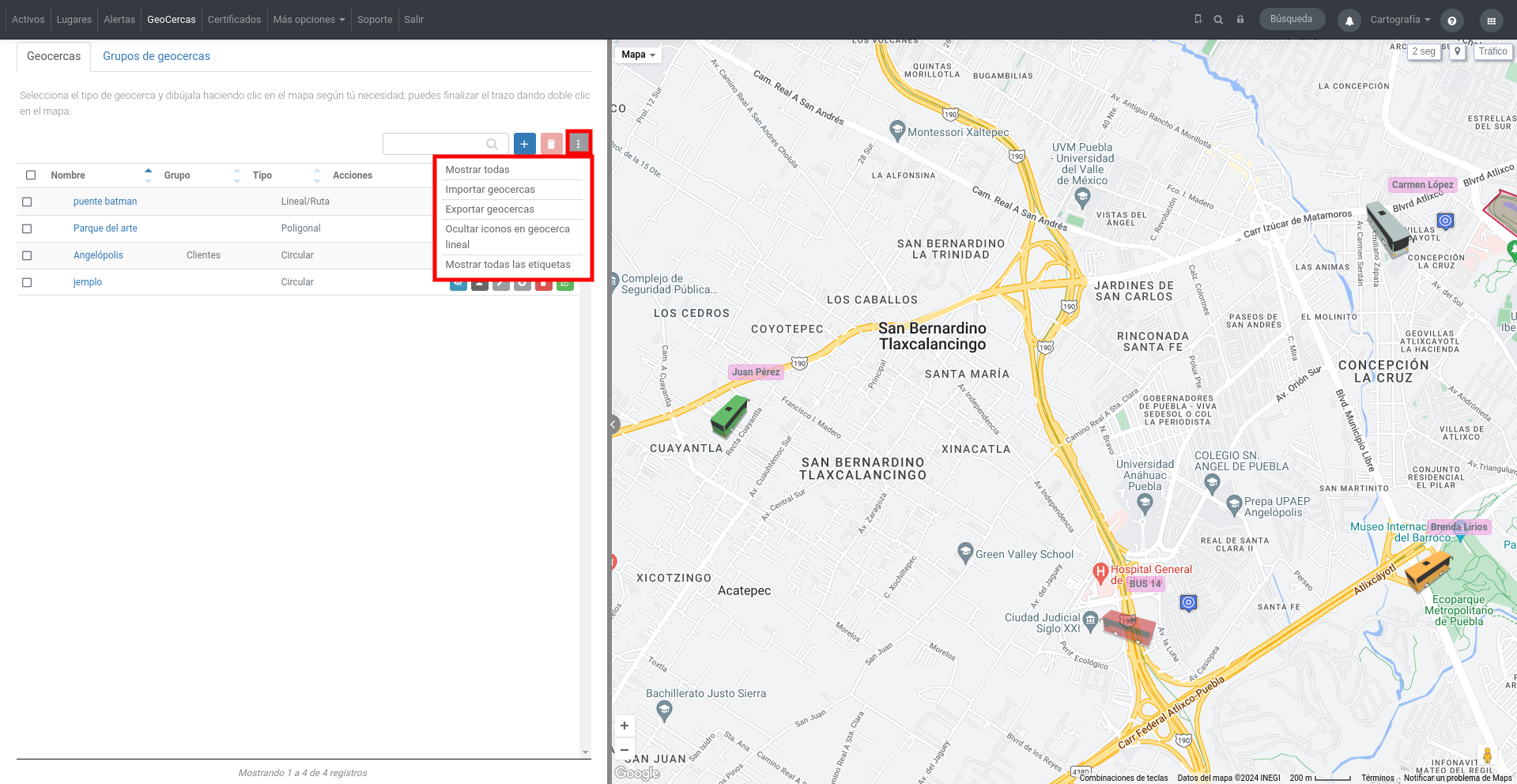
- Mostrar/Ocultar todas las geocercas en el mapa.
- Importar geocercas en formatos compatibles (XML, KML, KML Google, PLC, Excel):

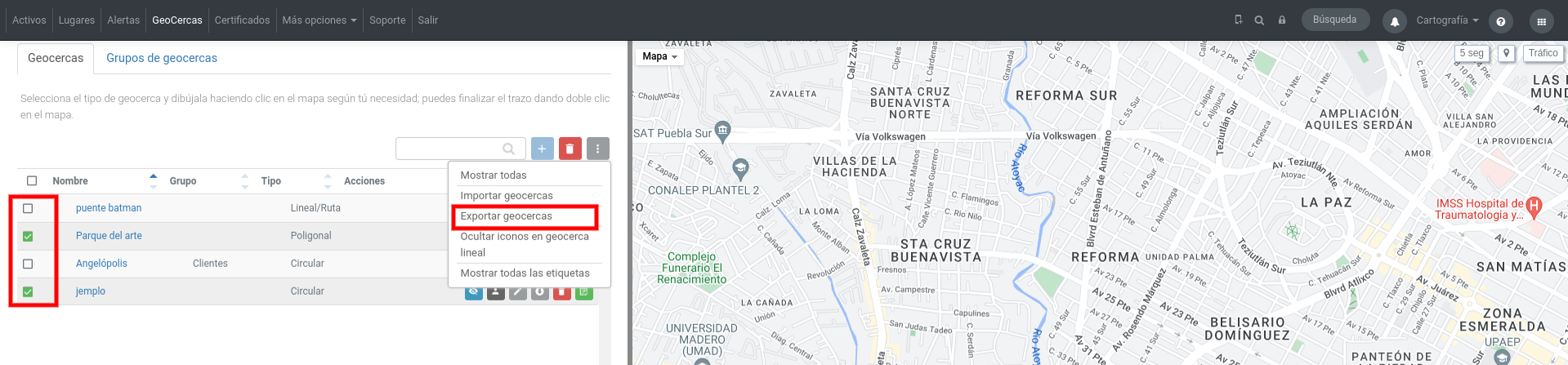
- Exportar geocercas seleccionadas en formato ZIP:
- Ocultar iconos en geocerca lineal de inicio y fin dentro del mapa. Esta acción afecta a todos los usuarios del cliente y puede demorar hasta 5 minutos en verse reflejado en todos los usuarios.
- Mostrar/Ocultar todas las etiquetas de los nombres de las geocercas en el mapa.