
Conductores
Este módulo te permite administrar la información de tus conductores, asignar manualmente un Activo y consultar el historial de identificaciones realizadas.
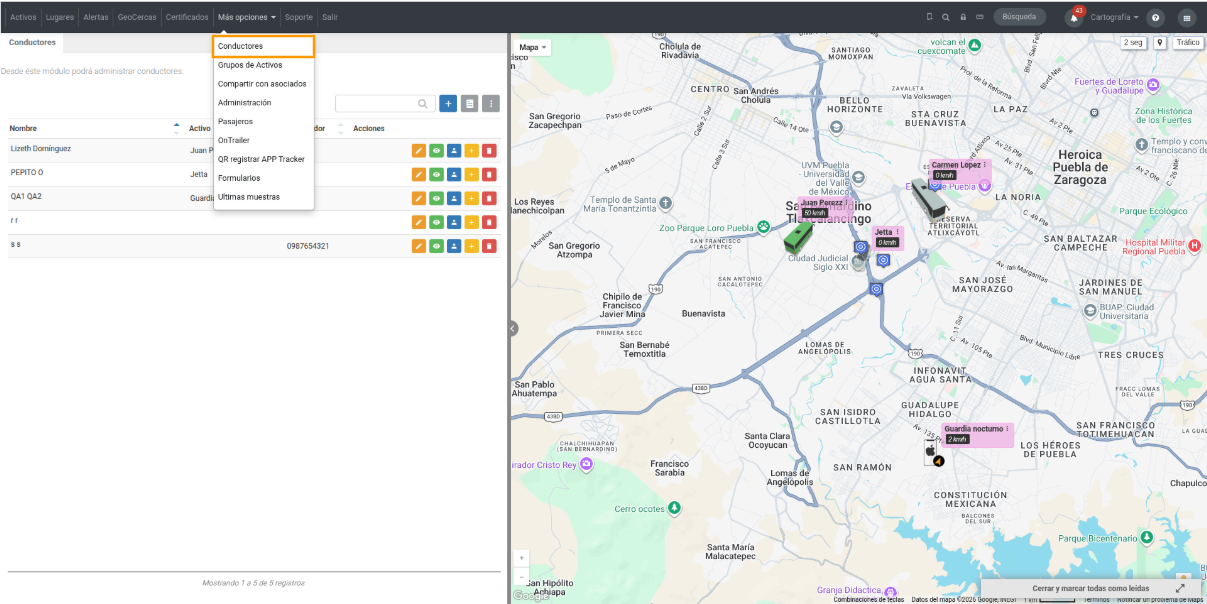
¿Cómo registrar un conductor?
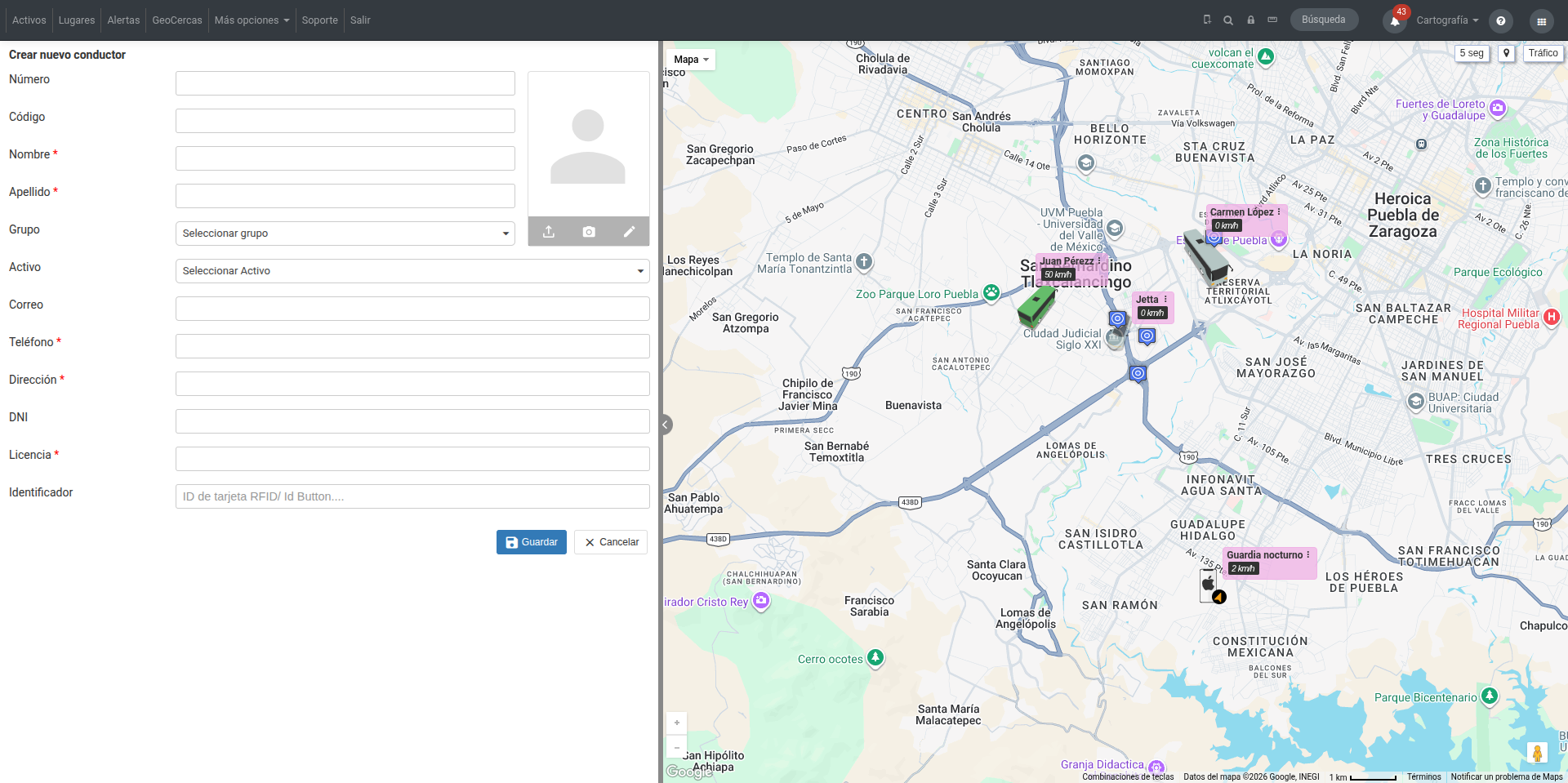
- Número: Dato interno de la empresa (por ejemplo, número de empleado). Se recomienda utilizar un consecutivo.
- Código del conductor.
- Nombre.
- Apellido.
- Grupo: Selecciona el grupo al que pertenece el conductor. Los grupos se crean desde la plataforma OnPartners.
- Foto: Puede tomarse desde el dispositivo o cargarse desde la galería. Esta imagen se utiliza para procesos de identificación facial en los equipos compatibles.
- Activo: Permite realizar la identificación manual del conductor en un Activo específico. Se generará un evento de Conductor Identificado en el Activo seleccionado, también si el conductor tenía un Activo previamente asignado, se generará un evento de Conductor Desidentificado en el Activo anterior.
- Correo electrónico.
- Teléfono.
- Dirección.
- DNI.
- Licencia de conducir.
- Identificador: RFID o IButton asignado al conductor. Campo indispensable para la identificación del conductor mediante sensores.
Historial de identificaciones
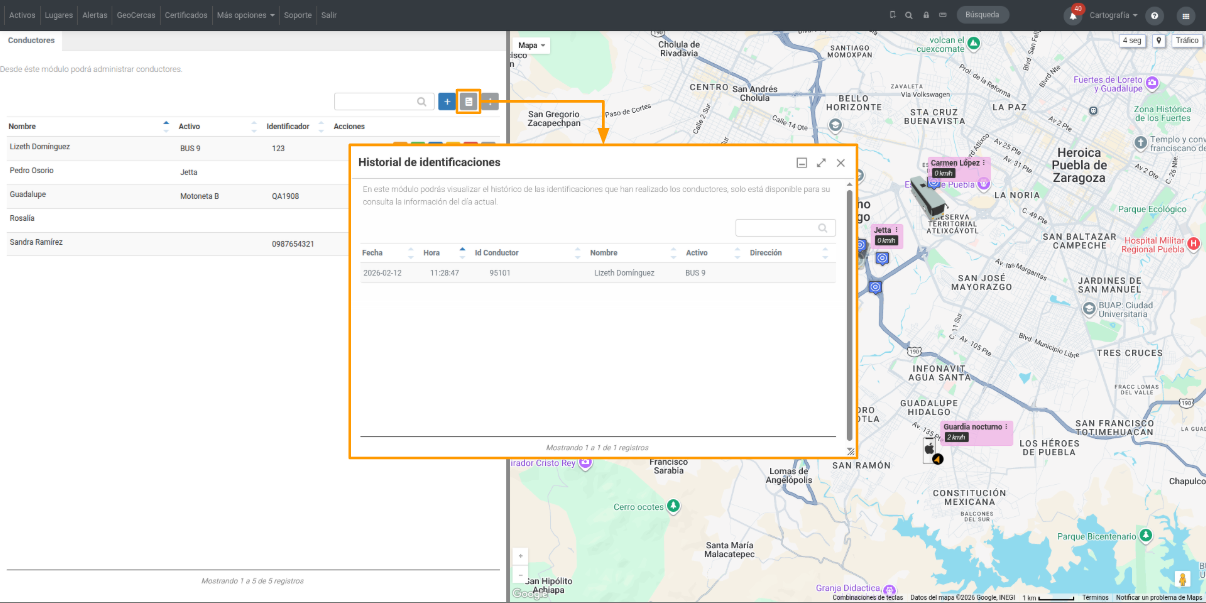
El botón Historial de identificaciones permite consultar:
- Fecha y hora
- Id y nombre del conductor identificado
- Activo asignado
-
Dirección donde se realizó la identificación
Listado de conductores
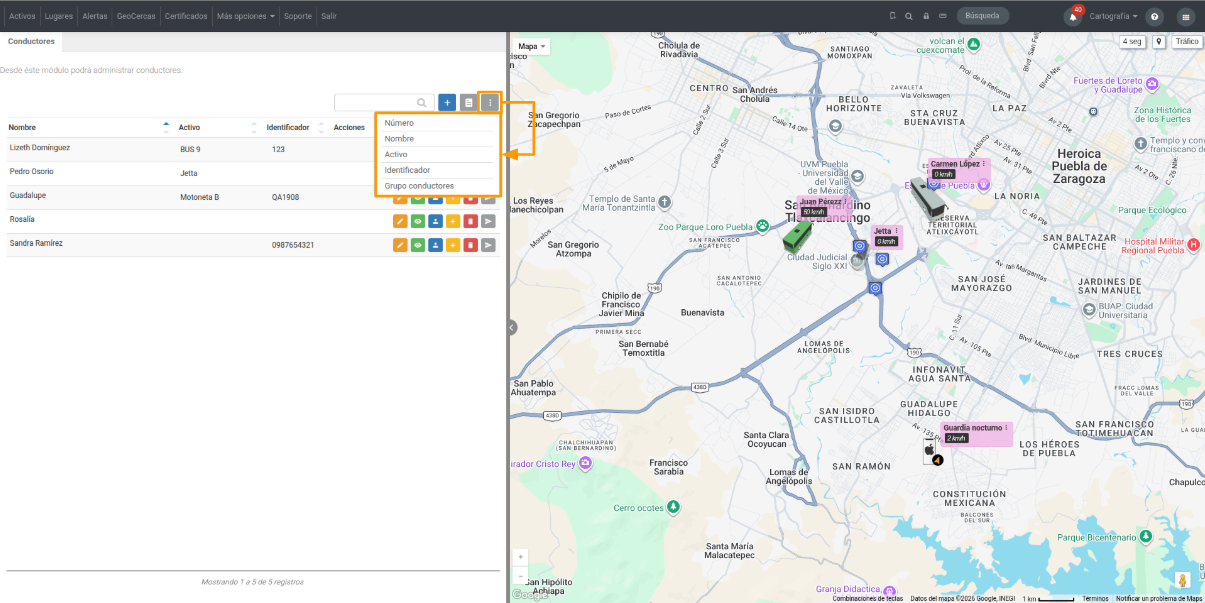
En esta vista se muestran todos los conductores registrados en tu cuenta. Puedes personalizar las columnas mediante el botón Ocultar/Mostrar columnas.
Botones de acción disponibles:
- Modificar: Editar la información del conductor.
- Información del conductor: Visualizar todos los datos registrados, incluida la fotografía.
- Crear usuario: Generar un usuario para que el conductor pueda ingresar a la App Tracker y consultar rutas de OnRouting, entre otras funciones que requieren autenticación con usuario y contraseña.
- Asignar formularios: Vincular formularios específicos al conductor.
- Eliminar: Eliminar el registro del conductor.
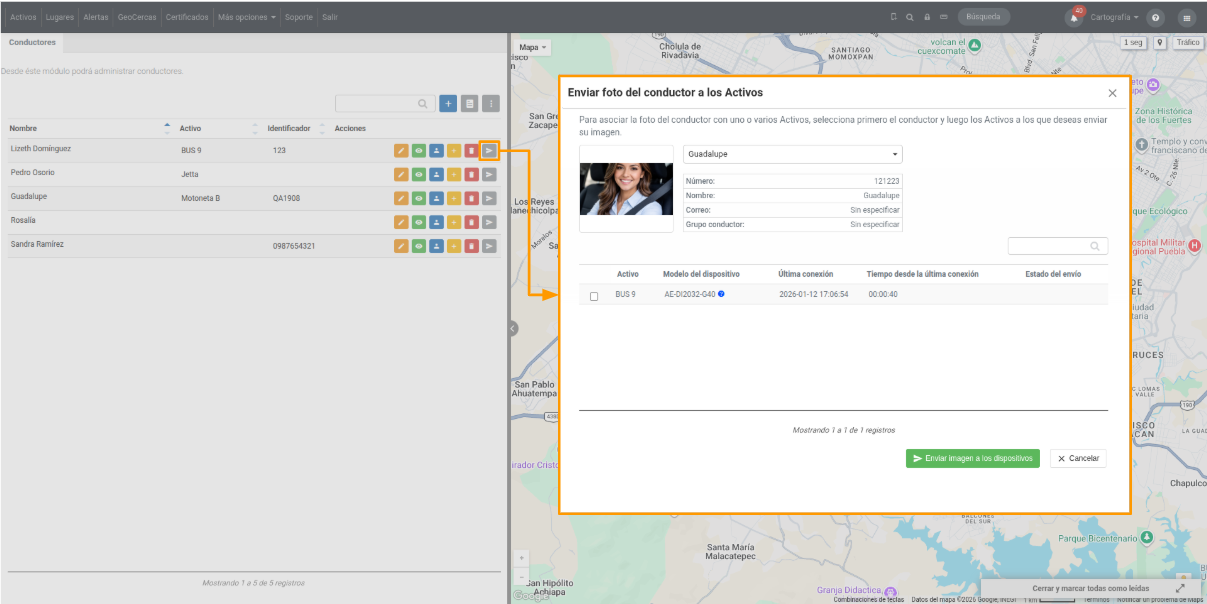
- Enviar foto del conductor: Permite enviar la imagen del conductor a los Activos que cuenten con un MDVR compatible con identificación facial. Deberás seleccionar los Activos a los que deseas enviar la fotografía y hacer clic en el botón Enviar imagen a los dispositivos.
IMPORTANTE:
-
- Este botón estará disponible únicamente si el usuario tiene Activos con MDVR compatibles: Hikvision AE-MD5043-SD y AE-DI2032-G40.
- Es muy importante que el MDVR se encuentre reportando a la plataforma para poder recibir el comando con la imagen del conductor.
- Si cuentas con otro modelo con identificación facial, contacta al equipo de Soporte Técnico para validar la integración.
La siguiente información es específica para el administrador de la plataforma.
Configuración de RFID o IButton
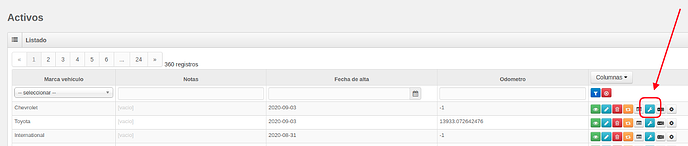
Una vez realizado el alta del conductor procederemos a configurar el RFID o IButton, para lo cual procedemos en la pestaña acostumbrada en el módulo de activos en Partners y elegimos el activo que cuenta con el lector. Hacemos clic en el botón asignar sensores al vehículo.
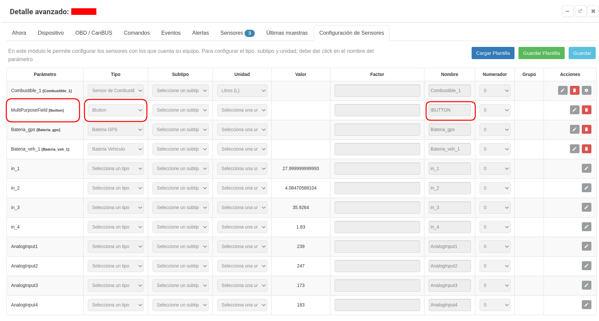
Posteriormente realizamos la configuración del sensor con las siguientes consideraciones:
- Identificar el Parámetro: En este caso viene como botón MultiPurposeField, pero puede aparecer con otro nombre
- Tipo: Elegimos Ibutton
- Nombre: Escribimos un nombre descriptivo y presionamos Guardar
Presentamos la imagen de cómo debe de quedar configurado nuestro accesorio:
Hacemos clic en Guardar y queda la configuración.