# Conductores
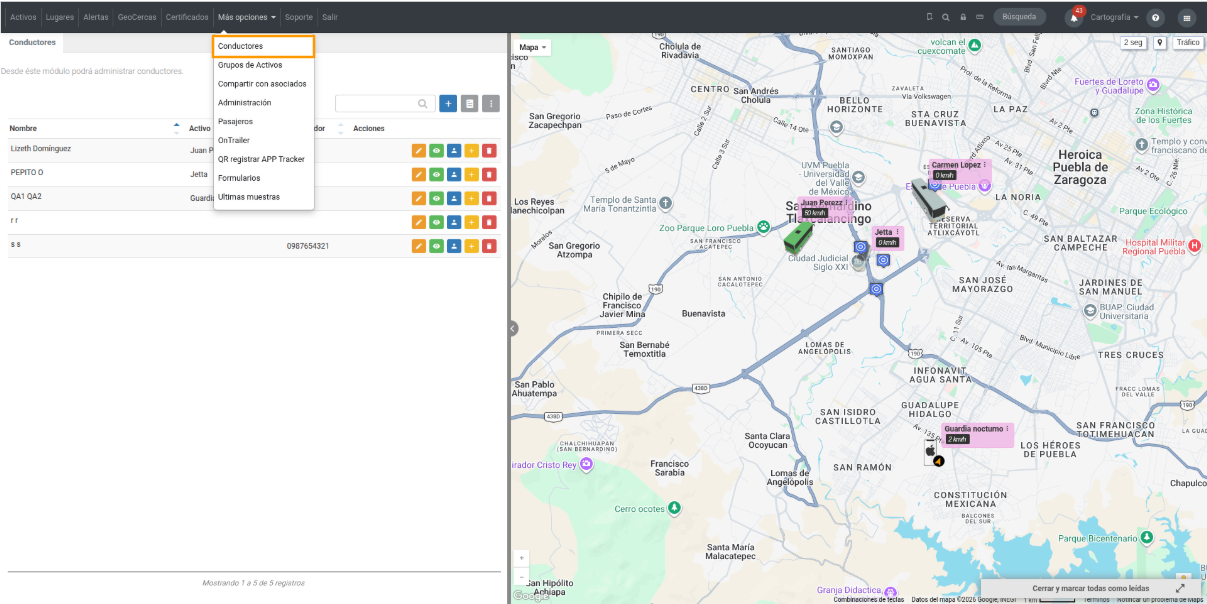
Este módulo te permite administrar la información de tus conductores, asignar manualmente un Activo y consultar el historial de identificaciones realizadas.
[](https://docs.redgps.com/uploads/images/gallery/2026-02/zTnimage.png)
##### **¿Cómo registrar un conductor?**
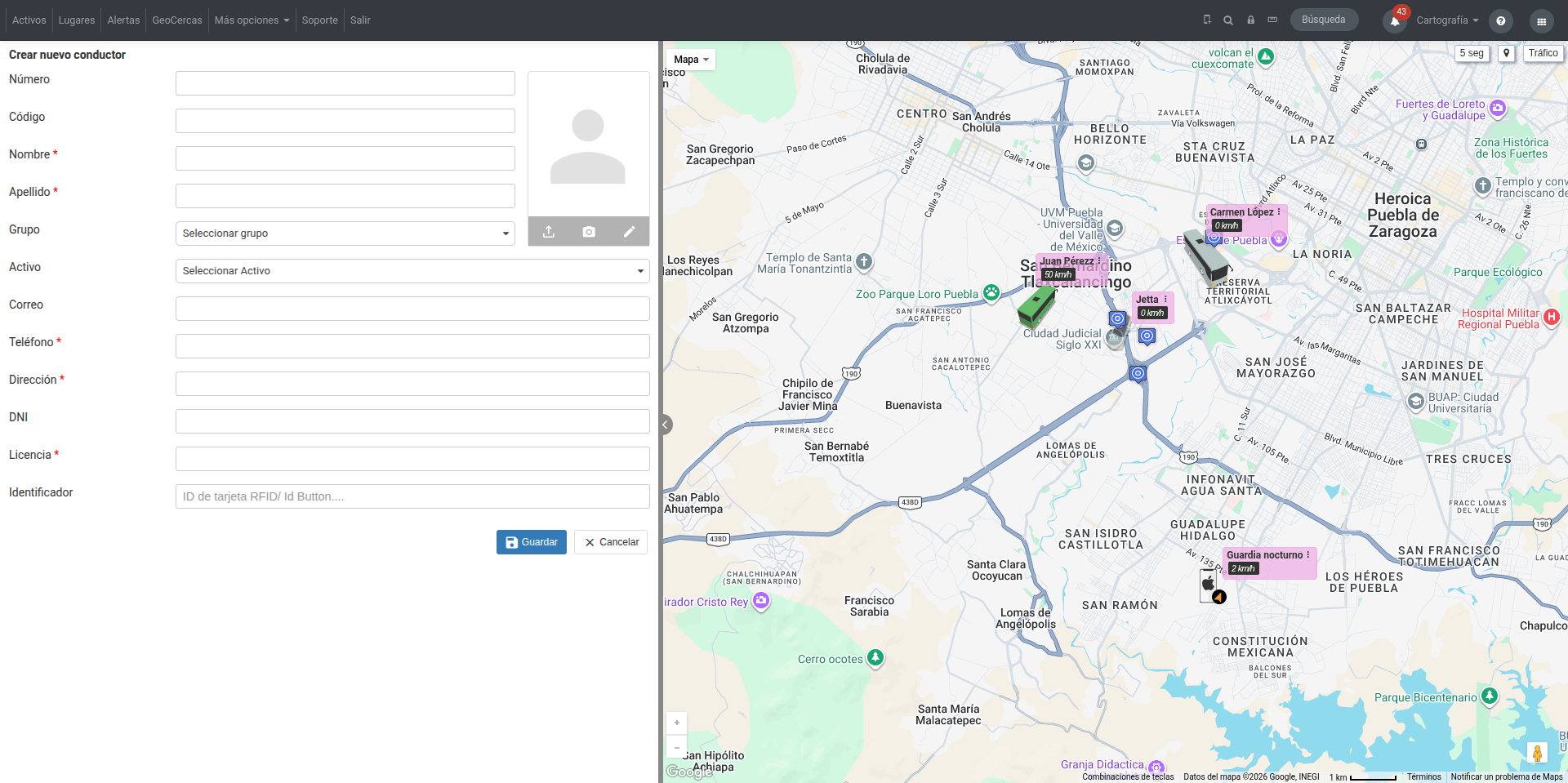
Para crear un nuevo registro, haz clic en el botón **Nuevo Conductor** y llena los campos del formulario:
[](https://docs.redgps.com/uploads/images/gallery/2026-02/01Eimage.png)
- **Número:** Dato interno de la empresa (por ejemplo, número de empleado). Se recomienda utilizar un consecutivo.
- **Código del conductor.**
- **Nombre.**
- **Apellido.**
- **Grupo:** Selecciona el grupo al que pertenece el conductor. *Los grupos se crean desde la plataforma OnPartners.*
- **Foto:** Puede tomarse desde el dispositivo o cargarse desde la galería. Esta imagen se utiliza para procesos de identificación facial en los equipos compatibles.
- **Activo:** Permite realizar la identificación manual del conductor en un Activo específico. Se generará un evento de ***Conductor Identificado*** en el Activo seleccionado, también si el conductor tenía un Activo previamente asignado, se generará un evento de ***Conductor Desidentificado*** en el Activo anterior.
- **Correo** electrónico.
- **Teléfono.**
- **Dirección.**
- **DNI.**
- **Licencia** de conducir.
- **Identificador:** RFID o IButton asignado al conductor. Campo indispensable para la identificación del conductor mediante sensores.
##### **Historial de identificaciones**
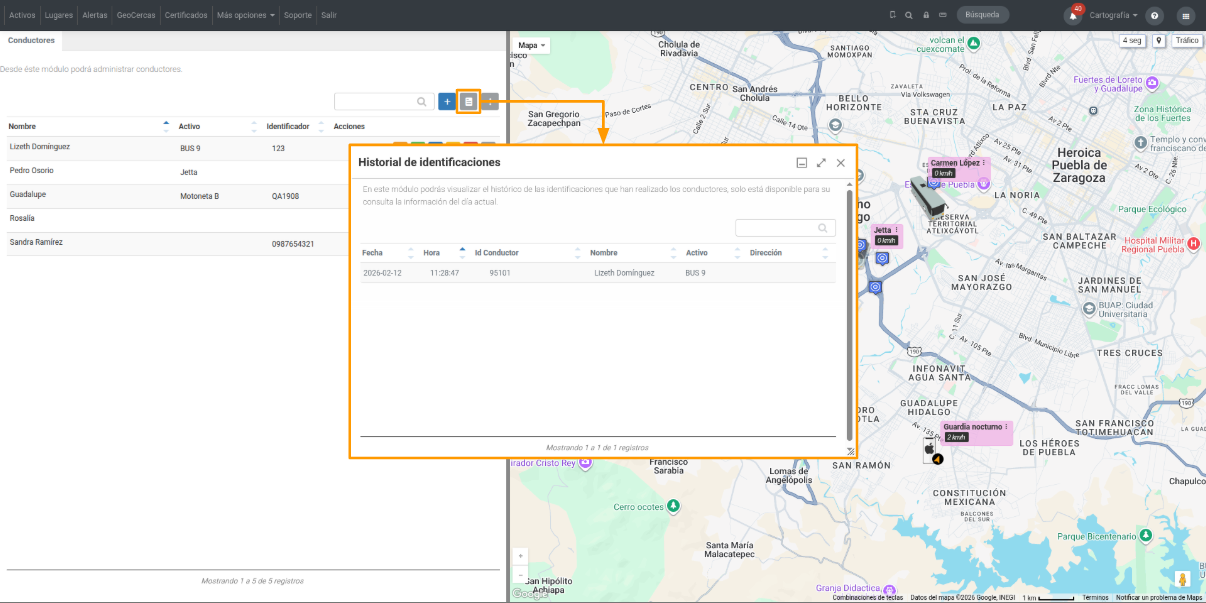
El botón **Historial de identificaciones** permite consultar:
- Fecha y hora
- Id y nombre del conductor identificado
- Activo asignado
- Dirección donde se realizó la identificación
[](https://docs.redgps.com/uploads/images/gallery/2026-02/vHFimage.png)
##### **Listado de conductores**
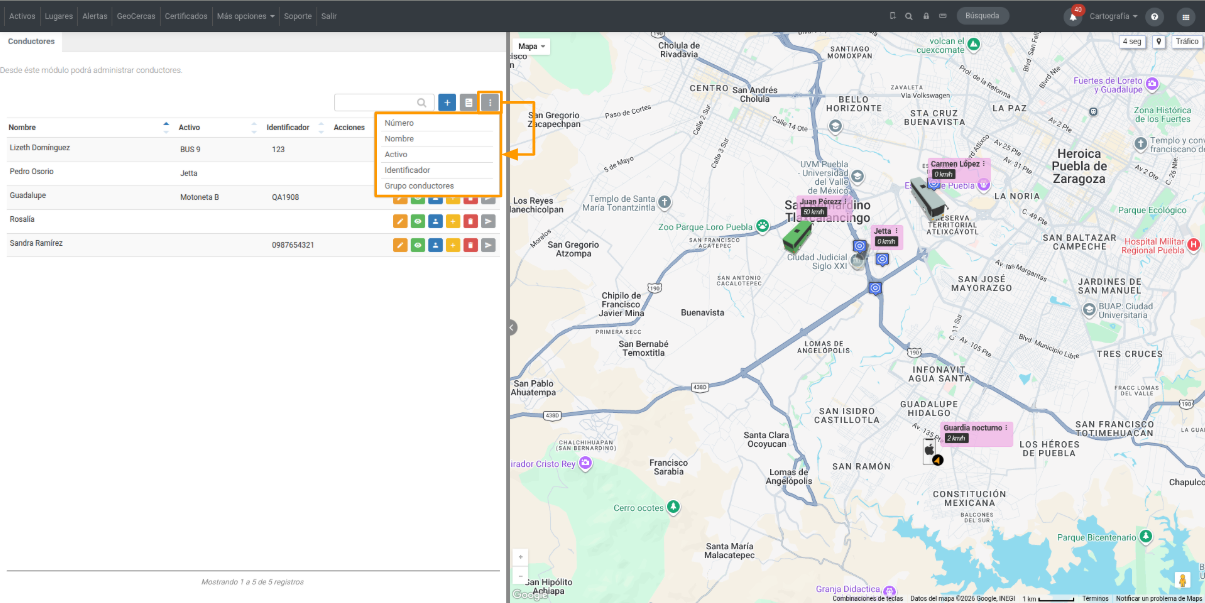
En esta vista se muestran todos los conductores registrados en tu cuenta. Puedes personalizar las columnas mediante el botón **Ocultar/Mostrar columnas**.
[](https://docs.redgps.com/uploads/images/gallery/2026-02/vVoimage.png)
Botones de acción disponibles:
- **Modificar:** Editar la información del conductor.
- **Información del conductor:** Visualizar todos los datos registrados, incluida la fotografía.
- **Crear usuario:** Generar un usuario para que el conductor pueda ingresar a la App Tracker y consultar rutas de [OnRouting](https://docs.redgps.com/books/app-tracker-444/page/onrouting/es), entre otras funciones que requieren autenticación con usuario y contraseña.
- **Asignar formularios:** Vincular formularios específicos al conductor.
- **Eliminar:** Eliminar el registro del conductor.
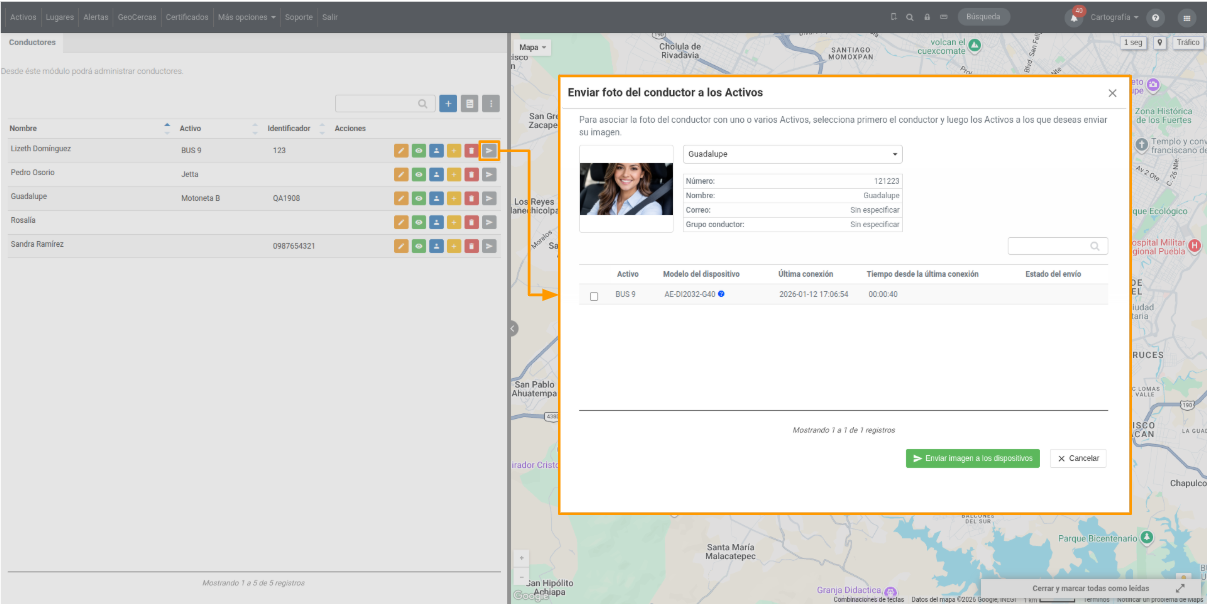
- **Enviar foto del conductor:** Permite enviar la imagen del conductor a los Activos que cuenten con un MDVR compatible con identificación facial. Deberás seleccionar los Activos a los que deseas enviar la fotografía y hacer clic en el botón **Enviar imagen a los dispositivos.**
[](https://docs.redgps.com/uploads/images/gallery/2026-02/HDGimage.png)
***IMPORTANTE:***
- - *Este botón estará disponible únicamente si el usuario tiene Activos con MDVR compatibles: Hikvision AE-MD5043-SD y AE-DI2032-G40.*
- *Es muy importante que el MDVR se encuentre reportando a la plataforma para poder recibir el comando con la imagen del conductor.*
- *Si cuentas con otro modelo con identificación facial, contacta al equipo de Soporte Técnico para validar la integración.*
La siguiente información es específica para el administrador de la plataforma.
##### Configuración de RFID o IButton
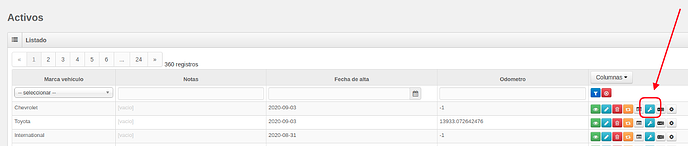
Una vez realizado el alta del conductor procederemos a configurar el RFID o IButton, para lo cual procedemos en la pestaña acostumbrada en el módulo de activos en Partners y elegimos el activo que cuenta con el lector. Hacemos clic en el botón asignar sensores al vehículo.
[](https://docs.redgps.com/uploads/images/gallery/2022-01/image-1641919298781.png)
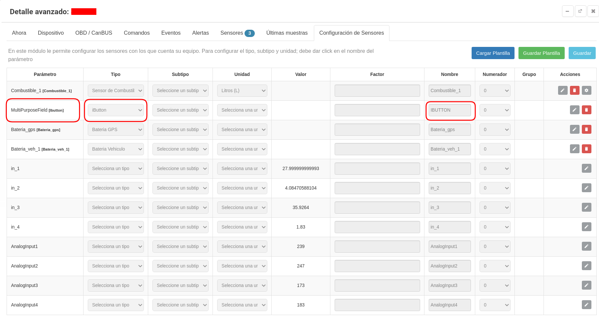
Posteriormente realizamos la configuración del sensor con las siguientes consideraciones:
- **Identificar el Parámetro:** En este caso viene como botón MultiPurposeField, pero puede aparecer con otro nombre
- **Tipo:** Elegimos Ibutton
- **Nombre:** Escribimos un nombre descriptivo y presionamos Guardar
Presentamos la imagen de cómo debe de quedar configurado nuestro accesorio:
[](https://docs.redgps.com/uploads/images/gallery/2022-01/image-1641919320117.png)
Hacemos clic en **Guardar** y queda la configuración.