# Geocercas
En el módulo **Geocercas** de **OnTracking,** puedes crear geocercas utilizando el botón "**+** ":
[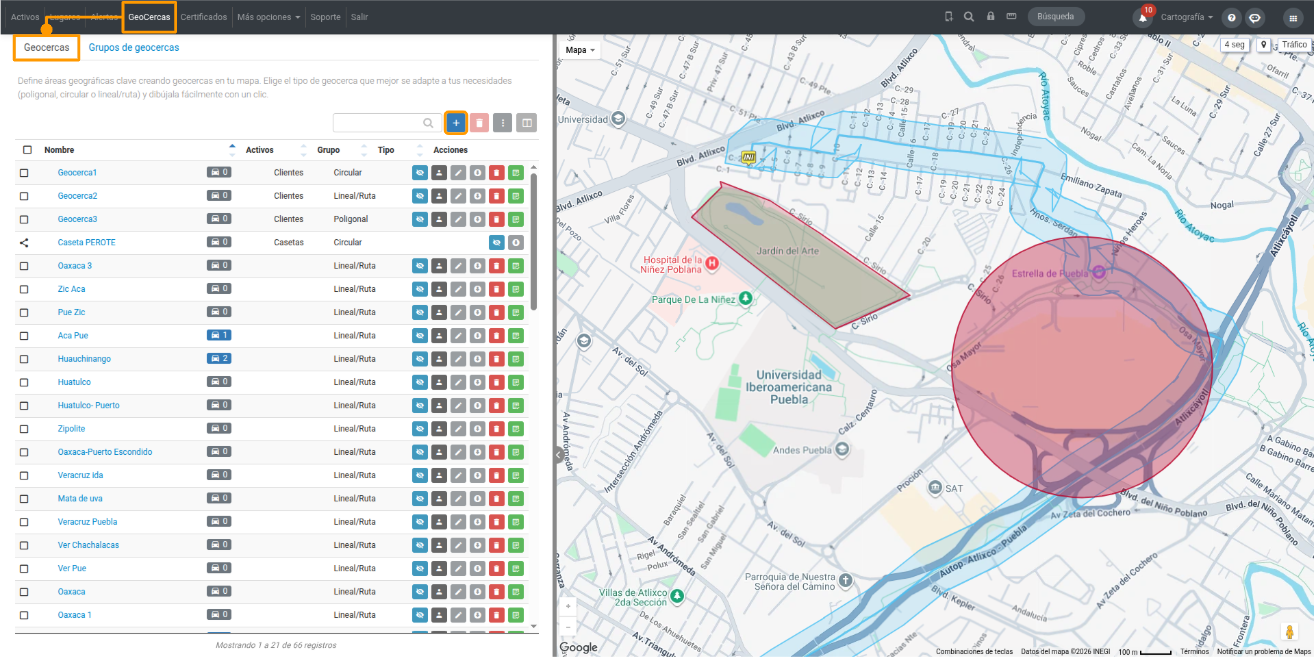](https://docs.redgps.com/uploads/images/gallery/2026-11/w0mimage.png)
Campos generales al configurar una geocerca:
- **Nombre**: Identifica la geocerca.
- **Teléfono**: Número asociado a la geocerca.
- **Email**: Dirección de correo.
- **Velocidad máxima**: Límite de velocidad dentro de la zona.
- **Color**: Personaliza el color para identificarla en el mapa.
- **Grupo de geocercas**: Clasifica la geocerca dentro de un grupo existente.
- **Solo mi usuario**: Marca **Sí** para que la geocerca sea visible únicamente para el usuario actual.
#### **Tipos de geocercas disponibles**
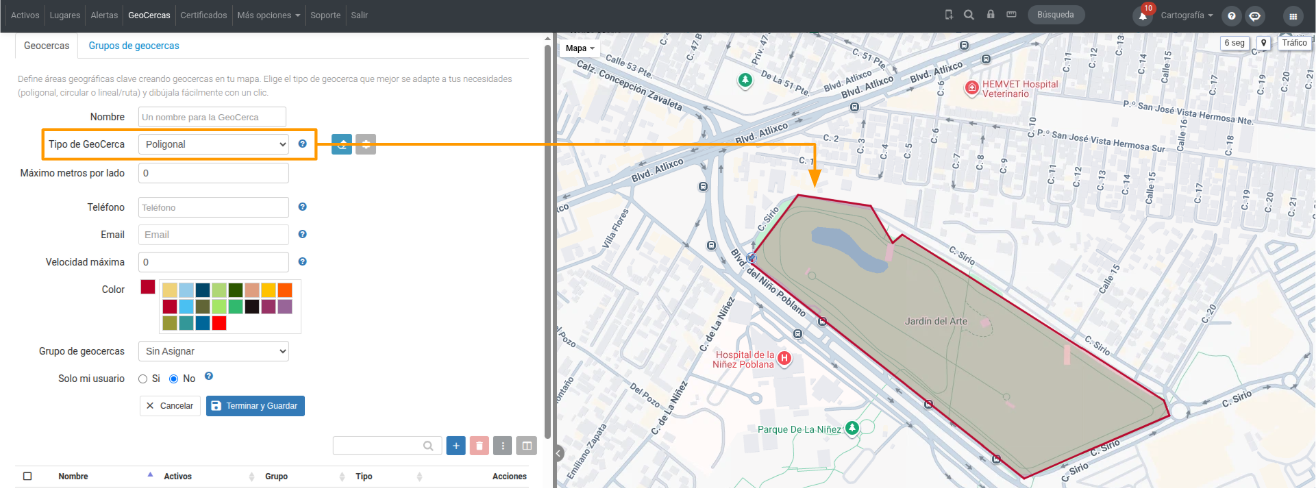
##### **Poligonal**
Delimita una zona específica con la forma que necesites trazando punto por punto en el mapa. Para cerrar la geocerca, haz clic en el icono de lápiz (inicio del dibujo) o da doble clic en el mapa para finalizar el trazo.
[](https://docs.redgps.com/uploads/images/gallery/2026-11/p7oimage.png)
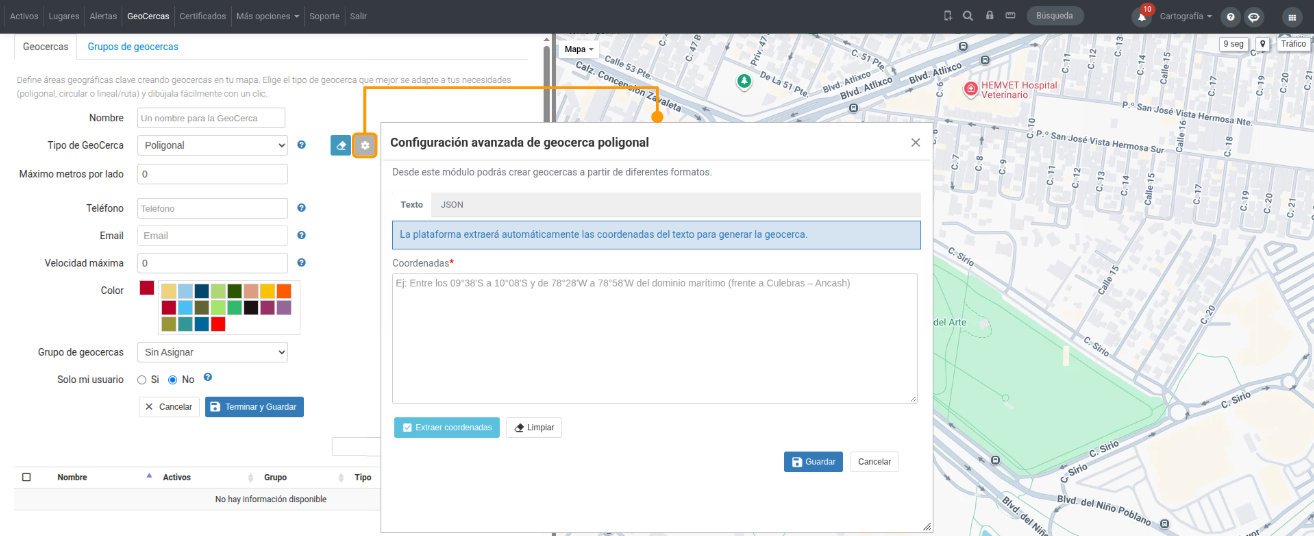
**Configuración avanzada:** Puedes utilizar este botón para generar el trazado de la geocerca a partir de coordenadas, sin necesidad de marcar cada punto manualmente en el mapa.
[](https://docs.redgps.com/uploads/images/gallery/2026-11/nsSimage.png)
Esta herramienta cuenta con dos opciones para ingresar las coordenadas utilizando valores decimales o sexagesimales (grados, minutos y segundos):
- **Texto:** Ingresa un texto que contenga las coordenadas de la zona que deseas delimitar y haz clic en **Extraer coordenadas**. Se identificarán automáticamente las coordenadas y se mostrarán en un listado con su latitud y longitud.
- **JSON:** Ingresa las coordenadas en formato JSON. Puedes hacer clic en **Ver ejemplos** para consultar la estructura que debes utilizar.
Una vez ingresadas las coordenadas, haz clic en **Previsualizar** para verificar el trazado de la geocerca en el mapa antes de guardarla.
Si el trazado es correcto, cierra la vista previa y haz clic en **Guardar** para aplicar las coordenadas a la geocerca.
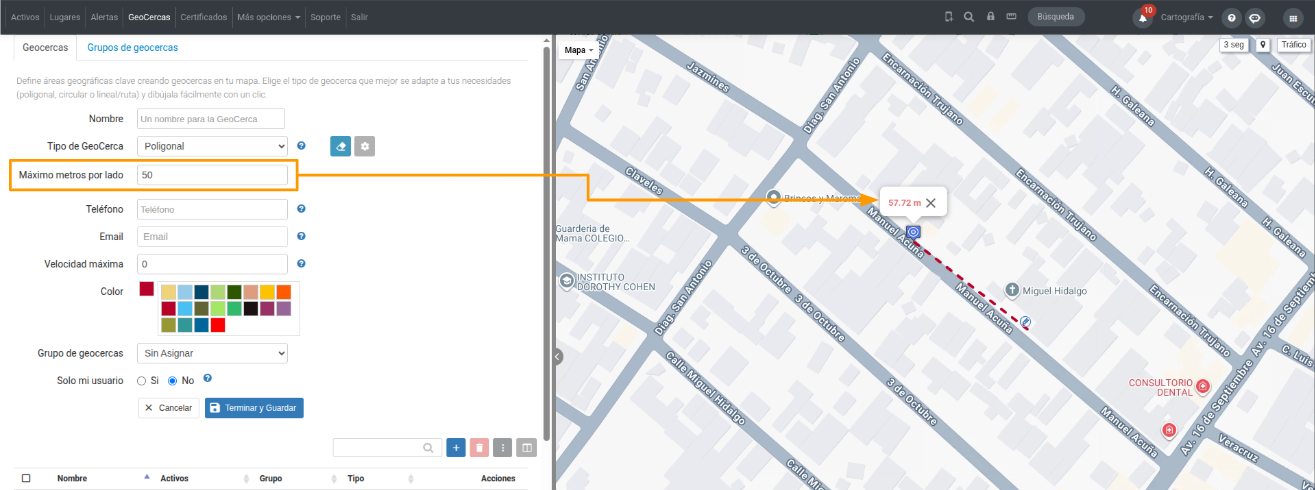
**Máximo de metros por lado:** Al definirlo, si excedes este límite, la plataforma mostrará la cantidad de metros excedidos en color rojo y no permitirá trazarlo:
[](https://docs.redgps.com/uploads/images/gallery/2026-11/hlnimage.png)
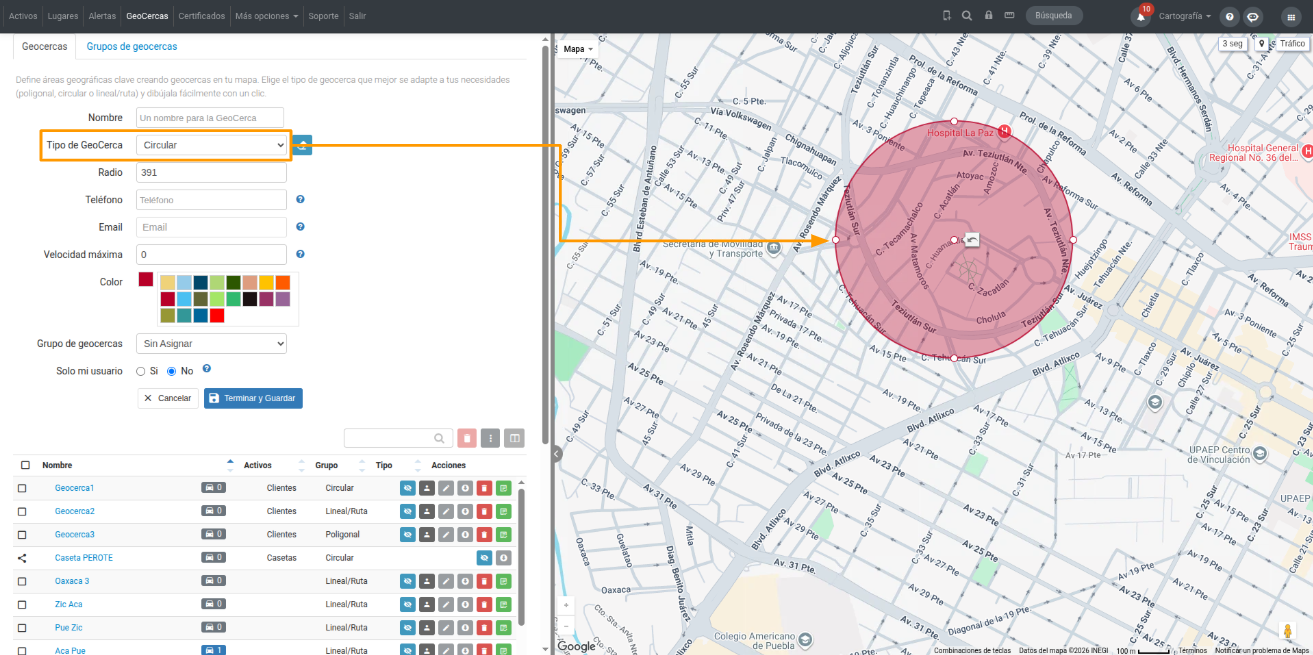
##### **Circular**
Ideal para definir áreas circulares en el mapa. Solo necesitas hacer clic en el punto que deseas abarcar en el mapa. Con el puntero puedes mover la geocerca, ampliar o reducir su tamaño ajustando el radio.
[](https://docs.redgps.com/uploads/images/gallery/2026-11/BNUimage.png)
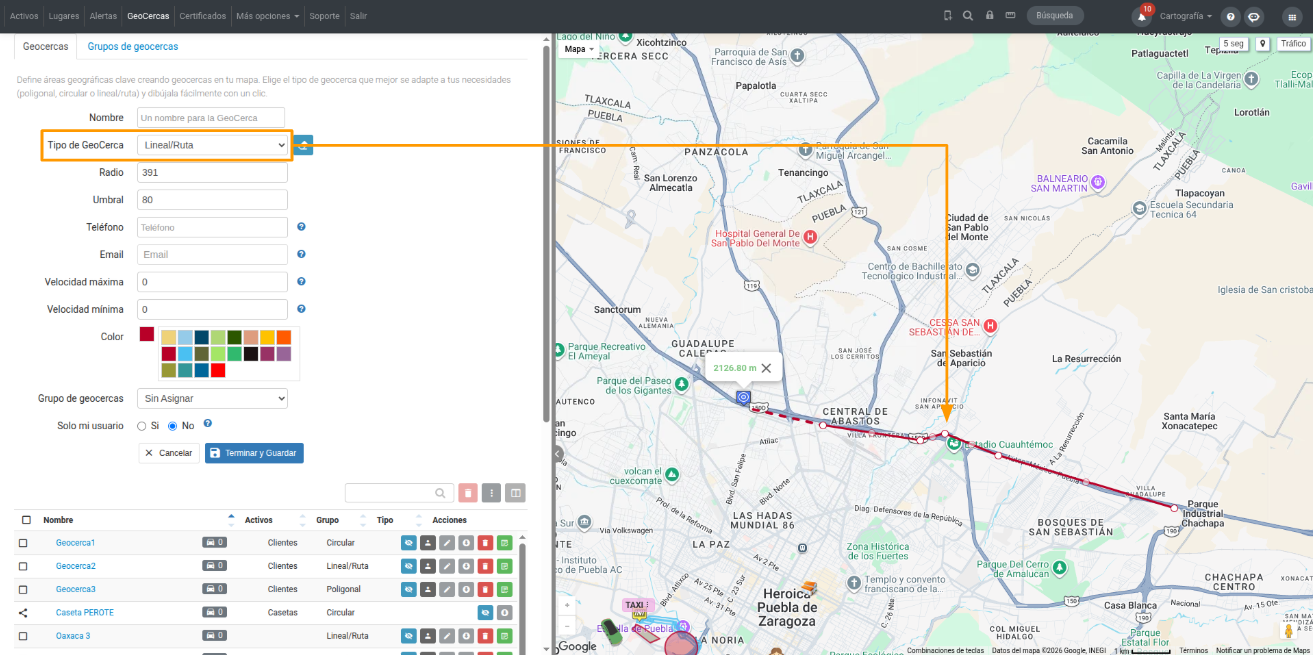
##### **Lineal/Ruta**
Perfecta para definir trayectorias específicas. Para trazarla, posiciona el puntero sobre el mapa y haz clic punto por punto siguiendo el recorrido deseado.
[](https://docs.redgps.com/uploads/images/gallery/2026-11/JJAimage.png)
Además, puedes definir un **Máximo de metros por lado**. Si excedes este límite, la plataforma mostrará la cantidad de metros excedidos en color rojo y no permitirá trazarlo.
#### **Visualización y gestión de geocercas**
Las geocercas creadas se mostrarán en un listado con la siguiente información:
- **Nombre:** Identificador de la geocerca.
- **Activos:** Muestra la cantidad de Activos que se encuentran dentro de la geocerca. Al hacer clic, se abre un modal con el detalle de los Activos (nombre, placa y estado). También puedes usar el botón **Centrar Activo** para ubicarlos en el mapa:
[](https://docs.redgps.com/uploads/images/gallery/2024-12/image-1733852852858.png)
***Nota:** Es necesario tener el permiso del submódulo **Cantidad de Activos en geocercas** en el usuario para poder visualizar esta columna. No está disponible nivel distribuidor.*
- **Grupo:** Muestra el nombre del grupo de geocercas al que pertenece.
- **Tipo:** Tipo de geocerca (poligonal, circular o lineal/ruta).
- En las **Acciones** del listado vamos a poder mostrar/ocultar la geocerca en el mapa, cambiar la privacidad de la geocerca para que únicamente esté disponible para mi usuario o para todos los usuarios del cliente, editar, exportar la geocerca a KML y KMZ, eliminar o administrar los [campos personalizados](https://docs.redgps.com/books/onpartners/page/campos-personalizados-para-geocercas) (en caso de que aplique).
[](https://docs.redgps.com/uploads/images/gallery/2024-12/image-1733846853242.png)
#### **Más opciones**
**[](https://docs.redgps.com/uploads/images/gallery/2024-11/geocercas-esp-1.png)**
- **Mostrar/Ocultar todas** las geocercas en el mapa.
- **Importar geocercas** en formatos compatibles (XML, KML, KML Google, PLC, Excel):

- **Exportar geocercas** seleccionadas en formato ZIP:
**[](https://docs.redgps.com/uploads/images/gallery/2024-11/geocerca-4-esp.png)**
- **Ocultar iconos en geocerca lineal** de inicio y fin dentro del mapa. *Esta acción afecta a todos los usuarios del cliente y puede demorar hasta 5 minutos en verse reflejado en todos los usuarios.*
- **Mostrar/Ocultar todas las etiquetas** de los nombres de las geocercas en el mapa.