JC261
Neste documento você encontrará as informações necessárias para configurar corretamente a câmera Jimi JC261 na RedGPS. É importante destacar que esta é uma configuração básica. Se você precisar de uma configuração mais específica ou detalhada, recomendamos entrar em contato com seu fornecedor para receber assistência em uma configuração personalizada.
Configuração do servidor
A seguir, compartilhamos os comandos necessários para iniciar a configuração do seu equipamento com a RedGPS. É recomendável que o SIM instalado possa responder a mensagens para que você receba a confirmação dos comandos.
- COREKITSW# Confirma se o equipamento possui a opção de enviar todos os dados ao servidor predefinido habilitada ou se a opção integrada (outras plataformas) está habilitada. Se a resposta for 1, você deverá enviar o comando COREKITSW,0#
- SERVER,1,g11.service24gps.com,2041# Configura o servidor. Você também pode utilizar o comando: SERVER,1,g10.service24gps.com,2041#
- APN,datos.claro,datos.claro# Configura o APN do seu equipamento. Lembre-se de substituir os valores pelos correspondentes ao seu SIM.
- TIMER,ON,60# Configura o tempo de reporte com a ignição ligada (em segundos).
- TIMER1,ON,300# Configura o tempo de reporte com a ignição desligada (em segundos, ON faz referência à ativação desta função).
- HBT,3# Configura um heartbeat que ajuda a manter a conexão quando não estão sendo enviadas tramas de localização.
Configuração de mídia
- RSERVICE,streaming5.service24gps.com/jc400# Configura o servidor de destino para streaming.
- UPLOAD,http://upload.service24gps.com:15115/upload# Configura o servidor de destino para armazenar as evidências de vídeo.
- FILELIST,http://upload.service24gps.com:15115/upload# Configura o servidor de destino para obter arquivos do cartão SD.
Cadastro do equipamento na plataforma e atribuição de câmeras
Para cadastrar o equipamento:
- Acesse o módulo de Equipamentos.
- Clique em Novo.
- No campo Tipo de equipamento, selecione DVR Móvel.
- Esses equipamentos reportam por IMEI, portanto, no campo Nome / identificador único, insira o IMEI de 15 dígitos.
- No campo Marca, selecione Jimi electronics.
- No campo Modelo, selecione JC261.

Depois de cadastrar o equipamento na plataforma, atribua as câmeras conectadas ao dispositivo. Clique no ícone de câmera localizado nos botões do lado direito para acessar a seguinte seção:
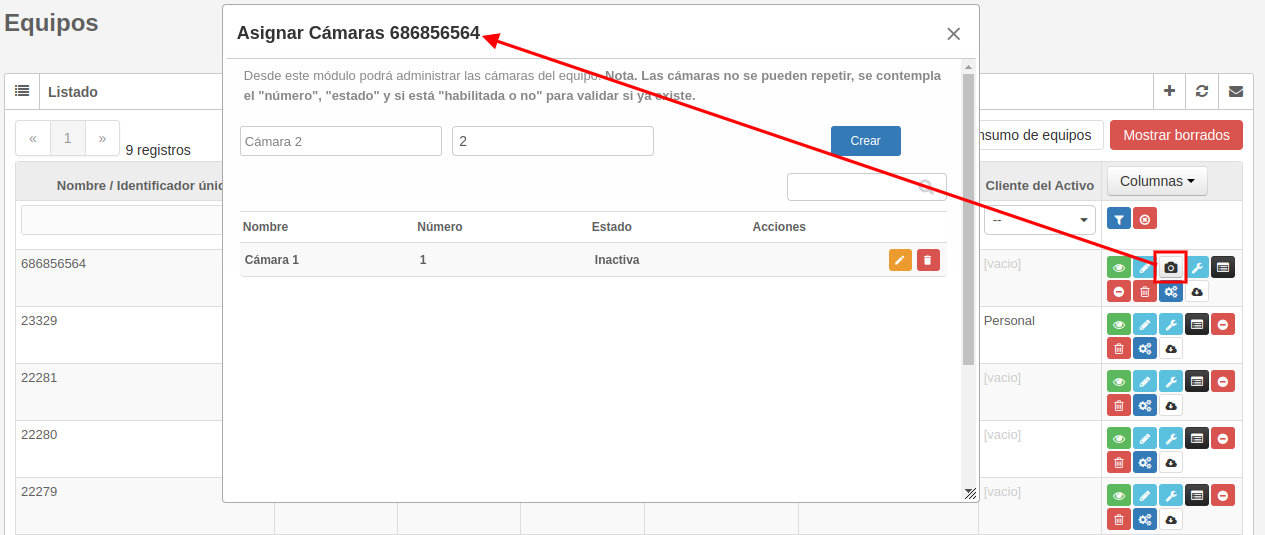
Neste módulo, adicione a quantidade de câmeras conectadas ao seu equipamento, atribua um nome a cada câmera e numere-as. NOTA: O número da câmera não pode se repetir, mesmo que alguma delas esteja desabilitada.
Visualização na plataforma
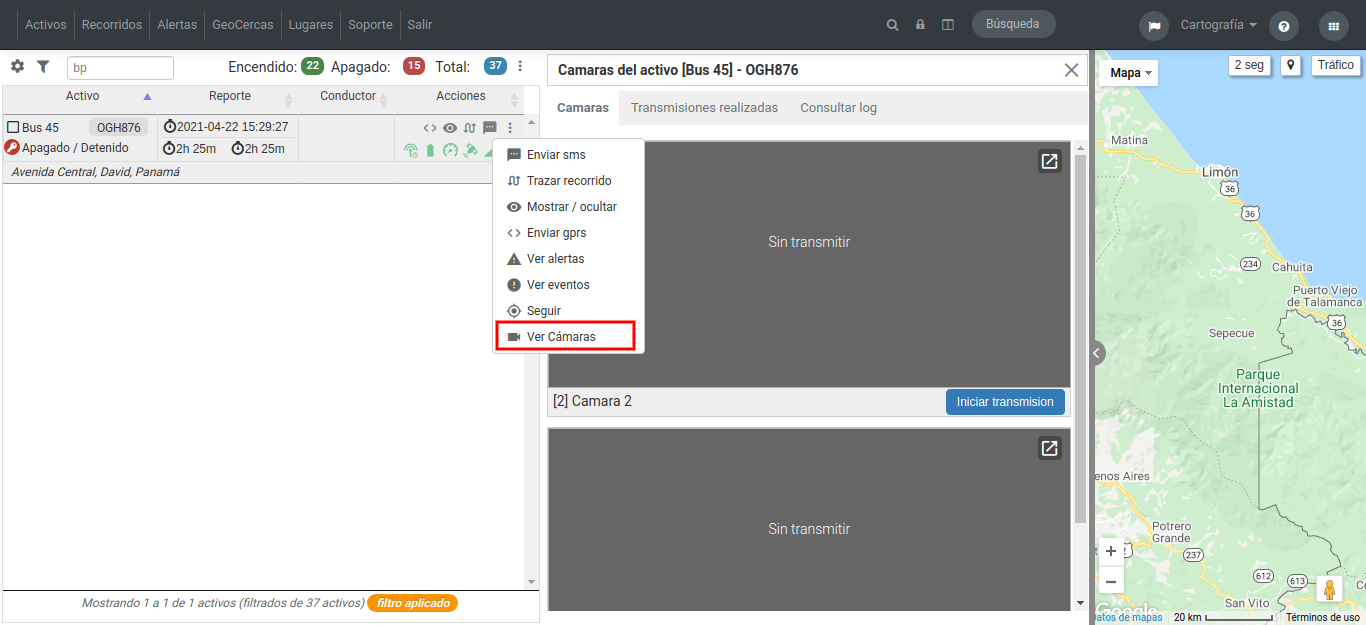
Depois de acessar a plataforma OnTracking, procure o Ativo correspondente e, ao visualizar seus detalhes, verá o botão Ver câmeras. Esse botão também está disponível na lista de Ativos, na coluna Ações:
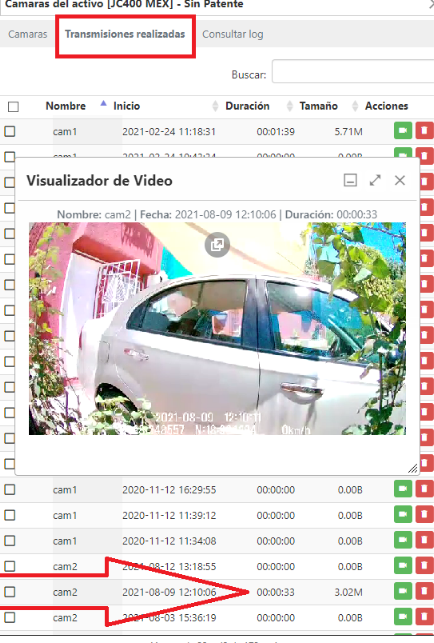
Na seção Transmissões realizadas, você poderá visualizar os vídeos gravados: