
Configurar DVR STREAMAX/MERIVA/EPCOM (Protocolo N9M)
Para poder realizar la configuración de estos equipos, tu proveedor deberá compartirte la app/software de programación; ya que de lo contrario no podrás configurarlo adecuadamente debido a que este tipo de equipos no tienen comandos vía SMS.

Cadastro do equipamento na plataforma
Esses equipamentos reportam por ID, que poderá ser consultado no campo Basic info → Serial number:
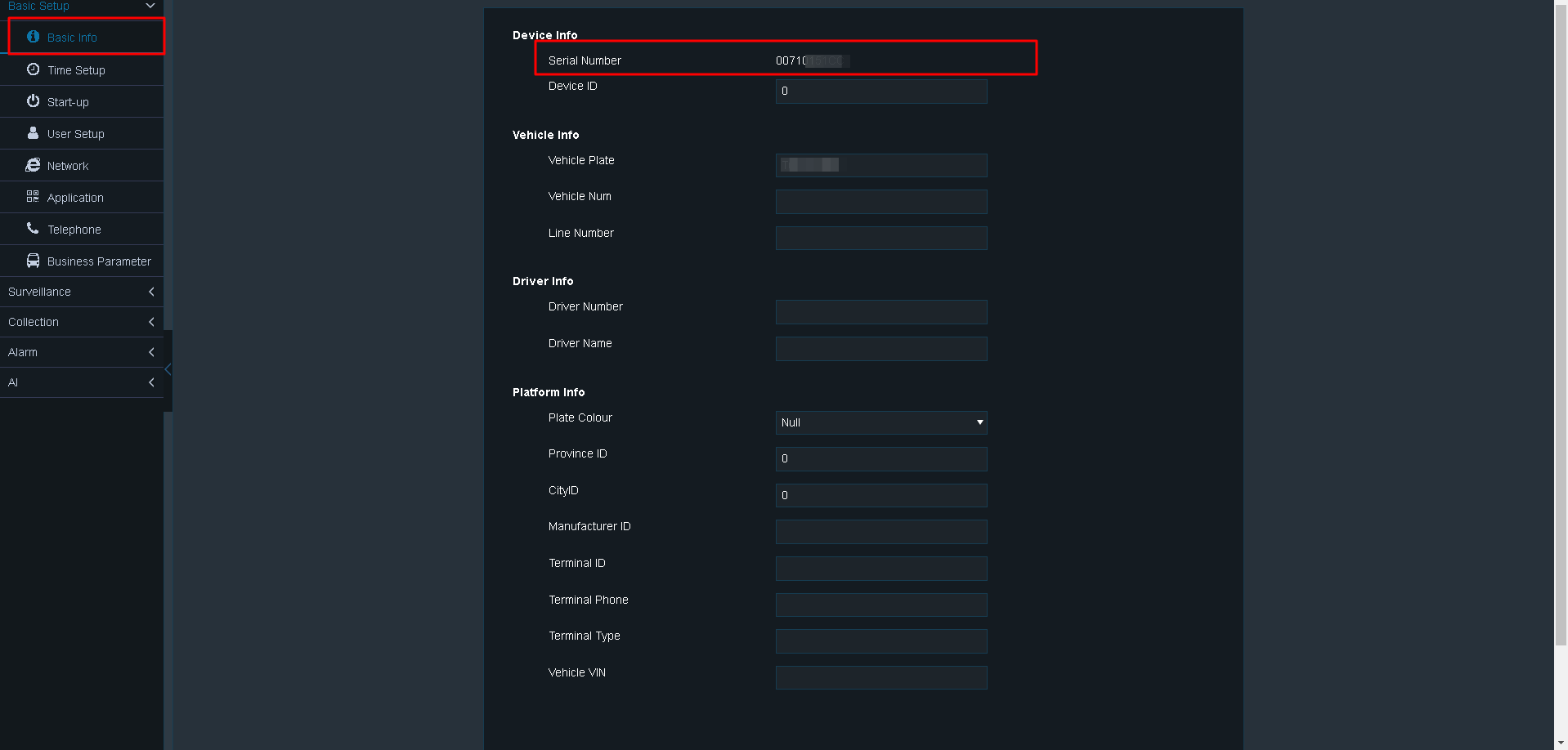
Ao ter identificado o ID com o qual o equipamento reportará, iremos à plataforma OnPartners → Equipamentos e cadastraremos nosso equipamento da seguinte forma:
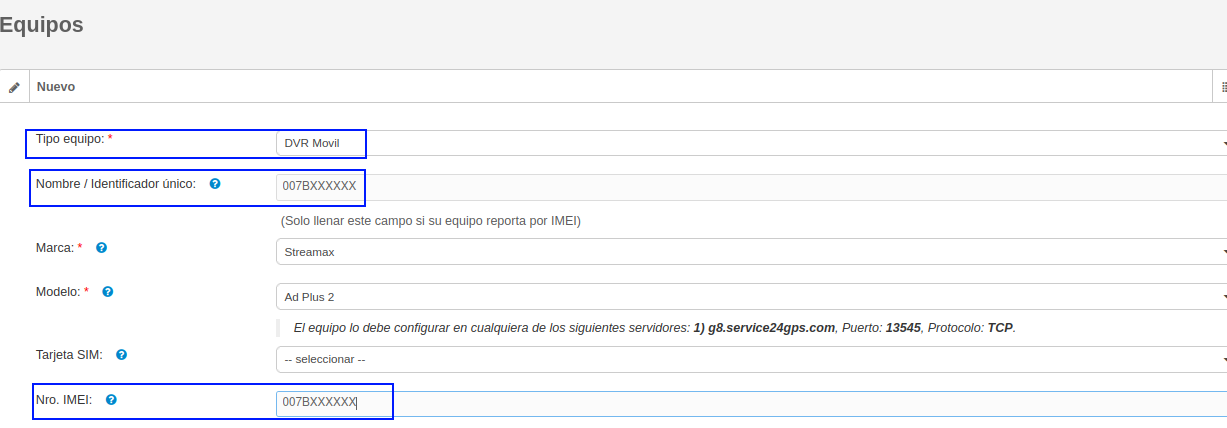
- Tipo: DVR Móvel
- Nome / identificador único: ID do equipamento
- Marca: Streamax, Meriva ou Epcom
- Modelo: Selecione o modelo dependendo da marca
- Nro. IMEI: ID do equipamento
Configuração do servidor para a RedGPS
Para a configuração dos dados do servidor, iremos à opção Network → Server setup e inserimos os seguintes dados:
- Servidores que podem ser utilizados: 164.92.97.43, 198.199.116.190 e 192.241.205.189
- Porta do servidor principal: 13545
- Servidor de mídia: 192.241.201.35
- Porta do servidor de mídia: 11547
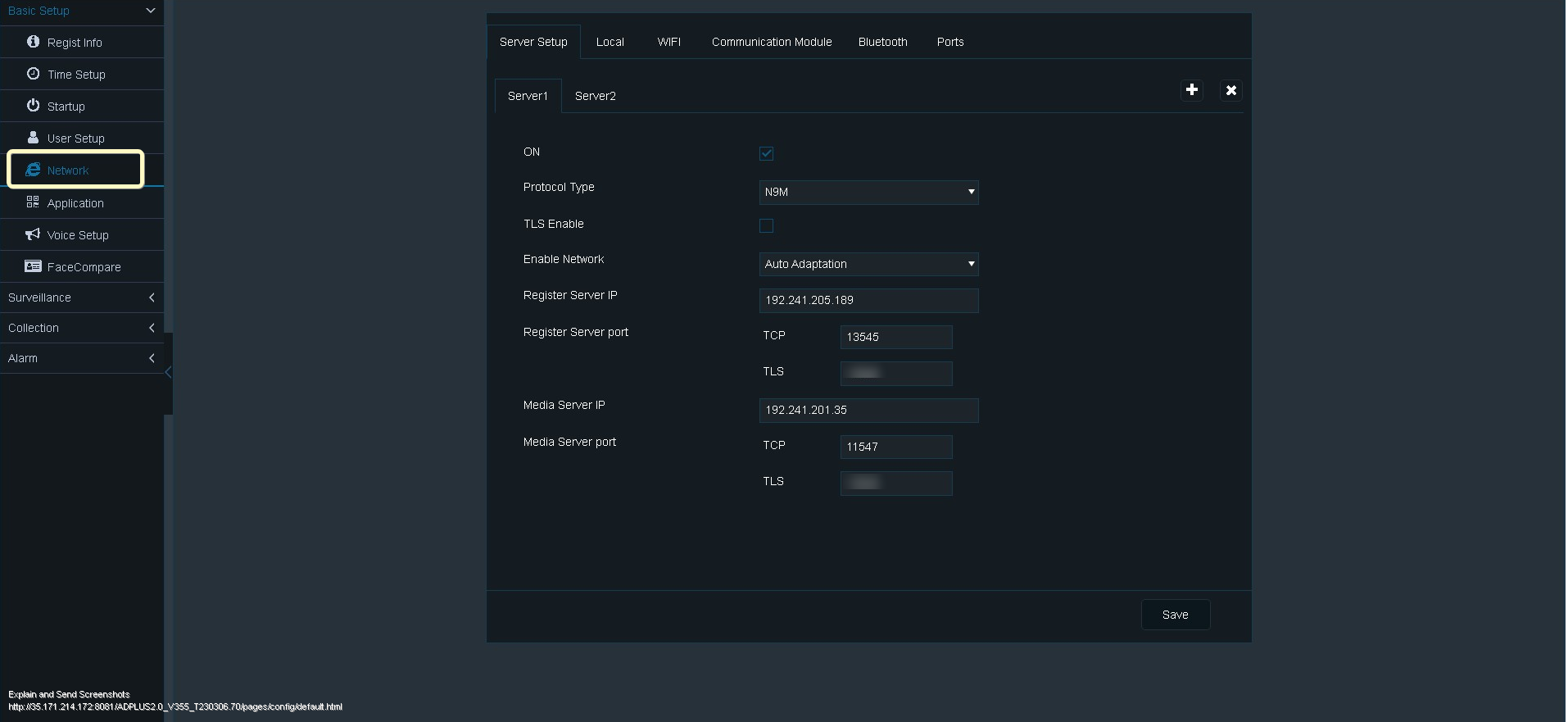
Nota: Antes de mudar de módulo ou aba, você deve clicar em Salvar para não perder as alterações realizadas no configurador; caso contrário, terá que inserir todos os dados novamente. Isso se aplica a toda a configuração.
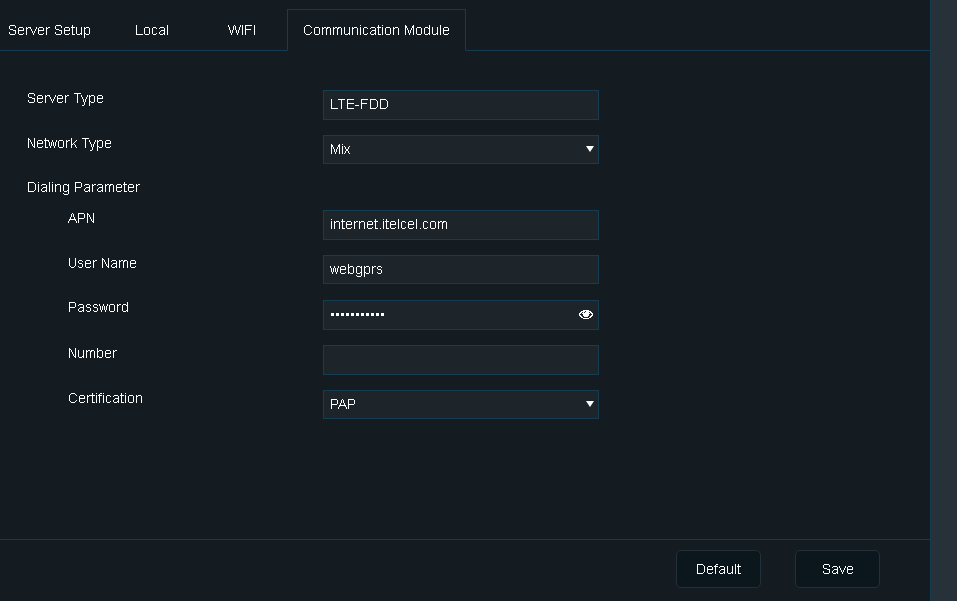
Dentro do mesmo módulo Network, iremos à seção Communication Module para configurar os dados do APN de acordo com seu provedor de telefonia. Caso seja necessário informar o dado Network Type, selecione Mix e em Certification selecione PAP:
Configuração para envio de mídia
Para que a câmera realize o envio de mídia, é importante contar com uma configuração específica; caso contrário, não será possível realizar o streaming na plataforma. Para isso, devemos acessar o menu Survellance → Record:
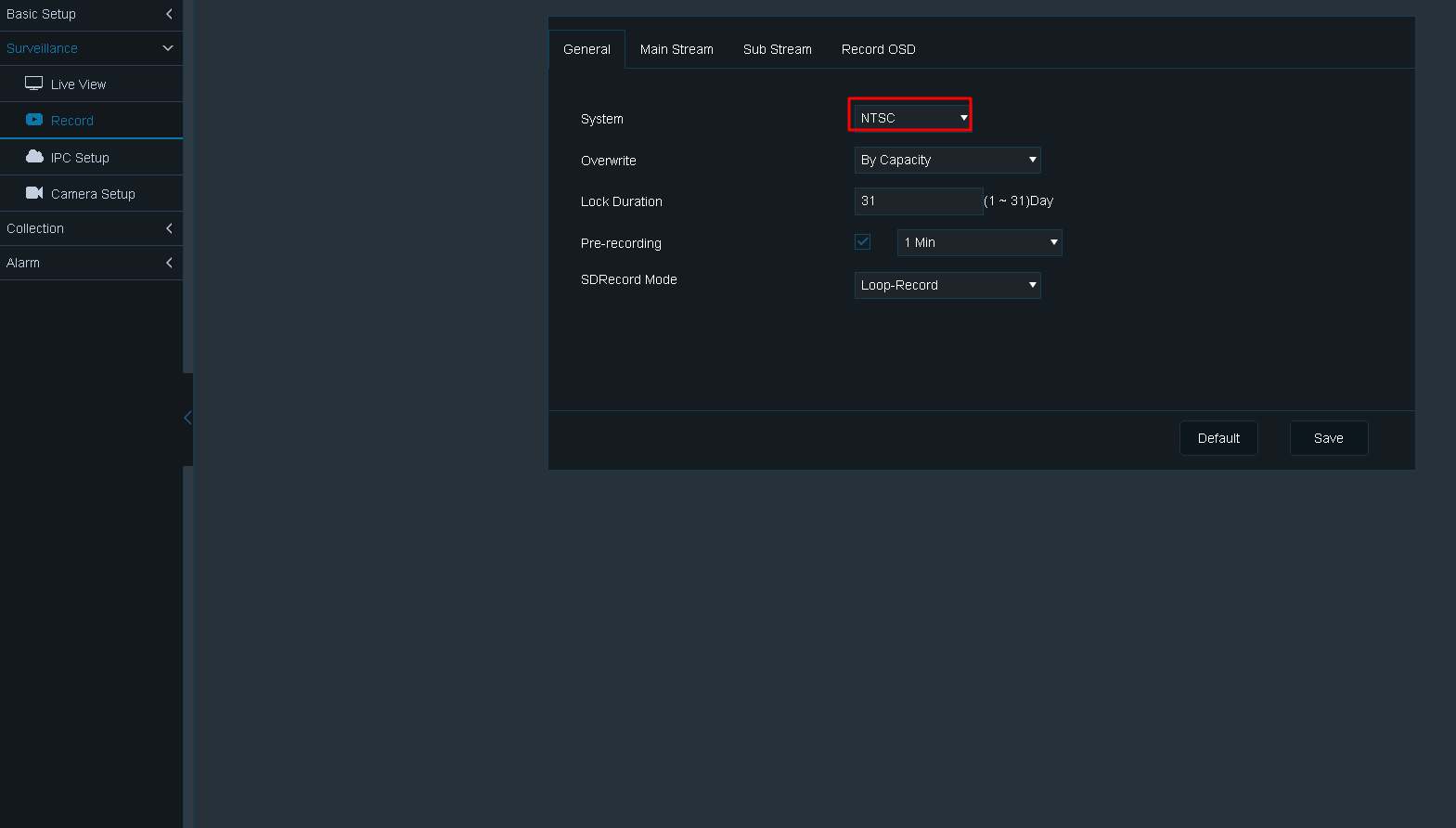
Na opção General, no campo System, devemos selecionar a opção NTSC, que faz referência ao formato padrão de vídeo, compatível com a plataforma.
Nesta seção também serão exibidas opções como as seguintes, que você deve configurar de acordo com o que deseja realizar:
- Overwrite: Permite escolher se deseja sobrescrever o disco rígido quando estiver cheio.
- Lock Duration: Permite proteger o arquivo caso seja excluído por engano (padrão: 7 dias).
- Pre-recording: Grava previamente antes que o alarme seja acionado, o valor padrão é de 15 minutos (0 – 60 min).
- SDRecord mode: Opções de gravação, loop-record é somente para a gravação principal, sub-record salvará a gravação principal como secundária.
Main Stream
Nesta seção realizaremos a configuração da gravação principal (loop-record). Inicialmente serão exibidos os canais que estão conectados e se estão habilitados para gravar com a configuração definida.
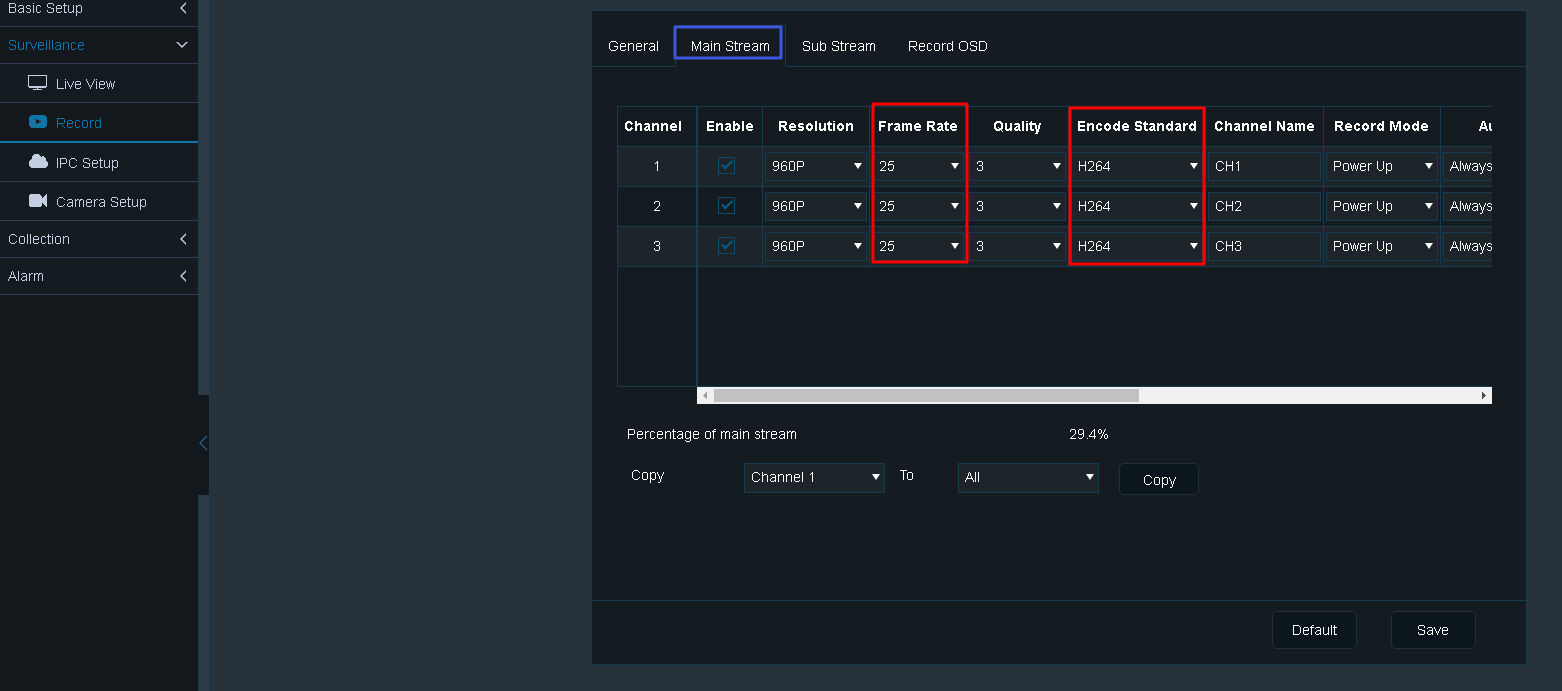
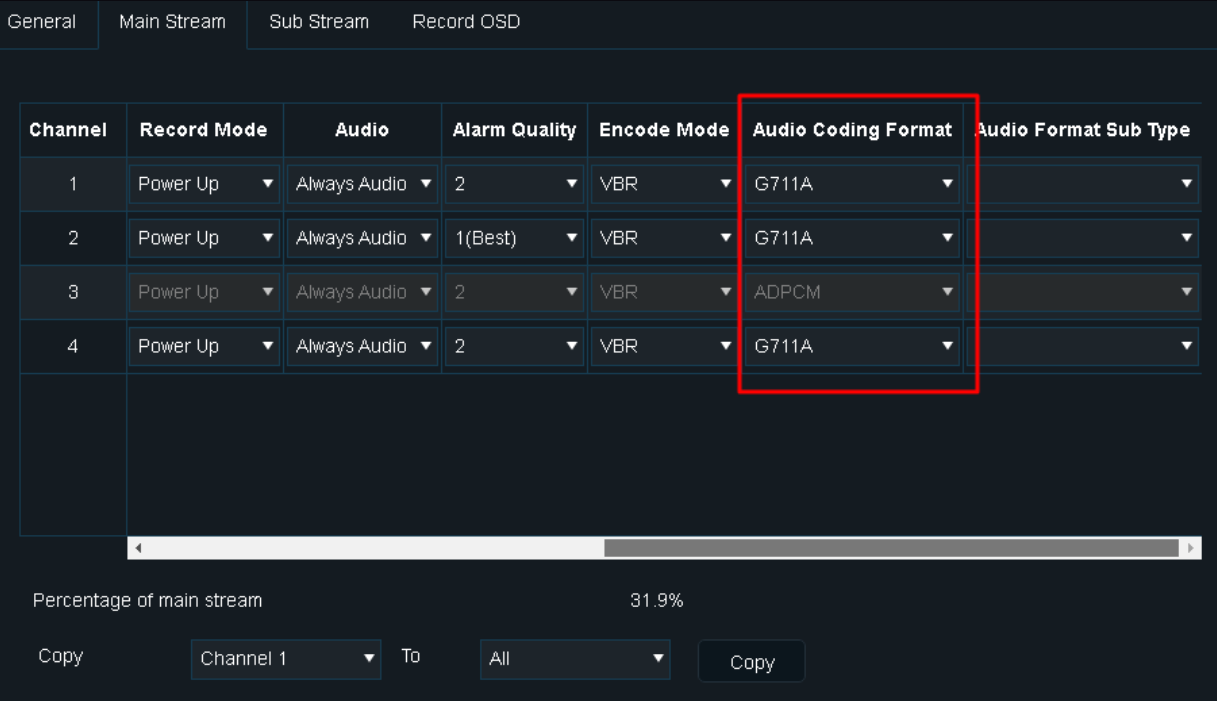
Importante: As opções marcadas devem estar exatamente como na imagem, para que seja possível realizar o livestreaming.
- Resolução: Qualidade de imagem na qual o equipamento realizará a gravação. Por ser digital, varia de 720p a 1920p. É possível que, quanto maior a resolução, maior seja o tamanho em MB do vídeo. Como padrão, você pode utilizar 960p.
- Frame Rate: Velocidade dos quadros do registro de vídeo. Sugerimos colocar a velocidade em 25; em algumas ocasiões, se utilizarmos um valor menor que 20, a velocidade da imagem poderá ficar mais rápida que a do áudio.
- Quality: Qualidade do registro de imagem, padrão 3.
- Encode Stamdart: Padrão de compressão de vídeo, que codifica o vídeo de alta qualidade com uma quantidade menor de bits. Selecione H264 para compatibilidade com a plataforma.
- Channel Name: Nome atribuído ao canal da câmera.
- Record mode: Modo em que a câmera realiza a gravação do vídeo. Por padrão é power up, que começará a gravar ao ser ligada.
- Audio: Escolha se é necessário gravar o áudio do vídeo. Tenha em consideração que não é possível gravar o áudio separadamente.
- Alarm Quality: Qualidade da imagem capturada quando o alarme é acionado.
- Encode Mode: Taxa de bits utilizada para a codificação de áudio e vídeo. Coloque VBR.
- Audio coding format: Codec de áudio utilizado para a compressão e descompressão de áudio. O formato utilizado pela plataforma deve ser G711A.
Sub Stream
Para a configuração deste modo de gravação, utilizaremos a mesma configuração do Main Stream para os campos exibidos. Nesta seção é exibida uma quantidade menor de configurações, pois se trata de uma gravação de menor qualidade.
O único valor a ser alterado é o de Resolution, colocando um formato de resolução CIF.
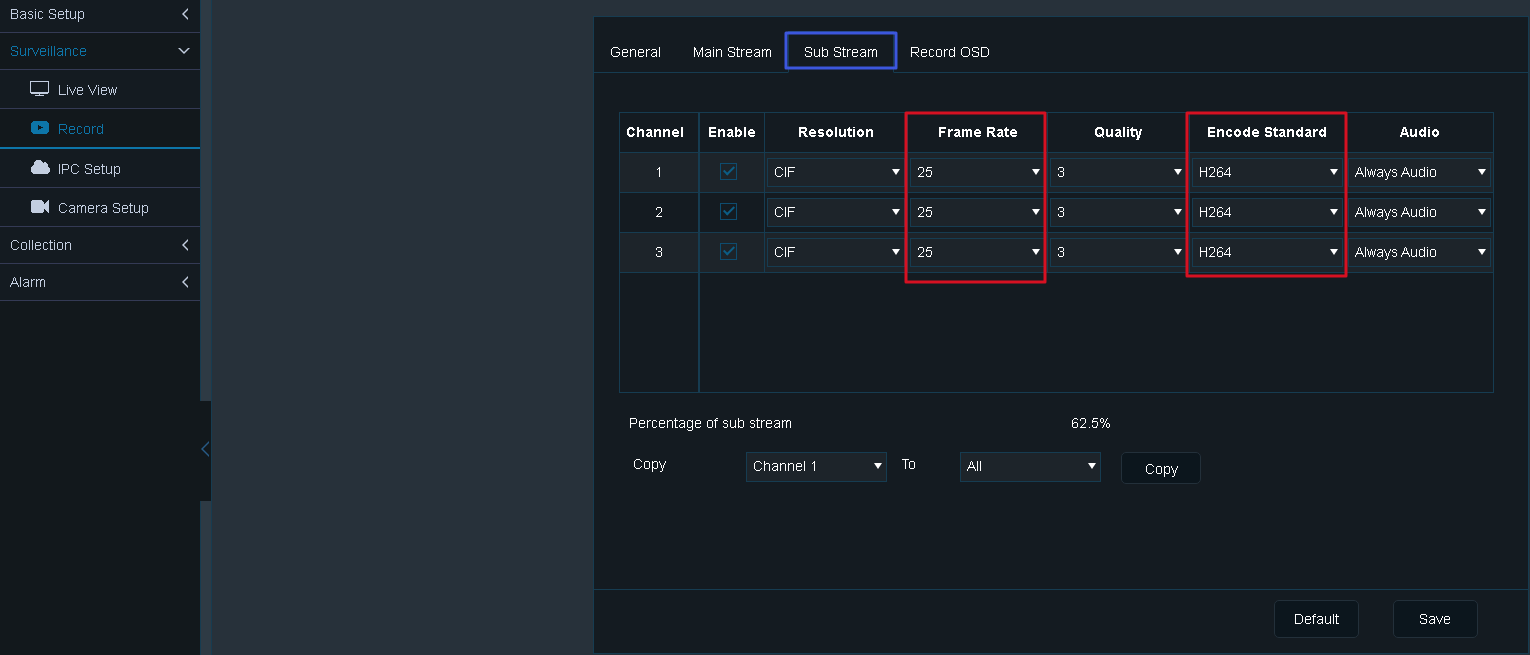
Importante: As opções marcadas devem estar exatamente como na imagem, para que seja possível realizar o livestreaming.
Atribuição de câmeras
Uma vez que o equipamento esteja cadastrado na plataforma, reportando, e a configuração da câmera para o envio de mídia tenha sido realizada, devemos criar e atribuir as câmeras para poder visualizar o vídeo no OnTracking.
Para realizar este processo, devemos acessar OnPartners, no módulo de Equipamentos, buscar o equipamento cadastrado e clicar no botão com o ícone da câmera; isso habilitará uma janela como a seguinte:
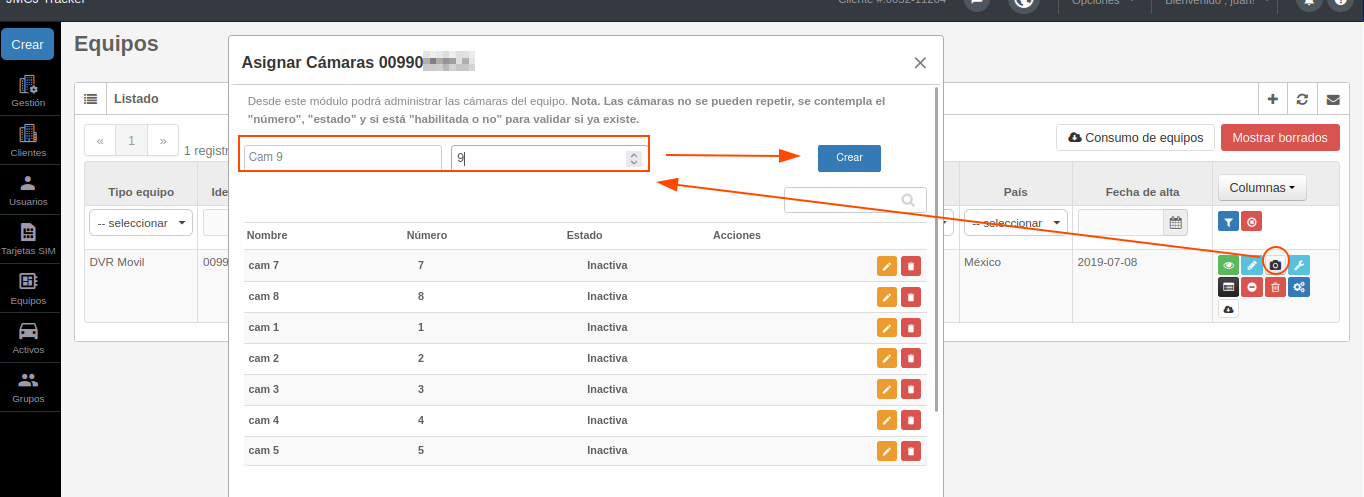
Nela colocaremos o nome que desejamos atribuir à câmera (assim será exibido na plataforma) e o ID que a identificará/ordenará na plataforma. Ao terminar de adicionar as câmeras, acessamos o OnTracking e buscamos o Ativo configurado e clicamos nele. Em Detalhe aparecerá a opção Ver câmeras:
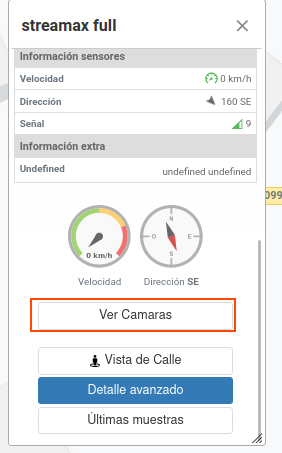
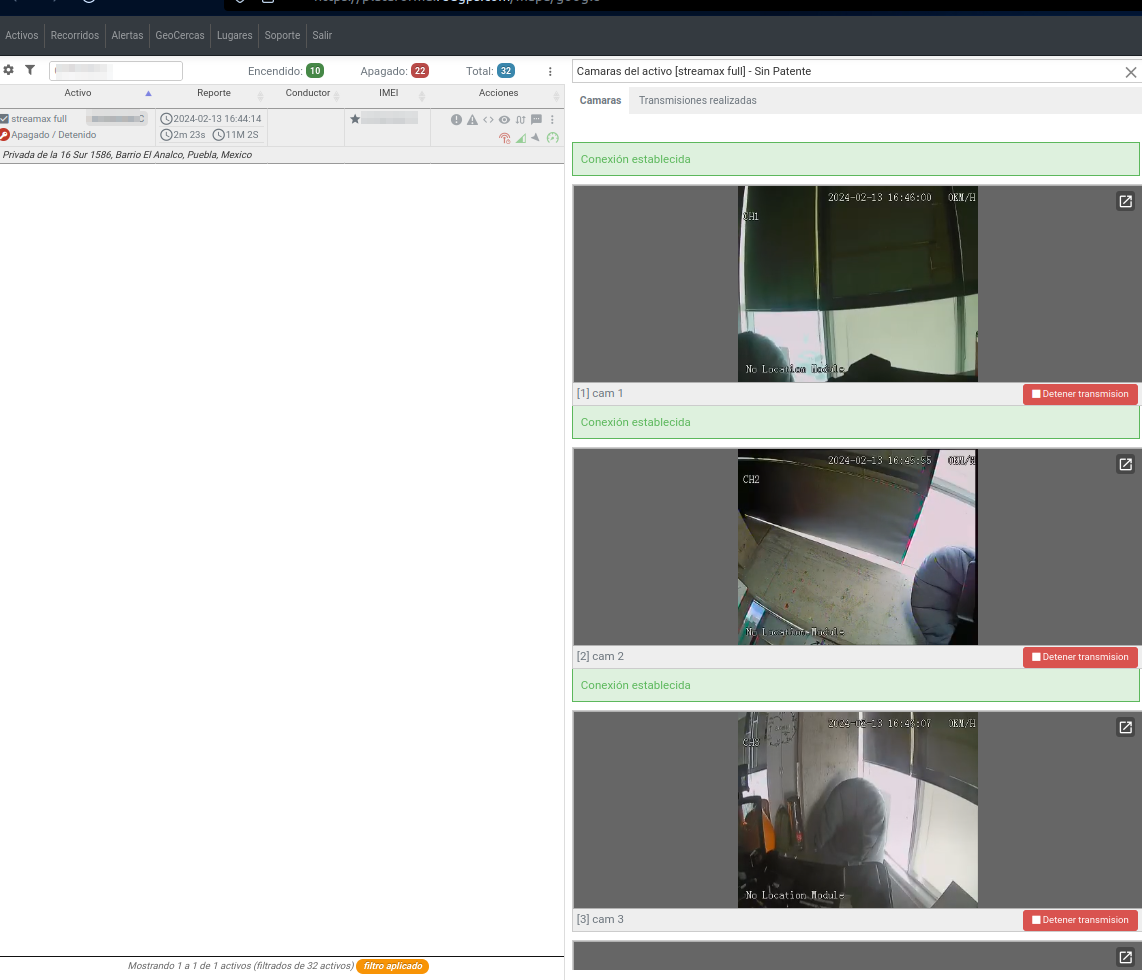
Ao clicar, será exibida uma nova janela com as câmeras atribuídas. Cada uma terá a opção Iniciar transmissão; ao clicar, será iniciado um livestreaming da câmera:
Notas:
- A configuração compartilhada neste manual é básica; caso seja necessária uma configuração mais avançada, sugerimos entrar em contato com seu fornecedor ou suporte da marca.
- A visualização do configurador pode mudar dependendo da versão do firmware de cada equipamento ou se for realizada a partir do aplicativo móvel, mas as opções serão as mesmas.