
Como configurar o OBD/CAN?
A configuração dos parâmetros de OBD/CAN é muito simples e aqui explicamos.
A forma de configurar é sempre a mesma, no entanto, dependendo da marca e modelo do ativo e do equipamento GPS, este nos devolverá determinados valores; entre os quais estão: temperatura ambiente (ºC), temperatura do anticongelante (ºC), distância (m), fuel level (%), fuel (lt), rotações por minuto (RPM), entre outros; cada um com seu parâmetro, tipo, subtipo e unidade.
Para que os dados de OBD/CAN sejam exibidos na plataforma, devemos configurar nosso acessório da seguinte maneira:
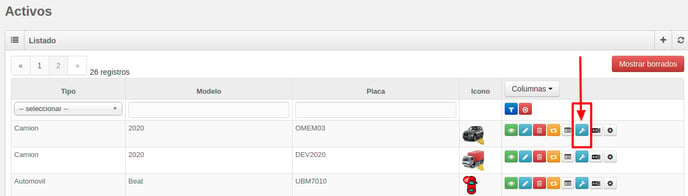
- Acessamos o módulo de Ativos que se encontra em Partners e clicamos no botão azul Configurar sensores
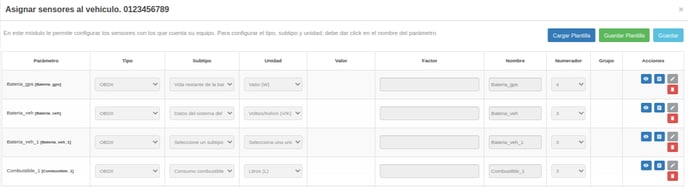
- Em seguida será exibida esta janela
-
-
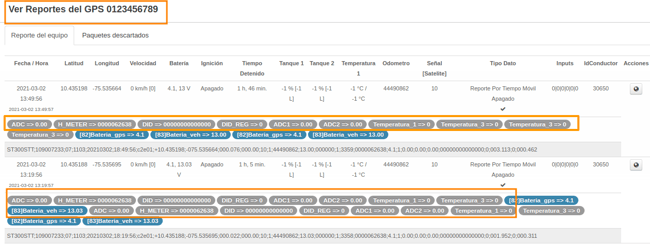
- Parâmetro: é a informação enviada pelo OBD/CAN e, para saber o que a plataforma está recebendo com este valor, devemos consultar os dados do nosso equipamento GPS, localizado em Partners em Últimas amostras (as bolhas cinzas são os parâmetros que devemos configurar em nossa janela do ponto 2 e as bolhas azuis aparecerão assim que tivermos configurado nosso acessório).
- Parâmetro: é a informação enviada pelo OBD/CAN e, para saber o que a plataforma está recebendo com este valor, devemos consultar os dados do nosso equipamento GPS, localizado em Partners em Últimas amostras (as bolhas cinzas são os parâmetros que devemos configurar em nossa janela do ponto 2 e as bolhas azuis aparecerão assim que tivermos configurado nosso acessório).
-
-
-
- Tipo: Neste campo vamos selecionar o tipo de acessório que será configurado; neste caso selecionaremos OBDII.
- Subtipo: Aqui vamos selecionar o subtipo de valor que representa nosso parâmetro. Por exemplo: se no parâmetro recebemos o valor "DA_HOROMT", no subtipo colocaremos o que ele representa, que será "Horímetro".
- Unidade: É importante selecionar neste campo a unidade de medição enviada pelo equipamento, pois, caso contrário, a informação exibida na plataforma estará incorreta. Exemplo: se o equipamento reporta temperatura com unidade °C, esta é a unidade de medição que devemos selecionar.
- Nome: Aqui colocaremos o nome que considerarmos mais descritivo ou podemos deixá-lo com o nome exibido por padrão.
-
Algumas bolhas cinzas indicam um valor óbvio (Voltagem da bateria); no entanto, para os outros valores, você deverá consultar o manual do equipamento.
Por último, clicamos em "Salvar" e, uma vez realizada a configuração do nosso sensor, a plataforma exibirá as informações da seguinte forma:
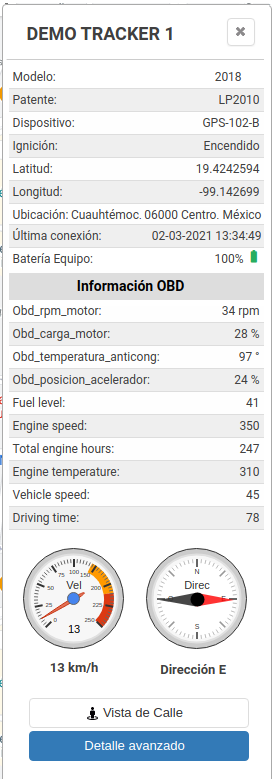
Lembre-se de que as informações variam dependendo da marca e modelo de cada OBDII, portanto, você deverá contar com o suporte do fabricante do sensor para resolver dúvidas relacionadas aos valores enviados pelo seu dispositivo.
A configuração de OBD/CAN também pode ser realizada pelo seu cliente a partir da plataforma OnTracking. Por isso, disponibilizamos este mesmo tutorial de configuração em marca branca para que você possa baixá-lo e fornecê-lo ao seu cliente.