
Modelo de botões
Nesta seção, é possível criar modelos de botões para agrupar botões de ação e atribuí-los aos seus aplicativos Tracker.
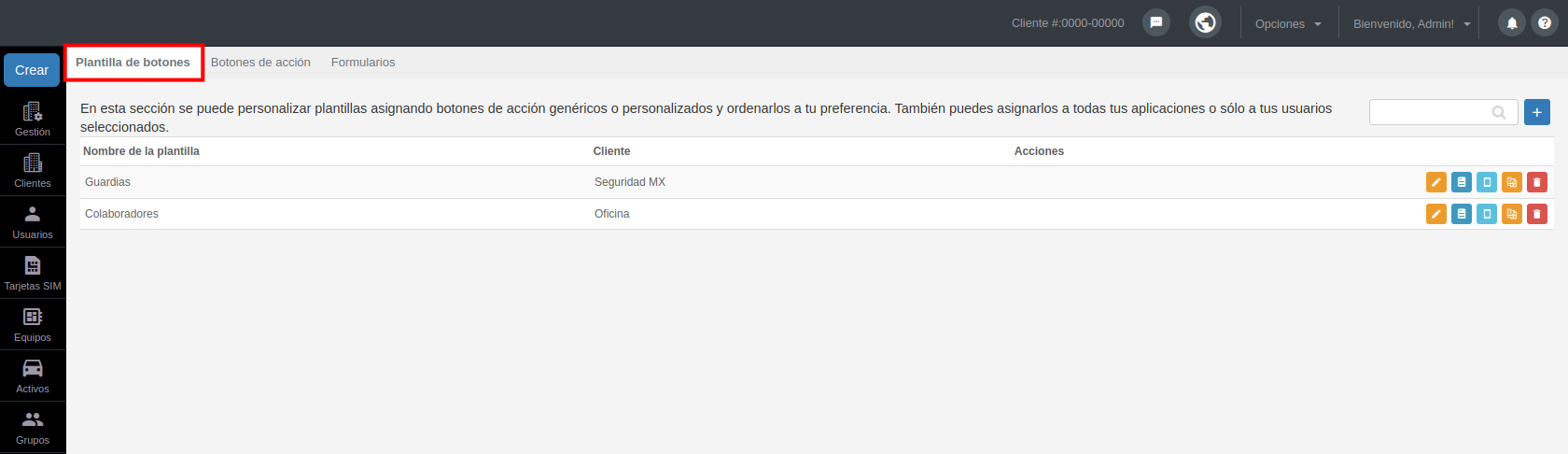
Criar um modelo
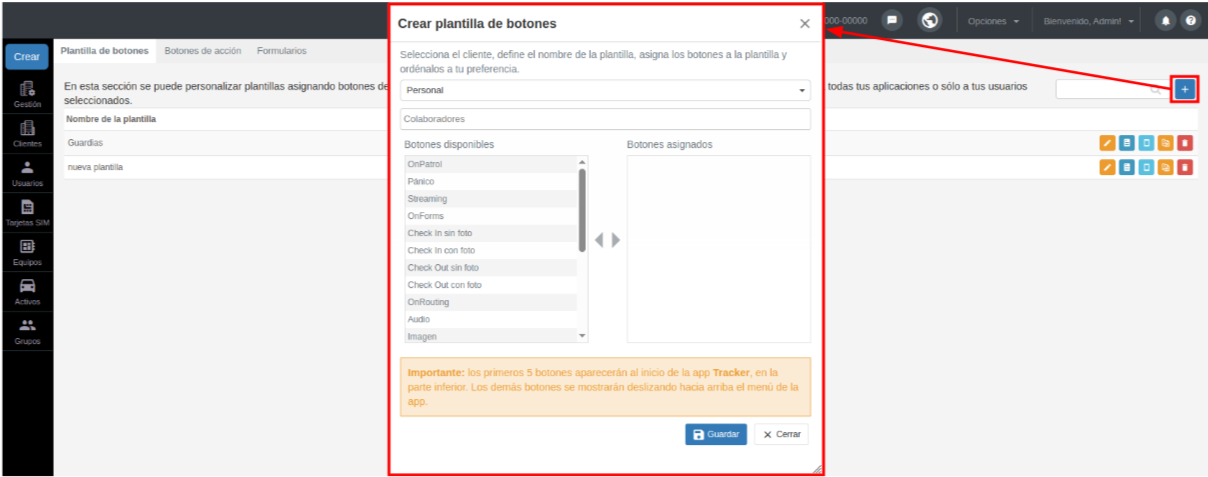
Para criar um novo modelo, siga os passos abaixo:
- Clique no botão "Criar modelo".
- Selecione o cliente ao qual o modelo pertence.
- Informe um nome para identificar o modelo.
- Selecione os botões que deseja atribuir na lista de Botões disponíveis (incluindo botões genéricos e personalizados).
- Clique em "Salvar" para concluir a configuração.
Botões de ação disponíveis
Após criar os modelos, você poderá utilizar as seguintes ações:
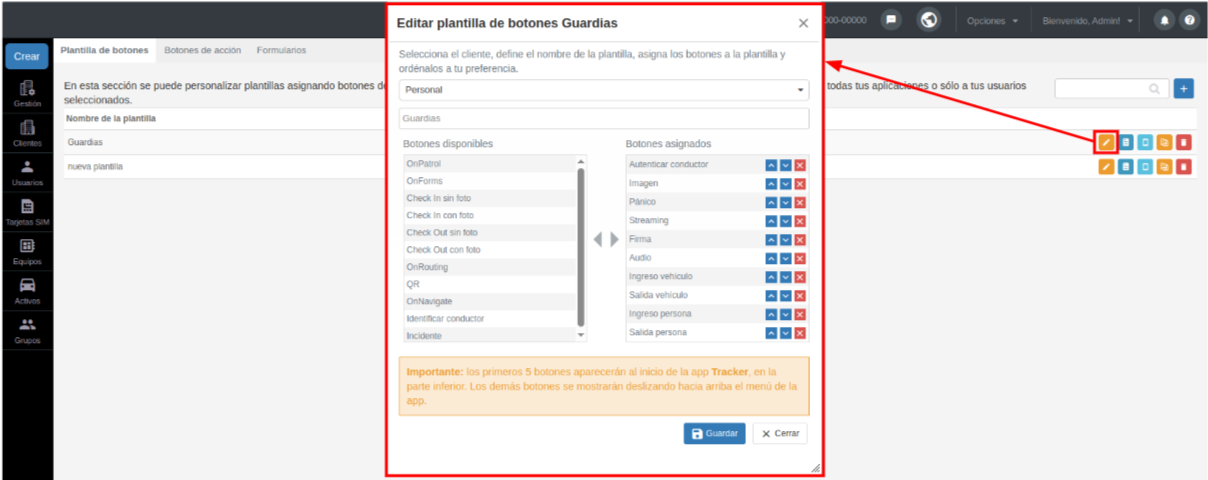
- Editar: Permite modificar o cliente e o nome do modelo, além de adicionar ou remover os botões atribuídos.
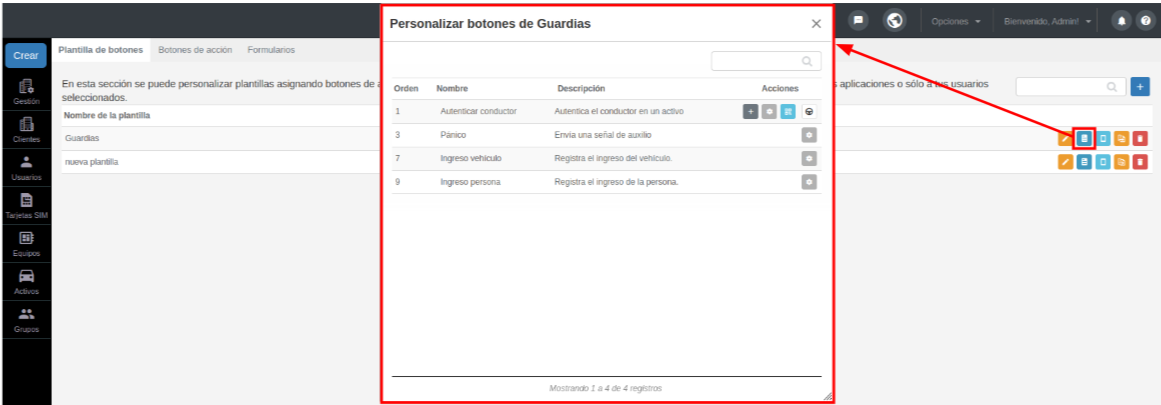
- Editar botões do modelo: Permite personalizar os botões com configurações avançadas.
-
- Atribuir formulário: Permite adicionar formulários aos botões de ação para que os usuários finais possam respondê-los ao pressionar o botão.
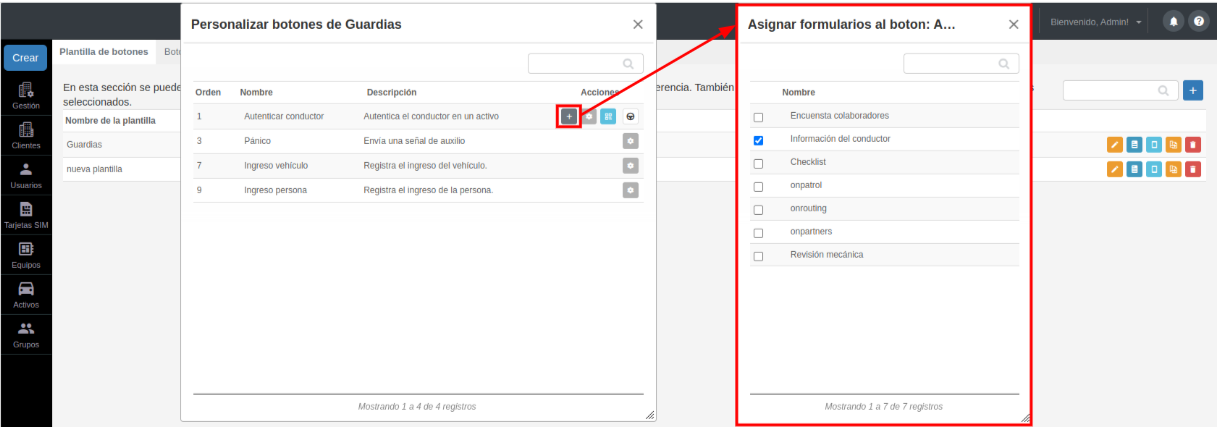
-
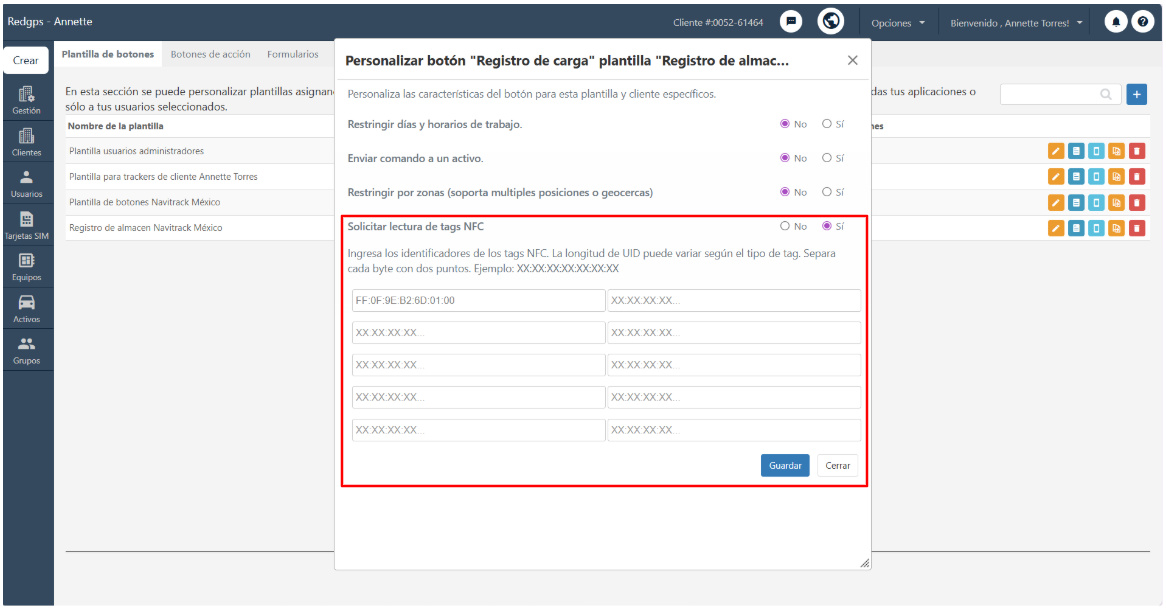
- Personalizar botão: Dependendo do tipo de botão, é possível configurar as seguintes opções:
-
-
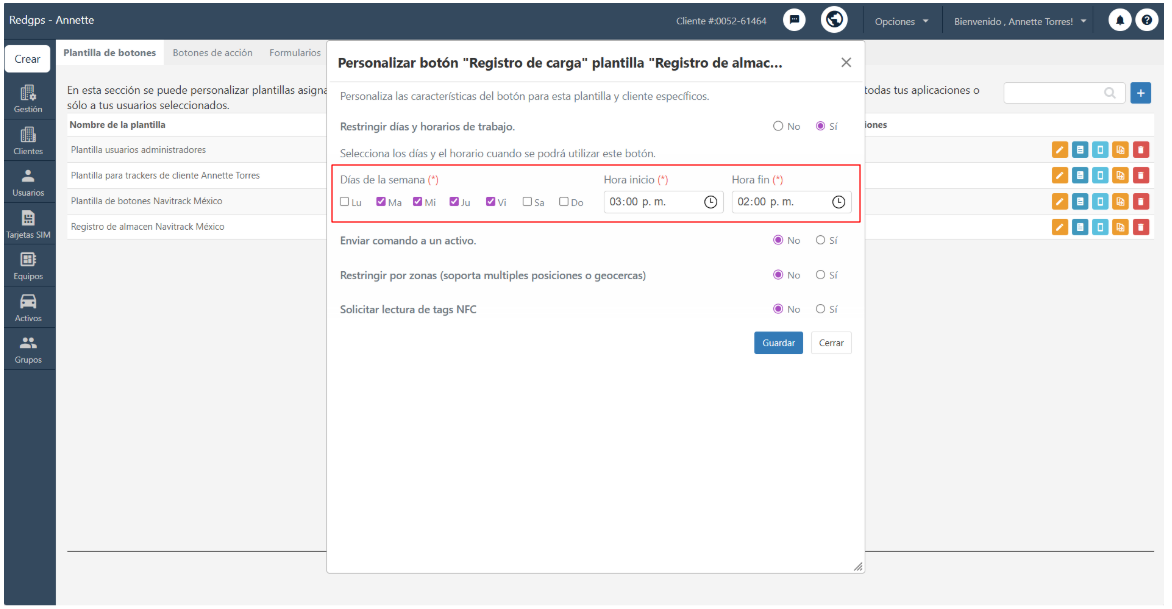
- Restringir dias e horários de trabalho: Define os dias da semana e os horários em que o usuário poderá utilizar o botão de ação no aplicativo Tracker.
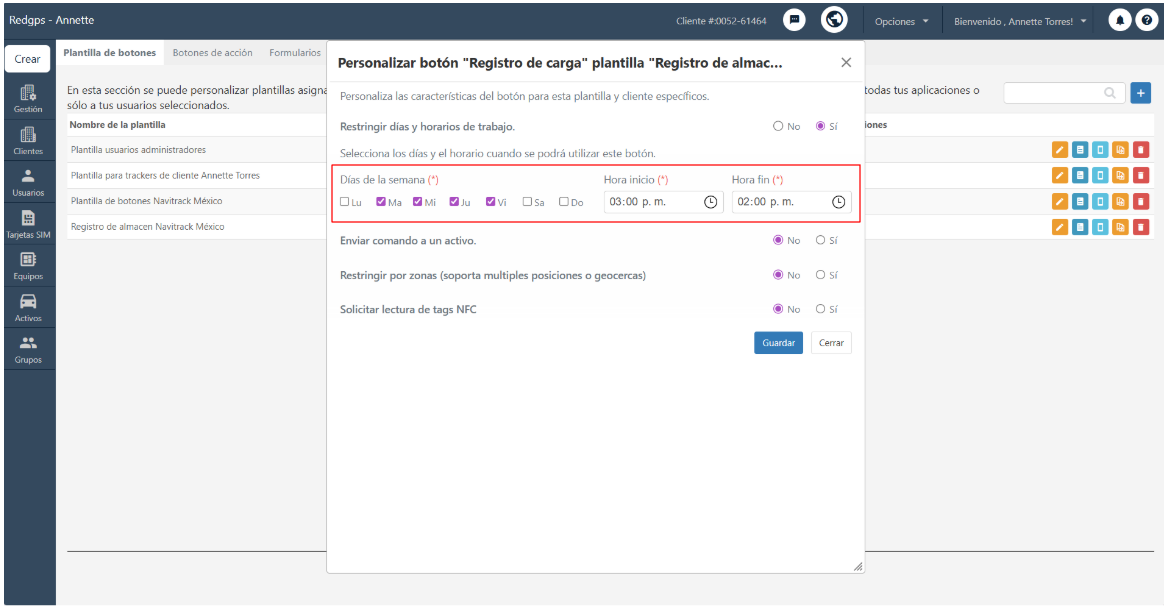
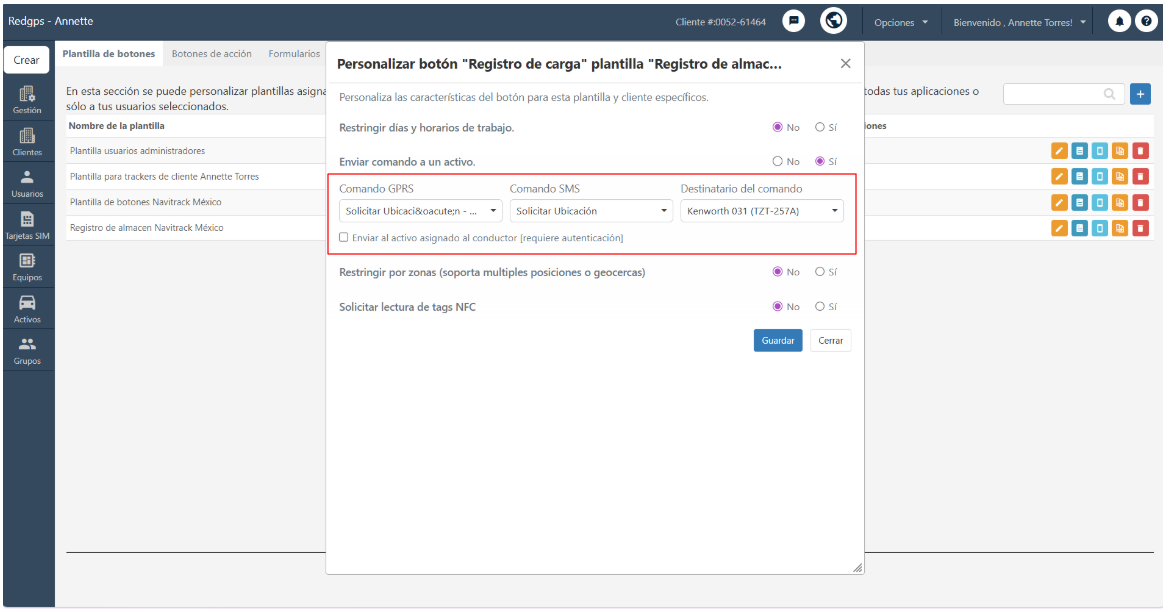
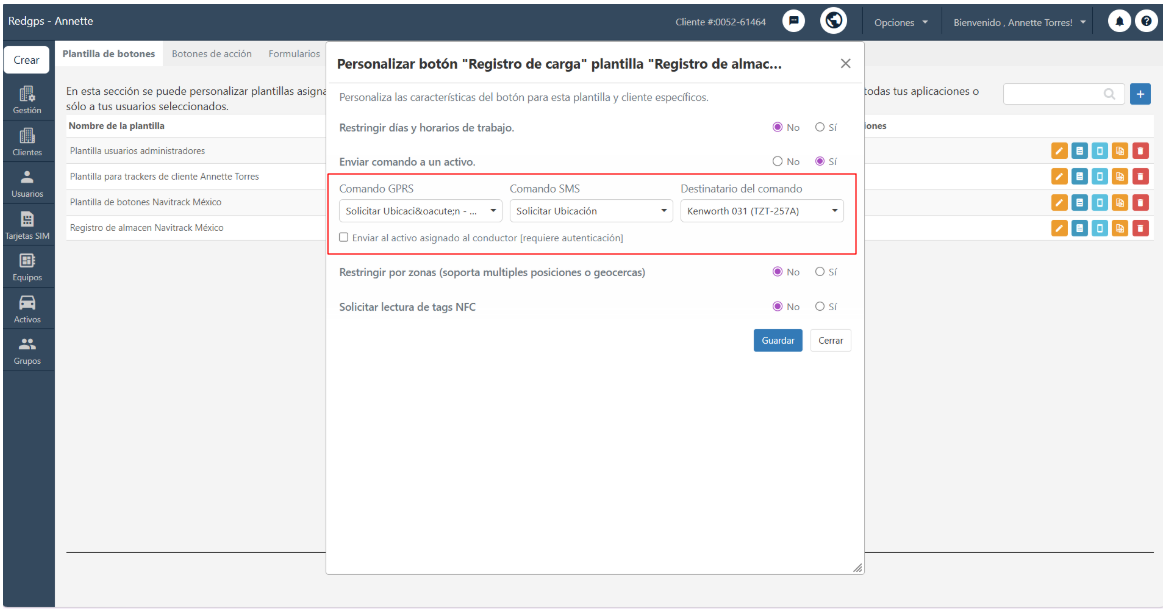
- Enviar comando para um ativo: Configura o envio automático de um comando por SMS ou GPRS ao acionar o botão de ação.
É possível selecionar o Ativo que receberá o comando na lista ou marcar a opção Enviar para o ativo atribuído ao motorista. Essa última opção exige que o motorista esteja autenticado.
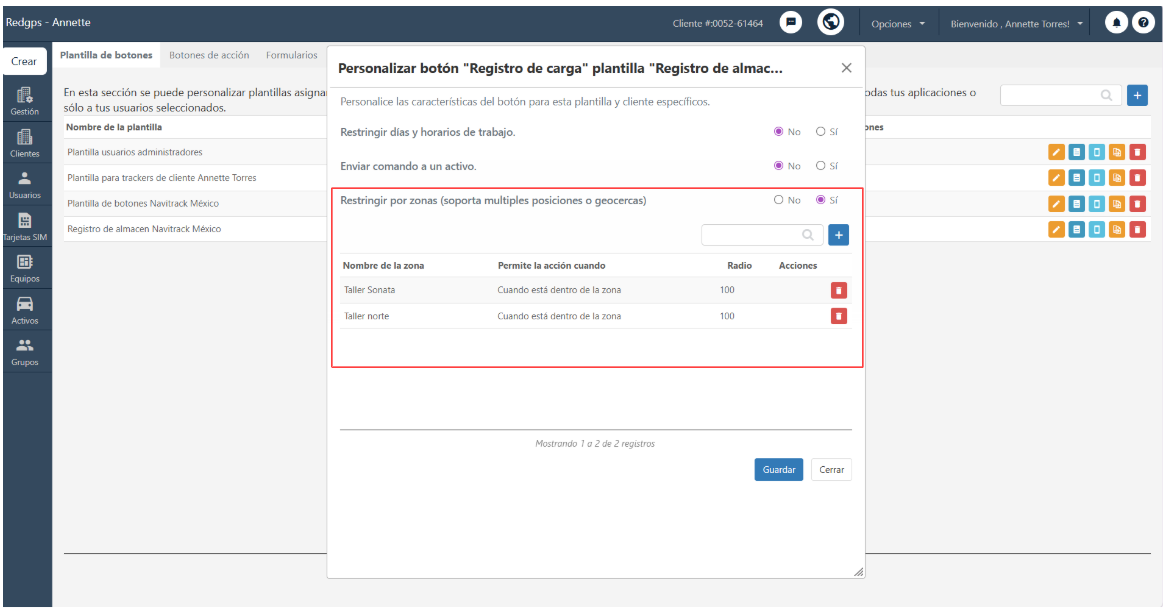
- Restringir por zonas (suporta múltiplas posições ou cercas eletrônicas): Define localizações ou cercas eletrônicas nas quais o botão estará habilitado ou restrito.
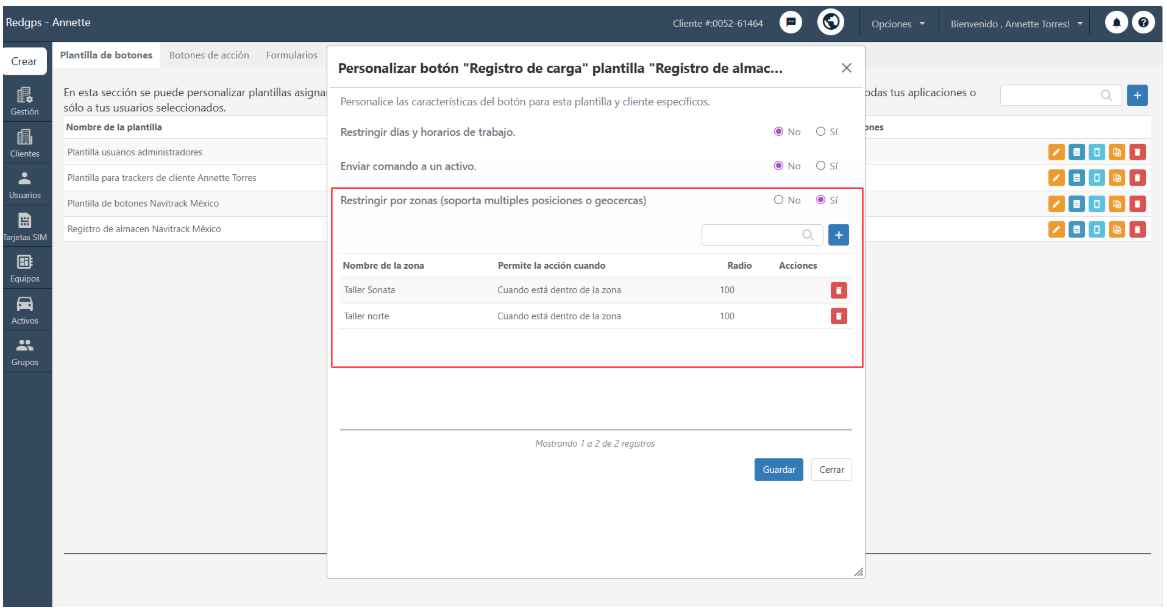
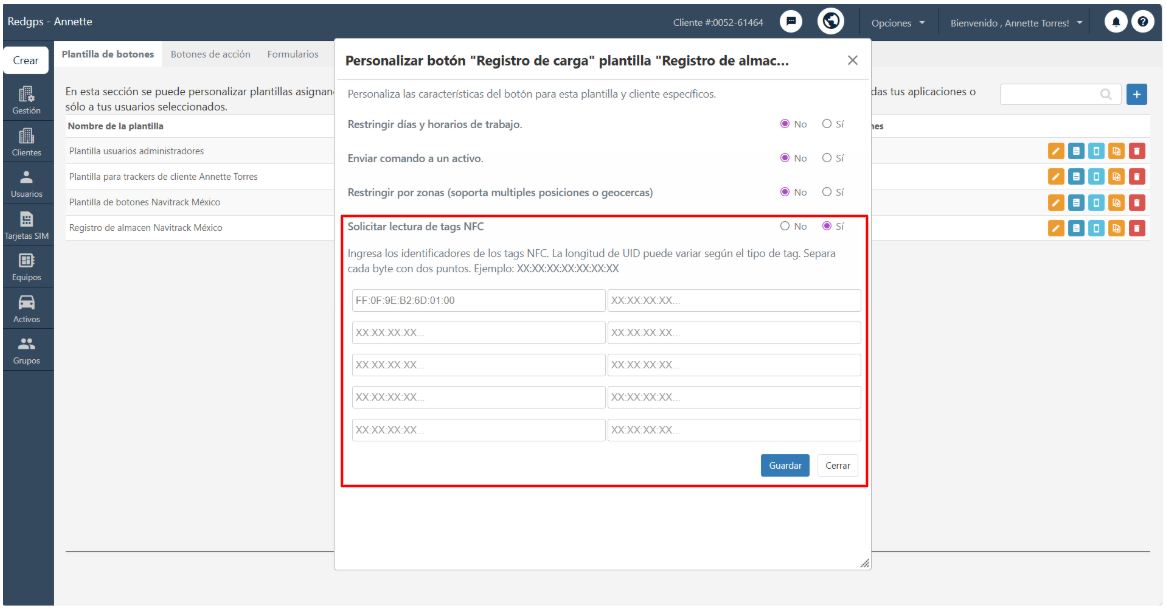
- NFC: Nesta seção, é possível configurar a leitura de uma etiqueta NFC como parte da execução do botão personalizado. No Tracker, ao selecionar o botão, será solicitado o escaneamento de uma tag NFC para validar a ação.
Também é possível definir quais identificadores NFC serão aceitos para concluir a ação, permitindo que apenas etiquetas autorizadas sejam reconhecidas pela plataforma.
- Restringir dias e horários de trabalho: Define os dias da semana e os horários em que o usuário poderá utilizar o botão de ação no aplicativo Tracker.
-
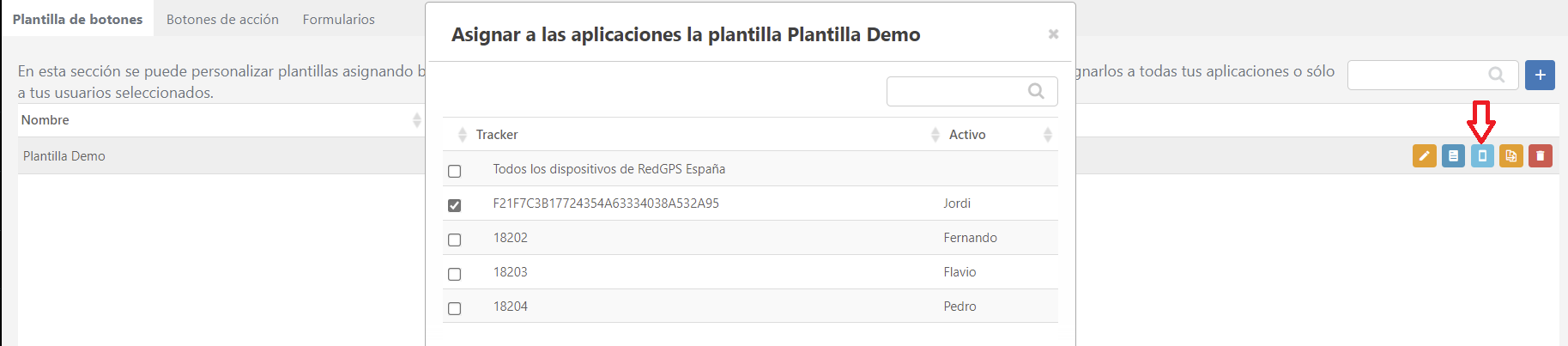
- Atribuir dispositivos: Permite atribuir o modelo aos dispositivos Tracker selecionados.
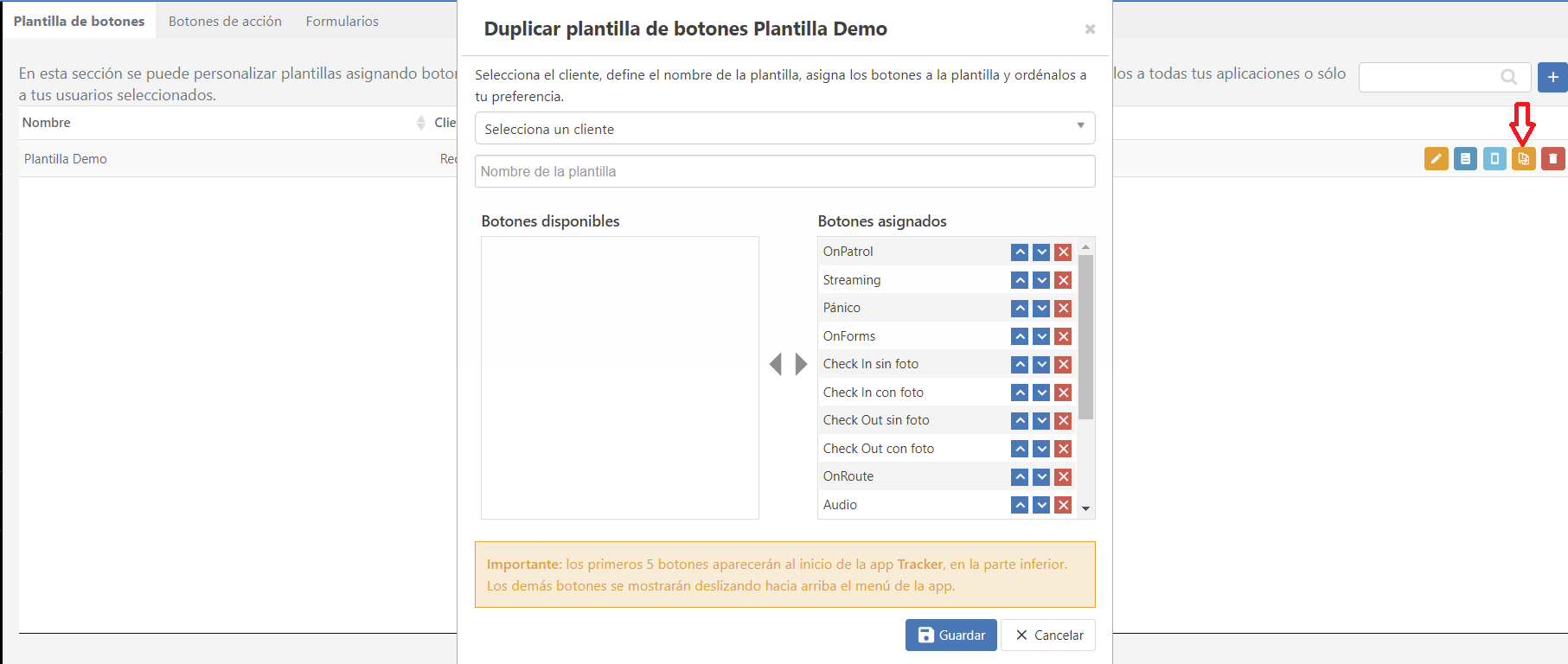
- Duplicar modelo: Facilita a criação de novos modelos copiando um modelo existente. É possível selecionar um novo cliente, alterar o nome e modificar os botões atribuídos.
- Excluir modelo: Remove o modelo caso ele não seja mais necessário.