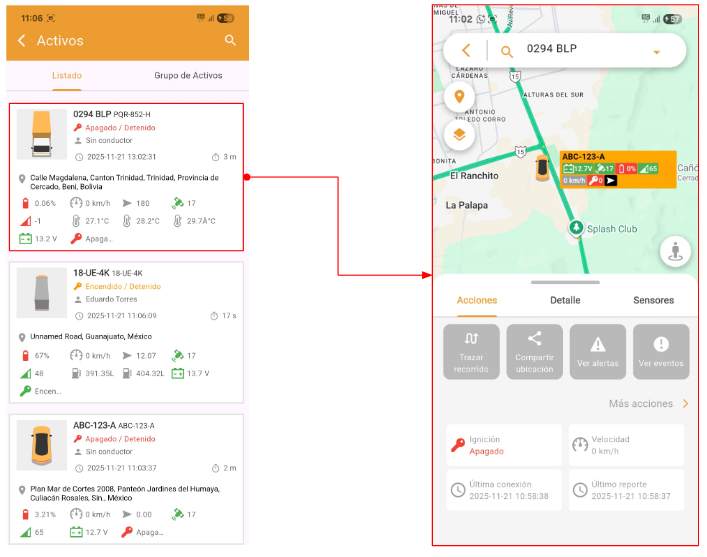
Detalhe do Ativo
Para acessar o Detalhe do Ativo, você pode:
-
Clicar no ícone de um Ativo no mapa.
-
Selecioná-lo diretamente a partir da Lista de Ativos.
Ao fazer isso, o mapa centralizará o Ativo selecionado e, na parte inferior, será exibida a lista de Ativos com as informações correspondentes.
Ações disponíveis
Nesta seção, você encontrará todas as ações que pode executar sobre o Ativo. A disponibilidade dessas opções dependerá das permissões atribuídas ao seu usuário, e também será possível adicionar ações personalizadas.
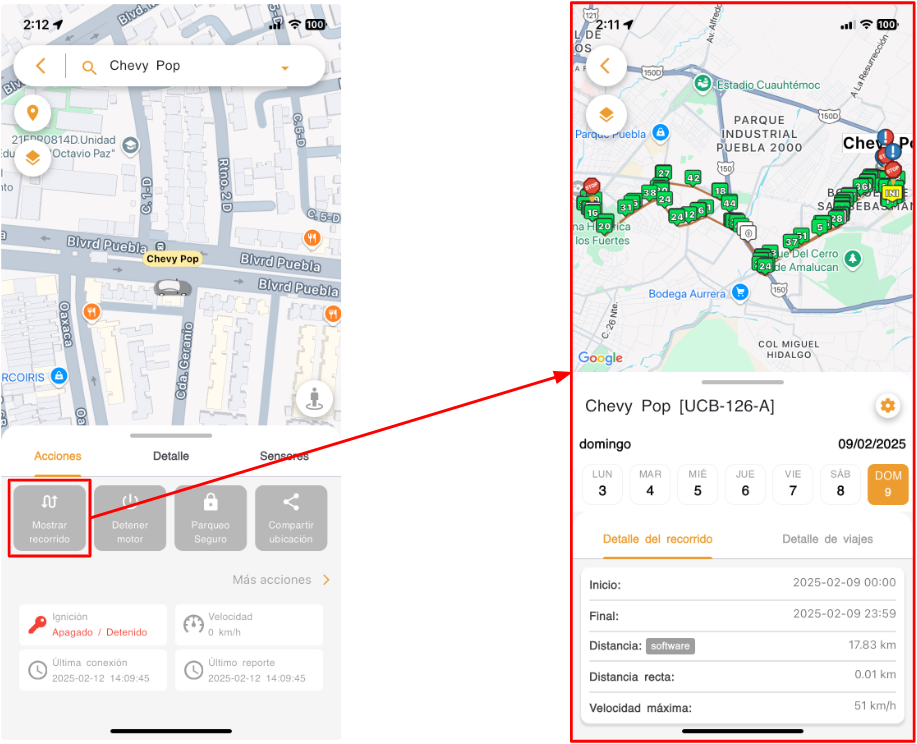
Mostrar percurso
Permite visualizar no mapa o percurso do Ativo no dia atual.
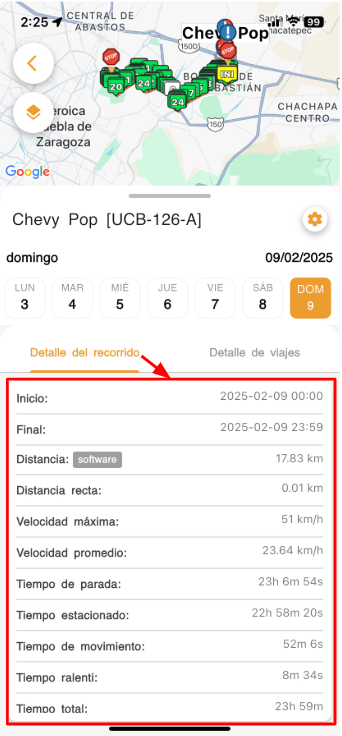
Na parte inferior, dentro da aba Detalhe do percurso, são exibidas informações relevantes, incluindo:
-
Data e hora de início e fim do percurso.
-
Distância percorrida, calculada pela plataforma.
-
Distância em linha reta entre o ponto inicial e final do percurso.
-
Velocidade máxima e velocidade média.
-
Tempos detalhados:
-
Tempo parado.
-
Tempo estacionado.
-
Tempo em movimento.
-
Tempo em marcha lenta.
-
Tempo total do percurso.
-
-
Odômetro: valores inicial e final, além da distância percorrida pelo odômetro.
-
Eventos e alertas gerados durante o percurso.
-
Tempo mínimo configurado para considerar uma parada.
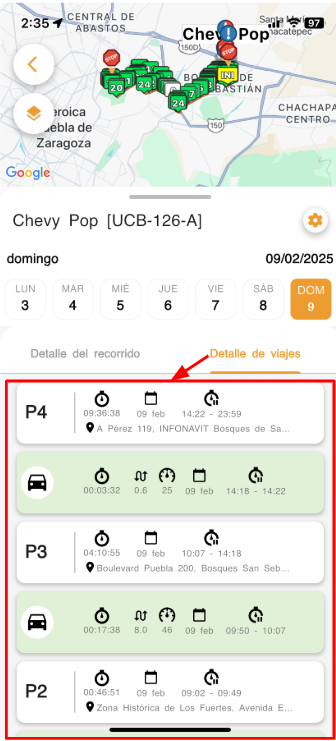
Na aba Detalhe de viagens, é exibida uma lista de todas as paradas e viagens realizadas pelo Ativo no intervalo de tempo consultado.
- Paradas:
-
Duração da parada.
-
Data e hora de início e fim da parada.
-
Tempo estacionado e em marcha lenta.
-
Endereço onde o Ativo permaneceu parado.
-
- Viagens:
-
Tempo parado, em movimento, em marcha lenta e tempo total da viagem.
-
Quilômetros percorridos.
-
Velocidade máxima e média.
-
Data e hora de início e fim da viagem.
-
Horas de uso do motor.
-
Odômetro inicial e final.
-
Quantidade de eventos e alertas emitidos durante a viagem.
-
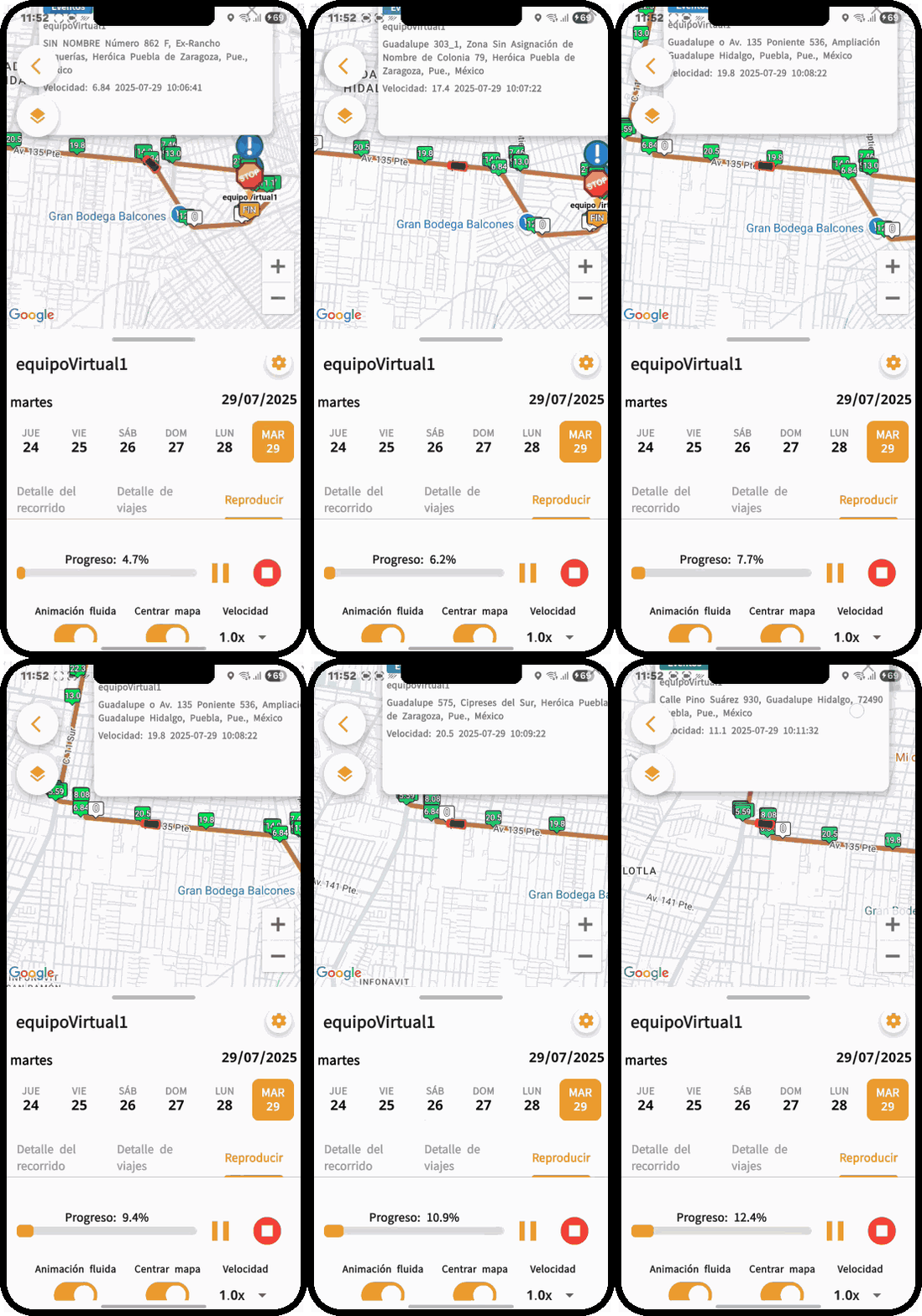
Na aba Reproduzir, você poderá visualizar passo a passo o percurso do Ativo por cada ponto reportado pelo dispositivo. É possível avançar ou retroceder entre esses pontos, pausar a reprodução, ajustar a velocidade e centralizar o mapa no ícone.
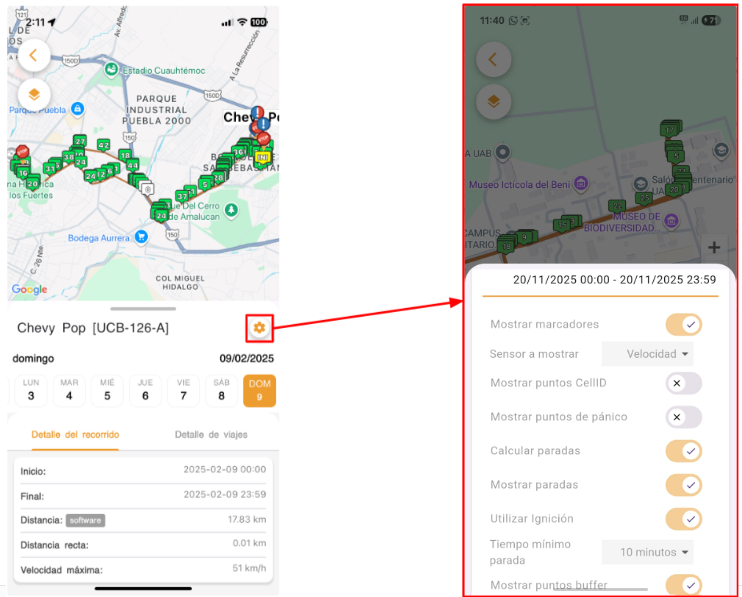
Você pode consultar percursos de dias anteriores utilizando o seletor de datas e personalizar a visualização do percurso por meio da Configuração.
-
Intervalo de datas: Selecione a data e hora de início e fim do percurso.
-
Mostrar marcadores: Ativa os marcadores de relatórios do Ativo no mapa.
-
Sensor a exibir: Se a opção Mostrar marcadores estiver ativa, selecione o sensor do qual deseja exibir o valor reportado dentro dos marcadores. As cores dos marcadores podem ser configuradas na configuração de sensor do Ativo/equipamento.
-
Mostrar pontos CellID: Se o equipamento deixar de reportar por GPS, esta opção exibe os pontos detectados por GSM (disponível apenas para equipamentos compatíveis).
-
Mostrar pontos de pânico: Exibe no mapa os eventos de pânico gerados pelo Ativo.
-
Calcular paradas: Desative esta opção para ver todos os pontos do percurso conforme foram reportados.
-
Mostrar paradas: Destaca no mapa os pontos onde o Ativo parou.
-
Utilizar ignição: Exibe o percurso com base nas mudanças de estado da ignição.
-
Tempo mínimo de parada: Define quanto tempo o Ativo deve permanecer parado para que seja marcado como parada dentro do percurso.
-
Mostrar pontos de buffer: Ative esta opção para incluir relatórios recebidos com atraso.
Por último, clique em Ver percursos para traçar a rota de acordo com a configuração selecionada.
Parar motor
Esta função permite enviar comandos para parar ou ligar o motor por meio de SMS ou GPRS. Os passos a seguir são:
-
Ler e aceitar os termos e condições sobre a responsabilidade pelo uso desta função.
-
Selecionar o método de envio do comando:
-
GPRS
-
SMS
-
-
Clicar em Parar veículo ou Ligar veículo, conforme a ação desejada.
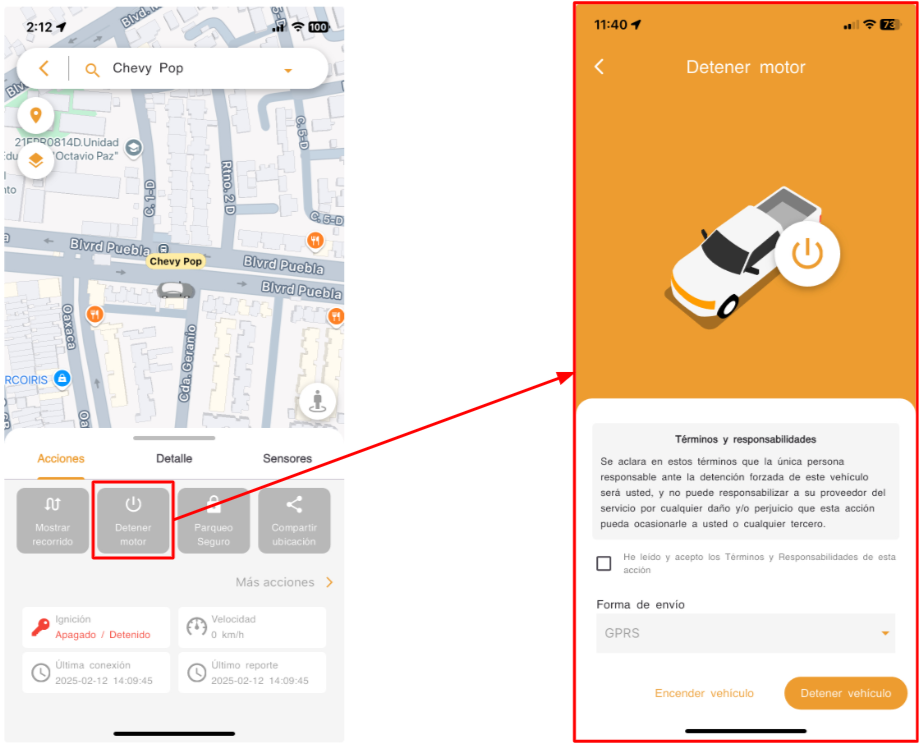
Nota: Este botón solo estará disponible si el usuario tiene el permiso "Parar motor" habilitado.
Compartilhar localização
Esta função permite gerar um link para compartilhar a localização do Ativo por meio de uma URL, com base nos relatórios enviados pelo dispositivo GPS.
Para gerar um link de localização, siga os seguintes passos:
- Clique no botão "+".
- Selecione a data e hora de início e fim durante as quais a localização do Ativo será compartilhada.
- Clique em Criar.
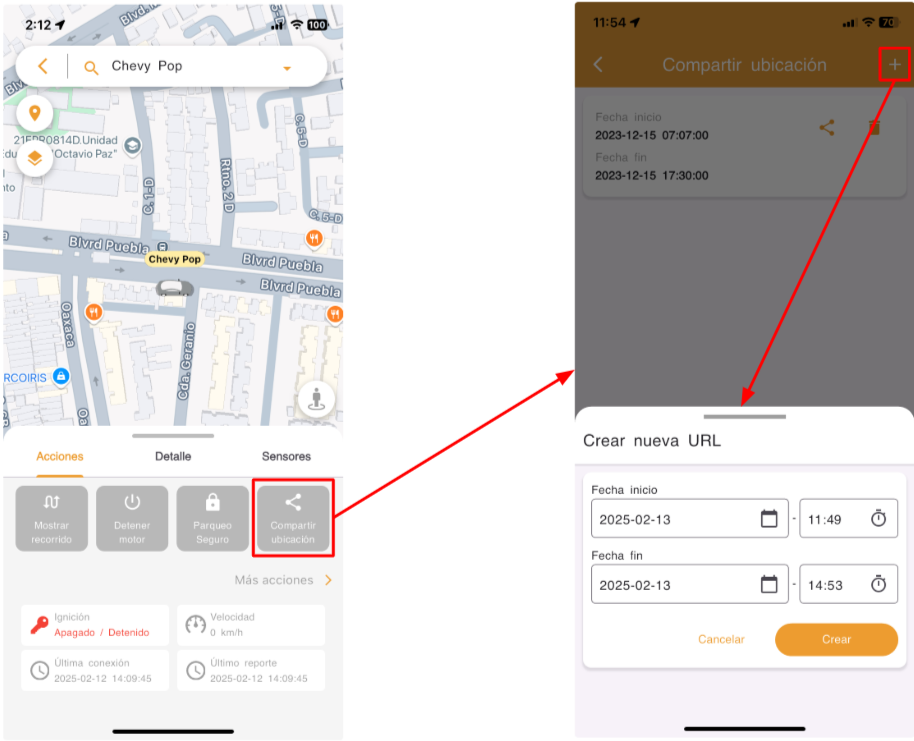
Depois de gerado, o registro exibirá a URL juntamente com duas opções:
- Compartilhar o link pelo meio de sua preferência.
- Excluir o link caso não queira mais compartilhar a localização.
Ver alertas
Esta função permite visualizar os alertas emitidos pelo seu Ativo durante o dia.
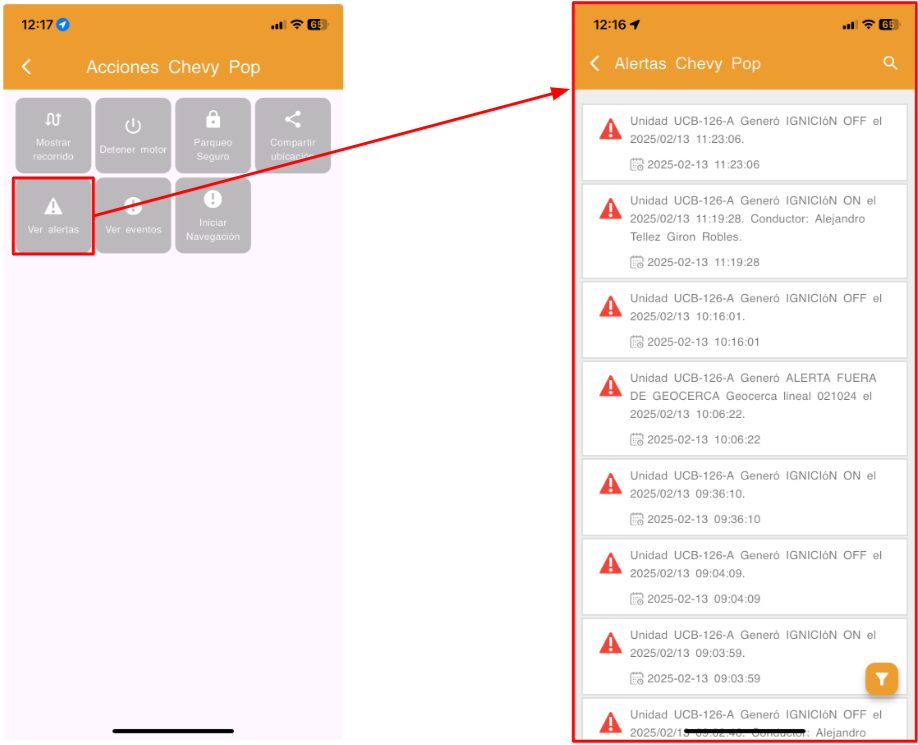
Você poderá filtrar os alertas com as seguintes opções:
- No canto superior direito, você encontrará um campo de busca para filtrar por palavras-chave.
- Na parte inferior, você pode selecionar um intervalo de datas para consultar alertas emitidos em um período específico.
Ao clicar em qualquer alerta, serão exibidas na aba Detalhes as seguintes informações:
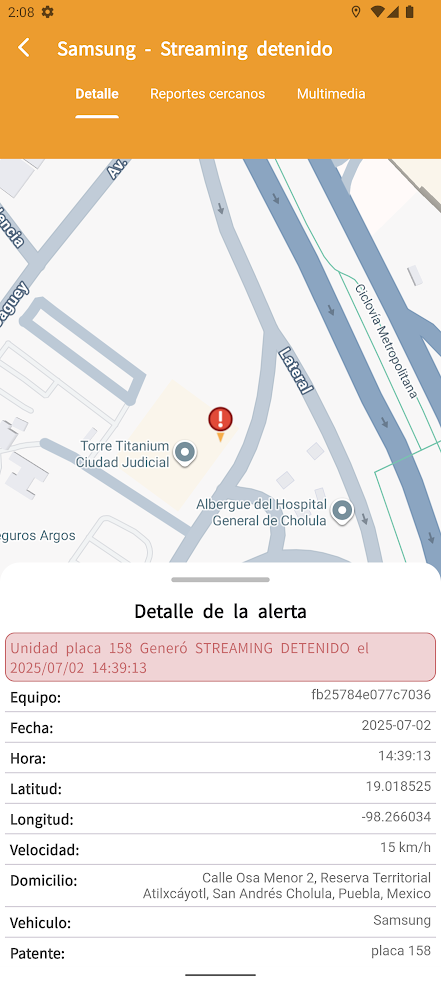
- Descrição do alerta.
- Dispositivo do Ativo que gerou o alerta.
- Data e hora em que foi emitido.
- Coordenadas do alerta.
- Velocidade do Ativo no momento do alerta.
- Endereço onde o alerta foi emitido.
- Dados do Ativo:
- Nome do Ativo.
- Placa.
- Tipo de alerta.
- Cerca virtual (se aplicável).
- Tipo de evento emitido pelo equipamento.
- Telefone cadastrado no cliente.
Na aba Relatórios próximos, são apresentados os quatro relatórios anteriores e posteriores ao alerta.
A aba Multimídia será exibida somente quando o alerta possuir arquivos anexados.
Ver eventos
Esta função permite visualizar os eventos emitidos pelo seu Ativo durante o dia.
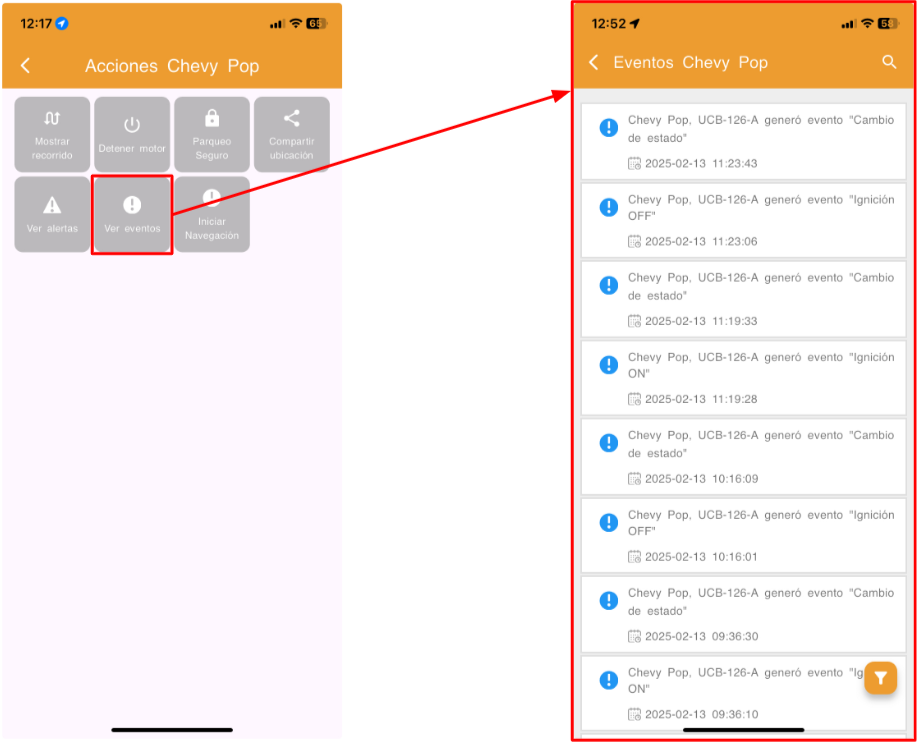
Você poderá filtrar os eventos com as seguintes opções:
- No canto superior direito, você encontrará um campo de busca para filtrar por palavras-chave.
- Na parte inferior, você pode selecionar um intervalo de datas para consultar eventos emitidos em um período específico.
Ao clicar em qualquer evento, serão exibidas na aba Detalhes as seguintes informações:
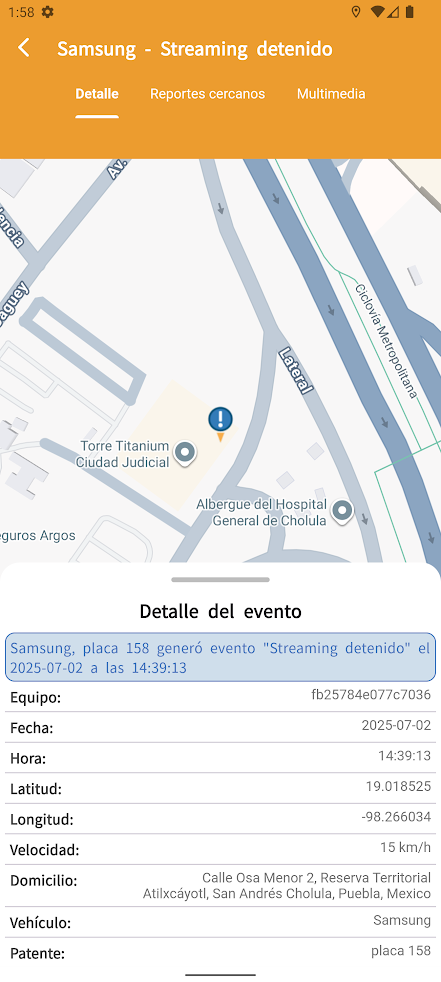
- Descrição da notificação.
- Dispositivo do Ativo que gerou o evento.
- Data e hora em que foi emitido.
- Coordenadas do evento.
- Velocidade do Ativo no momento do evento.
- Endereço onde o evento foi emitido.
- Dados do Ativo:
- Nome do Ativo.
- Placa.
- Tipo de evento.
Na aba Relatórios próximos, são apresentados os quatro relatórios anteriores e posteriores ao evento.
A aba Multimídia será exibida somente quando o evento possuir arquivos anexados.
Iniciar navegação
Esta função permite obter rotas no Google Maps, Waze ou Apple Maps, de acordo com os aplicativos instalados no seu dispositivo, para chegar à localização do Ativo selecionado.
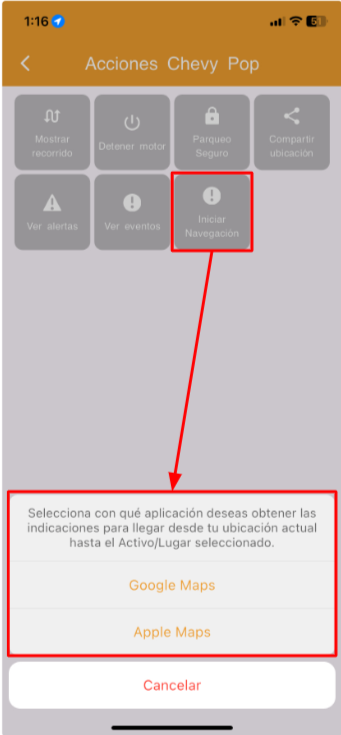
Funcionará da seguinte maneira:
- O aplicativo utilizará a localização atual do seu dispositivo como ponto de partida.
- Utilizará a última localização reportada pelo equipamento do Ativo como destino.
- Ao selecionar a opção de navegação, será aberto o aplicativo de mapas disponível no seu dispositivo para gerar a rota até o Ativo.
Detalhes
Nesta seção, você poderá visualizar as informações detalhadas do Ativo.
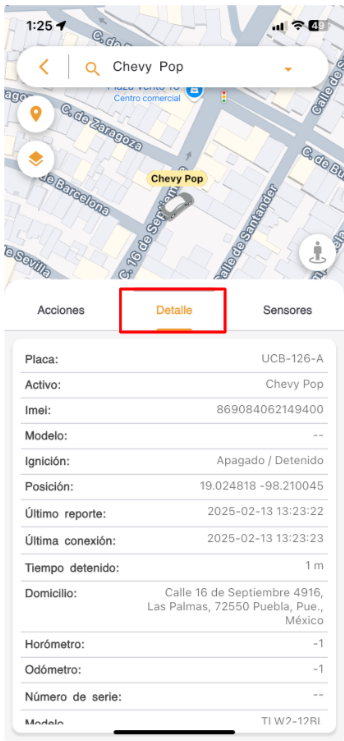
São incluídos:
- Placa, nome e modelo do Ativo.
- IMEI do dispositivo.
- Status atual: desligado/ligado e parado/em movimento.
- Coordenadas da última posição reportada.
- Data e hora do último relatório.
- Última conexão do dispositivo.
- Tempo parado.
- Endereço da última localização reportada.
- Horímetro e hodômetro.
- Número de série do Ativo.
- Modelo do dispositivo atribuído ao Ativo.
- Dados do condutor (se estiver identificado):
- Nome.
- Telefone.
- Identificador do condutor.
Na seção Informações dos sensores, são exibidos os últimos valores reportados pelo equipamento, que podem incluir:
- Bateria do dispositivo.
- Velocidade e orientação.
- Sinal GPS.
- Bateria do Ativo.
- Hodômetro.
Se o Ativo possuir sensores adicionais, também serão exibidos os últimos valores reportados, por exemplo:
- Temperatura.
- Combustível.
- Umidade.
- Outros sensores disponíveis de acordo com o equipamento instalado.
Sensores
Nesta seção, você poderá visualizar as últimas informações reportadas pelo dispositivo, incluindo os dados de sensores adicionais, caso o Ativo possua algum. Serão exibidos a data, hora e o último valor recebido de cada sensor. Ao clicar em um sensor, será exibido um gráfico com as informações reportadas durante o dia atual.
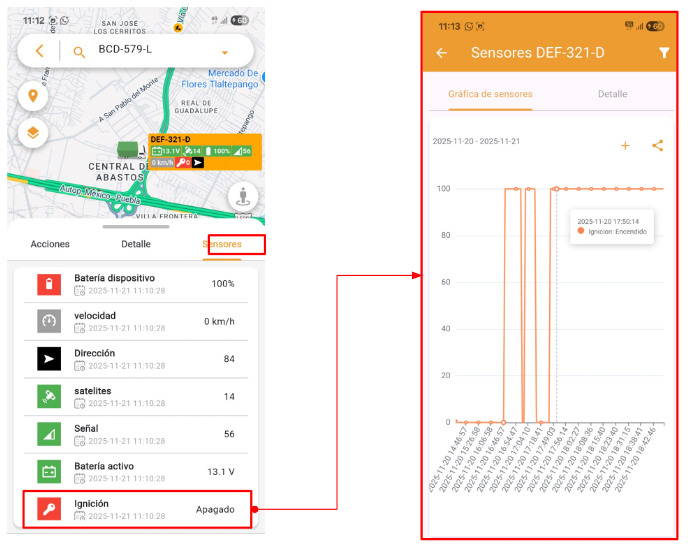
Você pode selecionar um intervalo de datas utilizando o botão de filtro no canto superior direito para consultar dados de um período específico.
Com o botão "+", você pode adicionar mais sensores para exibi-los em um gráfico simultaneamente e comparar seu comportamento.
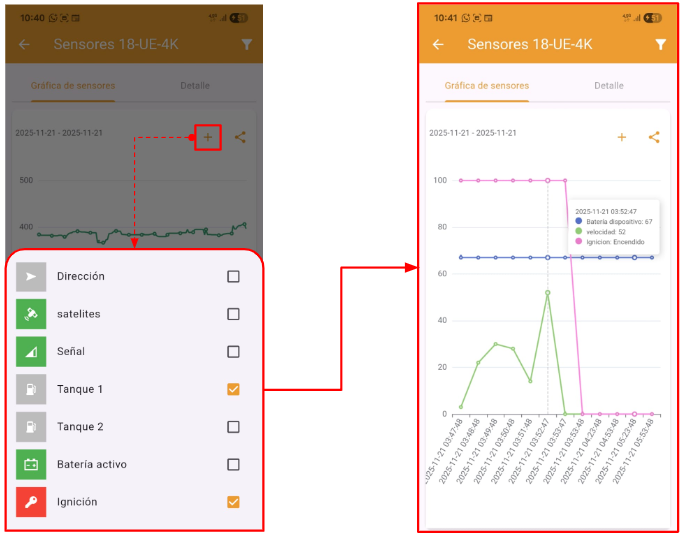
Com o botão Compartilhar, você pode enviar o gráfico em formato PNG pelo meio de sua preferência.
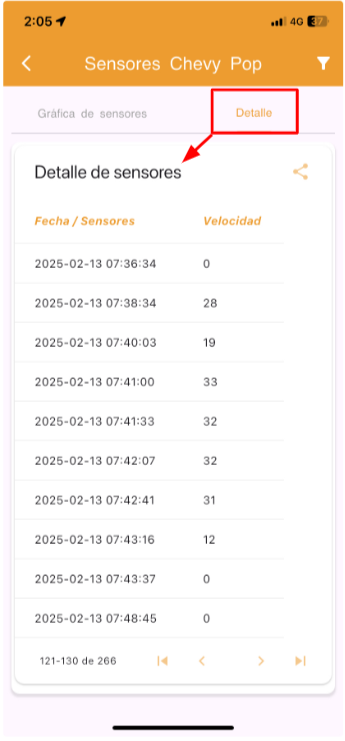
Na aba Detalhes, é exibida uma tabela com os dados do gráfico, que pode ser compartilhada ou baixada em formato CSV.