Perguntas Frequentes
Nesta seção, adicionamos várias perguntas e respostas para ajudar você a solucionar necessidades dentro de nossas plataformas.
- Como adicionar botões na plataforma?
- Assistente virtual
- Como aplicar uma fórmula para ajustar o valor do sensor?
- Como atribuir sensores ao ativo?
- Como compartilhar a localização de um ativo?
- Como configurar etiquetas avançadas nos seus ativos?
- Como configurar o OnFuel?
- Como configurar um equipamento que transmite dados por Sigfox?
- Como criar botões de ações personalizadas?
- Como criar uma instância no Ultramsg para enviar notificações pelo WhatsApp?
- Como habilitar o envio dos dados da bateria em equipamentos Suntech com a nova versão do protocolo (UP)?
- Como obter o ID dos meus dispositivos BLE e NFC?
- Como substituir o equipamento GPS?
- Como utilizar os beacons BLE HolyIOT no OnPatrol?
- Como vincular os botões de pânico BLE HolyIOT ao App Tracker?
- Onde fica localizado o sensor NFC no meu celular?
- Posso criar meus próprios comandos?
- O que é SMS Gateway?
- Quantidade de casas decimais nas coordenadas
- Senhas seguras e alteração periódica de senhas
- Dados do percurso
- Desconexão da bateria Ruptela
- Últimas amostras do Ativo
- Qual é a diferença entre uma Geocerca circular e um local?
- Assistente virtual
Como adicionar botões na plataforma?
Botões e ações personalizadas em listagens
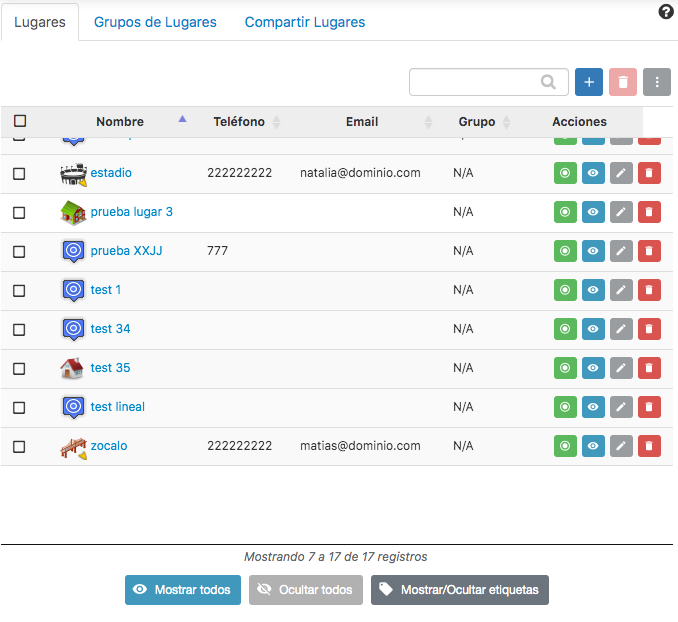
Dentro da plataforma, você encontrará listagens do tipo tabela com rolagem (scroll), às quais é possível adicionar botões personalizados cujas ações você mesmo poderá definir.
Exemplo dos tipos de tabela em que a personalização pode ser aplicada.
Nota: Esses botões personalizados só poderão ser adicionados às plataformas desde que a listagem/tabela em que deseja utilizá-los esteja utilizando DataTables do tipo scroll. Não é possível utilizá-los na listagem de ativos da plataforma. Para utilizar essas funções, é necessário ter conhecimento da linguagem JavaScript. Recomendamos primeiro testar seu código no console do navegador e, posteriormente, adicionar esse código JavaScript à sua plataforma.
Exemplo passo a passo
1. Primeiro, definimos o objeto do botão.
var btn = {
campos: ["id"], //object atribute send to function
class: "bt xs green ico", //button class
function: "test_function", //function to execute, its your new function
icon: "i-radio-check", //icon defined on out library
id: "fun1-", //its added to button id atrributte
title: "func1" //its a title of button
}
2. Depois de definir o botão, devemos adicioná-lo à tabela. No exemplo abaixo, adicionamos o botão à tabela de locais.
customPlaform.tableAddAction( '#tbl-lugares', 'addButton', btn );
3. Para saber os nomes das tabelas, podemos executar o seguinte comando. Ele retornará os nomes das tabelas e seus respectivos atributos.
customPlaform.tables_loaded
4. Agora, devemos criar a função que será executada pelo botão.
function test_function( idelement ){
alert('My test_function [idelement:'+idelement+']');
}
Aqui deixamos o exemplo do código completo. Para testá-lo, basta colá-lo no console do navegador e, em seguida, acessar a listagem de locais, onde você verá um novo botão verde.
var btn = {
campos: ["id"], //object atribute send to function
class: "bt xs green ico", //button class
function: "test_function", //function to execute
icon: "i-radio-check", //icono de la librería
id: "fun1-", //Nombres + id de elemento.
title: "func1"}
customPlaform.tableAddAction( '#tbl-lugares', 'addButton', btn );
function test_function( idelement ){
alert('My test_function [idelement:'+idelement+']');
}
Assim será exibido o novo botão verde adicionado à listagem de locais da plataforma.
Assistente virtual
O Assistente virtual é uma ferramenta baseada em inteligência artificial (IA) que permite consultar informações da sua operação e realizar algumas ações simplesmente conversando com ele.
Você pode fazer perguntas sobre seus Ativos, alertas, geocercas, sensores, manutenções e rotas, além de solicitar ações, por exemplo, atribuir um Ativo a um alerta ou enviar informações ao seu e-mail ou WhatsApp.
IMPORTANTE: Esta função estará disponível somente para os clientes e distribuidores que tiverem o parâmetro Assistente virtual habilitado. Se você não tiver acesso, solicite a habilitação ao seu provedor do serviço.
Como utilizar o Assistente virtual?
Escreva sua pergunta com suas próprias palavras, como se estivesse conversando com uma pessoa. Você não precisa memorizar comandos nem utilizar frases específicas.
Para obter respostas mais precisas, procure incluir dados como o nome do Ativo, a data ou o período que deseja consultar.
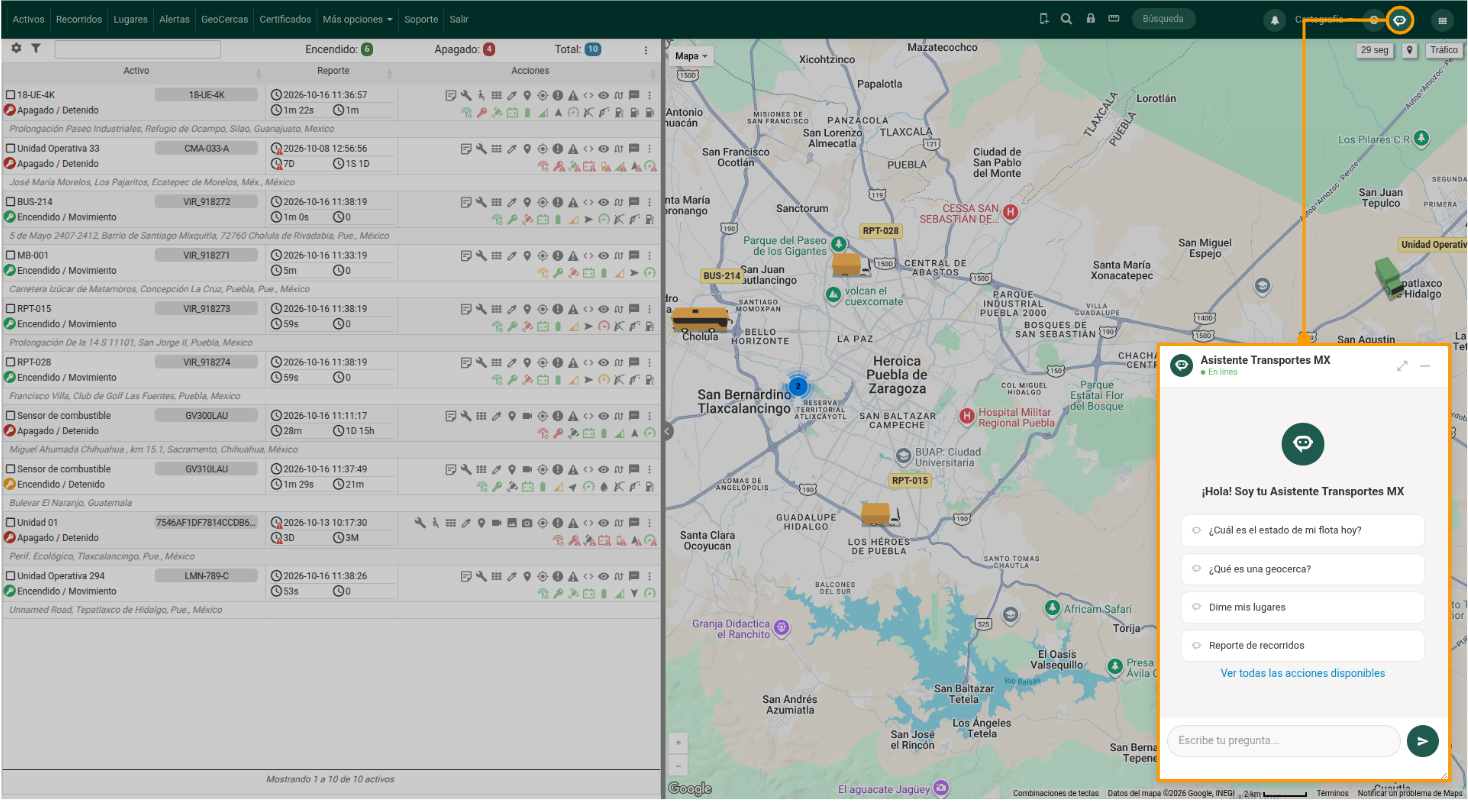
Você pode acessar o Assistente virtual pelo OnPartners no nível do distribuidor e pela barra superior das plataformas: OnTracking, OnReports, OnDocs, OnTool e OnFlow.
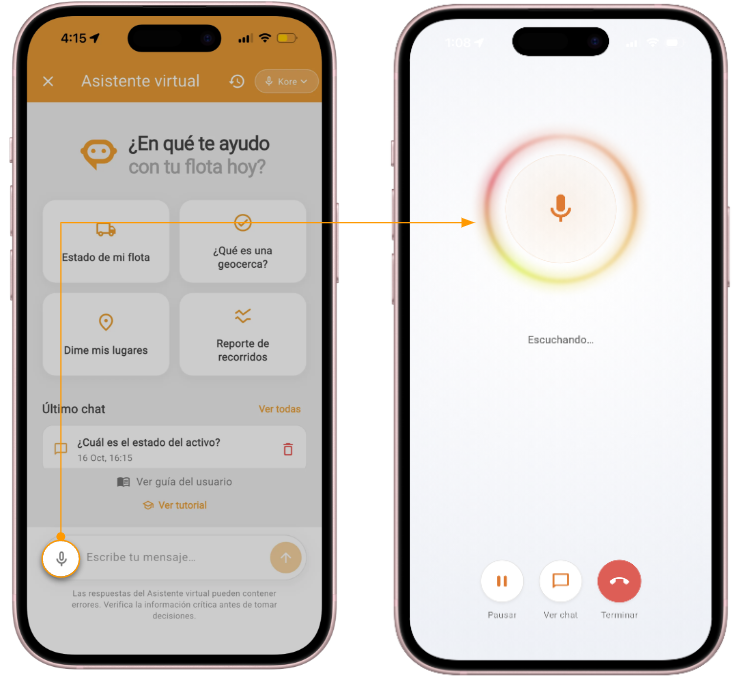
Além disso, pelo App Mobile você pode realizar suas consultas por voz, sem precisar digitá-las.
Exemplos de perguntas
Estas são algumas das consultas e ações que você pode realizar:
-
Atividade: Quais Ativos estão em movimento, em marcha lenta e parados?
-
Alertas: Quais alertas estão atribuídos ao Ativo Kenworth 031?
-
Sensores: Quantos quilômetros o Ativo Kenworth 031 percorreu durante a última semana?
-
Manutenções: Qual é a próxima manutenção do Ativo Kenworth 031?
-
Ações: Atribua o Ativo Nissan Versa 2023 ao grupo Motorizados.
Estes são apenas alguns exemplos. Você pode realizar outras consultas relacionadas à sua operação, de acordo com as funções disponíveis para seu usuário.
Onde encontro todas as perguntas disponíveis?
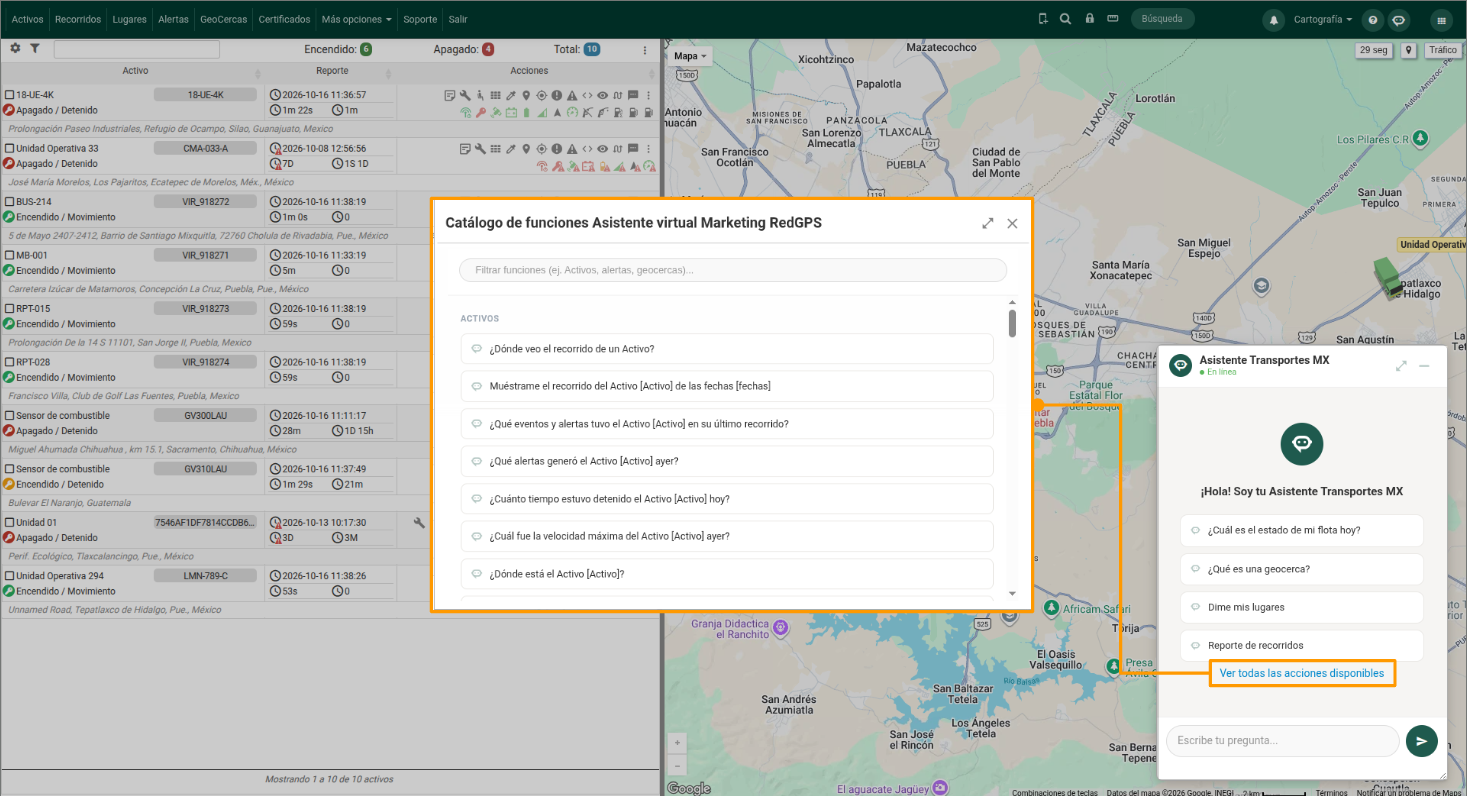
Pelo Assistente virtual nas plataformas web, você pode consultar a lista completa de perguntas e ações disponíveis para conhecer as diferentes solicitações que pode realizar.
Como aplicar uma fórmula para ajustar o valor do sensor?
Dentro da configuração dos sensores, você encontrará uma coluna chamada Aplicar fórmula ao valor reportado pelo sensor. Utilize essa coluna quando precisar converter o valor enviado pelo dispositivo para uma unidade de medida diferente.
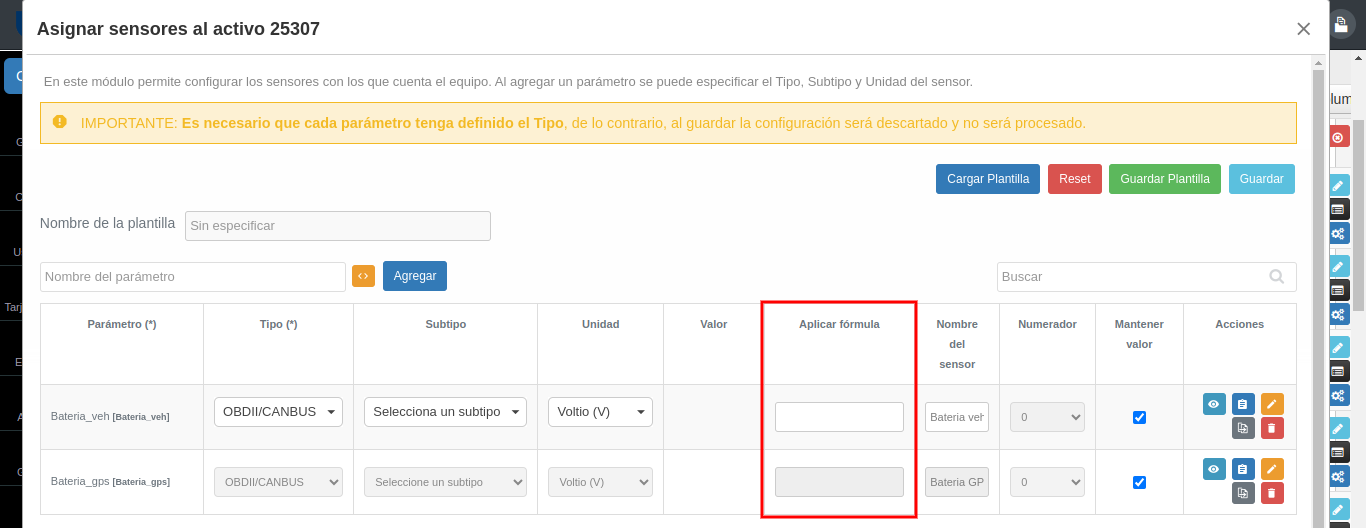
Você pode utilizar qualquer fórmula, mas, a seguir, apresentamos alguns exemplos de fórmulas e funções.
IMPORTANTE: Você deve utilizar X para representar o dado bruto recebido do equipamento, cujo valor deseja modificar por meio da fórmula.
|
Descrição |
Fórmula/función |
|
Converter graus Fahrenheit para Celsius |
(X*(9/5))+32 |
|
Mover o ponto decimal uma posição para a esquerda |
X/10 |
|
Mover o ponto decimal uma posição para a direita |
X*10 |
|
Converter um número inteiro em texto. X e Y são os valores a serem modificados; entre aspas, deve ser adicionado o TEXTO desejado. |
Compare(X: 'TEXTO'; Y: 'TEXTO2') |
|
Converter um valor hexadecimal para decimal |
hexdec(X) |
|
Inverter valores. Por exemplo: o valor 1 passa para 0 e o valor 0 passa para 1. |
negation(X) |
|
Permitir valores negativos em sensores de temperatura |
dec2signfloat(X) |
|
Multiplicar o valor calculado do sensor de temperatura pelo valor (Y) indicado pelo fabricante |
dec2signfloat(X)*Y |
|
Converter latitude/longitude de graus decimais para graus, minutos e segundos |
ddtodms(X) |
Como atribuir sensores ao ativo?
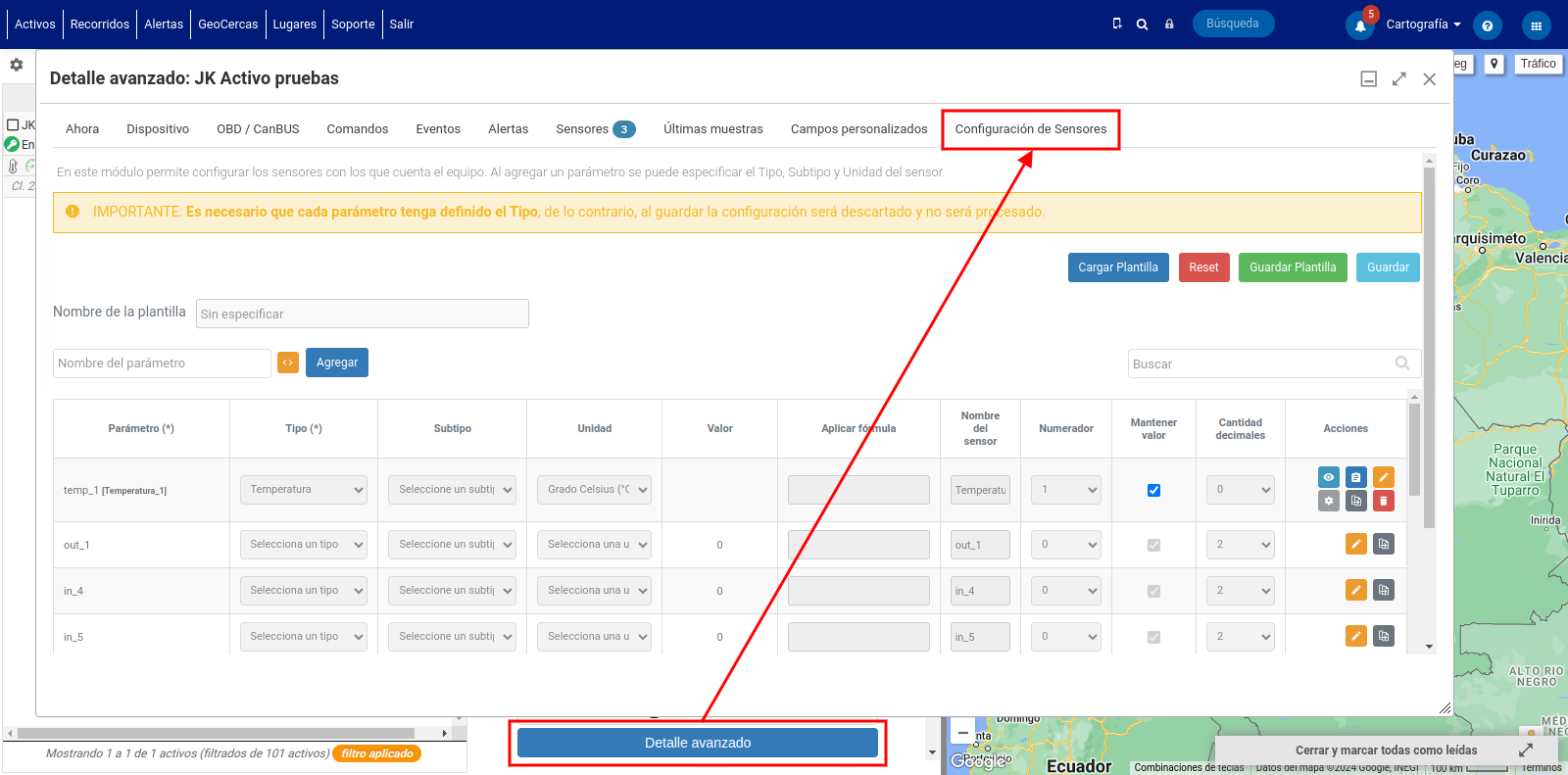
A configuração dos sensores pode ser realizada pelo OnTracking. Para isso, habilite para o seu cliente o parâmetro “Mostrar configuração de acessórios”. Depois, ao acessar o OnTracking, entre no detalhamento avançado do ativo. Lá, você encontrará a aba Configuração de Sensores.
Ou pelo Partners, acessando o módulo Ativos ou Equipamentos e clicando no botão Atribuir sensores ao ativo.
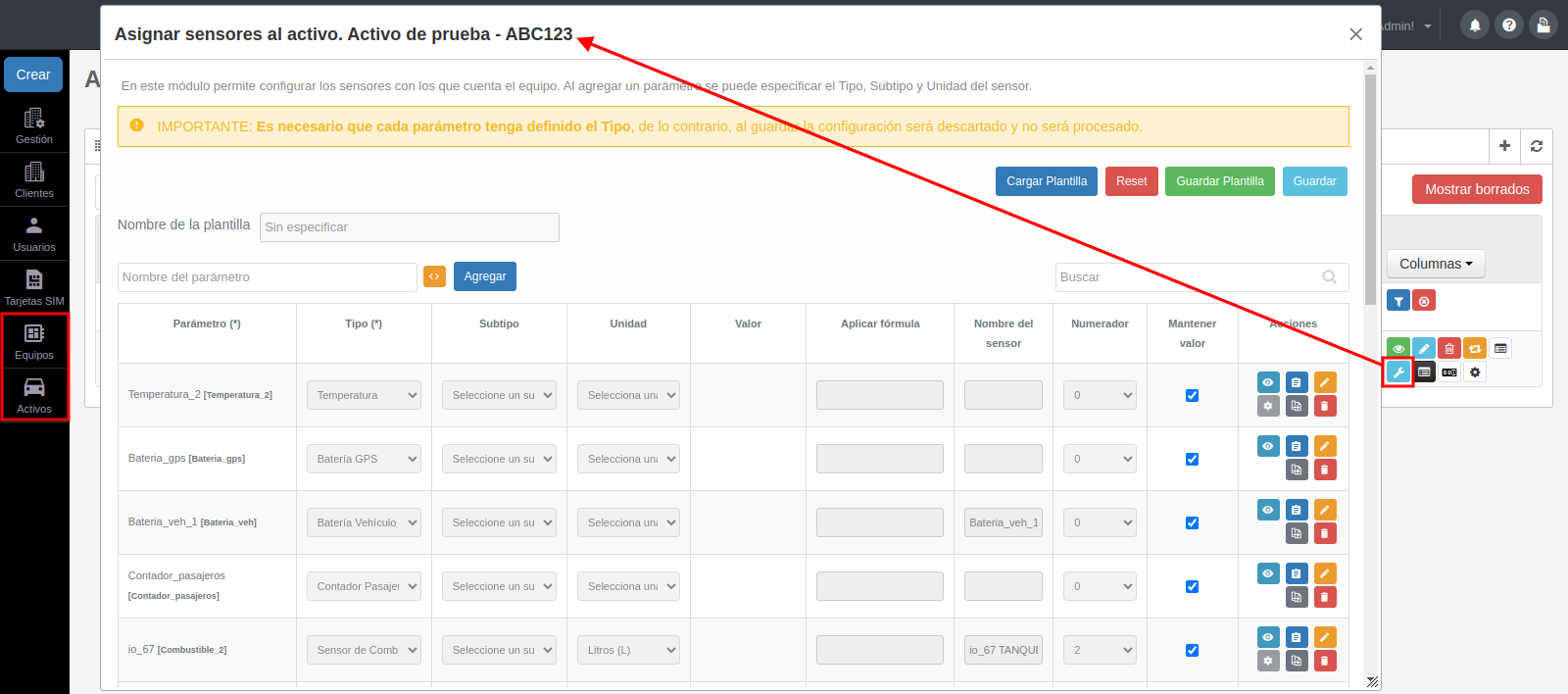
Nesta seção, você poderá visualizar todos os sensores disponíveis no equipamento e também adicionar seus próprios parâmetros. A seguir, apresentamos todas as opções disponíveis nesta seção.
Agregar parámetros
É possível adicionar parâmetros especiais ao equipamento, inserindo o nome do parâmetro manualmente ou clicando no botão Tokens para selecionar um dos parâmetros disponíveis. Para adicionar o parâmetro desejado, clique no botão +.
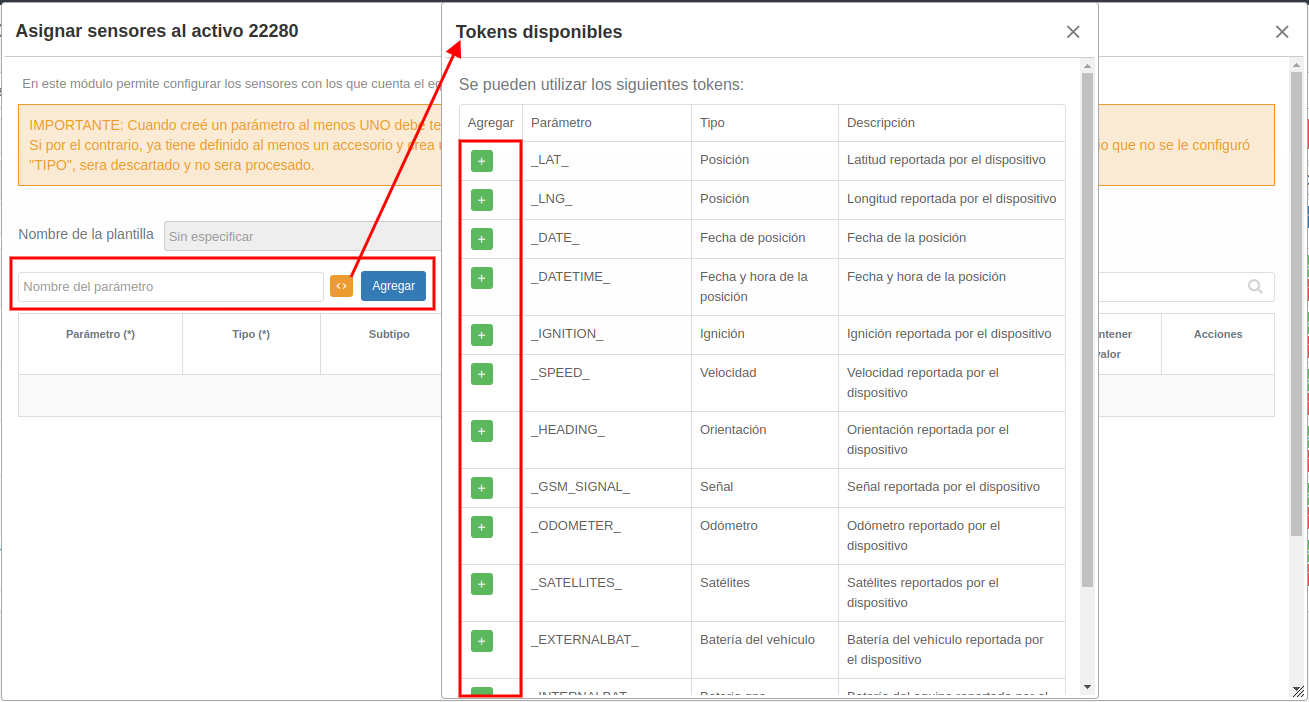
Una vez agregado el nombre del parámetro, se tiene que hacer clic en el botón Agregar.
A adição desses parâmetros especiais é útil quando são necessárias configurações muito específicas, como alertas de acessórios ou sensores, configurações adicionais para trabalhar com valores específicos, descarte de informações incorretas, entre outras funcionalidades. Os parâmetros mais utilizados nessa ferramenta são: velocidade, sinal, bateria, entre outros.
Campos
- Parámetro: Identificador do parâmetro conforme reportado pelo equipamento.
- Tipo: Selecione o tipo de parâmetro, por exemplo: temperatura, umidade, ignição etc.
- Subtipo: Selecione o subtipo do parâmetro, por exemplo: temperatura ambiente, temperatura do motor etc.
- Unidade: Unidade de medida do dado do sensor..
- Valor: Último valor reportado pelo sensor.
- Aplicar fórmula: Utilize este campo quando precisar converter o valor enviado pelo sensor para uma unidade de medida diferente. Para mais informações, consulte este link
- Nome do sensor: Insira o nome pelo qual deseja identificar esse sensor.
- Numerador: Numera os sensores existentes do mesmo tipo.
- Manter valor: Marque esta caixa para conservar o último valor reportado pelo sensor nos relatórios do equipamento. Se o sensor parar de enviar dados, o último valor permanecerá visível por até 72 horas. Após esse período sem novos registros, o sensor deixará de ser exibido.
- Quantidade de casas decimais: Selecione a quantidade de casas decimais que deseja exibir para o valor na plataforma.

Opções de visualização
O primeiro botão azul contém as opções de visualização do sensor. Por padrão, a primeira opção está sempre ativada. A segunda opção pode ser ativada ou desativada e permite exibir um relógio grande no detalhamento do ativo.
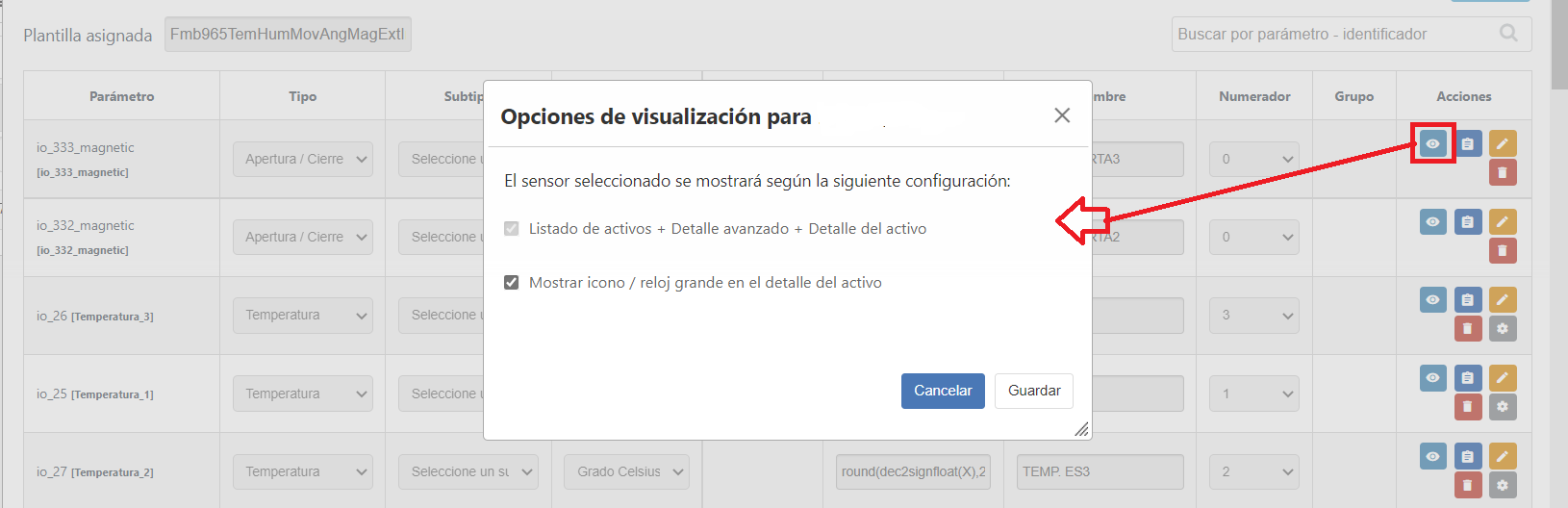
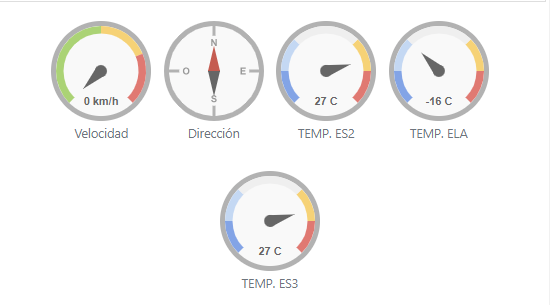
Essa opção é utilizada para sensores de velocidade, direção, temperatura, umidade e combustível.
Configurar valores
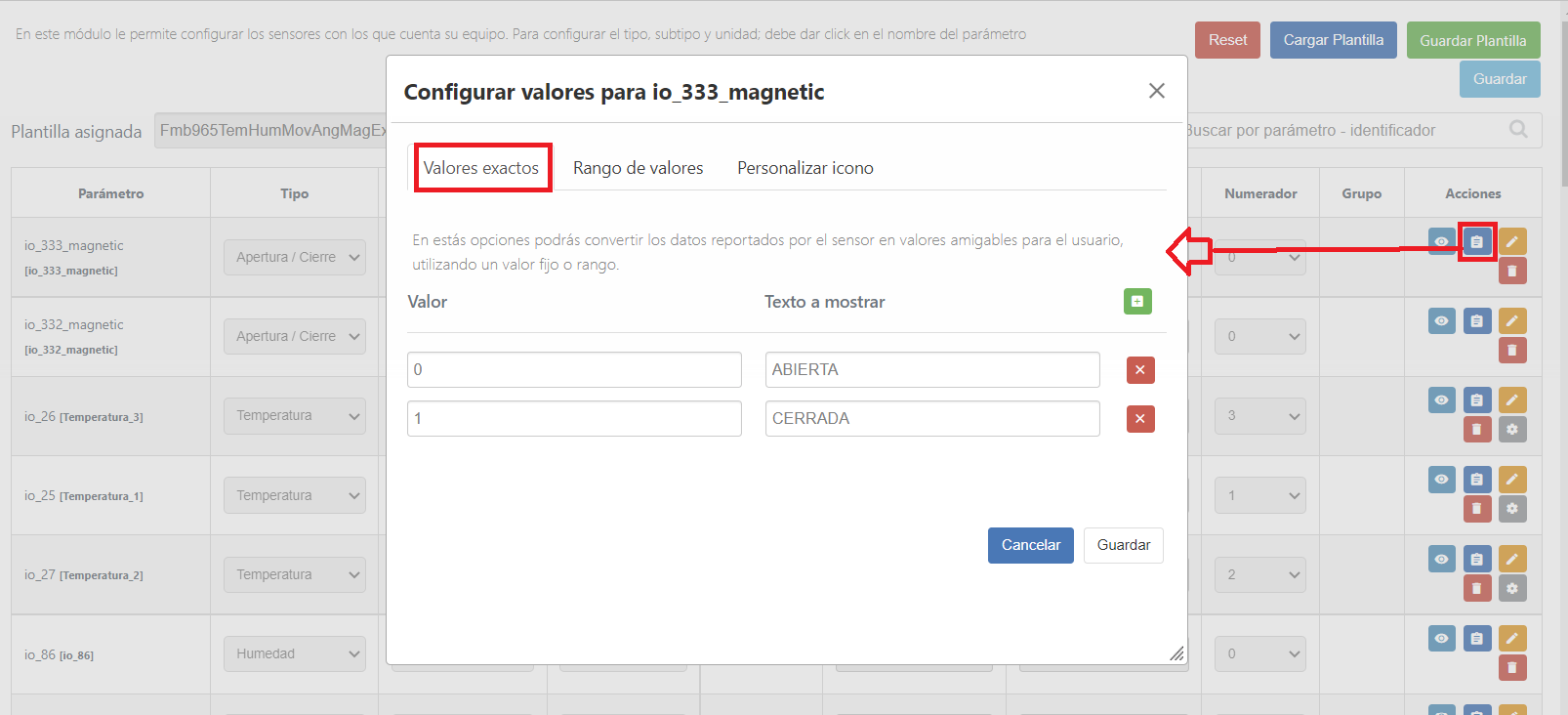
O botão azul permite personalizar o texto dos valores reportados pelo sensor e selecionar um ícone para representá-lo.
Valores exatos
A aba Valores exatos serve para converter os valores exatos reportados pelo sensor em valores mais intuitivos para o usuário. Por exemplo, sensores digitais que enviam os valores 0 ou 1 para a plataforma podem ser configurados para exibir o estado do sensor em vez do número. No caso de um sensor de porta, a configuração seria a seguinte: 0 = ABERTA - 1 = FECHADA
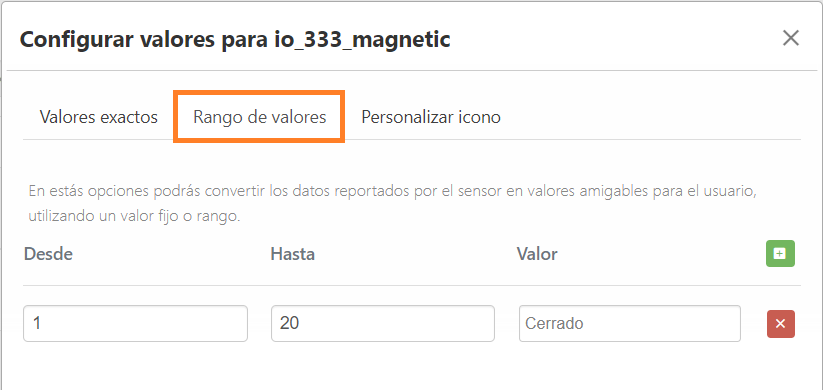
Faixa de valores
A aba Faixa de valores serve para converter uma faixa de valores reportados pelo sensor em valores mais intuitivos para o usuário. É muito útil para sensores analógicos, de temperatura, entre outros.
As configurações realizadas nas abas Valores exatos/Faixa de valores são exibidas no detalhamento do ativo da seguinte maneira:

Faixa de operação
A aba Faixa de operação serve para descartar os dados do sensor que estiverem fora da faixa de valores configurada. É muito útil para sensores que podem enviar dados incorretos para a plataforma.
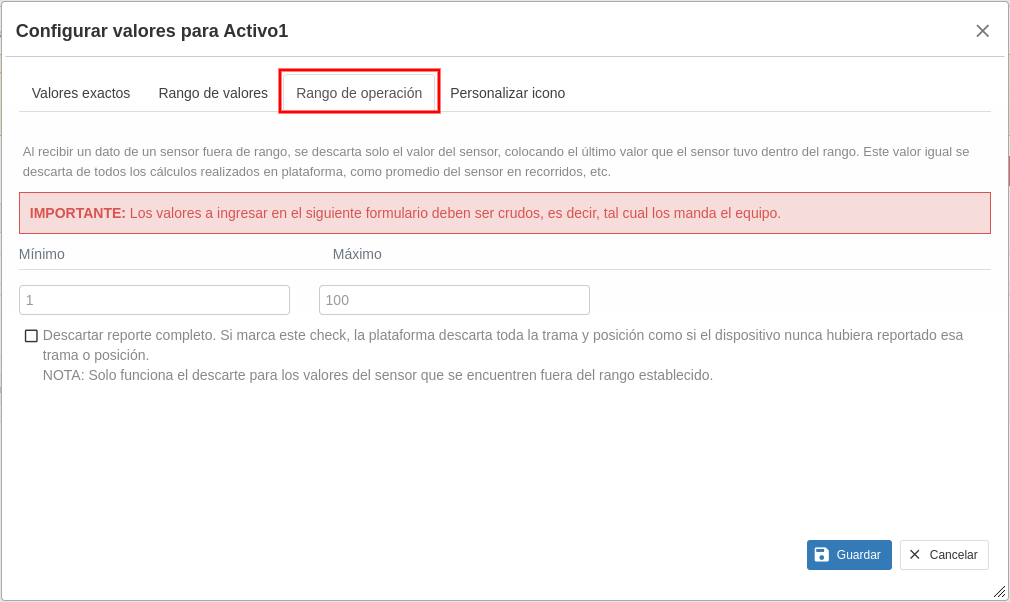
Com essa configuração, apenas o valor do sensor é descartado, sendo substituído pelo último valor que o sensor registrou dentro da faixa permitida. Se você precisar descartar o relatório completo, basta marcar a opção “Descartar relatório completo”. Dessa forma, a plataforma descartará toda a trama de dados e a posição, como se o dispositivo nunca tivesse enviado aquele relatório ou posição.
É importante destacar que os valores inseridos nessa configuração devem ser valores brutos, ou seja, exatamente como são enviados pelo equipamento.
Os valores descartados não serão exibidos na plataforma nem serão considerados em seus cálculos.
Personalizar ícone
A aba Personalizar ícone serve para personalizar o ícone que será exibido para o sensor.
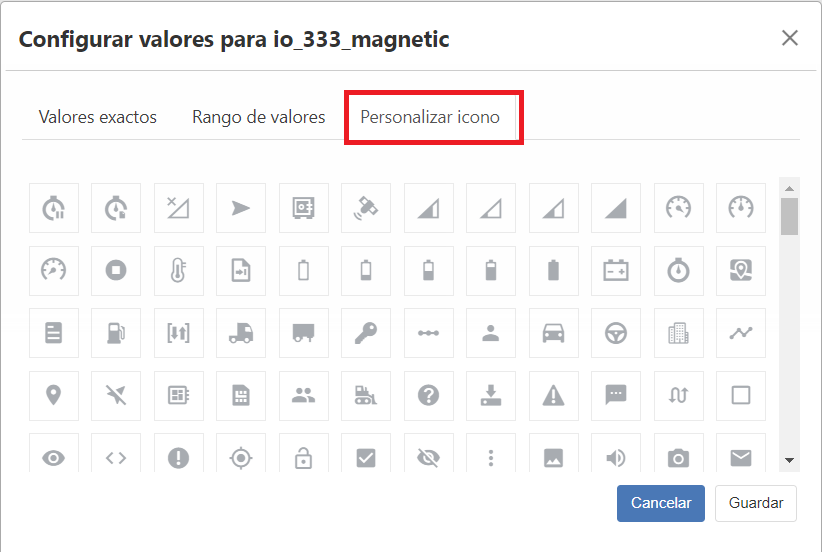
O ícone selecionado será exibido no detalhamento do ativo.

E também na lista de ativos.

Configurar sensor
Dentro da aba Configurar sensor, você poderá definir um valor para o sensor quando um evento ou alerta específico for recebido.
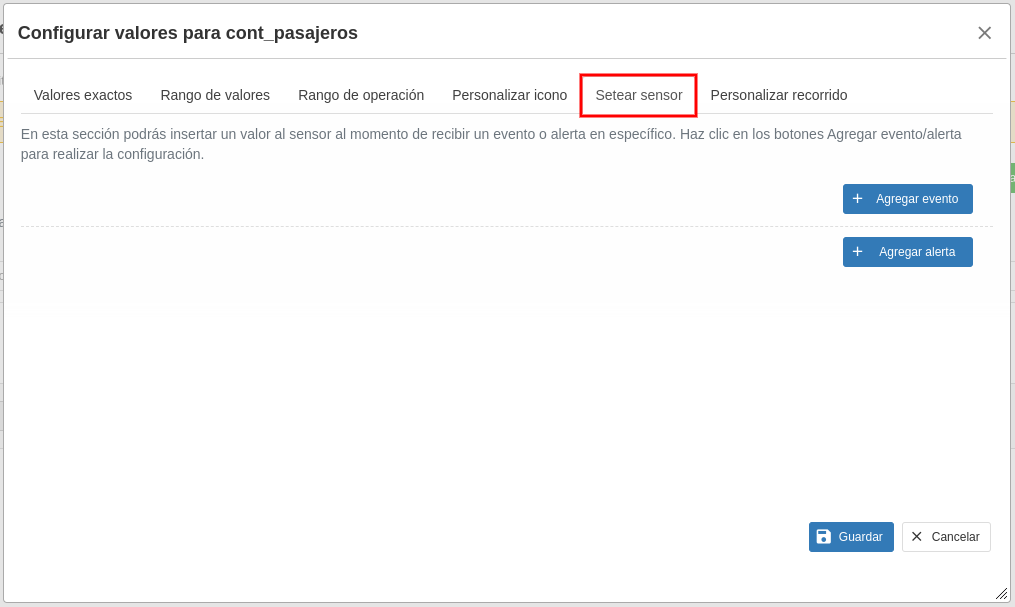
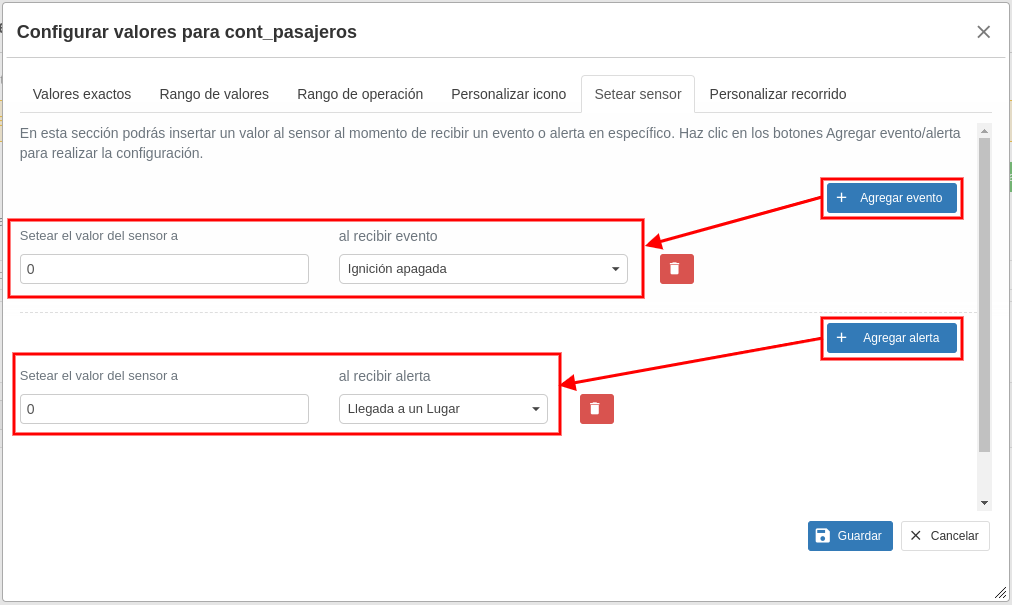
Basta clicar no botão Adicionar evento e/ou Adicionar alerta, inserir o valor que deseja definir para o sensor e selecionar o evento ou alerta que o equipamento deverá enviar para que esse valor seja aplicado. Exemplo:
Personalizar trajeto
Dentro da aba Personalizar trajeto, você poderá personalizar as cores dos marcadores exibidos no mapa durante o trajeto.
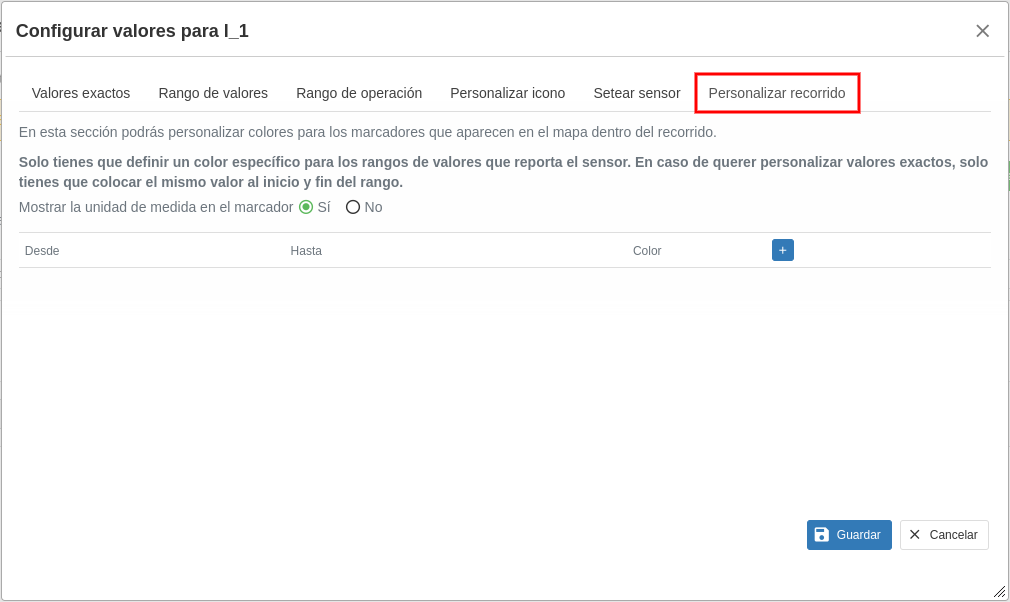
Basta clicar no botão + e definir uma cor específica para cada faixa de valores reportada pelo sensor. Além disso, você pode selecionar se a unidade de medida será exibida dentro do marcador. Exemplo:
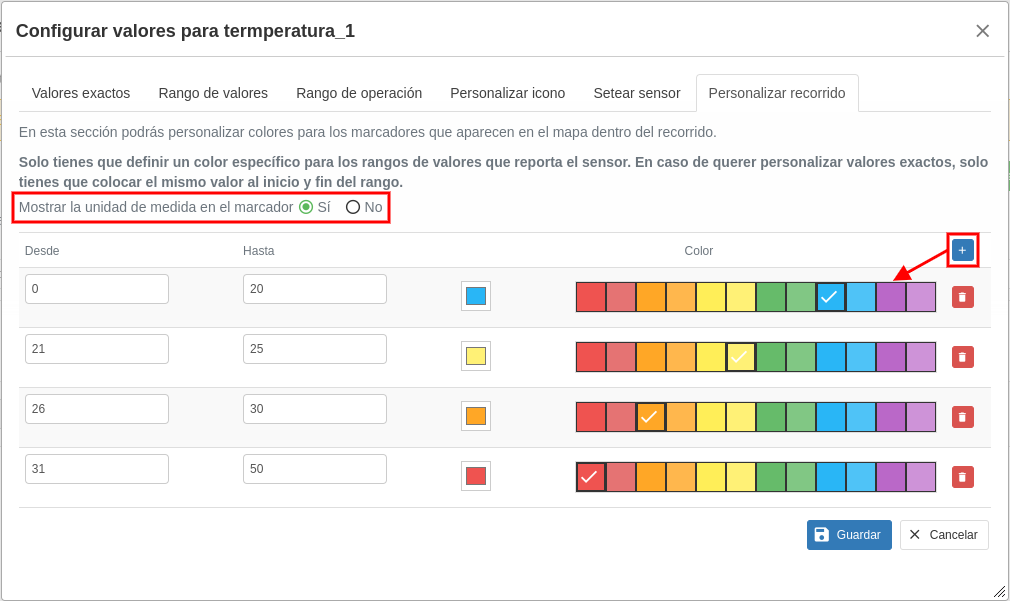
Caso queira personalizar valores exatos, basta inserir o mesmo valor no início e no fim da faixa.
Calibração
O botão de engrenagem será exibido somente para sensores que possam precisar de calibração na plataforma, a fim de converter os valores enviados pelo sensor em seus valores equivalentes, como, por exemplo, sensores de combustível ou temperatura.
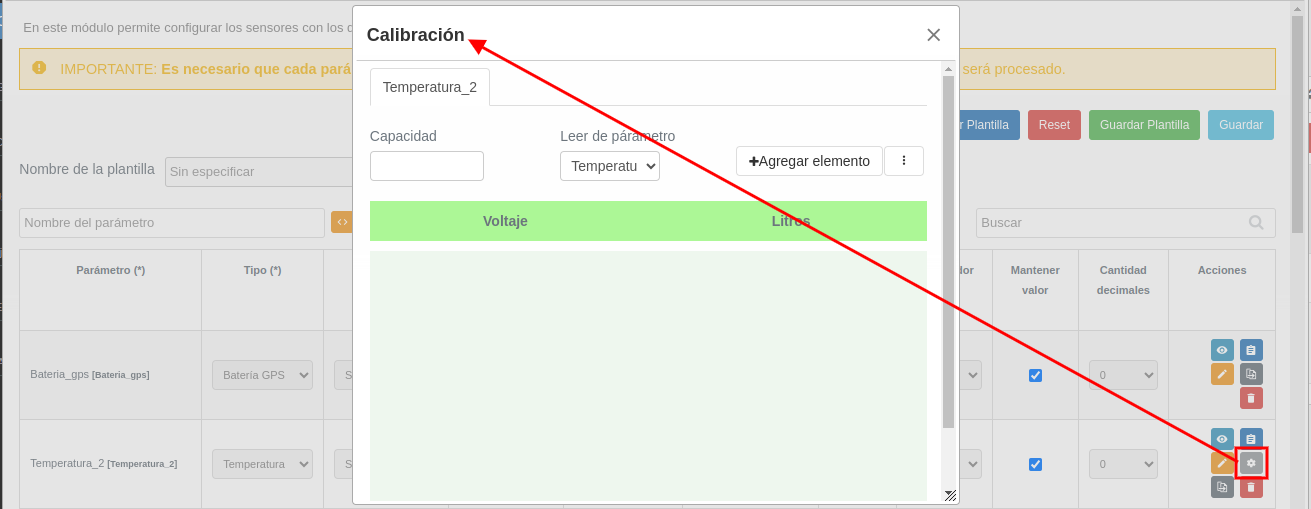
Nos sensores de combustível, é necessário especificar a capacidade do tanque. No campo Ler do parâmetro, será exibido o sensor do qual as informações serão obtidas.
Para realizar a calibração do sensor, você poderá utilizar uma das duas formas a seguir.
Ao clicar no botão Adicionar elemento, será adicionada uma nova linha para inserir o valor reportado pelo sensor e, no campo à direita, o valor que será exibido na plataforma.
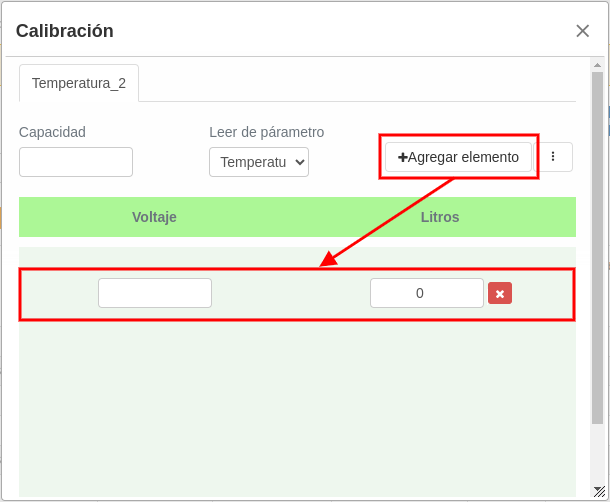
A segunda opção é clicar no botão dos 3 pontos para importar a calibração a partir de um arquivo Excel.
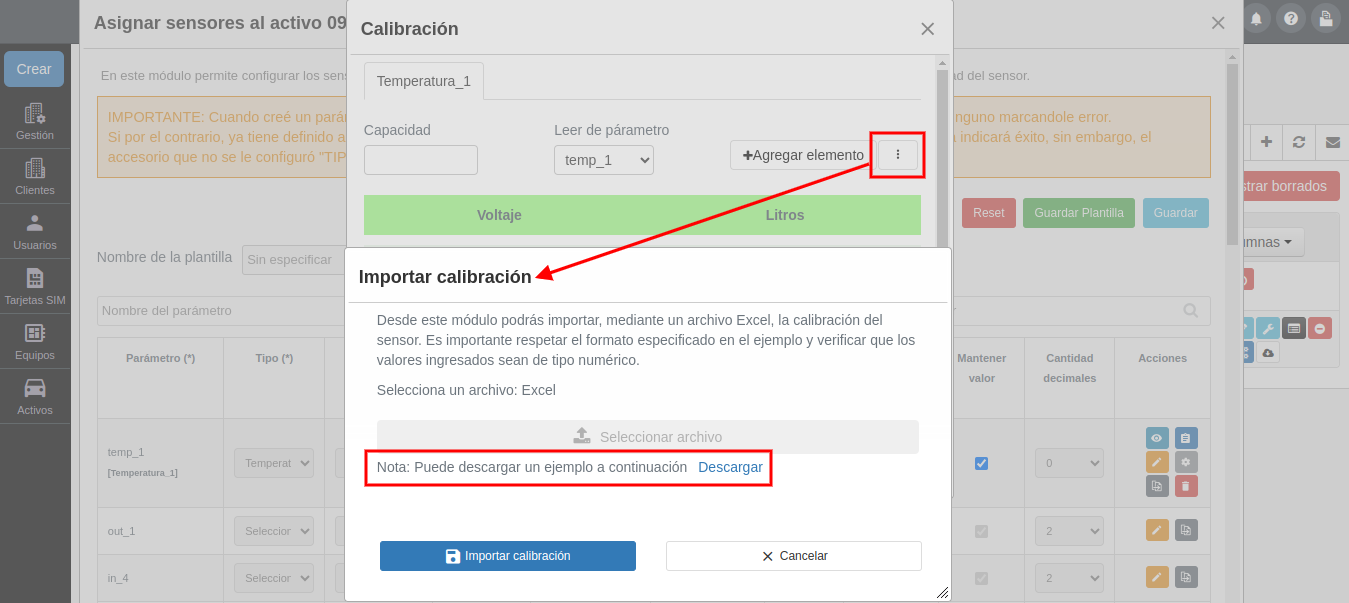
Será possível baixar um exemplo do formato de arquivo necessário.
Ao clicar na seção Selecionar arquivo, você poderá anexar a planilha Excel com a calibração do sensor.
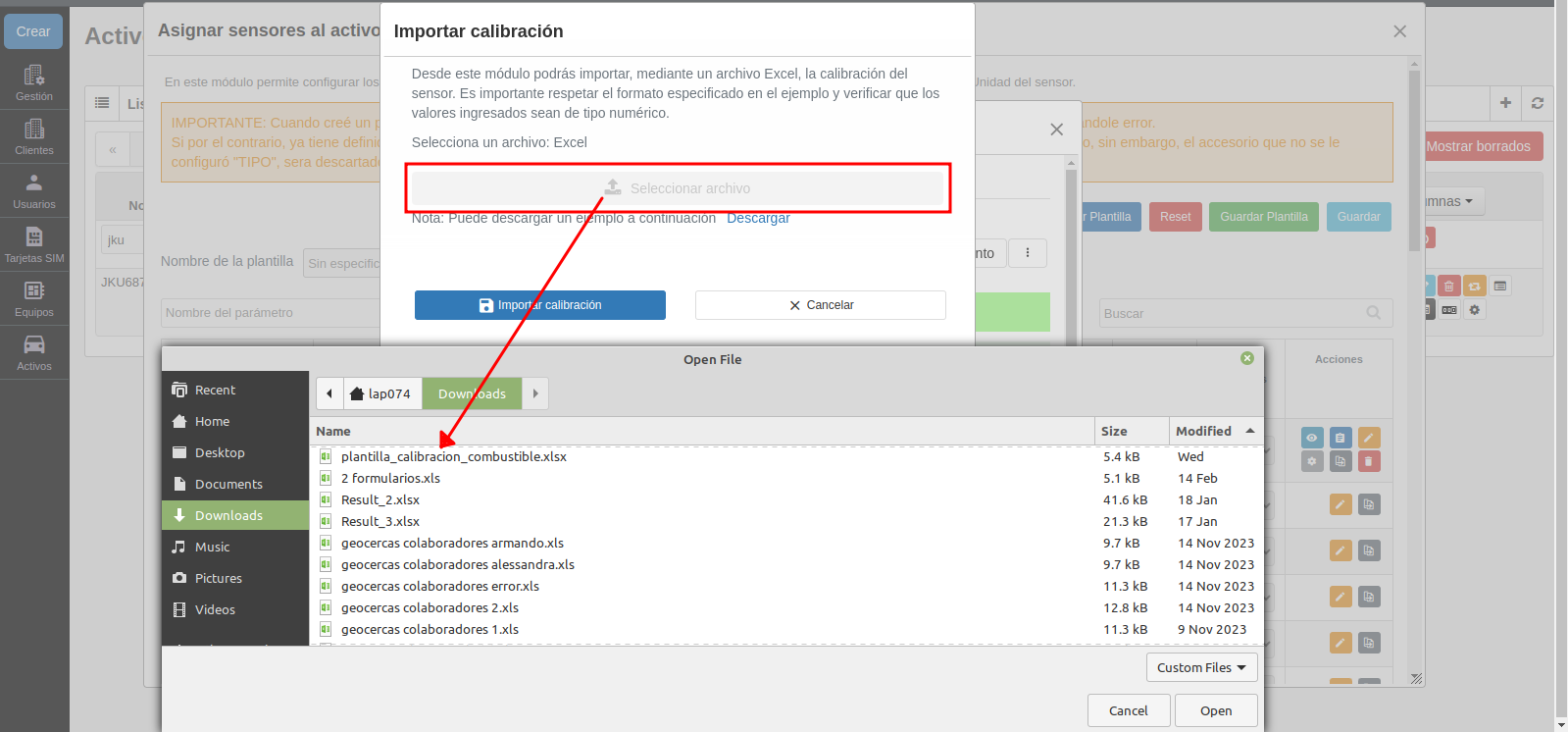
Em seguida, é necessário clicar no botão Importar calibração para visualizar as informações no formulário.
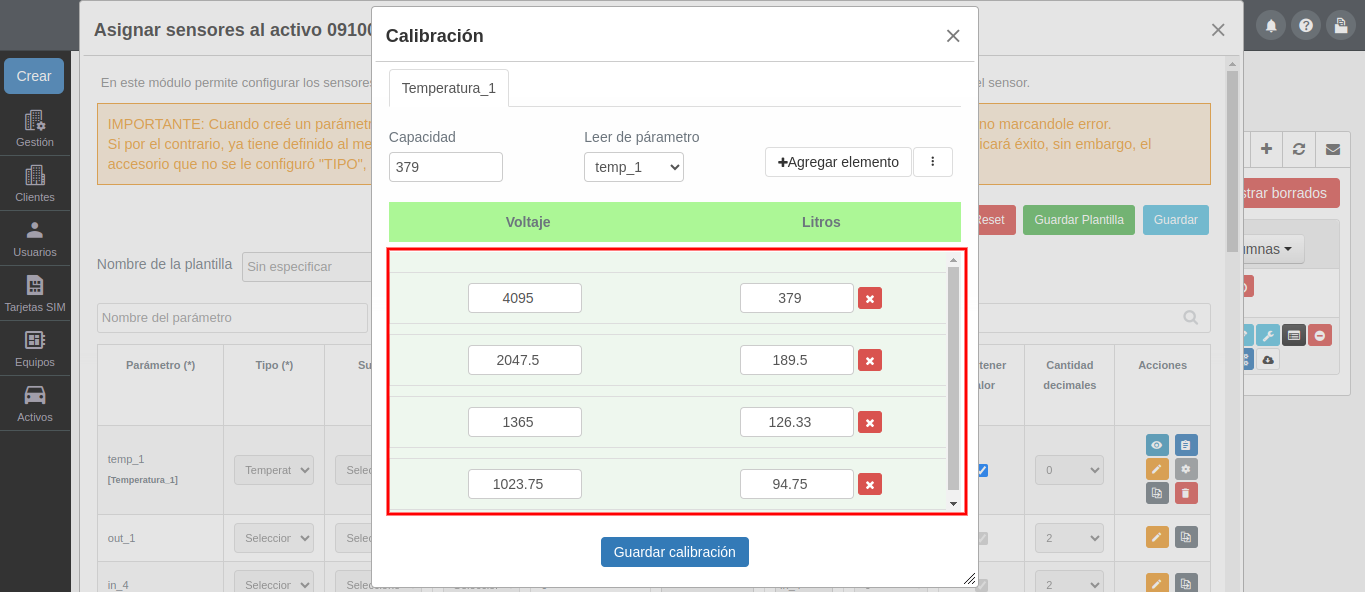
Para ambas as formas de calibrar o sensor na plataforma, recomendamos validar as informações inseridas ou importadas antes de clicar no botão Salvar calibração.
Como compartilhar a localização de um ativo?
Para criar um novo usuário, será necessário preencher os seguintes dados obrigatórios:
Nome: Dados do usuário que terá permissões de acesso.
E-mail: Endereço de e-mail do usuário que será utilizado para acessar a plataforma.
Data e hora inicial: Data e horário a partir dos quais o usuário poderá acessar a plataforma.
Data e hora final: Data e horário a partir dos quais o usuário deixará de ter permissão para acessar a plataforma.
Compartilhar ativos: Nesta opção, você deverá selecionar os ativos que deseja disponibilizar para visualização pelo novo usuário.
Para finalizar, salve as informações. O usuário será criado.
O novo usuário receberá por e-mail o link de acesso à plataforma, suas credenciais de acesso e as informações sobre as permissões da conta.
O usuário não pode já existir na plataforma.
"
Como configurar etiquetas avançadas nos seus ativos?
Nesta seção, você aprenderá a configurar as etiquetas avançadas dos seus ativos, personalizando suas cores, transparência, as informações que serão exibidas e as ações do ativo.
A configuração das etiquetas avançadas é realizada pela plataforma OnPartners. Para isso, acesse o módulo Clientes e clique no botão Etiquetas avançadas nos ativos do cliente, onde você encontrará as seguintes funcionalidades:
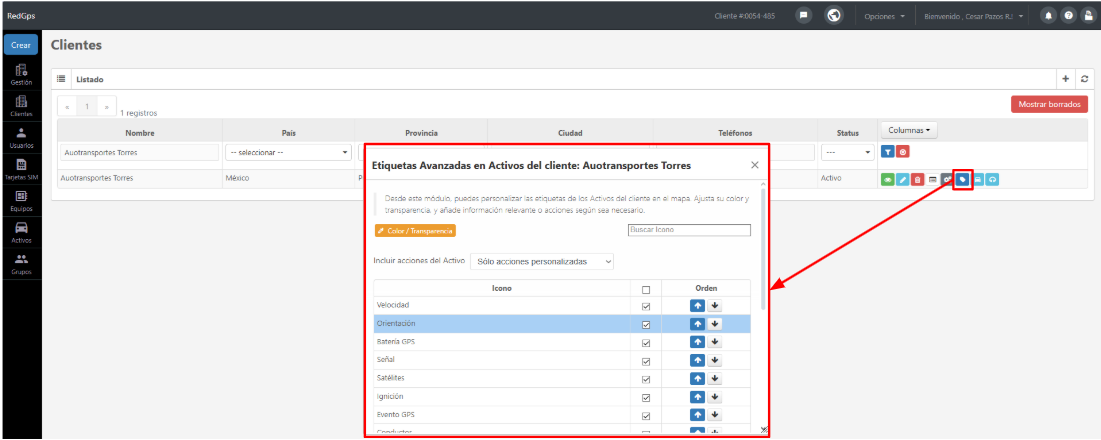
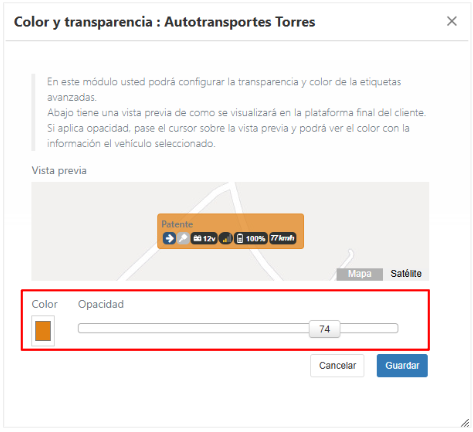
Cor e transparência
Por meio do botão laranja Cor/Transparência, você poderá acessar uma prévia do mapa com os ajustes de cor e transparência da etiqueta.
Escolha a cor de sua preferência e deslize o cursor na barra para aumentar ou diminuir a opacidade da etiqueta.
Informações do ativo
Você pode adicionar informações relevantes dos seus ativos às etiquetas, exibindo dados como Velocidade, Orientação, Bateria GPS, entre outros.
Marque a caixa de seleção para escolher as informações que deseja exibir e utilize as setas para definir a ordem em que serão apresentadas, da direita para a esquerda.
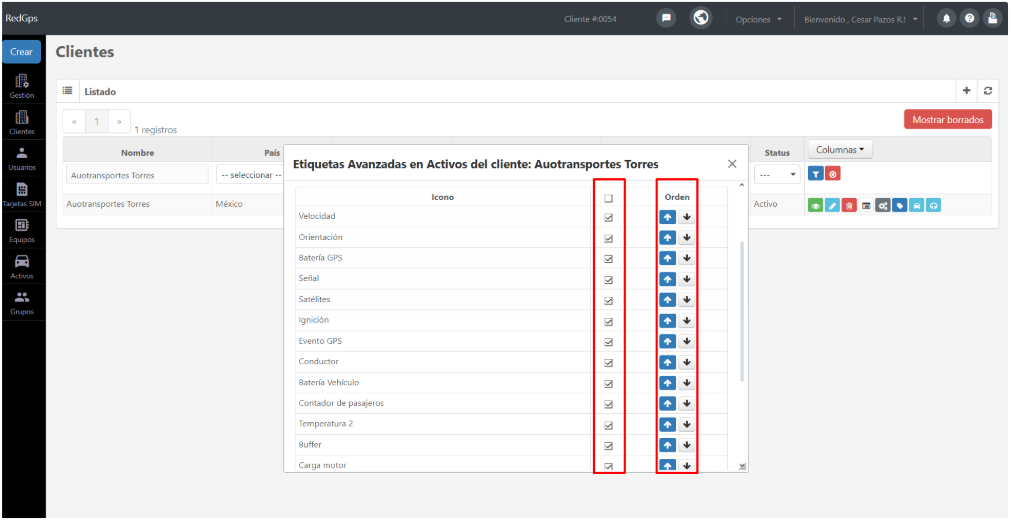
Observação: Se o equipamento GPS associado ao ativo não enviar alguma das informações selecionadas, essa informação será omitida e o próximo ícone será exibido, seguindo a ordem definida
Ações
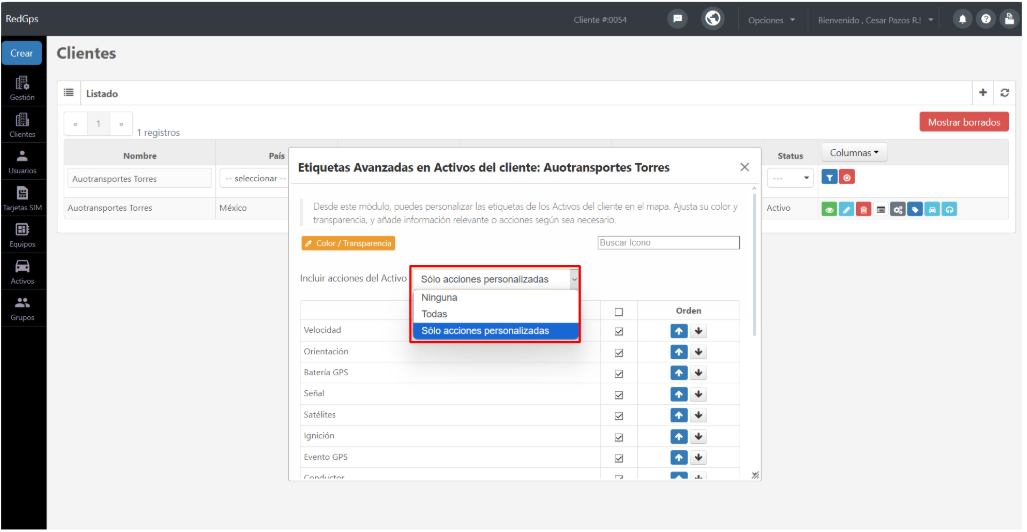
A opção Incluir ações do ativo permite adicionar ações do ativo à etiqueta avançada. Você poderá escolher entre três opções:
- Nenhuma: Esta opção está selecionada por padrão e nenhuma ação será exibida.
- Todas: Serão exibidas todas as ações disponíveis atualmente na lista de ativos.
- Somente ações personalizadas: Serão exibidas apenas as ações do ativo que você configurou no módulo Comandos e ações personalizadas e que estejam atribuídas ao cliente.
Como visualizar as etiquetas avançadas dos ativos?
Você poderá visualizar as etiquetas avançadas de cada ativo no mapa das plataformas OnTracking, OnWall e do aplicativo Mobile.
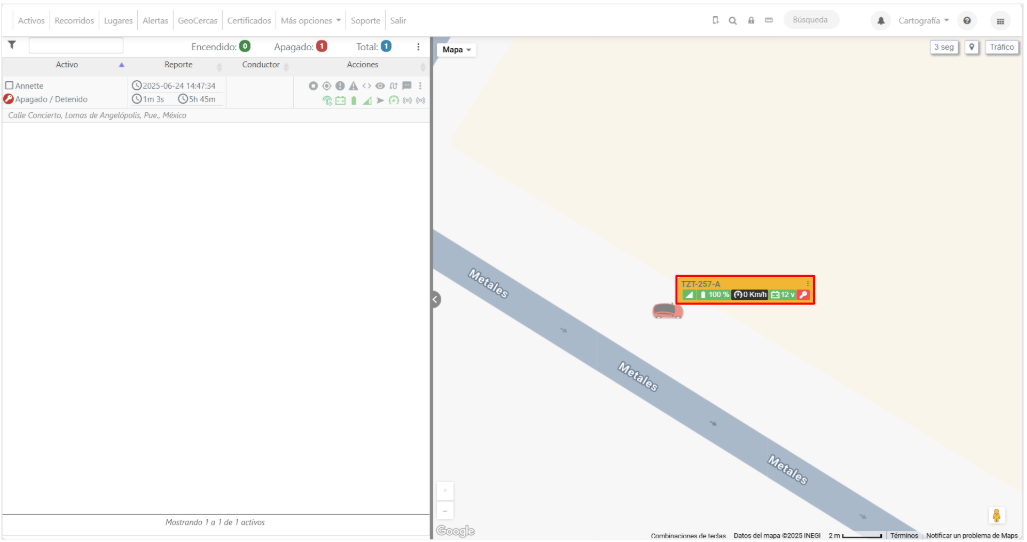
OBSERVAÇÃO: As ações dentro das etiquetas avançadas são exibidas exclusivamente no OnTracking.
Como configurar o OnFuel?
O OnFuel é nossa solução para detectar cargas e descargas de combustível com base nos relatórios do Ativo e nos sensores de nível de combustível.
Importante: É necessário que o Ativo tenha sensores de nível de combustível instalados em seus tanques e que eles estejam corretamente configurados e calibrados na plataforma.
Parámetros a configurar
A seguir, são detalhados os parâmetros que devem ser configurados para que o OnFuel realize corretamente o cálculo de abastecimentos e descargas de combustível.
Obrigatórios:
-
Abastecimentos e descargas por paradas: Ativa o cálculo de carga e descargas de combustível para que o módulo funcione.
-
Porcentagem mínima de abastecimento: Limite mínimo (em % da capacidade do tanque do Ativo) que o nível deve aumentar para que seja considerado um abastecimento. Valor padrão: 10.
-
Porcentagem mínima de descarga: Limite mínimo (em % da capacidade do tanque do Ativo) que o nível deve diminuir para que seja considerada uma descarga. Valor padrão: 5.
-
Minutos para cálculo de combustível: Tempo mínimo (em minutos) que o sistema aguarda para detectar um possível abastecimento ou descarga e para confirmá-lo. Valor padrão: 10.
Opcionais:
-
Velocidade máxima para cálculo de abastecimento e descarga: Velocidade máxima para validar um abastecimento ou uma descarga. As alterações detectadas com velocidades superiores a esse valor não são consideradas. Valor padrão: 0.
-
Diferença em litros para nivelamento dos tanques: Serve para identificar o nivelamento dos tanques em Ativos com mais de um tanque interligado. A partir de um possível abastecimento ou descarga, é calculado um intervalo inferior e superior (somando ou subtraindo esse valor), e verifica-se se a variação do tanque oposto está dentro desse intervalo, para classificá-la como nivelamento, e não como um abastecimento ou descarga real. Valor padrão: 10 (litros ou galões, conforme a unidade do sensor).
-
Exibir eventos preventivos de combustível: Quando ativado, exibe na tela as notificações de possível abastecimento e possível descarga.
-
Exibir eventos de combustível: Quando ativado, exibe na tela as notificações de confirmação de abastecimento e descarga.
Como são gerados os eventos de carga e descarga?
-
Parada: Para que o OnFuel funcione, é necessário que o Ativo entre em parada, ou seja, quando reporta uma velocidade igual ou inferior à configurada no parâmetro Velocidade máxima para cálculo de abastecimento e descarga.
Se esse parâmetro não estiver ativo, o sistema detectará abastecimentos e descargas somente quando o Ativo enviar uma velocidade igual a 0 km/h.
2. Limite: O sistema compara o nível de combustível no início da parada com o nível informado atualmente pelo sensor. Se a diferença for maior ou igual à Porcentagem mínima de descarga ou à Porcentagem mínima de abastecimento (calculadas com base na capacidade do tanque do Ativo), o processo segue para a próxima etapa.
3. Possível abastecimento/descarga: Quando o OnFuel detecta uma variação no nível de combustível que atende às porcentagens configuradas (Porcentagem mínima de abastecimento ou descarga), inicia a contagem do período definido no parâmetro Minutos para cálculo de combustível. Durante esse tempo, o sistema avalia se a alteração no nível de combustível se mantém ou é revertida.
-
Se o Ativo sair da parada antes de transcorrerem os minutos configurados e o nível de combustível não se recuperar, será gerada a notificação “Possível abastecimento/descarga por saída da parada”.
-
Se o Ativo continuar parado durante os minutos configurados e o nível de combustível não se recuperar ao final desse período, será gerada a notificação “Possível abastecimento/descarga”.
Observação: Ambas as notificações exigem que o parâmetro Exibir eventos preventivos de combustível esteja ativado.
Se, em qualquer um dos dois casos, o nível de combustível se recuperar, o abastecimento ou a descarga será descartado automaticamente, e nenhuma notificação será gerada.
4. Confirmação: Quando o veículo retomar o movimento (velocidade superior à definida em Velocidade máxima para cálculo de abastecimento e descarga), o OnFuel voltará a monitorar o nível durante o período definido no parâmetro Minutos para cálculo de combustível.
Se o nível não aumentar (em descargas) ou não diminuir (em abastecimentos), será gerada a notificação “Confirmação de carga/descarga”. (É necessário que o parâmetro Exibir eventos de combustível esteja ativado.)
Também será gerado no equipamento o evento “Abastecimento/Descarga de Combustível”.
-
Como configurar um equipamento que transmite dados por Sigfox?
Os dados para configurar esses dispositivos são:
Servidor: http://g4.service24gps.com
Porta: 47891
Método: POST
Para cadastrar o equipamento na plataforma, no campo Nome / Identificador único, você deverá inserir o SIGFOX ID. Esse dado pode ser encontrado na etiqueta do equipamento.
"
Como criar botões de ações personalizadas?
Os botões de ações personalizadas servem para enviar comandos específicos de forma mais rápida. Esses botões são exibidos na lista de ativos do OnTracking e no aplicativo Mobile.
A seguir, detalhamos as etapas para criar um botão de ação personalizada:
1. Verificar se o comando desejado está criado
Acesse o menu de opções da sua plataforma Partners e clique em Comando personalizado.
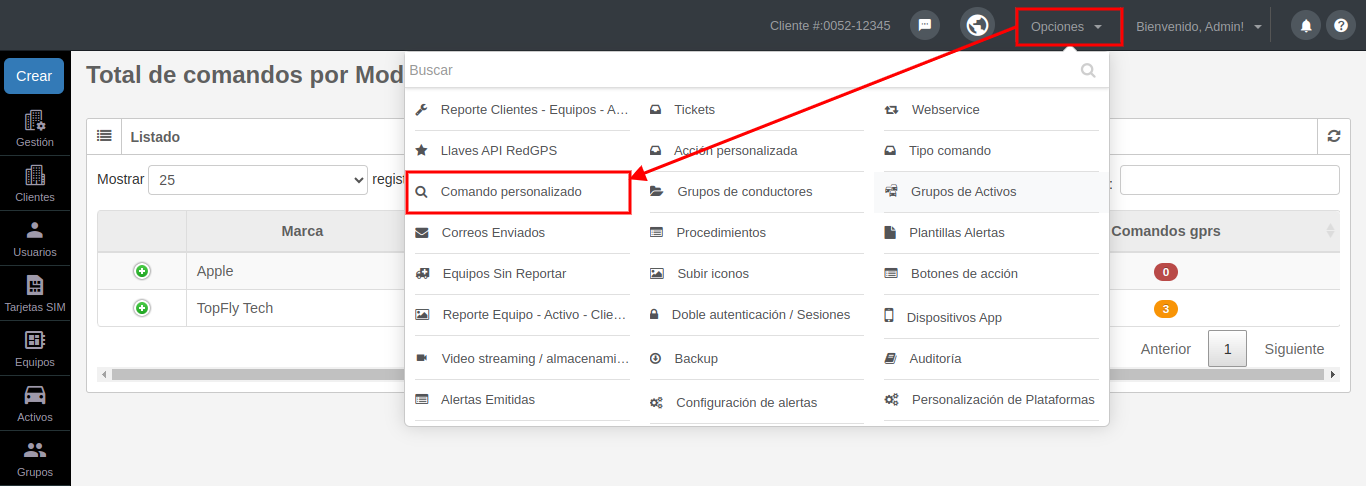
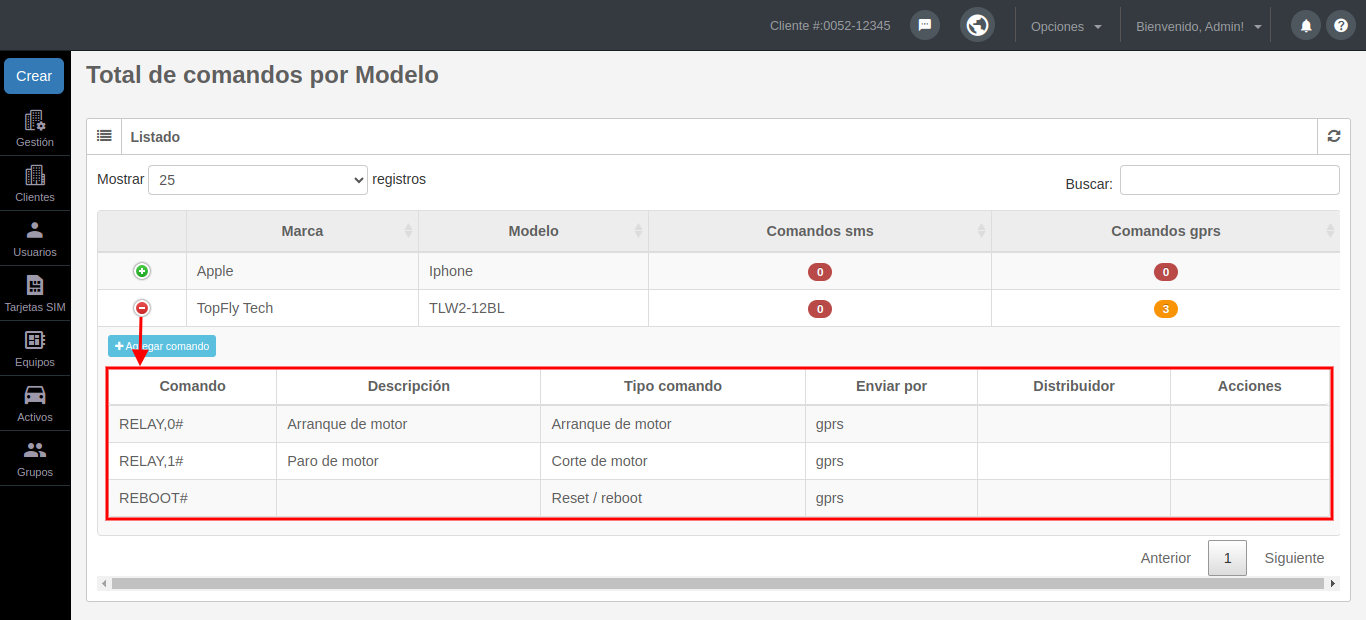
Dentro do módulo, serão listados os modelos de equipamentos das marcas existentes na sua conta. Ao clicar no botão +, você poderá visualizar os comandos existentes para o modelo selecionado.
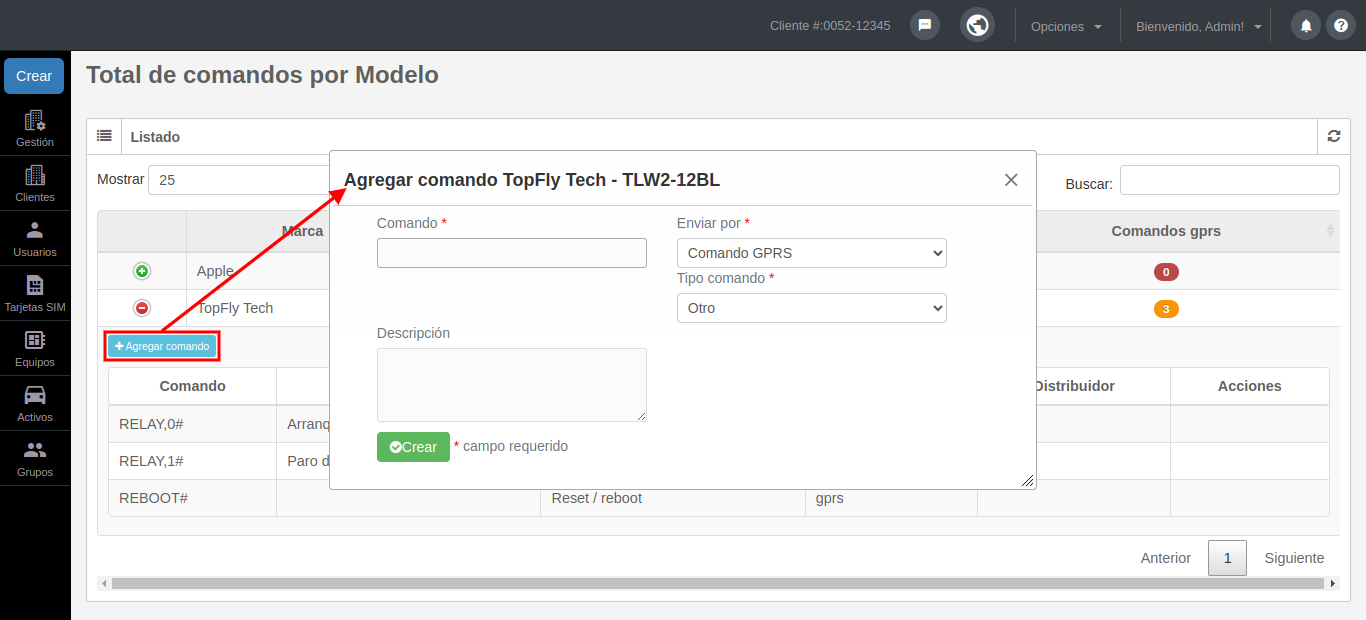
Caso o comando que deseja utilizar ainda não esteja cadastrado, você poderá criá-lo clicando no botão Adicionar comando.
2. Atribuir o módulo de Ação personalizada à sua conta
Acesse o menu Bem-vindo, clique em Meus parâmetros e ative o parâmetro Ação personalizada no menu.
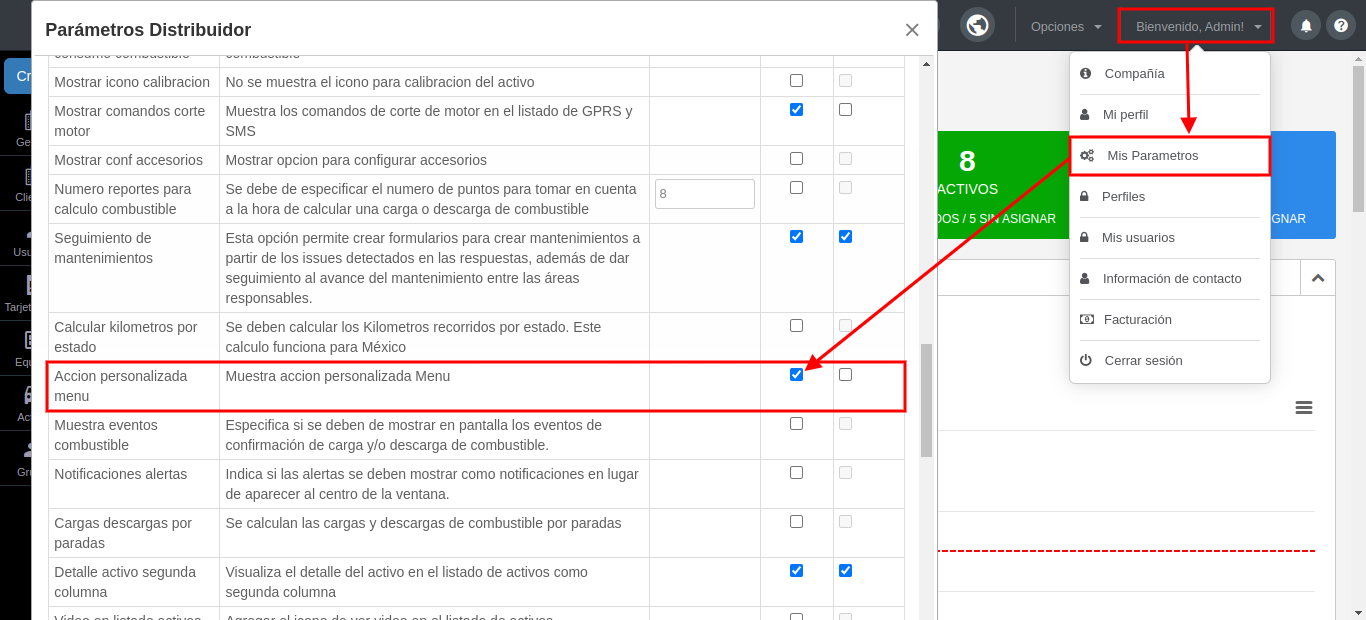
Recomendamos recarregar a página para que a ativação do parâmetro seja atualizada.
3. Criar a ação personalizada
Acesse o menu de opções e clique em Ação personalizada.
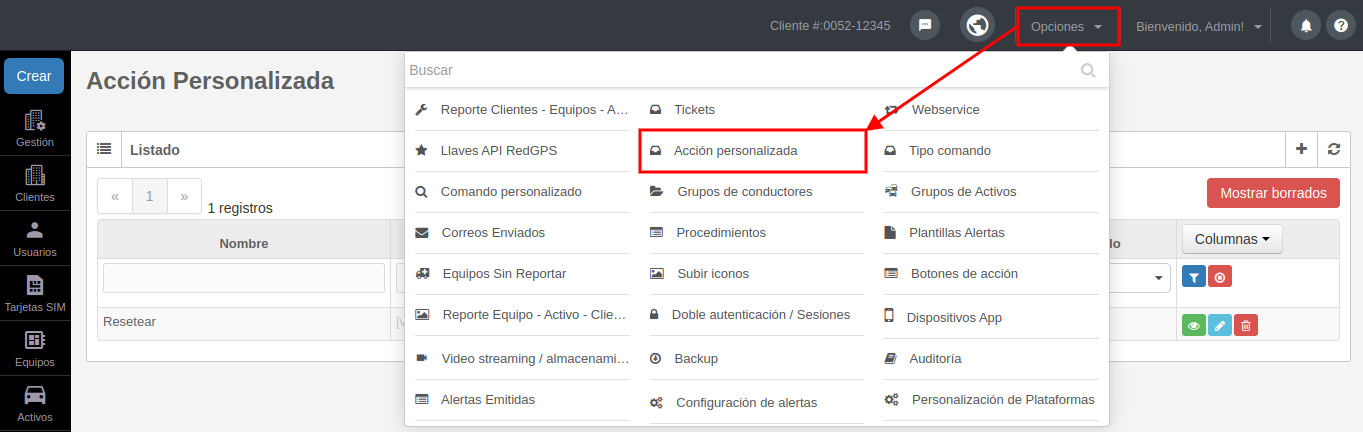
Dentro do módulo, serão listadas as ações personalizadas existentes. Clique no botão + para criar uma nova ação personalizada.
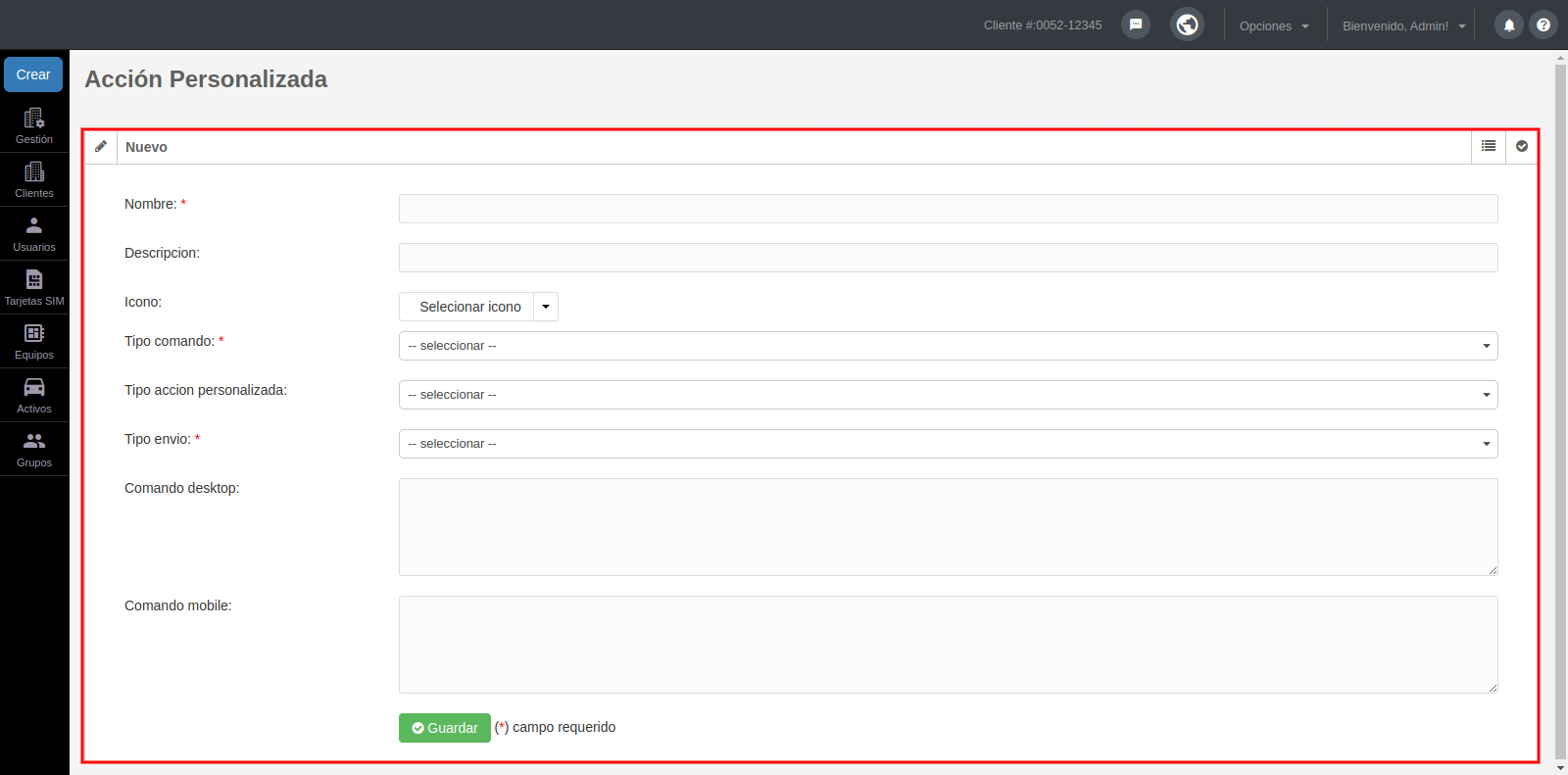
Los campos a ingresar son:
- Nome da ação personalizada.
- Descrição da ação.
- Ícone que será exibido na lista de ativos para enviar o comando.
- Tipo de comando a ser enviado.
- Em Tipo de ação personalizada Selecione a opção “Enviar comando”.
- Selecione o Tipo de envio, que pode ser SMS ou GPRS.
- Comando desktop a ser enviado.
- Comando mobile a ser enviado.
4. Atribuir a ação personalizada a um usuário
Acesse o módulo Usuários e clique no botão Permissões do usuário. Na aba Ações personalizadas, você encontrará a seção Permissões, onde deverá selecionar o item Ação personalizada. Em seguida, clique no botão Adicionar para atribuir a ação personalizada ao usuário desejado.
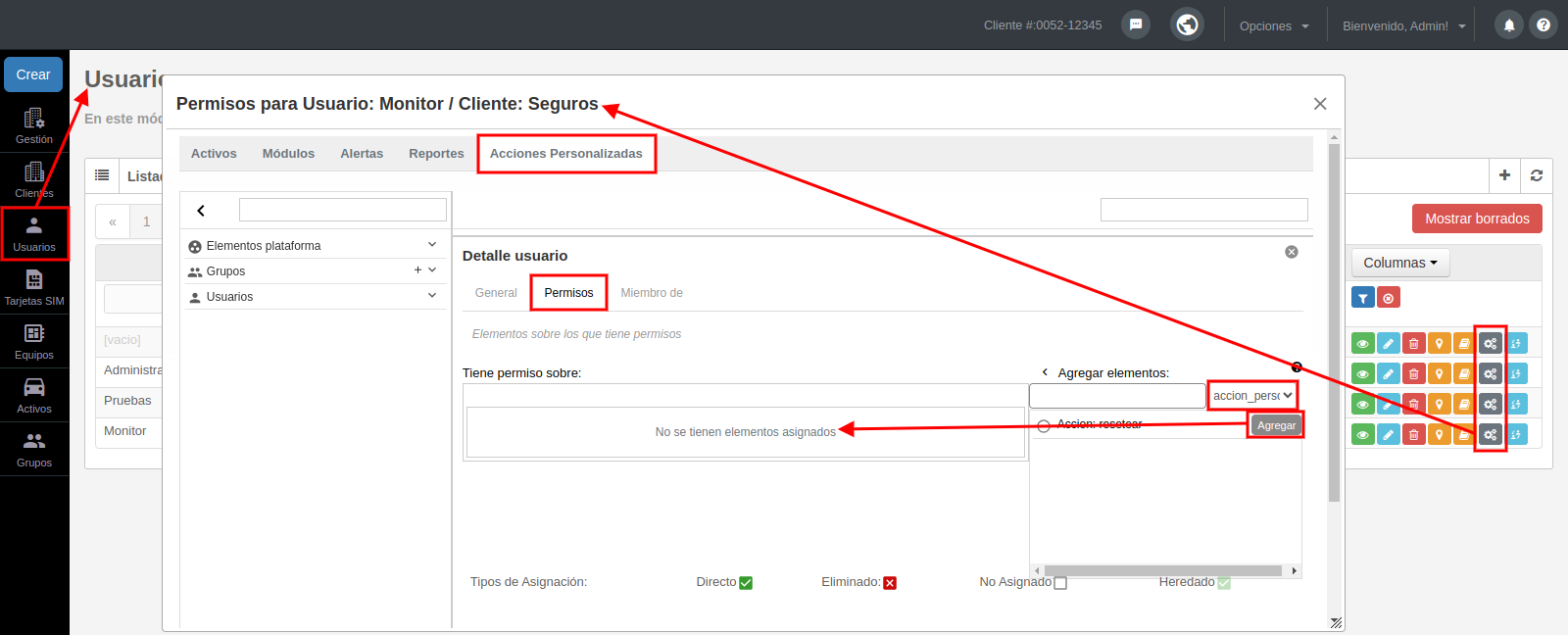
5. Visualizar a ação personalizada
Após atribuir a ação personalizada, o usuário poderá visualizá-la e utilizá-la na plataforma OnTracking e no aplicativo Mobile.
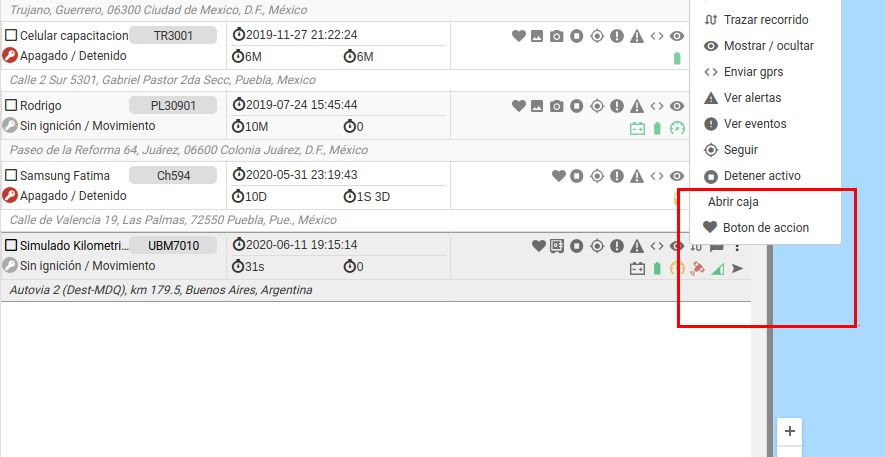
Recomendamos recarregar a página para que a atribuição da ação personalizada seja atualizada.
Como criar uma instância no Ultramsg para enviar notificações pelo WhatsApp?
Para enviar notificações pelo WhatsApp com o provedor Ultramsg, primeiro é necessário ter uma conta no Ultramsg, contratar o serviço e, em seguida, criar uma instância:
Criar instância
Para criar uma instância, é necessário acessar sua conta Ultramsg, entrar no módulo Instâncias e clicar no botão.
Adicionar instância e aceitar a confirmação:

Após aceitar a mensagem de confirmação, precisamos aguardar alguns minutos enquanto a instância é preparada.
Vincular instância a um dispositivo
Após criar a instância, é necessário clicar no botão Gerenciar:
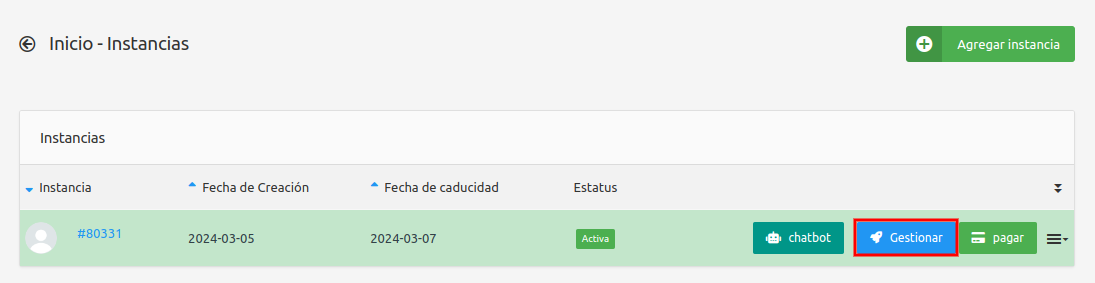
Para enviar mensagens, é necessário autorizar a instância. Para isso, vamos vincular à instância o dispositivo pelo qual desejamos enviar as mensagens.
OBSERVAÇÃO:
- Recomenda-se utilizar um número exclusivo para o envio de alertas, pois cada alerta enviado gera uma conversa no seu dispositivo com o destinatário do alerta.
-
Se você utilizar uma conta nova do WhatsApp, recomenda-se ter um histórico de conversas, pois, caso contrário, o número poderá ser restringido por spam.
É necessário abrir o WhatsApp no dispositivo, acessar o menu, selecionar Dispositivos conectados e escanear o código QR fornecido pelo Ultramsg:
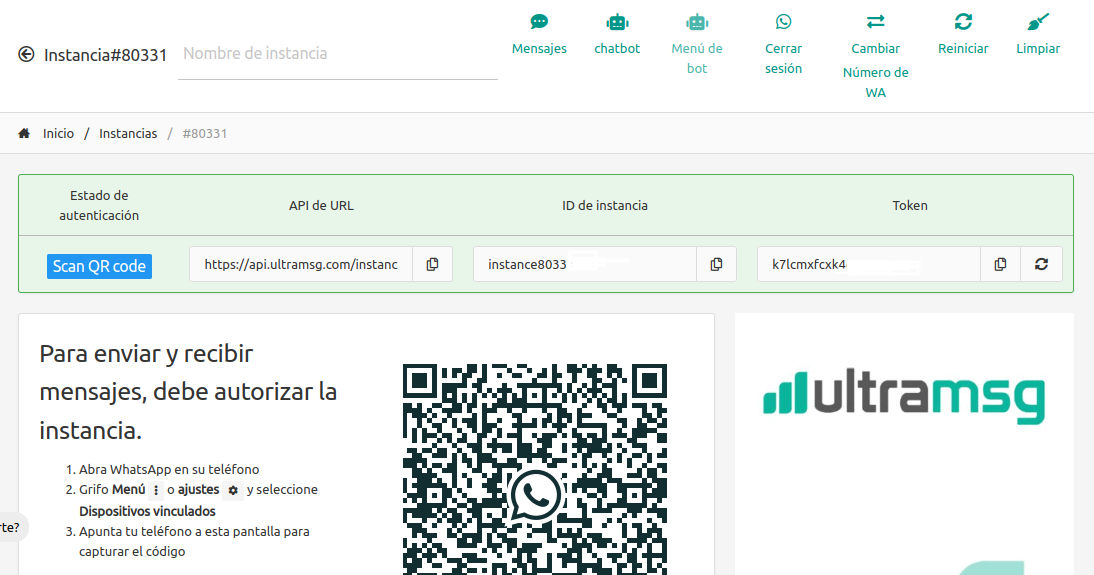
Após vincular o dispositivo, a instância mudará de status para Autenticada e já poderemos utilizá-la.
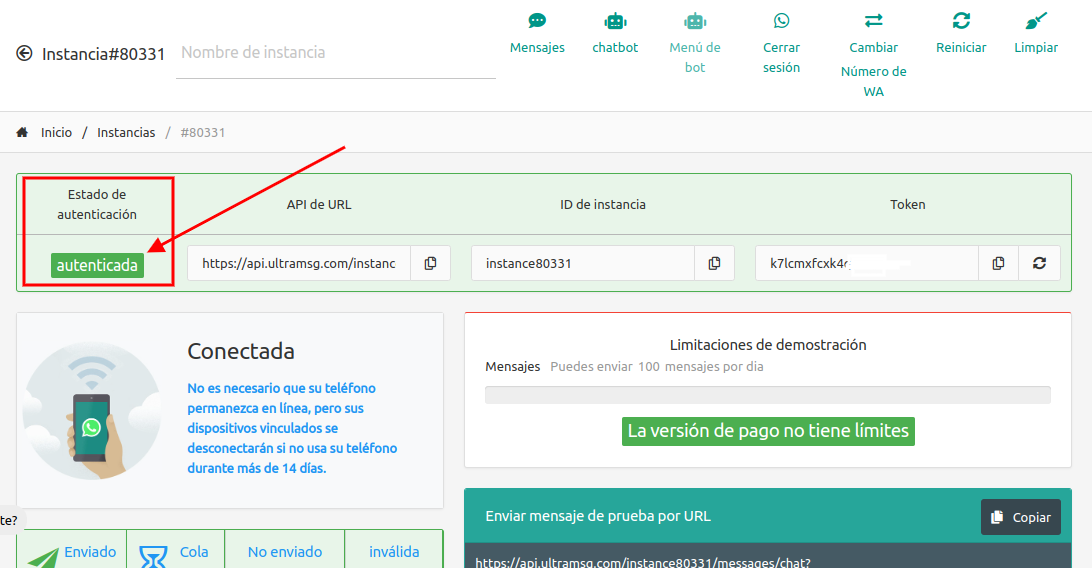
IMPORTANTE: É necessário que o celular vinculado à instância não fique mais de 14 dias consecutivos sem utilizar o WhatsApp, pois, caso contrário, deixará de funcionar.
Dados necessários para criar o serviço no RedGPS
O ID da instância e o token são gerados ao criar a instância e são dados necessários no momento de criar o serviço de WhatsApp Ultramsg no RedGPS:
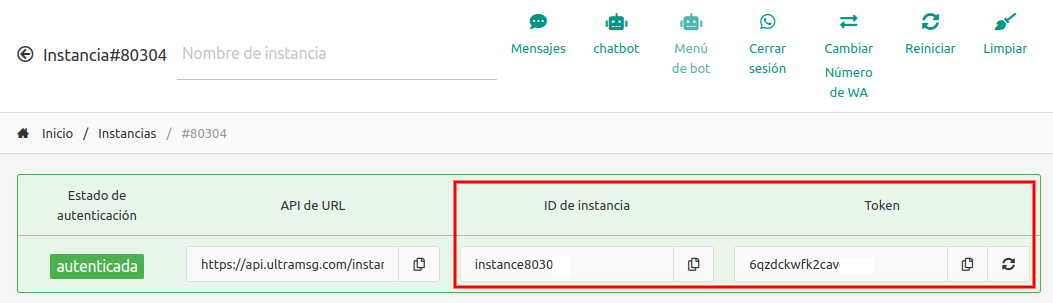
Testes
Recomendamos realizar um teste de mensagem via WhatsApp para confirmar que a instância foi criada e vinculada corretamente ao seu dispositivo. Basta acessar a seção Enviar mensagem de teste. Nela, poderemos inserir um telefone de destino e enviar uma mensagem de teste:
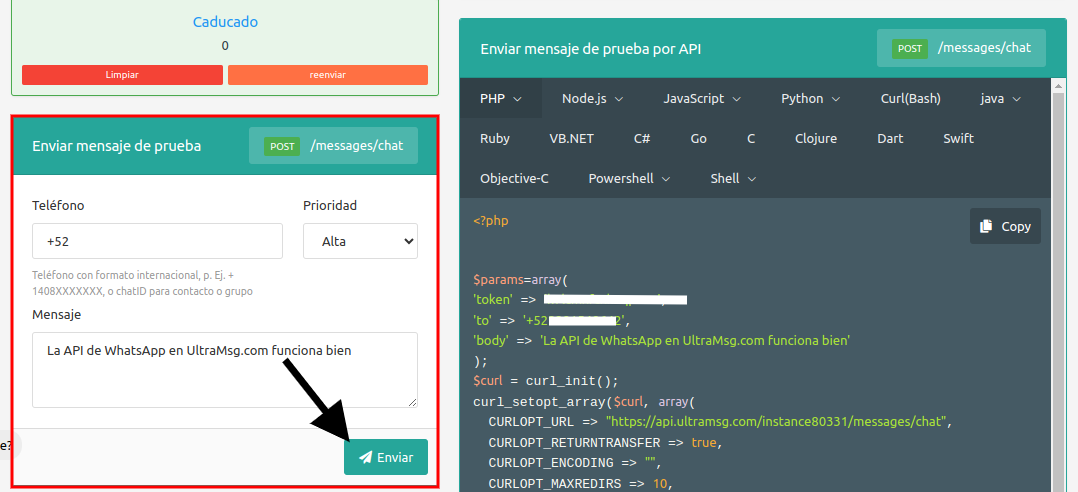
O telefone informado como destino receberá uma mensagem de teste via WhatsApp.
Como habilitar o envio dos dados da bateria em equipamentos Suntech com a nova versão do protocolo (UP)?
Os equipamentos mais recentes da Suntech foram implementados com um novo protocolo de comunicação, que permite configurar quais dados o equipamento deve enviar ao servidor, como bateria GPS, bateria do veículo, hodômetro, entre outros.
Os modelos que possuem esse novo protocolo de comunicação são: ST4340, ST4340R, ST4300, ST3340LC, ST3340, ST3340R, ST3300 e ST3300R.
A configuração do envio de parâmetros adicionais em cada relatório pode ser realizada pelo software de programação, na seção ASSIGN HEADER (STT) / ASSIGN HEADER (ALT). Nessa seção, você deverá arrastar os campos desejados para cada um desses relatórios.
Após enviar a nova configuração ao equipamento, será necessário reiniciá-lo para que, na próxima conexão com o servidor, ele reconheça os novos campos em cada um de seus relatórios.
Como obter o ID dos meus dispositivos BLE e NFC?
Para utilizar dispositivos BLE (Bluetooth Low Energy) ou NFC na plataforma, é necessário conhecer seu identificador (endereço MAC ou UID, conforme o caso). A seguir, mostramos como obter essas informações e quais dispositivos foram validados pela RedGPS.
Identificador de dispositivos BLE (Bluetooth Low Energy)
Disponível apenas em dispositivos Android
Para conhecer o endereço MAC de um dispositivo BLE, você pode utilizar o aplicativo BLE Scanner, disponível no Google Play.
Etapas para obter o identificador BLE:
-
Instale o aplicativo BLE Scanner no seu dispositivo Android.
-
Ative o Bluetooth do telefone.
-
Abra o aplicativo e inicie a busca por dispositivos próximos.
-
Localize o dispositivo BLE na lista.
-
Copie ou anote o endereço MAC exibido (formato: XX:XX:XX:XX:XX:XX).
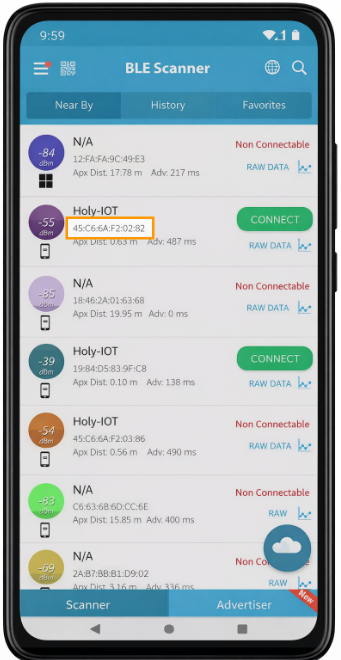
Dispositivos BLE validados pela RedGPS:
- Para OnPatrol e OnStastus: Realizamos testes de integração com dispositivos Holyiot, que recomendamos para esses módulos.
- Para o botão de pânico no App Tracker: O dispositivo integrado para essa funcionalidade é o Botão de Vida Garnet BT-650B
Identificador de dispositivos NFC
Disponível para Android e iOS
Para conhecer o identificador de uma tag NFC, você pode utilizar o aplicativo NFC Tools, disponível tanto no Google Play quanto na App Store.
Etapas para obter o identificador NFC:
-
Instale o aplicativo NFC Tools no seu dispositivo móvel.
-
Abra o aplicativo e selecione a opção Ler.
-
Aproxime o dispositivo móvel da tag NFC.
-
O aplicativo exibirá as informações da tag, incluindo seu número de série.
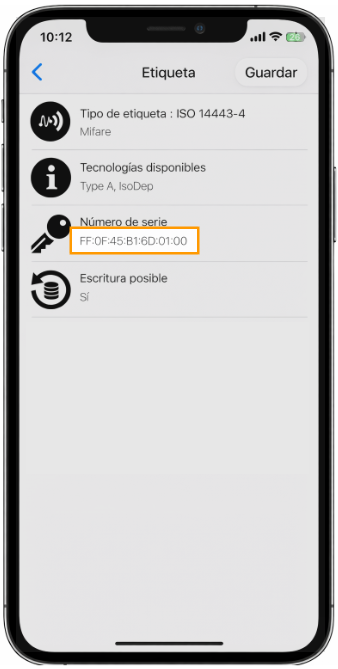
Como substituir o equipamento GPS?
Em algumas ocasiões, precisamos substituir um equipamento GPS por outro (por exemplo, quando os equipamentos GPS estão em mau estado). Com o método a seguir, será possível manter os históricos e evitar a perda de informações. (Sugerimos que o equipamento novo já esteja configurado e transmitindo dados.)
Para isso, no módulo Ativos, encontraremos o botão (Substituir Equipamento GPS), por meio do qual poderemos realizar esse processo.
O próximo passo é selecionar os parâmetros do equipamento, escolhendo entre transferir os dados para um novo equipamento ou, se for o caso, mesclar as informações. Por padrão, serão exibidas as informações associadas ao equipamento. Em seguida, devemos selecionar para qual equipamento as informações serão migradas. (Marque a caixa de seleção abaixo caso deseje transferir o histórico do equipamento a ser substituído para o novo equipamento selecionado ou mesclar as informações de ambos.)
- Excluir os dados do Equipamento Novo e migrar os dados do equipamento a ser substituído para o novo equipamento. (Sugerimos selecionar esta opção quando o equipamento GPS for novo.)
-
Mesclar os dados de ambos os equipamentos (no Equipamento Novo) Como o nome da opção indica, será realizada apenas a mesclagem dos dados de ambos os equipamentos, independentemente de o equipamento GPS ser novo ou antigo.
"
Como utilizar os beacons BLE HolyIOT no OnPatrol?
Antes de começar
- Se você ainda não possui um beacon HolyIOT, pode adquiri-lo aqui: Tag HolyIOT
- Certifique-se de que você tenha rondas de segurança criadas com pontos de controle do tipo BLE. Caso ainda não os tenha, você pode criá-los pela plataforma web OnPatrol. Consulte as instruções neste link.
-
Essa funcionalidade está disponível apenas em dispositivos Android, devido às restrições do sistema operacional iOS.
Configurar pontos de controle BLE nas rotas.
-
Abra o aplicativo Mobile, acesse a seção OnPatrol pelo menu do aplicativo e selecione a ronda na qual deseja configurar os pontos de controle do tipo BLE.

-
Ao acessar a ronda, você poderá visualizar os pontos de controle. Clique no ponto do tipo BLE que deseja configurar, selecione o endereço MAC do beacon HolyIOT instalado nesse local e clique em Salvar.

- Por último, é necessário atribuir a ronda ao vigilante correspondente. Você poderá fazer isso pela plataforma web OnPatrol.
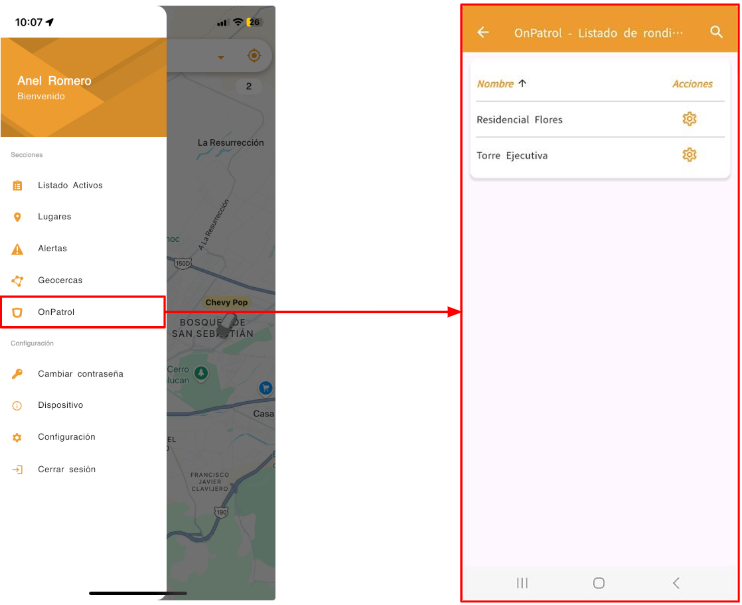
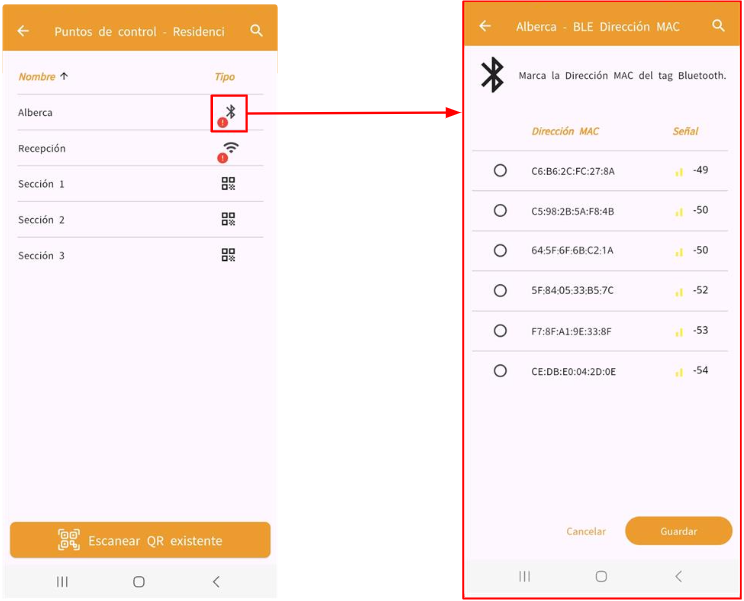
OBSERVAÇÃO: Lembre-se de que você também pode realizar esse processo pela plataforma. OnPatrol.
Rondas com pontos de controle BLE
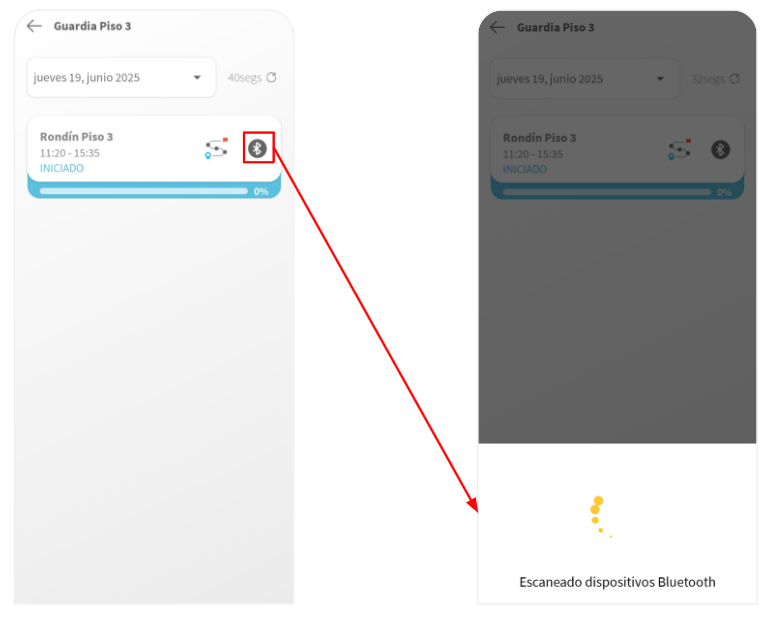
Os vigilantes deverão acessar a seção OnPatrol pelo aplicativo Tracker. Serão listadas as rondas atribuídas ao respectivo vigilante, e ele poderá concluir o ponto de controle BLE de duas maneiras:
- Selecionando o ícone do Bluetooth exibido ao lado da ronda:
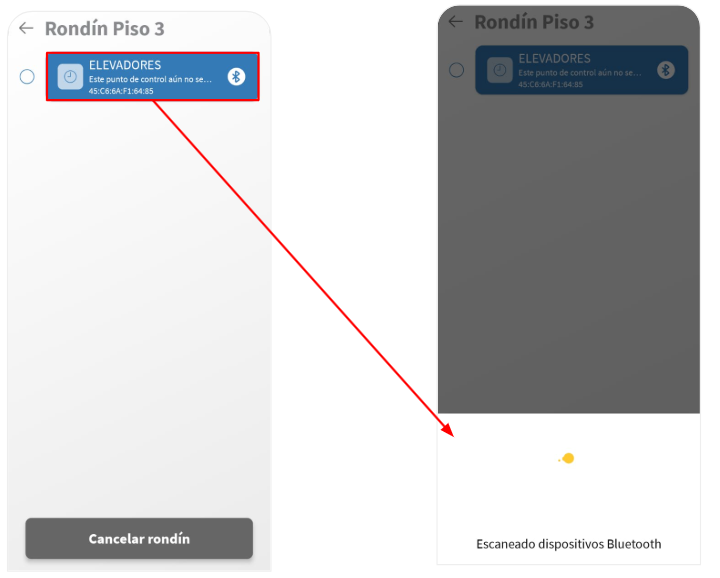
- A partir dos Detalhes da ronda, onde você pode selecionar diretamente o ponto de controle BLE a ser validado:
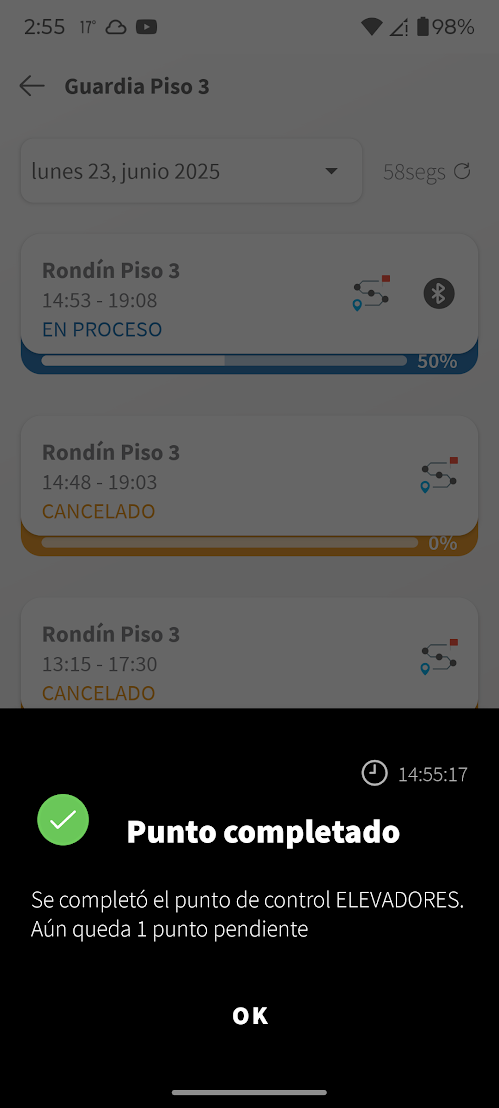
Se a tag detectada corresponder ao ponto de controle, ele será marcado como Ponto Concluído.
Como vincular os botões de pânico BLE HolyIOT ao App Tracker?
Antes de começar
- Certifique-se de ter um botão HolyIOT. Se ainda não tiver um, você pode adquiri-lo aqui: Comprar botão HolyIOT.
- Os botões HolyIOT não incluem bateria. Portanto, instale-a antes de começar. Se for configurar vários botões, coloque a bateria em cada um separadamente para identificar o endereço MAC de cada dispositivo.
-
Ao pressionar o botão, um LED azul acenderá, indicando que o dispositivo ainda não está vinculado. Após a vinculação, o LED não acenderá mais quando o botão for pressionado.
Vincular o botão de pânico
- Identifique o endereço MAC do botão:
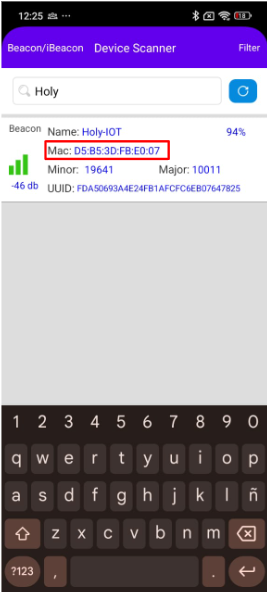
- Baixe o aplicativo Holyiot-beacon pelo Google Play. Recomendamos utilizar um dispositivo Android, pois, no iOS, o endereço MAC dos dispositivos é dinâmico por motivos de privacidade do sistema operacional.
-
Abra o aplicativo e procure o dispositivo Holy-IOT desejado para obter o endereço MAC.
IMPORTANTE: Não altere o nome do dispositivo nesse aplicativo, pois ele é utilizado para identificar esses acessórios dentro do nosso ecossistema.
- Ative o serviço Bluetooth no aplicativo GPS Tracker::
- Baixe o aplicativo GPS Tracker pelo Google Play ou pela App Store.
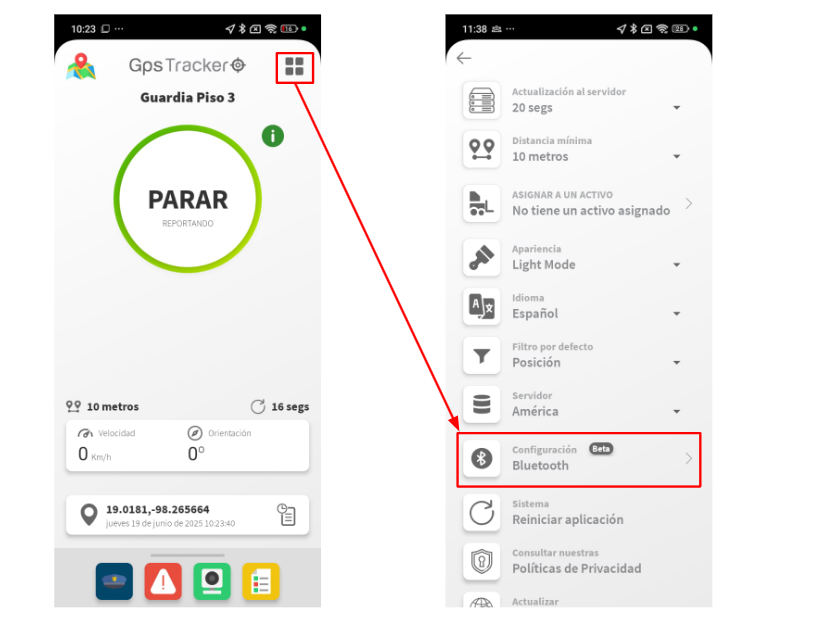
- Abra o aplicativo, acesse o menu e, em seguida, entre na opção Configurações > Bluetooth:

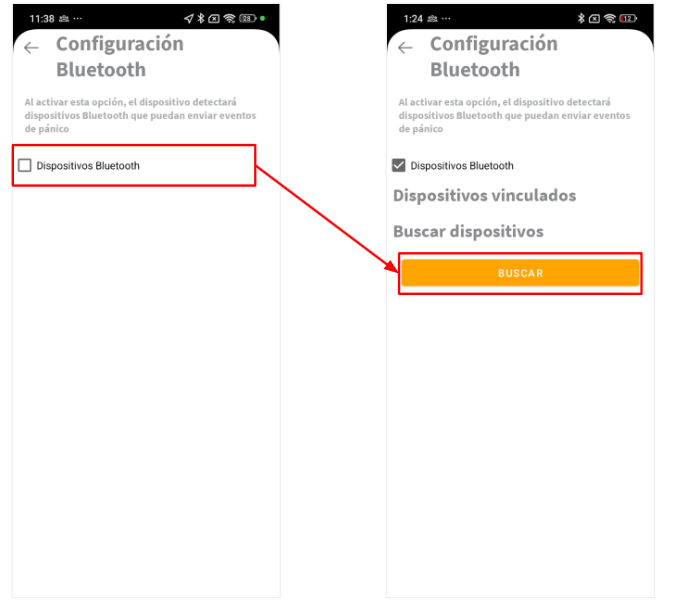
- Ative a opção Dispositivos Bluetooth e clique no botão Buscar para localizar o botão BLE.

- Vincule o dispositivo::
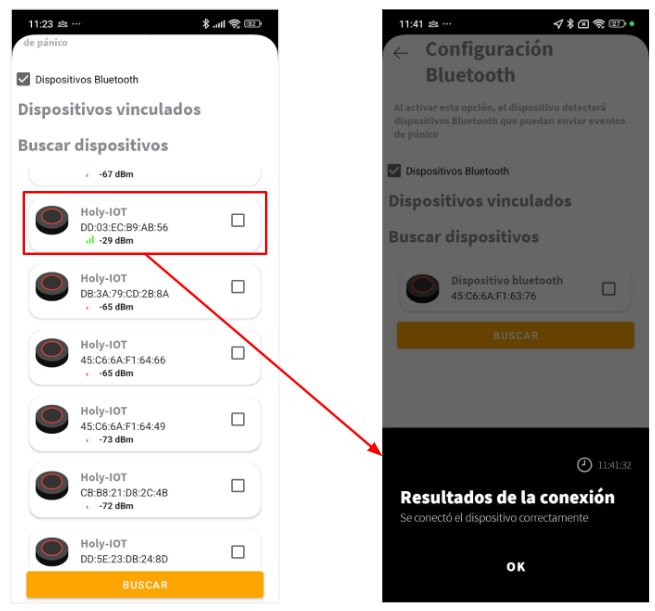
- Selecione o acessório (identificado pelo endereço MAC) na lista de dispositivos encontrados para vinculá-lo. Observação: no iOS, o endereço MAC muda devido às políticas de privacidade. Por esse motivo, se você vincular o mesmo dispositivo novamente, o endereço MAC exibido poderá ser diferente daquele apresentado no aplicativo do fabricante.
- O aplicativo permite apenas um dispositivo vinculado por vez. Portanto, após vincular um botão, os demais dispositivos deixarão de ficar visíveis.
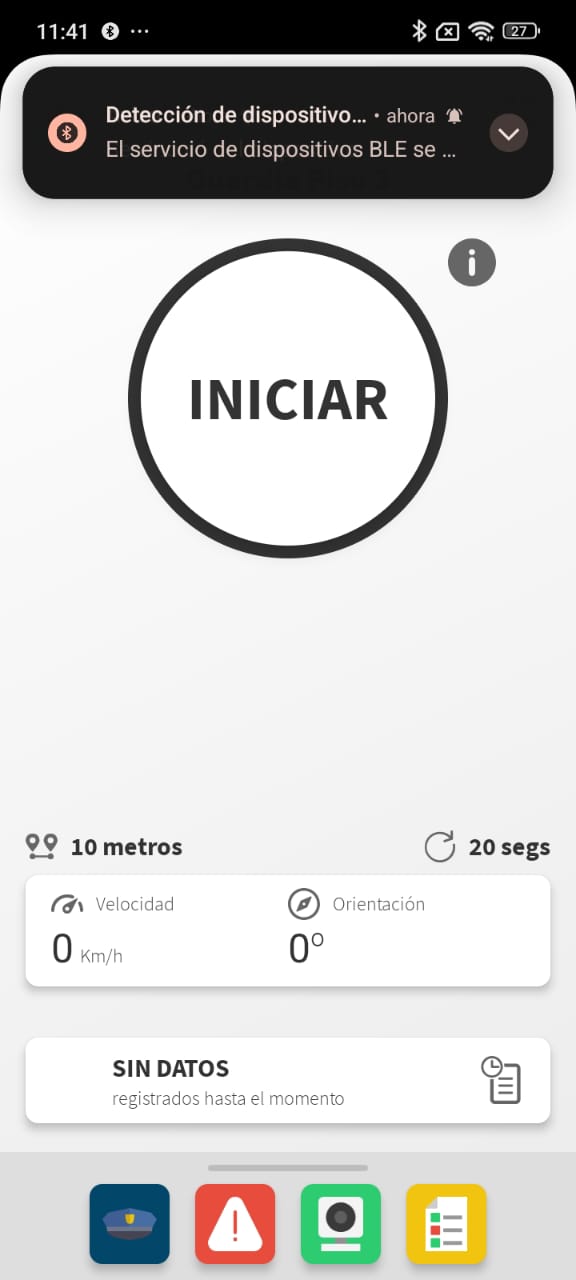
- Ao concluir o processo, será exibida a mensagem: Dispositivo conectado com sucesso..

Também será exibida a mensagem: Detecção de dispositivos BLE. O serviço de dispositivos BLE está ativo.
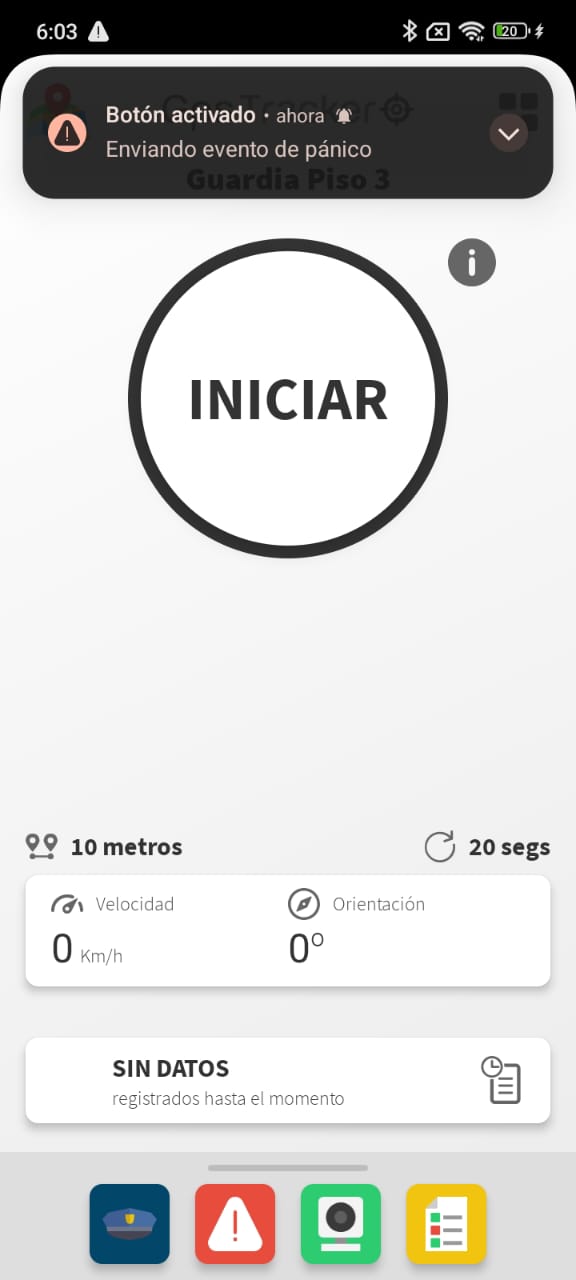
- Teste o botão: após vincular o acessório, pressione o botão HolyIOT e você receberá a notificação: Botão ativado. Enviando evento de pânico.

Desvincular ou trocar o botão
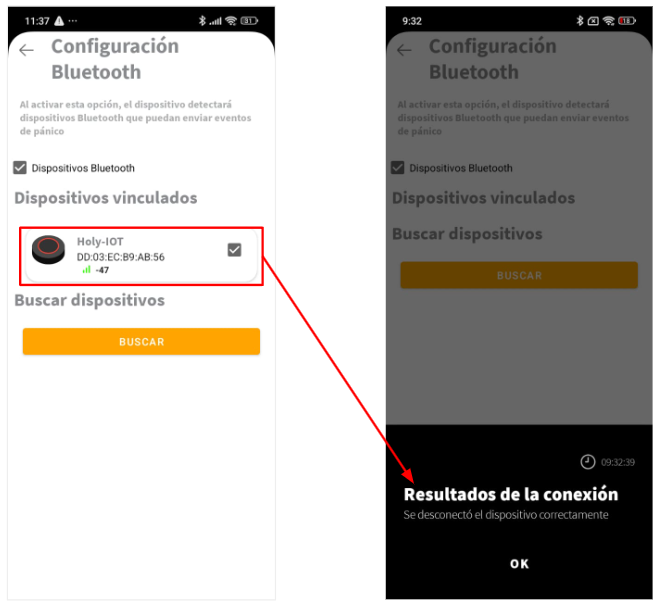
Para remover um dispositivo vinculado ou emparelhar um novo, acesse novamente Configurações > Bluetooth no aplicativo GPS Tracker, localize o dispositivo emparelhado e clique nele para desvinculá-lo.
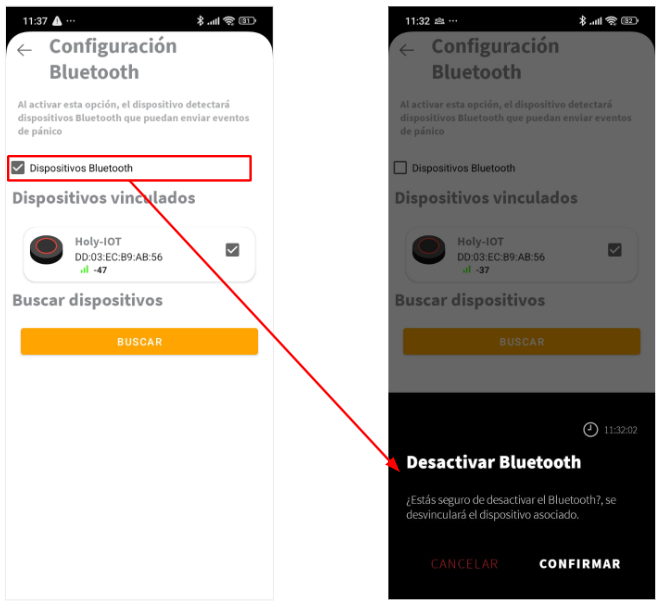
Além disso, se você desativar a opção Dispositivos Bluetooth, qualquer acessório vinculado será desconectado.
Onde fica localizado o sensor NFC no meu celular?
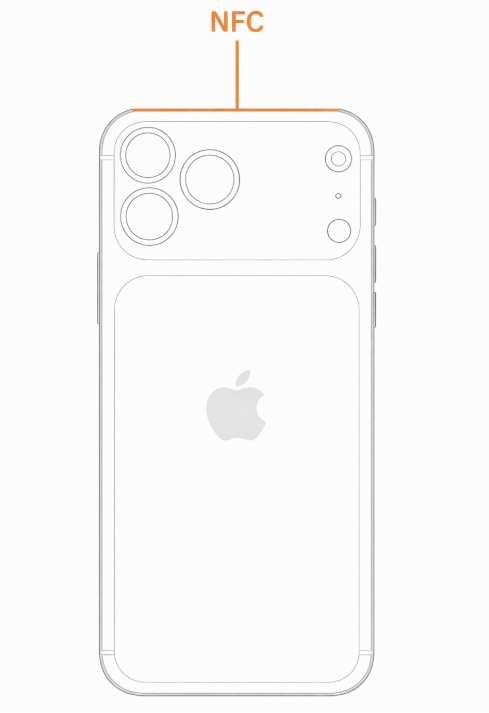
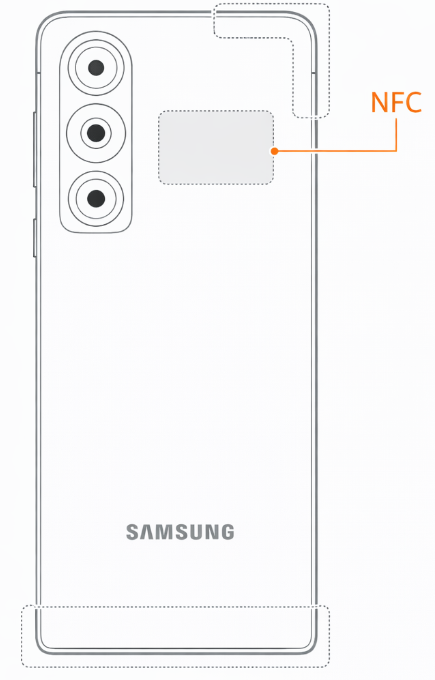
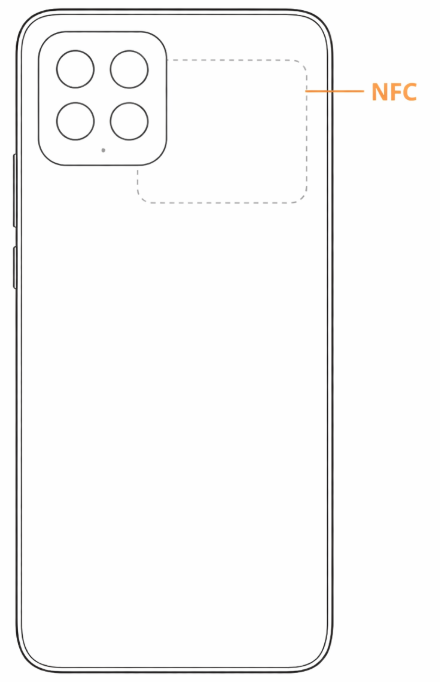
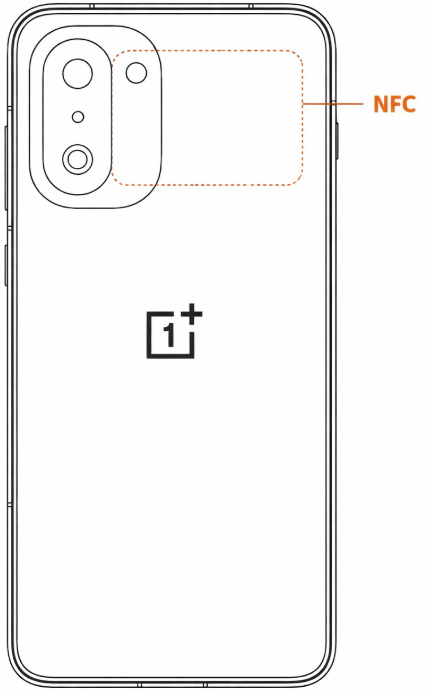
Para aproveitar ao máximo as atualizações que incorporam o uso de NFC, é importante realizar a leitura corretamente. Para isso, primeiro você deve identificar a área de contato NFC do seu telefone.
Nos dispositivos com sistema operacional Android, a localização do sensor NFC pode variar de acordo com a marca e o modelo do dispositivo.
iPhone.
Nos dispositivos iPhone, o sensor NFC está localizado na parte superior traseira do aparelho, acima do módulo de câmeras. Todos os modelos de iPhone a partir do iPhone 6 possuem tecnologia NFC.
Para realizar a leitura corretamente, aproxime a parte superior do dispositivo da tag ou etiqueta NFC.
Android
A localização depende do fabricante e do modelo, mas geralmente fica na parte traseira, em um destes dois pontos:
- No centro: é a localização mais comum.
- Próximo à câmera: em alguns modelos, fica abaixo ou ao redor do módulo de câmeras.
Samsung
Em modelos recentes, como o Samsung S25 Ultra, o sensor NFC está localizado na parte traseira, ao lado direito do módulo de câmeras.
Xiaomi
Na maioria dos modelos, o sensor está localizado na parte superior traseira, ao redor da lente da câmera.
OnePlus
Para esta marca de dispositivos, o sensor está localizado na parte superior, bem próximo às câmeras.
Como saber se meu Android possui NFC?
- Acesse Configurações no seu dispositivo.
-
Pesquise por NFC na barra de busca.
-
Se a opção aparecer, ative-a.
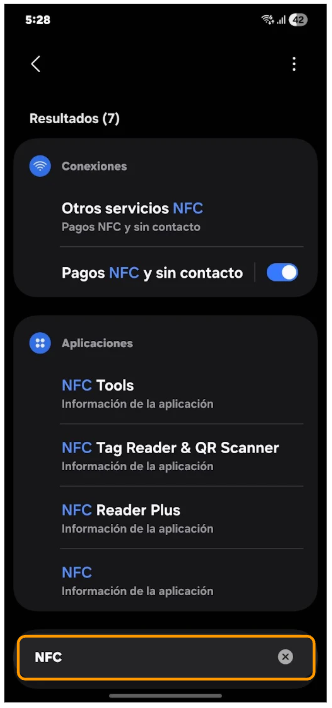
Se nenhum resultado aparecer, é provável que seu modelo não seja compatível com essa tecnologia.
Localizar corretamente o sensor ajudará você a realizar leituras mais rápidas e evitar erros durante o processo.
Posso criar meus próprios comandos?
"As etapas para criar os comandos são:
- Selecione Opções em Partners > Comando personalizado.
- Clique em + na marca do equipamento ao qual deseja adicionar o comando
Se o comando já existir na plataforma, esta etapa poderá ser ignorada.
"
O que é SMS Gateway?
O aplicativo SMS Gateway permite enviar mensagens de texto (SMS) aos dispositivos diretamente pela plataforma, sem a necessidade de enviá-las manualmente.
Além de enviar comandos por SMS, você também pode enviar alertas por esse meio, configurando os números de celular dos seus clientes para recebê-los.
Importante: o SMS Gateway está disponível apenas para dispositivos com sistema operacional Android.
Instruções
-
Solicite à equipe de Suporte Técnico o arquivo APK do aplicativo e as credenciais de acesso (usuário e senha).
-
Conceda as permissões necessárias no seu dispositivo para permitir a instalação de aplicativos de fontes desconhecidas.
-
Instale o aplicativo no seu dispositivo.
-
Acesse o aplicativo utilizando as credenciais fornecidas pelo Suporte Técnico.
Observação: Atualmente, os dispositivos móveis possuem um limite aproximado de envio de SMS por dia (cerca de 1.000 mensagens, embora esse número possa variar). Essa limitação depende do sistema operacional e, portanto, não é possível alterá-la.
Quantidade de casas decimais nas coordenadas
A precisão das coordenadas é a exatidão matemática da localização e depende do número de casas decimais consideradas para cada coordenada.
A seguir, apresenta-se o significado de cada dígito de um grau decimal:
| Posição da casa decimal | Graus decimais | Descrição da escala | Precisão |
| 0 | 1 | Permite distinguir em qual país ou região estamos. | 111 km |
| 1 |
0.1 |
Permite distinguir em qual estado estamos. | 11.1 km |
| 2 | 0.01 | Permite identificar uma cidade. | 1.1 km |
| 3 | 0.001 | Permite identificar um grande campo, bairro ou avenida. | 110 m |
| 4 | 0.0001 | Permite distinguir um terreno, ruas ou grandes construções. É comparável à precisão típica de uma unidade GPS sem correção e sem interferências. | 11 m |
| 5 | 0.00001 | Permite distinguir árvores ou casas entre si. Esse nível de precisão em unidades GPS comerciais só pode ser alcançado com correção diferencial. | 1.1 m |
| 6 | 0.000001 | Utilizado para distinguir seres humanos. | 11 cm |
| 7 | 0.0000001 | Limite da topografia comercial. | 11 mm |
| 8 | 0.00000001 | Utilizado para mapear movimentos de placas tectônicas e movimentos de vulcões. | 1.1 mm |
| 9 | 0.000000001 | Escala microscópica. | 110 μm |
Como você pode observar, 6 casas decimais nas coordenadas são mais do que suficientes para obter a localização dos nossos ativos. Por isso, na RedGPS, utilizamos apenas as 6 primeiras casas decimais das coordenadas geográficas recebidas do equipamento, a fim de economizar processamento e armazenamento de dados.
Senhas seguras e alteração periódica de senhas
Senhas seguras
Ao criar usuários, é necessário definir uma senha segura para garantir a segurança do próprio usuário e dos dados gerenciados na plataforma.
A senha segura deve atender às seguintes características:
-
Conter pelo menos uma letra maiúscula e uma minúscula.
- Conter pelo menos um número e um símbolo.
- Conter no mínimo 8 caracteres.
- Não conter caracteres repetidos ou consecutivos.
Exemplo: Az08+jPx
As senhas seguras são necessárias ao criar um usuário condutor, alterar sua senha e criar usuários de clientes finais pelo módulo Administração da plataforma OnTracking.
Dados do percurso
- Tempo parado → É a soma do tempo correspondente a todas as paradas
- Tempo total → Existem duas variantes:
* Quando o percurso consiste em uma parada: corresponde ao tempo parado.
* Quando há movimento: data/hora de término − data/hora de início. - Velocidade média: considera apenas as velocidades maiores que zero. Fórmula: (∑ velocidades) / total de velocidades.
- Distância calculada por software: é realizado um cálculo matemático para determinar a diferença entre duas latitudes e longitudes. Essa diferença é calculada para todos os pontos do percurso, e a soma total das diferenças corresponde à distância calculada pelo software.
- Odômetro inicial/final: funciona apenas se o GPS enviar esses dados. Como o nome indica, corresponde à leitura do odômetro no início e no final do percurso.
- Horas de uso do motor: tempo com a ignição ligada (tempo em que a ignição permaneceu em 1).
- Distância pelo odômetro: funciona apenas se o GPS enviar esses dados. Corresponde à diferença entre o valor final e o valor inicial do odômetro.
- Tempo em movimento = Tempo total − Tempo parado.
- Distância do odômetro: é a diferença de distância entre cada ponto.
- Tempo em marcha lenta: tempo com a ignição ligada e velocidade igual a zero.
Desconexão da bateria Ruptela
Os equipamentos Ruptela deverão ser configurados para enviar esse evento quando a tensão cair abaixo de 7 volts, para que enviem o evento de desconexão da bateria, e acima de 7,1 volts, para que enviem o evento de conexão da bateria.
Últimas amostras do Ativo
Melhoramos a janela modal de últimas amostras, incluindo muito mais informações para o distribuidor sobre os pacotes de dados que recebemos dos equipamentos instalados.
Ao acessar o OnTracking com o nível de distribuidor, será possível visualizar o botão e todas as suas abas por padrão.
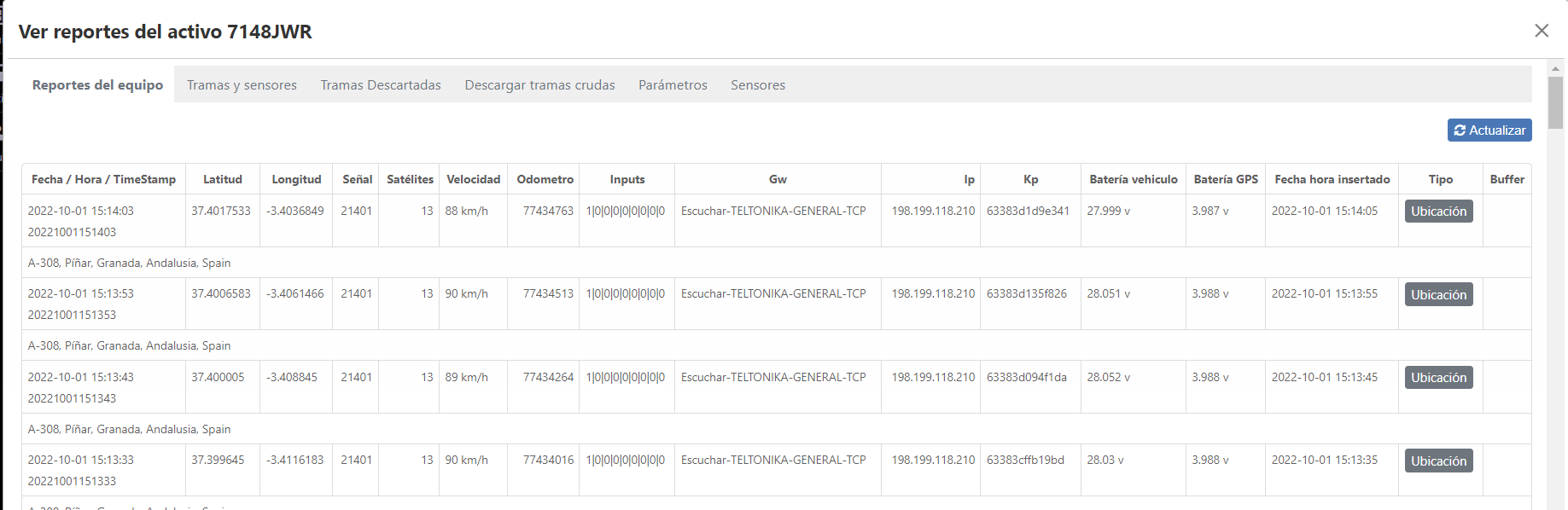
Relatórios do equipamento: Nesta aba, será possível visualizar os últimos relatórios do equipamento, com muitas informações adicionais, como o Gateway que está recebendo os dados, o IP configurado no equipamento, a data e a hora de inserção, entre outras.
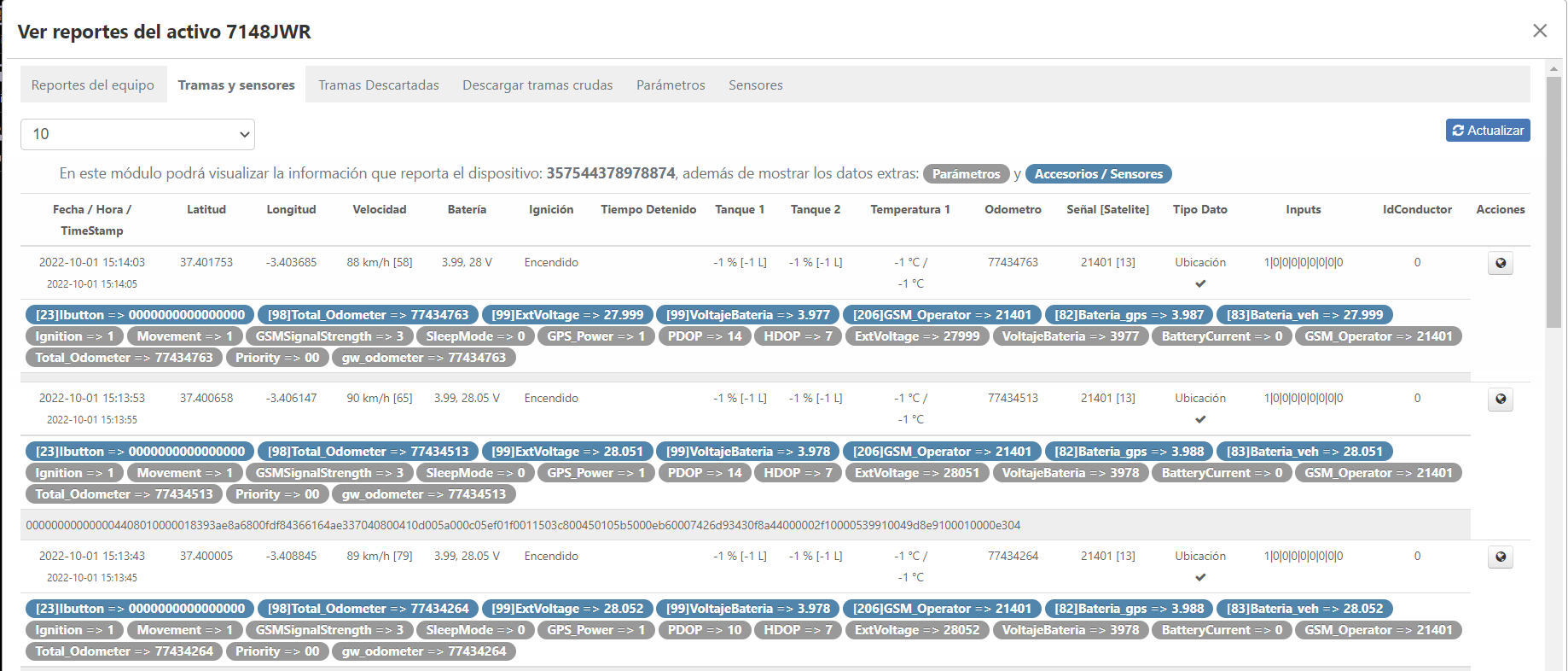
Tramas e sensores: Esta é a visualização antiga que tínhamos em Últimas amostras, mantida nesta nova versão. Nela, podemos visualizar o pacote de dados recebido, os balões azuis dos sensores configurados e os balões cinzas com todas as informações interpretadas desse equipamento.
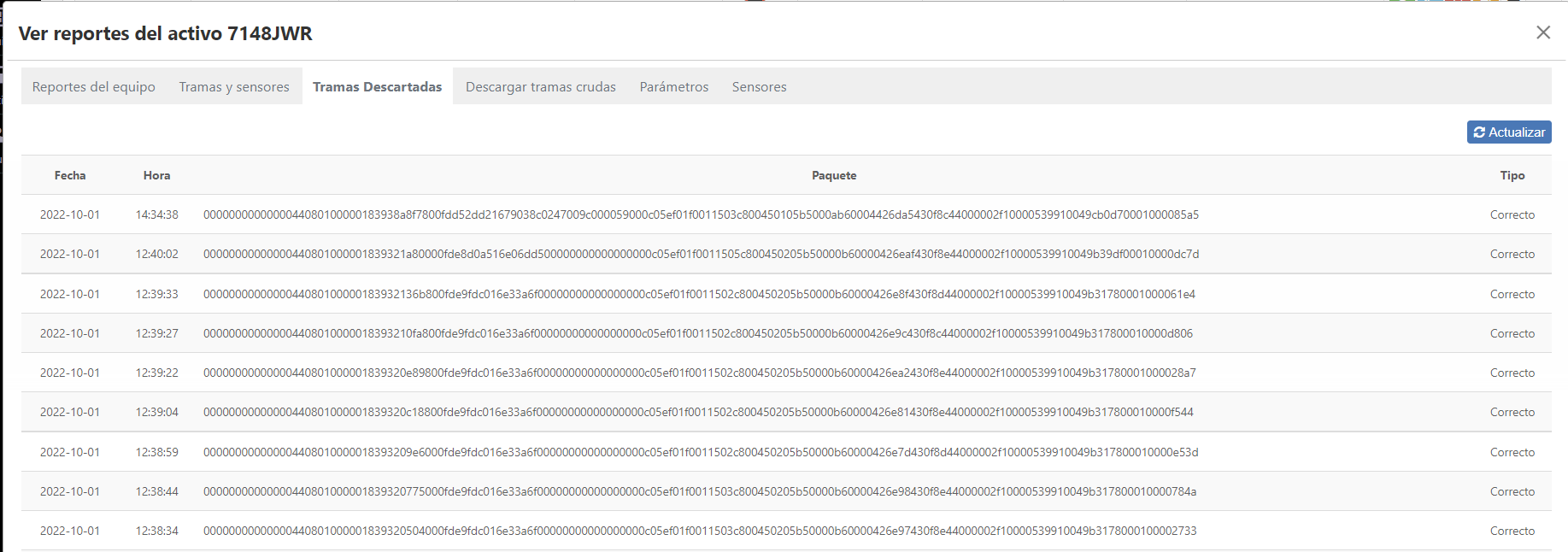
Tramas descartadas: Nesta aba, poderemos visualizar os pacotes de dados que o Gateway está descartando, seja por falta de GPS, dados não interpretados ou dados de heartbeat.
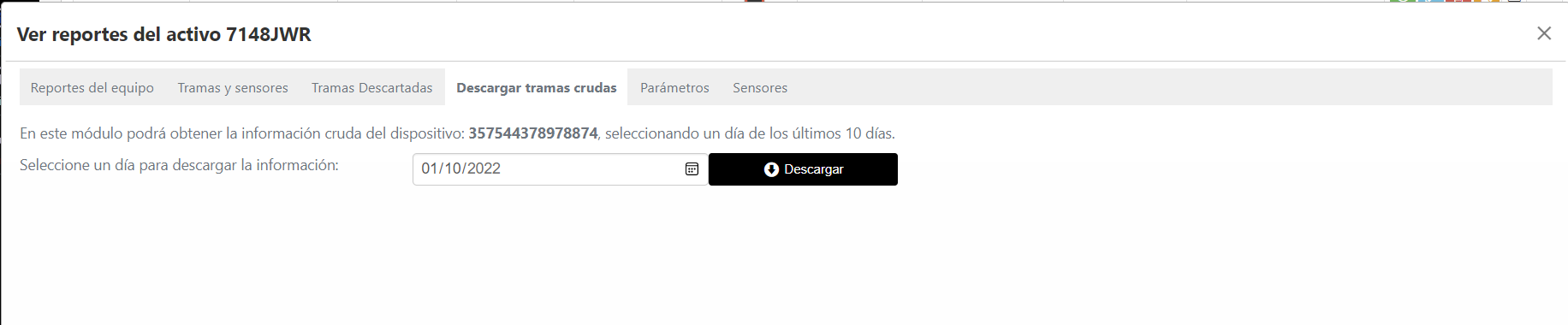
Baixar pacotes de dados brutos: Neste módulo, será possível obter as informações brutas do dispositivo, selecionando um dos últimos 10 dias. Ao clicar em Baixar, será gerado um arquivo Excel com as informações solicitadas.
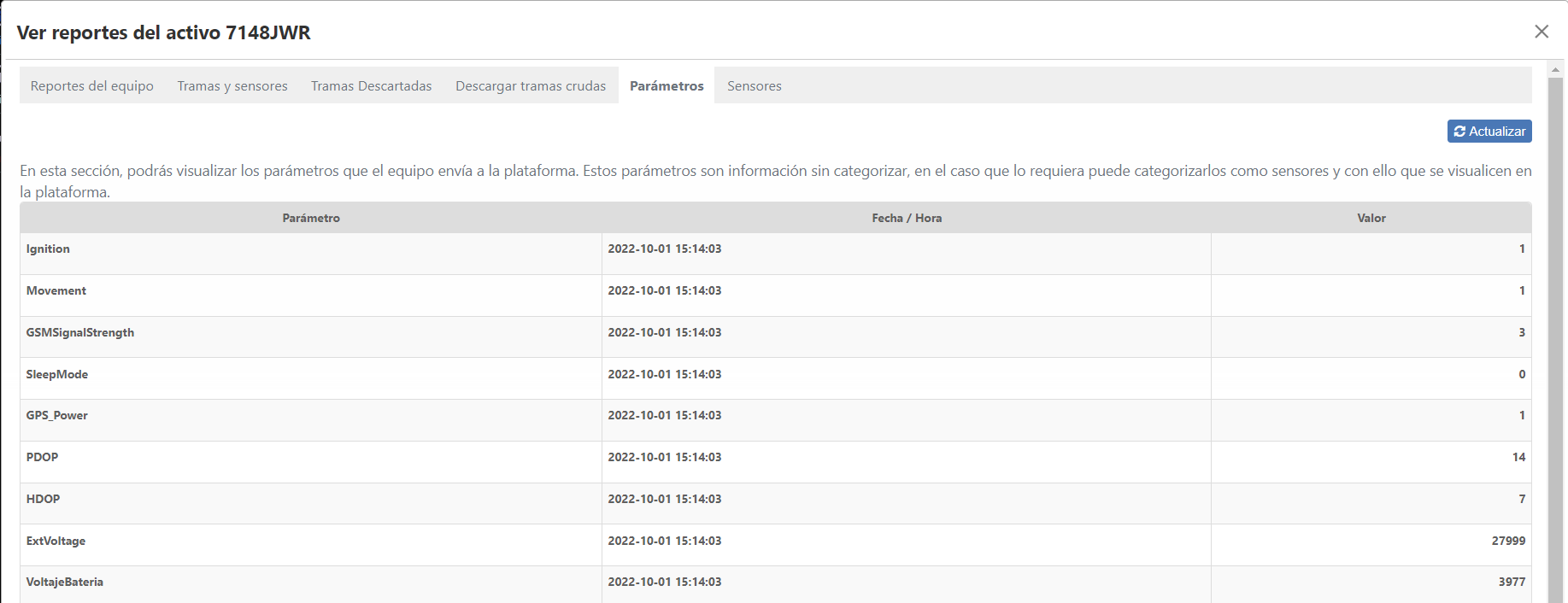
Parámetros: Nesta seção, você poderá visualizar os parâmetros que o equipamento envia para a plataforma. Esses parâmetros são informações não categorizadas. Se necessário, você poderá categorizá-los como sensores para que sejam exibidos na plataforma.
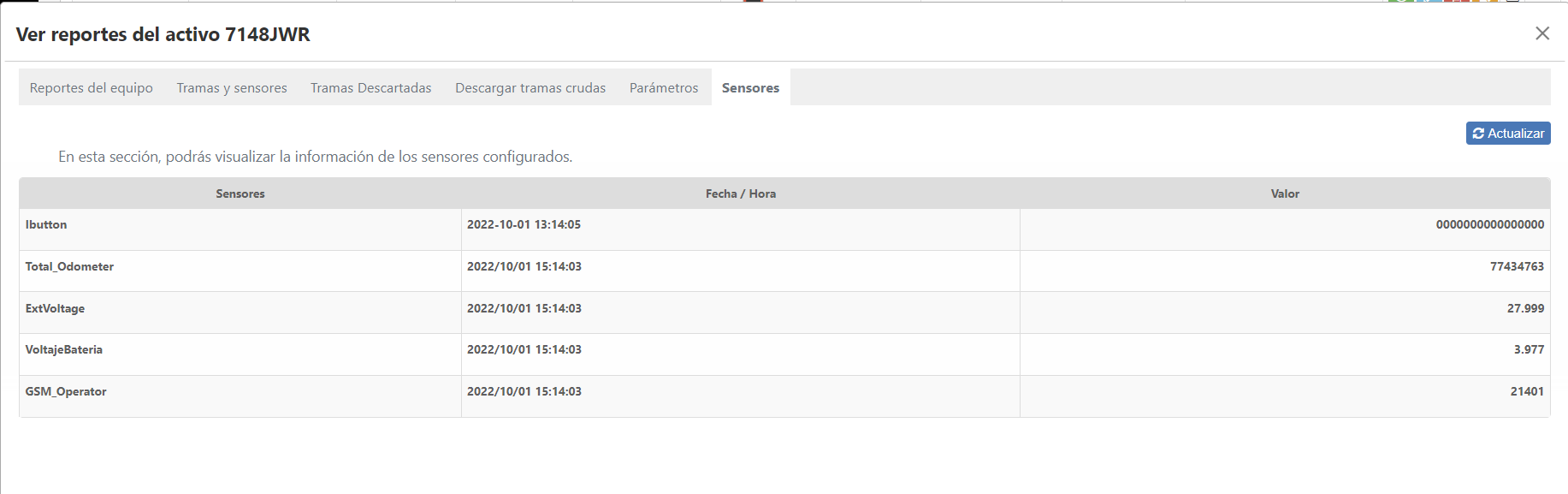
Sensores: Nesta seção, você poderá visualizar as informações dos sensores configurados por meio da planilha de sensores, bem como o último valor recebido.
Qual é a diferença entre uma Geocerca circular e um local?
Os locais e as cercas geográficas circulares compartilham algumas características: ambos são criados a partir de uma coordenada e podem ser visualizados com um raio. No entanto, existem diferenças importantes.
A seguir, explicamos as principais diferenças entre eles e os usos que você pode dar a cada um.
Lugar
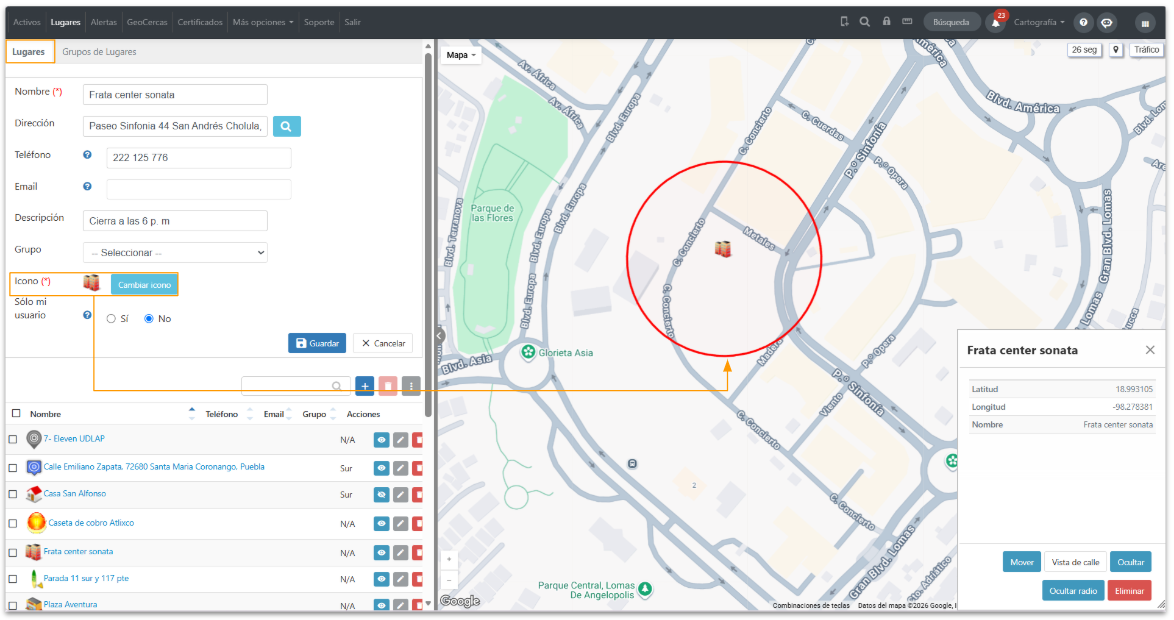
Os locais são criados a partir de uma coordenada e possuem um raio fixo. Esse raio pode ser exibido ou ocultado para facilitar a identificação visual da localização.
Principais características
- Você pode selecionar diferentes ícones organizados por categorias, como casas, edifícios, pessoas, entre outros.
- Também pode utilizar um ícone personalizado para identificar o local..
- Permite adicionar informações complementares, como:
- Endereço de contato.
- Telefone de contato.
- Email.
Geocerca circular:
Esse tipo de cerca geográfica também é traçado ao redor de uma coordenada; no entanto, diferentemente de um local, permite definir livremente o tamanho do raio.
Principais características
- Permite definir um tamanho personalizado para a cerca geográfica, aumentando ou diminuindo o valor do raio.
- Você pode personalizar a cor para identificá-la facilmente no mapa.
- Permite configurar uma velocidade máxima para a cerca geográfica, que pode ser utilizada em um alerta para verificar se os Ativos excedem esse limite enquanto estiverem dentro dela
- Você também pode adicionar informações complementares, como:
- Telefone de contacto
- Email
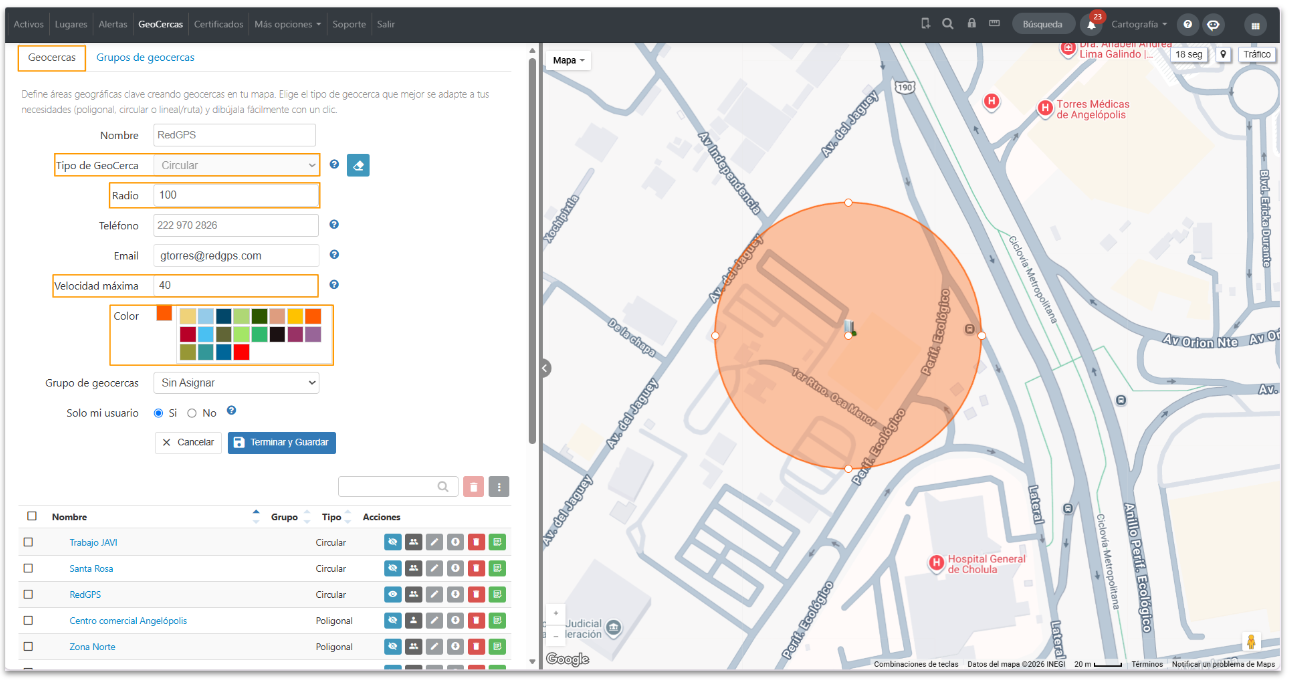
Como posso utilizá-los na plataforma?
Agora que você conhece as principais características de cada um, vamos ver em quais seções da plataforma você pode utilizá-los.
Alertas: Alguns alertas são compatíveis apenas com cercas geográficas, outros somente com locais e alguns com ambos os elementos. A seguir, mostramos quais você pode utilizar em cada caso.
Lugares:
- Chegada a um local: Um alerta é emitido quando o Ativo chega a um dos locais configurados no alerta ou se aproxima do local dentro do raio definido no alerta.
- Entrada/saída de cerca geográfica ou local: Permite saber, por meio de um alerta, quando seus Ativos entram ou saem do raio do local (lembre-se de que, para os locais, esse valor é fixo e não pode ser configurado).
-
Ativo parado fora de cerca geográfica/local.
Geocercas:
- Saída da cerca geográfica: Este alerta notifica quando um Ativo sai do raio configurado na cerca geográfica.
- Entrada/saída de cerca geográfica ou local: Permite saber, por meio de um alerta, quando seus Ativos entram ou saem do raio da cerca geográfica.
- Alerta de eventos dentro ou fora de cercas geográficas: Permite saber quando um evento (configurável) é emitido dentro ou fora das cercas geográficas selecionadas.
-
Ativo parado fora de cerca geográfica/local.
-
Alerta de velocidade na cerca geográfica: Gera um alerta quando um Ativo atinge ou ultrapassa a velocidade máxima definida nas cercas geográficas configuradas.
-
Alerta de acessórios/sensores na cerca geográfica: Notifica quando os sensores dos seus Ativos registram um valor exato ou dentro de um intervalo determinado, desde que o Ativo esteja dentro de uma cerca geográfica.
Formularios: Você pode incluir campos relacionados às suas Geocercas e Lugares para exibir suas informações no formulário. Os campos disponíveis são: telefone, e-mail, endereço, descrição e grupo de locais.
OnBus: Adicione paradas à rota a partir de Geocercas e lugares existentes.
OnReports: Alguns relatórios permitem adicionar colunas com informações de cercas geográficas e locais, facilitando a interpretação dos dados. A seguir, apresentamos alguns dos relatórios que você pode utilizar. Para obter mais informações, consulte a ajuda sobre Relatórios disponíveis.
- Detalhamento de velocidades.
- Relatório da última atividade
- Relatório de paradas.
- Detalhamento do tempo em marcha lenta.
- Resumo dos Ativos.
OnRouting: Permite criar rotas com pontos a partir de Geocercas e lugares existentes.
OnRoad: Configura rotas com Geocercas e lugares existentes.
OnWall: Adiciona Geocercas e lugares como pontos de interesse na visualização do Ativo.
OnNavigate: Cria rotas de navegação a partir de lugares existentes (não oferece suporte a cercas geográficas).
OnStatus: Configura alterações de status quando um Ativo estiver dentro ou fora de uma geocerca o lugar.
OnDash: Configura painéis nos quais a fonte de dados seja proveniente das suas geocercas o lugares.
Para resumir, a tabela a seguir mostra onde cada elemento pode ser utilizado:
| Módulo / Plataforma | Lugares | Geocercas circulares |
| Alertas | ✓ | ✓ |
| Formularios | ✓ | ✓ |
|
OnBus |
✓ | ✓ |
|
OnDash |
✓ | ✓ |
|
OnNavigate |
✓ | x |
|
OnReports |
✓ | ✓ |
| OnRoad | ✓ | ✓ |
| OnRouting | ✓ | ✓ |
| OnStatus | ✓ | ✓ |
| OnWall | ✓ | ✓ |
Qual é a principal diferença entre os dois elementos?
A principal diferença está na personalização do raio: em um local, o raio é fixo e pode apenas ser exibido ou ocultado, enquanto em uma cerca geográfica circular você pode definir livremente seu tamanho, de acordo com o que precisa monitorar.
As Geocercas oferecem opções adicionais, como definir uma velocidade máxima ou personalizar sua cor no mapa, enquanto os Geocercas e lugares se concentram mais na identificação visual por meio de ícones.
Quanto à utilização, ambos podem ser usados na maioria das plataformas, com exceção do OnNavigate, que aceita apenas lugares.
Qual devo usar?
Use um Geocercas e lugares quando quiser marcar um ponto específico e identificá-lo facilmente no mapa por meio de um ícone.
Use uma Geocerca circular quando precisar definir o tamanho exato de uma área a ser monitorada ou quando também quiser controlar a velocidade máxima ou receber alertas dos sensores dentro dessa área.
Ambos os elementos podem ser utilizados na maioria das plataformas, permitindo combiná-los de acordo com as necessidades da sua operação.
Assistente virtual
Consulte informações da sua operação por meio do nosso Assistente virtual com inteligência artificial. Você pode fazer perguntas sobre seus Ativos, alertas, motoristas, Geocercas e lugares, grupos de Ativos, sensores e outras funcionalidades da plataforma.
Introdução
A RedGPS conta com um assistente virtual, uma ferramenta que permite consultar informações da sua operação e realizar algumas ações simplesmente conversando com ele.
Que é o Assistente virtual?
É uma ferramenta baseada em inteligência artificial (IA) que permite interagir com as informações da sua operação por meio de comandos de voz ou texto, como se estivesse conversando com uma pessoa.
Você pode fazer perguntas sobre seus Ativos e outros elementos da plataforma, e o Assistente virtual utilizará as informações disponíveis para responder às suas solicitações.
O que posso perguntar a ele?
Você pode consultar o status de um Ativo, seus sensores, os alertas atribuídos a ele, os quilômetros percorridos, suas manutenções ou informações relacionadas às suas faturas.
Você pode falar ou escrever com suas próprias palavras; não precisa memorizar comandos nem utilizar uma frase específica.
Para obter uma resposta mais precisa, procure fornecer as informações necessárias para identificar sua consulta, como o nome do Ativo, a data ou o período que deseja consultar.
Consulte Perguntas disponíveis para conhecer as consultas que você pode realizar.
Só posso consultar informações ou também posso realizar ações?
Além de consultar informações, o Assistente virtual pode realizar algumas ações por você.
Por exemplo, você pode solicitar a atribuição de um Ativo a um alerta ou a um grupo de Ativos, bem como pedir o envio de determinadas informações para o seu e-mail.
As ações disponíveis dependerão do tipo de solicitação e das funcionalidades disponíveis para o seu usuário.
Onde posso usar o Assistente virtual?
Você pode acessar o Assistente virtual pelo OnTracking, OnPartners e App Mobile.
No aplicativo mobile, você também pode fazer consultas por voz, permitindo interagir com o assistente sem precisar digitar.
Perguntas disponíveis
O Assistente virtual permite consultar informações e realizar algumas ações da sua operação por meio de um chat com inteligência artificial.
Você pode escrever de forma natural; não é necessário utilizar exatamente as frases dos exemplos apresentados nesta ajuda.
Categorias disponíveis
- Informações gerais dos Ativos
- Alertas
- Geocercas
- Grupo de Ativos
- Sensores
- Manutenções
- Rotas
- Faturamento
Informações gerais dos Ativos
Consulte informações sobre seus Ativos, seu status e sua atividade.
Ativos por status: Consulte seus Ativos de acordo com seu status, como em movimento, em marcha lenta ou parados.
Quais Ativos estão em movimento, em marcha lenta e parados? Quantos Ativos tenho em movimento, em marcha lenta e parados?
Ignição do Ativo: Consulte o status atual ou anterior da ignição do Ativo.
O Ativo Taxi 60 está ligado atualmente? O Ativo Taxi 60 estava desligado ontem às 18 horas?
Motorista do Ativo: Consulte qual motorista está atribuído ao Ativo.
Qual motorista está atribuído ao Ativo Kenworth 031?
Enviar a lista dos meus Ativos por e-mail: Solicite o envio de uma lista ou resumo dos seus Ativos por e-mail.
Envie a lista dos meus Ativos para o meu e-mail.
Ativos de um cliente: Consulte os Ativos que pertencem a um dos seus clientes. Disponível apenas no nível de distribuidor.
Quais Ativos pertencem ao cliente Transportes del Norte?
Status do OnStatus: Consulte os status personalizados do OnStatus nos quais o Ativo se encontra.
Em quais status do OnStatus o Ativo Kenworth 031 se encontra?
Alertas
Consulte informações sobre os alertas relacionados aos seus Ativos ou solicite a atribuição deles.
Atribuir o Ativo a um alerta: Permite atribuir o Ativo a um alerta existente.
Atribua o alerta Ingresso a Sonata ao Ativo Kenworth 031.
Alertas atribuídos ao Ativo: Consulte os alertas atribuídos ao Ativo, incluindo aqueles recebidos por meio de um grupo de Ativos.
Quais alertas o Ativo Kenworth 031 possui? Quais alertas herdados de um grupo de Ativos o Kenworth 031 possui?
Últimos alertas do Ativo: Consulte os alertas mais recentes gerados pelo Ativo.
Mostre-me os últimos alertas gerados pelo Ativo Kenworth 031.
Geocercas
Consulte informações sobre os alertas relacionados aos seus Ativos ou solicite a atribuição deles.
Ativos dentro de uma Geocercas e lugares: Consulte quais Ativos estão dentro de uma geocerca.
Quais Ativos estão na geocerca RedGPS?
Geocercas e lugares onde o Ativo está localizado: Consulte em qual geocerca o Ativo se encontra.
Em qual geocerca o Ativo Kenworth 031 está localizado?
Última geocerca visitada: Consulte a última geocerca visitada pelo Ativo.
Qual foi a última geocerca visitada pelo Ativo Kenworth 031?
Grupo de Ativos
Consulte os grupos aos quais seus Ativos pertencem ou gerencie suas atribuições.
Atribuir o Ativo a um grupo: Permite atribuir ou remover a atribuição do Ativo a um grupo.
Atribua o Ativo Nissan Versa 2023 ao grupo Ativos motorizados. Remova o Ativo Volkswagen Polo do grupo Mercantiles.
Grupos do Ativo: Consulte os grupos aos quais o Ativo pertence.
A quais grupos o Ativo Kenworth 031 pertence?
Ativos do grupo: Consulte os Ativos que fazem parte de um grupo específico.
Quais Ativos estão no grupo Motorizados?
Sensores
Consulte as informações registradas pelos sensores dos seus Ativos, como velocidade, quilômetros percorridos e horas de uso do motor.
Sensores do Ativo: Consulte os sensores disponíveis nos seus Ativos e os valores reportados.
Quais sensores o Ativo Kenworth 031 possui? Qual é a temperatura do Ativo Kenworth 031?
Valor máximo ou mínimo de um sensor: Consulte o valor máximo ou mínimo registrado por um sensor durante um período determinado.
Qual foi a temperatura máxima do Ativo Kenworth 031 durante a última semana?
Velocidade máxima: Consulte a velocidade máxima registrada pelo Ativo durante um período determinado.
Qual foi a velocidade máxima do Ativo Kenworth 031 ontem? Qual foi a velocidade máxima do Ativo Kenworth 031 durante a última semana?
Quilômetros percorridos: Consulte os quilômetros percorridos pelo Ativo em uma data ou período.
Quantos quilômetros o Ativo Kenworth 031 percorreu na última semana? Quantos quilômetros o Ativo Kenworth 031 percorreu em 11 de agosto?
Horas de uso do motor: Consulte as horas de uso do motor registradas pelo Ativo durante um período.
Quantas horas de uso do motor o Ativo Kenworth 031 possui? Quantas horas de uso do motor o Ativo Kenworth 031 registrou no último mês?
Manutenção
Consulte as próximas manutenções ou o histórico de manutenções registradas dos seus Ativos.
Manutenção do Ativo: Consulte as próximas manutenções ou as manutenções registradas do Ativo.
Qual é a próxima manutenção do Ativo Kenworth 031? Mostre-me as manutenções do Ativo Kenworth 031 deste ano.
Rotas
Consulte informações relacionadas às rotas atribuídas aos seus Ativos no OnRouting.
Rota atribuída: Consulte se o Ativo possui uma rota atribuída e as informações relacionadas ao seu progresso.
Qual rota está atribuída ao Bus Blanco-096? Qual é o percentual de progresso da rota Cidade do México - Monterrey atribuída ao Ativo Bus Blanco-021?
Faturamento
Consulte informações relacionadas ao seu faturamento. Disponível apenas no nível de distribuidor.
Detalhes da minha última fatura: Consulte o status e os detalhes da sua última fatura.
Mostre-me os detalhes da minha última fatura.
Faturas vencidas: Consulte quantas faturas vencidas você possui e os respectivos valores.
Quantas faturas vencidas eu tenho?