# ¿Cuál es la diferencia entre una geocerca circular y un lugar?
Los lugares y las geocercas circulares comparten algunas características: ambos se crean a partir de una coordenada y pueden visualizarse con un radio. Sin embargo existen diferencias clave.
A continuación, te explicamos sus principales diferencias y los usos que puedes darles.
##### **Lugar**
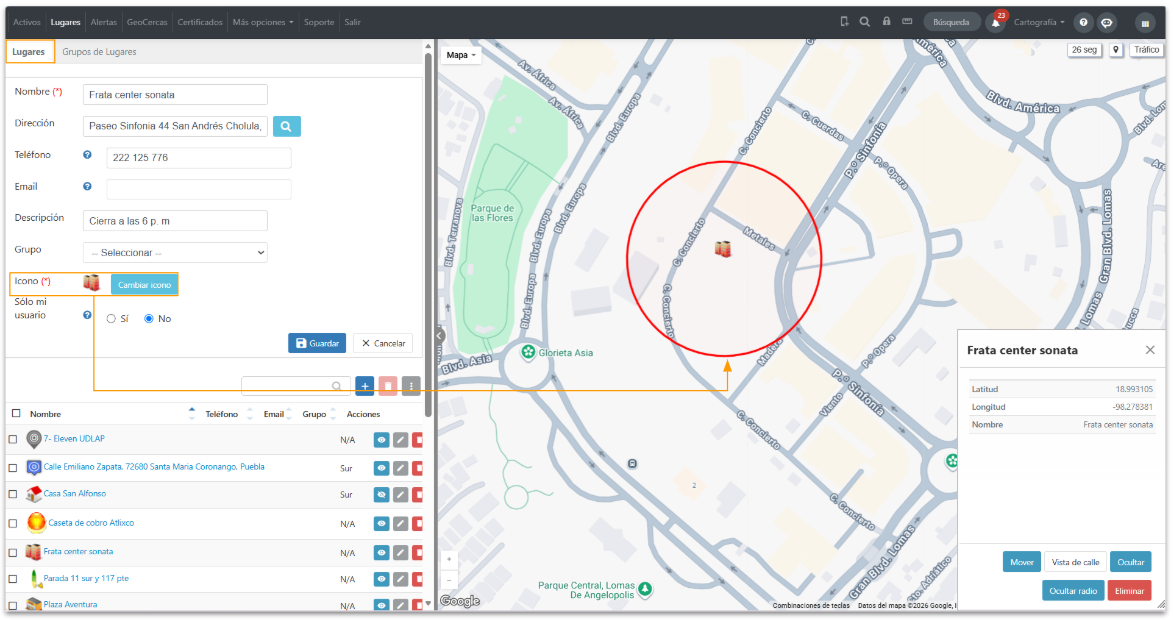
Los lugares se crean a partir de una coordenada, y **cuentan con un radio fijo**. Este radio puede mostrarse u ocultarse para facilitar la identificación visual de la ubicación.
**Principales características**
- Puedes seleccionar entre distintos iconos organizados por categorías, como casas, edificios, personas y otros.
- También puedes utilizar un icono personalizado para identificar el lugar.
- Permite agregar información complementaria, como:
- Dirección de contacto.
- Teléfono de contacto.
- Email.
[](https://docs.redgps.com/uploads/images/gallery/2026-07/wrSimage.png)
##### **Geocerca circular:**
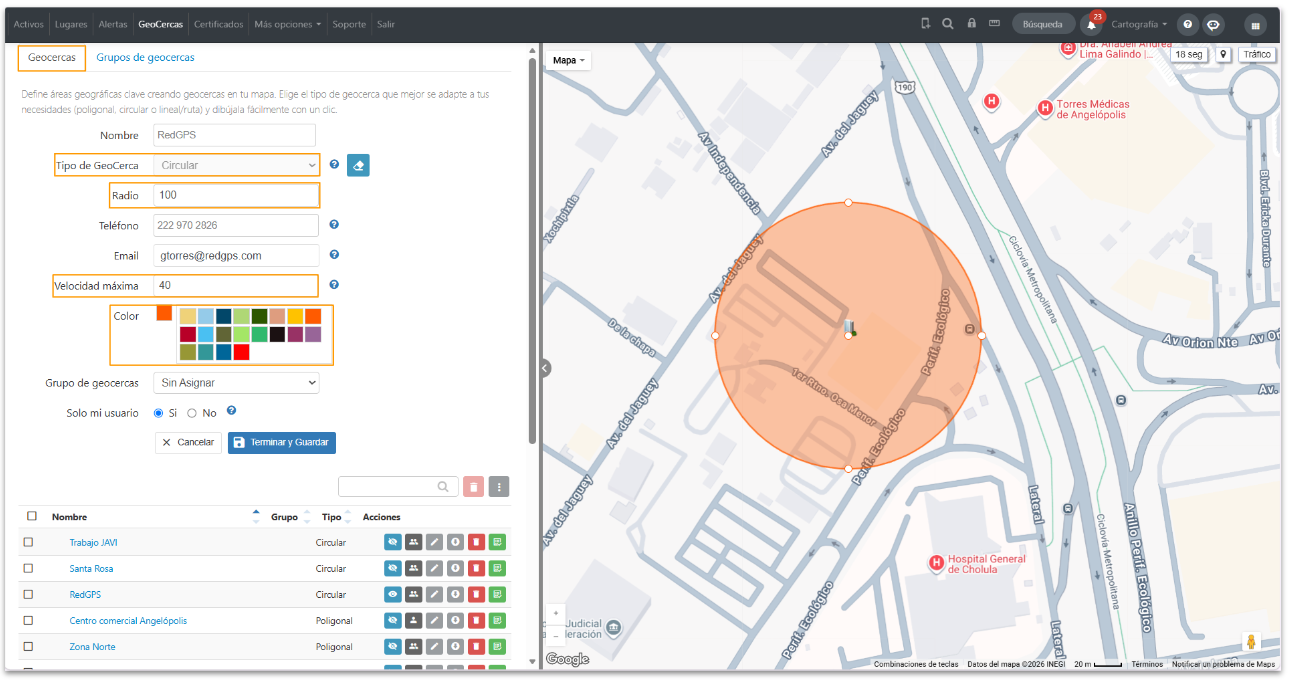
Este tipo de geocerca también se traza alrededor de una coordenada; sin embargo, **a diferencia de un lugar, permite definir libremente el tamaño del radio.**
**Principales características**
- Permite definir un tamaño personalizado para la geocerca al incrementar o disminuir el valor del radio.
- Puedes personalizar el color para identificarla fácilmente en el mapa.
- Permite configurar una velocidad máxima para la geocerca, la cual puede utilizarse en una alerta para evaluar si los Activos exceden este límite mientras se encuentran dentro de ella.
- También puedes agregar información complementaria como:
- Teléfono de contacto
- Email
[](https://docs.redgps.com/uploads/images/gallery/2026-07/2jGimage.png)
##### **¿Cómo puedo usarlos en la plataforma?**
Ahora que conoces sus principales características, veamos en qué secciones de la plataforma puedes utilizar cada uno.
**Alertas:** Algunas alertas son compatibles únicamente con geocercas, otras solo con lugares y algunas con ambos elementos. A continuación, te mostramos cuáles puedes utilizar en cada caso.
Lugares:
- Llegada a un lugar: Se emite una alerta cuando el Activo arriba a alguno de los lugares configurados en la alerta o este se aproxima al lugar en un radio configurado en la alerta.
- Geocerca y lugar E/S: Te permite saber mediante una alerta cuando tus Activos ingresen o salgan del radio del lugar (recuerda que, para los lugares, este es un valor fijo y no puede configurarse).
- Activo detenido fuera de geocerca/lugar.
Geocercas:
- Geocerca salida: Esta alerta notifica cuando un Activo sale del radio configurado en la geocerca.
- Geocerca y lugar E/S: Te permite saber mediante una alerta cuando tus Activos ingresen o salgan del radio de tu geocerca.
- Alerta de eventos dentro o fuera de geocercas: Te permite saber cuando se emite un evento (configurable) fuera o dentro de las geocercas seleccionadas.
- Activo detenido fuera de geocerca/lugar.
- Alerta velocidad en geocerca: Genera un alertamiento cuando un Activo alcanza o supera la velocidad máxima definida en la geocercas configuradas.
- Alerta Accesorios/Sensores en Geocerca: Te notifica cuando los sensores de tus Activos registran un valor exacto o dentro de un rango determinado, siempre que el Activo se encuentre dentro de una geocerca.
**Formularios:** Puedes incluir campos relacionados con tus **geocercas y lugares** para mostrar su información en el formulario. Los campos disponibles son: teléfono, correo electrónico, dirección, descripción y grupo de lugares.
**OnBus: **Agrega paradas a la ruta a partir de **geocercas y lugares** existentes.
**OnReports:** Algunos reportes permiten agregar columnas con información de geocercas y lugares, lo que facilita la interpretación de los datos.
Los siguientes son algunos de los reportes que puedes utilizar. Para obtener más información, consulta la ayuda de **[Reportes disponibles](https://docs.redgps.com/books/onreport/page/reportes-disponibles/es).**
- Detalle de velocidades.
- Reporte de última actividad.
- Reporte de paradas
- Detalle tiempo ralentí
- Resumen de Activos
**OnRouting:** Te permite crear rutas con puntos a partir de **geocercas y lugares** existentes.
**OnRoad:** Configura rutas con geocercas y lugares existentes.
**OnWall:** Agrega **geocercas y lugares** como puntos de interés en la vista del Activo.
**OnNavigate:** Crea rutas de navegación a partir de **lugares** existentes (*No soporta geocercas).*
**OnStatus:** Configurar cambios de estado cuando un Activo se encuentre dentro o fuera de una **geocerca o lugar.**
**OnDash:** Configurar paneles donde la fuente de datos provenga de tus geocercas o lugares.
A modo de resumen, la siguiente tabla muestra en dónde puede utilizarse cada elemento:
| **Módulo / Plataforma** | **Lugares** | **Geocercas circulares** |
| Alertas | ✓ | ✓ |
| Formularios | ✓ | ✓ |
| OnBus
| ✓ | ✓ |
| OnDash
| ✓ | ✓ |
| OnNavigate
| ✓ | x |
| OnReports
| ✓ | ✓ |
| OnRoad | ✓ | ✓ |
| OnRouting | ✓ | ✓ |
| OnStatus | ✓ | ✓ |
| OnWall | ✓ | ✓ |
##### **¿Cuál es la principal diferencia entre ambos elementos?**
La diferencia principal radica en la personalización del **radio**: en un lugar el radio es fijo y solo puede mostrarse u ocultarse, mientras que en una geocerca circular puedes definir libremente su tamaño según lo que necesites monitorear.
Las **geocercas** ofrecen opciones adicionales como **definir una velocidad máxima o personalizar su color en el mapa**, mientras que los **lugares** se enfocan más en la identificación visual mediante **iconos**.
En cuanto a su uso, ambos pueden utilizarse en la mayoría de las plataformas, con excepción de **OnNavigate, que solo admite lugares.**
##### **¿Cuál debo usar?**
Usa un **lugar** cuando quieras marcar un punto específico y **reconocerlo fácilmente en el mapa con un icono.**
Usa una **geocerca circular** cuando necesites **definir el tamaño** exacto de una zona a monitorear, o si además quieres controlar la **velocidad máxima** o recibir alertas de sensores dentro de esa zona.
Ambos elementos pueden usarse en la mayoría de las plataformas, por lo que puedes combinarlos según las necesidades de tu operación.