# ¿Cómo vincular botones de pánico BLE HolyIOT con la App Tracker?
##### **Antes de comenzar**
- Asegúrate de tener un botón **HolyIOT**. Si aún no lo tienes, puedes adquirirlo aquí: **[Comprar botón HolyIOT](https://es.aliexpress.com/item/1005004777911779.html?srcSns=sns_Copy&spreadType=socialShare&bizType=ProductDetail&social_params=21872892708&aff_fcid=c0f426c32ccf4683b44350cb641c7258-1750451951857-03876-_mqgR4EB&tt=MG&aff_fsk=_mqgR4EB&aff_platform=default&sk=_mqgR4EB&aff_trace_key=c0f426c32ccf4683b44350cb641c7258-1750451951857-03876-_mqgR4EB&shareId=21872892708&businessType=ProductDetail&platform=AE&terminal_id=bca5b6edb1324a398603ad5510f4a710&afSmartRedirect=y)**.
- Los botones **HolyIOT** no incluyen batería, así que instálala antes de comenzar. Si vas a configurar varios, colócala uno por uno para identificar la dirección MAC de cada dispositivo.
- Al presionar el botón, se encenderá un **LED azul**, lo que indica que el dispositivo aún no está vinculado. Una vez vinculado, el LED dejará de encenderse al presionarlo.
##### **Vincular el botón de pánico**
1. **Identifica la dirección MAC del botón:**
- Descarga la app **Holyiot-beacon** desde **[Google Play](https://play.google.com/store/apps/details?id=com.jx.bledemo&pcampaignid=web_share)**. *Recomendamos usar un dispositivo **Android**, ya que en iOS la dirección MAC de los dispositivos es dinámica por motivos de privacidad del sistema operativo.*
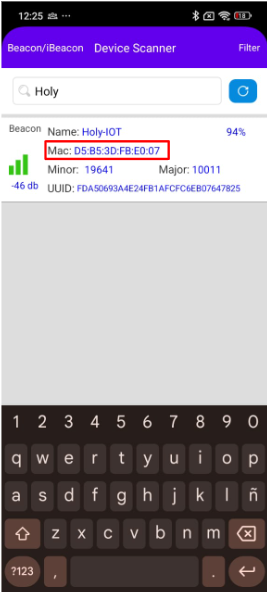
- Abre la aplicación y busca el dispositivo Holy-IOT deseado para **obtener la dirección MAC.
*IMPORTATE:*** *No cambiar el nombre del dispositivo desde esta aplicación, ya que se utiliza para identificar estos accesorios dentro de nuestro ecosistema.*
[](https://docs.redgps.com/uploads/images/gallery/2025-06/ZO9image.png)
2. **Activar el servicio de Bluetooth** en la aplicación GPS Tracker:
- Descarga la app **GPS Tracker** desde **[Google Play](https://play.google.com/store/apps/details?id=com.gpstracker.gps&pcampaignid=web_share)** o [**App Store.**](https://apps.apple.com/mx/app/gps-tracker/id6470951219)
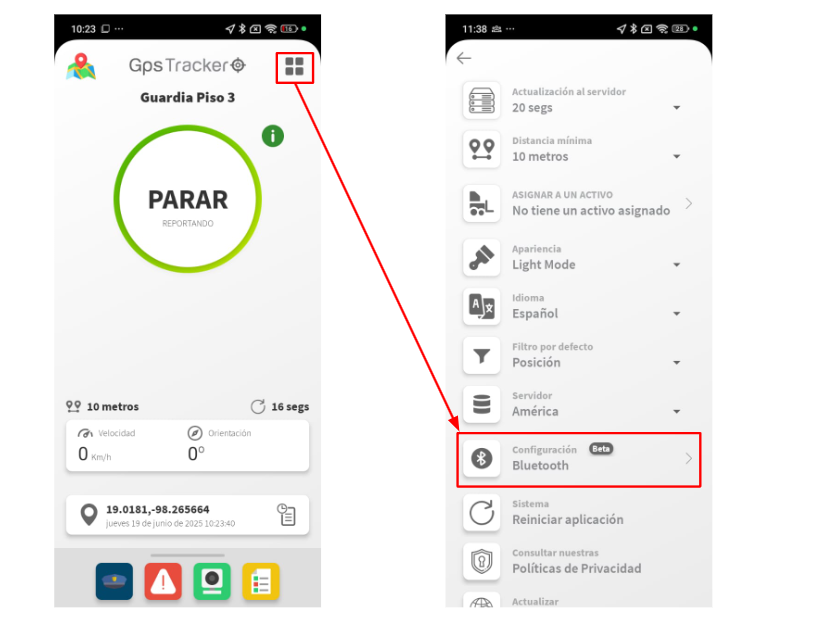
- Abre la aplicación, accede al menú y posteriormente ingresa a la opción **Configuración** **Bluetooth:
[](https://docs.redgps.com/uploads/images/gallery/2025-06/tXGimage.png)
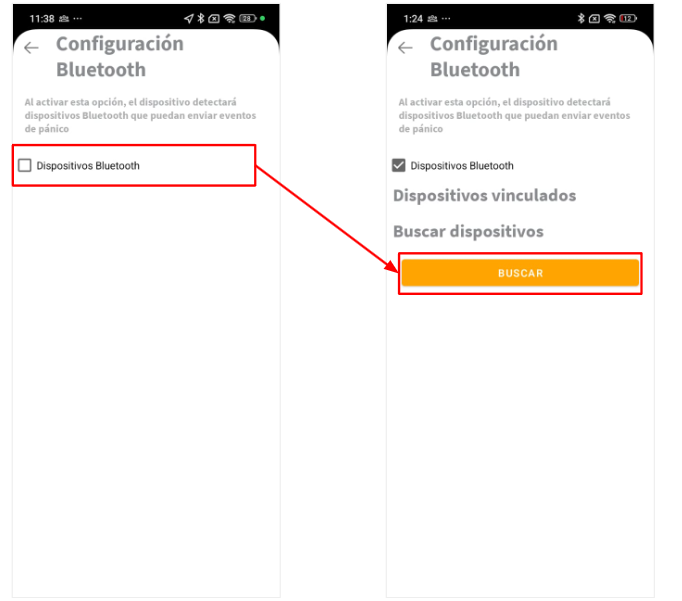
- Activa la opción **Dispositivos Bluetooth** y haz clic en el botón **Buscar** para localizar el botón BLE:
[](https://docs.redgps.com/uploads/images/gallery/2025-06/lmzimage.png)
3. **Vincula el dispositivo:**
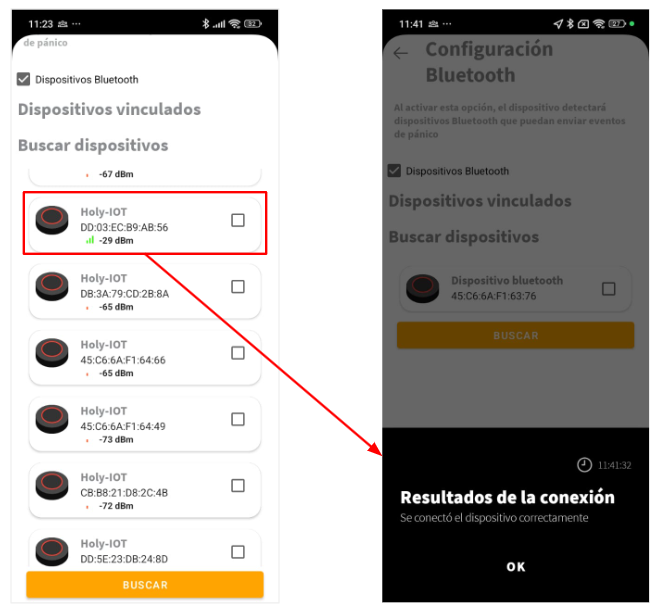
- Selecciona el accesorio (identificado por la dirección MAC) en el listado de dispositivos encontrados para vincularlo. ***Nota:** En iOS, la dirección MAC cambia por políticas de privacidad. Por este motivo, si vuelves a vincular el mismo dispositivo, la dirección MAC que se muestre podría ser distinta a la vista en la app del fabricante.*
- La app solo permite un dispositivo vinculado a la vez, por lo que una vez vinculado un botón, los demás dispositivos dejarán de estar visibles.
- Al completarse el proceso, aparecerá el mensaje: ***Se conectó el dispositivo correctamente.**
[](https://docs.redgps.com/uploads/images/gallery/2025-06/3Fpimage.png)
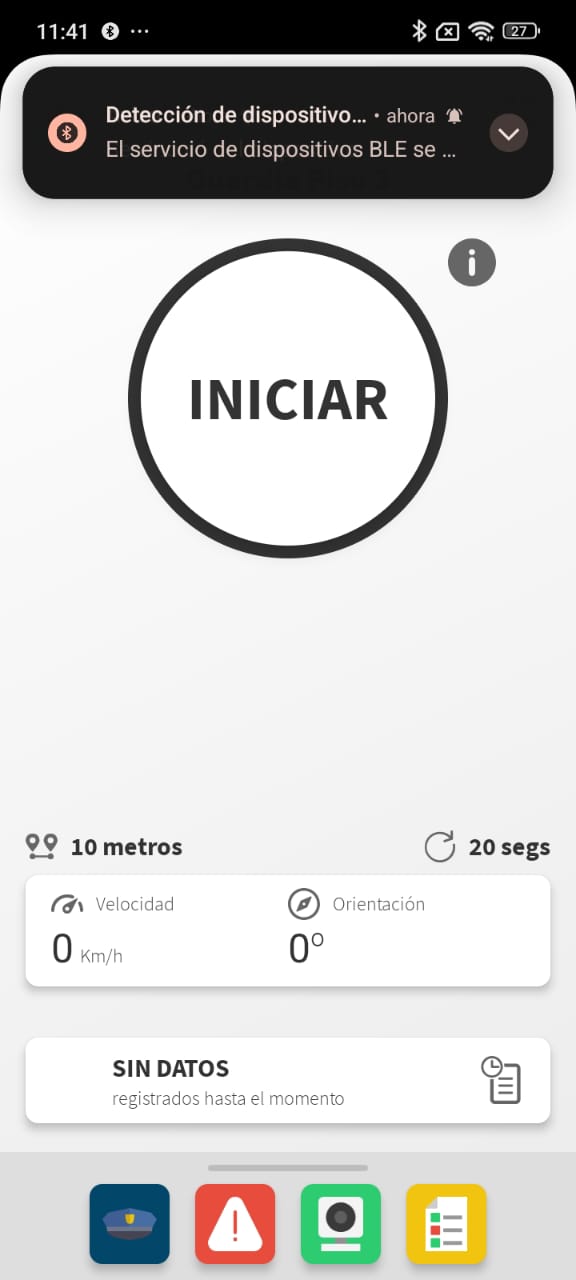
Se mostrará también el mensaje: ***Detección de dispositivos BLE. El servicio de dispositivos BLE se encuentra activo.***
****
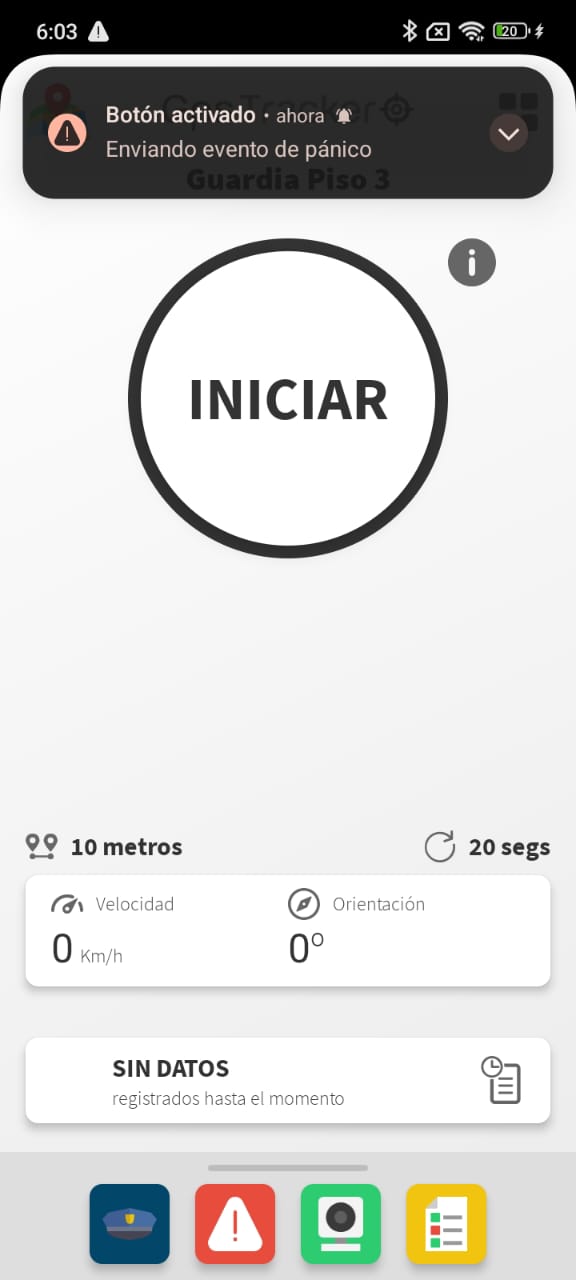
4. **Prueba el botón:** Una vez vinculado el accesorio, presiona el botón HolyIOT y recibirás la notificación: ***Botón activado. Enviando evento de pánico***.
[](https://docs.redgps.com/uploads/images/gallery/2025-06/whatsapp-image-2025-06-18-at-6-05-40-pm.jpeg)
##### **Desvincular o cambiar de botón**
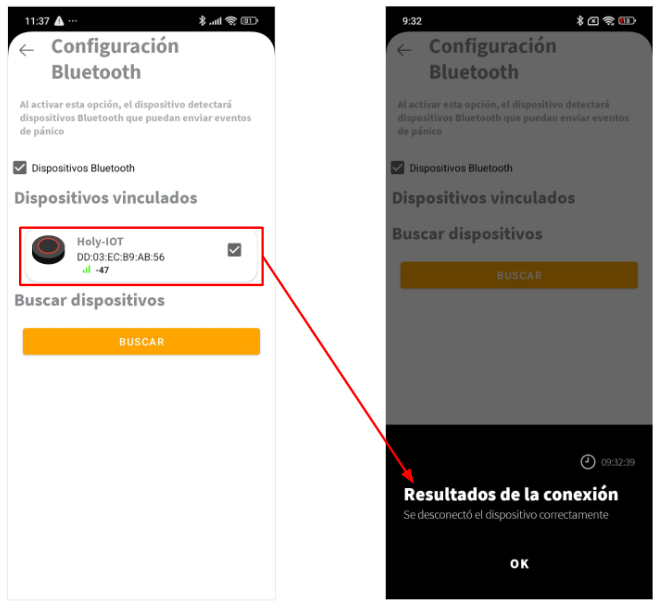
Para eliminar un dispositivo vinculado o emparejar uno nuevo, dirígete nuevamente a la **Configuración Bluetooth** de la aplicación **GPS Tracker**, localiza el dispositivo emparejado y haz clic en él para desvincularlo:
[](https://docs.redgps.com/uploads/images/gallery/2025-06/2Pbimage.png)
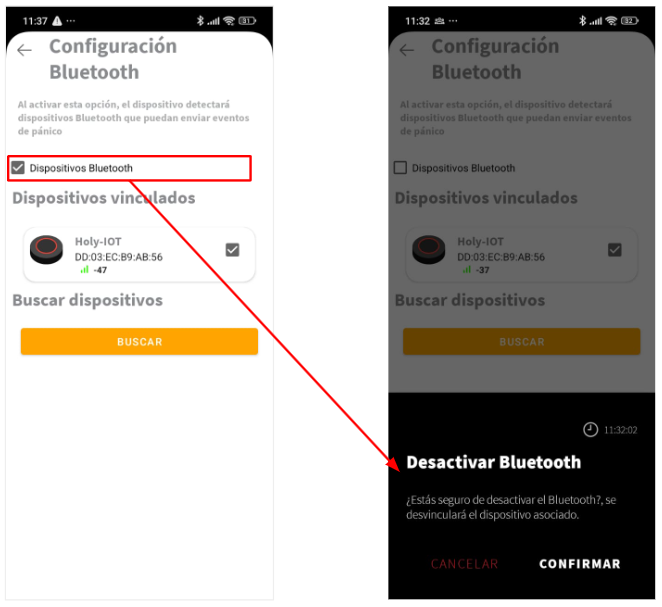
También si desactivas la opción **Dispositivos Bluetooth**, cualquier accesorio vinculado se desconectará.
[](https://docs.redgps.com/uploads/images/gallery/2025-06/8M2image.png)