¿Cómo vincular botones de pánico BLE HolyIOT con la App Tracker?
Antes de comenzar
- Asegúrate de tener un botón HolyIOT. Si aún no lo tienes, puedes adquirirlo aquí: Comprar botón HolyIOT.
- Los botones HolyIOT no incluyen batería, así que instálala antes de comenzar. Si vas a configurar varios, colócala uno por uno para identificar la dirección MAC de cada dispositivo.
-
Al presionar el botón, se encenderá un LED azul, lo que indica que el dispositivo aún no está vinculado. Una vez vinculado, el LED dejará de encenderse al presionarlo.
Vincular el botón de pánico
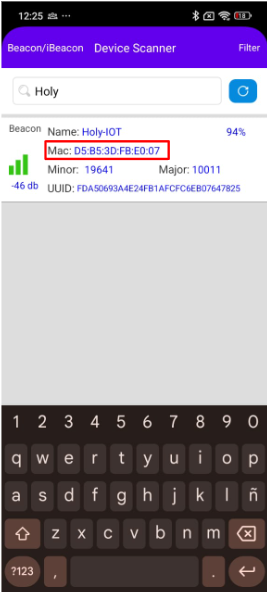
- Identifica la dirección MAC del botón:
- Descarga la app Holyiot-beacon desde Google Play. Recomendamos usar un dispositivo Android, ya que en iOS la dirección MAC de los dispositivos es dinámica por motivos de privacidad del sistema operativo.
-
Abre la aplicación y busca el dispositivo Holy-IOT deseado para obtener la dirección MAC.
IMPORTATE: No cambiar el nombre del dispositivo desde esta aplicación, ya que se utiliza para identificar estos accesorios dentro de nuestro ecosistema.
- Activar el servicio de Bluetooth en la aplicación GPS Tracker:
- Descarga la app GPS Tracker desde Google Play o App Store.
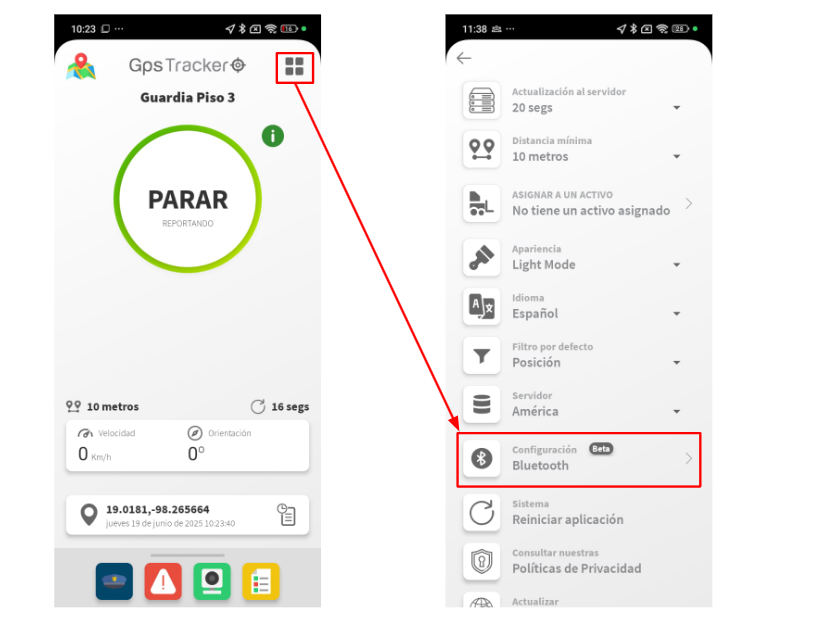
- Abre la aplicación, accede al menú y posteriormente ingresa a la opción Configuración Bluetooth:

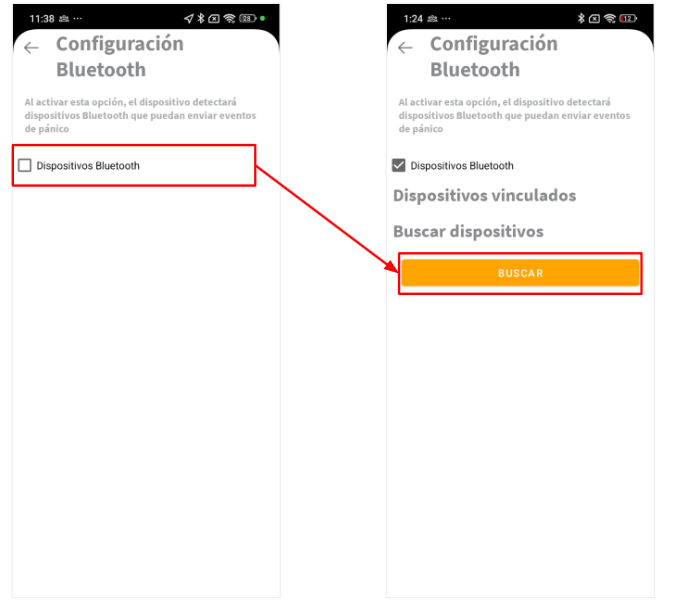
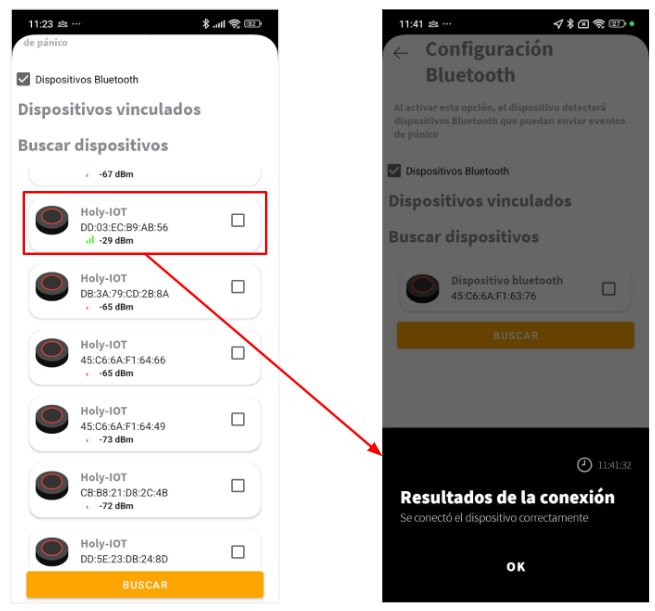
- Activa la opción Dispositivos Bluetooth y haz clic en el botón Buscar para localizar el botón BLE:

- Vincula el dispositivo:
- Selecciona el accesorio (identificado por la dirección MAC) en el listado de dispositivos encontrados para vincularlo. Nota: En iOS, la dirección MAC cambia por políticas de privacidad. Por este motivo, si vuelves a vincular el mismo dispositivo, la dirección MAC que se muestre podría ser distinta a la vista en la app del fabricante.
- La app solo permite un dispositivo vinculado a la vez, por lo que una vez vinculado un botón, los demás dispositivos dejarán de estar visibles.
- Al completarse el proceso, aparecerá el mensaje: Se conectó el dispositivo correctamente.

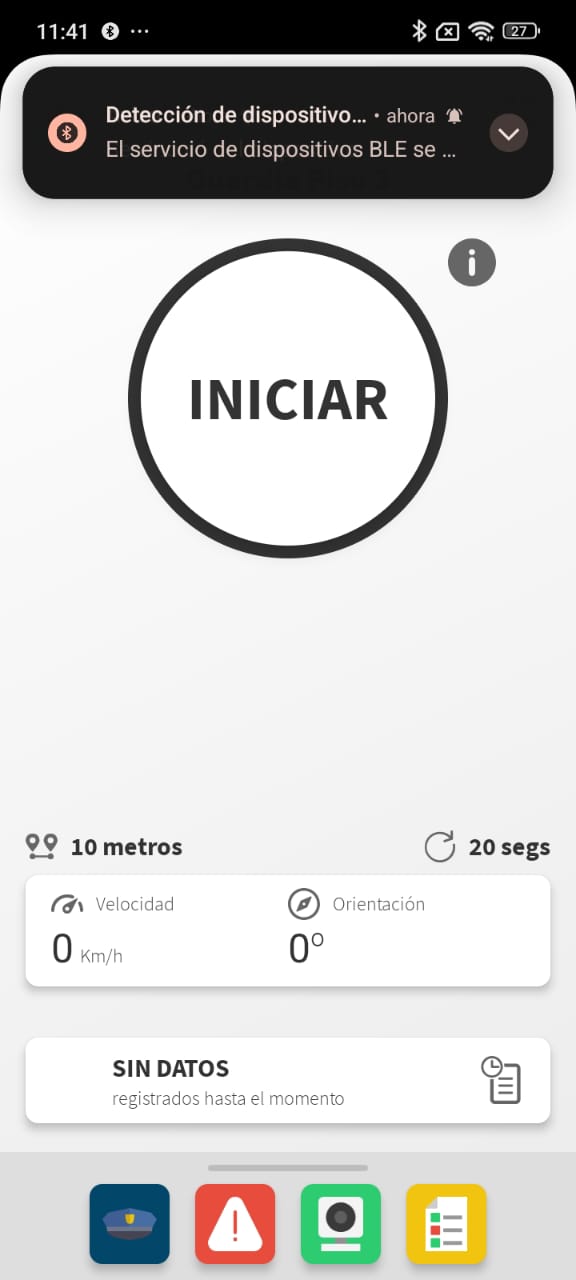
Se mostrará también el mensaje: Detección de dispositivos BLE. El servicio de dispositivos BLE se encuentra activo.
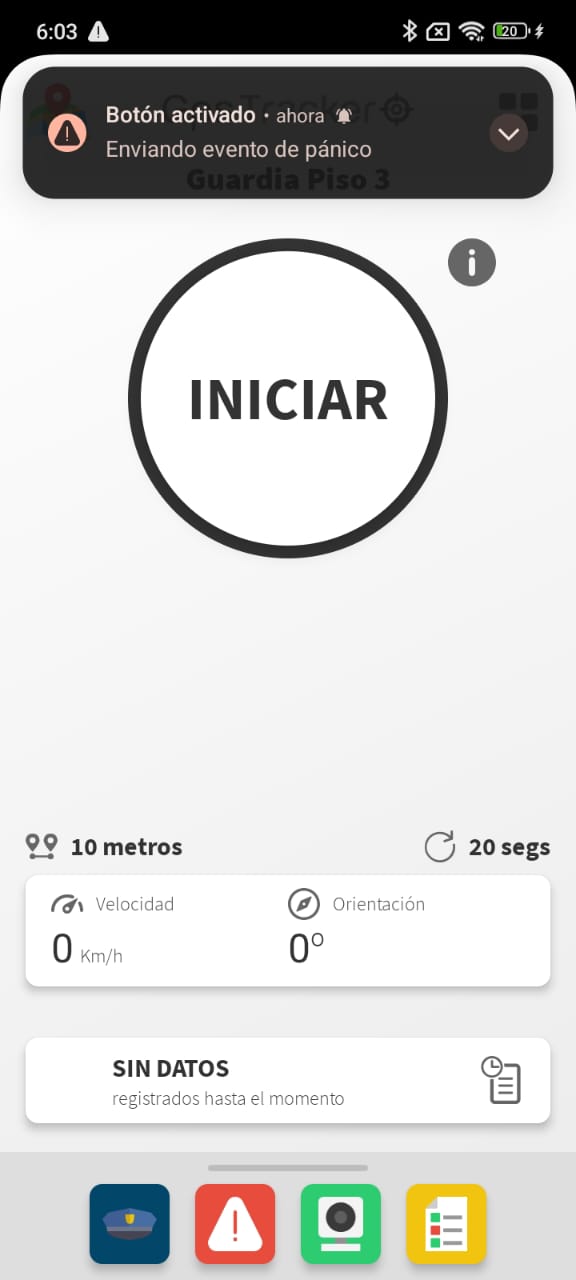
- Prueba el botón: Una vez vinculado el accesorio, presiona el botón HolyIOT y recibirás la notificación: Botón activado. Enviando evento de pánico.

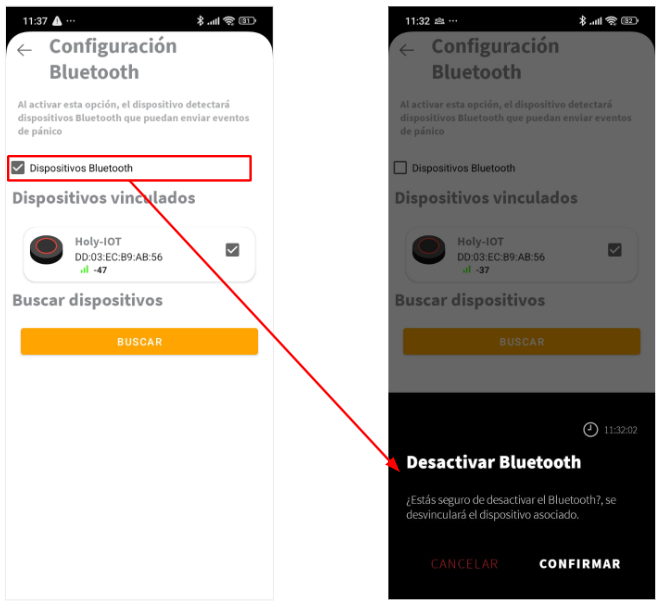
Desvincular o cambiar de botón
Para eliminar un dispositivo vinculado o emparejar uno nuevo, dirígete nuevamente a la Configuración Bluetooth de la aplicación GPS Tracker, localiza el dispositivo emparejado y haz clic en él para desvincularlo:
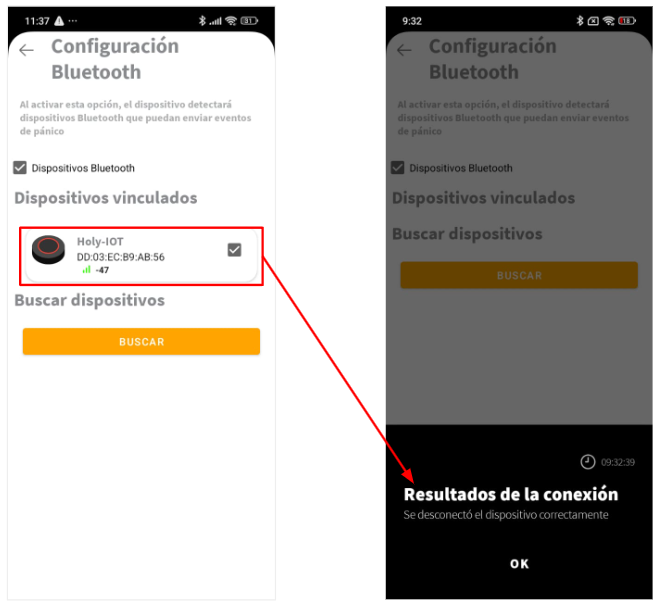
También si desactivas la opción Dispositivos Bluetooth, cualquier accesorio vinculado se desconectará.