# ¿Cómo utilizar los beacon BLE HolyIOT en OnPatrol?
##### **Antes de comenzar**
- Si aún no cuentas con un **beacon HolyIOT**, puedes adquirirlo aquí: **[Tag HolyIOT.](https://es.aliexpress.com/item/1005007013037999.html)**
- Asegúrate de contar con **rondines de seguridad** creados con **puntos de control de tipo BLE**. Si aún no los tienes, puedes crearlos desde la web en la plataforma **OnPatrol**. Consulta la ayuda en este [link](https://docs.redgps.com/books/onpatrol/page/asignar-lugarestags/es).
- Esta funcionalidad está disponible únicamente en **dispositivos Android**, debido a las restricciones del sistema operativo iOS.
##### **Configurar puntos de control BLE en rondines**
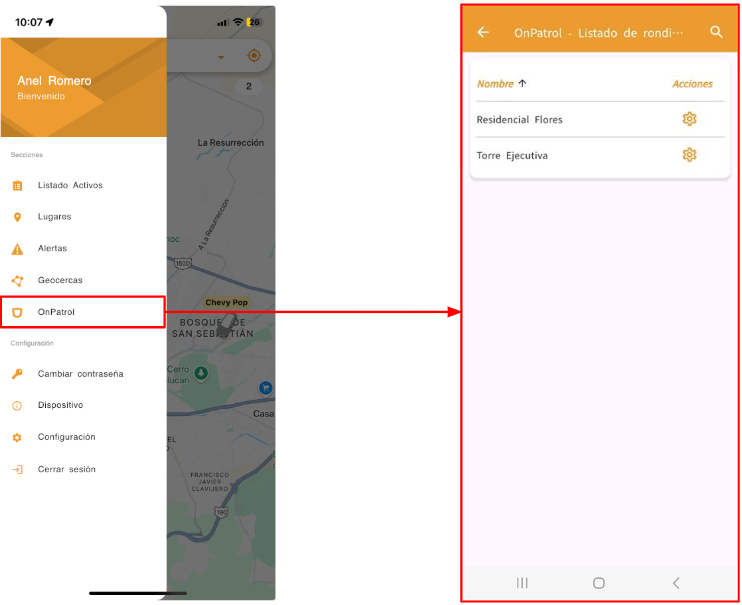
1. Abre la **app Mobile**, ingresa a la sección de **OnPatrol** desde el menú de la aplicación y **selecciona el rondín** en el que deseas configurar los puntos de control de tipo BLE.
[](https://docs.redgps.com/uploads/images/gallery/2025-06/c7Ximage.png)
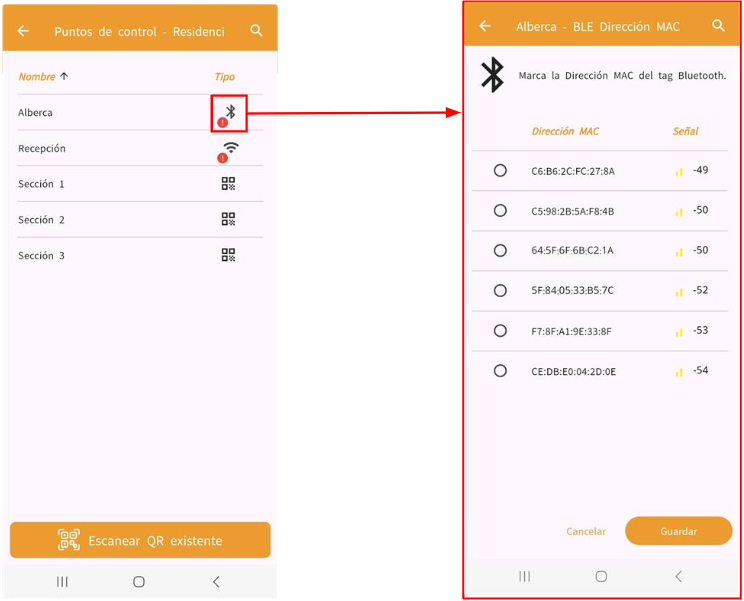
2. Al ingresar al rondín podrás visualizar los puntos de control. Haz **clic sobre el punto de tipo BLE** a configurar, **selecciona la dirección MAC del beacon** HolyIOT que está instalado en ese lugar y haz clic en **Guardar**.
[](https://docs.redgps.com/uploads/images/gallery/2025-06/icDimage.png)
3. Por último, es necesario **asignar el rondín al guardia** correspondiente. Esto lo podrás hacer desde la web en la plataforma **OnPatrol**.
***NOTA:** Recuerda que este proceso también lo puedes realizar desde la plataforma [**OnPatrol.**](https://docs.redgps.com/books/onpatrol/page/asignar-lugarestags/es)*
##### **Rondines con puntos de control BLE**
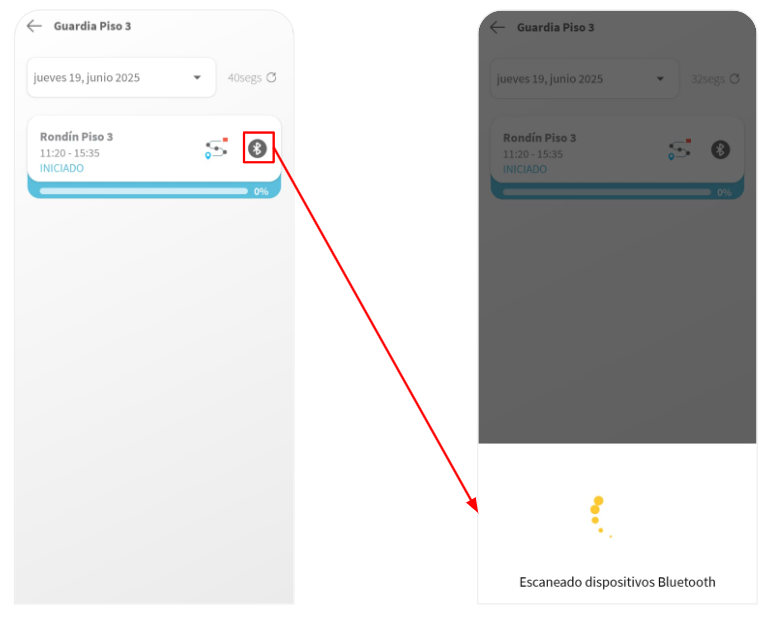
Los guardias de seguridad deberán ingresar a la sección de **OnPatrol** desde su **aplicación Tracker.** Se listarán los rondines que están asignados al guardia en cuestión y podrán completar el punto de control **BLE** de dos formas:
- Seleccionado el **icono de Bluetooth** que se muestra a un costado del rondín:
[](https://docs.redgps.com/uploads/images/gallery/2025-06/w4jy0oimage.png)
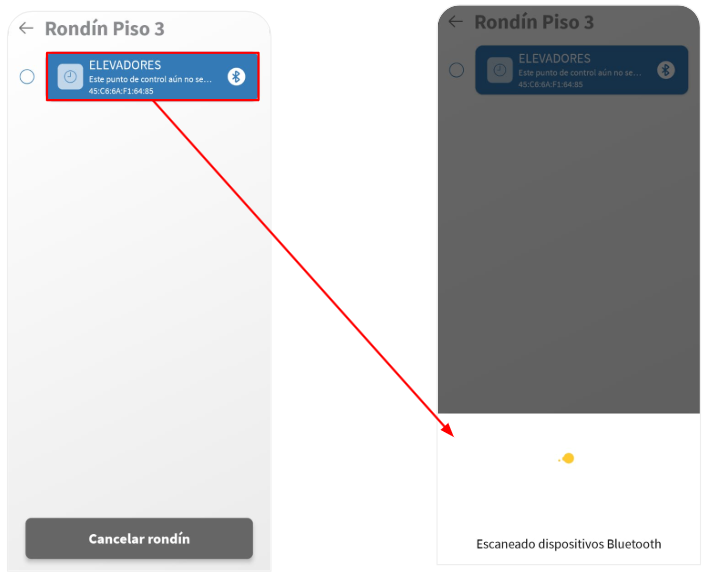
- O desde el **Detalle del** rondín, donde puedes seleccionar directamente el punto de control **BLE** a validar:
[](https://docs.redgps.com/uploads/images/gallery/2025-06/oXzimage.png)
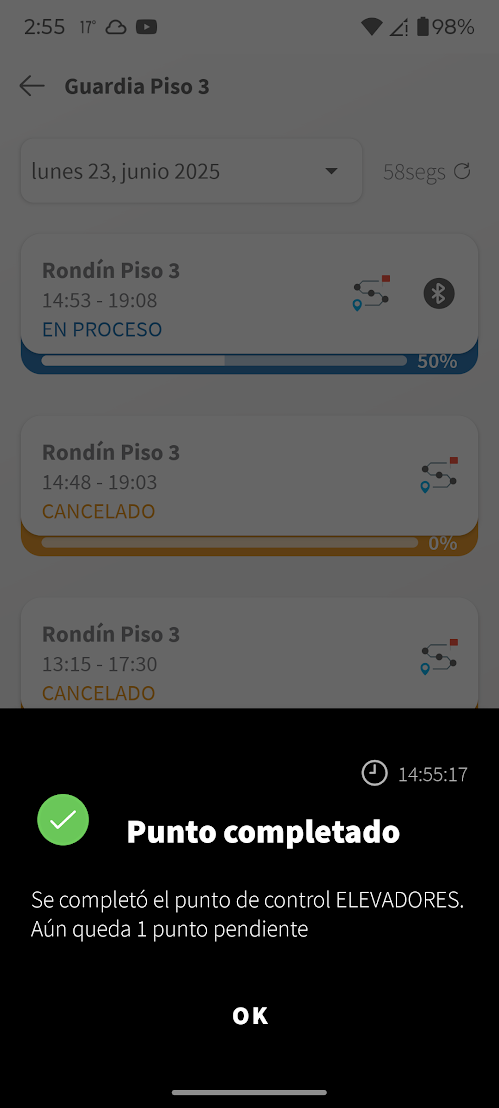
Si el tag detectado coincide con el punto de control, este se marcará como **Punto Completado:**
****