# ¿Cómo obtener el ID de mis dispositivos BLE y NFC?
Para utilizar dispositivos **BLE (Bluetooth Low Energy)** o **NFC** dentro de la plataforma, es necesario conocer su **identificador** (dirección MAC o UID, según el caso). A continuación, te mostramos cómo obtener esta información y qué dispositivos han sido validados por RedGPS.
#####
#### **Identificador de dispositivos BLE (Bluetooth Low Energy)**
**Disponible únicamente en dispositivos Android**
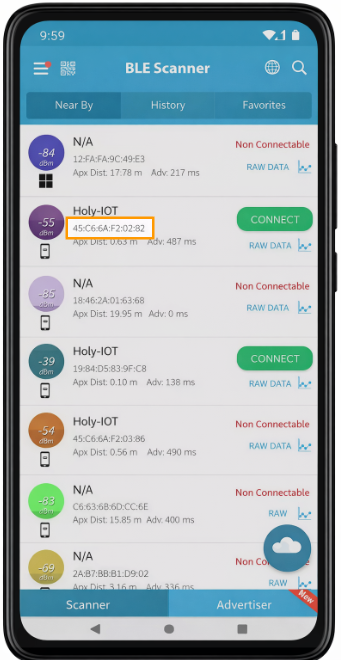
Para conocer la dirección MAC de un dispositivo BLE, puedes utilizar la aplicación **BLE Scanner**, disponible en [Google Play](https://play.google.com/store/apps/details?id=com.macdom.ble.blescanner).
**Pasos para obtener el identificador BLE:**
1. Instala la aplicación **BLE Scanner** en tu dispositivo Android.
2. Activa el **Bluetooth** del teléfono.
3. Abre la aplicación y comienza el escaneo de dispositivos cercanos.
4. Localiza el dispositivo BLE en el listado.
5. Copia o anota la **dirección MAC** que se muestra (formato: XX:XX:XX:XX:XX:XX)
[](https://docs.redgps.com/uploads/images/gallery/2026-01/MD8image.png)
**Dispositivos BLE validados por RedGPS:**
- **Para OnPatrol y OnStastus:** Hemos realizado pruebas de integración con dispositivos [**Holyiot**](https://es.aliexpress.com/item/1005006803194021.html), los cuales recomendamos para estos módulos.
- **Para Botón de pánico en App Tracker:** El dispositivo integrado para esta funcionalidad es [**Botón de Vida Garnet BT-650B.**](https://es.aliexpress.com/item/1005004777911779.html?srcSns=sns_Copy&spreadType=socialShare&bizType=ProductDetail&social_params=21872892708&aff_fcid=c0f426c32ccf4683b44350cb641c7258-1750451951857-03876-_mqgR4EB&tt=MG&aff_fsk=_mqgR4EB&aff_platform=default&sk=_mqgR4EB&aff_trace_key=c0f426c32ccf4683b44350cb641c7258-1750451951857-03876-_mqgR4EB&shareId=21872892708&businessType=ProductDetail&platform=AE&terminal_id=bca5b6edb1324a398603ad5510f4a710&afSmartRedirect=y)
#### **Identificador de dispositivos NFC**
**Disponible en Android y iOS**
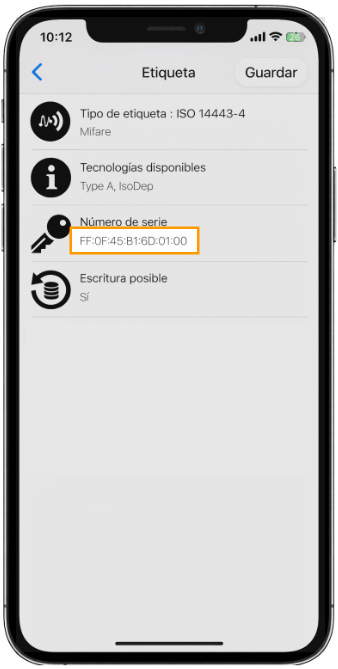
Para conocer el identificador de un tag [NFC](https://articulo.mercadolibre.com.mx/MLM-2203835931-100pzs-sticker-tag-ntag213-rfid-1356-mhz-nfc-iso-14443a-cel-_JM), puedes utilizar la aplicación **NFC Tools**, disponible tanto en [Google Play](https://play.google.com/store/apps/details?id=com.wakdev.wdnfc&hl) como en [App Store](https://apps.apple.com/mx/app/nfc-tools/id1252962749).
**Pasos para obtener el identificador NFC:**
1. Instala la aplicación **NFC Tools** en tu dispositivo móvil.
2. Abre la aplicación y selecciona la opción **Leer**.
3. Acerca el dispositivo móvil al **tag NFC**.
4. La aplicación mostrará la información del tag, incluyendo su **número de serie.**
[](https://docs.redgps.com/uploads/images/gallery/2026-01/nZjimage.png)