# ¿Cómo crear una instancia en Ultramsg para enviar notificaciones por WhatsApp?
Para enviar notificaciones por WhatsApp con el proveedor Ultramsg, primero es necesario contar con una **cuenta en Ultramsg, tener contratado el servicio y posterior crear una instancia**:
##### Crear instancia
Para crear una instancia es necesario **[ingresar](https://user.ultramsg.com/signin.php?lang=es) a la cuenta de Ultramsg**, dirigirse al módulo de **Instancias**, hacer clic en el botón
**Agregar instancia** y aceptar la confirmación:
[](https://docs.redgps.com/uploads/images/gallery/2024-03/image-1709662849778.png)
Luego de aceptar el mensaje de confirmación tenemos que esperar un par de minutos en lo que se prepara la instancia.
##### Vincular instancia con dispositivo
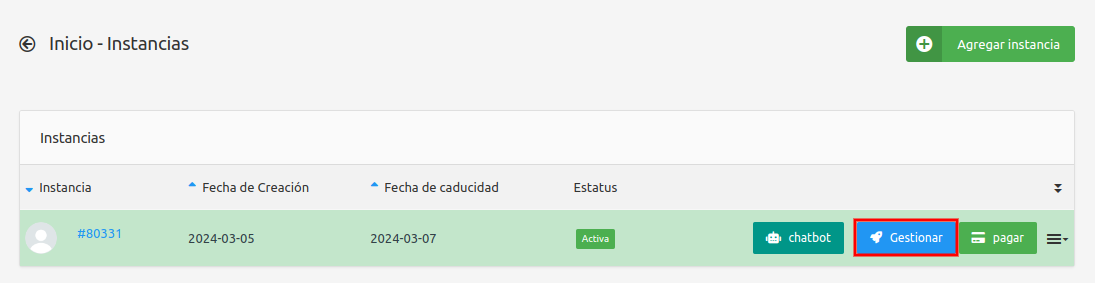
Posterior a tener la instancia creada, es necesario hacer clic en el botón **Gestionar**:
[](https://docs.redgps.com/uploads/images/gallery/2024-03/image-1709663415408.png)
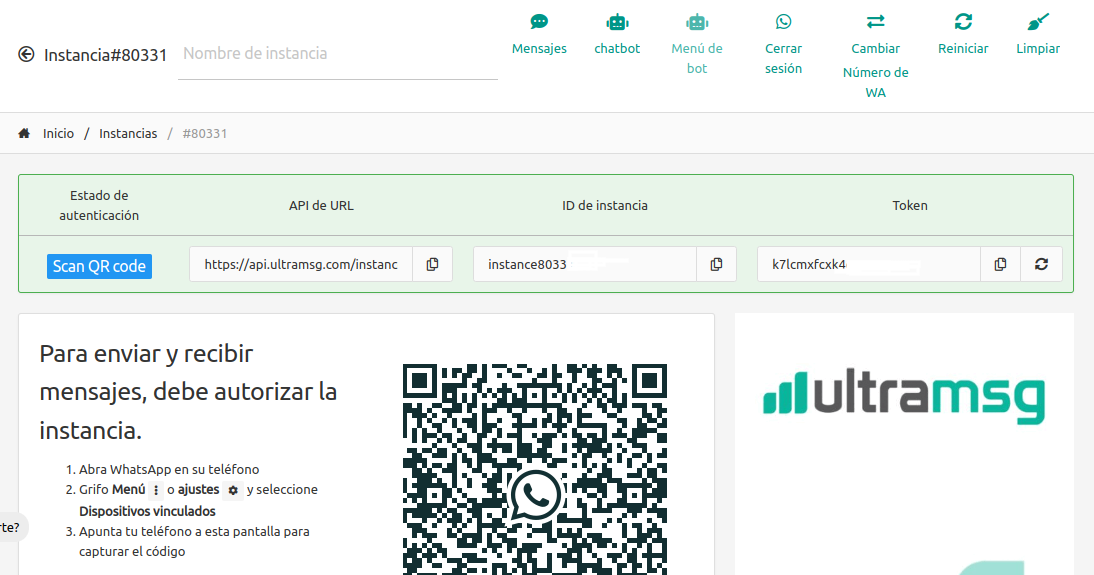
Para enviar mensajes es necesario **autorizar la instancia**, y esto lo haremos vinculando el dispositivo desde el que queremos que salgan los mensajes con la instancia.
**NOTA:**
- Se recomienda utilizar un número exclusivo para el envío de alertas, ya que cada alerta enviada genera una conversión en tu dispositivo con el destinatario de la alerta.
- Si utilizas una cuenta de WhatsApp nueva, se recomienda tener historial de conversaciones, ya que sino pueden llegar a restringir el número por spam.
Se tiene que abrir **WhatsApp** desde el dispositivo, abrir el **menú**, seleccionar **Dispositivos vinculados** y **escanear el código QR** que nos brinde Ultramsg:
[](https://docs.redgps.com/uploads/images/gallery/2024-03/image-1709663811721.png)
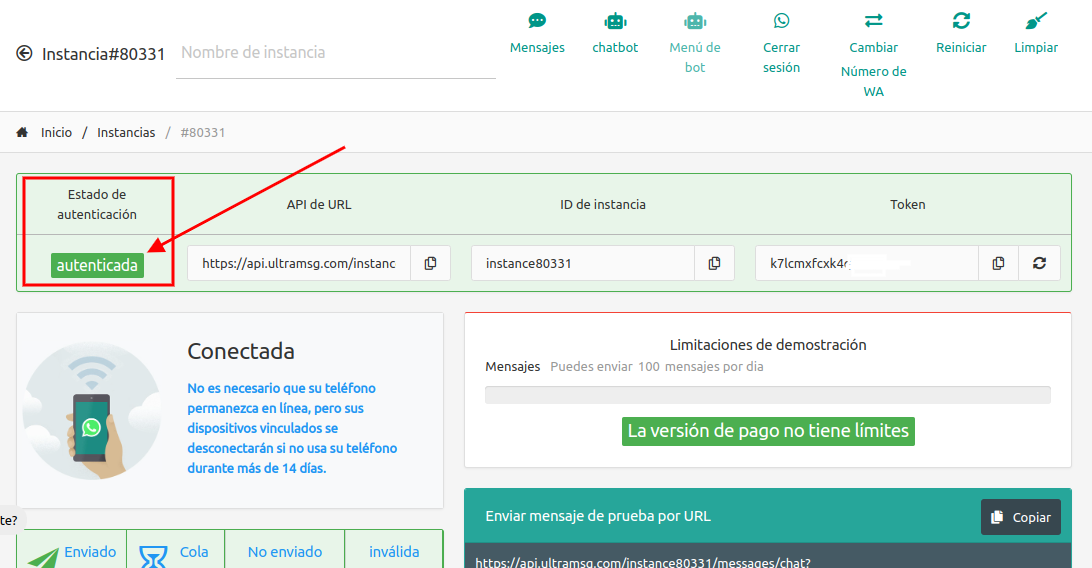
Posterior a vincular el dispositivo la estancia cambiará de estado a **Autenticada** y ya podremos utilizarla.
[](https://docs.redgps.com/uploads/images/gallery/2024-03/image-1709664257136.png)
***IMPORTANTE:** Es necesario que el celular vinculado a la instancia no se quede más de 14 días seguidos sin servicio de WhatsApp, ya que de lo contrario dejará de funcionar.*
##### Datos necesarios para crear el servicio en RedGPS
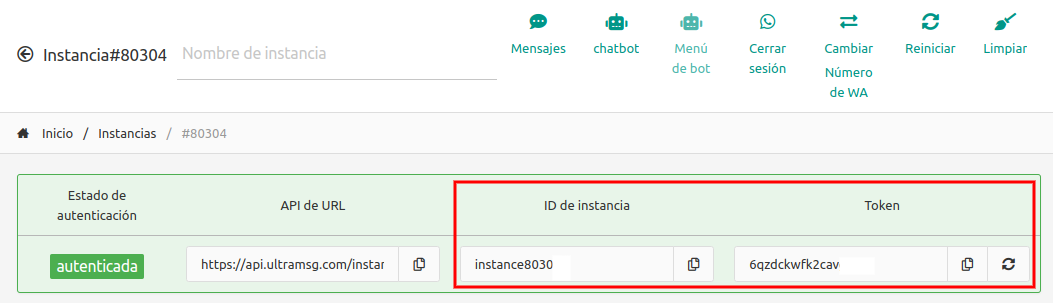
El ID de instancia y el token, se generan al crear la instancia y son datos necesarios al momento de [crear el servicio de WhatsApp](https://docs.redgps.com/books/onpartners/page/administracion-de-sms-gateways-y-mensajeria) Ultramsg en RedGPS:
[](https://docs.redgps.com/uploads/images/gallery/2024-03/image-1709670771010.png)
##### Pruebas
Te recomendamos realizar una prueba de mensaje vía WhastApp para **corroborar que la instancia esté creada y vinculada a tu dispositivo correctamente**. Solo es necesario dirigirnos a la sección **Enviar mensaje de prueba**, desde ahí podremos ingresar un **teléfono destino y enviar una prueba**:
[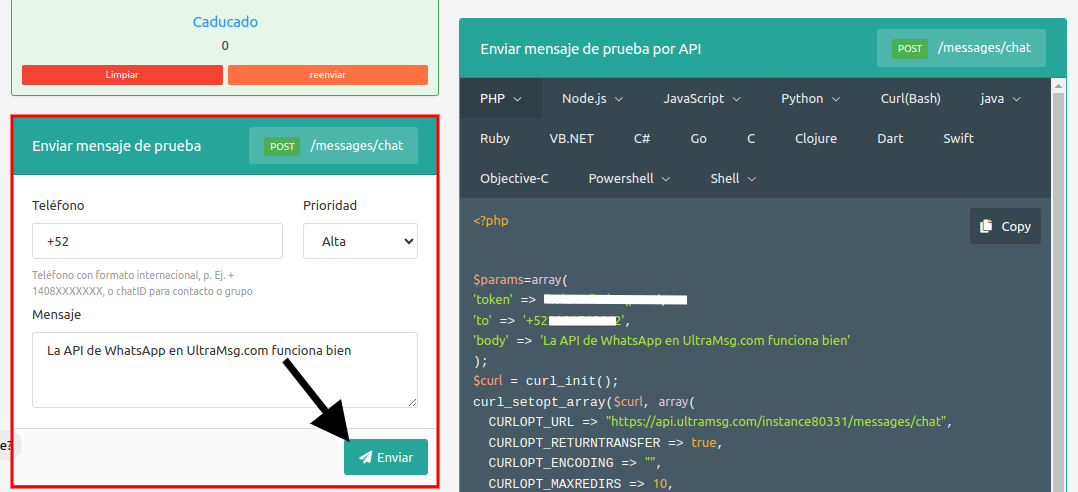](https://docs.redgps.com/uploads/images/gallery/2024-03/image-1709667385634.png)
Al teléfono que pongas como destino le llegará un mensaje de prueba vía WhatsApp.