Como criar botões de ações personalizadas?
Os botões de ações personalizadas servem para enviar comandos específicos de forma mais rápida. Esses botões são exibidos na lista de ativos do OnTracking e no aplicativo Mobile.
A seguir, detalhamos as etapas para criar um botão de ação personalizada:
1. Verificar se o comando desejado está criado
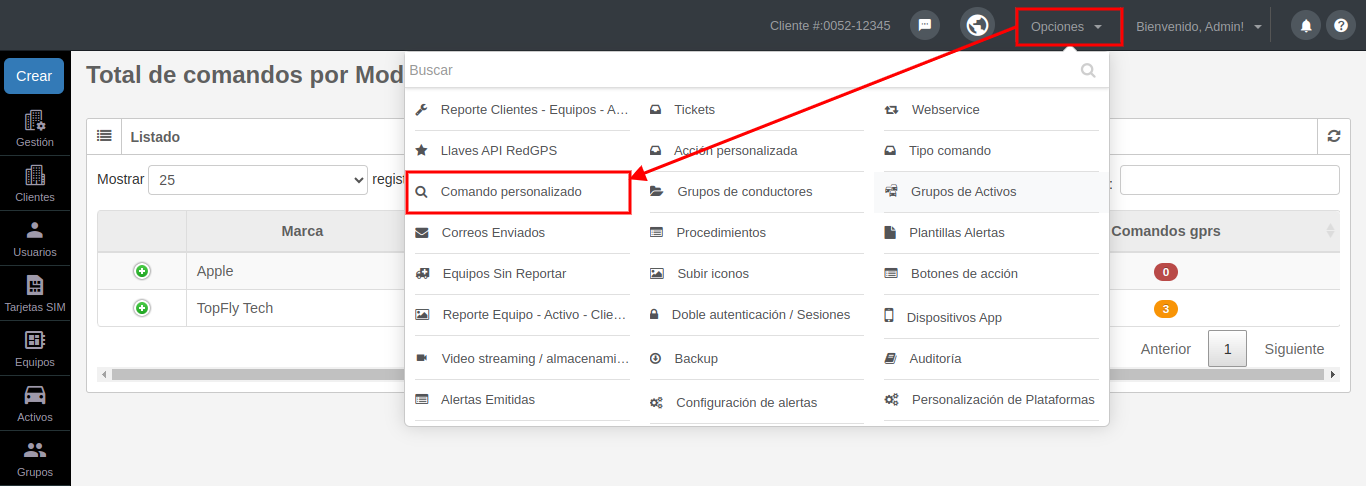
Acesse o menu de opções da sua plataforma Partners e clique em Comando personalizado.
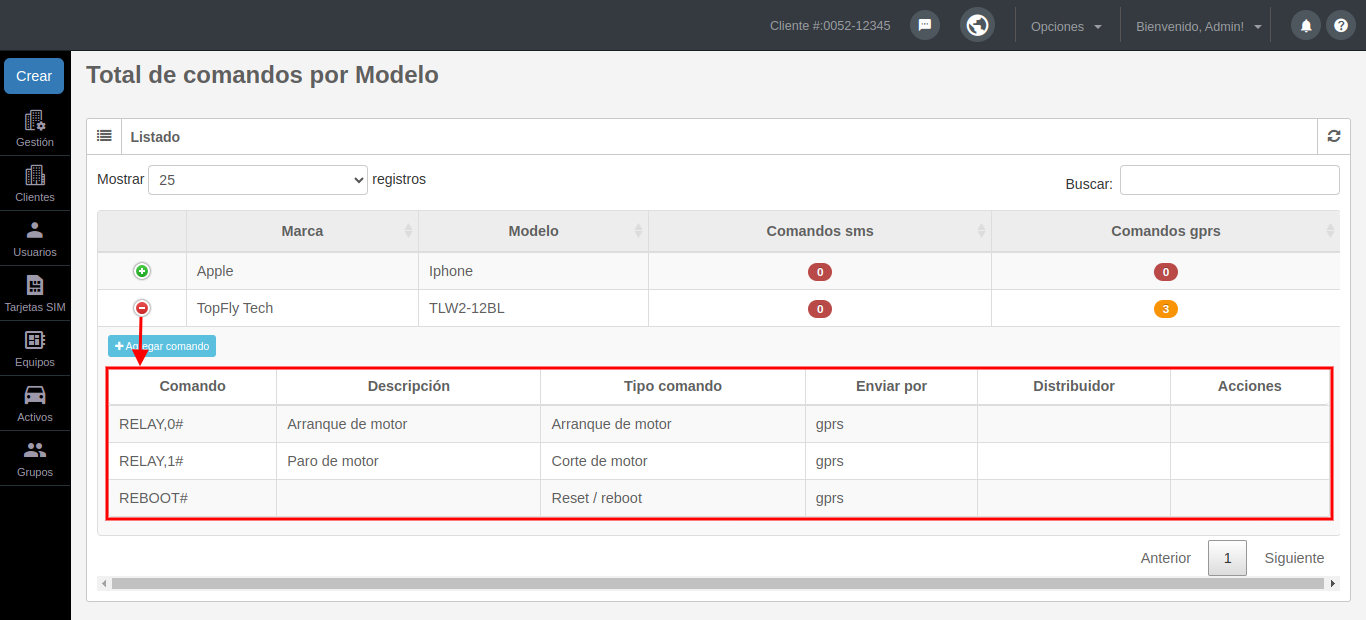
Dentro do módulo, serão listados os modelos de equipamentos das marcas existentes na sua conta. Ao clicar no botão +, você poderá visualizar os comandos existentes para o modelo selecionado.
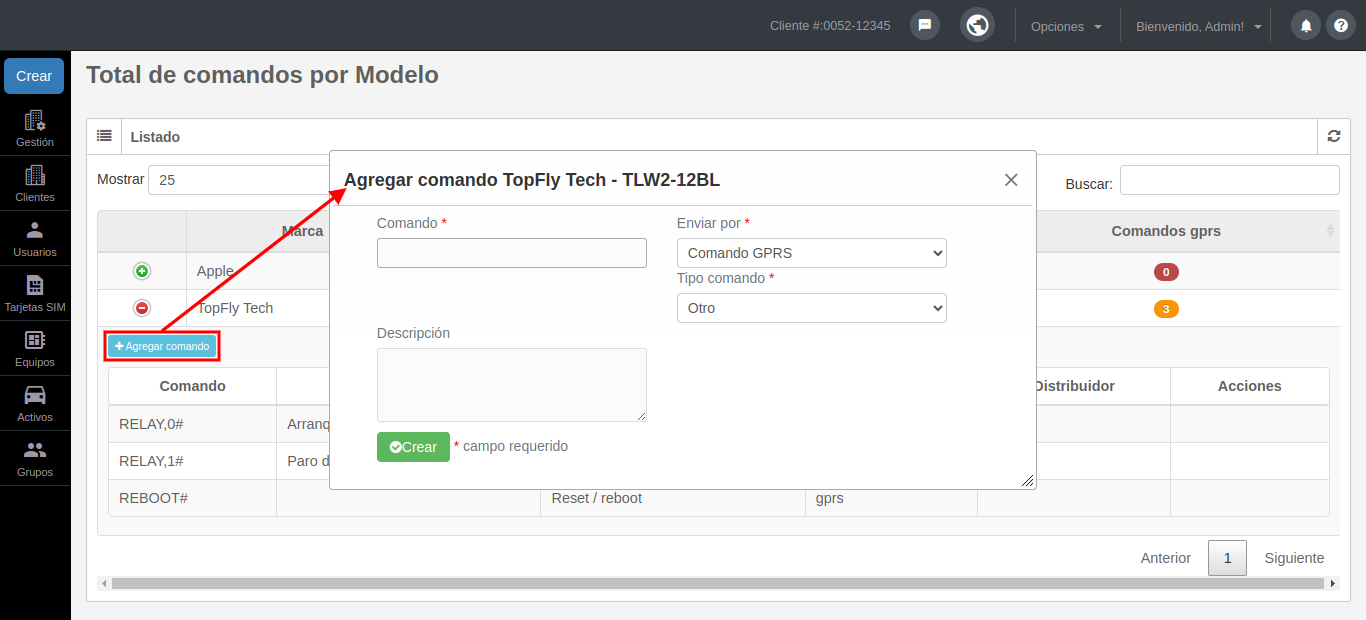
Caso o comando que deseja utilizar ainda não esteja cadastrado, você poderá criá-lo clicando no botão Adicionar comando.
2. Atribuir o módulo de Ação personalizada à sua conta
Acesse o menu Bem-vindo, clique em Meus parâmetros e ative o parâmetro Ação personalizada no menu.
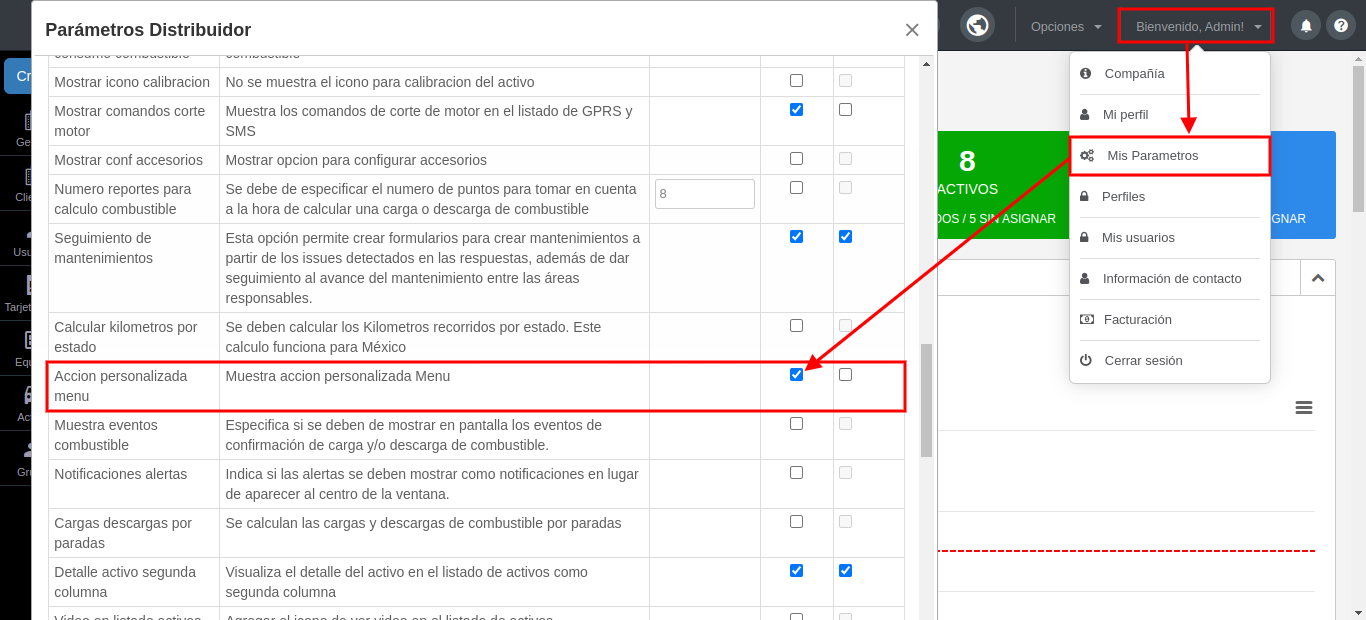
Recomendamos recarregar a página para que a ativação do parâmetro seja atualizada.
3. Criar a ação personalizada
Acesse o menu de opções e clique em Ação personalizada.
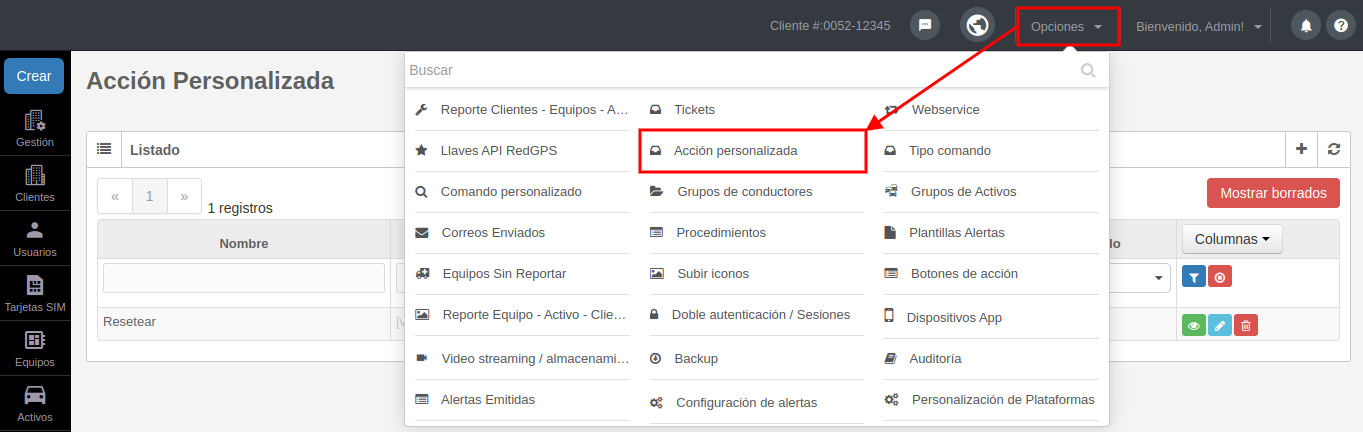
Dentro do módulo, serão listadas as ações personalizadas existentes. Clique no botão + para criar uma nova ação personalizada.
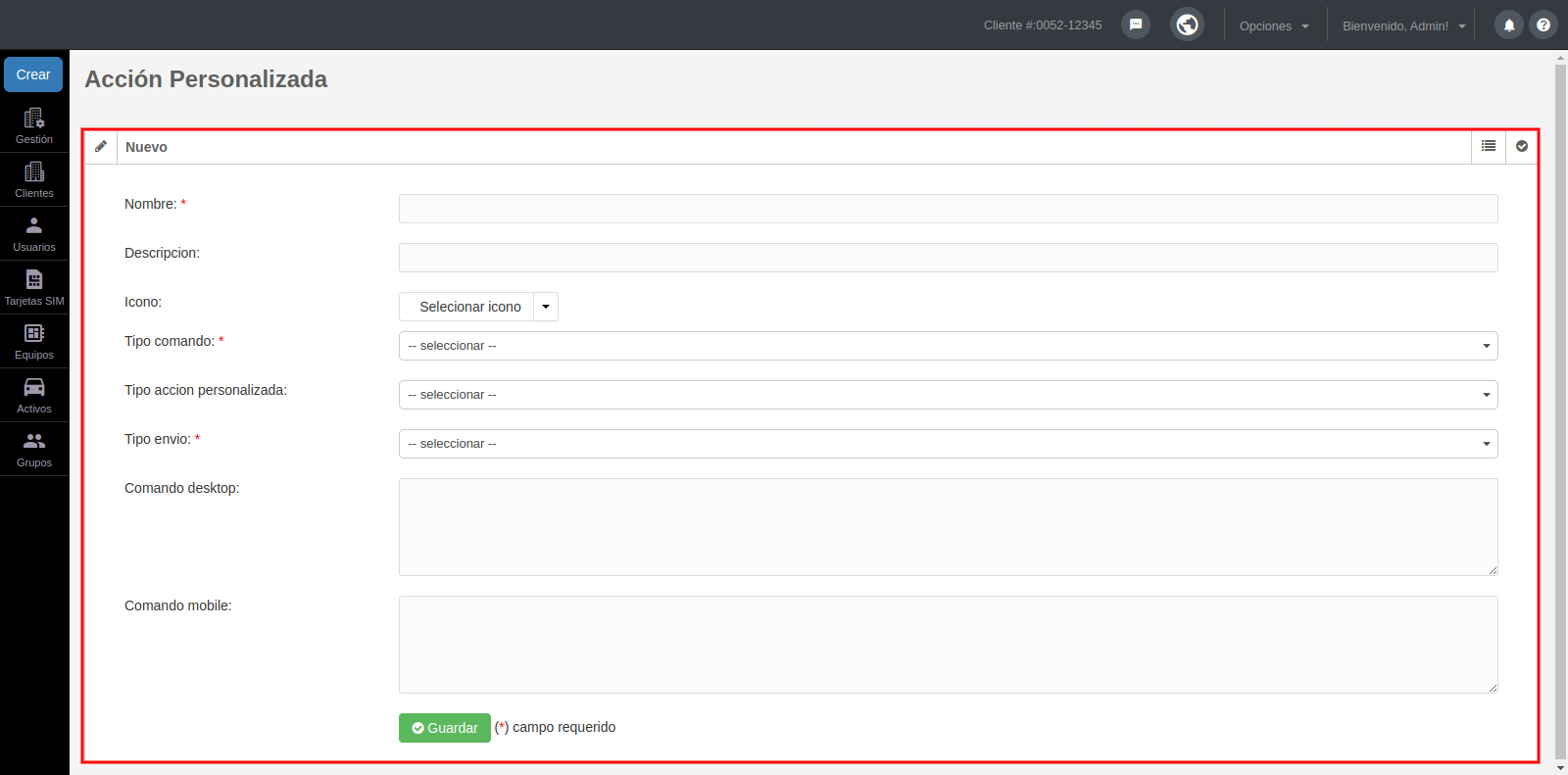
Los campos a ingresar son:
- Nome da ação personalizada.
- Descrição da ação.
- Ícone que será exibido na lista de ativos para enviar o comando.
- Tipo de comando a ser enviado.
- Em Tipo de ação personalizada Selecione a opção “Enviar comando”.
- Selecione o Tipo de envio, que pode ser SMS ou GPRS.
- Comando desktop a ser enviado.
- Comando mobile a ser enviado.
4. Atribuir a ação personalizada a um usuário
Acesse o módulo Usuários e clique no botão Permissões do usuário. Na aba Ações personalizadas, você encontrará a seção Permissões, onde deverá selecionar o item Ação personalizada. Em seguida, clique no botão Adicionar para atribuir a ação personalizada ao usuário desejado.
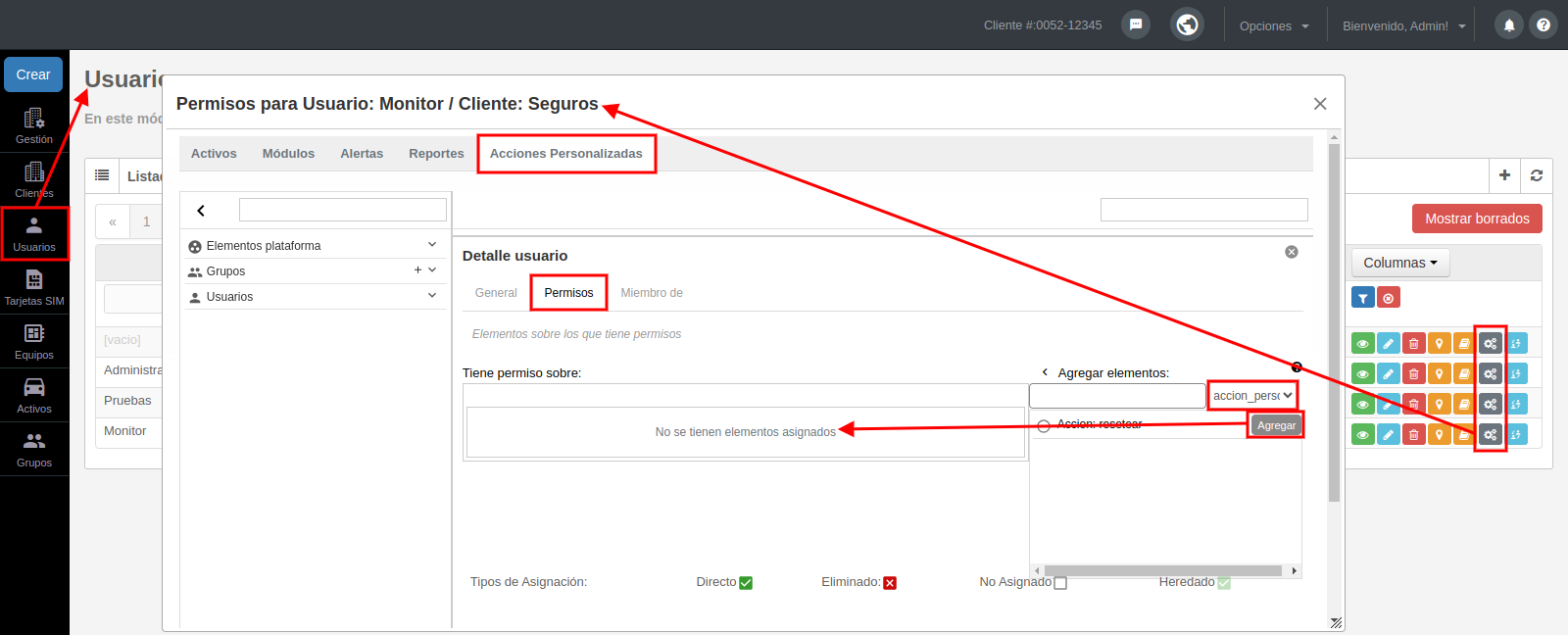
5. Visualizar a ação personalizada
Após atribuir a ação personalizada, o usuário poderá visualizá-la e utilizá-la na plataforma OnTracking e no aplicativo Mobile.
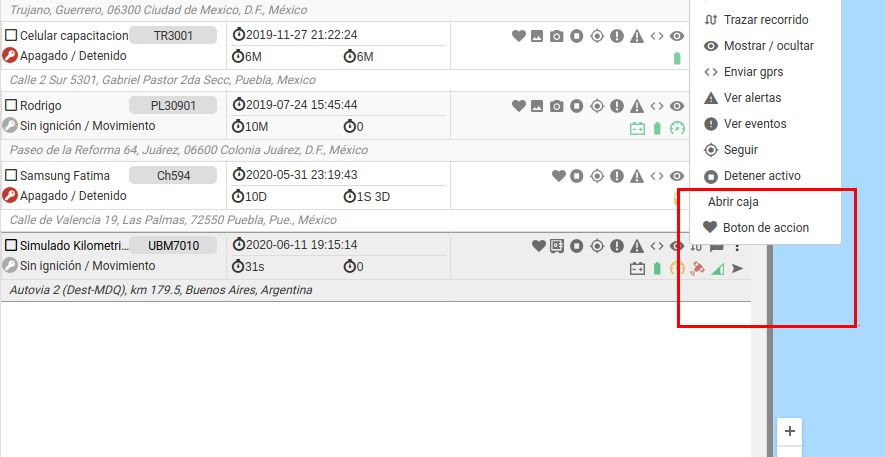
Recomendamos recarregar a página para que a atribuição da ação personalizada seja atualizada.