Como atribuir sensores ao ativo?
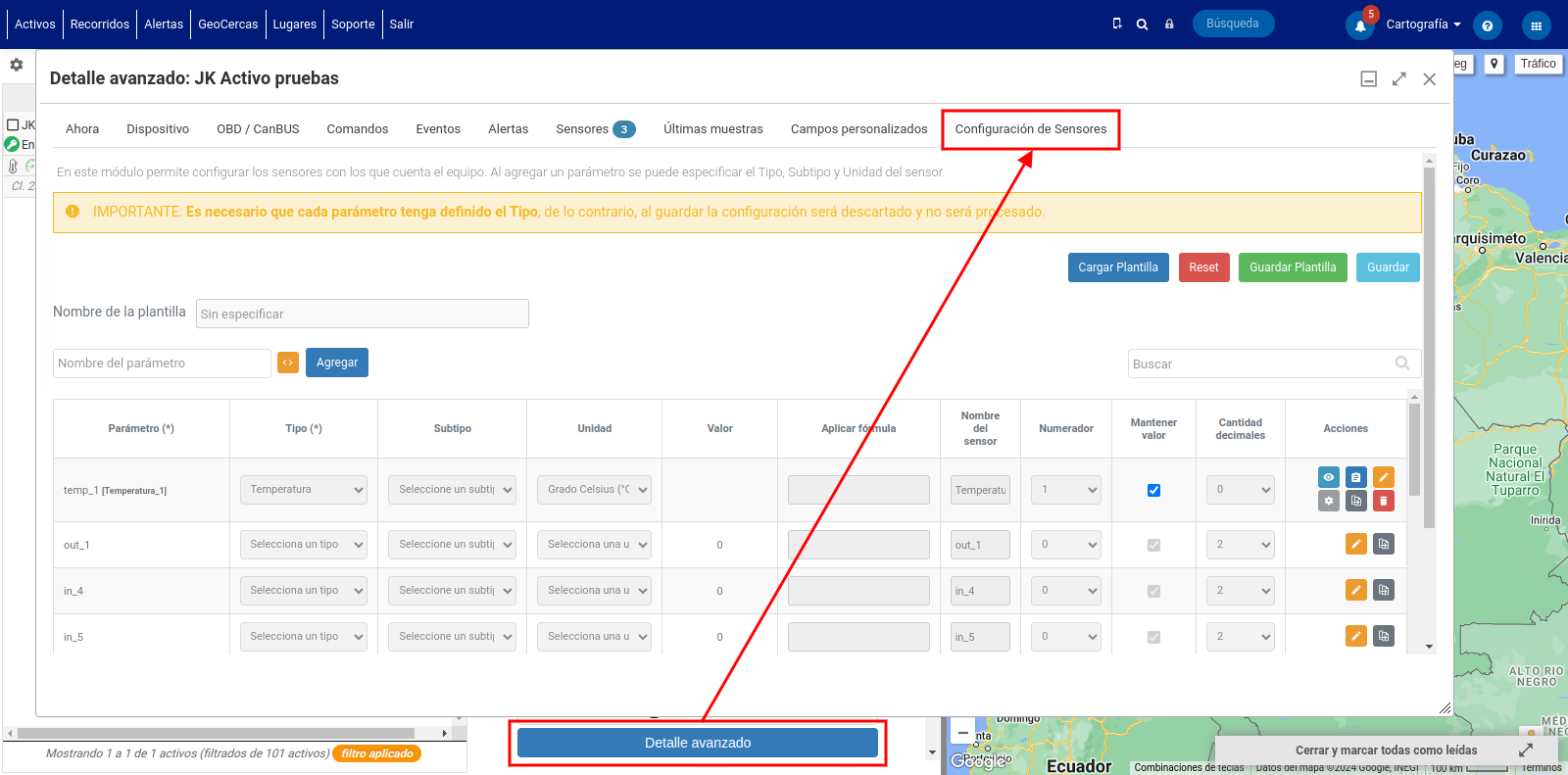
A configuração dos sensores pode ser realizada pelo OnTracking. Para isso, habilite para o seu cliente o parâmetro “Mostrar configuração de acessórios”. Depois, ao acessar o OnTracking, entre no detalhamento avançado do ativo. Lá, você encontrará a aba Configuração de Sensores.
Ou pelo Partners, acessando o módulo Ativos ou Equipamentos e clicando no botão Atribuir sensores ao ativo.
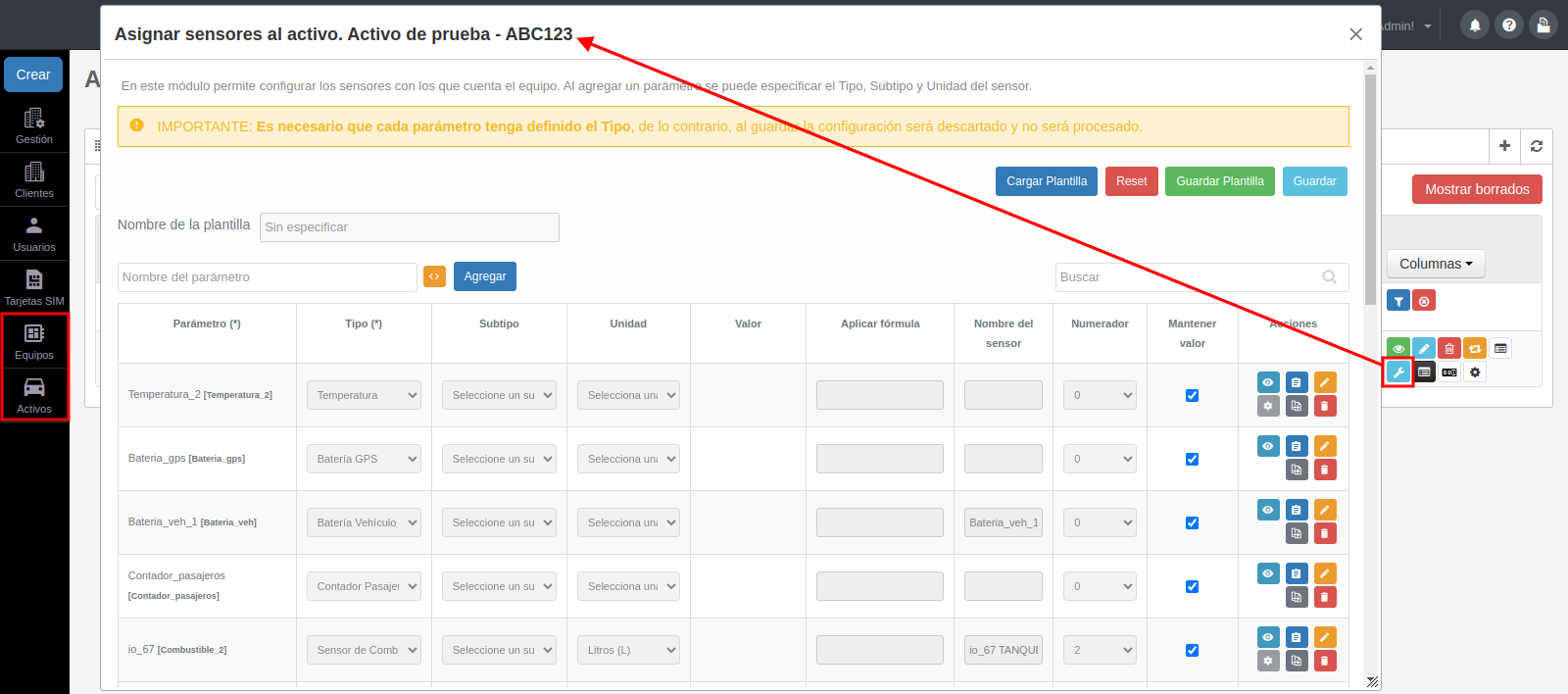
Nesta seção, você poderá visualizar todos os sensores disponíveis no equipamento e também adicionar seus próprios parâmetros. A seguir, apresentamos todas as opções disponíveis nesta seção.
Agregar parámetros
É possível adicionar parâmetros especiais ao equipamento, inserindo o nome do parâmetro manualmente ou clicando no botão Tokens para selecionar um dos parâmetros disponíveis. Para adicionar o parâmetro desejado, clique no botão +.
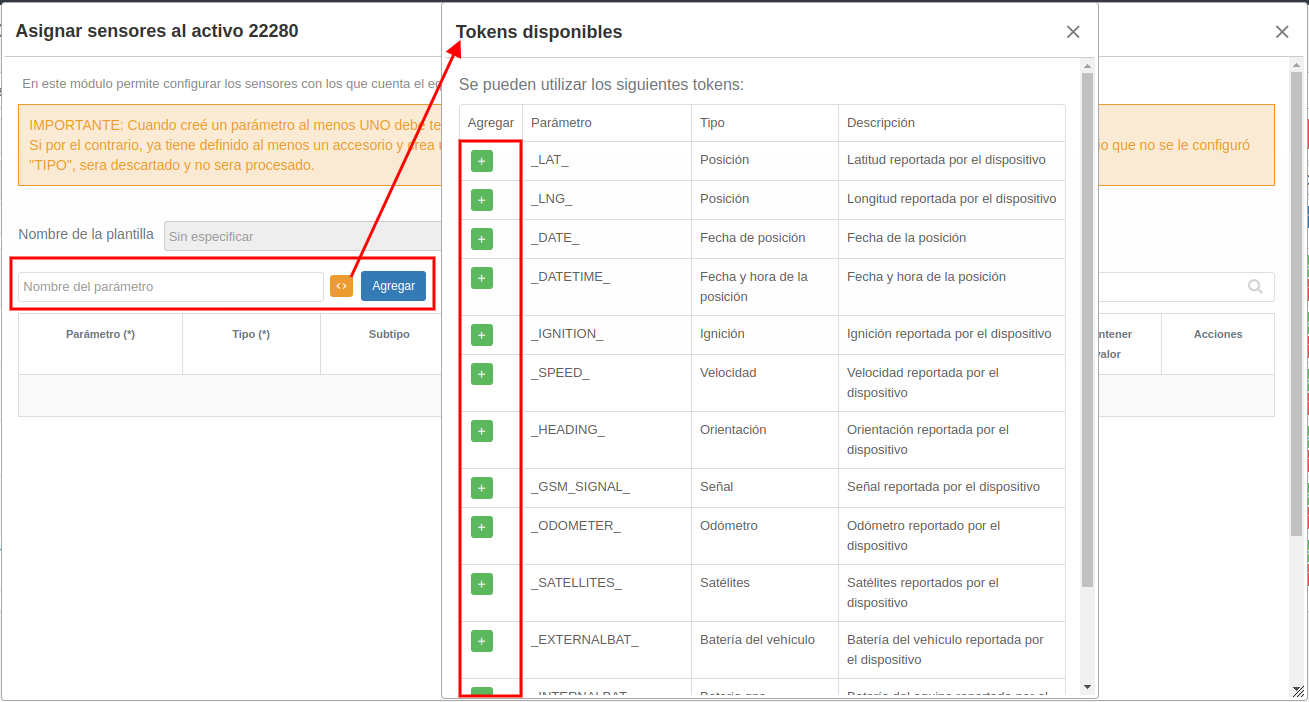
Una vez agregado el nombre del parámetro, se tiene que hacer clic en el botón Agregar.
A adição desses parâmetros especiais é útil quando são necessárias configurações muito específicas, como alertas de acessórios ou sensores, configurações adicionais para trabalhar com valores específicos, descarte de informações incorretas, entre outras funcionalidades. Os parâmetros mais utilizados nessa ferramenta são: velocidade, sinal, bateria, entre outros.
Campos
- Parámetro: Identificador do parâmetro conforme reportado pelo equipamento.
- Tipo: Selecione o tipo de parâmetro, por exemplo: temperatura, umidade, ignição etc.
- Subtipo: Selecione o subtipo do parâmetro, por exemplo: temperatura ambiente, temperatura do motor etc.
- Unidade: Unidade de medida do dado do sensor..
- Valor: Último valor reportado pelo sensor.
- Aplicar fórmula: Utilize este campo quando precisar converter o valor enviado pelo sensor para uma unidade de medida diferente. Para mais informações, consulte este link
- Nome do sensor: Insira o nome pelo qual deseja identificar esse sensor.
- Numerador: Numera os sensores existentes do mesmo tipo.
- Manter valor: Marque esta caixa para conservar o último valor reportado pelo sensor nos relatórios do equipamento. Se o sensor parar de enviar dados, o último valor permanecerá visível por até 72 horas. Após esse período sem novos registros, o sensor deixará de ser exibido.
- Quantidade de casas decimais: Selecione a quantidade de casas decimais que deseja exibir para o valor na plataforma.

Opções de visualização
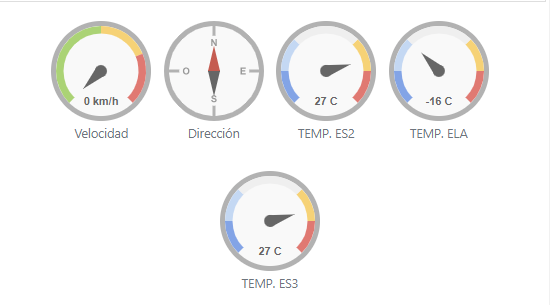
O primeiro botão azul contém as opções de visualização do sensor. Por padrão, a primeira opção está sempre ativada. A segunda opção pode ser ativada ou desativada e permite exibir um relógio grande no detalhamento do ativo.
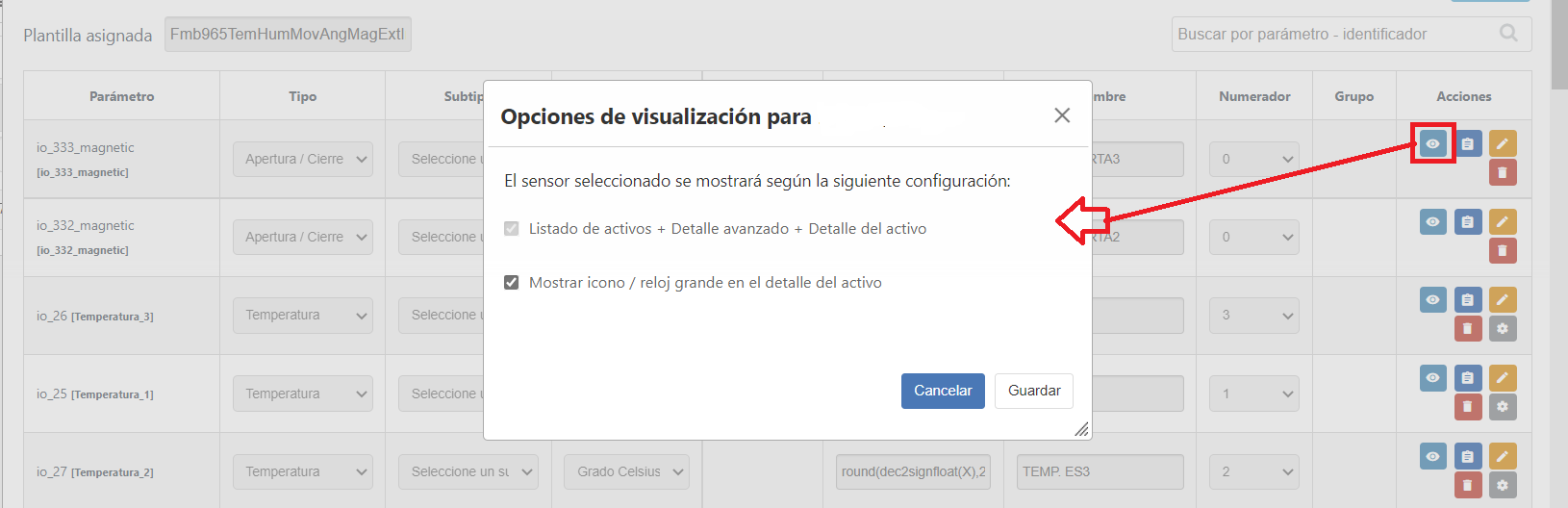
Essa opção é utilizada para sensores de velocidade, direção, temperatura, umidade e combustível.
Configurar valores
O botão azul permite personalizar o texto dos valores reportados pelo sensor e selecionar um ícone para representá-lo.
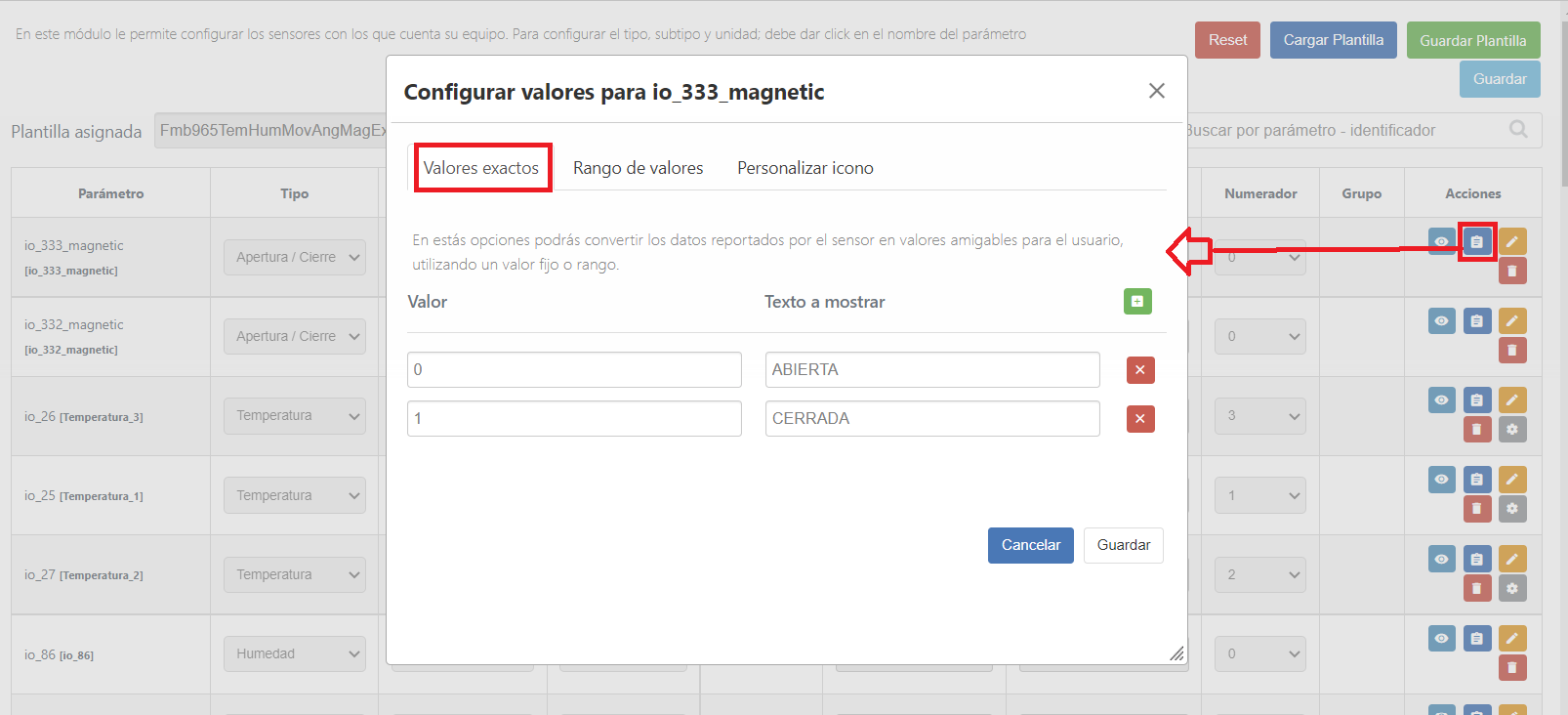
Valores exatos
A aba Valores exatos serve para converter os valores exatos reportados pelo sensor em valores mais intuitivos para o usuário. Por exemplo, sensores digitais que enviam os valores 0 ou 1 para a plataforma podem ser configurados para exibir o estado do sensor em vez do número. No caso de um sensor de porta, a configuração seria a seguinte: 0 = ABERTA - 1 = FECHADA
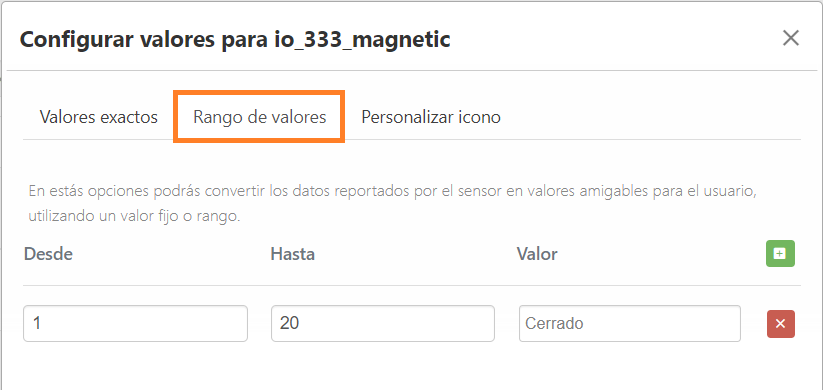
Faixa de valores
A aba Faixa de valores serve para converter uma faixa de valores reportados pelo sensor em valores mais intuitivos para o usuário. É muito útil para sensores analógicos, de temperatura, entre outros.
As configurações realizadas nas abas Valores exatos/Faixa de valores são exibidas no detalhamento do ativo da seguinte maneira:

Faixa de operação
A aba Faixa de operação serve para descartar os dados do sensor que estiverem fora da faixa de valores configurada. É muito útil para sensores que podem enviar dados incorretos para a plataforma.
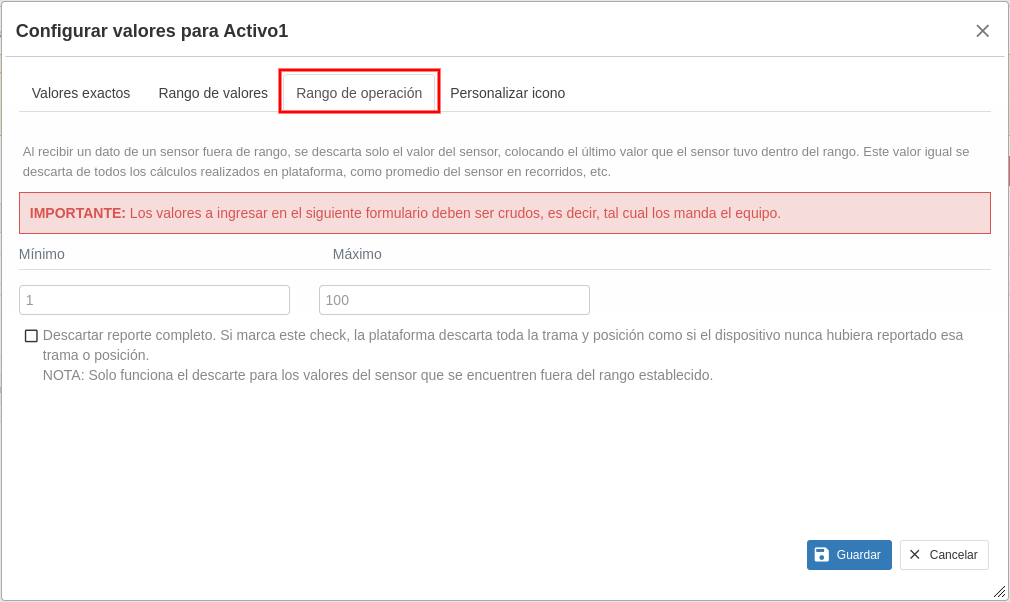
Com essa configuração, apenas o valor do sensor é descartado, sendo substituído pelo último valor que o sensor registrou dentro da faixa permitida. Se você precisar descartar o relatório completo, basta marcar a opção “Descartar relatório completo”. Dessa forma, a plataforma descartará toda a trama de dados e a posição, como se o dispositivo nunca tivesse enviado aquele relatório ou posição.
É importante destacar que os valores inseridos nessa configuração devem ser valores brutos, ou seja, exatamente como são enviados pelo equipamento.
Os valores descartados não serão exibidos na plataforma nem serão considerados em seus cálculos.
Personalizar ícone
A aba Personalizar ícone serve para personalizar o ícone que será exibido para o sensor.
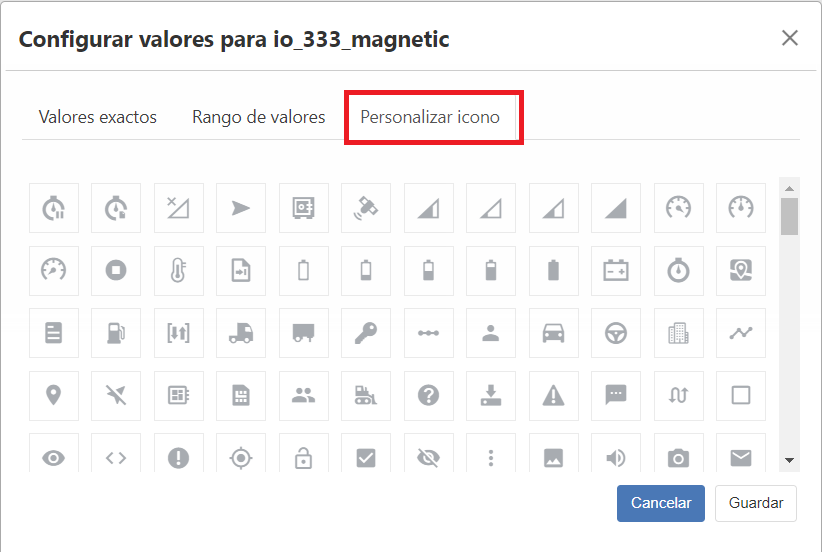
O ícone selecionado será exibido no detalhamento do ativo.

E também na lista de ativos.

Configurar sensor
Dentro da aba Configurar sensor, você poderá definir um valor para o sensor quando um evento ou alerta específico for recebido.
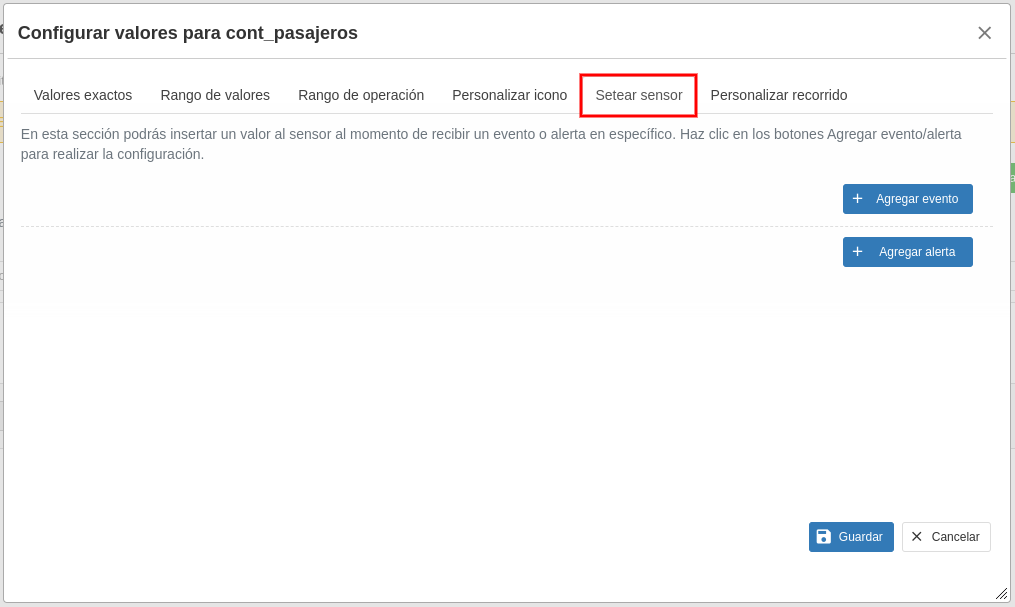
Basta clicar no botão Adicionar evento e/ou Adicionar alerta, inserir o valor que deseja definir para o sensor e selecionar o evento ou alerta que o equipamento deverá enviar para que esse valor seja aplicado. Exemplo:
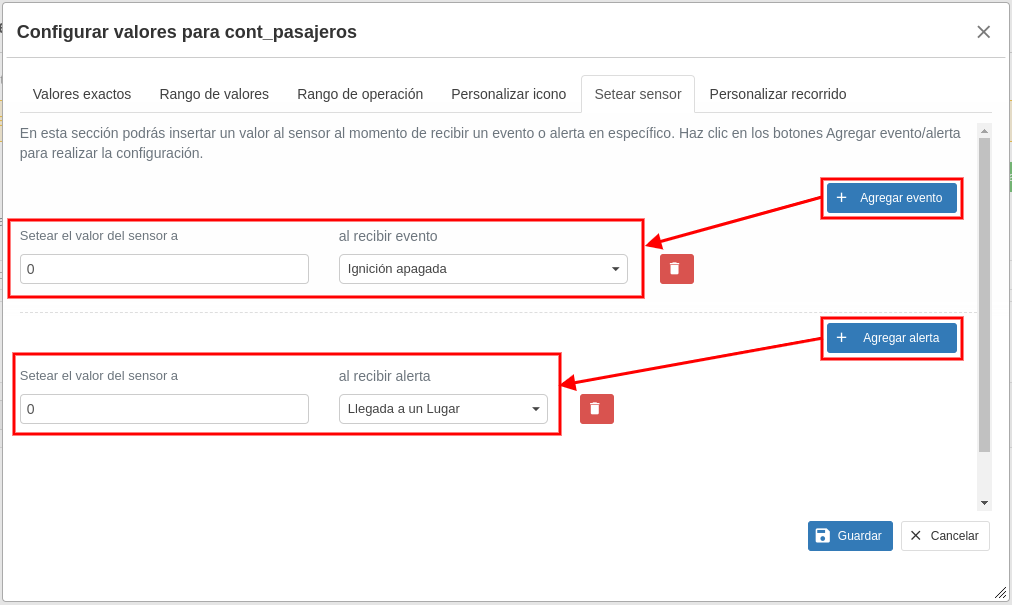
Personalizar trajeto
Dentro da aba Personalizar trajeto, você poderá personalizar as cores dos marcadores exibidos no mapa durante o trajeto.
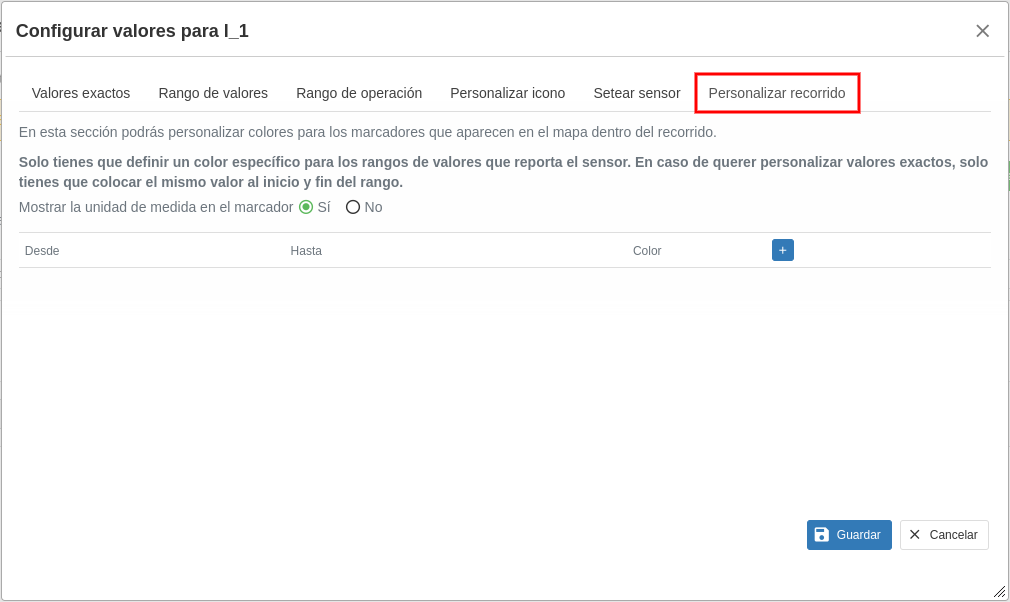
Basta clicar no botão + e definir uma cor específica para cada faixa de valores reportada pelo sensor. Além disso, você pode selecionar se a unidade de medida será exibida dentro do marcador. Exemplo:
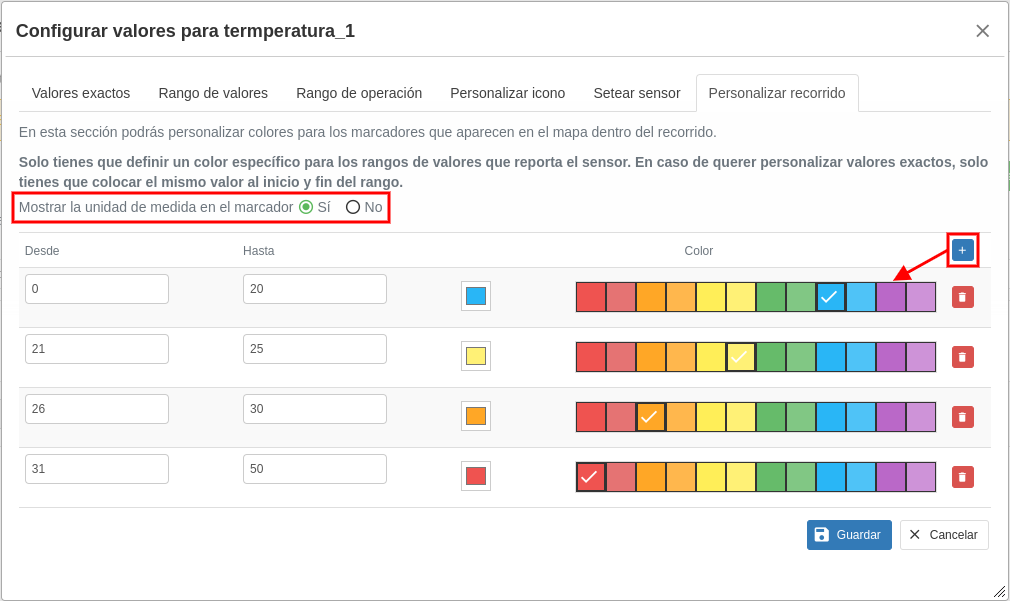
Caso queira personalizar valores exatos, basta inserir o mesmo valor no início e no fim da faixa.
Calibração
O botão de engrenagem será exibido somente para sensores que possam precisar de calibração na plataforma, a fim de converter os valores enviados pelo sensor em seus valores equivalentes, como, por exemplo, sensores de combustível ou temperatura.
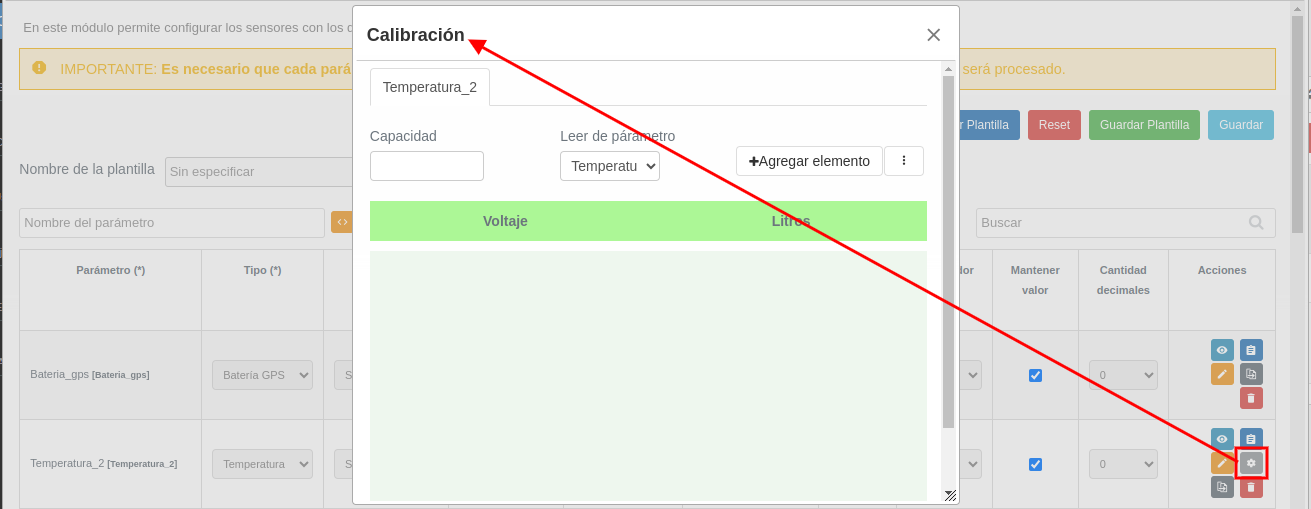
Nos sensores de combustível, é necessário especificar a capacidade do tanque. No campo Ler do parâmetro, será exibido o sensor do qual as informações serão obtidas.
Para realizar a calibração do sensor, você poderá utilizar uma das duas formas a seguir.
Ao clicar no botão Adicionar elemento, será adicionada uma nova linha para inserir o valor reportado pelo sensor e, no campo à direita, o valor que será exibido na plataforma.
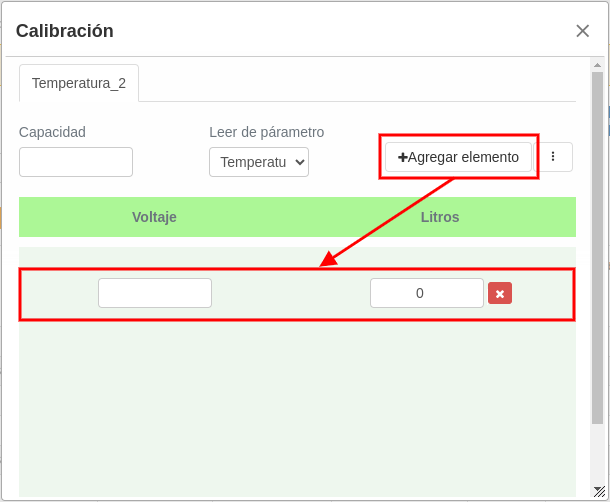
A segunda opção é clicar no botão dos 3 pontos para importar a calibração a partir de um arquivo Excel.
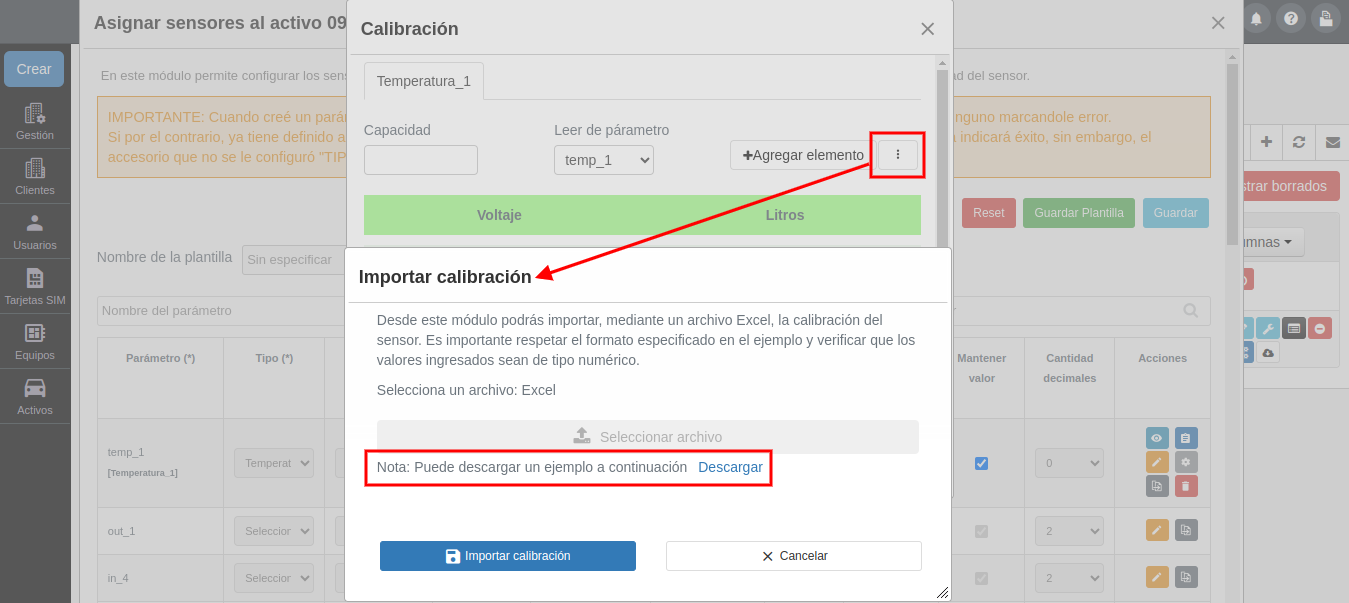
Será possível baixar um exemplo do formato de arquivo necessário.
Ao clicar na seção Selecionar arquivo, você poderá anexar a planilha Excel com a calibração do sensor.
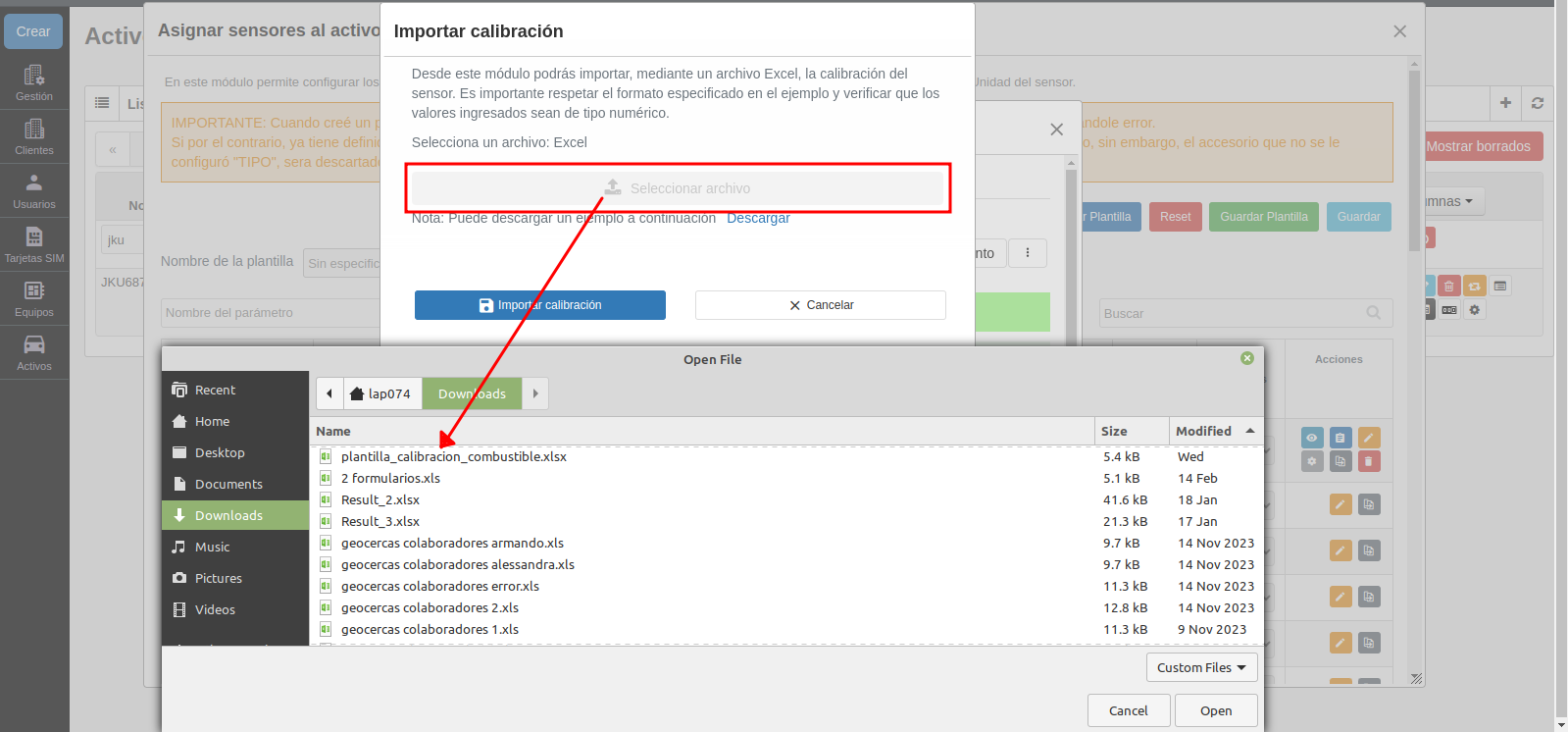
Em seguida, é necessário clicar no botão Importar calibração para visualizar as informações no formulário.
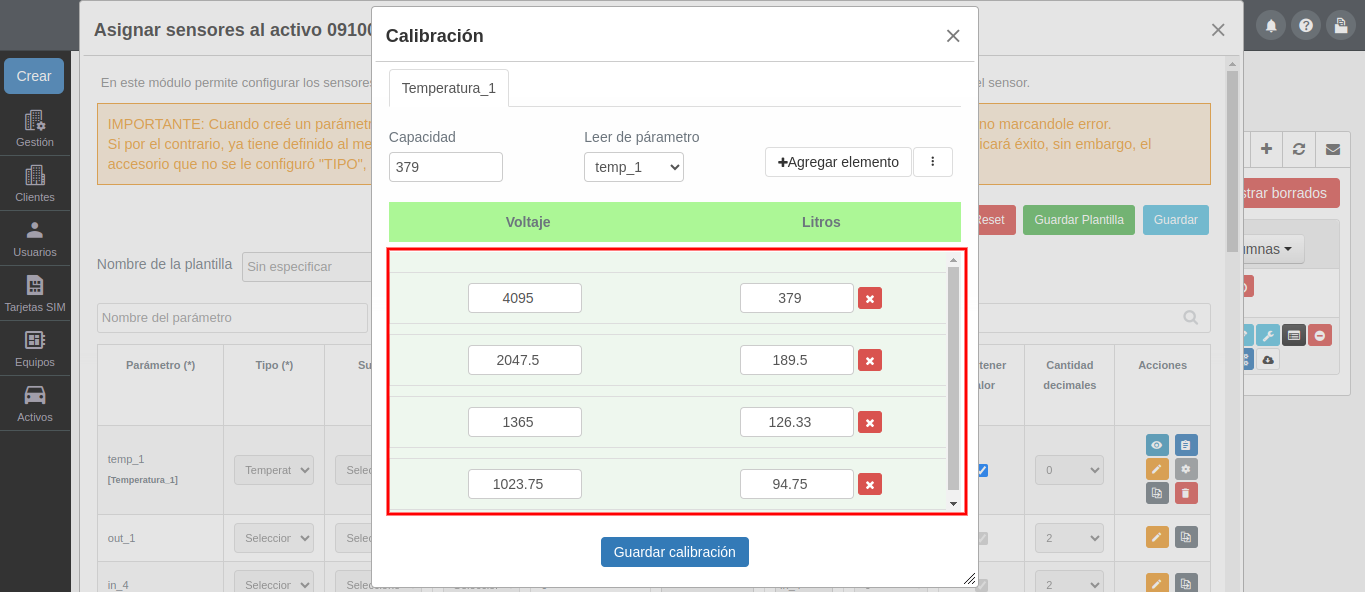
Para ambas as formas de calibrar o sensor na plataforma, recomendamos validar as informações inseridas ou importadas antes de clicar no botão Salvar calibração.