# OnTracking

# Barra de menu

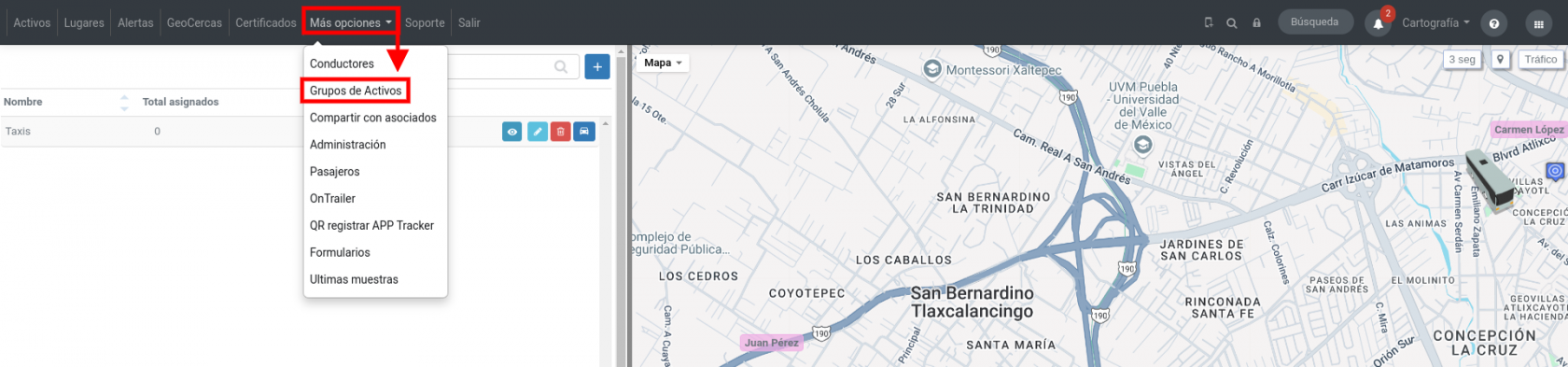
Na parte superior da plataforma, encontra-se a barra de menu principal, onde você pode acessar rapidamente os módulos e ferramentas atribuídos à sua conta.

[![image.png](https://docs.redgps.com/uploads/images/gallery/2026-08/scaled-1680-/pbTimage.png)](https://docs.redgps.com/uploads/images/gallery/2026-08/pbTimage.png)


##### **Sair**

Encerra sua sessão atual na plataforma.

[![image.png](https://docs.redgps.com/uploads/images/gallery/2026-08/scaled-1680-/8unimage.png)](https://docs.redgps.com/uploads/images/gallery/2026-08/8unimage.png)

##### **QR para registrar APP Tracker**

No App Tracker, escaneie o código QR para vincular o aplicativo à sua conta.

[![image.png](https://docs.redgps.com/uploads/images/gallery/2026-08/scaled-1680-/pMAimage.png)](https://docs.redgps.com/uploads/images/gallery/2026-08/pMAimage.png)

##### **Buscar endereços**

Utilize esta ferramenta para localizar endereços exatos. Informe o **endereço** do local e, se desejar, adicione referências como estado ou bairro no campo **Filtro**.

[![image.png](https://docs.redgps.com/uploads/images/gallery/2026-08/scaled-1680-/5m0image.png)](https://docs.redgps.com/uploads/images/gallery/2026-08/5m0image.png)

Você pode salvar o endereço como local clicando em **Salvar endereço como Local**. Ele ficará registrado no módulo **Locais**.

##### **Alterar senha**

Permite atualizar a senha do seu usuário. Basta preencher os campos obrigatórios e salvar as alterações. A nova senha será aplicada no próximo acesso.

[![image.png](https://docs.redgps.com/uploads/images/gallery/2026-08/scaled-1680-/xkCimage.png)](https://docs.redgps.com/uploads/images/gallery/2026-08/xkCimage.png)

##### **Medir distância**

Mede a distância entre dois ou mais pontos no mapa. Clique no mapa para adicionar os pontos e, no modal, será exibida a distância entre cada ponto. Ao final, será exibida a distância total da linha desenhada no mapa.

[![image.png](https://docs.redgps.com/uploads/images/gallery/2026-08/scaled-1680-/J4Mimage.png)](https://docs.redgps.com/uploads/images/gallery/2026-08/J4Mimage.png)

***NOTA:** Esta opção está disponível somente na cartografia do Google Maps.*

##### **Busca**

Realiza uma busca rápida por Ativos ou locais sem a necessidade de acessar os módulos. Você pode pesquisar pelo nome do Ativo, placa, IMEI ou nome do Local. Ao selecioná-lo, o mapa será centralizado automaticamente no ícone correspondente.

[![image.png](https://docs.redgps.com/uploads/images/gallery/2026-08/scaled-1680-/d27image.png)](https://docs.redgps.com/uploads/images/gallery/2026-08/d27image.png)

##### **Notificações**

Exibe notificações pendentes de leitura. Elas podem ser alertas, avisos do suporte ou mensagens importantes do administrador da sua plataforma.

[![image.png](https://docs.redgps.com/uploads/images/gallery/2026-08/scaled-1680-/ebLimage.png)](https://docs.redgps.com/uploads/images/gallery/2026-08/ebLimage.png)

##### **Cartografia**

Escolha o tipo de mapa que deseja visualizar. Você pode selecionar entre **Google Maps** (padrão) ou **OpenStreetMaps**. O tipo de mapa selecionado será salvo para o próximo acesso.

[![image.png](https://docs.redgps.com/uploads/images/gallery/2026-08/scaled-1680-/Ttlimage.png)](https://docs.redgps.com/uploads/images/gallery/2026-08/Ttlimage.png)

**Funções do mapa:**

- **T**rânsito:**** Exibe o fluxo de veículos com diferentes cores de acordo com o nível de congestionamento.
- **P**ontos de referência:**** Exibe locais conhecidos que servem como referência para localizar um endereço.
- **Visualização:**
    - **Mapa:** Visualização clássica, no estilo de desenho, com ruas e rodovias. Você pode ativar o **Relevo** para exibir o relevo do terreno, como colinas, montanhas ou vales.
    - **Satélite:** Imagens reais captadas por satélite. Você pode ativar as **Etiquetas** para exibir nomes de ruas e locais sobre o mapa.

[![image.png](https://docs.redgps.com/uploads/images/gallery/2026-08/scaled-1680-/RSLimage.png)](https://docs.redgps.com/uploads/images/gallery/2026-08/RSLimage.png)

##### **Assistente virtual**

Consulte informações da sua operação por meio do nosso **Assistente virtual** com inteligência artificial. Você pode realizar perguntas sobre seus **Ativos, alertas, condutores, cercas virtuais, grupos de Ativos, sensores e outras funções da plataforma**.

O Assistente ajudará você a consultar informações ou realizar algumas ações diretamente pelo chat.

[![image.png](https://docs.redgps.com/uploads/images/gallery/2026-08/scaled-1680-/Sm8image.png)](https://docs.redgps.com/uploads/images/gallery/2026-08/Sm8image.png)

Consulte aqui as **[perguntas disponíveis para o Assistente virtual](https://docs.redgps.com/books/preguntas-frecuentes/page/preguntas-disponibles/pt_BR)**.

##### **Alterar plataforma**

Se você tiver acesso a mais de uma plataforma, poderá alternar entre elas por aqui.

[![image.png](https://docs.redgps.com/uploads/images/gallery/2026-08/scaled-1680-/t0vimage.png)](https://docs.redgps.com/uploads/images/gallery/2026-08/t0vimage.png)

Você pode definir uma como padrão para que seja aberta automaticamente ao iniciar a sessão. Para isso, clique no nome da plataforma; uma marca de seleção indicará que ela foi selecionada como padrão.

# Ativos


# Lista de Ativos

Um Ativo é o nome que define o objeto que está sendo rastreado; pode ser um veículo, pessoa, carga ou qualquer outro objeto. Neste módulo, você visualizará todos os Ativos atribuídos ao usuário.

![](https://lh3.googleusercontent.com/6urXtkt1nqFreSyoXmwnXD5fHbcC0_Fj4b49GmTBNwig84vA44tiMpFwOR30scyu6vDqMZkf4A3vu0AOIEZ6YEE3aZlW95uAvGnVRcfvng5swg5IP_Ec-ABqw_t8j06yoDiEckzP)

As funcionalidades desta visualização são amplas e dependem das informações que o dispositivo GPS envia para a plataforma. Por exemplo, se o dispositivo envia dados de sensores como combustível e temperatura, veremos esses dados; no entanto, se o dispositivo enviar apenas dados de localização, veremos somente esse tipo de informação.

#### **Configuração de colunas**

Em primeiro lugar, podemos selecionar quais informações visualizar na lista através do ícone de engrenagem.

[![image.png](https://docs.redgps.com/uploads/images/gallery/2026-03/scaled-1680-/CjHimage.png)](https://docs.redgps.com/uploads/images/gallery/2026-03/CjHimage.png)

- Em **Ativos**, selecionamos se queremos ver dados como nome, placa e status (ligado, desligado, parado, em movimento).
- Em **Relatório**, podemos selecionar se queremos ver dados do último reporte do Ativo, tempo do último reporte e tempo parado.
- Nome do **Motorista** atribuído ao Ativo.
- Rota atual do **OnBus**.
- Nota média do **OnDriving**.
- A coluna **OnStatus** mostra o último estado registrado do Ativo em cada um dos grupos aos quais ele está atribuído.
- **Ações/Sensores**: aqui visualizamos opções de informações enviadas pelo equipamento e botões de ações, como: se o equipamento envia fotos, podemos selecionar esta ação na lista, ou enviar comandos via SMS e GPRS.
- **Endereço** da última posição reportada pelo Ativo.
- Em **Colunas personalizadas**, você pode criar suas próprias colunas com as informações necessárias.

#### **Filtros e grupos**

No ícone de filtro, você pode agrupar a lista de Ativos conforme os grupos criados previamente. Além disso, esta ferramenta permite aplicar filtros personalizados para mostrar apenas os Ativos de interesse. Por exemplo, você pode filtrar por grupo específico, status, último reporte, valores de sensores ou tipo de Ativo:

[![image-1731345487704.png](https://docs.redgps.com/uploads/images/gallery/2024-11/scaled-1680-/image-1731345487704.png)](https://docs.redgps.com/uploads/images/gallery/2024-11/image-1731345487704.png)

#### **Ações para todos os Ativos**

Nos 3 pontos na parte superior, encontramos as seguintes ações:

[![image-1703094079782.png](https://docs.redgps.com/uploads/images/gallery/2023-12/scaled-1680-/image-1703094079782.png)](https://docs.redgps.com/uploads/images/gallery/2023-12/image-1703094079782.png)

- **Mostrar/ocultar todos** os Ativos no mapa.
- **Mostrar Ativos próximos:** Exibe uma lista com os Ativos que estão mais perto de outro Ativo, endereço, local ou coordenadas específicas.
- **Mostrar/ocultar** todas as **etiquetas** dos Ativos.
- **Calcular rota:** Opção que permite traçar a rota que um Ativo deve seguir para chegar a um destino determinado.

![](https://lh6.googleusercontent.com/-tyVT8nUWdxP-mS1oksaTYMS68wPyRinZO0IwKOELUWZJ761901DRAGFFKdH8WkWAIufbjeooI6ETxXcUyqUAjdS7z63LS-J47A8Sy6TLVM4jBEY9TpnSjH_mAyk-dwarGNU7HZi)

- **Compartilhar localização**: Esta opção permite compartilhar a localização de determinados Ativos, seja por um usuário temporário (com login e senha).

![](https://lh3.googleusercontent.com/osOGdNxp3t1ihGN_wNgBmTecHWmhMdwNh3uW8MzQ7ugZ76ch2r15DOXPiOrx-yMzSTDaXblZTYuNsrO8dtx9AdapaYBn-ahwo65CVyQc7mNxoR6-RqGAkAOyhfVIOkdrrap-VPpb)

Ou por meio de uma **URL** que você pode copiar e colar ou enviar por e-mail.

![](https://lh3.googleusercontent.com/Temv53bp9YMU__tjo4mk39AOiLdmsly0K95aCN85kLzeTxZPFKso144Jb0uSKegYUEV0J2wM8eSOlX3EZOH3uqMVQnMESzQUCPMiMTTJbfFeyjrOyOK_O21DfyTFJAZ-Fw7lQ8_h)

- **Compartilhar com associados:** Permite compartilhar Ativos com outros clientes ([acesse a ajuda do módulo para saber mais](https://docs.redgps.com/books/ontracking-eof/page/compartir-con-asociados/pt_BR)).

![](https://lh6.googleusercontent.com/Zc5_9nHXnPjSH076QjZqqLzEXtiPCEW-J2XN8_b2Lw2_qX1xH2UCs9FaUnIJveRB_RlMBySxHYD3UUBEFDnff7cvg9zrlLN5cIXv0ll74mz-5Y_jYaEWC7L3zppHx9i0YKi4Zm1B)

- **Estilo de trajetos:** Configura todos os Ativos com a mesma cor e quantidade de pontos em seu trajeto.
- **Busca por área:** Permite desenhar um retângulo no mapa para limitar uma área e, ao indicar datas e horários, o módulo mostra todos os Ativos que passaram por dentro dessa zona.

#### **Lista de Ativos**

Na lista de Ativos, são exibidos o nome, a placa, o status (em movimento, parado, ligado ou desligado), data e hora do último reporte, tempo decorrido desde o último reporte, tempo parado e uma coluna de ações e sensores. As ações disponíveis são:

- **Mostrar/Ocultar Ativo:** Oculta ou mostra o Ativo no mapa.
- **Ver eventos:** Mostra os eventos enviados pelo equipamento com data, hora e tipo.

![](https://lh3.googleusercontent.com/BOqCXASDbnN6y8OaBUrTZKs10k1NAR_BFjyBXvz-0deFjyXmxpPnxxQ5E3UM8kfZjzq1BG6qhRH5FhzqueETlr5-phqPvYhKHIz-gb4uFhHHWey32vv5xFuyEgl38D792l69kMM1)

- **Ver alertas:** Exibe de forma fácil os últimos alertas emitidos pelo Ativo (data, hora e tipo).

![](https://lh4.googleusercontent.com/pYyFzHhrxgGorAomNxJE-MKp96WtpLFJbrtgkQPnlK_JxMKB-UapPe83TqRyvfNWHkLRZbFqRUEDU0SUtn8vJmsjRXlfYWDj-NlDGSOLl4GeZ08aufiUZ3NnPgbg9GA0dwMRcQu1)

- **Enviar GPRS:** Permite enviar comandos GPRS. Na parte inferior, é possível ver o histórico e as respostas na aba **Recebidos**.

[![image-1718749952363.png](https://docs.redgps.com/uploads/images/gallery/2024-06/scaled-1680-/image-1718749952363.png)](https://docs.redgps.com/uploads/images/gallery/2024-06/image-1718749952363.png)

Clique no botão **Enviar novo comando**; serão exibidos os comandos disponíveis para a marca e o modelo do equipamento do Ativo em questão. Estes contarão com um botão de ação **Selecionar**, que preencherá o campo **Comando a enviar** com a opção escolhida; em seguida, deve-se clicar no botão **Enviar**. Você também pode digitar o comando que será enviado diretamente no campo.

[![image-1718816109670.png](https://docs.redgps.com/uploads/images/gallery/2024-06/scaled-1680-/image-1718816109670.png)](https://docs.redgps.com/uploads/images/gallery/2024-06/image-1718816109670.png)

- **Enviar SMS:** Aqui poderemos enviar comandos SMS ao nosso equipamento. Para utilizar esta ferramenta, é importante ter habilitada a aplicação **SMS Gateway**, que é o que permitirá o envio de SMS da plataforma para o equipamento. Na parte inferior, podemos ver o histórico dos comandos enviados, bem como as respostas dadas pelo equipamento na aba **Recebidos**.

[![image-1718816975791.png](https://docs.redgps.com/uploads/images/gallery/2024-06/scaled-1680-/image-1718816975791.png)](https://docs.redgps.com/uploads/images/gallery/2024-06/image-1718816975791.png)

Clique no botão **Enviar novo comando**; serão exibidos os comandos disponíveis para a marca e o modelo do equipamento do Ativo em questão. Estes contarão com um botão de ação **Selecionar**, que preencherá o campo **Comando a enviar** com a opção escolhida; em seguida, deve-se clicar no botão **Enviar**. Você também pode digitar o comando que será enviado diretamente no campo.

[![image-1718825297717.png](https://docs.redgps.com/uploads/images/gallery/2024-06/scaled-1680-/image-1718825297717.png)](https://docs.redgps.com/uploads/images/gallery/2024-06/image-1718825297717.png)

- **Ver manutenções:** Este botão mostra as manutenções pendentes e alertadas do Ativo selecionado, organizadas em linhas. Cada linha apresenta a manutenção, seus parâmetros e a porcentagem de progresso em direção ao alerta. Por exemplo, se for necessário realizar uma manutenção a cada 40.000 quilômetros e o Ativo percorreu 20.000, será indicado que a manutenção está em 50% do seu intervalo. Vale ressaltar que podem ser utilizados outros parâmetros, como horas de uso do motor, data ou dias.

[![image-1740511612295.png](https://docs.redgps.com/uploads/images/gallery/2025-02/scaled-1680-/image-1740511612295.png)](https://docs.redgps.com/uploads/images/gallery/2025-02/image-1740511612295.png)

Ao clicar nesta seção, exibir-se-ão todas as manutenções do Ativo, organizadas em abas segundo seu estado: pendentes, alertadas, canceladas, realizadas e em ordem de serviços.

[![image-1740182366798.png](https://docs.redgps.com/uploads/images/gallery/2025-02/scaled-1680-/image-1740182366798.png)](https://docs.redgps.com/uploads/images/gallery/2025-02/image-1740182366798.png)

Além disso, você pode fazer uso do botão **Ver detalhe** para consultar a informação completa da manutenção que necessite. Se conta com a permissão de **Editar odômetro**, também poderá usar este botão para atualizar o odômetro do Ativo.

***Nota:** Este botão de ação só estará disponível para os usuários que tenham acesso à plataforma OnTool; do contrário, não se visualizará.*

- Navegação: nos permite ver as indicações no Google Maps e Waze para chegar ao ativo do qual se iniciou a navegação, a plataforma toma a localização atual do início de sessão do usuário no OnTracking e a última localização reportada do ativo.

![](https://lh6.googleusercontent.com/wRFldxKWIv0sIhAOodHjwQlRMRO_HnwL0YZb7bCsRT_0XQdU15pRAK7WiURf1VbuK9UzJ7fXxTi-QCy78HW7i9nORAQeu532q2jxoAfme0OfiSihzg7DpYHQIx3eluQNBCtsSfNC)

- Estilo de trajetos: Nesta opção vamos personalizar a linha que permite visualizar os últimos pontos do trajeto do ativo dentro da cartografia. Escolheremos os pontos de traçado que no mínimo são 2 e no máximo 5, a cor, a espessura e transparência da linha. O movimento suave se o selecionamos, veremos o ativo passar lentamente de um ponto a outro, e a “estela” é a linha dos pontos que veremos no trajeto. Para eliminar a estela que se configurou nesta opção, bastará retirar o check em “Mostrar estela do trajeto do ativo”.

![](https://lh3.googleusercontent.com/UDoZoMq9nJRU6vHGZvosO8NyWF2bpIyd82dKXxsazFHee7ASmE78khqFJzDRqnXeCdKPgi4E97HfPB-mZzJDsrUF5akHNofPKYleVfY9BIteFhadqUw3Y7hlOIGwgUfs7bXokFC7)![](https://lh6.googleusercontent.com/DN8BNxYmvd_4DxJ2kvbOqANVxDzZkiGez6U-xBmHHSOwPu5o0KABZdyYQu504_skdrEEaXr3W1v8PNg35Gp3K0S8maHo9xRob5kYmrFLWBFYA3QN_kQIustW0ibWmRLTXD36Ayov)

- Atribuir alertas: Nesta opção poderemos atribuir vários alertas ao mesmo ativo, também nos indicará a procedência da alerta criada: 
    - Herda do grupo: Indica que o ativo herda uma alerta por pertencer a um grupo de ativos, neste caso, desabilita-se a opção de atribuição, pelo que não poderão retirar a atribuição por aqui. Para editar esta herança deve-se modificar o grupo ao qual pertence o ativo.
    - Direto no ativo: O alerta foi atribuída diretamente ao ativo.

![](https://lh6.googleusercontent.com/LfnoonmNUo9aJlnfCCFk6mrHEVZKpVIuIXjXzL8U_2gFrT4ZxSHIk1f6HaS_evgkfq-6Q_NScblPVv2SWo3oQ51AjH6DAamxSC5uVt6Uw0btPYkPHA16rCa2S5yjw0WJsO0xvFfF)

![](https://lh6.googleusercontent.com/jcW5akbRNQLFved1VFeb1oFFMc3Xea1-wlIqevGKYcj2UbUTUuemQ-rJgVz--ubNcBJyah8EcD5pf9namXj86QVl2CVCFG7ZuzP2i-pwPltosGd8f1GT1FkYnV5qPLGek_-29a7z)

A configuração dos alertas não poderá ser modificada a partir desta seção

- Deter ativo: Esta funcionalidade permite enviar um comando diretamente ao veículo para detê-lo, isto estará disponível se o administrador da plataforma lhe conceder a permissão para realizar esta ação. É necessário aceitar os termos e responsabilidades que esta ação pode gerar, já que acarreta uma grande responsabilidade.

![](https://lh3.googleusercontent.com/JVlVggKpTfv8WxwurUNhSMVgkKRvTo0E5NsoukE6Yuw2sZguJdqI4uLOp1CRPkWAym5_JB7taZzDAGsUvRgx0rnHFs31pw9QvrSPr2zvjjNjJb3SnlMka0V-_MjbqnDhuoMXLIr_)

- **Nota:** Este botão permite registrar comentários ou observações sobre a atividade do Ativo. Ao salvar, será gerado um evento de tipo “Nota” no Ativo selecionado:

[![image.png](https://docs.redgps.com/uploads/images/gallery/2025-06/scaled-1680-/YJAimage.png)](https://docs.redgps.com/uploads/images/gallery/2025-06/YJAimage.png)

- Traçar **trajeto:** Por padrão veremos o trajeto do dia atual. Na opção **Intervalo** poderemos consultar a informação de até 2 dias seguidos, enquanto em **Dia** só podemos fazer a consulta de um dia em específico:

[![image-1734031471095.png](https://docs.redgps.com/uploads/images/gallery/2024-12/scaled-1680-/image-1734031471095.png)](https://docs.redgps.com/uploads/images/gallery/2024-12/image-1734031471095.png)

Ao clicar nos marcadores de velocidade / orientação, mostra a informação do relatório do equipamento:

[![image-1683560774581.png](https://docs.redgps.com/uploads/images/gallery/2023-05/scaled-1680-/image-1683560774581.png)](https://docs.redgps.com/uploads/images/gallery/2023-05/image-1683560774581.png)

Na primeira linha mostra a placa do Ativo, o tipo de relatório (evento), a data e hora do relatório emitido, por último a velocidade reportada pelo equipamento.

Na segunda linha mostra o endereço e a orientação reportada pelo equipamento.

Posteriormente contamos com 3 botões:

- - **Vista de rua**, abre o Street View com a localização do relatório emitido pelo equipamento.
    - **Informação extra**, mostra a informação de acessórios / sensores contida no relatório.

[![image-1683561846858.png](https://docs.redgps.com/uploads/images/gallery/2023-05/scaled-1680-/image-1683561846858.png)](https://docs.redgps.com/uploads/images/gallery/2023-05/image-1683561846858.png)

- - **Ver detalhe**, mostra o detalhe avançado da posição reportada pelo equipamento.

[![image-1694110232712.png](https://docs.redgps.com/uploads/images/gallery/2023-09/scaled-1680-/image-1694110232712.png)](https://docs.redgps.com/uploads/images/gallery/2023-09/image-1694110232712.png)

Na primeira aba "**Detalhe do evento**", mostra a informação da posição reportada pelo equipamento, assim como dados extras, parâmetros e acessórios no momento em que se gerou a posição.

Adicionalmente contamos com 3 botões:

- - Ocultar/traçar trajeto: serve para mostrar ou ocultar o trajeto dos 4 relatórios anteriores e posteriores à posição.
    - Ocultar marcador / mostrar no mapa: serve para mostrar ou ocultar o marcador da posição dentro do mapa.
    - Copiar localização: copia na área de transferência as coordenadas da localização da posição do relatório.

Na segunda aba "**Relatórios próximos ao evento**", mostra os 4 relatórios anteriores e posteriores à posição:

[![image-1683564143424.png](https://docs.redgps.com/uploads/images/gallery/2023-05/scaled-1680-/image-1683564143424.png)](https://docs.redgps.com/uploads/images/gallery/2023-05/image-1683564143424.png)

A aba "**Multimídia**" unicamente aparecerá quando o relatório de localização contiver vídeo, foto, assinatura digital ou gravação de áudio:

[![image-1683152221583.png](https://docs.redgps.com/uploads/images/gallery/2023-05/scaled-1680-/image-1683152221583.png)](https://docs.redgps.com/uploads/images/gallery/2023-05/image-1683152221583.png)

A aba "**Formulário respondido**" unicamente aparecerá quando o relatório de localização contiver um formulário:

[![image-1683650020618.png](https://docs.redgps.com/uploads/images/gallery/2023-05/scaled-1680-/image-1683650020618.png)](https://docs.redgps.com/uploads/images/gallery/2023-05/image-1683650020618.png)

Ao clicar no ícone de STOP no mapa, mostra o seguinte:

- - **Informação**: Mostra o número da parada, a data e hora de início e fim, a duração total da parada, o tempo estacionado (ignição OFF) e o tempo em ralentí (ignição ON). Também se visualiza o endereço da parada e, na parte inferior, um detalhamento minucioso. Este detalhamento apresenta, mediante chaves de cor, as ignições registradas durante a parada e distingue com diferentes cores o tempo estacionado (cinza) e o tempo em ralentí (amarelo).

[![image-1734457886150.png](https://docs.redgps.com/uploads/images/gallery/2024-12/scaled-1680-/image-1734457886150.png)](https://docs.redgps.com/uploads/images/gallery/2024-12/image-1734457886150.png)

- - **Eventos e alertas:** Mostra todos os alertas e eventos gerados durante a parada. Visualiza-se a data e hora do sucesso, o estado de ignição e a velocidade registrada no momento do evento. Com o botão de ação pode-se acessar o Detalhe do alerta ou do evento conforme corresponda.

[![image-1734458712017.png](https://docs.redgps.com/uploads/images/gallery/2024-12/scaled-1680-/image-1734458712017.png)](https://docs.redgps.com/uploads/images/gallery/2024-12/image-1734458712017.png)

- - **Todas as posições:** Mostra a data, hora, estado de ignição e velocidade de todas as posições reportadas pelo equipamento durante a parada, e também se incluem os alertas gerados. Com o botão de ação pode-se consultar o Detalhe de cada posição, evento ou alerta.

[![image-1734459487760.png](https://docs.redgps.com/uploads/images/gallery/2024-12/scaled-1680-/image-1734459487760.png)](https://docs.redgps.com/uploads/images/gallery/2024-12/image-1734459487760.png)

- - **Configuração de paradas:** Mostra os parâmetros utilizados para determinar o início e fim da parada. Os principais parâmetros que são levados em conta para iniciar e finalizar a parada são a velocidade reportada e a distância entre cada relatório do dispositivo. Além disso, poderá visualizar o tempo mínimo configurado para considerar uma parada válida, a marca do equipamento e o tipo de Ativo, este último é muito importante, já que os parâmetros de velocidade e distância para determinar paradas podem variar segundo o tipo de Ativo.

<div id="bkmrk--26"><div><svg class="svg-icon" data-icon="link" role="presentation" viewbox="0 0 24 24" xmlns="http://www.w3.org/2000/svg"></svg></div></div>[![image-1734459765792.png](https://docs.redgps.com/uploads/images/gallery/2024-12/scaled-1680-/image-1734459765792.png)](https://docs.redgps.com/uploads/images/gallery/2024-12/image-1734459765792.png)

No detalhe de trajeto veremos:

- - Data e hora de **início** e **final** da consulta do trajeto.
    - **Distância** total percorrida e **distância reta** entre o ponto inicial e final do trajeto.
    - **Velocidade máxima**, ao clicar no ícone + mostra o detalhe da velocidade em um gráfico e listagem. Também permite ver a localização de cada velocidade na cartografia:

[![image-1734451682144.png](https://docs.redgps.com/uploads/images/gallery/2024-12/scaled-1680-/image-1734451682144.png)](https://docs.redgps.com/uploads/images/gallery/2024-12/image-1734451682144.png)

- - **Velocidade média.**
    - **Tempo total parado, em movimento, estacionado, ralentí, horas de uso de motor** e **tempo total** do trajeto do Ativo.
    - **Odômetro inicial** e **final.**
    - **Distância por odômetro.**
    - Quantidade de **eventos** enviados pelo equipamento, ao clicar no sinal + veremos a data, hora, e o evento gerado. Em ações poderemos ver a localização onde se emitiu dito evento.

[![image-1734452345066.png](https://docs.redgps.com/uploads/images/gallery/2024-12/scaled-1680-/image-1734452345066.png)](https://docs.redgps.com/uploads/images/gallery/2024-12/image-1734452345066.png)

- - Quantidade de **alertas** emitidas pelo Ativo durante o trajeto.
    - **Tempo mínimo de parada** selecionado na configuração do trajeto.
    - **Sensor selecionado** para os marcadores do trajeto no mapa.

No detalhe de viagens visualizam-se as viagens e paradas realizadas no intervalo de tempo consultado:

[![image-1709917749492.png](https://docs.redgps.com/uploads/images/gallery/2024-03/scaled-1680-/image-1709917749492.png)](https://docs.redgps.com/uploads/images/gallery/2024-03/image-1709917749492.png)

- - **Parada:** Representa-se com um **P** e o número da parada, a linha mostra o tempo, endereço, data e horário da parada.
    - **Viagem:** Representa-se com o ícone de um **veículo**, e indica-nos o tempo, distância percorrida, velocidade, data e horário da viagem. O check permite traçar e centrar o trajeto da viagem no mapa. A última opção do menu dos 3 pontos, permite selecionar a cor de dito traçado de cada viagem:

[![image-1709926781613.png](https://docs.redgps.com/uploads/images/gallery/2024-03/scaled-1680-/image-1709926781613.png)](https://docs.redgps.com/uploads/images/gallery/2024-03/image-1709926781613.png)

A primeira opção do menu dos 3 pontos, **Mostrar detalhe da viagem**, permite visualizar a informação da viagem como a velocidade média, horas de uso de motor, odômetro inicial e final, distância percorrida, dados de combustível (caso tenha configurada esta informação), etc.

[![image-1709927502642.png](https://docs.redgps.com/uploads/images/gallery/2024-03/scaled-1680-/image-1709927502642.png)](https://docs.redgps.com/uploads/images/gallery/2024-03/image-1709927502642.png)

Com a opção **Traçar esta viagem**, mostra-se o trajeto da viagem na cartografia e a informação completa assim como se realiza quando consulta o trajeto de um dia.

Com o ícone de **engrenagem** poderemos configurar a visualização do trajeto:

[![image.png](https://docs.redgps.com/uploads/images/gallery/2025-09/scaled-1680-/gPmimage.png)](https://docs.redgps.com/uploads/images/gallery/2025-09/gPmimage.png)

**Intervalo de datas:** Selecionar o intervalo de datas junto com as horas de início e fim para trazer o trajeto desse período.

**Parâmetros:**

- **Ocultar Ativos:** Seleciona “Sim” quando desejar que no mapa se ocultem todos os Ativos, à exceção do Ativo do qual se está traçando o trajeto.
- **Mostrar marcadores:** Selecionar “Sim” quando quiser visualizar os marcadores de relatórios do Ativo no mapa.
- **Sensor a mostrar:** Este campo só aparece habilitado quando se seleciona "Sim" em Mostrar marcadores, pode selecionar o sensor do qual requer mostrar o valor reportado pelo mesmo dentro dos marcadores. As cores dos marcadores podem ser configuradas a partir da [configuração de sensor do Ativo/equipamento](https://docs.redgps.com/books/preguntas-frecuentes/page/configuracion-de-sensores).
- **Mostrar pontos CelllD:** Se o equipamento deixa de reportar por GPS, esta opção mostra os pontos que foram detectados por GSM, só está disponível para os equipamentos GPS que contem com esta funcionalidade.
- **Mostrar pontos de Pânico:** Ao selecionar “Sim” mostra os marcadores de pânico no mapa, sempre que o Ativo o tenha gerado.
- **Calcular paradas:** Utiliza-se para visualizar todos os pontos do trajeto como o equipamento os reportou, para isso deverá escolher a opção "Não".
- **Mostrar Paradas:** Este campo só aparece habilitado quando se seleciona "Sim" em Calcular paradas, ao selecionar “Sim” mostra os marcadores de stop no mapa onde houve paradas.
- **Utilizar ignição:** Realiza o trajeto do Ativo baseado nas mudanças de ignição.
- **Mostrar indicador de buffer em marcadores:** Mostra um ícone no marcador da posição quando se trata de um relatório de tipo buffer, permitindo diferenciá-los dos relatórios normais.
- **Tempo Mínimo Parada:** Seleciona o tempo mínimo que tem que estar parado o Ativo para que se mostrem os ícones de parada.
- **Eventos no trajeto:** Seleciona os tipos de eventos a mostrar no trajeto com um ícone azul com sinal de exclamação. Pode selecionar Todos para mostrar todos os eventos recebidos pelo equipamento.
- **Alertas no trajeto:** Seleciona os alertas a mostrar no trajeto com um ícone vermelho com sinal de exclamação. Pode selecionar Todas para mostrar todos os alertas gerados pelo Ativo.

Nas ações adicionais nesta visualização poderemos ver:

![](https://lh5.googleusercontent.com/IepE0f3gTOhv3sVxpAIq4lp-yX7xobbb1ishAkduFdBLIVxQ6x2fPDAMNLrWNmB7lrKR2nYc0YTx0Cm3Hq6Rx18i3Oh_S8Um191agrYZ77ZNgZ67O8w6LJfgdu0ZNn5OiIxxyL0Z)

- Ver Listagem e Excel, mostrar-se-á uma janela com a informação registrada do trajeto:  
    
    - Registro, Data/Hora, Latitude, Longitude, Tipo, Velocidade, Orientação, Distância e Direção. (Poderá ser baixado dito relatório em um arquivo de Excel).
- Salvar como geocerca tipo rota: Permitirá salvar a rota gerada no seu módulo de geocerca, como uma geocerca tipo manual, a qual poderá ser usada posteriormente em módulos como o de roteamento.
- Lugar início: Indica o ponto inicial do trajeto.
- Lugar final: Indica o ponto final do trajeto.
- Reproduzir: Esta opção abrirá uma janela onde poderá ver passo a passo, guiado por um marcador, o trajeto realizado pelo ativo.
- Exportar KML: O propósito de um KML é representar dados geográficos em três dimensões para poder visualizá-los em programas que suportem este tipo de formato, por exemplo, Google Earth, esta opção gera um arquivo KML; o qual poderá compartilhar com quem desejar, e inclusive no My Maps.

Os ícones de sensores que se mostram neste apartado de ações, são:

- - Última conexão: Data e hora em que o dispositivo gps se conectou pela última vez à plataforma.

[![image.png](https://docs.redgps.com/uploads/images/gallery/2025-10/scaled-1680-/7YFimage.png)](https://docs.redgps.com/uploads/images/gallery/2025-10/7YFimage.png)

- - Ignição: Mostra o último estado da ignição do Ativo, onde 0 indica que a ignição está desligada (Off) e 100 que está ligada (On).
        
          
        [![image.png](https://docs.redgps.com/uploads/images/gallery/2025-10/scaled-1680-/0Ivimage.png)](https://docs.redgps.com/uploads/images/gallery/2025-10/0Ivimage.png)
    - Bateria veículo: Indica a quantidade de volts que tem a bateria do veículo.

[![image.png](https://docs.redgps.com/uploads/images/gallery/2025-10/scaled-1680-/Gk7image.png)](https://docs.redgps.com/uploads/images/gallery/2025-10/Gk7image.png)

- - Bateria gps: Indica a quantidade de volts que tem a bateria do dispositivo gps.

[![image.png](https://docs.redgps.com/uploads/images/gallery/2025-10/scaled-1680-/cGwimage.png)](https://docs.redgps.com/uploads/images/gallery/2025-10/cGwimage.png)

- - Velocidade: Este ícone mostra a última velocidade reportada pelo dispositivo gps.

[![image.png](https://docs.redgps.com/uploads/images/gallery/2025-10/scaled-1680-/SsCimage.png)](https://docs.redgps.com/uploads/images/gallery/2025-10/SsCimage.png)

- - Quantidade de satélites: Mostra a quantidade de satélites que estão conectados ao dispositivo.

![](https://lh4.googleusercontent.com/CLOC3_yZTthxPoKcVvyC8unqZNYdPoWkGZxMZilaxJ34AKPOsOBIZvnWdOCrxa7ReJXGPirkwJ5sK1AInjHWvRhyFAhS7F8s9jmPDvXNKsbPae8VM7zkxdloWR-p0wEjhgzDQ6bE)

- - Sinal gps: É o sinal que tem o dispositivo gps.

[![image.png](https://docs.redgps.com/uploads/images/gallery/2025-10/scaled-1680-/bKEimage.png)](https://docs.redgps.com/uploads/images/gallery/2025-10/bKEimage.png)

- - Orientação veículo: Indica a última orientação reportada pelo dispositivo gps (leste, norte, sul, oeste, etc).

[![image.png](https://docs.redgps.com/uploads/images/gallery/2025-10/scaled-1680-/dmyimage.png)](https://docs.redgps.com/uploads/images/gallery/2025-10/dmyimage.png)

***Nota:** Além dos sensores básicos, se o Ativo contar com sensores adicionais instalados (como temperatura, umidade ou [combustível](https://docs.redgps.com/books/ontracking-eof/page/activos-con-sensor-de-combustible/pt_BR)), estes também se mostrarão automaticamente nesta listagem.*

Ao clicar dentro de qualquer ícone desdobra-se a última informação recebida dos sensores e acessórios em uma segunda coluna:

[![image-1716228562939.png](https://docs.redgps.com/uploads/images/gallery/2024-05/scaled-1680-/image-1716228562939.png)](https://docs.redgps.com/uploads/images/gallery/2024-05/image-1716228562939.png)

Dentro dos 3 pontos de cada sensor, encontrará 2 opções, a primeira para **traçar o trajeto** do Ativo do dia atual, mostrando a informação do sensor em questão:

[![image-1716229479397.png](https://docs.redgps.com/uploads/images/gallery/2024-05/scaled-1680-/image-1716229479397.png)](https://docs.redgps.com/uploads/images/gallery/2024-05/image-1716229479397.png)

A segunda opção é para **graficar** os valores recebidos do dia atual pelo sensor:

[![image.png](https://docs.redgps.com/uploads/images/gallery/2025-11/scaled-1680-/gMeimage.png)](https://docs.redgps.com/uploads/images/gallery/2025-11/gMeimage.png)

Com os filtros de data pode consultar o histórico dos dados reportados pelo(s) sensor(es) selecionado(s). A partir do botão de três pontos pode realizar as seguintes ações:

- **Traçar trajeto** de sensor desejado. Os marcadores no mapa mostrarão a informação reportada pelo sensor em cada posição.
- **Baixar PDF** com o gráfico e a tabela da informação reportada pelo sensor dentro do intervalo de tempo consultado.


##### **Ícone de tipo de Ativo**

Pode ativar o parâmetro **Ícone do tipo de ativo na listagem de ativos** no cliente que necessite para que se adicione uma coluna com o ícone do tipo de Ativo na listagem:

[![image-1728409299227.png](https://docs.redgps.com/uploads/images/gallery/2024-10/scaled-1680-/image-1728409299227.png)](https://docs.redgps.com/uploads/images/gallery/2024-10/image-1728409299227.png)

Estes ícones mudam de cor dependendo do estado do Ativo:

- Verde: Em movimento e ligado.
- Amarelo: Ralentí.
- Vermelho: Parado e desligado.
- Roxo: Em movimento e desligado.
- Cinza: Passaram mais de 8 minutos desde a última conexão do equipamento.

# Detalhes do Ativo

Ao selecionar qualquer ativo da lista ou do mapa, será exibida automaticamente uma segunda coluna com informações detalhadas do veículo, organizada nas seguintes seções:

[![image.png](https://docs.redgps.com/uploads/images/gallery/2026-03/scaled-1680-/VpLimage.png)](https://docs.redgps.com/uploads/images/gallery/2026-03/VpLimage.png)

**Informações do Ativo**

Esta seção apresenta os dados principais do ativo:

[![image.png](https://docs.redgps.com/uploads/images/gallery/2026-04/scaled-1680-/QDdimage.png)](https://docs.redgps.com/uploads/images/gallery/2026-04/QDdimage.png)

- **Placa**
- **Ativo**
- **Modelo**
- **Ignição**
- **Posição:** mostra a latitude e longitude da localização do Ativo.
- **Link Google Maps:** permite visualizar a última localização do Ativo a partir desta ferramenta.
- **Último reporte:** fornece a data e hora da última posição válida do equipamento GPS atribuída ao Ativo.
- **Última conexão:** fornece a data e hora da última vez que o equipamento GPS se conectou ao servidor. Isso pode ocorrer por meio de pacotes do tipo buffer, pulsos, resposta a comandos GPRS ou reportes sem coordenadas, entre outros.
- **Tempo parado**
- **Odômetro total**
- **Modelo do dispositivo**

**Informações de sensores**, nesta seção você encontrará informações de telemetria geral como:

- Velocidade
- Direção
- Sinal
- Bateria do Ativo / Dispositivo

[![image.png](https://docs.redgps.com/uploads/images/gallery/2026-04/scaled-1680-/image.png)](https://docs.redgps.com/uploads/images/gallery/2026-04/image.png)

Além disso, nesta lista você visualizará as informações dos sensores configurados no Ativo, como sensores de temperatura, abertura de portas, RFID, combustível, umidade, etc.

Na parte inferior, os valores de velocidade e direção são representados por indicadores gráficos. Esses indicadores também estarão visíveis para sensores de combustível, temperatura e umidade.

[![image.png](https://docs.redgps.com/uploads/images/gallery/2026-03/scaled-1680-/J2Eimage.png)](https://docs.redgps.com/uploads/images/gallery/2026-03/J2Eimage.png)

#####   


**Campos personalizados**

Os campos personalizados servem para quando é necessário carregar e visualizar informações extras dos Ativos. Podem ser usados para preencher referências como: número do pedido transportado, capacidade do Ativo, peso suportado, VIN (chassi), data de instalação ou dados necessários para sua operação.

Se o cliente tiver campos personalizados configurados, eles estarão visíveis nos detalhes do Ativo na seção de campos personalizados; estes podem ser preenchidos a partir do "Detalhe avançado" do Ativo no OnTracking.

[![image.png](https://docs.redgps.com/uploads/images/gallery/2026-03/scaled-1680-/X9Himage.png)](https://docs.redgps.com/uploads/images/gallery/2026-03/X9Himage.png)

**Estados do Ativo**

Se você tiver permissões para acessar o módulo OnStatus e o Ativo estiver atribuído a um grupo de estados, esta seção mostrará as seguintes informações:

- **Nome do grupo ou grupos** aos quais o Ativo está atribuído (um registro por grupo).
- Estado atual do Ativo.
- Estado do Ativo indicado com a etiqueta de **cor** e **ícone** configurados para esse estado.
- **Tempo decorrido no estado.**

[![image.png](https://docs.redgps.com/uploads/images/gallery/2026-03/scaled-1680-/OtCimage.png)](https://docs.redgps.com/uploads/images/gallery/2026-03/OtCimage.png)

#####  

##### **Vista de rua (Street View)**

Esta função permite visualizar a localização exata do ativo ao nível da rua por meio de imagens reais do entorno. Oferece uma perspectiva detalhada do ponto, facilitando a identificação de referências como edifícios, estabelecimentos, acessos e condições da área.

[![image.png](https://docs.redgps.com/uploads/images/gallery/2026-03/scaled-1680-/eSximage.png)](https://docs.redgps.com/uploads/images/gallery/2026-03/eSximage.png)

##### **Detalhe avançado**

**[![image.png](https://docs.redgps.com/uploads/images/gallery/2026-03/scaled-1680-/QRqimage.png)](https://docs.redgps.com/uploads/images/gallery/2026-03/QRqimage.png)**

A partir da coluna do Ativo, você poderá acessar o botão Detalhe avançado, que exibe informações adicionais organizadas nas seguintes abas:

**Agora**

Nesta aba você encontrará os detalhes do Ativo e a visualização do mapa.

[![image.png](https://docs.redgps.com/uploads/images/gallery/2026-03/scaled-1680-/r6timage.png)](https://docs.redgps.com/uploads/images/gallery/2026-03/r6timage.png)

**Dispositivo**

Mostra informações relevantes relacionadas ao equipamento GPS associado ao Ativo:

- Data de cadastro do equipamento GPS na plataforma.
- Nome com o qual o equipamento foi registrado (ID único do GPS).
- Tipo de equipamento
- Marca
- Modelo
- Número de telefone
- Gateway IP
- Notas

[![image.png](https://docs.redgps.com/uploads/images/gallery/2026-03/scaled-1680-/sTIimage.png)](https://docs.redgps.com/uploads/images/gallery/2026-03/sTIimage.png)

**OBD/CANBUS**

Se o dispositivo GPS possuir sensores configurados do tipo OBD/CANBUS, eles serão listados, permitindo visualizar o último valor reportado.

[![image.png](https://docs.redgps.com/uploads/images/gallery/2026-03/scaled-1680-/6DVimage.png)](https://docs.redgps.com/uploads/images/gallery/2026-03/6DVimage.png)

**Comandos**

Permite enviar comandos GPRS ao equipamento GPS. A seção é organizada da seguinte forma:

[![image.png](https://docs.redgps.com/uploads/images/gallery/2026-03/scaled-1680-/OCeimage.png)](https://docs.redgps.com/uploads/images/gallery/2026-03/OCeimage.png)

**Painel esquerdo:** mostra os dados do dispositivo (IMEI/ID, marca e modelo) para identificar o equipamento ao qual o comando será enviado. No campo "Comando", é possível selecionar um comando registrado para a marca e modelo do dispositivo ou inserir um manualmente.  
**Botão Enviar:** executa o envio do comando selecionado ou inserido para o dispositivo.

[![image.png](https://docs.redgps.com/uploads/images/gallery/2026-03/scaled-1680-/Ni4image.png)](https://docs.redgps.com/uploads/images/gallery/2026-03/Ni4image.png)

**Painel direito:** mostra o histórico de comandos enviados ao equipamento e as respostas recebidas.

[![image.png](https://docs.redgps.com/uploads/images/gallery/2026-03/scaled-1680-/lgZimage.png)](https://docs.redgps.com/uploads/images/gallery/2026-03/lgZimage.png)

**Fotos**

Se o seu Ativo dispõe do hardware necessário para tirar fotos, aqui você poderá ver os arquivos multimídia e filtrá-los por data e hora em um período específico.

 [![image.png](https://docs.redgps.com/uploads/images/gallery/2026-03/scaled-1680-/gYnimage.png)](https://docs.redgps.com/uploads/images/gallery/2026-03/gYnimage.png)

**Eventos**

Apresenta uma tabela com a lista dos eventos gerados pelo Ativo no período selecionado e detalhes de cada evento, mostrando:

- Data
- Hora
- Velocidade
- Ignição do Ativo no momento do registro do evento.
- Tipo de dado GPS: A coluna indica o nome do evento gerado.

[![image.png](https://docs.redgps.com/uploads/images/gallery/2026-03/scaled-1680-/soFimage.png)](https://docs.redgps.com/uploads/images/gallery/2026-03/soFimage.png)

Na coluna de ações, há um botão para acessar o detalhamento de cada evento.

[![image.png](https://docs.redgps.com/uploads/images/gallery/2026-03/scaled-1680-/0azimage.png)](https://docs.redgps.com/uploads/images/gallery/2026-03/0azimage.png)

**Alertas**

No Detalhe avançado, você pode visualizar os alertas gerados pelo Ativo durante o período selecionado. Aqui são exibidos:

- Data e hora em que o alerta foi gerado.
- Tipo de evento (caso o alerta esteja associado a um).
- Descrição.

[![image.png](https://docs.redgps.com/uploads/images/gallery/2026-03/scaled-1680-/GVvimage.png)](https://docs.redgps.com/uploads/images/gallery/2026-03/GVvimage.png)

Na coluna de ações, há um botão para acessar o detalhamento de cada alerta.

[![image.png](https://docs.redgps.com/uploads/images/gallery/2026-03/scaled-1680-/qLgimage.png)](https://docs.redgps.com/uploads/images/gallery/2026-03/qLgimage.png)

**Sensores**

Esta visualização permite ver a imagem do ativo e exibir todos os sensores instalados de forma fácil, rápida e intuitiva.

[![image.png](https://docs.redgps.com/uploads/images/gallery/2026-03/scaled-1680-/f2kimage.png)](https://docs.redgps.com/uploads/images/gallery/2026-03/f2kimage.png)

Você terá informações centralizadas dos sensores instalados, com o valor e detalhes por acessório:

- **Sensor:** Nome do sensor selecionado.
- **Identificador:** Nome do parâmetro no qual o valor do sensor é recebido.
- **Último valor:** Reportado pelo sensor.
- **Atualizado:** Data e hora do último valor recebido.

Esta visualização é personalizável através dos seguintes elementos:

Botão **Selecionar uma imagem** exibe um catálogo de modelos de Ativos.

[![image.png](https://docs.redgps.com/uploads/images/gallery/2026-03/scaled-1680-/EVyimage.png)](https://docs.redgps.com/uploads/images/gallery/2026-03/EVyimage.png)

Botão **Mover sensores** habilita o modo de edição para deslocar os ícones dos sensores sobre a imagem e posicioná-los no local correspondente.

Após ajustar a disposição, selecione a opção **Fixar sensores**.

[![image.png](https://docs.redgps.com/uploads/images/gallery/2026-03/scaled-1680-/biUimage.png)](https://docs.redgps.com/uploads/images/gallery/2026-03/biUimage.png)

**Últimas amostras**

Aqui visualizamos os últimos reportes do equipamento de forma detalhada, permitindo filtrar a informação por uma data específica ou um intervalo de datas.  
  
[![ultimas muestras.png](https://docs.redgps.com/uploads/images/gallery/2024-08/scaled-1680-/ultimas-muestras.png)](https://docs.redgps.com/uploads/images/gallery/2024-08/ultimas-muestras.png)

**OnFuel**

Se o Ativo possuir sensor de combustível ou CANBUS, esta aba mostra o consumo de combustível correspondente ao período selecionado, incluindo diferentes opções de visualização de dados.

[![image.png](https://docs.redgps.com/uploads/images/gallery/2026-03/scaled-1680-/YBDimage.png)](https://docs.redgps.com/uploads/images/gallery/2026-03/YBDimage.png)

**Combustible**

Permite visualizar os abastecimentos registrados na plataforma através da planilha de Excel de carga.

[![image.png](https://docs.redgps.com/uploads/images/gallery/2026-03/scaled-1680-/5Y2image.png)](https://docs.redgps.com/uploads/images/gallery/2026-03/5Y2image.png)

**Configuração de sensores**

Nesta aba, você pode configurar, editar e gerenciar todos os sensores instalados. Esta função é útil para exibir no Detalhe de Ativos dados que não vêm configurados por padrão no gateway.

A partir desta seção, você pode cadastrar sensores como temperatura, umidade e informações OBD/CANBUS, entre outros.

Na coluna **Parâmetros**, é exibido o tipo de dado recebido. Ao clicar duas vezes sobre um parâmetro ou selecionar o ícone de edição, você poderá definir o tipo de sensor, subtipo e unidade de medida (ex: graus Celsius).

Também é possível configurar uma fórmula para converter o formato do dado recebido. Por exemplo, se o valor chega em HEX, pode ser transformado para exibição em formato digital.

Para facilitar a configuração, consulte seu Account Manager.

[![image.png](https://docs.redgps.com/uploads/images/gallery/2026-03/scaled-1680-/HUqimage.png)](https://docs.redgps.com/uploads/images/gallery/2026-03/HUqimage.png)


#####  

##### **Últimas amostras**

O usuário poderá visualizar o botão e as abas dependendo das permissões que possuir.

[![image.png](https://docs.redgps.com/uploads/images/gallery/2026-04/scaled-1680-/ibPimage.png)](https://docs.redgps.com/uploads/images/gallery/2026-04/ibPimage.png)

**Relatórios do equipamento**

Mostra os últimos reportes do equipamento com informações como o gateway que está processando os dados, o IP programado no equipamento, a data e hora de inserção, entre outros.

[![image.png](https://docs.redgps.com/uploads/images/gallery/2026-04/scaled-1680-/Isnimage.png)](https://docs.redgps.com/uploads/images/gallery/2026-04/Isnimage.png)

**Tramas descartadas**

Permite visualizar as mensagens (tramas) que o gateway está descartando, seja por falta de GPS, dados não decodificados ou dados do tipo Heartbeat.

[![image.png](https://docs.redgps.com/uploads/images/gallery/2026-04/scaled-1680-/i9Bimage.png)](https://docs.redgps.com/uploads/images/gallery/2026-04/i9Bimage.png)

**Tramas e sensores**

Mostra a trama recebida. Os balões azuis representam os sensores programados e os balões cinzas são todos os parâmetros recebidos que não estão configurados no equipamento.

[![image.png](https://docs.redgps.com/uploads/images/gallery/2026-04/scaled-1680-/9j6image.png)](https://docs.redgps.com/uploads/images/gallery/2026-04/9j6image.png)

**Baixar tramas brutas**

Permite obter a informação bruta do dispositivo selecionando um dia dentro dos últimos 7 dias. Ao clicar em **baixar**, você obterá um arquivo Excel com a informação solicitada.

[![image.png](https://docs.redgps.com/uploads/images/gallery/2026-04/scaled-1680-/uK7image.png)](https://docs.redgps.com/uploads/images/gallery/2026-04/uK7image.png)

**Parâmetros**

Nesta seção, você poderá visualizar os parâmetros que o equipamento envia para a plataforma. São informações não categorizadas; caso necessário, você pode configurá-las como sensores para que se tornem visíveis na plataforma.

[![image.png](https://docs.redgps.com/uploads/images/gallery/2026-04/scaled-1680-/puuimage.png)](https://docs.redgps.com/uploads/images/gallery/2026-04/puuimage.png)

**Sensores**

Aqui você poderá visualizar a informação dos sensores configurados via planilha de sensores, bem como o último valor recebido.

[![image.png](https://docs.redgps.com/uploads/images/gallery/2026-04/scaled-1680-/B7iimage.png)](https://docs.redgps.com/uploads/images/gallery/2026-04/B7iimage.png)

# Últimas amostras

Melhoramos a aba de últimas amostras com muito mais informações para o distribuidor sobre as tramas que recebemos dos equipamentos instalados.

O usuário poderá visualizar o botão e as abas dependendo das permissões que ele tenha.

**Relatórios do equipamento:** Nesta aba vamos visualizar os últimos relatórios do equipamento com muitas informações adicionais, como o Gateway que está escutando, o IP programado no equipamento, data e hora de inserção, etc.

[![image-1664630284592.png](https://docs.redgps.com/uploads/images/gallery/2022-10/scaled-1680-/image-1664630284592.png)](https://docs.redgps.com/uploads/images/gallery/2022-10/image-1664630284592.png)

**Tramas e sensores:** Esta é a antiga visualização que tínhamos em últimas amostras, que se mantém nesta nova versão, onde podemos visualizar a trama que chega, os balões azuis dos sensores programados e os balões cinza de todas as informações enviadas deste equipamento.

[![image-1664630507102.png](https://docs.redgps.com/uploads/images/gallery/2022-10/scaled-1680-/image-1664630507102.png)](https://docs.redgps.com/uploads/images/gallery/2022-10/image-1664630507102.png)

**Tramas descartadas:** Nesta aba poderemos observar as tramas que o gateway está descartando, seja por falta de GPS, dados não parseados ou dados de Heartbeat.

[![image-1664630708478.png](https://docs.redgps.com/uploads/images/gallery/2022-10/scaled-1680-/image-1664630708478.png)](https://docs.redgps.com/uploads/images/gallery/2022-10/image-1664630708478.png)

**Baixar tramas cruas:** Neste módulo será possível obter a informação crua do dispositivo selecionando um dia dos últimos 10 dias. Ao pressionar baixar, receberemos um arquivo Excel com a informação solicitada.

[![image-1664631016816.png](https://docs.redgps.com/uploads/images/gallery/2022-10/scaled-1680-/image-1664631016816.png)](https://docs.redgps.com/uploads/images/gallery/2022-10/image-1664631016816.png)

**Parâmetros:** Nesta seção, será possível visualizar os parâmetros que o equipamento envia para a plataforma. Esses parâmetros são informações sem categorização; caso seja necessário, é possível categorizá-los como sensores e, com isso, que sejam visualizados na plataforma.

[![image-1664631263846.png](https://docs.redgps.com/uploads/images/gallery/2022-10/scaled-1680-/image-1664631263846.png)](https://docs.redgps.com/uploads/images/gallery/2022-10/image-1664631263846.png)

**Sensores:** Nesta seção, será possível visualizar as informações dos sensores configurados por meio da planilha de sensores e o último valor recebido.

[![image-1664631413584.png](https://docs.redgps.com/uploads/images/gallery/2022-10/scaled-1680-/image-1664631413584.png)](https://docs.redgps.com/uploads/images/gallery/2022-10/image-1664631413584.png)

# Ativos com sensor de combustível

Se seus **Ativos** contam com pelo menos um **sensor de combustível calibrado**, será possível encontrá-los na **lista de Ativos**, dentro da coluna **Ações.**

[![image.png](https://docs.redgps.com/uploads/images/gallery/2025-10/scaled-1680-/KKdimage.png)](https://docs.redgps.com/uploads/images/gallery/2025-10/KKdimage.png)

Ao clicar no **ícone do sensor,** será aberta uma janela onde será possível visualizar a **data e hora da última atualização**, assim como o **último valor reportado** pelo sensor.

[![image.png](https://docs.redgps.com/uploads/images/gallery/2026-01/scaled-1680-/yfVimage.png)](https://docs.redgps.com/uploads/images/gallery/2026-01/yfVimage.png)

##### **Gráfico do sensor de combustível**

Ao selecionar um sensor de combustível, é exibido um **gráfico com os valores reportados;** o eixo **Y** mostra o **nível de combustível.** Use o **filtro superior** para definir o intervalo de datas da consulta.

[![image.png](https://docs.redgps.com/uploads/images/gallery/2026-01/scaled-1680-/Hvuimage.png)](https://docs.redgps.com/uploads/images/gallery/2026-01/Hvuimage.png)

<div class="flex flex-col text-sm pb-25"><article class="text-token-text-primary w-full focus:outline-none [--shadow-height:45px] has-data-writing-block:pointer-events-none has-data-writing-block:-mt-(--shadow-height) has-data-writing-block:pt-(--shadow-height) [&:has([data-writing-block])>*]:pointer-events-auto scroll-mt-[calc(var(--header-height)+min(200px,max(70px,20svh)))]" data-scroll-anchor="true" data-testid="conversation-turn-26" data-turn="assistant" data-turn-id="request-WEB:96783f99-78b7-443f-81a0-9beda41f895b-13" dir="auto" tabindex="-1">Na parte inferior você encontrará as seguintes informações:

</article></div>[![image.png](https://docs.redgps.com/uploads/images/gallery/2026-01/scaled-1680-/gjJimage.png)](https://docs.redgps.com/uploads/images/gallery/2026-01/gjJimage.png)

- **Distância / Combustível total:** Distância percorrida e consumo total de combustível do período selecionado.  
    Nesta mesma linha, você encontrará um botão ( + ) que permite consultar o **Detalhe de combustível do tanque** do Ativo selecionado.  
    No detalhe, você encontrará uma tabela com os dados de **combustível de início / fim e consumo** de cada **viagem e parada**.  
    Para obter o valor de **consumo**, é realizada uma diferença entre o combustível inicial e o combustível final de cada viagem ou parada.  
    Também será possível visualizar o **consumo total**, que corresponde à **soma de todos os consumos positivos** registrados em viagens e paradas. Os valores negativos (incrementos de combustível) correspondem a **abastecimentos** e **não são considerados** no cálculo de consumo.  
      
    [![image.png](https://docs.redgps.com/uploads/images/gallery/2026-01/scaled-1680-/Ezrimage.png)](https://docs.redgps.com/uploads/images/gallery/2026-01/Ezrimage.png)
- **Rendimento (km/L):** Quilômetros que o Ativo pode percorrer com um litro ou galão de combustível, conforme o fabricante. Este valor é configurado ao criar o Ativo.
- **Consumo (L/100 km):** Quantidade de combustível que o Ativo consome a cada 100 quilômetros percorridos.
- **Total de cargas:** Mostra a quantidade total de litros ou galões abastecidos no Ativo.
- **Total de descargas:** Soma total de litros ou galões descarregados no período consultado.

Além disso, você encontrará uma tabela com as colunas **Data e hora, Sensor e Ações.**  
**Data e hora:** É exibido o momento exato em que cada relatório do sensor foi gerado.  
**Sensor:** Será possível visualizar o valor reportado.  
**Ações:** Você encontrará o botão **Mostrar no mapa** que, ao selecioná-lo, exibirá a **localização do relatório** diretamente no mapa.

[![image.png](https://docs.redgps.com/uploads/images/gallery/2026-01/scaled-1680-/RX1image.png)](https://docs.redgps.com/uploads/images/gallery/2026-01/RX1image.png)

##### **Sensores de carga e descarga total de combustível**   


<div class="flex flex-col text-sm pb-25"><article class="text-token-text-primary w-full focus:outline-none [--shadow-height:45px] has-data-writing-block:pointer-events-none has-data-writing-block:-mt-(--shadow-height) has-data-writing-block:pt-(--shadow-height) [&:has([data-writing-block])>*]:pointer-events-auto scroll-mt-[calc(var(--header-height)+min(200px,max(70px,20svh)))]" data-scroll-anchor="true" data-testid="conversation-turn-32" data-turn="assistant" data-turn-id="7eb716f4-6299-4c51-b626-a1d684fb3231" dir="auto" tabindex="-1">Esses sensores funcionam a partir dos **eventos de confirmação de carga e descarga** detectados pelo OnFuel.

</article></div>[![image.png](https://docs.redgps.com/uploads/images/gallery/2026-01/scaled-1680-/lKaimage.png)](https://docs.redgps.com/uploads/images/gallery/2026-01/lKaimage.png)

**Carga total de combustível:**  
O sensor mostra o acumulado total de combustível abastecido em todos os tanques do Ativo dentro do período selecionado.  
Por exemplo, se um Ativo possui dois sensores de combustível e são registradas as seguintes cargas:

- Tanque 2: 45,29 litros
- Tanque 1: 143,83 litros
- Tanque 2: 102,35 litros
- Tanque 1: 37,92 litros

O acumulado total será de **329,39 litros.**

No gráfico, será possível observar como ele inicia em 0 e aumenta conforme as cargas são registradas.  
No exemplo anterior, primeiro será exibido um aumento posicionando o gráfico em **45,29 litros** e, posteriormente, outro incremento posicionando o gráfico em **143,83 litros,** até registrar os **329,39 litros,** refletindo a **soma total das cargas.**

[![Grabación 2026-01-08 135547.gif](https://docs.redgps.com/uploads/images/gallery/2026-01/grabacion-2026-01-08-135547.gif)](https://docs.redgps.com/uploads/images/gallery/2026-01/grabacion-2026-01-08-135547.gif)

**Descarga total de combustível**

Este sensor mostra o **total acumulado das descargas** registradas em todos os sensores do Ativo durante o período selecionado. O gráfico inicia em 0 e, conforme as descargas de combustível são registradas, os valores passam a ser exibidos no gráfico.

Por exemplo, se durante o dia forem registradas duas descargas, a primeira com um decréscimo de **41,77 litros**, o gráfico passará de **0 para -41,77.** Posteriormente, ao ser registrada uma segunda descarga de **23,16 litros**, como o gráfico representa um acumulado, ambos os valores das descargas serão somados para mostrar um **total de -64,93 litros.**

Dessa forma, o gráfico representa como o nível de combustível diminui de acordo com as descargas registradas.

[![Grabación 2026-01-08 140749.gif](https://docs.redgps.com/uploads/images/gallery/2026-01/grabacion-2026-01-08-140749.gif)](https://docs.redgps.com/uploads/images/gallery/2026-01/grabacion-2026-01-08-140749.gif)

Na tabela, você encontrará uma coluna chamada **Cargas ou descargas de combustível**, que reflete os valores acumulados registrados.  
Assim como no gráfico, os valores iniciam em 0 e são atualizados conforme novos eventos de carga ou descarga são detectados.

[![image.png](https://docs.redgps.com/uploads/images/gallery/2026-01/scaled-1680-/gr2image.png)](https://docs.redgps.com/uploads/images/gallery/2026-01/gr2image.png)

Cada registro inclui a data e hora do evento e o valor acumulado correspondente.

##### **Sensor de combustível total**

Este representa a **somatória dos valores reportados por todos os sensores de combustível do Ativo,** o que significa que, em cada relatório, são somados os valores enviados por todos os sensores instalados.

Por exemplo, se um Ativo possui dois sensores de combustível:

- O **tanque 1** reportou **244,71 litros.**
- O **tanque 2** reportou **431 litros.**

O **combustível total** exibido no gráfico e na tabela será de **675,71 litros.**

[![image.png](https://docs.redgps.com/uploads/images/gallery/2026-01/scaled-1680-/nAeimage.png)](https://docs.redgps.com/uploads/images/gallery/2026-01/nAeimage.png)

# Trajetos

Neste módulo é possível visualizar o trajeto realizado por um ou mais Ativos, já que esta seção permite selecionar mais de um Ativo para consulta:

[![image.png](https://docs.redgps.com/uploads/images/gallery/2025-09/scaled-1680-/EHRimage.png)](https://docs.redgps.com/uploads/images/gallery/2025-09/EHRimage.png)

#####  

##### **Configuração de trajeto**

Para gerar um **trajeto**, você deverá selecionar o(s) Ativo(s), o intervalo de datas e os horários do trajeto que deseja visualizar. Em seguida, você terá as seguintes opções para configurar ainda mais o trajeto:

- **Ocultar Ativos:** Selecione “Sim” quando desejar que, no mapa, sejam ocultados todos os Ativos que não foram selecionados para o trajeto.
- **Mostrar pontos:** Selecione “Sim” quando quiser visualizar, no mapa, os marcadores dos relatórios do Ativo.
- **Mostrar orientação:** Selecione “Sim” quando quiser visualizar a orientação do Ativo. Ao selecionar “Não”, será exibida a velocidade nos marcadores do trajeto.
- **Mostrar pontos CellID:** Caso o equipamento deixe de reportar por GPS, esta opção exibe os pontos detectados via GSM. Está disponível apenas para equipamentos GPS que possuam essa funcionalidade.
- **Mostrar pontos de pânico:** Ao selecionar “Sim”, exibe no mapa os marcadores de pânico, desde que o Ativo tenha gerado esse evento.
- **Calcular paradas:** Utilizado para visualizar todos os pontos do trajeto conforme reportados pelo equipamento. Para isso, selecione a opção “Não”.
- **Mostrar paradas:** Este campo é habilitado apenas quando a opção **Calcular paradas** estiver marcada como “Sim”. Ao selecionar “Sim”, serão exibidos no mapa os marcadores de parada nos locais onde houve paradas.
- **Utilizar ignição:** Realiza o trajeto do Ativo com base nas alterações de ignição.
- **Mostrar indicador de buffer nos marcadores:** Exibe um ícone no marcador da posição quando se trata de um relatório do tipo buffer, permitindo diferenciá-lo dos relatórios normais.
- **Tempo mínimo de parada:** Selecione o tempo mínimo em que o Ativo deve permanecer parado para que os ícones de parada sejam exibidos.

Após finalizar a configuração, clique no botão **Ver trajetos**.


![](https://lh3.googleusercontent.com/17-Q4zoZ_ySJAVXQDUoE8Se3QU2SL4gN0lK1P4w0Y1epCZCGHuhikDmkUA0j8Km35kwpBUPZ-KXgVmKIb9xiBumX1Apd2Nc8Xbxmaacv5ZvRRm9gy7Y62sp8ObO6qXxlYSEmTz-N)


##### **Marcadores de velocidade/orientação**

Ao clicar nos marcadores de velocidade/orientação, são exibidas as informações do relatório do equipamento:

[![image-1683560774581.png](https://docs.redgps.com/uploads/images/gallery/2023-05/scaled-1680-/image-1683560774581.png)](https://docs.redgps.com/uploads/images/gallery/2023-05/image-1683560774581.png)

Na primeira linha, são exibidos a placa do Ativo, o tipo de relatório (evento), a data e a hora do relatório emitido e, por último, a velocidade reportada pelo equipamento.

Na segunda linha, são exibidos o endereço e a orientação reportados pelo equipamento.

Em seguida, temos 3 botões:

- **Vista de rua:** abre o Street View com a localização do relatório emitido pelo equipamento.
- **Informação extra:** exibe as informações de acessórios/sensores contidas no relatório.

[![image-1683561846858.png](https://docs.redgps.com/uploads/images/gallery/2023-05/scaled-1680-/image-1683561846858.png)](https://docs.redgps.com/uploads/images/gallery/2023-05/image-1683561846858.png)

- **Ver detalhe:** mostra o detalhe avançado da posição reportada pelo equipamento.

[![image-1694110232712.png](https://docs.redgps.com/uploads/images/gallery/2023-09/scaled-1680-/image-1694110232712.png)](https://docs.redgps.com/uploads/images/gallery/2023-09/image-1694110232712.png)

Na primeira aba **“Detalhe do evento”**, são exibidas as informações da posição reportada pelo equipamento, bem como dados extras, parâmetros e acessórios no momento em que a posição foi gerada.

Adicionalmente, contamos com 3 botões:

- Ocultar/traçar trajeto: serve para exibir ou ocultar o trajeto dos 4 relatórios anteriores e posteriores à posição.
- Ocultar marcador / mostrar no mapa: serve para exibir ou ocultar o marcador da posição no mapa.
- Copiar localização: copia para a área de transferência as coordenadas da localização da posição do relatório.

Na segunda aba **“Relatórios próximos ao evento”**, são exibidos os 4 relatórios anteriores e posteriores à posição:

[![image-1683564143424.png](https://docs.redgps.com/uploads/images/gallery/2023-05/scaled-1680-/image-1683564143424.png)](https://docs.redgps.com/uploads/images/gallery/2023-05/image-1683564143424.png)

A aba **“Multimídia”** aparecerá somente quando o relatório de localização contiver vídeo, foto, assinatura digital ou gravação de áudio:

[![image-1683152221583.png](https://docs.redgps.com/uploads/images/gallery/2023-05/scaled-1680-/image-1683152221583.png)](https://docs.redgps.com/uploads/images/gallery/2023-05/image-1683152221583.png)

A aba **“Formulário respondido”** aparecerá somente quando o relatório de localização contiver um formulário:

[![image-1683650020618.png](https://docs.redgps.com/uploads/images/gallery/2023-05/scaled-1680-/image-1683650020618.png)](https://docs.redgps.com/uploads/images/gallery/2023-05/image-1683650020618.png)

##### **Marcadores de paradas**

Ao clicar no ícone de STOP no mapa, é exibido o seguinte:

[![image-1734541311123.png](https://docs.redgps.com/uploads/images/gallery/2024-12/scaled-1680-/image-1734541311123.png)](https://docs.redgps.com/uploads/images/gallery/2024-12/image-1734541311123.png)

- **Informação:** Exibe o número da parada, a data e a hora de início e término, a duração total da parada, o tempo estacionado (ignição OFF) e o tempo em marcha lenta (ignição ON). Também é exibido o endereço da parada e, na parte inferior, um detalhamento completo. Esse detalhamento apresenta, por meio de chaves coloridas, as ignições registradas durante a parada e diferencia, com cores distintas, o tempo estacionado (cinza) e o tempo em marcha lenta (amarelo).

[![image-1734457886150.png](https://docs.redgps.com/uploads/images/gallery/2024-12/scaled-1680-/image-1734457886150.png)](https://docs.redgps.com/uploads/images/gallery/2024-12/image-1734457886150.png)

- **Eventos e alertas:** Exibe todos os alertas e eventos gerados durante a parada. São apresentadas a data e a hora do ocorrido, o estado da ignição e a velocidade registrada no momento do evento. Por meio do botão de ação, é possível acessar o Detalhe do alerta ou do evento, conforme o caso.

[![image-1734458712017.png](https://docs.redgps.com/uploads/images/gallery/2024-12/scaled-1680-/image-1734458712017.png)](https://docs.redgps.com/uploads/images/gallery/2024-12/image-1734458712017.png)

- **Todas as posições:** Exibe a data, a hora, o estado da ignição e a velocidade de todas as posições reportadas pelo equipamento durante a parada, incluindo também os alertas gerados. Por meio do botão de ação, é possível consultar o Detalhe de cada posição, evento ou alerta.

[![image-1734459487760.png](https://docs.redgps.com/uploads/images/gallery/2024-12/scaled-1680-/image-1734459487760.png)](https://docs.redgps.com/uploads/images/gallery/2024-12/image-1734459487760.png)

- **Configuração de paradas:** Exibe os parâmetros utilizados para determinar o início e o fim da parada. Os principais parâmetros considerados para iniciar e finalizar a parada são a velocidade reportada e a distância entre cada relatório do dispositivo. Além disso, é possível visualizar o tempo mínimo configurado para considerar uma parada válida, a marca do equipamento e o tipo de Ativo. Este último é muito importante, pois os parâmetros de velocidade e distância para determinar paradas podem variar conforme o tipo de Ativo.

[![image-1734459765792.png](https://docs.redgps.com/uploads/images/gallery/2024-12/scaled-1680-/image-1734459765792.png)](https://docs.redgps.com/uploads/images/gallery/2024-12/image-1734459765792.png)

##### **Detalhe do trajeto**

Além do trajeto no mapa, a plataforma exibe um **Detalhe do trajeto**, que conta com as seguintes informações:

[![image-1734543728512.png](https://docs.redgps.com/uploads/images/gallery/2024-12/scaled-1680-/image-1734543728512.png)](https://docs.redgps.com/uploads/images/gallery/2024-12/image-1734543728512.png)

- Data e hora de **início** e **término** da consulta do trajeto.
- **Distância** total percorrida e **distância em linha** reta entre o ponto inicial e o ponto final do trajeto.
- **Velocidade máxima** e **média** do trajeto.
- **Tempo total parado, em movimento, estacionado, em marcha lenta, horas de uso do motor** e **tempo total** do trajeto do Ativo.
- **Odômetro inicial** e **final**.
- **Distância pelo odômetro.**
- Quantidade de **eventos** e **alertas** emitidos durante o intervalo de tempo consultado.
- **Tempo mínimo de parada** selecionado na configuração do trajeto.
- **Sensor selecionado** para os marcadores do trajeto no mapa.

##### **Detalhes de viagens** 

Na aba **Detalhe de viagens**, é possível visualizar cada uma das paradas e viagens realizadas pelo Ativo durante o intervalo de tempo consultado:

[![image-1692810535141.png](https://docs.redgps.com/uploads/images/gallery/2023-08/scaled-1680-/image-1692810535141.png)](https://docs.redgps.com/uploads/images/gallery/2023-08/image-1692810535141.png)

Exibe as seguintes **informações das viagens:**

- Tempo de duração da viagem.
- Distância percorrida.
- Velocidade máxima alcançada na viagem.
- Data da viagem.
- Hora de início e término da viagem.

Exibe as seguintes **informações das paradas:**

- Número da parada.
- Tempo de duração da parada.
- Endereço da parada.
- Data da parada.
- Hora de início e término da parada.

##### **Botões de ação** 

Por fim, contamos com botões de ação para o trajeto:

- **Ver listagem e Excel:** exibe as informações de todos os relatórios que compõem o trajeto.

[![image-1692814996883.png](https://docs.redgps.com/uploads/images/gallery/2023-08/scaled-1680-/image-1692814996883.png)](https://docs.redgps.com/uploads/images/gallery/2023-08/image-1692814996883.png)

- - Registro do relatório.
    - Data e hora do relatório.
    - Latitude e longitude da posição reportada.
    - Tipo de relatório ou evento.
    - Velocidade reportada pelo equipamento.  
        Orientação.
    - Distância entre o relatório anterior e o atual.
    - Ignição reportada pelo equipamento.
    - Endereço da localização.

Também, no canto superior direito, há um botão para realizar o download das informações em Excel.

- O botão **Salvar como geocerca do tipo rota** serve para salvar o trajeto do Ativo como uma geocerca do tipo linear/rota:

[![image-1692815382718.png](https://docs.redgps.com/uploads/images/gallery/2023-08/scaled-1680-/image-1692815382718.png)](https://docs.redgps.com/uploads/images/gallery/2023-08/image-1692815382718.png)

Ao clicar, é exibido um formulário para registrar a geocerca linear/rota proveniente do trajeto do Ativo.

- Os botões **Local inicial** e **Local final** centralizam no mapa a posição inicial ou final do trajeto do Ativo.

[![image-1692816137075.png](https://docs.redgps.com/uploads/images/gallery/2023-08/scaled-1680-/image-1692816137075.png)](https://docs.redgps.com/uploads/images/gallery/2023-08/image-1692816137075.png)

- O botão **Reproduzir** permite visualizar no mapa um ícone que se deslocará por cada localização reportada pelo equipamento.

[![image-1692817890405.png](https://docs.redgps.com/uploads/images/gallery/2023-08/scaled-1680-/image-1692817890405.png)](https://docs.redgps.com/uploads/images/gallery/2023-08/image-1692817890405.png)

- - Os botões da parte superior permitem controlar a reprodução do trajeto: parar, retornar ao ponto anterior, retroceder, iniciar e avançar para o próximo ponto.
    - A **velocidade de reprodução**, por padrão, será “normal”, mas também pode ser alterada para “lento” ou “rápido”.
    - Por padrão, a opção **Marcar centralizar mapa estará ativada, permitindo que o mapa se mova junto com o veículo,** caso necessário, essa opção pode ser desativada para que a plataforma não mova o mapa conforme a reprodução do trajeto.
    - Caso seja necessário que o traçado do trajeto seja marcado à medida que a reprodução avança, é possível ativar a opção **Mostrar traçado do trajeto conforme o reprodutor avança**.
    - Na parte inferior, a plataforma exibe as informações de cada uma das posições pelas quais o reprodutor do trajeto passa: coordenadas, data e hora do relatório, velocidade reportada e endereço da localização.
- O botão **Exportar para KML** gera um arquivo com todas as posições reportadas pelo equipamento durante o trajeto consultado, no formato KML.

[![image-1692825056704.png](https://docs.redgps.com/uploads/images/gallery/2023-08/scaled-1680-/image-1692825056704.png)](https://docs.redgps.com/uploads/images/gallery/2023-08/image-1692825056704.png)

# Lugares e grupos de locais

Nesta seção, é possível criar locais ou pontos de interesse e endereços frequentes aos quais os Ativos costumam se dirigir. Também existe a opção de criar grupos de locais, o que permite visualizar no mapa todos os locais pertencentes a esse grupo ou ocultá-los.

![](https://lh4.googleusercontent.com/W1Dfdp6OqW0w3dHtmUlQYcNUpZsoG7sSYk8KpSMHISIBIpPv7RHx9zpgK0boeR6Bs-lKV2g-O9gi4_r2GlfjaW9w6vL_5vJfN2S9S14Oqlkvx7BbXQlPntIuN7VuVoFefNnn8KaW)

##### Para criar um novo local, clique no ícone “+” localizado no canto superior direito. Em seguida, informe o nome pelo qual o local será identificado e digite o endereço correspondente. Depois, clique no ícone de busca; isso fará com que um marcador seja exibido no mapa, permitindo posicioná-lo na localização mais adequada do local. Como dados adicionais, para complementar as informações, é possível inserir e-mail, telefone, descrição e definir se esse local pertence a algum grupo previamente criado.   
O ícone pode ser configurado de acordo com o que se deseja visualizar no mapa para identificar esse ponto, podendo ser casas, prédios, números, pessoas, entre outros. A opção “Somente meu usuário” indica se o local ficará disponível apenas para o usuário que o está criando ou para todos os usuários pertencentes ao mesmo cliente; ao selecionar “Sim”, o local ficará disponível somente na conta do usuário criador.

![](https://lh3.googleusercontent.com/XUuUufLO8_zamBsUJ2phXxlYWkk40ZqazVDREx7QSvFGEONK7ZCkeY5HUwL2ZtgHX2Mt7VU0C-xbeNTnHuEg298v0SRTX094fc1VSr8hAr_XVSj4KR5mG_m_jHdusZy6rjLpEr77)

Nas ações da lista, será possível ocultar os locais do mapa individualmente, editá-los e excluí-los. Na parte inferior dessa lista, é possível visualizar ações aplicáveis a todos os locais, que são: Mostrar/Ocultar todos os locais e Mostrar/Ocultar as etiquetas de todos os locais.

Também é possível importar e exportar locais de forma muito simples.

- - - Importar locais: os locais podem ser importados a partir de um arquivo Excel (que possui um formato específico). Esse formato e a lista de ícones disponíveis para importação estão disponíveis ao selecionar a opção “Importar locais” na lista.

### ![](https://lh4.googleusercontent.com/RRoyyBKqjQZ19W1YC35f0pBnDOt9KKMD3FWWOG7qUv9qRFAZGtElubmgA1RTmoYybrooKRFAbdRt15H8gn43KGn2lM0P0jkCeL-LL2EI0ia3ZvJnPwBJ6-QhMUVjnD59IrxJRL3z)![](https://lh3.googleusercontent.com/47-_XB9vRSdqou-iTuAM9KUzEzC6ym7zXKkTNcWk8ZF-MwU0W8wn5BVHvx7voFbEqwIAUqzBQWFKpbWNe3EYYVvJeSJbWVHiuJFgcCvzxYkMaqIk5BFFxixBEFzMFih2fx15HlRZ)

- - Exportar locais: é gerado um arquivo no formato XLS com todos os locais criados. Esse arquivo conterá o nome do local, o nome do ícone, latitude e longitude, telefone, e-mail, descrição e o endereço.

![](https://lh3.googleusercontent.com/0yGfFFin3GqujGknwRSx25MeWoO_ahjw76yCxSFM3qeeIx7ejcKMU3WEf18_TCdX6DHESQ1B77l7WaBLGBdVUgy5twbDWWVCj2QudOBclSLJq61daWrtPsFK4HXnx9_dFQyWQJ1E)

#### **Grupos de locais**

Para criar grupos de locais, basta informar o nome do grupo. No listado, será possível adicionar locais a esse grupo, editá-lo e mostrar ou ocultar no mapa todos os locais que pertençam a esse grupo.

![](https://lh6.googleusercontent.com/OE6EEeWnaytbjAlBgnLHjKFx053UzKyIG5p7MbG3AkF6e2nabOPOS0q07khaRYYytHn84qM0NFf9ZUPa7quSL74ew9DYIX_8iAhHmwTcKko-SpG9koTw7QkISKMTmjbYoeScljSE)

# Alertas

Conheça tudo sobre os alertas da plataforma OnTracking.

# Configuração e características

Neste módulo, vamos criar alertas de algum evento ou ação dos nossos ativos, o que nos permite ter um bom controle e segurança sobre eles. Nesta seção, há mais de 60 alertas disponíveis, como: velocidade máxima, desconexão da bateria, anti-jamming, chegada tardia a um local, aceleração ou frenagem brusca, entre muitas outras.

<span id="bkmrk--15">![](https://lh5.googleusercontent.com/pNumr-5kp_ZwcRmXb3-4XgJD5dLKUh6y6xXxwxOu_B0tmxW9XLUsEafbQwmdvv2-VImJhgYXJZjQwXk903QaO4cJeqO0mKv7gHdX9rQUoTvw7VIzvUaIVpdaK86ts98Djn8qrrZN)</span>

##### **Criar nova alerta**

Nesta opção, vamos criar nossos alertas. Escolheremos o tipo de alerta que será configurada, o nome do alerta para identificação, o tempo para repetição do alerta (ou seja, após a primeira notificação, quanto tempo deverá passar para que ela seja notificada novamente; caso o valor seja “0”, o alerta será notificada apenas uma vez), os dias da semana em que esse alerta irá funcionar, se queremos que o alerta seja exibida na tela, seja sonora ou falado e se a notificação do alerta terá alguma cor específica. Em seguida, escolhemos o som e, por fim, definimos se a alerta será apenas para o usuário que a está criando (Sim) ou se ficará disponível para todos os usuários do mesmo cliente (Não).

[![image-1689346088328.png](https://docs.redgps.com/uploads/images/gallery/2023-07/scaled-1680-/image-1689346088328.png)](https://docs.redgps.com/uploads/images/gallery/2023-07/image-1689346088328.png)

##### **Cor na notificação de alertas**

Dentro da configuração do alerta, você poderá escolher a cor que a notificação do alerta terá. Isso serve para identificar os alertas de forma mais visual.

[![image-1689348902773.png](https://docs.redgps.com/uploads/images/gallery/2023-07/scaled-1680-/image-1689348902773.png)](https://docs.redgps.com/uploads/images/gallery/2023-07/image-1689348902773.png)

*IMPORTANTE: Esta configuração só poderá ser visualizada se o cliente tiver ativo o parâmetro “Notificações de alertas”.*


##### **Atribuição de ativos a uma alerta**

Nas ações que aparecem na lista de alertas criadas, será possível atribuir ativos. Isso é feito no primeiro ícone de carro, que abrirá uma janela com a lista dos ativos atribuídos ao nosso usuário. Basta selecionar a caixa dos ativos desejados e pronto.

<span id="bkmrk--17">![](https://lh3.googleusercontent.com/kxw2kvNIZZ1phbwbyprjam66HPFEWQTAfUB758FNjJ0TdfLa9zD68rUBhl2mP_Kudi71z1vZTqINQbPYvk7dtNUjgZE8CBE7XfdRTUuN5Z-wYIfEEoTrNlseQ5jW1jhvl88WTJI5)</span>

***NOTA:** Ao remover o permissão de um ativo de um usuário que esteja atribuído a uma alerta, primeiro é necessário que o usuário desassocie o ativo da alerta (desmarcando a caixa da imagem anterior) e, somente depois, remover a permissão do ativo para o usuário. Caso contrário, a relação entre o ativo e a alerta será mantida.*

##### **Atribuição de destinatários dos alertas**

No ícone verde, escolheremos os destinatários dos alertas. Isso significa que os alertas geradas pelo ativo poderão ser enviadas para e-mails, usuários e por mensagem de texto, mesmo que eles não tenham o veículo atribuído diretamente.

<span id="bkmrk--18">![](https://lh4.googleusercontent.com/IRm4RQ4vm1D5dS6uv5APIvB77mUftaS6PWFvdvhiJ9z_uYIGUzCl7vckT0h_LEfTgZH3qYoTfbRKlO5zVqJXjg9L7CN3f3xUwda0uULfmbnEODndonfacx2b3b-UNQGZJMJC0sPd)</span>


##### **Configuração avançada de alertas**

Em atribuir eventos aos alertas, podemos fazer com que a plataforma envie um comando toda vez que a alerta for executada. Por exemplo: se a alerta for de botão de pânico e o equipamento GPS contar com câmeras de vídeo, é possível enviar um comando que permita gerar streaming para a plataforma e, assim, visualizar o que está acontecendo. Os comandos disponíveis variam de acordo com a marca e o modelo do dispositivo GPS.

NOTA: essa ação está disponível apenas ao acessar a plataforma no nível distribuidor do OnTracking ou utilizando o botão “Entrar na plataforma” (LOGIN AS) dentro do módulo de usuários na plataforma Partner.

<span id="bkmrk--19">![](https://lh5.googleusercontent.com/2ikyNddtVaNxk6s06hsbLieH6rZbGsX94SOk4g5FM-v16dhYfQQnK0BYYPAbL1AveCXGxagSFsu55njXgXcF5igpaIgzBq4Dj6LANlpqbFVxvKp2RZ5K4POfCCAf3CRt9hRTCumR)</span>


##### **Histórico de alertas emitidos**

O botão Histórico permite visualizar todos os registros dos alertas que foram executadas. Por padrão, serão exibidas as alertas emitidas nos últimos 5 dias. Caso deseje visualizar um período maior, é possível filtrar por um ativo e por um intervalo de datas específico.

[![image-1714409128384.png](https://docs.redgps.com/uploads/images/gallery/2024-04/scaled-1680-/image-1714409128384.png)](https://docs.redgps.com/uploads/images/gallery/2024-04/image-1714409128384.png)

Para visualizar os **registros emitidos de um único alerta**, você pode utilizar o botão **Histórico por definição de alerta**, que mostra os registros dessa alerta que foram gerados. Por padrão, serão exibidas as alertas geradas no dia atual. Caso deseje visualizar um intervalo de datas maior, é possível filtrar por um ativo e por um período específico.

[![image-1714413689679.png](https://docs.redgps.com/uploads/images/gallery/2024-04/scaled-1680-/image-1714413689679.png)](https://docs.redgps.com/uploads/images/gallery/2024-04/image-1714413689679.png)

<article class="text-token-text-primary w-full focus:outline-none [--shadow-height:45px] has-data-writing-block:pointer-events-none has-data-writing-block:-mt-(--shadow-height) has-data-writing-block:pt-(--shadow-height) [&:has([data-writing-block])>*]:pointer-events-auto scroll-mt-[calc(var(--header-height)+min(200px,max(70px,20svh)))]" data-scroll-anchor="true" data-testid="conversation-turn-84" data-turn="assistant" data-turn-id="fb4e7fa3-3325-4ed2-857c-1f95e398ebfe" dir="auto" tabindex="-1">As informações exibidas na lista são: o nome do ativo que gerou o alerta, o cliente/usuário proprietário, o tipo de alerta, a data e a hora em que o alerta foi gerada e a descrição.

O botão **Mostrar localização** exibe um marcador no mapa com a localização onde o alerta foi gerado e, ao clicar no marcador, é mostrada a descrição do alerta.

</article>[![image-1714410225356.png](https://docs.redgps.com/uploads/images/gallery/2024-04/scaled-1680-/image-1714410225356.png)](https://docs.redgps.com/uploads/images/gallery/2024-04/image-1714410225356.png)

O botão **Mostrar detalhe do alerta** exibe as informações detalhadas do alerta gerado.


##### **Notificações na tela**

As notificações dos alertas na tela serão exibidas no canto inferior direito do mapa, onde é possível visualizar os alertas executados.

<span id="bkmrk--20">![](https://lh5.googleusercontent.com/hC3R0M9yeKLwIDVhszEPXJYv26qs9YgVYh3JWxjYatQAPKiQ8ApN0QuOXdpHLz96FdFL19mSGZWZ7EAMsteqRpy9Kl_20nndQtnz9kZtj3mu3-gxj44MCfjUxS4f41CghYM0u_f9)</span>

Para visualizar os detalhes do alerta, basta clicar na caixa de informações e será exibida uma janela com as informações completas. Depois que um alerta é aberto, ela ficará na cor cinza, e apenas as notificações pendentes de abertura permanecerão na cor vermelha.

[![image-1694109729518.png](https://docs.redgps.com/uploads/images/gallery/2023-09/scaled-1680-/image-1694109729518.png)](https://docs.redgps.com/uploads/images/gallery/2023-09/image-1694109729518.png)


##### **Detalhe do alerta**

Ao abrir o **detalhe do alerta**, na primeira aba são exibidos o alerta e as informações reportadas pelo equipamento do Ativo, na data e hora em que a alerta foi emitida.

[![image-1732916975535.png](https://docs.redgps.com/uploads/images/gallery/2024-11/scaled-1680-/image-1732916975535.png)](https://docs.redgps.com/uploads/images/gallery/2024-11/image-1732916975535.png)

Adicionalmente, contamos com 3 botões:

- Ocultar/traçar percurso: serve para mostrar ou ocultar o percurso dos 4 relatórios anteriores e posteriores à geração do alerta.
- Ocultar marcador / mostrar no mapa: serve para mostrar ou ocultar o marcador do alerta no mapa.
- Copiar localização: copia para a área de transferência as coordenadas da localização onde o alerta foi gerado.

Na segunda aba, “**Relatórios próximos ao alerta**”, são exibidos os 4 relatórios anteriores e posteriores ao relatório que gerou o alerta:

[![image-1681146647153.png](https://docs.redgps.com/uploads/images/gallery/2023-04/scaled-1680-/image-1681146647153.png)](https://docs.redgps.com/uploads/images/gallery/2023-04/image-1681146647153.png)

A aba “**Multimídia**” aparecerá somente quando o relatório que gerou o alerta contiver vídeo, foto, assinatura digital ou gravação de áudio.

[![image-1683152432750.png](https://docs.redgps.com/uploads/images/gallery/2023-05/scaled-1680-/image-1683152432750.png)](https://docs.redgps.com/uploads/images/gallery/2023-05/image-1683152432750.png)

A aba “**Informações do OnAlert**” aparecerá somente quando o usuário tiver permissão na plataforma OnAlert e exibirá as seguintes informações:

- No campo Alerta, é possível visualizar as informações do alerta.
- Em Incidentes / Comentários, está disponível a opção para adicionar informações referentes ao alerta e alterar o seu status.
- Comandos aparece apenas quando o usuário tiver permissão para enviar comandos e permite enviá-los ao equipamento que gerou o alerta.
- Por fim, em Procedimento, é possível consultar os procedimentos que o cliente ou o Ativo tenha atribuídos no OnPartners.

[![image-1681146809876.png](https://docs.redgps.com/uploads/images/gallery/2023-04/scaled-1680-/image-1681146809876.png)](https://docs.redgps.com/uploads/images/gallery/2023-04/image-1681146809876.png)

A aba “**Formulário respondido**” aparecerá somente quando o relatório que gerou o alerta contiver formulário.

[![image-1683649704953.png](https://docs.redgps.com/uploads/images/gallery/2023-05/scaled-1680-/image-1683649704953.png)](https://docs.redgps.com/uploads/images/gallery/2023-05/image-1683649704953.png)

# Lista de alertas disponíveis

<table border="1" cellpadding="0" cellspacing="0" dir="ltr" id="bkmrk-activo-detenido-se-d" style="width: 120.476%; height: 2916px;"><colgroup><col style="width: 44.5663%;" width="342"></col><col style="width: 55.4099%;" width="100"></col></colgroup><tbody><tr><td>**Tipo de alerta**</td><td><div><div>**Informações**</div></div></td></tr><tr><td data-sheets-value="{"1":2,"2":"Activo Detenido"}">Ativo Parado</td><td data-sheets-value="{"1":2,"2":"Se dispara cuando el activo mantiene una velocidad menor a 5 km/h durante el periodo en que est&eacute; activa la alerta. Debe tomar en cuenta que esta alerta funciona con ignici&oacute;n OFF"}"><div><div>É disparado quando o ativo mantém uma velocidade inferior a 5 km/h durante o período em que o alerta está ativo. Deve-se levar em consideração que esse alerta funciona com a ignição OFF.</div></div></td></tr><tr><td data-sheets-value="{"1":2,"2":"Activo en Marcha"}">Ativo em Movimento</td><td data-sheets-value="{"1":2,"2":"Se dispara cuando la plataforma detecta que el activo ha iniciado el movimiento, es decir, la velocidad es mayor a cero km/h."}"><div><div>É disparado quando a plataforma detecta que o ativo iniciou o movimento, ou seja, quando a velocidade é maior que zero km/h.</div></div></td></tr><tr><td data-sheets-value="{"1":2,"2":"Llegada a un Lugar"}">Chegada a um Local</td><td data-sheets-value="{"1":2,"2":"Se env&iacute;a la alerta cuando el activo se acerca al lugar en un radio de x metros definido previamente por el usuario."}"><div><div>O alerta será enviado quando o ativo se aproximar do local dentro de um raio de x metros previamente definido pelo usuário.</div></div></td></tr><tr><td data-sheets-value="{"1":2,"2":"Velocidad Maxima"}">Velocidade Máxima</td><td data-sheets-value="{"1":2,"2":"Cuando un activo alcanza o supera la velocidad m&aacute;xima definida se activa la alerta."}"><div><div>Quando um ativo atinge ou ultrapassa a velocidade máxima definida, o alerta é ativado.</div></div></td></tr><tr><td data-sheets-value="{"1":2,"2":"Geocerca Salida"}">Saída de Geocerca</td><td data-sheets-value="{"1":2,"2":"Esta alerta le notificar&aacute; el momento que un activo salga del per&iacute;metro de la geocerca que se le asigne."}"><div><div>Esse alerta notificará no momento em que um ativo sair do perímetro da geocerca que lhe foi atribuída.</div></div></td></tr><tr><td data-sheets-value="{"1":2,"2":"Geocerca E/S"}">Geocerca e local E/S</td><td data-sheets-value="{"1":2,"2":"Esta alerta puede notificar cuando un activo salga y/o entre del per&iacute;metro de la geocerca que se le asigne."}">Esse alerta pode notificar quando um Ativo sair e/ou entrar no perímetro da geocerca e/ou local que lhe for atribuído. As informações a serem configuradas são:

- Nome do alerta pelo qual ele será identificado.
- Minutos que o Ativo deve permanecer dentro da geocerca e/ou local para emitir o alerta.
- Minutos que o Ativo deve permanecer fora da geocerca e/ou local para emitir o alerta.
- Alertar quando o Ativo estiver dentro e/ou fora da geocerca e/ou local.
- Combinar geocercas: essa opção serve para que as geocercas selecionadas para o alerta sejam consideradas como uma única geocerca.
- Tempo para repetir o alerta caso o Ativo continue dentro e/ou fora da geocerca e/ou local.

Posteriormente, é necessário selecionar os Ativos e as geocercas/locais para o alerta.

</td></tr><tr><td data-sheets-value="{"1":2,"2":"Maximo Km Recorridos"}">Máximo de Km Percorridos</td><td data-sheets-value="{"1":2,"2":"Este tipo de alerta se env&iacute;a cuando el activo llego o rebasa los kil&oacute;metros que tiene permitido recorrer en un d&iacute;a."}"><div><div>Esse tipo de alerta será enviado quando o ativo atingir ou ultrapassar a quantidade de quilômetros permitidos para percorrer em um dia.</div></div></td></tr><tr><td data-sheets-value="{"1":2,"2":"Alerta Ignicion"}">Alerta de Ignição</td><td data-sheets-value="{"1":2,"2":"Este tipo de alerta se env&iacute;a cuando se detecta que el activo ha sido encendido o se ha apagado."}"><div><div>Esse tipo de alerta será enviado quando for detectado que o ativo foi ligado ou desligado.</div></div></td></tr><tr><td data-sheets-value="{"1":2,"2":"Desconexion de bateria"}">Desconexão de Bateria</td><td data-sheets-value="{"1":2,"2":"Este tipo alertara en cuanto se detecte que la bater&iacute;a del Activo est&aacute; siendo desconectada."}"><div><div>Esse tipo de alerta será acionado assim que for detectado que a bateria do Ativo está sendo desconectada.</div></div></td></tr><tr><td data-sheets-value="{"1":2,"2":"Boton de panico."}">Botão de Pânico</td><td data-sheets-value="{"1":2,"2":"Este tipo alerta, se enviar&aacute; en cuanto sea presionado el bot&oacute;n de p&aacute;nico."}"><div><div>Esse tipo de alerta será enviado assim que o botão de pânico for pressionado.</div></div></td></tr><tr><td data-sheets-value="{"1":2,"2":"Ignicion Encendida"}">Ignição Ligada</td><td data-sheets-value="{"1":2,"2":"Este tipo alerta simplemente avisa cuando detecte que el activo ha sido encendido."}"><div><div>Esse tipo de alerta apenas notifica quando detecta que o ativo foi ligado.</div></div></td></tr><tr><td data-sheets-value="{"1":2,"2":"Temperatura Fuera de Rango"}">Temperatura Fora de Faixa</td><td data-sheets-value="{"1":2,"2":"Este tipo de alerta se dispara cuando el sensor que mide la temperatura, detecte que la temperatura est&aacute; fuera de los l&iacute;mites establecidos."}"><div><div>Esse tipo de alerta é disparado quando o sensor de temperatura detecta que a temperatura está fora dos limites estabelecidos.</div></div></td></tr><tr><td data-sheets-value="{"1":2,"2":"Activo Remolcado"}">Ativo Rebocado</td><td data-sheets-value="{"1":2,"2":"Este tipo de alerta se dispara cuando se detecta que el activo est&aacute; siendo remolcado por una gr&uacute;a o cualquier otra veh&iacute;culo."}"><div><div>Esse tipo de alerta é disparado quando se detecta que o ativo está sendo rebocado por um guincho ou qualquer outro veículo.</div></div></td></tr><tr><td data-sheets-value="{"1":2,"2":"Anti-Jamming"}">Anti-Jamming</td><td data-sheets-value="{"1":2,"2":"Este evento reporta cuando el equipo ha detectado que la se&ntilde;al est&aacute; siendo interferida o bloqueada."}"><div><div>Esse evento reporta quando o equipamento detecta que o sinal está sendo interferido ou bloqueado.</div></div></td></tr><tr><td data-sheets-value="{"1":2,"2":"Alerta Fuera de Base"}">Alerta Fora da Base</td><td data-sheets-value="{"1":2,"2":"Este tipo de alerta notifica que activos no est&aacute;n en la base durante el tiempo que se estableci&oacute;."}"><div><div>Esse tipo de alerta notifica quando os ativos não estão na base durante o período estabelecido.</div></div></td></tr><tr><td data-sheets-value="{"1":2,"2":"Aceleracion brusca"}">Aceleração Brusca</td><td data-sheets-value="{"1":2,"2":"Este tipo de alerta se activa cuando se detecta este evento, que es cuando el activo realiza una aceleraci&oacute;n muy r&aacute;pida en poco tiempo."}"><div><div>Esse tipo de alerta é ativado quando se detecta uma aceleração muito rápida em um curto período de tempo.</div></div></td></tr><tr><td data-sheets-value="{"1":2,"2":"Frenada brusca"}">Frenagem Brusca</td><td data-sheets-value="{"1":2,"2":"Este tipo de alerta se activa cuando se detecta este evento, que es cuando el activo frena muy r&aacute;pido en poco tiempo."}"><div><div>Esse tipo de alerta é ativado quando se detecta uma frenagem muito rápida em um curto período de tempo.</div></div></td></tr><tr><td data-sheets-value="{"1":2,"2":"Alerta Rotacion"}">Alerta de Rotação</td><td data-sheets-value="{"1":2,"2":"Esta alerta es utilizada por camiones conocidos como concretera, ya que alerta cuando el sensor detecte el cambio de direcci&oacute;n de la rotaci&oacute;n del contenedor de cemento."}"><div><div>Esse tipo de alerta é ativado quando se detecta uma frenagem muito rápida em um curto período de tempo.</div></div></td></tr><tr><td data-sheets-value="{"1":2,"2":"Alerta consumo de combustible"}">Alerta de Consumo de Combustível</td><td data-sheets-value="{"1":2,"2":"Se env&iacute;a una alerta cuando el activo consume combustible sobre la cantidad establecida en el l&iacute;mite de la alerta."}"><div><div>É enviado um alerta quando o ativo consome combustível acima da quantidade estabelecida no limite do alerta.</div></div></td></tr><tr><td data-sheets-value="{"1":2,"2":"Alerta fuera de Ruta"}">Alerta Fora de Rota</td><td data-sheets-value="{"1":2,"2":"Este tipo de alerta notifica cuando el activos se ha alejado mas de 50mts de la ruta asignada."}"><div><div>Esse tipo de alerta notifica quando o ativo se afasta mais de 50 metros da rota atribuída.</div></div></td></tr><tr><td data-sheets-value="{"1":2,"2":"Alarma Activo"}">Alarme do Ativo</td><td data-sheets-value="{"1":2,"2":"Este tipo de alerta notificar&aacute; cuando detecte que la alarma del activo sea activada."}"><div><div>Esse tipo de alerta notifica quando é detectado que o alarme do ativo foi acionado.</div></div></td></tr><tr><td data-sheets-value="{"1":2,"2":"Alerta Ralenti"}">Alerta de Marcha Lenta</td><td data-sheets-value="{"1":2,"2":"Este tipo de alerta se ejecuta cuando un activo est&aacute; encendido pero detenido, osea con velocidad igual a 0."}"><div><div>Esse tipo de alerta é executado quando o ativo está ligado, porém parado, ou seja, com velocidade igual a 0.</div></div></td></tr><tr><td data-sheets-value="{"1":2,"2":"Alerta remocion equipo GPS"}">Alerta de Remoção do Equipamento GPS</td><td data-sheets-value="{"1":2,"2":"Lanza una alerta cuando se detecta que el equipo ha sido removido o colocado en su lugar."}"><div><div>Dispara um alerta quando é detectado que o equipamento foi removido ou recolocado.</div></div></td></tr><tr><td data-sheets-value="{"1":2,"2":"Alerta Planchon"}">Alerta de Pranchão</td><td data-sheets-value="{"1":2,"2":"Este tipo de alerta es para camiones gr&uacute;a con planchon (rampa para remolcar), se detecta cuando planchon se desliza y cuando el planchon regresa su posici&oacute;n original."}"><div><div>Esse tipo de alerta é destinado a caminhões-guincho com pranchão (rampa de reboque), sendo acionado quando o pranchão desliza e quando retorna à posição original.</div></div></td></tr><tr><td data-sheets-value="{"1":2,"2":"Alerta Equipo no Reporta"}">Alerta de Equipamento Sem Reportar</td><td data-sheets-value="{"1":2,"2":"Esta alerta se dispara cuando el equipo deja de mandar datos al servidor, ya sea por p&eacute;rdida de se&ntilde;al, da&ntilde;o u otra raz&oacute;n cual fuese."}"><div><div>Esse alerta é disparado quando o equipamento deixa de enviar dados ao servidor, seja por perda de sinal, dados ou qualquer outro motivo.</div></div></td></tr><tr><td data-sheets-value="{"1":2,"2":"Alerta Descarga Geocerca"}">Alerta de Descarga em Geocerca</td><td data-sheets-value="{"1":2,"2":"Esta alerta es para camiones conocidos como concretera,sirve para detectar cuando una concretera realiza una descarga de cemento fuera de una geocerca.&nbsp;"}"><div><div>Esse alerta é destinado a caminhões betoneira e serve para detectar quando ocorre uma descarga de cimento fora de uma geocerca.</div></div></td></tr><tr><td data-sheets-value="{"1":2,"2":"Listado Equipos"}">Lista de Equipamentos</td><td data-sheets-value="{"1":2,"2":"Esta alerta notifica enviando un listado de los activos, seleccionados en la alerta, con informaci&oacute;n de su ultimo reporte como su posici&oacute;n, fecha y hora, el equipo que tiene el activo etc.&nbsp;"}"><div><div>Esse alerta notifica enviando uma lista dos ativos selecionados, contendo informações do último reporte, como posição, data e hora, além do equipamento associado ao ativo.</div></div></td></tr><tr><td data-sheets-value="{"1":2,"2":"Apertura/Cierre de Puertas"}">Abertura/Fechamento de Portas</td><td data-sheets-value="{"1":2,"2":"Esta alerta se efect&uacute;a cuando el equipo detecta que se abri&oacute; o cerr&oacute; la puerta del veh&iacute;culo."}"><div><div>Esse alerta é executado quando o equipamento detecta a abertura ou o fechamento da porta do veículo.</div></div></td></tr><tr><td data-sheets-value="{"1":2,"2":"Bateria Baja"}">Bateria Baixa</td><td data-sheets-value="{"1":2,"2":"Este tipo, alerta cuando el equipo GPS env&iacute;a un reporte que indica que tiene la bateria baja &uacute;nicamente."}"><div><div>Esse tipo de alerta é acionado quando o equipamento GPS envia um reporte indicando bateria baixa.</div></div></td></tr><tr><td data-sheets-value="{"1":2,"2":"Alerta Baja de Batea"}">Alerta de Baixa da Caçamba</td><td data-sheets-value="{"1":2,"2":"Este tipo de alerta le ayuda a recibir notificaciones cuando se detecta que el cami&oacute;n baja su batea, la mayor&iacute;a de las veces es cuando finaliza la descarga de diferentes tipos de materiales."}"><div><div>Esse alerta permite receber notificações quando se detecta que o caminhão abaixa a caçamba, geralmente ao finalizar a descarga de materiais.</div></div></td></tr><tr><td data-sheets-value="{"1":2,"2":"Alerta Levantamiendo de Batea"}">Alerta de Levantamento da Caçamba</td><td data-sheets-value="{"1":2,"2":"Recibe &eacute;ste tipo de alerta cuando se detecta que se levanta la batea trasera del cami&oacute;n; cuando descarga diferentes tipos de materiales que transporta.&nbsp;"}"><div><div>Esse alerta é recebido quando se detecta o levantamento da caçamba traseira do caminhão durante a descarga de materiais.</div></div></td></tr><tr><td data-sheets-value="{"1":2,"2":"Alerta Enganche Acoplado"}">Alerta de Engate de Acoplado</td><td data-sheets-value="{"1":2,"2":"Se notifica cuando el veh&iacute;culo de transporte, sin tracci&oacute;n propia, debe ser remolcado por otro para su traslado y &eacute;ste detecta cuando se conjuntan (acoplan)."}"><div><div>Notifica quando um veículo sem tração própria é acoplado a outro para reboque.</div></div></td></tr><tr><td data-sheets-value="{"1":2,"2":"Alerta desenganche de acoplado"}">Alerta de Desengate de Acoplado</td><td data-sheets-value="{"1":2,"2":"Este tipo de alertas se notifica cuando el veh&iacute;culo de transporte se desengancha del acoplado.&nbsp;"}"><div><div>Esse tipo de alerta notifica quando o veículo é desengatado do acoplado.</div></div></td></tr><tr><td data-sheets-value="{"1":2,"2":"Alerta apertura de caja"}">Alerta de Abertura de Cofre</td><td data-sheets-value="{"1":2,"2":"Este tipo de alertas se notifica cuando ocurre un evento de apertura de una caja Fuerte.&nbsp;"}"><div><div>Esse tipo de alerta notifica quando ocorre a abertura de um cofre.</div></div></td></tr><tr><td data-sheets-value="{"1":2,"2":"Alerta Cierre de caja"}">Alerta de Fechamento de Cofre</td><td data-sheets-value="{"1":2,"2":"Este tipo de alertas se notifica cuando ocurre un evento de Cierre de una caja Fuerte.&nbsp;"}"><div><div>Esse tipo de alerta notifica quando ocorre o fechamento de um cofre.</div></div></td></tr><tr><td data-sheets-value="{"1":2,"2":"Alerta de Eventos"}">Alerta de Eventos</td><td data-sheets-value="{"1":2,"2":"Esta alerta le notificara cuando ocurra el evento especificado. Ej. Boton de pánico"}"><div><div>Esse alerta notifica quando ocorre o evento especificado, por exemplo, botão de pânico.</div></div></td></tr><tr><td data-sheets-value="{"1":2,"2":"Alerta Velocidad en Geocerca"}">Alerta de Velocidade em Geocerca</td><td> </td></tr><tr><td data-sheets-value="{"1":2,"2":"Combustible en tanque"}">Combustível no Tanque</td><td data-sheets-value="{"1":2,"2":"Env&iacute;a una alerta cuando el porcentaje de combustible en el tanque es menor o igual a la tolerancia indicada para cada tanque"}"><div><div>Envia um alerta quando o percentual de combustível no tanque é menor ou igual à tolerância configurada para cada tanque.</div></div></td></tr><tr><td data-sheets-value="{"1":2,"2":"Activo detenido fuera de Geocerca"}">Ativo Parado Fora de Geocerca</td><td data-sheets-value="{"1":2,"2":"Alerta cuando una activo se encuentra fuera de las Geocercas establecidas por mas de un tiempo establecido, el tiempo para alertar es 3 minutos por defecto"}"><div><div>Alerta quando um ativo permanece fora das geocercas configuradas por um período superior ao estabelecido; o tempo padrão para alerta é de 3 minutos.</div></div></td></tr><tr><td data-sheets-value="{"1":2,"2":"Llegada tarde a lugar"}">Chegada Tardia ao Local</td><td> </td></tr><tr><td data-sheets-value="{"1":2,"2":"Alerta de Accesorios/Sensores"}">Alerta de Acessórios/Sensores</td><td> </td></tr><tr><td data-sheets-value="{"1":2,"2":"Alerta de Formato por Vencer"}">Alerta de Formulário a Vencer</td><td> </td></tr><tr><td data-sheets-value="{"1":2,"2":"Alerta de Distancia entre Activos"}">Alerta de Distância Entre Ativos</td><td data-sheets-value="{"1":2,"2":"Se dispara cuando el alguno de los activos secundarios se encuentra muy lejos o muy cerca del activo principal."}"><div><div>É disparado quando um dos ativos secundários está muito distante ou muito próximo do ativo principal.</div></div></td></tr><tr><td data-sheets-value="{"1":2,"2":"Alerta Equipos sin reportar por marca y modelo"}">Alerta de Equipamentos Sem Reportar por Marca e Modelo</td><td data-sheets-value="{"1":2,"2":"Esta alerta se dispara cuando el porcentaje de equipos sin reportar es mayor o igual al porcentaje que se estableció en la configuración."}"><div><div>Esse alerta é disparado quando o percentual de equipamentos sem reportar é maior ou igual ao percentual definido na configuração.</div></div></td></tr><tr><td data-sheets-value="{"1":2,"2":"Alerta Tarea Programada"}">Alerta de Tarefa Programada</td><td data-sheets-value="{"1":2,"2":"Alerta generada por tiempo, esta alerta no depende de un reporte de equipo, se ejecuta en los días y en las horas especificadas, se puede enviar comandos programados a dispositivos GPS o también formularios para contestar a usuarios de la plataforma, conductores o destinatarios."}"><div><div>Alerta gerado por tempo. Não depende de um reporte do equipamento e é executado nos dias e horários especificados. Permite o envio de comandos programados a dispositivos GPS ou formulários para usuários da plataforma, motoristas ou destinatários.</div></div></td></tr><tr><td data-sheets-value="{"1":2,"2":"Alerta de eventos dentro o fuera de Geocercas"}">Alerta de Eventos Dentro ou Fora de Geocercas</td><td data-sheets-value="{"1":2,"2":"Esta alerta funciona cuando el evento (pánico, ignición, apertura, etc) es activado fuera o dentro de geocerca."}"><div><div>Esse alerta funciona quando um evento (pânico, ignição, abertura, etc.) é ativado dentro ou fora de uma geocerca.</div></div></td></tr><tr><td data-sheets-value="{"1":2,"2":"Alerta SubAccesorios/Sensores OBD/CANBUS"}">Alerta de Subacessórios/Sensores OBD/CANBUS</td><td data-sheets-value="{"1":2,"2":"Alerta de sub Accesorios OBD, la alerta funciona para la información que se obtiene de OBD, esta alertará un rango, mínimo o máximo."}"><div><div>Alerta de subacessórios OBD. Funciona com informações obtidas via OBD e notifica quando um valor mínimo, máximo ou faixa é atingido.</div></div></td></tr><tr><td data-sheets-value="{"1":2,"2":"Alerta de Accesorios/Sensores sin Reportar"}">Alerta de Acessórios/Sensores Sem Reportar</td><td data-sheets-value="{"1":2,"2":"Alerta de accesorios sin reportar, genera una alerta cuando un accesorios supera el tiempo permitido sin reportar"}"><div><div>Gera um alerta quando um acessório ultrapassa o tempo permitido sem enviar reportes.</div></div></td></tr><tr><td data-sheets-value="{"1":2,"2":"Alerta Exceso velocidad por calles"}">Alerta de Excesso de Velocidade por Ruas</td><td> </td></tr><tr><td data-sheets-value="{"1":2,"2":"Alerta Accesorios/Sensores en Geocerca"}">Alerta de Acessórios/Sensores em Geocerca</td><td data-sheets-value="{"1":2,"2":"Genera una alerta de accesorio, tomando en cuenta una geocerca, puede alertar únicamente cuando se encuentra dentro de una geocerca o cuando se encuentra fuera de una geocerca"}"><div><div>Gera um alerta de acessório considerando uma geocerca, podendo alertar apenas quando estiver dentro ou fora da geocerca.</div></div></td></tr><tr><td data-sheets-value="{"1":2,"2":"Alerta IOT"}">Alerta IoT</td><td data-sheets-value="{"1":2,"2":"Esta alerta le notificara cuando ocurra el evento especificado. Ej. Boton de pánico"}"><div><div>Esse alerta notifica quando ocorre o evento especificado, por exemplo, botão de pânico.</div></div></td></tr><tr><td data-sheets-value="{"1":2,"2":"Alerta de Proximidad (COVID 19)"}">Alerta de Proximidade (COVID-19)</td><td data-sheets-value="{"1":2,"2":"Se dispara cuando un activo envia un evento de violacion de umbral de proximidad."}"><div><div>É disparado quando um ativo envia um evento de violação do limite de proximidade.</div></div></td></tr><tr><td data-sheets-value="{"1":2,"2":"Alerta Velocidad en Geocerca Lineal/Ruta"}">Alerta de Velocidade em Geocerca Linear/Rota</td><td data-sheets-value="{"1":2,"2":"Genera una alerta de exceso de velocidad, tomando en cuenta una geocerca del tipo lineal/ruta, puede alertar con la velocidad máxima especificada en la geocerca o con diferente velocidad dependiendo del sentido"}">Gera um alerta de velocidade em geocercas do tipo linear/rota, podendo alertar por velocidade máxima, mínima ou fora de faixa, conforme definido na geocerca ou por excesso de velocidade conforme o sentido.</td></tr><tr><td data-sheets-value="{"1":2,"2":"Alerta sobreestadia"}">Alerta de Sobreestadia</td><td data-sheets-value="{"1":2,"2":"Genera una alerta para el exceso de tiempo detenido con o sin ignici&oacute;n y dentro o fuera de una geocerca"}"><div><div>Gera um alerta para excesso de tempo parado, com ou sem ignição, e dentro ou fora de uma geocerca.</div></div></td></tr><tr><td>Alerta de Descanso Entre Condução Efetiva</td><td>  
</td></tr></tbody></table>

# Reenvio de alertas para terceiros

A partir da configuração de alertas, é possível reenviar, em tempo real, os alertas emitidos pela plataforma para terceiros. Esses terceiros podem ser um sistema próprio da empresa ou outra plataforma.

#### Configuração de reenvio de alertas “Atribuir servidor de destino”

A opção para configurar o reenvio de alertas está localizada no módulo de alertas, nas opções do canto superior direito, e se chama “Atribuir servidor de destino”.

[![image-1667840748177.png](https://docs.redgps.com/uploads/images/gallery/2022-11/scaled-1680-/image-1667840748177.png)](https://docs.redgps.com/uploads/images/gallery/2022-11/image-1667840748177.png)

<article class="text-token-text-primary w-full focus:outline-none [--shadow-height:45px] has-data-writing-block:pointer-events-none has-data-writing-block:-mt-(--shadow-height) has-data-writing-block:pt-(--shadow-height) [&:has([data-writing-block])>*]:pointer-events-auto scroll-mt-[calc(var(--header-height)+min(200px,max(70px,20svh)))]" data-scroll-anchor="true" data-testid="conversation-turn-28" data-turn="assistant" data-turn-id="33e586fe-4057-4545-978c-fc37cf9dbbc2" dir="auto" tabindex="-1">Após acessar o módulo, devemos definir o servidor de destino para onde desejamos que os alertas sejam reenviados e também selecionar quais alertas queremos que sejam enviados ao host.  
**IMPORTANTE:** essa opção de “Atribuir servidor de destino” está disponível apenas para o distribuidor e quando o acesso é realizado com login como cliente. O cliente final não terá acesso a essa opção.  
  
[![image-1667840868465.png](https://docs.redgps.com/uploads/images/gallery/2022-11/scaled-1680-/image-1667840868465.png)](https://docs.redgps.com/uploads/images/gallery/2022-11/image-1667840868465.png)

</article>Na opção “Histórico de envios”, será possível consultar um histórico de todos os envios realizados de cada alerta e o respectivo resultado.

#### Forma de receber os dados dos alertas

A plataforma envia cada alerta por meio de uma requisição HTTP realizada ao servidor de destino.  
As informações e os dados do alerta são enviados por meio de dados POST dentro da requisição HTTP.  
As chaves que serão recebidas dentro da requisição POST serão as seguintes.

`idalert `  
`device `  
`date `  
`time `  
`description `  
`latitude `  
`longitude `  
`speed `  
`address `  
`vehicle `  
`patent`

**Um exemplo em linguagem PHP de como receber esses dados seria o seguinte:**

```PHP
<?php
echo 'idAlert ' .	$_POST["idalert"];
echo 'device ' .	$_POST["device"];
echo 'date ' .		$_POST["date"];
echo 'time ' .		$_POST["time"];
echo 'description '.$_POST["description"];
echo 'position ' .	$_POST["latitude"].','.$_POST["longitude"];
echo 'speed ' .		$_POST["speed"];
echo 'address ' .	$_POST["address"];
echo 'vehicle ' .	$_POST["vehicle"];
echo 'patent ' .	$_POST["patent"];
?>
```

O código acima é o que você deve colocar no seu servidor de destino que receberá os alertas, por exemplo: **https://miservidor.com/receive\_alerts.php**<a class="decorated-link cursor-pointer" data-end="223" data-start="181" rel="noopener" target="_new">  
</a>Com o exemplo acima, você deve conseguir receber os dados e, a partir daí, fica por conta de vocês definir qual ação realizar com as informações recebidas, como, por exemplo, salvá-las em um banco de dados.

**Exemplo de como receber os dados utilizando a linguagem C#**

```C#
using System;
using System.Collections.Generic;
using System.IO;
using System.Net;
using System.Text;

namespace DumpHttpRequests
{
    internal class Program
    {
        private static void Main(string[] args)
        {
            if (!HttpListener.IsSupported)
            {
                Console.WriteLine("Windows XP SP2 or Server 2003 is required to use the HttpListener class.");
                return;
            }
            // URI prefixes are required,
            var prefixes = new List<string>() { "http://*:8000/" };

            // Create a listener.
            HttpListener listener = new HttpListener();
            // Add the prefixes.
            foreach (string s in prefixes)
            {
                listener.Prefixes.Add(s);
            }
            listener.Start();
            Console.WriteLine("Listening...");
            while (true)
            {
                // Note: The GetContext method blocks while waiting for a request.
                HttpListenerContext context = listener.GetContext();

                HttpListenerRequest request = context.Request;

                string documentContents;
                using (Stream receiveStream = request.InputStream)
                {
                    using (StreamReader readStream = new StreamReader(receiveStream, Encoding.UTF8))
                    {
                        documentContents = readStream.ReadToEnd();
                    }
                }
                Console.WriteLine($"Recived request for {request.Url}");
                Console.WriteLine(documentContents);

                // Obtain a response object.
                HttpListenerResponse response = context.Response;
                // Construct a response.
                string responseString = "Respuesta  a la peticion";
                byte[] buffer = System.Text.Encoding.UTF8.GetBytes(responseString);
                // Get a response stream and write the response to it.
                response.ContentLength64 = buffer.Length;
                System.IO.Stream output = response.OutputStream;
                output.Write(buffer, 0, buffer.Length);
                // You must close the output stream.
                output.Close();
            }
            listener.Stop();
        }
    }
}
```

# Herança de alertas por meio de grupos de Ativos, geocercas e locais

É importante que você saiba que é possível utilizar diferentes grupos de Ativos, geocercas e locais para economizar tempo na administração dos alertas, ao atribuir Ativos, geocercas e locais.

A seguir, detalharemos o uso desses grupos para permitir a atribuição de alertas conforme o grupo ao qual o Ativo pertence, ou também utilizando grupos de geocercas e locais.

#### Como utilizar os grupos de Ativos em alertas?

Os grupos de Ativos são muito importantes nos alertas, pois ajudam para que, sempre que você adicionar um Ativo à plataforma, não seja necessário atribuir alertas manualmente, fazendo com que isso funcione de forma automática por meio dos grupos.

**Vale ressaltar que existem 2 tipos de grupos de Ativos:**  
1\. Grupo predefinido pelo sistema: “Todos os Ativos”.  
2\. Grupos personalizados, que podem ser criados a partir do módulo “Grupos de Ativos”.  
  
[![asdwad.png](https://docs.redgps.com/uploads/images/gallery/2023-02/scaled-1680-/asdwad.png)](https://docs.redgps.com/uploads/images/gallery/2023-02/asdwad.png)

Portanto, se você quiser que algum alerta seja atribuído automaticamente aos Ativos atuais e aos que venham a ser adicionados futuramente à sua conta, basta atribuir ao alerta o **grupo de Ativos chamado “Todos os Ativos”**. Dessa forma, todo Ativo existente na sua conta pertencerá automaticamente a esse grupo e, consequentemente, **será atribuído de forma automática a todas as alertas que tenham esse grupo associado.**

No segundo caso, você pode utilizar **grupos de Ativos criados por você** e atribuí-los aos alertas. Nesse cenário, é importante saber que, sempre que um novo Ativo for adicionado à plataforma, será necessário atribuí-lo manualmente ao grupo para que ele herde as alertas associadas a esse grupo.

#### Como utilizar os grupos de geocercas?

Nossa plataforma oferece suporte a diferentes tipos de grupos, entre eles os grupos de geocercas. É importante saber utilizá-los para reduzir o trabalho na atribuição de alertas.

Nesse caso, para não atribuir manualmente as geocercas aos alertas, você tem 2 opções:  
**1. Utilizar o grupo predefinido pelo sistema “Todas as geocercas”**, esse grupo já vem criado por padrão na plataforma. Assim, se você desejar que uma alerta tenha todas as geocercas existentes ou futuras, deve utilizá-lo no momento de atribuir geocercas à alerta. Ao usar esse grupo, você garante que as geocercas criadas futuramente sejam automaticamente atribuídas ao alerta.  
**2. Utilizar grupos de geocercas personalizados**, esses grupos também podem ser atribuídos às alertas. Nesse caso, se você atribuir um grupo de geocercas a uma alerta e posteriormente adicionar ou remover geocercas do grupo, a alerta atualizará automaticamente a herança das geocercas pertencentes a esse grupo.

**[![aaasss.png](https://docs.redgps.com/uploads/images/gallery/2023-02/scaled-1680-/aaasss.png)](https://docs.redgps.com/uploads/images/gallery/2023-02/aaasss.png)**

**IIMPORTANTE:** Caso existam restrições de permissões em nível de usuário, ao utilizar o grupo “Todas as geocercas”, os alertas desse usuário funcionarão apenas com as geocercas para as quais ele tenha permissão e consiga visualizar. Esses alertas não funcionarão com geocercas criadas por outros usuários que tenham a opção “Somente meu usuário” configurada como Sim.

#### Como utilizar os grupos de locais?

Assim como as geocercas, a plataforma oferece suporte a grupos de locais, havendo também 2 opções:  
**1. Grupo predefinido pelo sistema “Todos os locais”**, esse grupo serve para ser atribuído a um alerta e, ao criar qualquer local dentro da plataforma, ele será automaticamente atribuído ao alerta, sem a necessidade de realizar qualquer alteração no alerta.  
O uso desse grupo pode ajudar significativamente a economizar tempo na operação da plataforma.  
**2. Grupos de locais personalizados**, esses grupos também podem ser atribuídos aos alertas. Nesse caso, ao atribuir um grupo de locais a um alerta e posteriormente adicionar ou remover locais do grupo, o alerta atualizará automaticamente a herança dos locais que pertençam ao grupo.

**[![5656767.png](https://docs.redgps.com/uploads/images/gallery/2023-02/scaled-1680-/5656767.png)](https://docs.redgps.com/uploads/images/gallery/2023-02/5656767.png)  
  
IMPORTANTE**: Caso existam restrições de permissões em nível de usuário, ao utilizar o grupo “Todos os locais”, os alertas desse usuário funcionarão apenas com os locais para os quais o usuário tenha permissão e consiga visualizar. Esses alertas não funcionarão com locais criados por outros usuários que tenham a opção “Somente meu usuário” configurada como Sim.

# Alertas via WhatsApp

Uma vez [configurado o serviço](https://docs.redgps.com/books/onpartners/page/administracion-de-sms-gateways-y-mensajeria) de WhatsApp na plataforma OnPartners.

Primeiro, é necessário ativar no OnPartners o parâmetro **Utilizar WhatsApp** para o cliente que deverá receber os alertas por esse meio.

Depois, ao acessar com um usuário do cliente o módulo de **Alertas** do **OnTracking**, será encontrada, dentro de **Destinatários deste alerta**, a aba **WhatsApp**:

[![image-1710359758600.png](https://docs.redgps.com/uploads/images/gallery/2024-03/scaled-1680-/image-1710359758600.png)](https://docs.redgps.com/uploads/images/gallery/2024-03/image-1710359758600.png)

Nessa seção, **você poderá selecionar os usuários que devem receber os alertas via WhatsApp**. Para isso, é necessário **cadastrar o campo Celular do usuário no formulário** dentro do OnPartners.

Também será possível **inserir outros números de celular como destinatários** dos alertas via WhatsApp.

Uma vez que o alerta seja gerado, ele será enviado via WhatsApp para os dispositivos especificados como destinatários.

[![image-1709679929208.png](https://docs.redgps.com/uploads/images/gallery/2024-03/scaled-1680-/image-1709679929208.png)](https://docs.redgps.com/uploads/images/gallery/2024-03/image-1709679929208.png)

# Geocercas e Grupos de geocercas

Uma **geocerca** é uma delimitação geográfica em uma área específica do mapa. Com elas, é possível criar alertas que informam se os Ativos e**ntram, saem ou excedem a velocidade máxima permitida** na área delimitada, entre outras funcionalidades avançadas.


#### **Geocercas**

No módulo **Geocercas** do OnTracking, é possível criar geocercas utilizando o botão azul “**+**”:

[![image-1733846480576.png](https://docs.redgps.com/uploads/images/gallery/2024-12/scaled-1680-/image-1733846480576.png)](https://docs.redgps.com/uploads/images/gallery/2024-12/image-1733846480576.png)

Campos gerais ao configurar uma geocerca:

- **Nome:** Identifica a geocerca.
- **Telefone:** Número associado à geocerca.
- **E-mail:** Endereço de correio eletrônico.
- **Velocidade máxima:** Limite de velocidade dentro da área.
- **Cor:** Personaliza a cor para identificá-la no mapa.
- **Grupo de geocercas:** Classifica a geocerca dentro de um grupo existente.
- **Somente meu usuário:** Marque Sim para que a geocerca seja visível apenas para o usuário atual.

##### **Tipos de geocercas disponíveis**

**1. Poligonal:** Delimita uma área específica com o formato desejado, traçando ponto a ponto no mapa. Para fechar a geocerca, clique no ícone de lápis (início do desenho) ou dê duplo clique no mapa para finalizar o traçado.

[![geocercas esp 3 .png](https://docs.redgps.com/uploads/images/gallery/2024-11/scaled-1680-/geocercas-esp-3.png)](https://docs.redgps.com/uploads/images/gallery/2024-11/geocercas-esp-3.png)

Além disso, é possível definir um **Máximo de metros por lado**. Caso esse limite seja excedido, a plataforma exibirá a quantidade de metros excedidos em vermelho e não permitirá concluir o traçado.

[![image-1733773671643.png](https://docs.redgps.com/uploads/images/gallery/2024-12/scaled-1680-/image-1733773671643.png)](https://docs.redgps.com/uploads/images/gallery/2024-12/image-1733773671643.png)

**2. Circular:** Ideal para definir áreas circulares no mapa. Basta clicar no ponto que deseja abranger no mapa. Com o cursor, é possível mover a geocerca, ampliar ou reduzir seu tamanho ajustando o raio.

[![geocerca esp 4.png](https://docs.redgps.com/uploads/images/gallery/2024-11/scaled-1680-/geocerca-esp-4.png)](https://docs.redgps.com/uploads/images/gallery/2024-11/geocerca-esp-4.png)

**3. Linear/Rota:** Perfeita para definir trajetos específicos. Para desenhá-la, posicione o cursor sobre o mapa e clique ponto a ponto seguindo o percurso desejado.

[![image-1699035490269.png](https://docs.redgps.com/uploads/images/gallery/2023-11/scaled-1680-/image-1699035490269.png)](https://docs.redgps.com/uploads/images/gallery/2023-11/image-1699035490269.png)

Além disso, também é possível definir um **Máximo de metros por lado**. Caso esse limite seja excedido, a plataforma mostrará a quantidade de metros excedidos em vermelho e não permitirá realizar o traçado.

##### **Visualização e gestão de geocercas**

As geocercas criadas serão exibidas em uma lista com as seguintes informações:

- **Nome:** Identificador da geocerca.
- **Ativos:** Mostra a quantidade de Ativos que se encontram dentro da geocerca. Ao clicar, é aberto um modal com o detalhe dos Ativos (nome, placa e status). Também é possível utilizar o botão **Centralizar Ativo** para localizá-los no mapa:

[![image-1733852852858.png](https://docs.redgps.com/uploads/images/gallery/2024-12/scaled-1680-/image-1733852852858.png)](https://docs.redgps.com/uploads/images/gallery/2024-12/image-1733852852858.png)

***Nota**: É necessário que o usuário possua a permissão do submódulo **Quantidade de Ativos em geocercas** para poder visualizar essa coluna. Não está disponível em nível de distribuidor.*

- **Grupo:** Mostra o nome do grupo de geocercas ao qual pertence.
- **Tipo:** Tipo de geocerca (poligonal, circular ou linear/rota).
- Nas **Ações** da lista, será possível mostrar ou ocultar a geocerca no mapa, alterar a privacidade da geocerca para que fique disponível apenas para o meu usuário ou para todos os usuários do cliente, editar, exportar a geocerca para KML e KMZ, excluir ou gerenciar os [campos personalizados](https://docs.redgps.com/books/onpartners/page/campos-personalizados-para-geocercas) (quando aplicável).

[![image-1733846853242.png](https://docs.redgps.com/uploads/images/gallery/2024-12/scaled-1680-/image-1733846853242.png)](https://docs.redgps.com/uploads/images/gallery/2024-12/image-1733846853242.png)

##### **Mais opções**

**[![geocercas esp 1.png](https://docs.redgps.com/uploads/images/gallery/2024-11/scaled-1680-/geocercas-esp-1.png)](https://docs.redgps.com/uploads/images/gallery/2024-11/geocercas-esp-1.png)**

- **Mostrar/Ocultar** todas as geocercas no mapa.
- **Importar geocercas** em formatos compatíveis (XML, KML, KML Google, PLC, Excel).

![](https://lh4.googleusercontent.com/dwkkMtf1PX-g9MQdohVLKnrWDrNYl4ilV2rKO6tFjTJe9VHER9qfpOqjiSfuPNQfCfXXyZUCUiTZ0yNtSigTH-tPXojiwJwwVL6UVUMFt2TAmDeJaq7wZFNBar32YzTIQBMLdYPD)

- **Exportar geocercas** seleccionadas em formato ZIP:

**[![geocerca 4 esp.png](https://docs.redgps.com/uploads/images/gallery/2024-11/scaled-1680-/geocerca-4-esp.png)](https://docs.redgps.com/uploads/images/gallery/2024-11/geocerca-4-esp.png)**

- **Ocultar ícones** de início e fim em geocercas lineares no mapa. Essa ação afeta todos os usuários do cliente e pode levar até 5 minutos para ser refletida para todos os usuários.
- **Mostrar/Ocultar** todas as etiquetas com os nomes das geocercas no mapa.

#### **Grupos de geocercas**

  
Os grupos de geocercas permitem organizar as geocercas e realizar ações em massa. Por exemplo, é possível atribuir um grupo de geocercas a um alerta, facilitando a gestão e a configuração dos alertas.

![](https://lh4.googleusercontent.com/L6oHYnikbmvE3k_4OIqvY-JSTFeIdEJ0WsdP9C3FvUyuAKDFEWOTJJIK2QH7NpvEvx1LHwLfU4myqjxTggl4CA_O_cCKCM1_x3P33lU9uPlTKx3zWcyXmZnpkNKZCO7XkTJRAtZJ)

##### **Ações disponíveis para os grupos**

- **Alterar a cor das geocercas do grupo:**

[![image-1733853415792.png](https://docs.redgps.com/uploads/images/gallery/2024-12/scaled-1680-/image-1733853415792.png)](https://docs.redgps.com/uploads/images/gallery/2024-12/image-1733853415792.png)

***IMPORTANTE:** a cor selecionada será aplicada a todas as geocercas do grupo. Essa alteração não é reversível.*

- **Mostrar no mapa as geocercas** que fazem parte do grupo.
- **Adicionar geocercas** ao grupo.

![](https://lh5.googleusercontent.com/lXyzBbCablnXT3jEt_5aTqnXduKealVtTBsmwH0zRdW3nqY8ZlZciTtk-rwmCUiQoertCVE3N45H5LUm0h36AO1a9GdxlZfh63ESKR6xXZ1EcNGBfvig2OEjnbi5qtIUUNo4ZtGg)

- **Editar grupo.**
- **Excluir grupo.**

Quando um grupo apresentar o ícone ![](https://lh5.googleusercontent.com/1EE0YONb_pcCtsqAloU2fvnOl-d3eLUub7CjMKFSsx5vsf230PoS1OWmP7UroelHe9hXby8CHV-tsoIr4iFxjl_VZJo0w8XAkq23DqqI1KzLmNTGrXfRXv9O_zxxPU0bVJ5S3Bem), isso indicará que se trata de um grupo compartilhado. Esses grupos não podem ser editados, excluídos nem ter geocercas adicionadas, sendo possível apenas visualizá-los.

# Certificados

Nesse módulo, você poderá realizar uma validação do funcionamento dos sensores ou acessórios com os quais seus Ativos estão equipados.

##### Criar um certificado:

- - Seleção de um veículo: Para criar um certificado, o primeiro passo é selecionar o Ativo que deseja certificar. Informe o nome da placa e selecione o Ativo. No segundo campo, você pode ou não, conforme o caso, inserir o número do semirreboque ou acoplado do Ativo, caso ele possua um.

Em seguida, selecione o botão “Iniciar a verificação de sensores” para verificar os sensores e acessórios com os quais o Ativo está equipado.

![](https://lh4.googleusercontent.com/9f29S556-4Y_jeRhnzT2Z5x0WEy2mjrKjCCCh_WY-tdlzxzEHCKqp1sldB3qTBpJesLTJKS77T-ONQFRPmtgBHMqW0UhhhtZXq21ArinJ9IpAeSI51e9Enl1Y94vhOd3ZGCG3h_K)

Uma vez iniciada a verificação, será exibida a lista dos sensores/acessórios disponíveis no Ativo.

![](https://lh5.googleusercontent.com/xABv-He3EEw7od5Ub2e_X7mThNOiL9ttVAhhX4HfCUB-voxpYJwYXligBKI8bweXQllZ_kCvcZGut_NeylBYuZVI2E2pYHt6dAvPBsVlSF_3vfia7t0hJnir_ShTCwYFsIesGj_W)

Quando os sensores forem validados, será possível obter o certificado de cobertura desses sensores. No certificado, são exibidas as informações da data da consulta, o cliente que emite o certificado, o nome do usuário que solicitou, a placa do veículo, a última localização reportada e se há ou não informações de sensores.

Quando houver sensores ativos, serão exibidos os dados do tipo de sensor, a data do evento em que os sensores/acessórios geraram informações e a localização onde esse valor foi reportado.

Esse mesmo certificado pode ser baixado em formato PDF.

![](https://lh4.googleusercontent.com/-8Jvn4zy4Ka4JTP0qxtc3AHwUYfCwtqchFcsiZL5JeakGdqw6KMgWwWPfI44DonhSvQKXyPglb1i7hb0jcS-jXJAkb4XVWdmzIKu1LbOIMMp71GD6AYIFhrUR1TozW7y91zuzsjU "obtener certificado")

##### Consultar certificado:

Nessa segunda aba, são listados os certificados gerados anteriormente, sendo possível visualizar ou excluir um certificado específico.

![](https://lh4.googleusercontent.com/VAf0YCPovEuz2C6yWnnzmgfy2QcNbxAMysavCw_zy8lRRv15zTl7IvCiCWldzL4HdHG6booRSxhSm8GaXjeRervPMdj_83c10NKXOQdoTCuOlN7BNm4qE5rZ8kBHZtesChMyIGNY)

##### Regras de certificados:

Na última aba, é possível configurar regras para verificar a atuação de um acessório ou sensor.

Passos para criar uma regra:

- - Primeiro, é necessário selecionar qual tipo de acessório ou sensor será adicionado à regra.
    - Depois, deve-se indicar o valor inicial e o valor final da verificação. Dependendo do tipo de sensor selecionado, esse será o valor utilizado. Por exemplo: se for selecionado um sensor de combustível, o valor deverá ser em porcentagem de combustível; se for temperatura, deverão ser graus; e, se for um sensor de ignição, o valor será em minutos. Esses valores são utilizados para que a condição seja considerada atendida ou fique com observações.
        
        
        - Essa regra depende do parâmetro que você deseja definir.
        - Exemplo: aplicar a regra quando o último reporte de localização do Ativo estiver entre 0 e 5 minutos, sendo o resultado bem-sucedido se o último reporte tiver ocorrido há até 5 minutos. Recomenda-se usar 00 para indicar infinito. Seguindo o mesmo exemplo, se quisermos aplicar a regra quando o último reporte de localização do Ativo estiver entre 5 e 10.000 minutos, recomenda-se informar 00 como valor final. Nesse caso, o tipo de resultado será Com observações, e pode-se utilizar o campo para rejeitar o certificado.
        - Esses exemplos, ao criar o certificado, utilizarão essas regras sempre que se aplicarem.
    - De acordo com a situação, selecione um resultado, que pode ser: 
        - Bem-sucedido, s a ação foi executada corretamente.
        - Com observações, se houve algum detalhe importante a ser mencionado.
        - Com erros, se a ação não foi realizada como deveria.
    - Escreva um comentário, se necessário, em relação ao resultado; esse comentário será exibido no certificado.
    - Por fim, selecione se esse certificado será rejeitado para essa regra.

Nesse mesmo listado, são exibidas todas as regras criadas, sendo possível também excluí-las.

![](https://lh6.googleusercontent.com/B7OZ_mgFvbYr5q2BYDnBXoblu-POEza57bKWMFA5OrColBoMOlCv6JoccAFp4PjfqeqoypWhtTNi_wEIsWPA0UpY_OfEnwwUZ-I32eBxcfxy-pgpxo9ITDhfQK-wYpbdV-cK2xhX)

# Motoristas

Esse módulo permite administrar as informações dos seus motoristas, atribuir manualmente um Ativo e consultar o histórico das identificações realizadas.

[![image.png](https://docs.redgps.com/uploads/images/gallery/2026-02/scaled-1680-/zTnimage.png)](https://docs.redgps.com/uploads/images/gallery/2026-02/zTnimage.png)

##### **Como registrar um novo motorista?**

Para criar um novo registro, clique no botão **Novo Motorista** e preencha os campos do formulário:

[![image.png](https://docs.redgps.com/uploads/images/gallery/2026-02/scaled-1680-/01Eimage.png)](https://docs.redgps.com/uploads/images/gallery/2026-02/01Eimage.png)

- **Número:** Dado interno da empresa (por exemplo, número do colaborador). Recomenda-se utilizar um sequencial.
- **Código do motorista.**
- **Nome.**
- **Sobrenome.**
- **Grupo:** Selecione o grupo ao qual o motorista pertence. Os grupos são criados na plataforma OnPartners.
- **Foto:** Pode ser tirada pelo dispositivo ou carregada da galeria. Essa imagem é utilizada para processos de identificação facial em equipamentos compatíveis.
- **Activo:** Permite realizar a identificação manual do motorista em um Ativo específico. Será gerado um evento de **Motorista Identificado** no Ativo selecionado; caso o motorista já tivesse um Ativo previamente atribuído, será gerado um evento de **Motorista Desidentificado** no Ativo anterior.
- **E-mail**.
- **Telefone.**
- **Endereço.**
- **DNI (documento de identidade).**
- **Carteira de habilitação**.
- **Identificador:** RFID ou IButton atribuído ao motorista. Campo indispensável para a identificação do motorista por meio de sensores.

##### **Histórico de identificações**

O botão **Histórico de identificações** permite consultar:

- Data e hora
- ID e nome do motorista identificado
- Ativo atribuído
- Endereço onde a identificação foi realizada

[![image.png](https://docs.redgps.com/uploads/images/gallery/2026-02/scaled-1680-/vHFimage.png)](https://docs.redgps.com/uploads/images/gallery/2026-02/vHFimage.png)

##### **Lista de motoristas**

Nesta visualização, são exibidos todos os motoristas cadastrados na sua conta. É possível personalizar as colunas por meio do botão **Ocultar/Mostrar colunas**.

[![image.png](https://docs.redgps.com/uploads/images/gallery/2026-02/scaled-1680-/vVoimage.png)](https://docs.redgps.com/uploads/images/gallery/2026-02/vVoimage.png)

Botões de ações disponíveis:

- **Modificar:** Editar as informações do motorista.
- **Informações do motorista:** Visualizar todos os dados cadastrados, incluindo a fotografia.
- **Criar usuário:** Gerar um usuário para que o motorista possa acessar o App Tracker e consultar rotas no [OnRouting](https://docs.redgps.com/books/app-tracker-444/page/onrouting/es), entre outras funções que exigem autenticação com usuário e senha.
- **Atribuir formulários:** Vincular formulários específicos ao motorista.
- **Excluir:** Remover o cadastro do motorista.
- **Enviar foto do motorista:** Permite enviar a imagem do motorista para os Ativos que possuam MDVR compatível com identificação facial. Será necessário selecionar os Ativos para os quais deseja enviar a fotografia e clicar no botão **Enviar imagem para os dispositivos**.

[![image.png](https://docs.redgps.com/uploads/images/gallery/2026-02/scaled-1680-/HDGimage.png)](https://docs.redgps.com/uploads/images/gallery/2026-02/HDGimage.png)

***IMPORTANTE:***

- - *Esse botão estará disponível apenas se o usuário possuir Ativos com MDVR compatíveis: Hikvision (AE-MD5043-SD e AE-DI2032-G40) e Jimi Dash Cam JC371.*
    - *É muito importante que o MDVR esteja reportando para a plataforma para que possa receber o comando com a imagem do motorista.*
    - *Caso utilize outro modelo com identificação facial, entre em contato com a equipe de Suporte Técnico para validar a integração.*

<p class="callout warning">A seguinte informação é específica para o administrador da plataforma.</p>

##### Configuração de RFID ou IButton

Após realizar o cadastro do motorista, procederemos com a configuração do RFID ou IButton. Para isso, acessamos a aba correspondente no módulo de Ativos no Partners e selecionamos o Ativo que possui o leitor. Em seguida, clicamos no botão Atribuir sensores ao veículo.

[![image-1641919298781.png](https://docs.redgps.com/uploads/images/gallery/2022-01/scaled-1680-/image-1641919298781.png)](https://docs.redgps.com/uploads/images/gallery/2022-01/image-1641919298781.png)
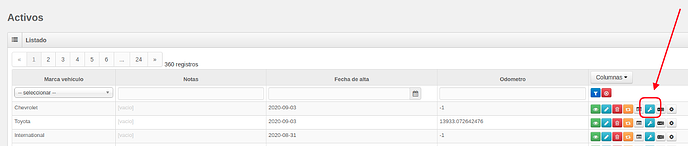
Posteriormente, realizamos a configuração do sensor com as seguintes considerações:

- **Identificar o parâmetro:** Neste caso aparece como *MultiPurposeField*, mas pode surgir com outro nome.
- **Tipo:** Selecionar IButton
- **Nome:** Inserir um nome descritivo e pressionar **Salvar**.

Apresentamos a imagem de como deve ficar configurado o acessório:

[![image-1641919320117.png](https://docs.redgps.com/uploads/images/gallery/2022-01/scaled-1680-/image-1641919320117.png)](https://docs.redgps.com/uploads/images/gallery/2022-01/image-1641919320117.png)
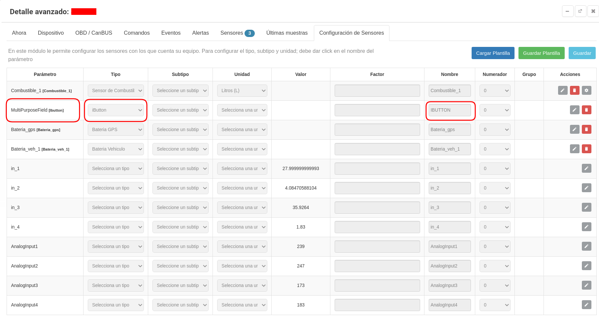
Por fim, clicamos em **Salvar** e a configuração ficará concluída.

# Grupos de Ativos

Neste módulo, você pode visualizar e criar grupos de ativos, com o objetivo de agrupar veículos pertencentes a uma mesma área. Vale ressaltar que esses grupos podem ser utilizados no momento de atribuir ativos aos alertas e também para executar relatórios.

<span style="font-size: 12pt; font-family: Arial; color: #666666; background-color: transparent; font-weight: 400; font-style: normal; font-variant: normal; text-decoration: none; vertical-align: baseline; white-space: pre-wrap;">[![grupos de activos.png](https://docs.redgps.com/uploads/images/gallery/2024-11/scaled-1680-/fywgrupos-de-activos.png)](https://docs.redgps.com/uploads/images/gallery/2024-11/fywgrupos-de-activos.png)</span>

<span style="font-size: 12pt; font-family: Arial; color: #666666; background-color: #ffe599; font-weight: bold; font-style: italic; font-variant: normal; text-decoration: none; vertical-align: baseline; white-space: pre-wrap;">Importante:</span><span style="font-size: 12pt; font-family: Arial; color: #666666; background-color: #ffe599; font-weight: 400; font-style: italic; font-variant: normal; text-decoration: none; vertical-align: baseline; white-space: pre-wrap;"> Quando um ativo já está atribuído a um grupo, ele não deve ser atribuído a outro. Caso isso ocorra, o ativo será automaticamente atribuído apenas ao último grupo e removido dos demais. Para que um ativo pertença a vários grupos, é necessário atribuir ao cliente o parâmetro Ativo em múltiplos grupos.</span>

# Compartilhar com associados

Aqui poderemos compartilhar veículos com as empresas associadas que temos.

Um ativo pode ser compartilhado com apenas um associado por vez. Inicialmente, visualizamos a lista dos associados disponíveis e, no círculo azul, veremos quantos ativos estão compartilhados com cada um. Para compartilhar, basta selecionar o ativo e pronto. Consulte o administrador da plataforma para que ele realize o cadastro dos associados com os quais você irá compartilhar seus ativos.
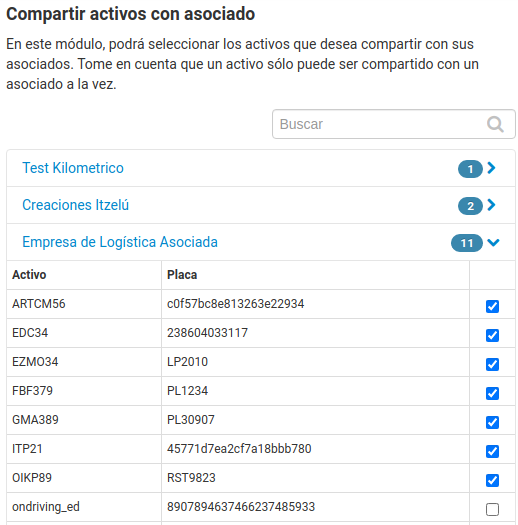
![](https://lh6.googleusercontent.com/Zc5_9nHXnPjSH076QjZqqLzEXtiPCEW-J2XN8_b2Lw2_qX1xH2UCs9FaUnIJveRB_RlMBySxHYD3UUBEFDnff7cvg9zrlLN5cIXv0ll74mz-5Y_jYaEWC7L3zppHx9i0YKi4Zm1B)

# Posições recebidas por Web Service

Este módulo permite **consultar o registro das posições enviadas à plataforma por meio do método API** **[InsertPositionData](https://docs.redgps.com/books/webservice/page/metodo-insertpositiondata/es)** **do nosso Web Service**, juntamente com **a resposta gerada para cada solicitação.**

Aqui você poderá verificar quando cada posição foi recebida, quais informações foram enviadas e qual foi o resultado do processamento, facilitando **a validação de envios realizados corretamente ou a identificação de possíveis erros nas integrações**.

[![image.png](https://docs.redgps.com/uploads/images/gallery/2026-03/scaled-1680-/Qzqimage.png)](https://docs.redgps.com/uploads/images/gallery/2026-03/Qzqimage.png)
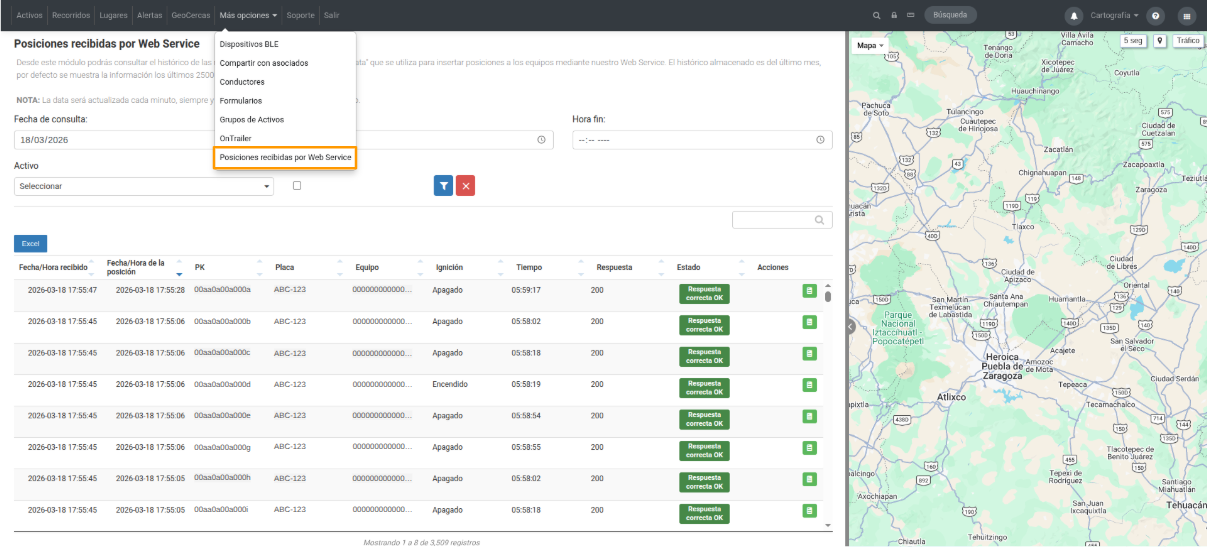
**Notas:**

- O histórico disponível corresponde aos últimos 6 meses. Por padrão, são exibidos os registros da última hora.
- As informações são atualizadas automaticamente a cada minuto, desde que nenhum filtro esteja aplicado.

##### **Filtros**

Existem diferentes filtros que permitem **delimitar a busca de solicitações enviadas ao método InsertPositionData**. Os filtros disponíveis são:

- **Data da consulta:** Permite selecionar o dia em que as solicitações enviadas ao Web Service foram recebidas.
- **Hora de início:** Define o horário inicial a partir do qual você deseja consultar os registros.
- **Hora de fim:** Define o horário limite até o qual as solicitações recebidas serão exibidas.
- **Cliente:** Disponível somente quando o acesso é realizado ao **OnTracking em nível de distribuidor**. Permite filtrar as solicitações correspondentes a um cliente específico.
- **Ativo:** Permite consultar somente as posições enviadas para um Ativo específico.
- **Somente erros:** Exibe somente as solicitações cujo processamento gerou **algum erro na resposta do Web Service**.

[![image.png](https://docs.redgps.com/uploads/images/gallery/2026-03/scaled-1680-/wGaimage.png)](https://docs.redgps.com/uploads/images/gallery/2026-03/wGaimage.png)
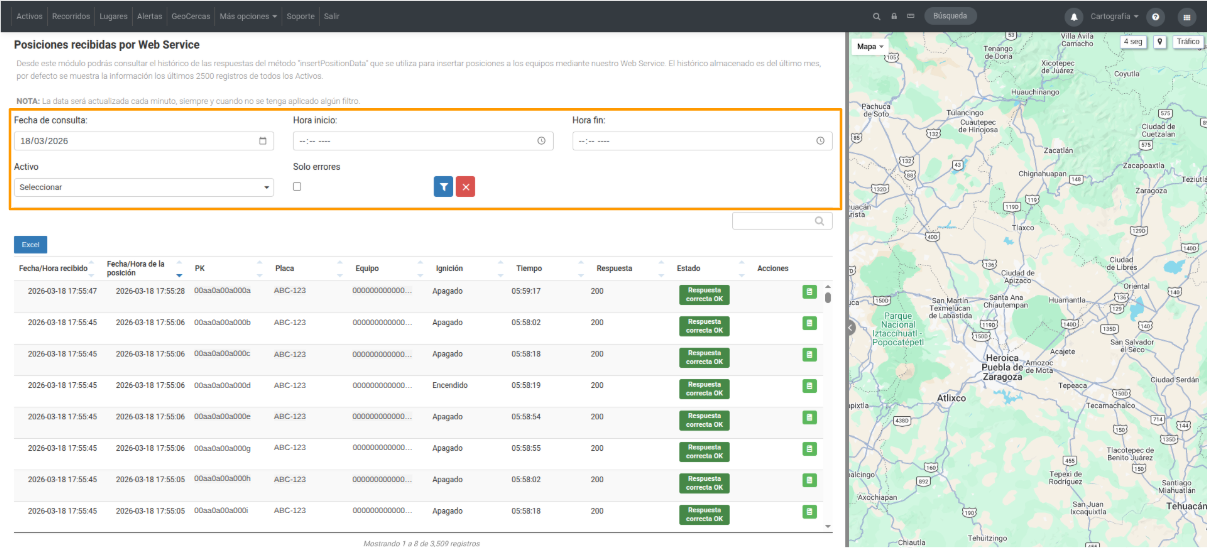
##### **Registros de posições processadas**

A lista exibe **cada solicitação enviada ao método InsertPositionData e o resultado gerado**. Também é possível baixar as informações em Excel. As colunas disponíveis são:

- **Data/Hora de recebimento:** Data e hora em que a solicitação enviada ao Web Service foi recebida.
- **Data/Hora da posição:** Data e hora da posição enviada.
- **PK:** Identificador único associado à solicitação.
- **Placa:** Placa do Ativo ao qual corresponde a posição enviada.
- **Equipamento:** Dispositivo associado ao envio da posição.
- **Ignição:** Status da ignição reportado na posição.
- **Tempo:** Tempo transcorrido desde o recebimento da solicitação até o momento atual.
- **Resposta:** Mensagem gerada pelo Web Service após processar a solicitação.
- **Status:** Indica se a posição foi **processada corretamente ou se ocorreu algum erro durante o processamento**.

[![image.png](https://docs.redgps.com/uploads/images/gallery/2026-03/scaled-1680-/4wFimage.png)](https://docs.redgps.com/uploads/images/gallery/2026-03/4wFimage.png)
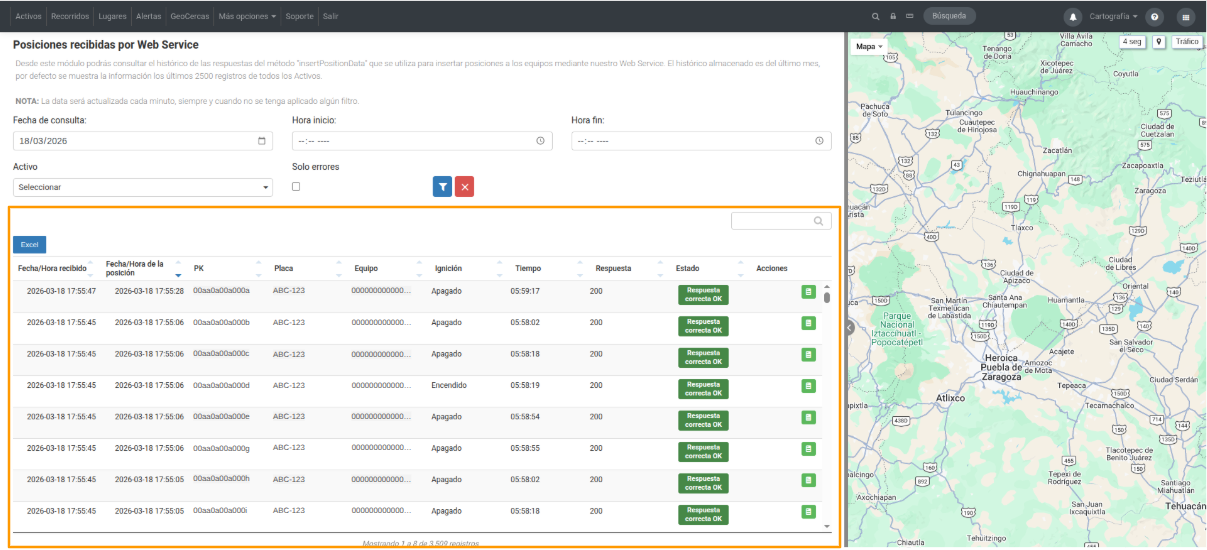
##### **Ver detalhes da solicitação**

Na coluna **Ações** da lista, encontra-se o botão **Ver detalhes**, com o qual você poderá consultar as informações completas da solicitação selecionada. Ao clicar no botão, será aberta uma janela com os detalhes da solicitação processada. Nesta seção, você poderá consultar:

- **Data e hora da posição**
- **Data e hora de recebimento**
- **PK**

Além disso, serão exibidas duas seções adicionais:

- **Solicitação:** Exibe as informações enviadas na solicitação ao método InsertPositionData.
- **Resposta:** Exibe a resposta gerada pelo Web Service ao processar a solicitação.

[![image.png](https://docs.redgps.com/uploads/images/gallery/2026-03/scaled-1680-/KYlimage.png)](https://docs.redgps.com/uploads/images/gallery/2026-03/KYlimage.png)
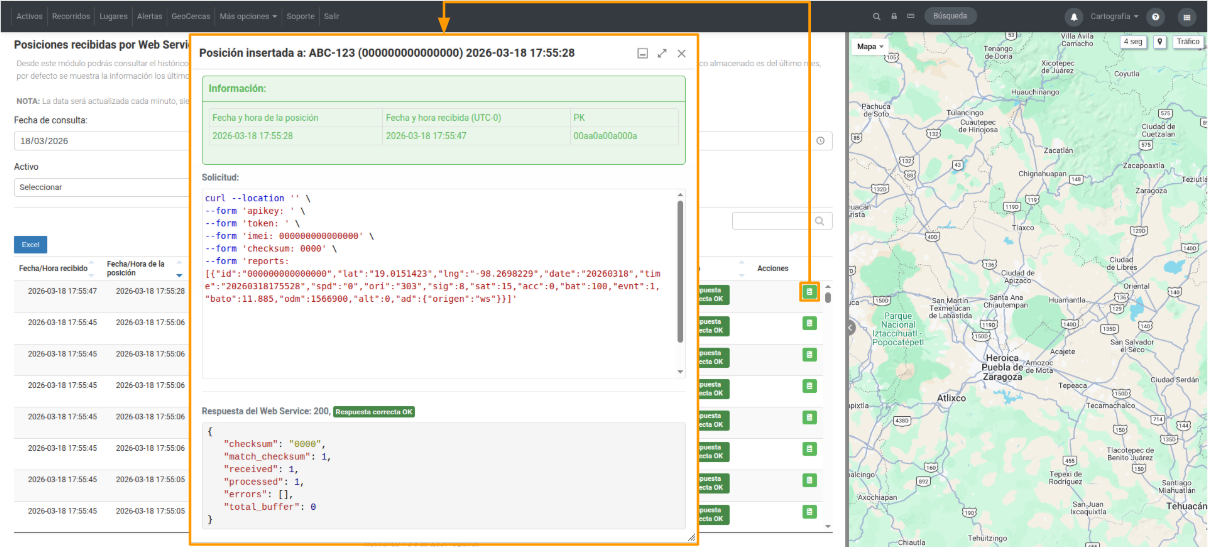
# Web services

O módulo "Web services" serve para gerenciar os web services que o cliente tenha atribuídos.

# Ver log

Dentro da lista de web services, contamos com o botão "Ver log" na coluna Ações.

[![image-1692300812758.png](https://docs.redgps.com/uploads/images/gallery/2023-08/scaled-1680-/image-1692300812758.png)](https://docs.redgps.com/uploads/images/gallery/2023-08/image-1692300812758.png)
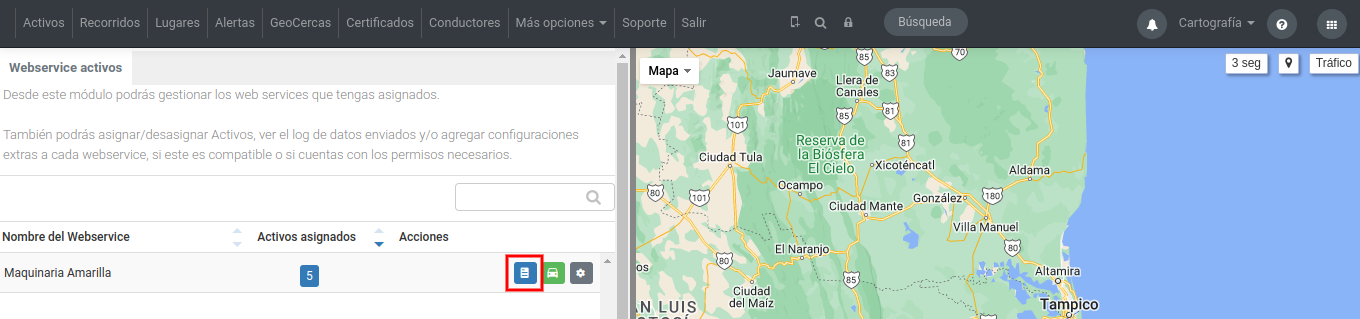
Esse botão mostra os dados enviados ao web service. Essas informações são atualizadas a cada minuto, desde que não haja nenhum filtro aplicado:

[![image-1692653471580.png](https://docs.redgps.com/uploads/images/gallery/2023-08/scaled-1680-/image-1692653471580.png)](https://docs.redgps.com/uploads/images/gallery/2023-08/image-1692653471580.png)
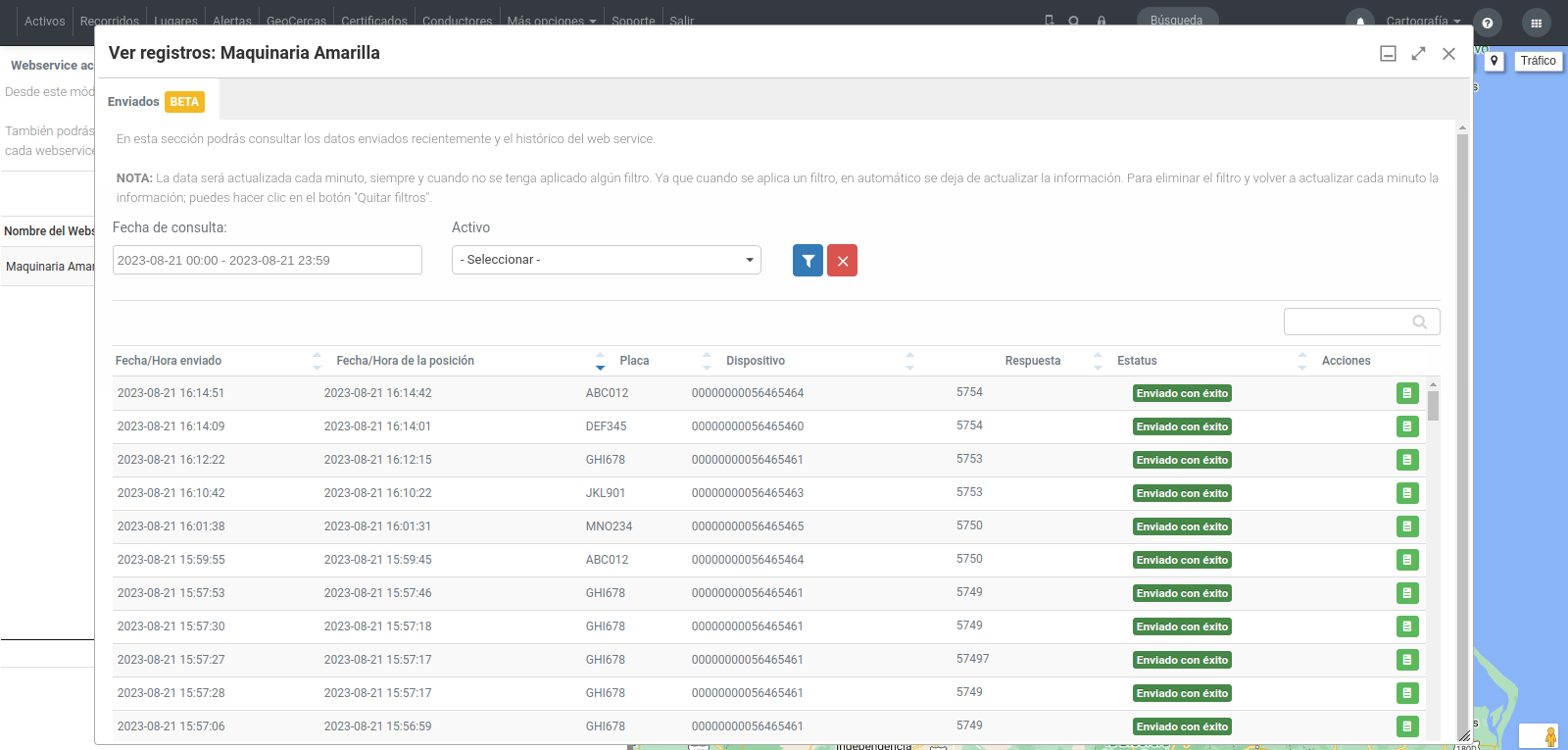
É possível filtrar selecionando um dia, um intervalo de horas e um ativo específico e, em seguida, clicar no botão "Aplicar filtros selecionados". É importante ressaltar que, ao aplicar um filtro, a atualização automática das informações é interrompida. Para remover o filtro e voltar a atualizar a cada minuto, basta clicar no botão "Fechar filtros".

# Administração


# Ativo / Ícone

No módulo de administração, será possível modificar o nome e/ou o ícone dos seus Ativos. Para realizar as alterações, você deverá buscar e selecionar o Ativo que deseja modificar.

![](https://lh4.googleusercontent.com/TkmHpoh3ycvj1MZgpqCNMmOiGJCb5e0zp6TV452ZH0-ulP5p9OyC_KAh63Lzxx2h4pZ753jDfM9vODeV4dfQu5VUvSeOKiOUr_ggBD3fsWCo8xMu3t3c2ho-iV8lPSybZmQ1xlQj)Neste ícone, é possível alterar o nome do Ativo.

![](https://lh3.googleusercontent.com/sTS1YoVdTBT1wlWs6OXcykv3eZ-ksdZLvwwQEwVnFWchvwiQ_ype0hZaOWS7oRvS947c-BTGp5yoFt37A_gT4qbgXp_NlFFGdA-TVQM04vwwJb7CBRw-nzd8Y3lXfYlv-yk8fuPg)Nesta opção, será possível alterar o ícone do Ativo.

![](https://lh4.googleusercontent.com/IcXAJOkJHJcS2vBrE6Kw2VfRh4M82JHPgqwZi_BlVo8T49_z46_FkMVpzo6SBV7GgaaqtpR1jvIW3cGOlwhAA9ogY1uOI2USl9X63tDeC0Eh5LXfzc28-jTZFPwhK4v6-wJiT0-S)

# Passageiros

Dentro deste módulo, será possível cadastrar passageiros que serão identificados por meio de RFID em suas unidades.

[![image-1721927142060.png](https://docs.redgps.com/uploads/images/gallery/2024-07/scaled-1680-/image-1721927142060.png)](https://docs.redgps.com/uploads/images/gallery/2024-07/image-1721927142060.png)
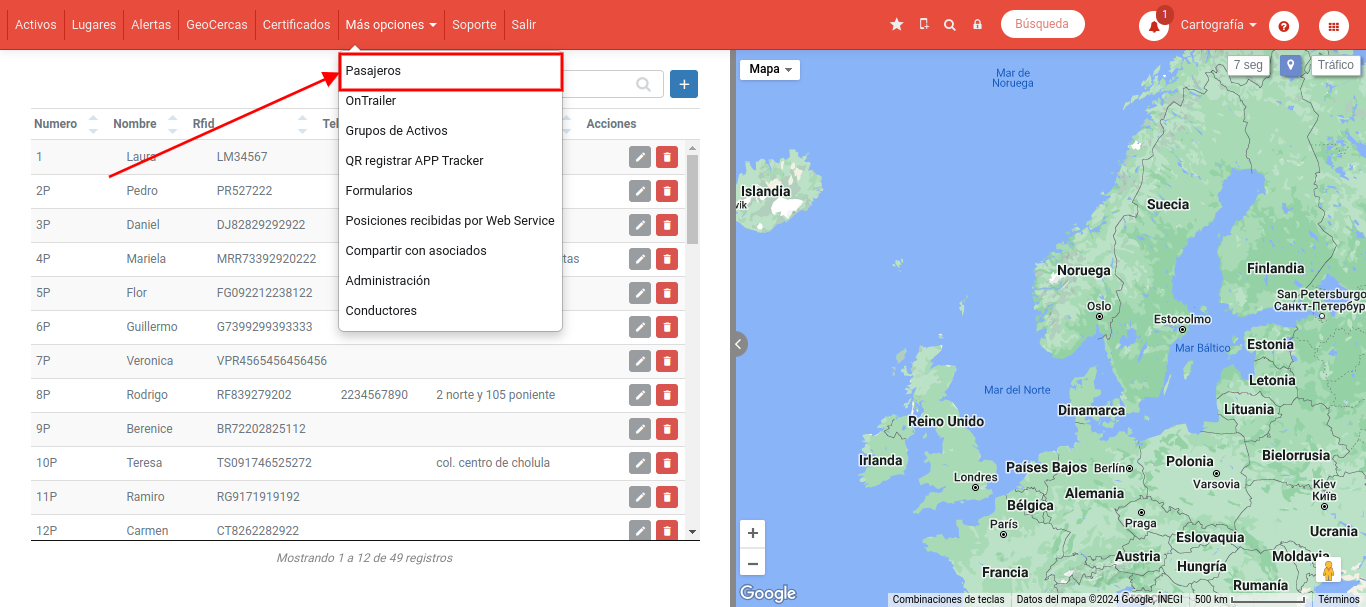
##### **Como cadastrar passageiros?**  
Clique no botão **+** e preencha os campos necessários:

[![image-1721928310549.png](https://docs.redgps.com/uploads/images/gallery/2024-07/scaled-1680-/image-1721928310549.png)](https://docs.redgps.com/uploads/images/gallery/2024-07/image-1721928310549.png)
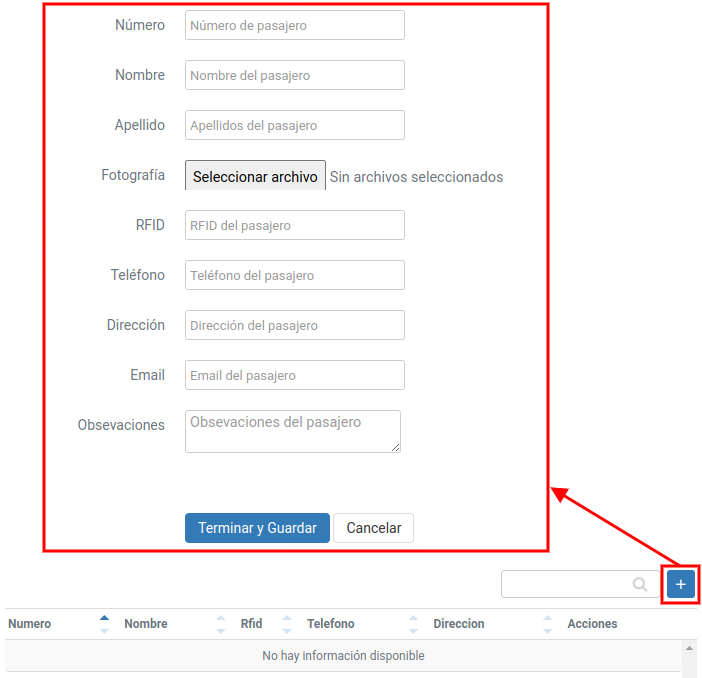
- **Número:** dado interno utilizado pela empresa, pode ser o número do colaborador.
- **Nome e sobrenome do passageiro.** \* Campos obrigatórios
- **Fotografia**.
- **RFID atribuído ao passageiro**. Este campo é muito importante, pois dele depende a identificação do passageiro.
- **Telefone, endereço e e-mail do passageiro.**
- **Observações.**

Por fim, clique no botão **Finalizar e Salvar**.

Os registros de passageiros criados poderão ser **editados e excluídos:**

[![image-1721931824936.png](https://docs.redgps.com/uploads/images/gallery/2024-07/scaled-1680-/image-1721931824936.png)](https://docs.redgps.com/uploads/images/gallery/2024-07/image-1721931824936.png)
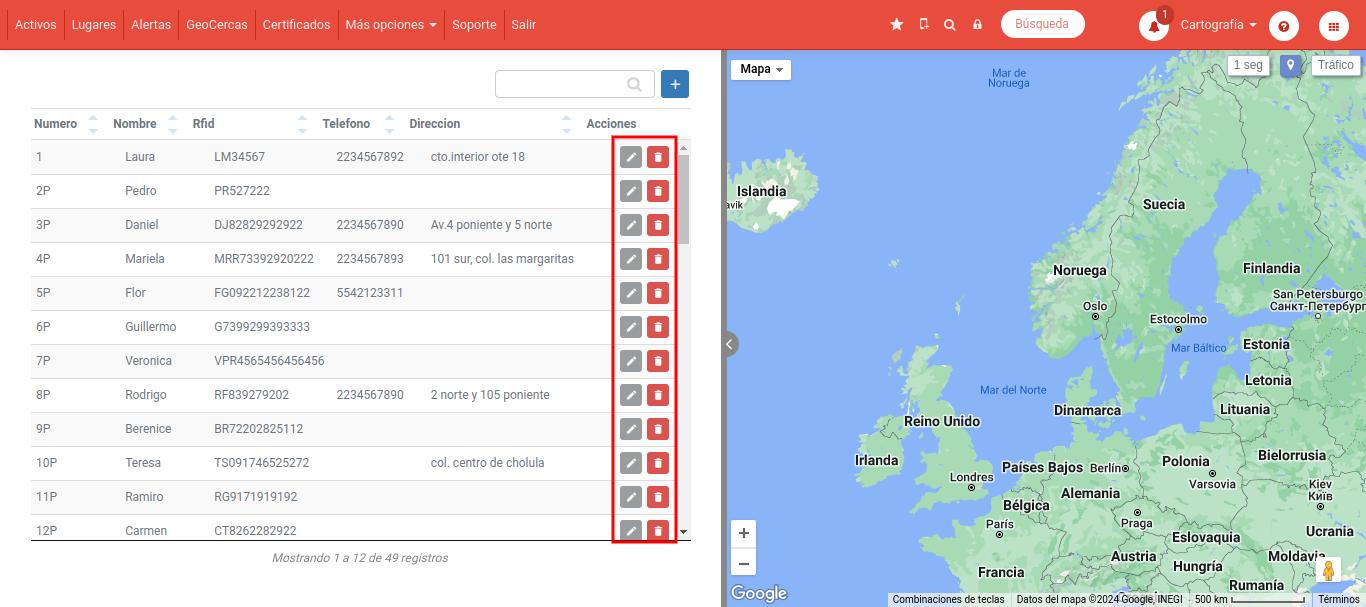
##### Configuração de RFID  


É importante configurar o RFID corretamente. Para isso, acesse a **Configuração de sensores** do Ativo que possua o RFID instalado e selecione o tipo **Identificador de passageiro**:

[![image-1721933012215.png](https://docs.redgps.com/uploads/images/gallery/2024-07/scaled-1680-/image-1721933012215.png)](https://docs.redgps.com/uploads/images/gallery/2024-07/image-1721933012215.png)
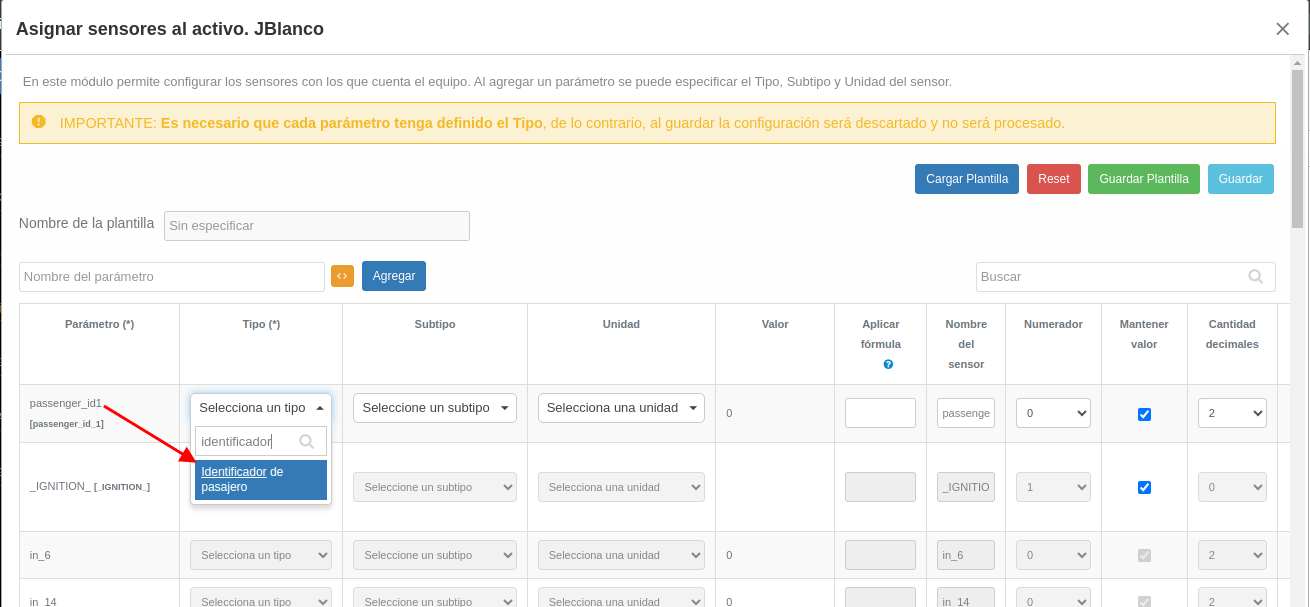
Você pode informar o **Nome do sensor** como desejar identificá-lo. O **Numerador** será definido automaticamente como 1 e recomendamos configurar a **Quantidade de decimais** como 0. Para finalizar, clique em **Salvar**.

##### Onde é possível visualizar a informação dos passageiros identificados?  


Na lista de Ativos do OnTracking, será exibida a ação personalizada **Passageiros** nos Ativos que possuam o parâmetro do tipo **Identificador de passageiro**:

[![image-1722008889678.png](https://docs.redgps.com/uploads/images/gallery/2024-07/scaled-1680-/image-1722008889678.png)](https://docs.redgps.com/uploads/images/gallery/2024-07/image-1722008889678.png)
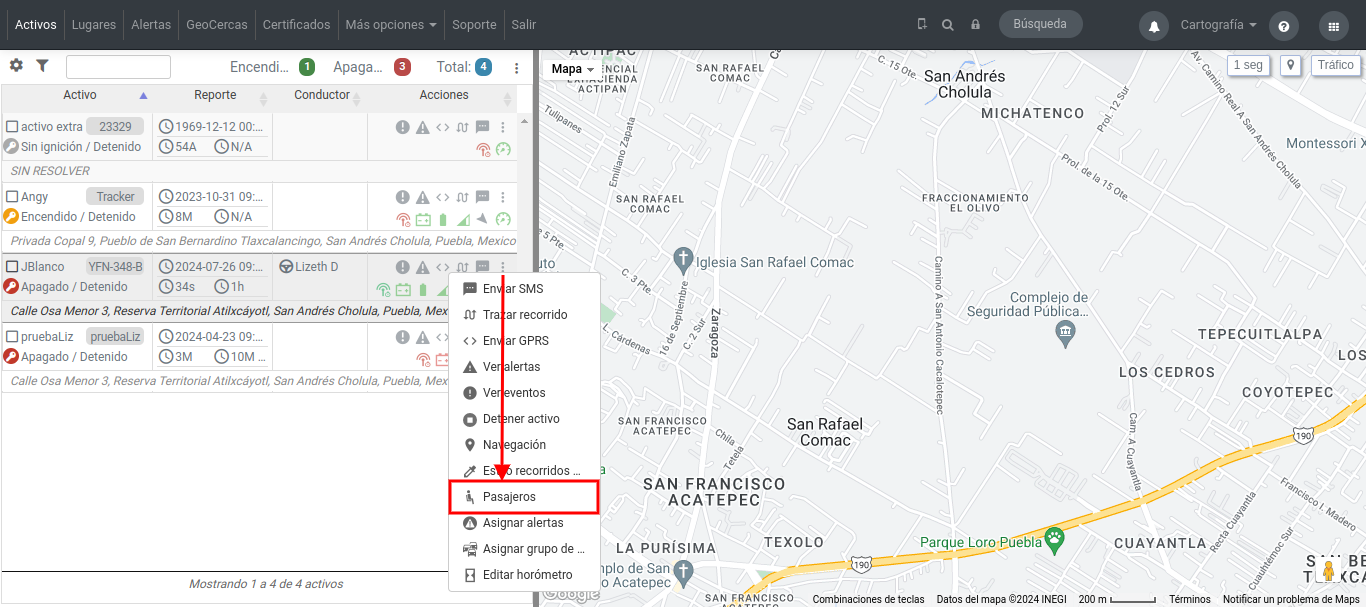
Ao clicar nessa ação **Passageiros**, será possível visualizar, na aba **Agora**, os passageiros que estão atualmente identificados no Ativo:

[![image-1722009425791.png](https://docs.redgps.com/uploads/images/gallery/2024-07/scaled-1680-/image-1722009425791.png)](https://docs.redgps.com/uploads/images/gallery/2024-07/image-1722009425791.png)
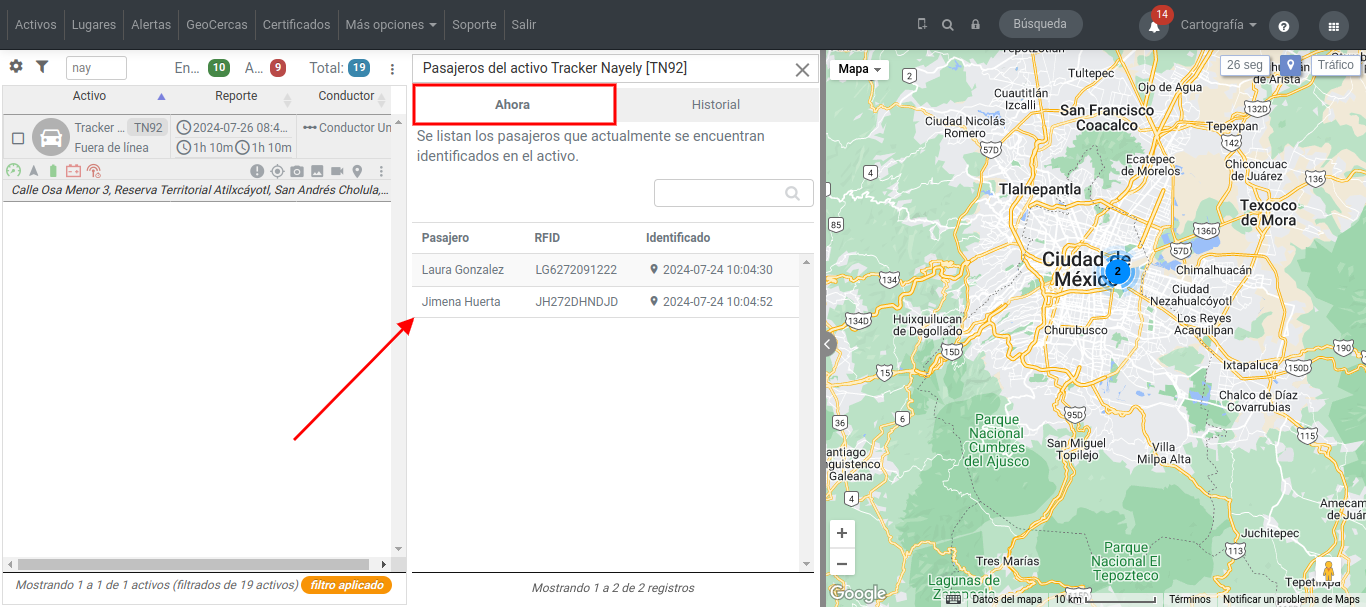
Serão exibidos o nome e sobrenome do passageiro identificado, o RFID atribuído à pessoa e, na última coluna, a data e hora em que foi identificado no Ativo. Ao clicar no ícone **Mostrar localização**, será exibido no mapa um pin indicando o local onde o passageiro entrou no Ativo:

[![image-1722009685010.png](https://docs.redgps.com/uploads/images/gallery/2024-07/scaled-1680-/image-1722009685010.png)](https://docs.redgps.com/uploads/images/gallery/2024-07/image-1722009685010.png)
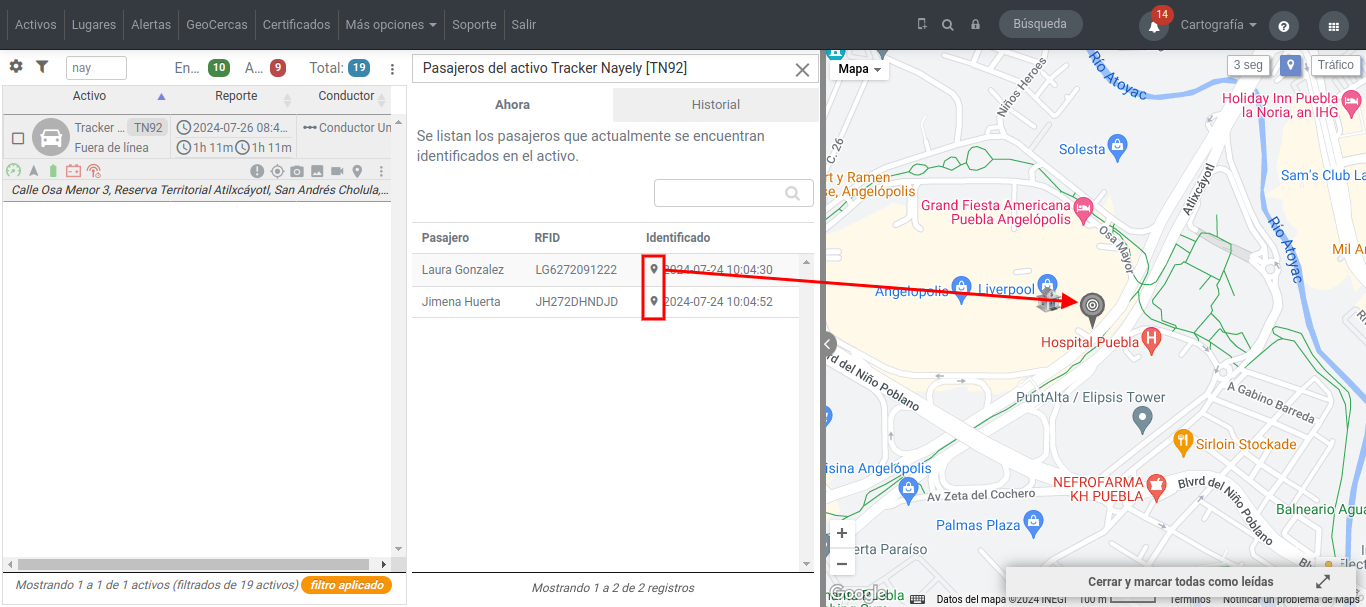
**NOTA:** será gerado um evento de **Passageiro identificado** no Ativo quando a pessoa entrar na unidade.

Na aba **Histórico**, será possível visualizar o histórico de identificações e desidentificações realizadas no Ativo dentro do período consultado:

[![image-1722011378186.png](https://docs.redgps.com/uploads/images/gallery/2024-07/scaled-1680-/image-1722011378186.png)](https://docs.redgps.com/uploads/images/gallery/2024-07/image-1722011378186.png)
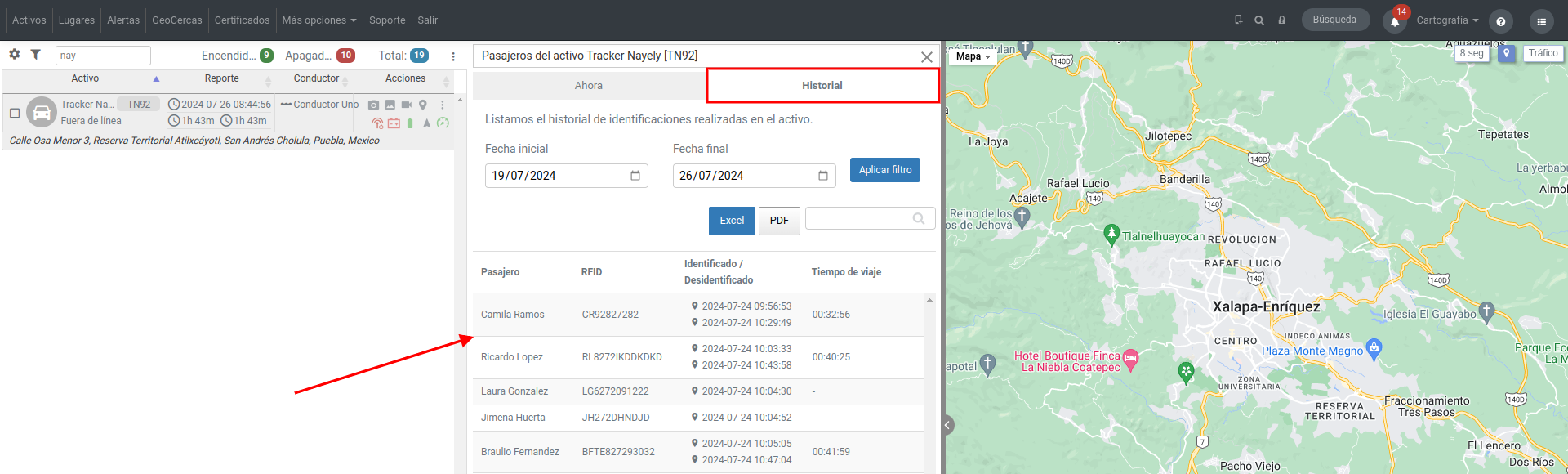
São exibidos o nome do passageiro, o RFID atribuído, a data e hora da identificação/desidentificação e, por fim, o tempo de viagem, que será exibido apenas quando o passageiro já tiver sido desidentificado da unidade. Ao clicar no ícone **Mostrar localização**, será exibido no mapa um pin indicando o local onde o passageiro entrou/saiu do Ativo:

[![image-1722012245435.png](https://docs.redgps.com/uploads/images/gallery/2024-07/scaled-1680-/image-1722012245435.png)](https://docs.redgps.com/uploads/images/gallery/2024-07/image-1722012245435.png)
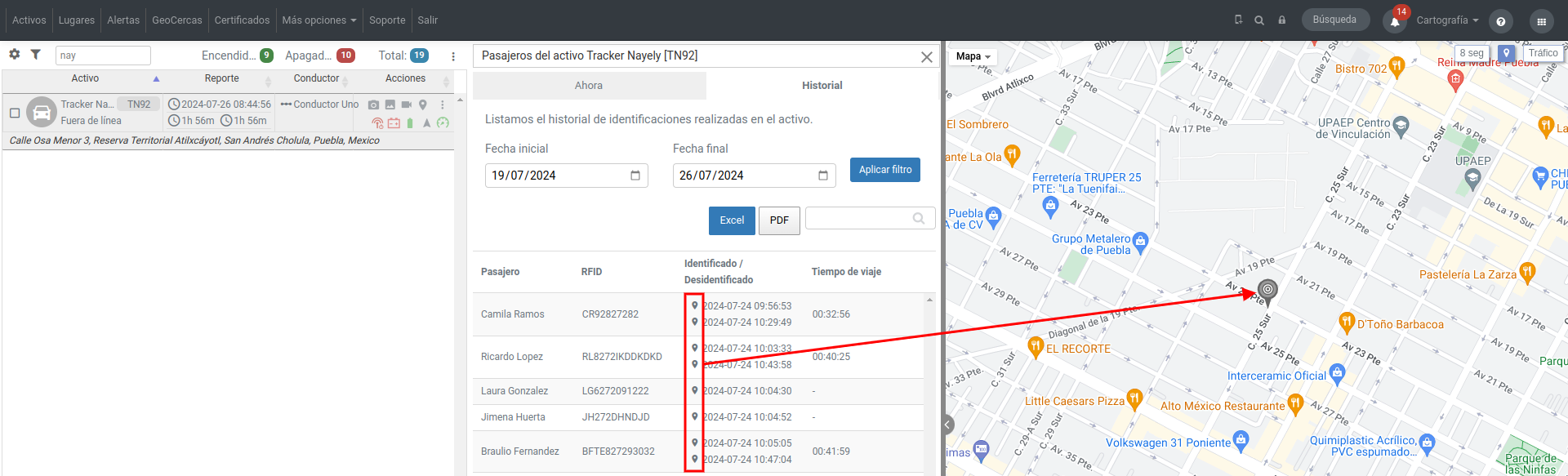
Você contará com botões para exportar o histórico em **Excel** e **PDF**.

**NOTA:** também será gerado um evento de **Passageiro desidentificado** no Ativo quando a pessoa sair da unidade.

# OnTrailer


# Rastreabilidade de reboques

Uma solução completa para obter a rastreabilidade de qualquer tipo de reboque, mesmo quando não possuem um dispositivo GPS próprio, sendo também ideal para o rastreamento de cargas e contêineres.

[![Ontrailer.png](https://docs.redgps.com/uploads/images/gallery/2022-01/scaled-1680-/ontrailer.png)](https://docs.redgps.com/uploads/images/gallery/2022-01/ontrailer.png)
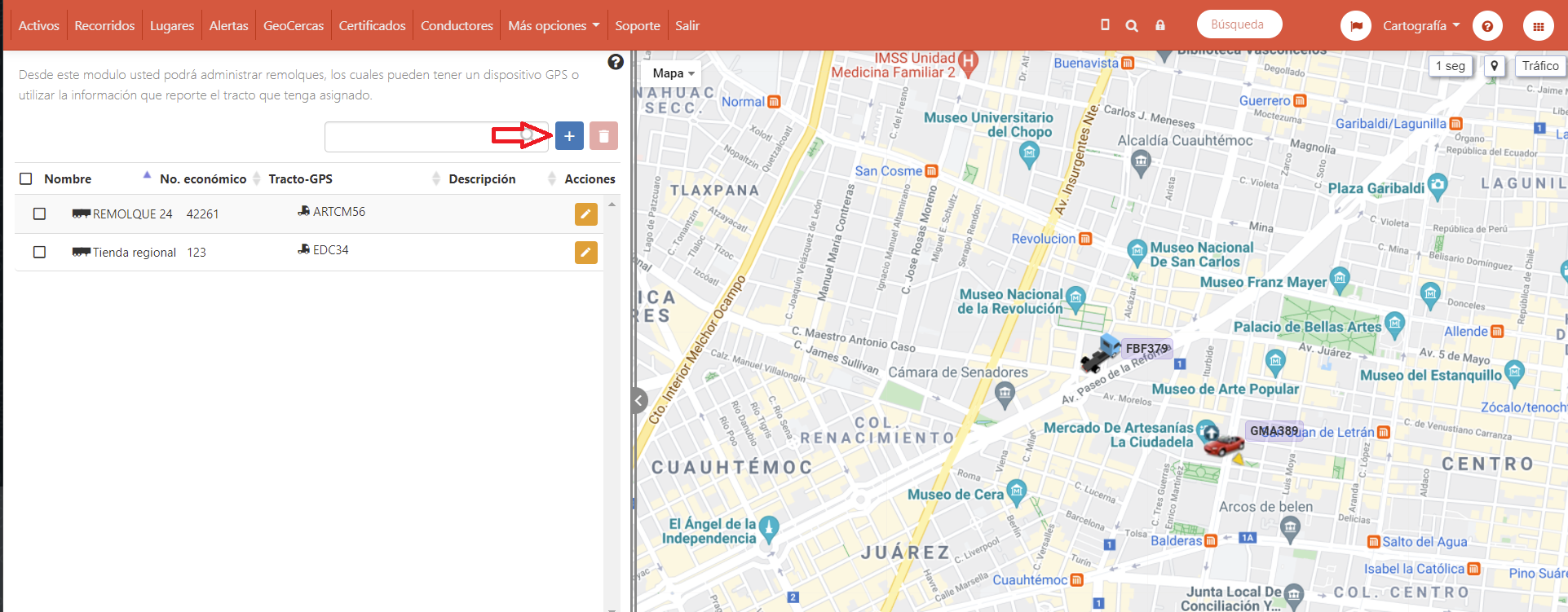
Por meio do botão “+”, é possível cadastrar um novo reboque.

[![image-1643554476082.png](https://docs.redgps.com/uploads/images/gallery/2022-01/scaled-1680-/image-1643554476082.png)](https://docs.redgps.com/uploads/images/gallery/2022-01/image-1643554476082.png)
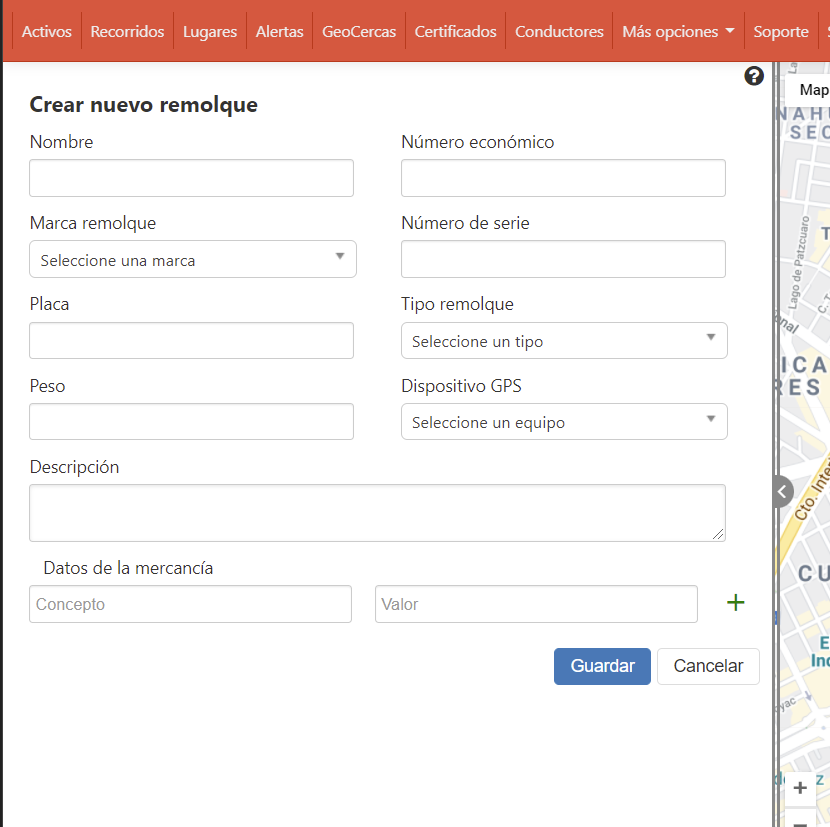
Após o preenchimento de todas as informações, o reboque ficará disponível na lista do **OnTrailer**. A qualquer momento, será possível editar as informações do reboque por meio do botão laranja indicado pela seta.

[![OnTrailer editar.png](https://docs.redgps.com/uploads/images/gallery/2022-01/scaled-1680-/ontrailer-editar.png)](https://docs.redgps.com/uploads/images/gallery/2022-01/ontrailer-editar.png)
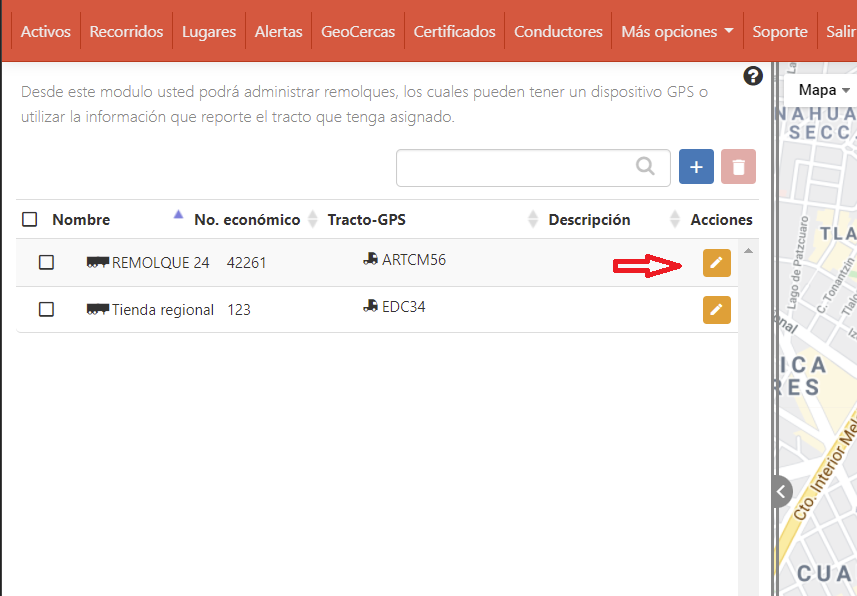
Na aba de **Ativos**, será possível visualizar os caminhões com reboque e as respectivas informações.

[![image-1643554844319.png](https://docs.redgps.com/uploads/images/gallery/2022-01/scaled-1680-/image-1643554844319.png)](https://docs.redgps.com/uploads/images/gallery/2022-01/image-1643554844319.png)
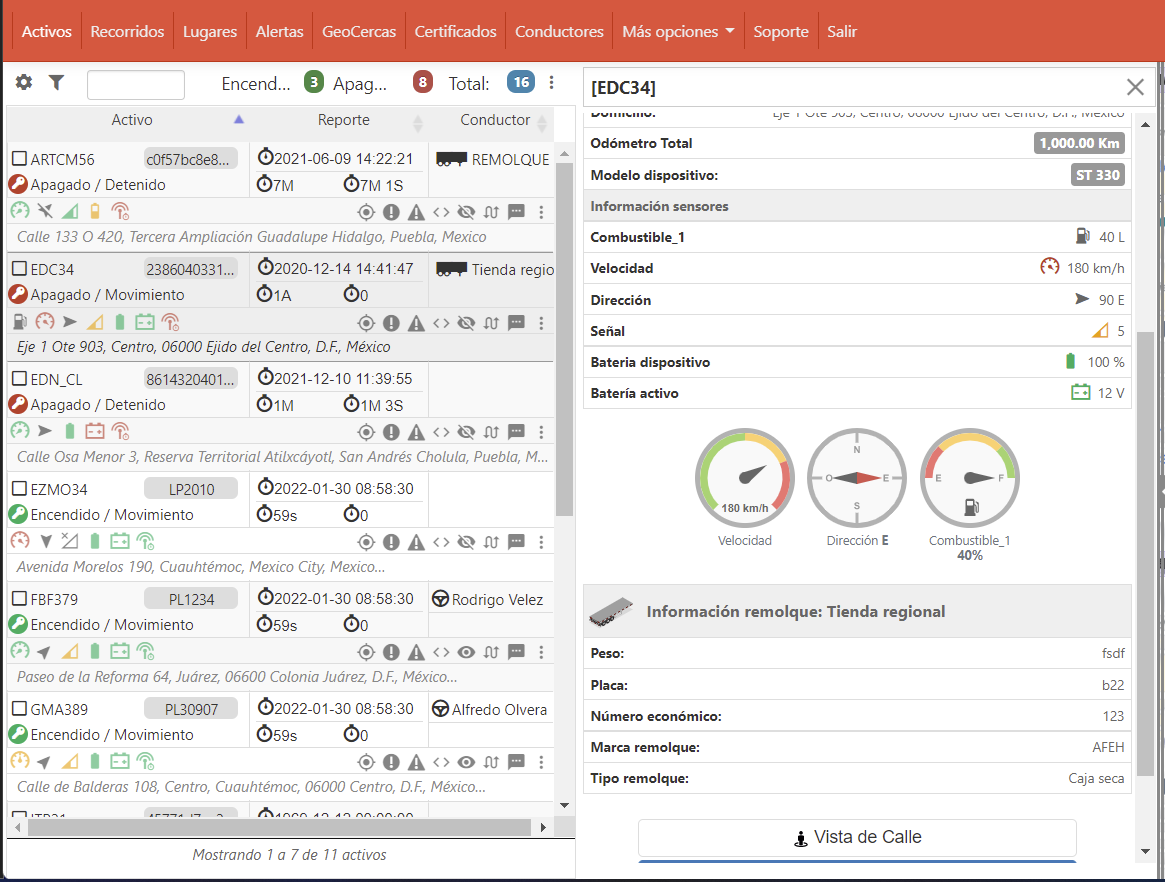
# Formulários

Conheça o módulo de Formulários, disponível nas plataformas OnTracking e OnPatrol.

# Meus Formulários

Dentro da seção **Meus Formulários**, você poderá visualizar os formulários criados em sua conta. As informações exibidas são::

- **Nome** do formulário.
- **Vigência** do formulário em dias.
- **E-mail** para o qual são enviadas as respostas dos formulários respondidos.
- **Ações**:   
    **Atribuir** o formulário a usuários/motoristas para que o respondam pelo aplicativo Mobile, atribuí-lo a aplicações do tipo Tracker ou atribuí-lo diretamente a um alerta para que, quando este for gerado, o formulário seja enviado aos destinatários do alerta por meio do aplicativo Mobile:

[![image-1703113170096.png](https://docs.redgps.com/uploads/images/gallery/2023-12/scaled-1680-/image-1703113170096.png)](https://docs.redgps.com/uploads/images/gallery/2023-12/image-1703113170096.png)
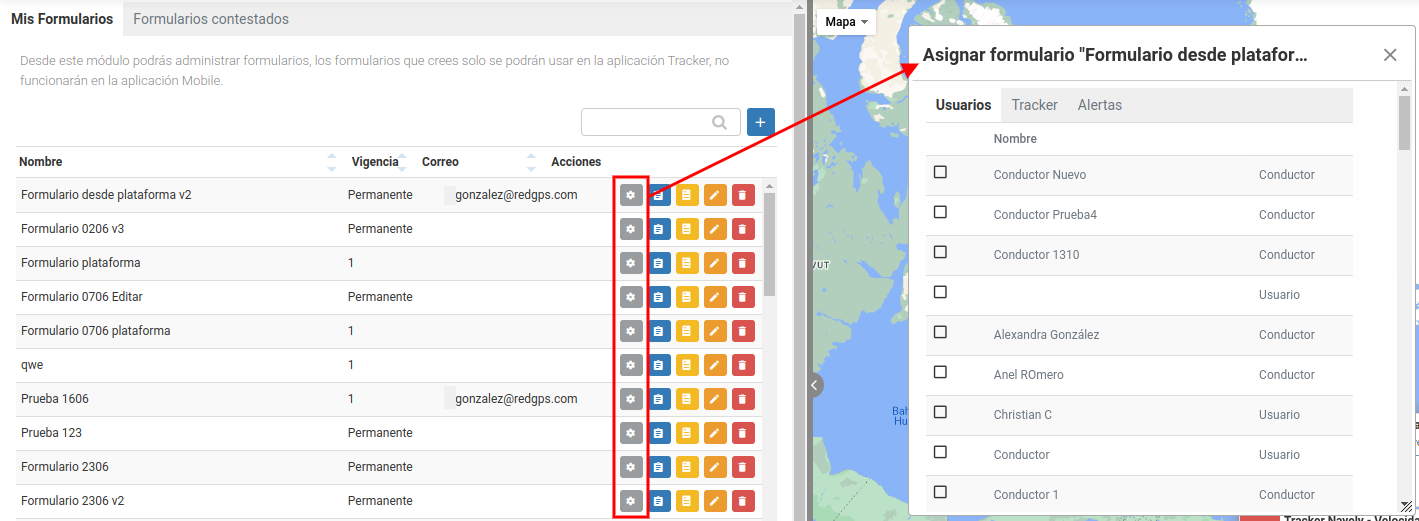
- - **Responder** o formulário pela web:

[![image-1703178680434.png](https://docs.redgps.com/uploads/images/gallery/2023-12/scaled-1680-/image-1703178680434.png)](https://docs.redgps.com/uploads/images/gallery/2023-12/image-1703178680434.png)
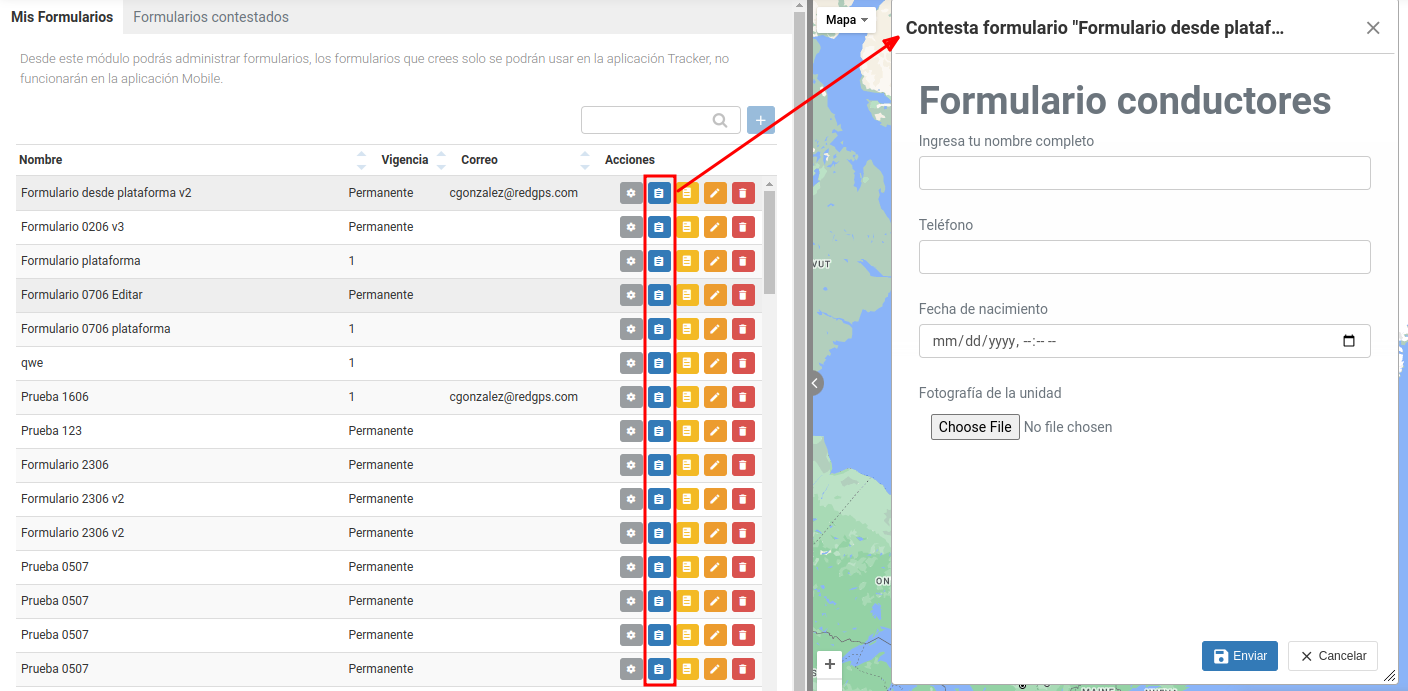
- - O botão a seguir direciona para a seção **Formulários Respondidos**, com o filtro do formulário selecionado, permitindo visualizar uma lista com os formulários respondidos:

[![image-1703183089734.png](https://docs.redgps.com/uploads/images/gallery/2023-12/scaled-1680-/image-1703183089734.png)](https://docs.redgps.com/uploads/images/gallery/2023-12/image-1703183089734.png)
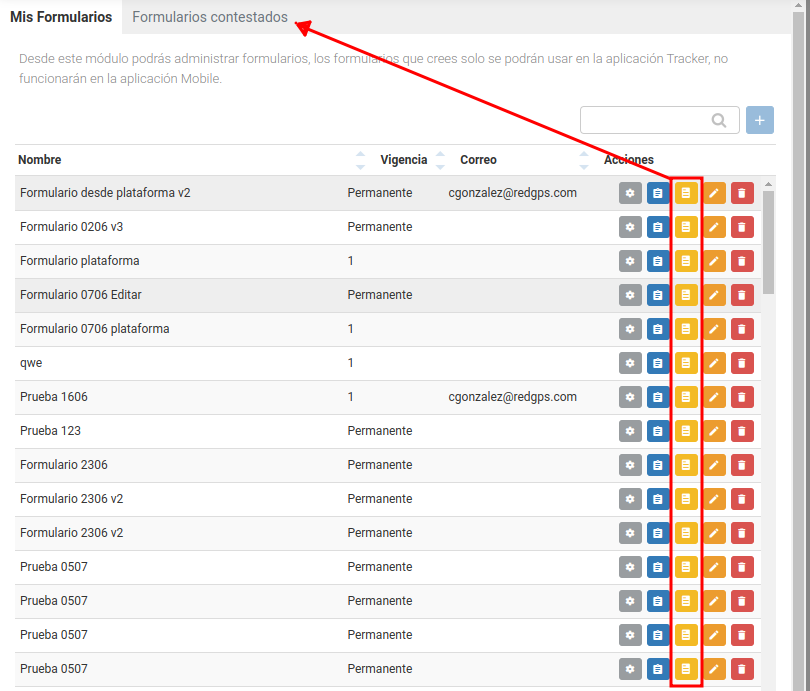
- - Também contamos com botões para **Editar** e **Excluir** o formulário criado.
    - O botão **Duplicar** serve para clonar formulários; ao clicar nele, será solicitado o nome do novo formulário:

[![image-1723132825589.png](https://docs.redgps.com/uploads/images/gallery/2024-08/scaled-1680-/image-1723132825589.png)](https://docs.redgps.com/uploads/images/gallery/2024-08/image-1723132825589.png)
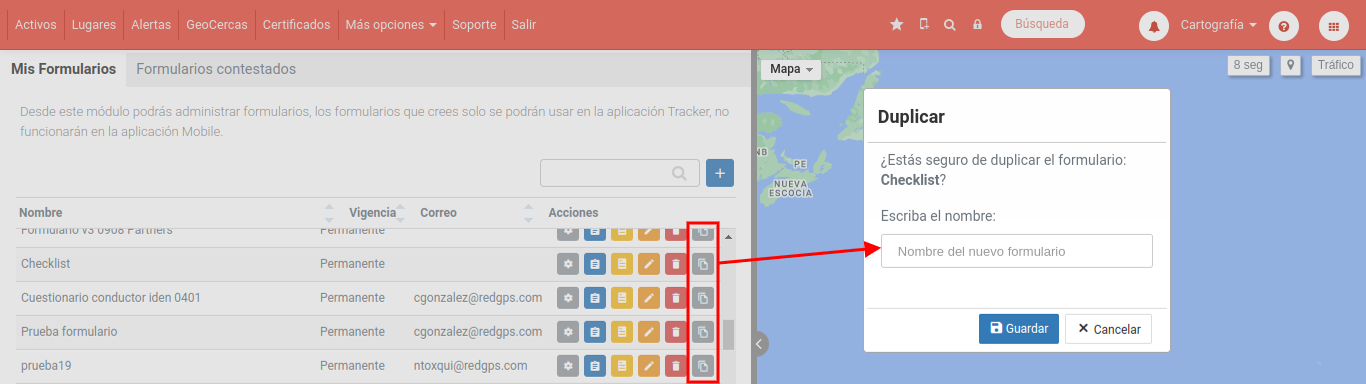
O formulário criado aparecerá nesta mesma seção e, ao editá-lo, será possível visualizar todos os elementos que foram clonados e modificar os que forem necessários.

# Criar formulário

Com o botão **Criar Formulário**, é possível adicionar novos formulários:

[![image-1723144006288.png](https://docs.redgps.com/uploads/images/gallery/2024-08/scaled-1680-/image-1723144006288.png)](https://docs.redgps.com/uploads/images/gallery/2024-08/image-1723144006288.png)
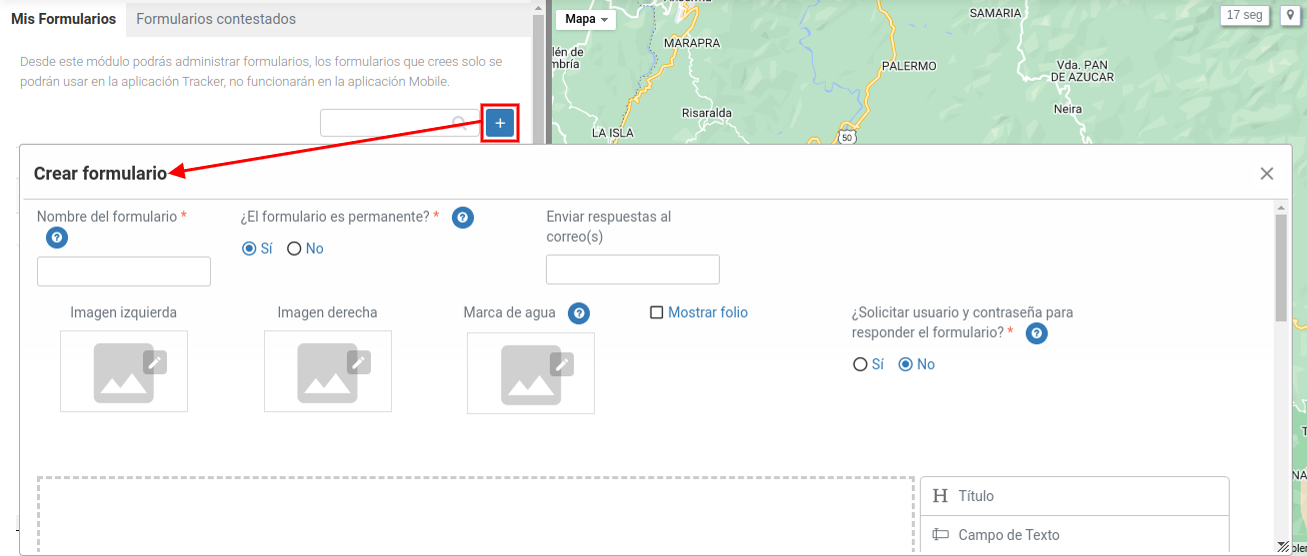
Ao criar o formulário, será solicitada a seguinte informação:

- **Nome do formulário.**
- **Formulário é permanente:** ao marcar **“Sim”**, os usuários/Trackers aos quais este formulário for atribuído manualmente poderão respondê-lo quantas vezes forem necessárias (no caso de alertas, só poderá ser respondido uma vez). Por outro lado, ao marcar **“Não”**, será exibido o campo:
- **Número de dias de vigência,** onde deverá ser especificado por quantos dias o formulário ficará disponível a partir de sua atribuição.
- **Enviar respostas para o(s) e-mail(s):** informe o endereço de e-mail para o qual deverão ser enviadas as respostas do formulário que está sendo criado.
- **Imagem esquerda/direita:** permite adicionar imagens nas laterais do cabeçalho do formulário; elas serão exibidas ao baixar o formulário respondido em PDF.
- **Marca d’água:** permite adicionar uma imagem para ser exibida no PDF do formulário respondido.
- **Mostrar folio:** ao marcar esta opção, será gerado um folio em cada formulário respondido.
- **Solicitar usuário e senha para responder o formulário:** ao marcar **“Sim”**, o aplicativo Tracker solicitará a autenticação do usuário condutor no momento em que ele tentar responder o formulário. Por isso, é de extrema importância que o formulário seja atribuído a pelo menos um Tracker. Esta funcionalidade está disponível apenas no sistema operacional Android.

Para adicionar um elemento ao formulário, basta arrastá-lo para o corpo do formulário ou clicar sobre o elemento desejado:

[![image-1703632923981.png](https://docs.redgps.com/uploads/images/gallery/2023-12/scaled-1680-/image-1703632923981.png)](https://docs.redgps.com/uploads/images/gallery/2023-12/image-1703632923981.png)
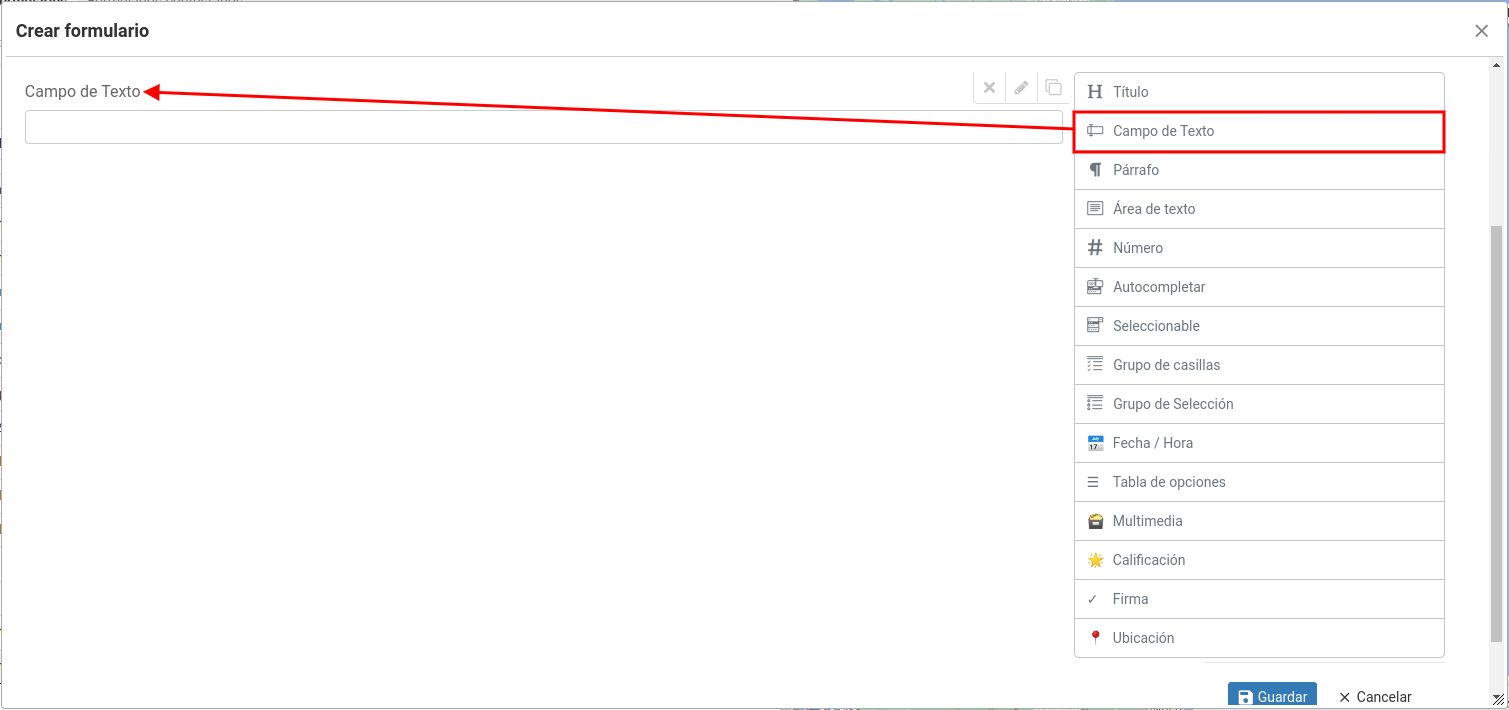
Posteriormente, é necessário clicar no botão **Editar** para definir um nome ao campo e configurar opções adicionais:

[![image-1703633066733.png](https://docs.redgps.com/uploads/images/gallery/2023-12/scaled-1680-/image-1703633066733.png)](https://docs.redgps.com/uploads/images/gallery/2023-12/image-1703633066733.png)
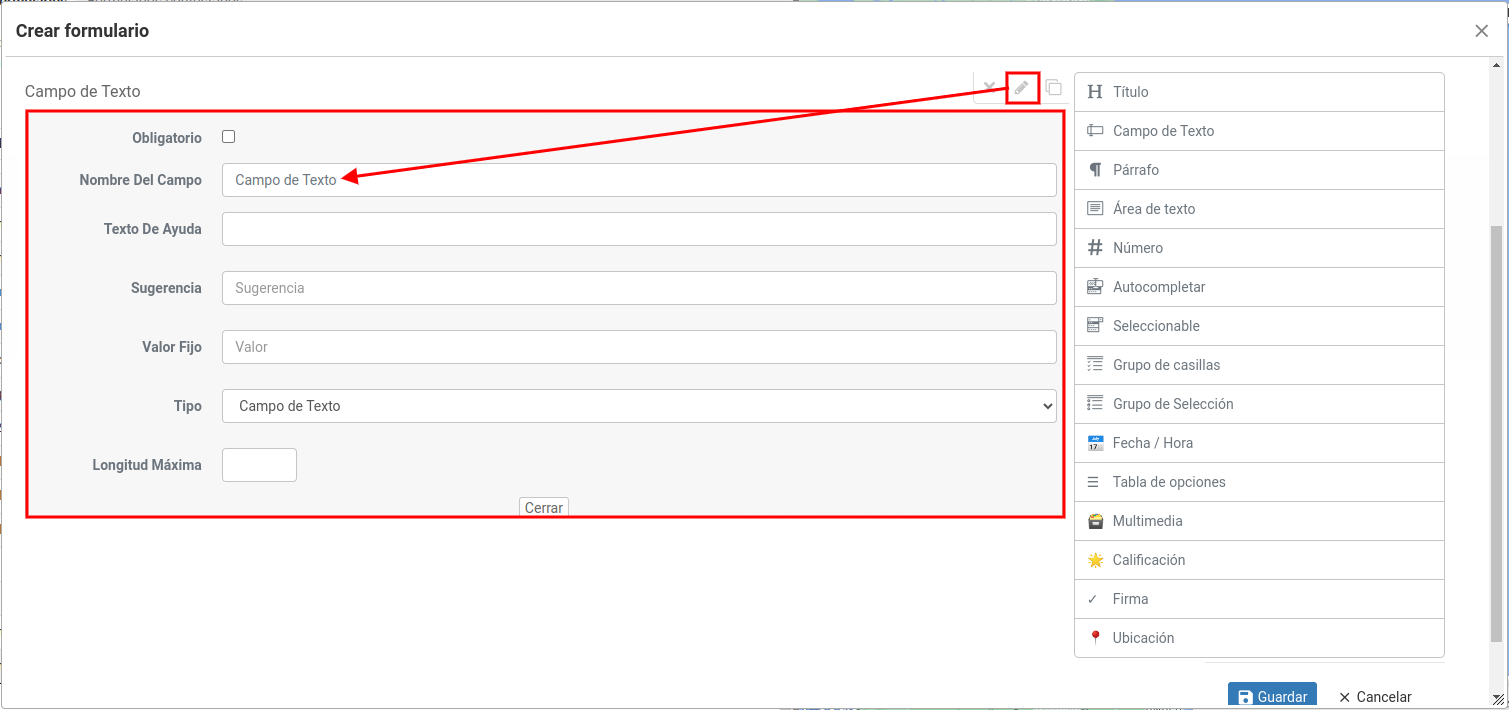
Dependendo do elemento que estiver sendo editado, as opções de configuração variam. A seguir, mostramos algumas delas:

- **Obrigatório:** marque a opção para tornar o campo obrigatório no formulário.
- **Nome do campo:** informe o nome do campo, por exemplo: “Nome completo”.
- T**exto de ajuda:** informe uma descrição do campo para ser exibida como ajuda no momento do preenchimento do formulário.
- **Sugestão:** informe o valor que aparecerá no campo como sugestão, por exemplo: “Informe seu nome completo, exemplo João Silva”.
- **Valor fixo:** informe o valor que aparecerá inicialmente por padrão no campo; este poderá ser editado pelo usuário que responder o formulário.

##### Elementos do formulário

- **Título:** este elemento serve para adicionar um texto como título de alguma seção do formulário.
- **Campo de texto:** adiciona um campo para que o usuário insira um texto.
- **Parágrafo:** permite adicionar um texto descritivo a alguma seção do formulário.
- **Área de texto:** adiciona um campo para que o usuário insira um texto mais longo.
- **Número:** permite adicionar um campo para inserir apenas números.
- **Autocompletar:** semelhante ao campo de texto, porém permite adicionar opções para que apareçam como sugestão ao usuário. É possível adicionar a quantidade de opções necessárias, por exemplo:

[![image-1715704312392.png](https://docs.redgps.com/uploads/images/gallery/2024-05/scaled-1680-/image-1715704312392.png)](https://docs.redgps.com/uploads/images/gallery/2024-05/image-1715704312392.png)
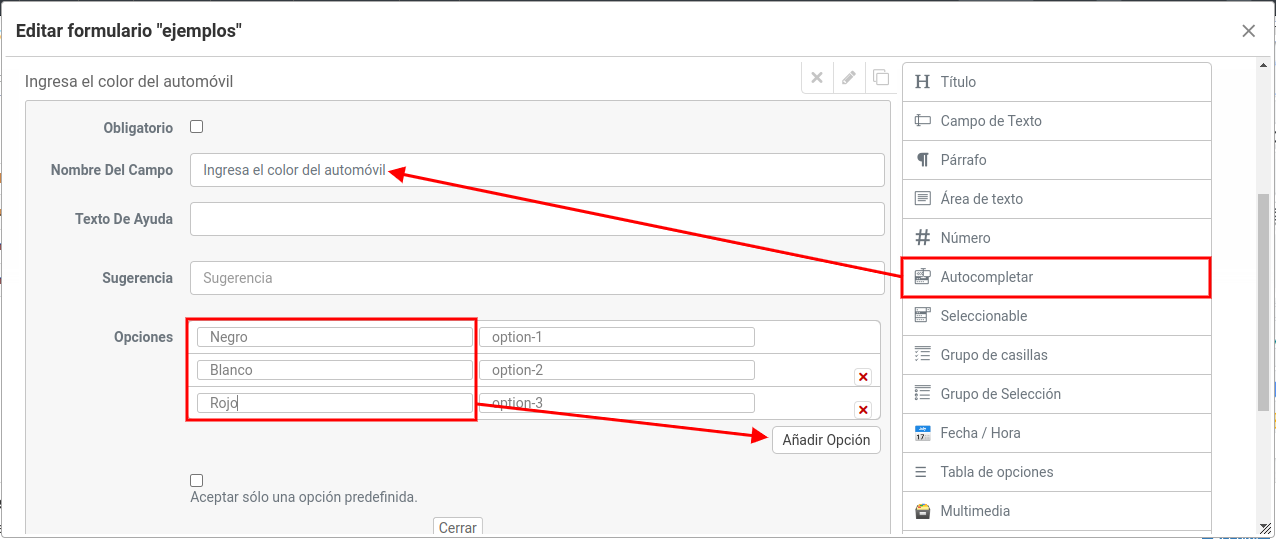
- **Selecionável:** adiciona um campo com um catálogo de opções para que o usuário selecione uma delas. É possível adicionar as opções necessárias e marcar com o botão de rádio a opção que aparecerá por padrão, por exemplo:

[![image-1715705323838.png](https://docs.redgps.com/uploads/images/gallery/2024-05/scaled-1680-/image-1715705323838.png)](https://docs.redgps.com/uploads/images/gallery/2024-05/image-1715705323838.png)
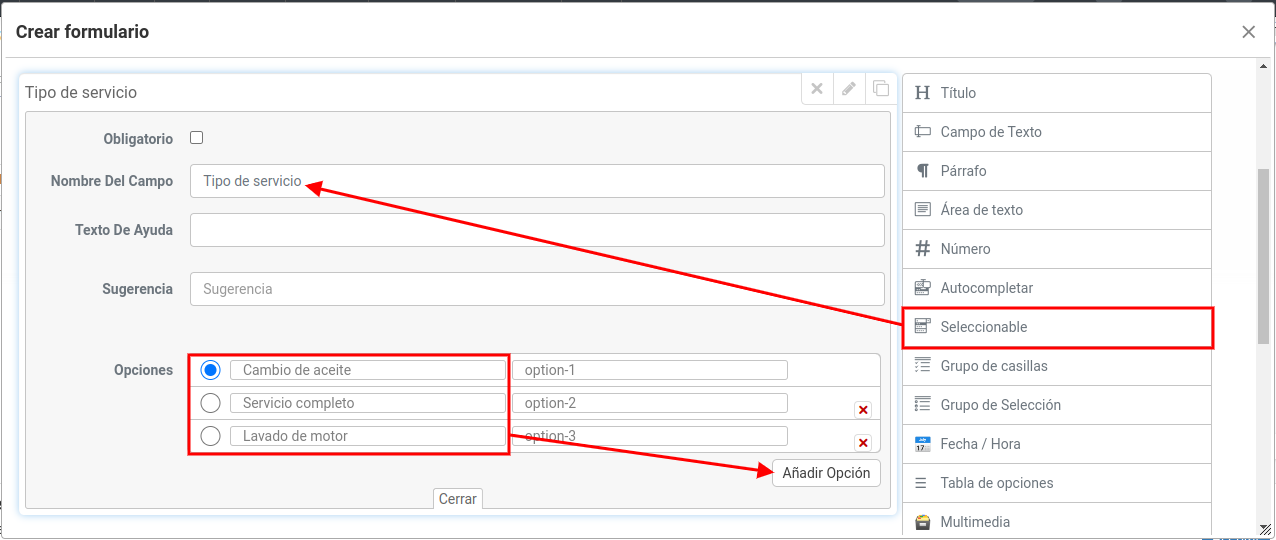
- **Grupo de caixas de seleção:** permite adicionar um grupo de opções para que o usuário selecione várias delas. É possível adicionar as opções necessárias e marcar com o check aquelas que estarão selecionadas por padrão, por exemplo:

[![image-1715708984819.png](https://docs.redgps.com/uploads/images/gallery/2024-05/scaled-1680-/image-1715708984819.png)](https://docs.redgps.com/uploads/images/gallery/2024-05/image-1715708984819.png)
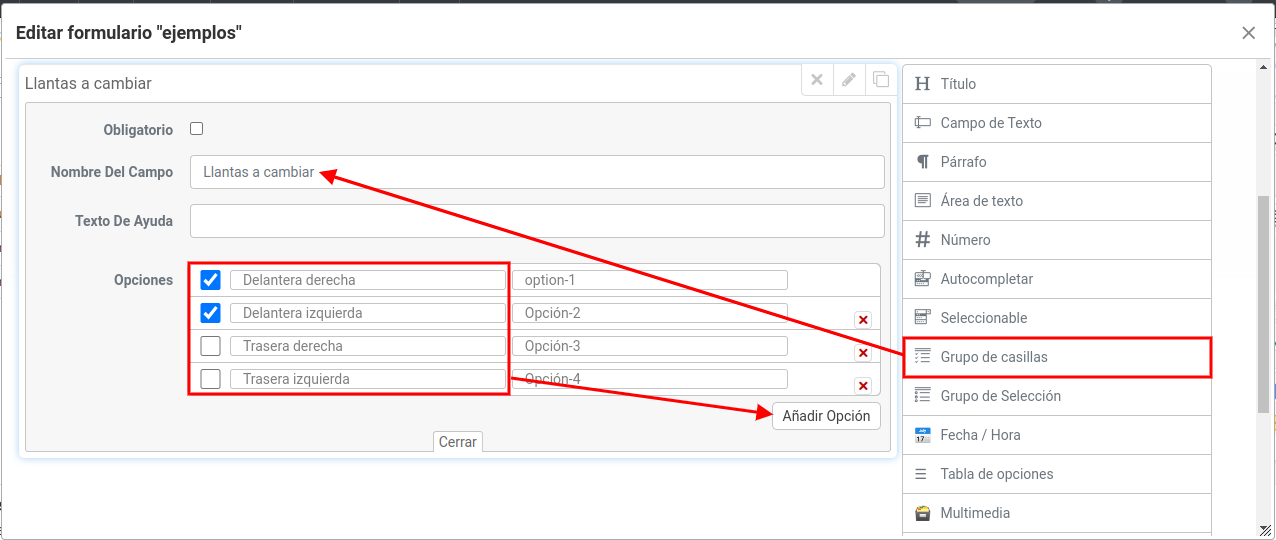
- **Grupo de seleção:** adiciona um grupo de opções para que o usuário selecione apenas uma delas. É possível adicionar as opções necessárias e marcar com o botão de rádio a opção que aparecerá por padrão, por exemplo:

[![image-1715710072986.png](https://docs.redgps.com/uploads/images/gallery/2024-05/scaled-1680-/image-1715710072986.png)](https://docs.redgps.com/uploads/images/gallery/2024-05/image-1715710072986.png)
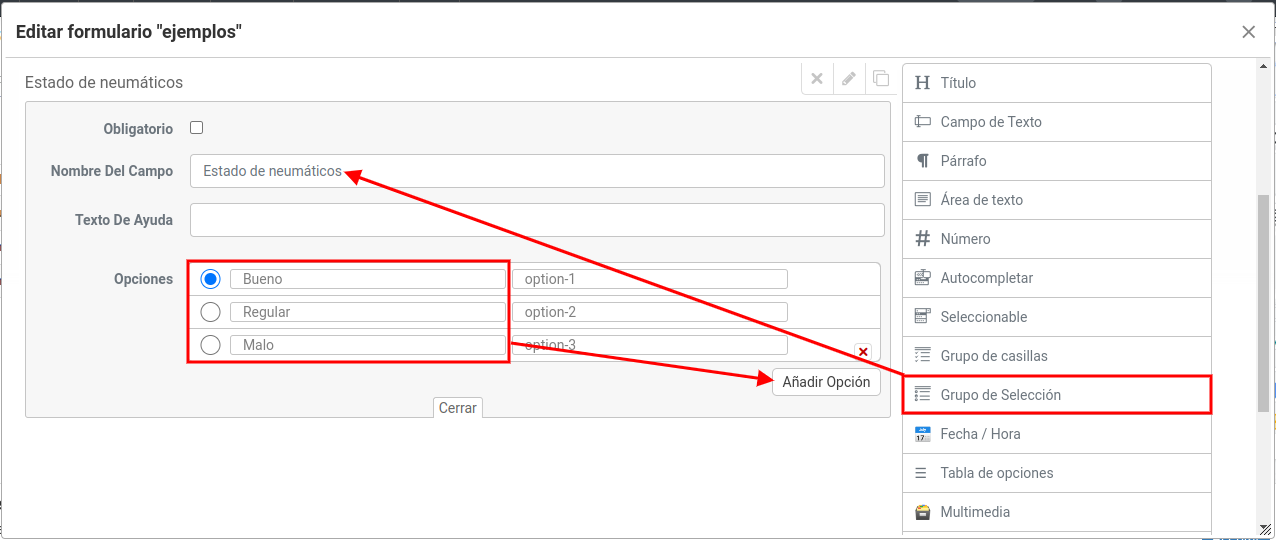
- **Data / Hora:** permite adicionar um campo de data e/ou hora. É possível selecionar o tipo de campo necessário, por exemplo:

[![image-1715712211266.png](https://docs.redgps.com/uploads/images/gallery/2024-05/scaled-1680-/image-1715712211266.png)](https://docs.redgps.com/uploads/images/gallery/2024-05/image-1715712211266.png)
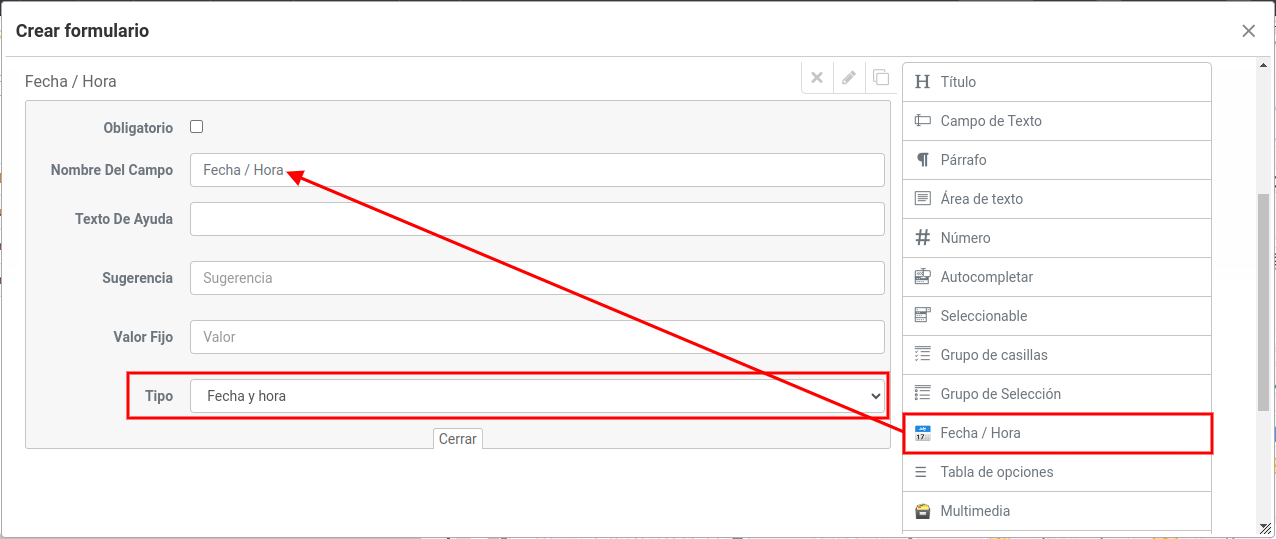
- **Tabela de opções:** adiciona uma tabela na qual as linhas representam as perguntas e as colunas representam as respostas. É possível adicionar a quantidade de linhas e colunas necessárias, por exemplo:

[![image-1715712940629.png](https://docs.redgps.com/uploads/images/gallery/2024-05/scaled-1680-/image-1715712940629.png)](https://docs.redgps.com/uploads/images/gallery/2024-05/image-1715712940629.png)
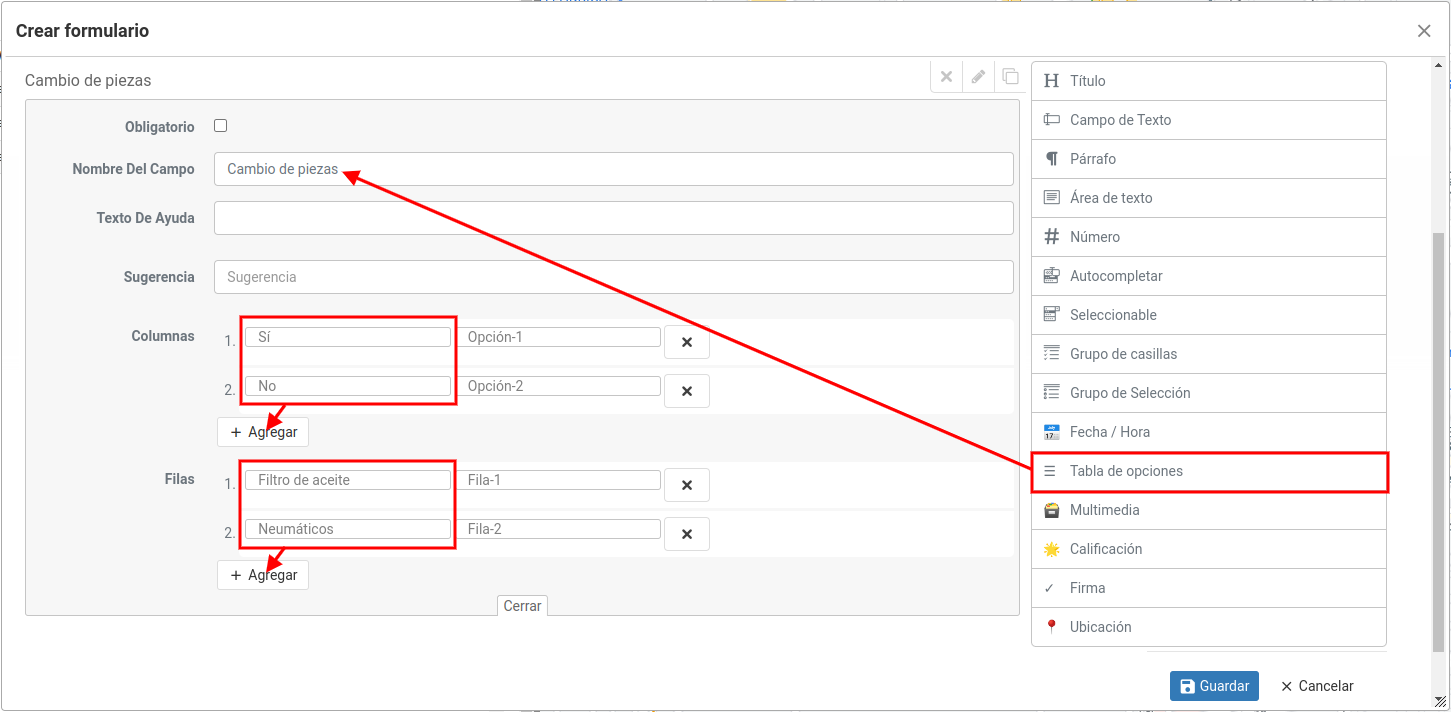
- **Arquivo multimídia:** permite adicionar um campo para que o usuário anexe uma imagem ou um arquivo ao responder o formulário, conforme a configuração definida:

[![image.png](https://docs.redgps.com/uploads/images/gallery/2025-08/scaled-1680-/xgvimage.png)](https://docs.redgps.com/uploads/images/gallery/2025-08/xgvimage.png)
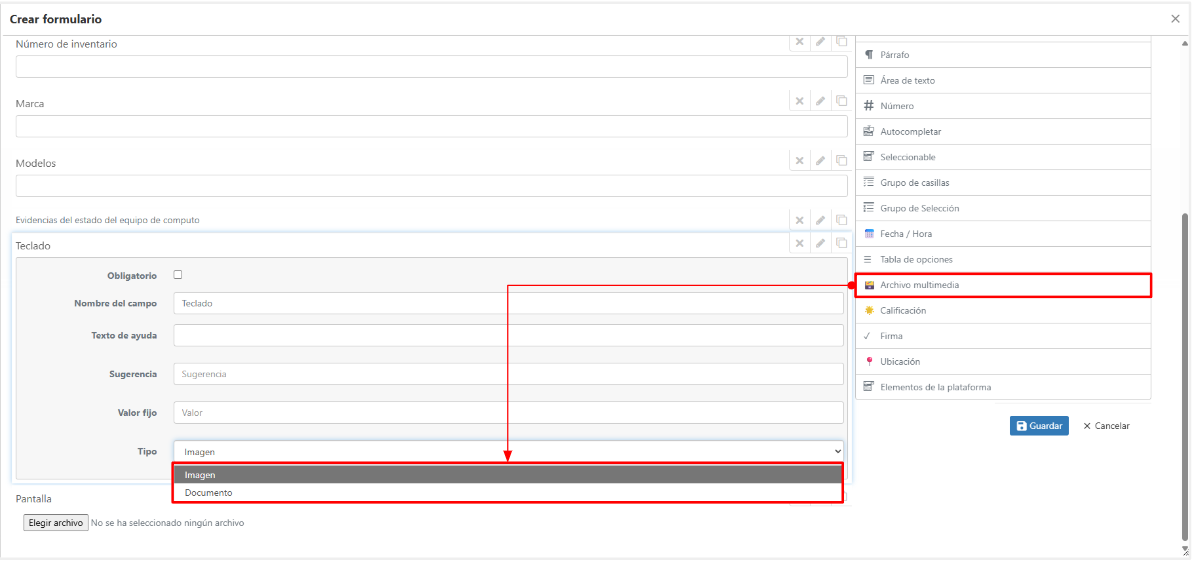
- **Calificación:** Agrega
- **Avaliação:** adiciona um campo com estrelas para que o usuário indique a quantidade de estrelas obtidas.
- **Assinatura:** permite adicionar um campo para que o usuário insira sua assinatura no formulário.
- **Localização:** adiciona um campo para que o usuário informe sua localização atual ou outra necessária.
- **Elementos da plataforma:** permite adicionar campos selecionáveis de Ativos, locais e geocercas ao formulário. Primeiro, é necessário selecionar o tipo de elemento que deseja exibir no campo selecionável:

[![image.png](https://docs.redgps.com/uploads/images/gallery/2025-07/scaled-1680-/Mu3image.png)](https://docs.redgps.com/uploads/images/gallery/2025-07/Mu3image.png)
- - **Ativos:** esta opção exibe no formulário um campo selecionável com os Ativos do cliente. Adicionalmente, é possível escolher um evento para que, ao selecionar um Ativo, esse evento seja inserido no equipamento. Por exemplo, se o formulário for utilizado para registrar comentários de revisão de veículos, pode-se selecionar o evento “Revisão”:

[![image.png](https://docs.redgps.com/uploads/images/gallery/2025-07/scaled-1680-/KUqimage.png)](https://docs.redgps.com/uploads/images/gallery/2025-07/KUqimage.png)
Com o botão **Configurar elementos**, é possível consultar e inserir informações dos sensores do Ativo selecionado. Utilize o botão **Mostrar informação** para que o formulário exiba o último valor reportado pelo sensor selecionado, por exemplo:

[![image.png](https://docs.redgps.com/uploads/images/gallery/2025-07/scaled-1680-/V3ximage.png)](https://docs.redgps.com/uploads/images/gallery/2025-07/V3ximage.png)
O botão **Inserir informação** permite que, a partir do formulário, seja inserido um valor no sensor selecionado. Basta definir um nome para o campo e informar o parâmetro (exatamente como está registrado no modelo de sensores dos Ativos, respeitando letras maiúsculas e minúsculas) no qual a informação será inserida, por exemplo:

[![image-1724787034610.png](https://docs.redgps.com/uploads/images/gallery/2024-08/scaled-1680-/image-1724787034610.png)](https://docs.redgps.com/uploads/images/gallery/2024-08/image-1724787034610.png)
- - **Condutores:** esta opção exibe no formulário um campo selecionável com os condutores do cliente:

[![image.png](https://docs.redgps.com/uploads/images/gallery/2025-07/scaled-1680-/image.png)](https://docs.redgps.com/uploads/images/gallery/2025-07/image.png)
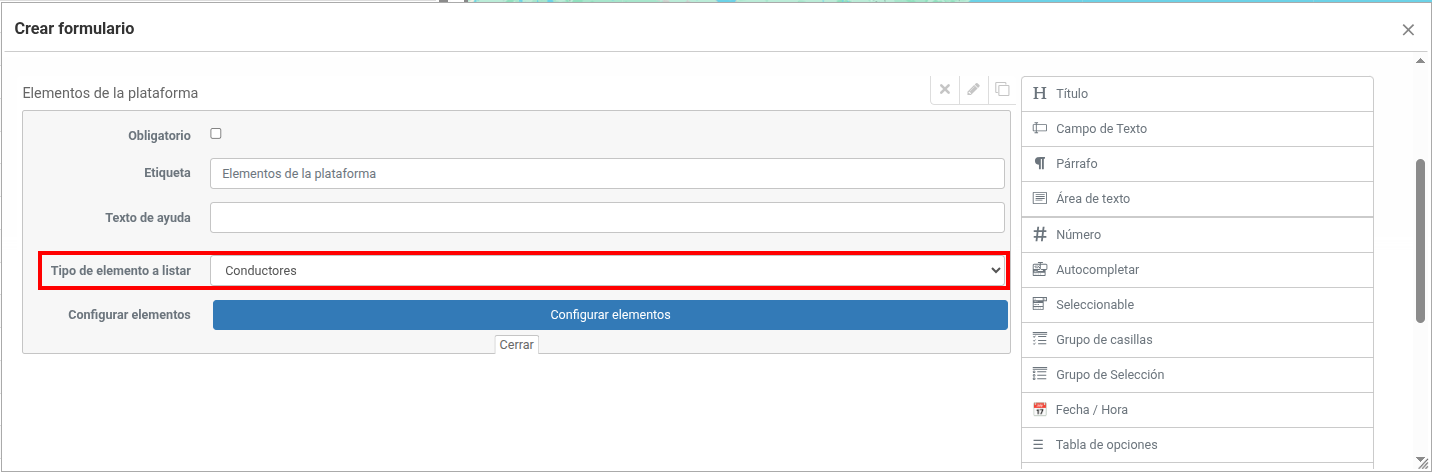
Com o botão **Configurar elementos**, é possível consultar informações do condutor selecionado. Utilize o botão **Mostrar informação** para que o formulário exiba o valor do campo selecionado. Os campos disponíveis são: número, e-mail, grupo, Ativo, telefone, licença, endereço e identificador:

[![image.png](https://docs.redgps.com/uploads/images/gallery/2025-07/scaled-1680-/jAWimage.png)](https://docs.redgps.com/uploads/images/gallery/2025-07/jAWimage.png)
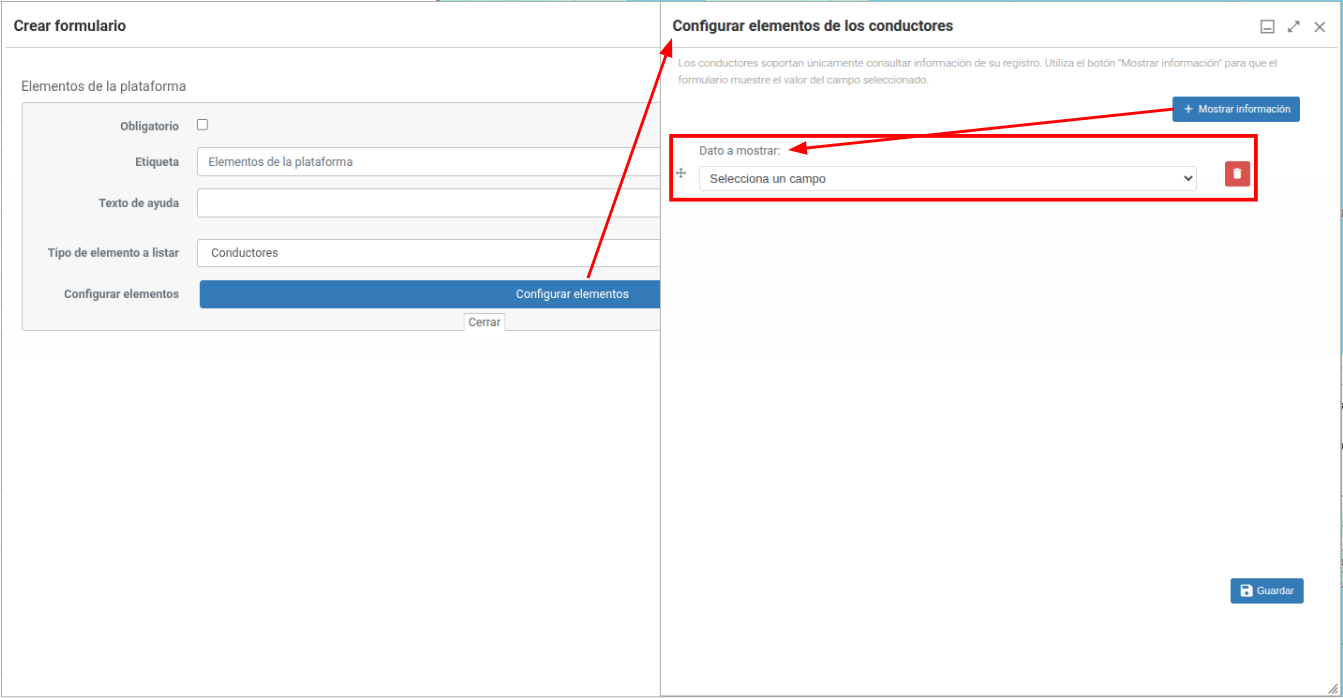
- - **Geocercas:** esta opção exibe no formulário um campo selecionável com as geocercas do cliente:

[![image-1724789372519.png](https://docs.redgps.com/uploads/images/gallery/2024-08/scaled-1680-/image-1724789372519.png)](https://docs.redgps.com/uploads/images/gallery/2024-08/image-1724789372519.png)
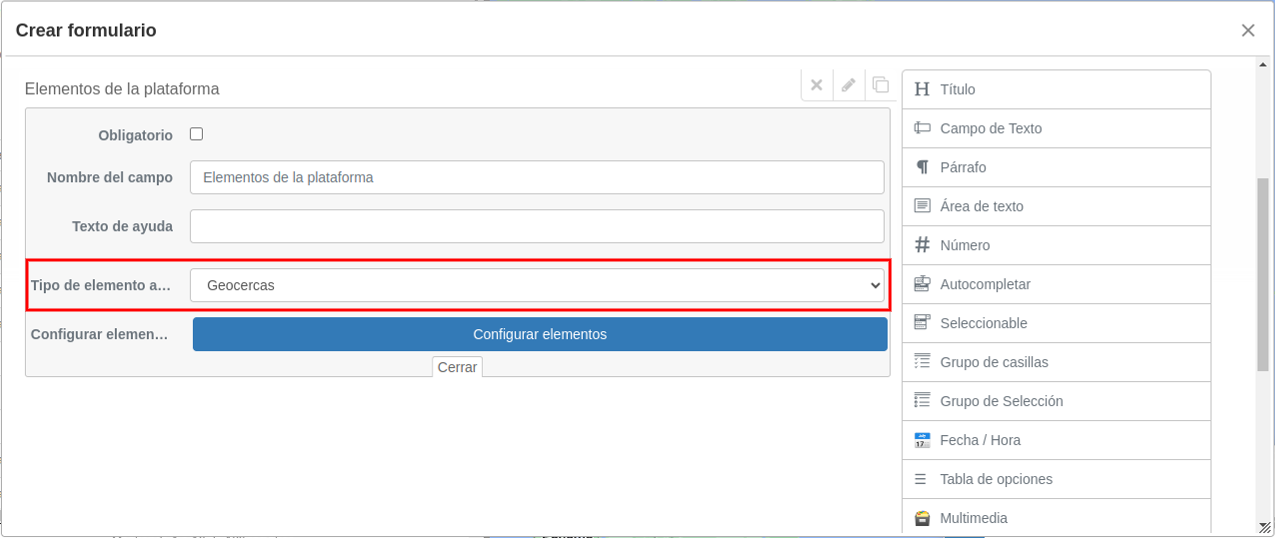
Com o botão **Configurar elementos**, é possível consultar informações da geocerca selecionada. Utilize o botão **Mostrar informação** para que o formulário exiba o valor do campo selecionado. Os campos disponíveis são: telefone, e-mail, velocidade máxima, grupo de geocercas e os campos personalizados criados no cliente:

[![image-1724790407310.png](https://docs.redgps.com/uploads/images/gallery/2024-08/scaled-1680-/image-1724790407310.png)](https://docs.redgps.com/uploads/images/gallery/2024-08/image-1724790407310.png)
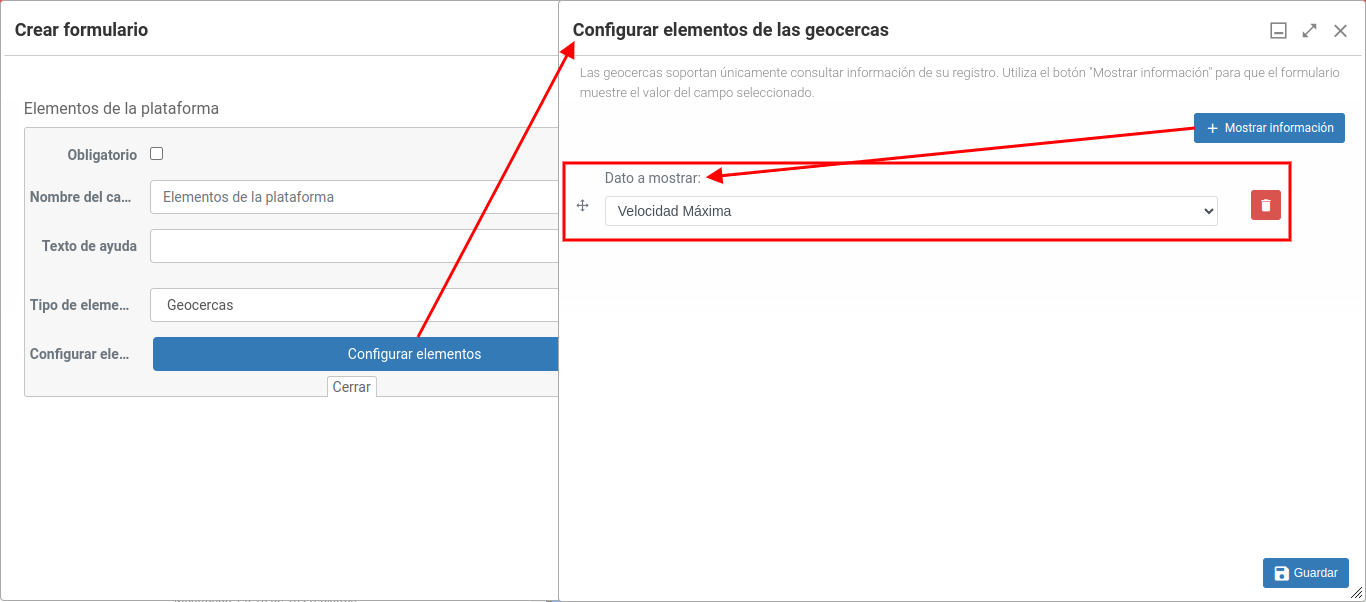
- - **Locais:** esta opção exibe no formulário um campo selecionável com os locais do cliente:

[![image-1724790687784.png](https://docs.redgps.com/uploads/images/gallery/2024-08/scaled-1680-/image-1724790687784.png)](https://docs.redgps.com/uploads/images/gallery/2024-08/image-1724790687784.png)
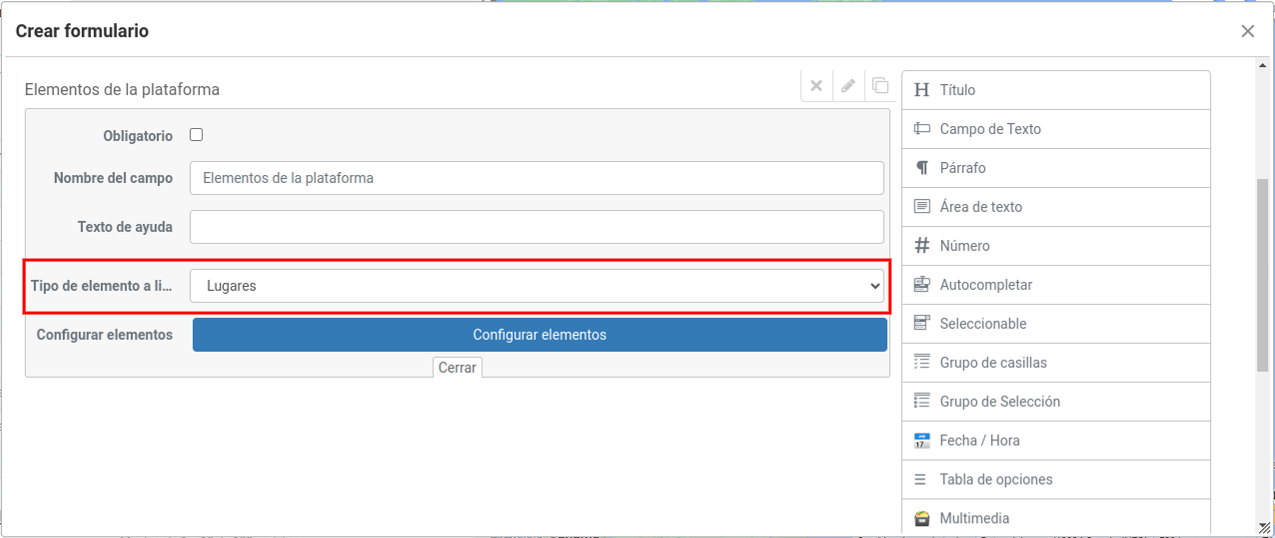
Com o botão **Configurar elementos**, é possível consultar informações do local selecionado. Utilize o botão **Mostrar informação** para que o formulário exiba o valor do campo selecionado. Os campos disponíveis são: telefone, e-mail, endereço, descrição e grupo de locais:

[![image-1724790996887.png](https://docs.redgps.com/uploads/images/gallery/2024-08/scaled-1680-/image-1724790996887.png)](https://docs.redgps.com/uploads/images/gallery/2024-08/image-1724790996887.png)
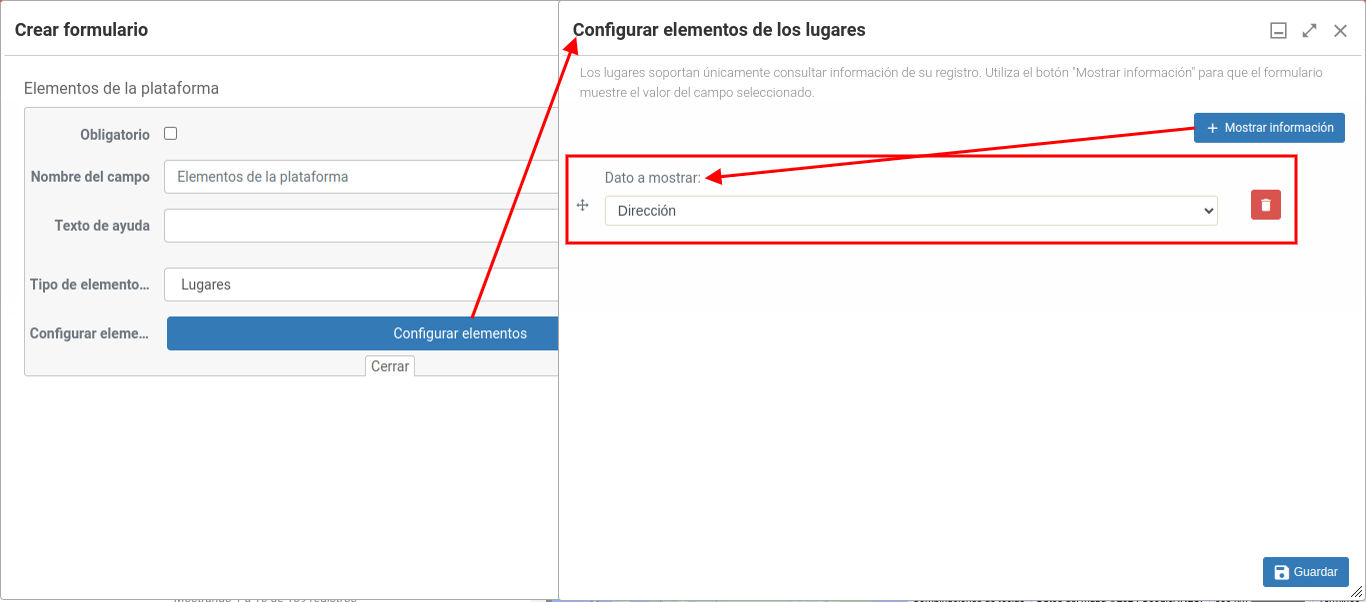
# Formulários respondidos

Dentro desta seção, você encontrará o **histórico de formulários respondidos**. Por padrão, são exibidos os formulários respondidos nos últimos 4 dias:

[![image-1723071202798.png](https://docs.redgps.com/uploads/images/gallery/2024-08/scaled-1680-/image-1723071202798.png)](https://docs.redgps.com/uploads/images/gallery/2024-08/image-1723071202798.png)
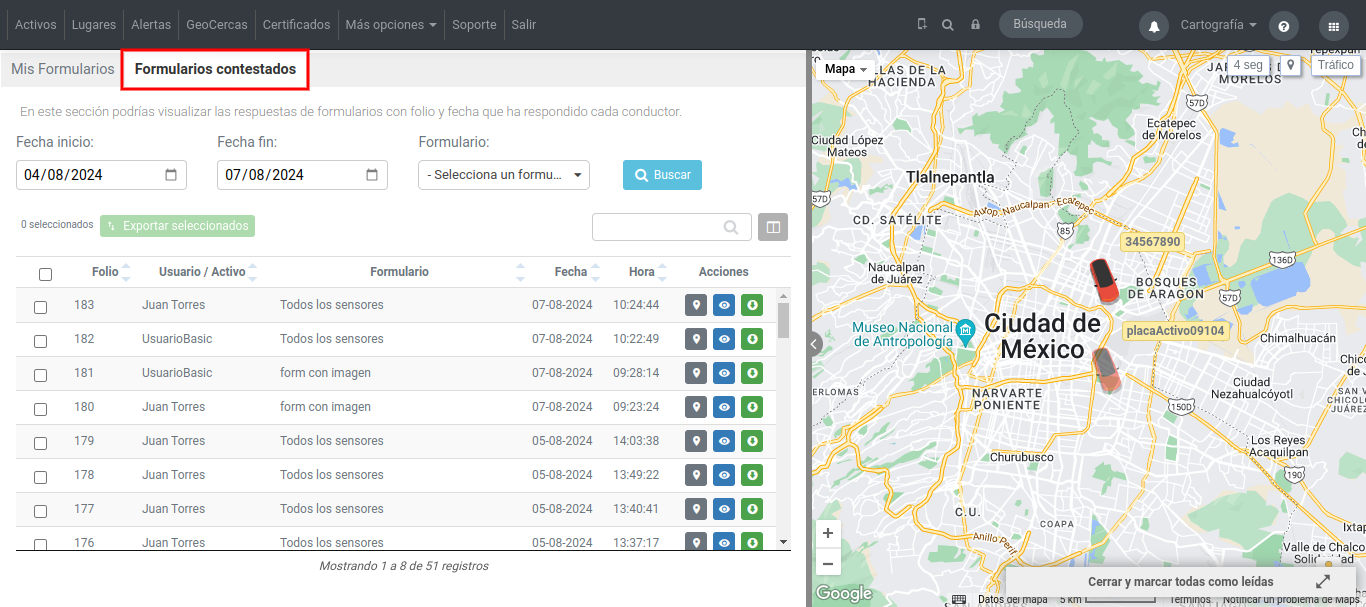
É possível consultar outros períodos e também um formulário específico por meio dos filtros. Além disso, você pode buscar um registro específico utilizando o campo de busca.

Com o botão **Mostrar/ocultar colunas**, é possível selecionar quais informações deseja visualizar na lista de formulários respondidos:

[![image-1723073583815.png](https://docs.redgps.com/uploads/images/gallery/2024-08/scaled-1680-/image-1723073583815.png)](https://docs.redgps.com/uploads/images/gallery/2024-08/image-1723073583815.png)
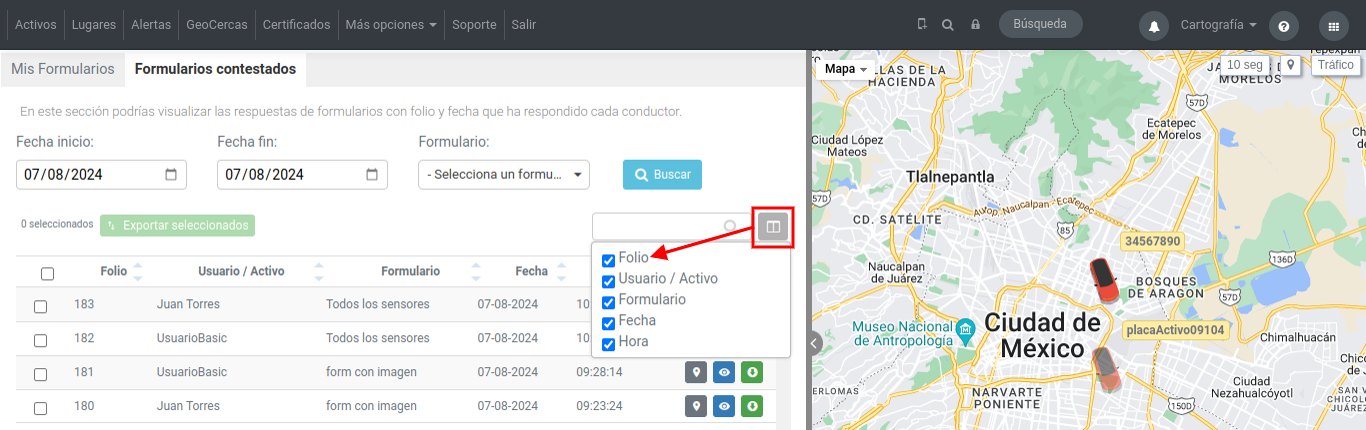
O botão **Exportar selecionados** serve para baixar em massa as respostas dos formulários que forem marcados com o check:

[![image-1723074646366.png](https://docs.redgps.com/uploads/images/gallery/2024-08/scaled-1680-/image-1723074646366.png)](https://docs.redgps.com/uploads/images/gallery/2024-08/image-1723074646366.png)
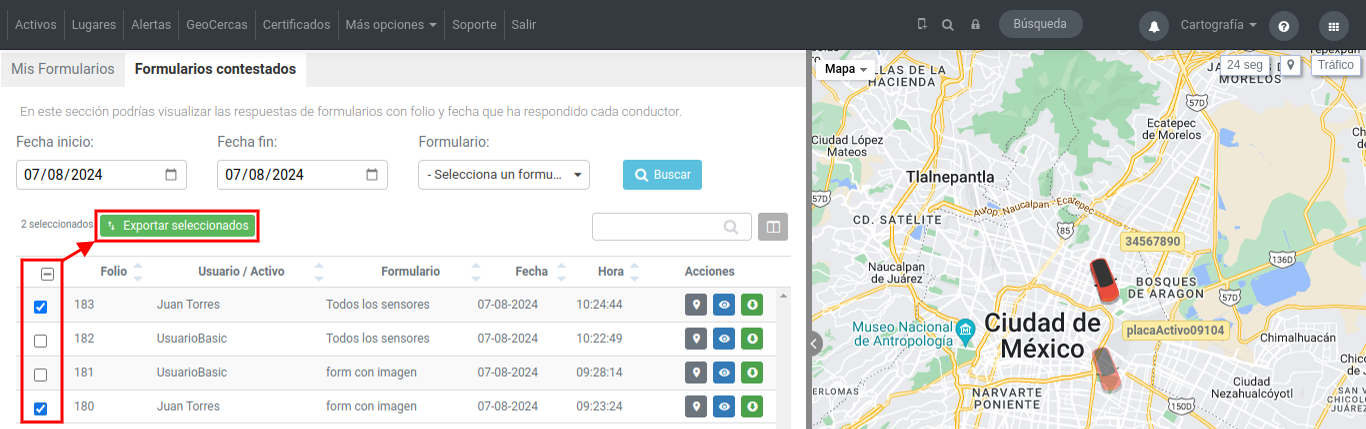
A plataforma irá gerar um arquivo ZIP e, dentro dele, você encontrará cada um dos formulários respondidos em formato PDF.

Com o botão **Localização onde o formulário foi respondido**, será possível visualizar no mapa o local onde o formulário foi preenchido:

[![image-1723074736397.png](https://docs.redgps.com/uploads/images/gallery/2024-08/scaled-1680-/image-1723074736397.png)](https://docs.redgps.com/uploads/images/gallery/2024-08/image-1723074736397.png)
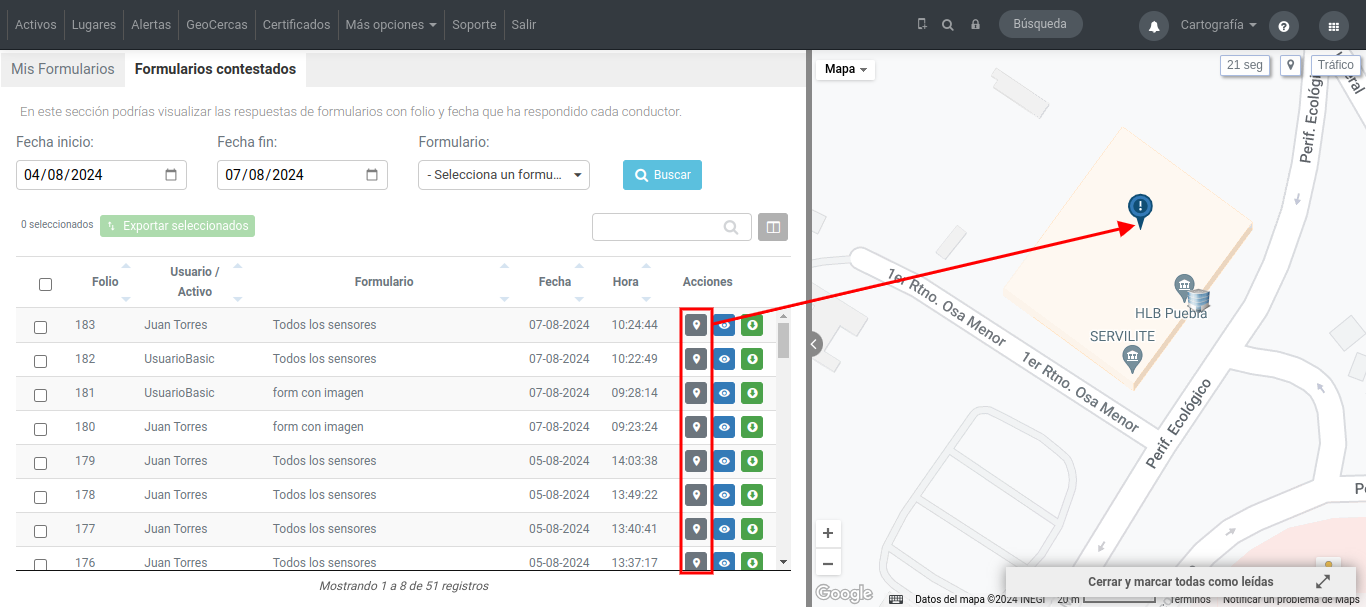
**IMPORTANTE:** a localização só é exibida quando o formulário for respondido por meio do aplicativo Tracker, pois é o único meio em que há registro das coordenadas.

Para visualizar as respostas dos formulários, é necessário clicar no botão **Ver**:

[![image-1723075006131.png](https://docs.redgps.com/uploads/images/gallery/2024-08/scaled-1680-/image-1723075006131.png)](https://docs.redgps.com/uploads/images/gallery/2024-08/image-1723075006131.png)
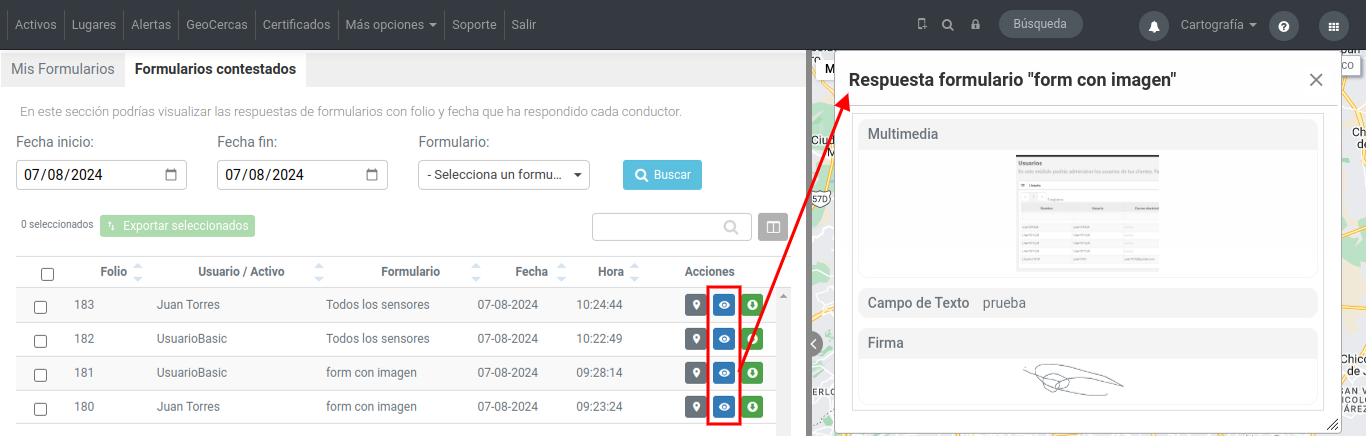
Se o formulário contiver imagens nas respostas, você pode clicar em qualquer uma delas para ampliá-la e visualizá-la em tamanho maior.

[![image.png](https://docs.redgps.com/uploads/images/gallery/2025-08/scaled-1680-/vS3image.png)](https://docs.redgps.com/uploads/images/gallery/2025-08/vS3image.png)
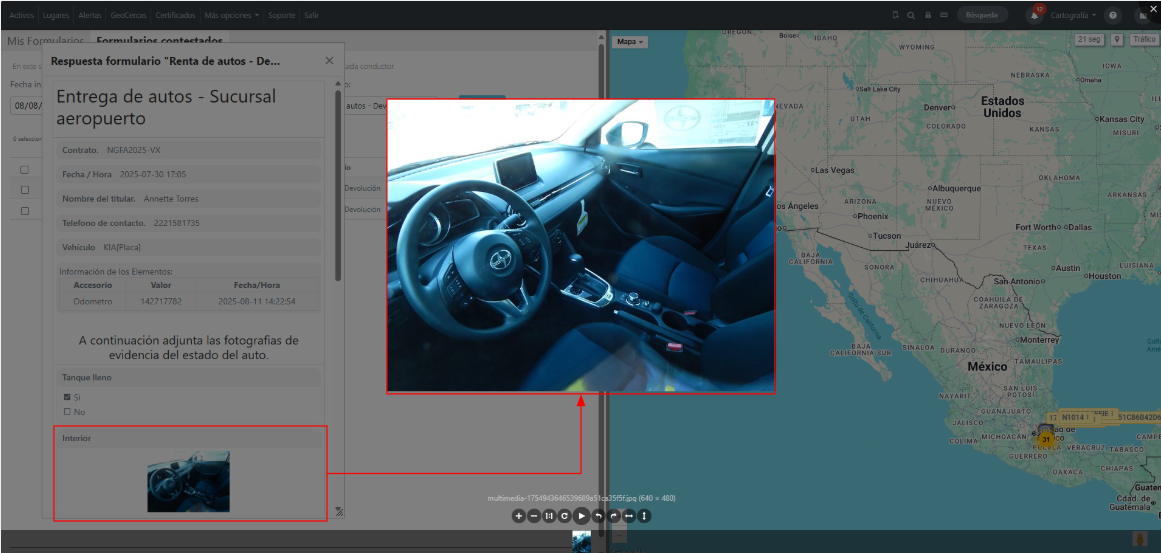
Também é possível exportar o formulário respondido em PDF por meio do botão **Baixar**.

# Suporte

Este módulo permite que você se comunique com o centro de suporte técnico para obter assistência em sua plataforma, por meio da utilização de tickets.

Os passos a seguir para solicitar suporte são os seguintes:

- - Clique em criar ticket
    - Preencha os campos do formulário
    - Nome: dados da pessoa que gera o ticket
    - Telefone: número de telefone para contato
    - Email: endereço de e-mail para contato
    - Classificação: selecione o tema referente ao motivo pelo qual deseja assistência

No campo “Classificação”, selecione uma das seguintes opções:

- - Faturamento
    - Solicitação de baixa de veículo
    - Solicitação de alta de veículo
    - Sinistros/Recepções
    - Qualidade/Funcionamento do serviço
    - Comunicação com Operador/Representante
    - Vendas
    - Suporte
    - Desenvolvimento

O campo “Tipo” refere-se ao assunto da sua solicitação, seja um pedido, reclamação, consulta e/ou sugestão. No campo “Descrição”, descreva o problema, comentário ou consulta que deseja comunicar ao suporte.

- - Clique no botão salvar e sua solicitação será enviada.
    - A resposta e o acompanhamento deste ticket serão informados por meio do endereço de e-mail cadastrado.

Todos os tickets gerados serão exibidos em uma lista com suas respectivas informações e status.
![](https://lh6.googleusercontent.com/8u7tKJ9DtnnFQZ0t4fS2-V_Z3IO5tAp7ynvcb1B65IFbhXZiIkUy9CKsSxnLYb0FDglDMotWvmANaotNvYvRozONLS_SkYY4F2ZvHnZxW03YnuTPPPYDHrt1VW3_VXAYBk8saked)

Ao clicar neste ícone, ![](https://lh4.googleusercontent.com/QQXmLJ8jgXu97fObJ9koyvyoIgl7FjYaC_x24BzusZkZMvEIpccCYB2uYIPE7B79VuoQWO_ZhOqDrLxbWSdRoPadgktXDO-2QQkLHRZnXZwisa9zpxvnJWpmq95luiOOKvATXO1T) serão exibidas abaixo do ticket as respostas geradas pela equipe de suporte.

# Dispositivos BLE - NFC

Gerencie e consulte a localização dos seus Ativos por meio de dispositivos BLE ou NFC, utilizando o App Tracker ou HUBs BLE para detectá-los.

# Rastreamento indoor com dispositivos BLE e NFC

O <span style="color: rgb(230, 126, 35);">**rastreamento indoor**</span> permite conhecer a **localização de Ativos dentro de espaços como escritórios, depósitos, armazéns ou plantas de produção**, onde pode ser necessário localizar ferramentas, equipamentos de informática, mobiliário ou outros objetos que não possuem um dispositivo GPS próprio..

Para esses casos, você pode utilizar dispositivos BLE ou NFC associados aos seus Ativos. Cada vez que um desses dispositivos for detectado, você poderá atualizar a localização do Ativo e, se necessário, salvar o histórico de suas posições.

##### <span style="color: rgb(230, 126, 35);">**Como funciona o rastreamento com BLE?**</span>

Os **Beacons BLE** transmitem informações por meio do Bluetooth e podem ser detectados quando estão dentro do alcance de um scanner.

Você pode realizar essa detecção por meio de:

**App Tracker:** Um rastreador com sistema operacional Android pode escanear os Beacons BLE que estiverem próximos. A localização registrada corresponde à posição do rastreador que realizou a varredura.

**HUB BLE:** detecta de **forma contínua** os Beacons BLE que estiverem dentro do seu alcance.

Se você utilizar vários HUBs em uma mesma localização, poderá organizá-los em **zonas** e posicioná-los na planta do local para identificar quais dispositivos BLE foram detectados por cada HUB.

##### <span style="color: rgb(230, 126, 35);">**Como funciona o rastreamento com NFC?**</span>

Com o **NFC**, a detecção é realizada aproximando fisicamente a tag NFC de um dispositivo móvel compatível que utilize o **App** **Tracker**.

Ao realizar a leitura, a localização do Ativo é atualizada utilizando a posição do rastreador que leu a tag.

# Dispositivos

Nesta aba, você pode gerenciar os Ativos que possuem dispositivos Bluetooth (BLE) ou NFC: cadastrá-los, rastrear seus percursos, consultar o histórico de posições e visualizar sua posição atual, entre outras ações.

##### <span style="color: rgb(230, 126, 35);">**Criar dispositivo**</span>

Selecione o botão ***Criar novo dispositivo*** para cadastrar um novo.

[![image.png](https://docs.redgps.com/uploads/images/gallery/2026-09/scaled-1680-/wl7image.png)](https://docs.redgps.com/uploads/images/gallery/2026-09/wl7image.png)
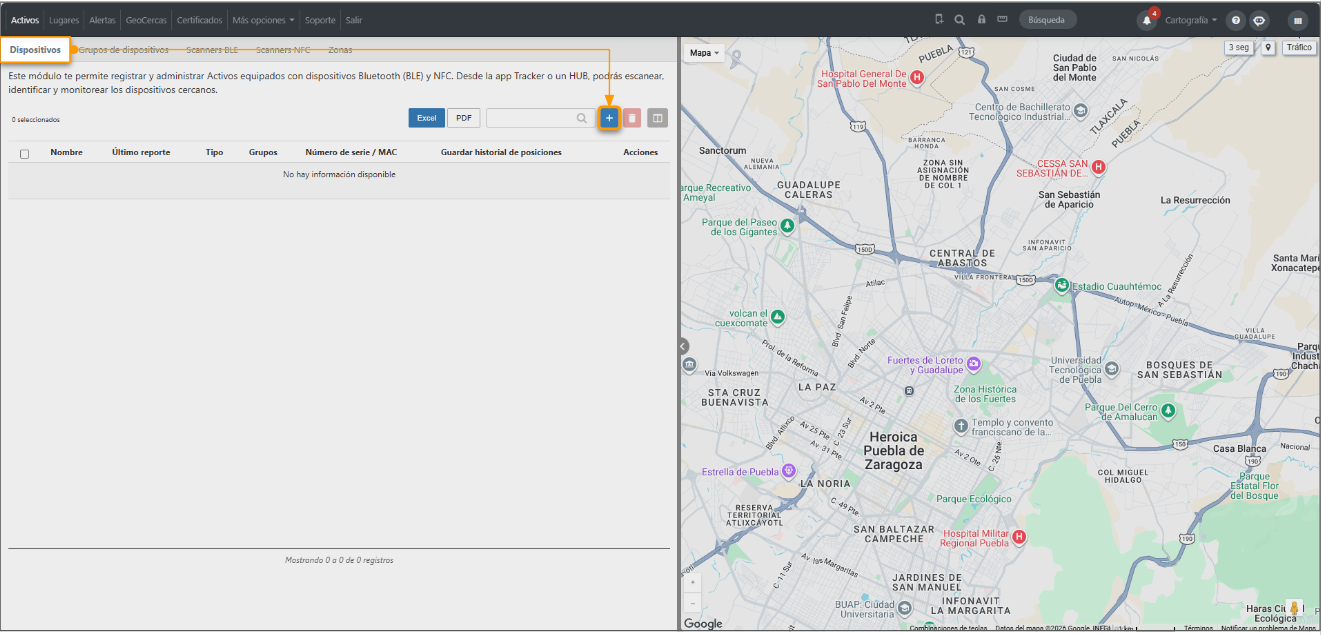
No formulário, você encontrará primeiro a seção Criar um novo dispositivo, onde **<span style="color: rgb(230, 126, 35);">você insere as informações correspondentes ao dispositivo BLE ou NFC:</span>**

- **Tipo de dispositivo:** selecciona entre NFC o BLE.
- **Endereço MAC ou número de série:** O campo muda de acordo com o tipo de dispositivo selecionado. Para dispositivos BLE, insira o endereço MAC; para dispositivos NFC, insira o número de série.

[![image.png](https://docs.redgps.com/uploads/images/gallery/2026-10/scaled-1680-/z43image.png)](https://docs.redgps.com/uploads/images/gallery/2026-10/z43image.png)
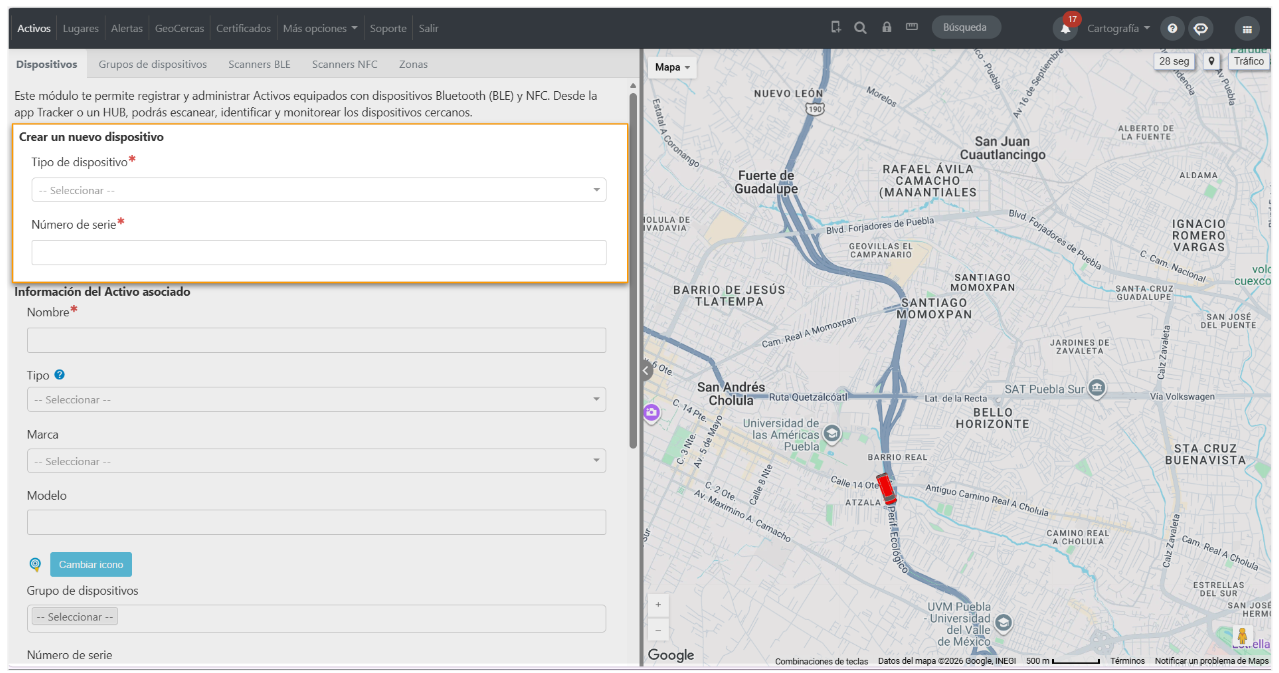
Em seguida, na seção Informações do Ativo associado **<span style="color: rgb(230, 126, 35);">registre os dados do Ativo vinculado ao dispositivo:</span>**

[![image.png](https://docs.redgps.com/uploads/images/gallery/2026-10/scaled-1680-/sojimage.png)](https://docs.redgps.com/uploads/images/gallery/2026-10/sojimage.png)

- **Nome**
- **Tipo:** selecione o tipo de Ativo entre as opções disponíveis: Equipamento de informática, Ferramenta e Mobiliário
- **Marca:** as opções disponíveis variam de acordo com o tipo de Ativo selecionado.
- **Modelo** do Ativo.
- **Ícone**: selecione um para identificar o Ativo facilmente.
- **Grupo de dispositivo:** agrupe seus dispositivos para facilitar o gerenciamento, por exemplo, por áreas operacionais, centros de custos ou equipes de trabalho. Antes de atribuí-lo, crie o grupo na aba <span style="color: rgb(35, 111, 161);">**[Grupo de dispositivos](https://docs.redgps.com/books/ontracking/page/grupos-de-dispositivos/pt_BR)**</span>.
- **Número de serie** do Ativo
- **Descrição:** um campo livre para registrar informações adicionais sobre o dispositivo, o Ativo ou qualquer dado relevante para a operação.
- **Salvar histórico de posições:** ao habilitar essa opção, o histórico de posições será salvo sempre que o dispositivo for escaneado pelo App Tracker ou por um HUB (dispositivos BLE), ou lido pelo App Tracker (dispositivos NFC). Se você não habilitar essa opção, terá acesso apenas à última localização detectada, sem a possibilidade de consultar o histórico.

#####  

##### <span style="color: rgb(230, 126, 35);">**Lista de dispositivos** </span>

Após serem criados, os dispositivos são exibidos nesta lista com as seguintes colunas:

[![image.png](https://docs.redgps.com/uploads/images/gallery/2026-10/scaled-1680-/1iUimage.png)](https://docs.redgps.com/uploads/images/gallery/2026-10/1iUimage.png)
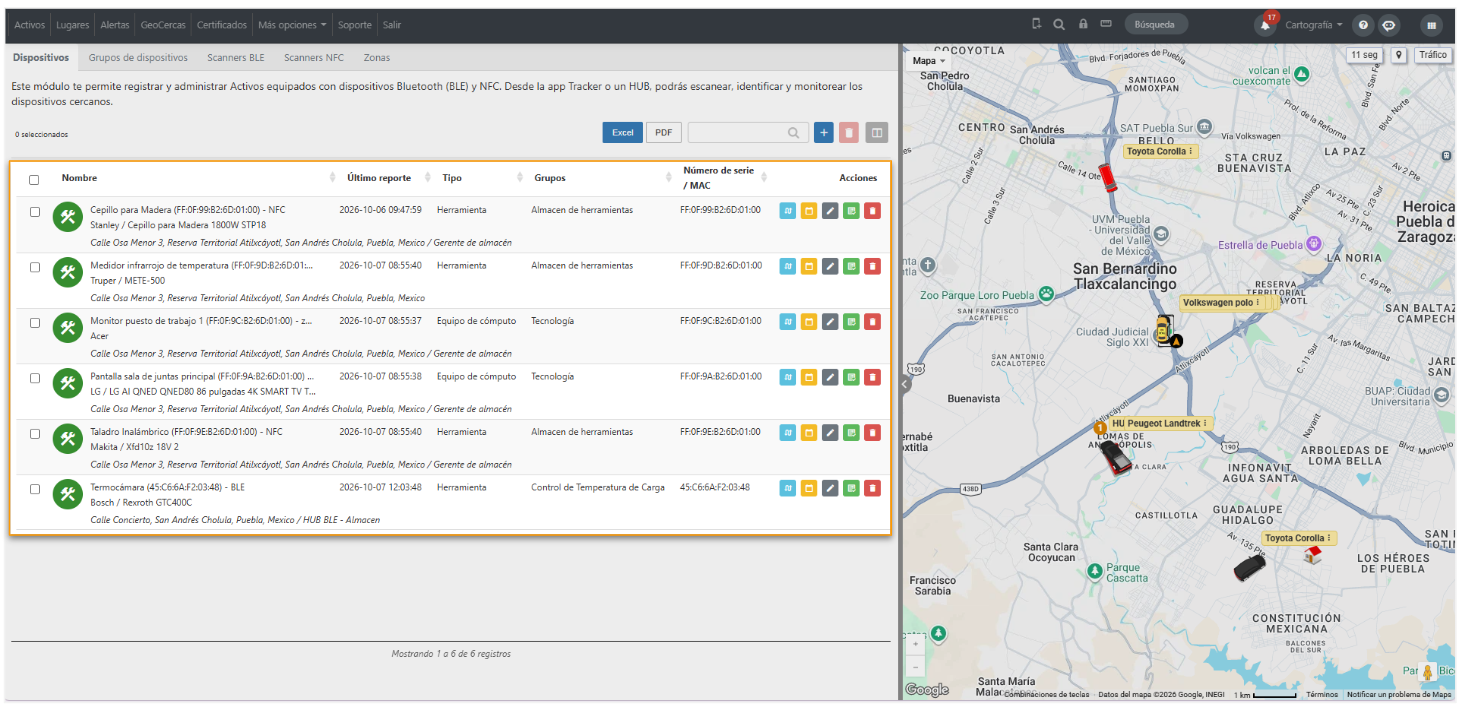
- **Nome**: exibe o nome, a marca e o modelo do Ativo associado, além do endereço de sua última localização registrada. A cor do ícone permite identificar rapidamente o estado do dispositivo:
- **Verde:** o equipamento já foi escaneado.
- **Cinza**
- **Amarelo:** está aguardando um escaneamento ou uma leitura inicial.
- **Último reporte:** data e hora do último escaneamento ou da última leitura do dispositivo pelo App Tracker ou por um HUB.
- **Tipo:** o tipo de Ativo definido anteriormente no formulário.
- **Grupos:** nome do grupo ao qual o dispositivo foi atribuído.
- **Número de serie / MAC.**
- **Guardar historial de posiciones:** indica **Sim** se a caixa de seleção correspondente foi habilitada no formulário ou **Não** caso contrário.
- Caso existam **<span style="color: rgb(53, 152, 219);"><span style="color: rgb(35, 111, 161);">[campos personalizados para Dispositivos BLE / NFC](https://docs.redgps.com/books/onpartners/page/campos-personalizados-para-dispositivos-ble-nfc/pt_BR)</span> </span>**você poderá adicioná-los como colunas adicionais na lista.

<span style="color: rgb(230, 126, 35);">**Ações**</span>

- **Traçar trajeto:** Permite visualizar o percurso realizado pelo seu Ativo. Exibe a mesma visualização disponível na lista de Ativos ao selecionar a opção **[Traçar trajeto](https://docs.redgps.com/books/ontracking/page/listado-de-activos/pt_BR)**.
- **Histórico de posições:** Disponível apenas para dispositivos com a opção "Salvar histórico de posições" habilitada. Abre uma janela com os registros de posições do dispositivo, filtrados por um intervalo de datas (por padrão, o dia atual, mas você pode personalizá-lo). A tabela inclui as seguintes colunas: 
    - Registro: identificador único de cada registro.
    - Data / hora: data e hora do relatório da posição.
    - Tipo de dado.
    - Latitude: latitude da posição.
    - Longitude: longitude da posição.
    - Escaneado por: nome do equipamento que realizou o último escaneamento do dispositivo (App Tracker ou HUB).
    - Endereço da última posição.
        
        [![image.png](https://docs.redgps.com/uploads/images/gallery/2026-09/scaled-1680-/fM9image.png)](https://docs.redgps.com/uploads/images/gallery/2026-09/fM9image.png)
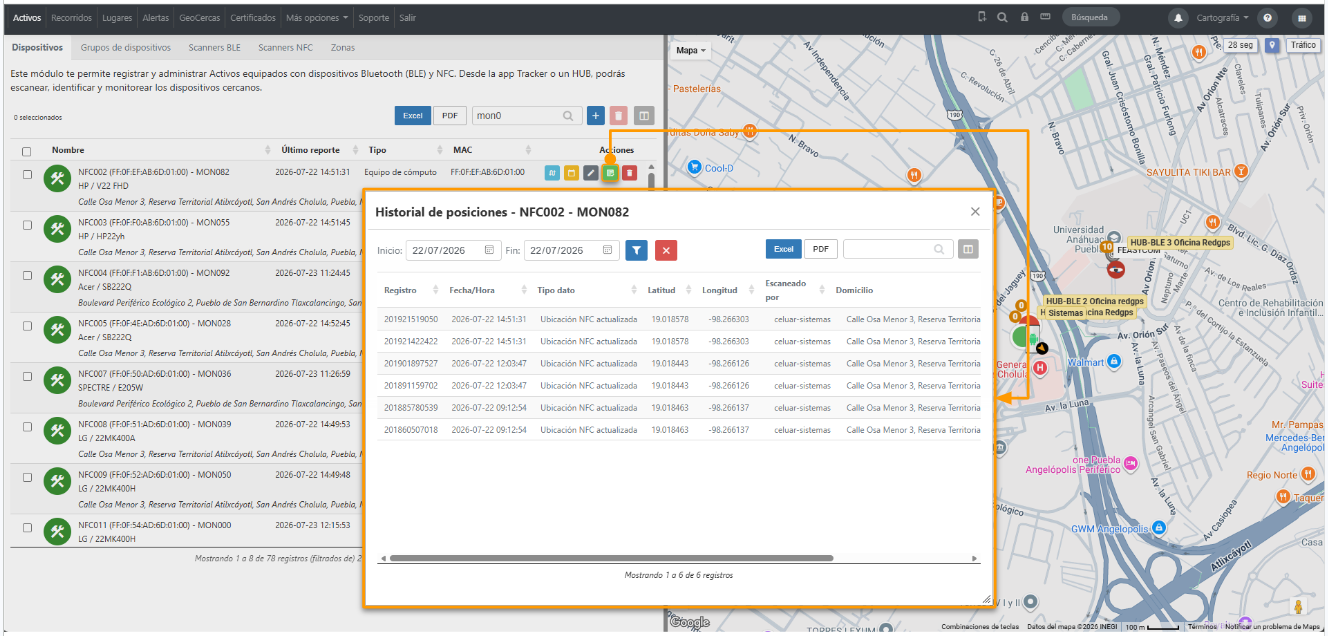
- **Editar:** Permite editar o cadastro do dispositivo.
- **Campos personalizados:** Se você tiver **[campos personalizados para dispositivos BLE / NFC](https://docs.redgps.com/books/onpartners/page/campos-personalizados-para-dispositivos-ble-nfc/pt_BR)** cadastrados, poderá preencher os valores correspondentes a cada campo.

[![image.png](https://docs.redgps.com/uploads/images/gallery/2026-10/scaled-1680-/Rioimage.png)](https://docs.redgps.com/uploads/images/gallery/2026-10/Rioimage.png)
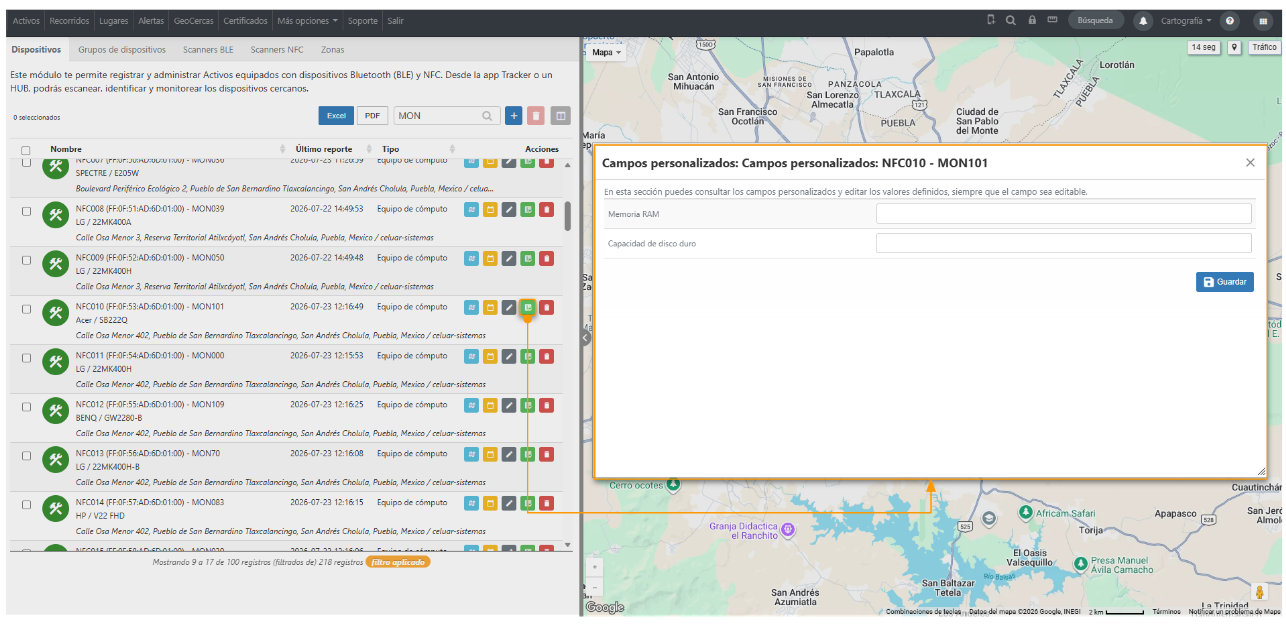
- **Excluir.**

# Grupos de dispositivos

Agrupe seus Ativos que possuem dispositivos BLE/NFC para facilitar o gerenciamento, por exemplo, por áreas operacionais, centros de custo ou equipes de trabalho.

[![image.png](https://docs.redgps.com/uploads/images/gallery/2026-10/scaled-1680-/v4zimage.png)](https://docs.redgps.com/uploads/images/gallery/2026-10/v4zimage.png)
#####  

##### <span style="color: rgb(230, 126, 35);">**Criar grupo de dispositivos**</span>

Selecione o botão **Criar** para cadastrar um novo grupo. Você só precisa inserir o nome dele.

[![image.png](https://docs.redgps.com/uploads/images/gallery/2026-10/scaled-1680-/S8Gimage.png)](https://docs.redgps.com/uploads/images/gallery/2026-10/S8Gimage.png)
##### <span style="color: rgb(230, 126, 35);">**Lista de grupo de dispositivos**</span>  


Os grupos cadastrados são exibidos nesta seção, onde você pode ver o nome de cada grupo e executar as seguintes ações:

[![image.png](https://docs.redgps.com/uploads/images/gallery/2026-10/scaled-1680-/ApKimage.png)](https://docs.redgps.com/uploads/images/gallery/2026-10/ApKimage.png)
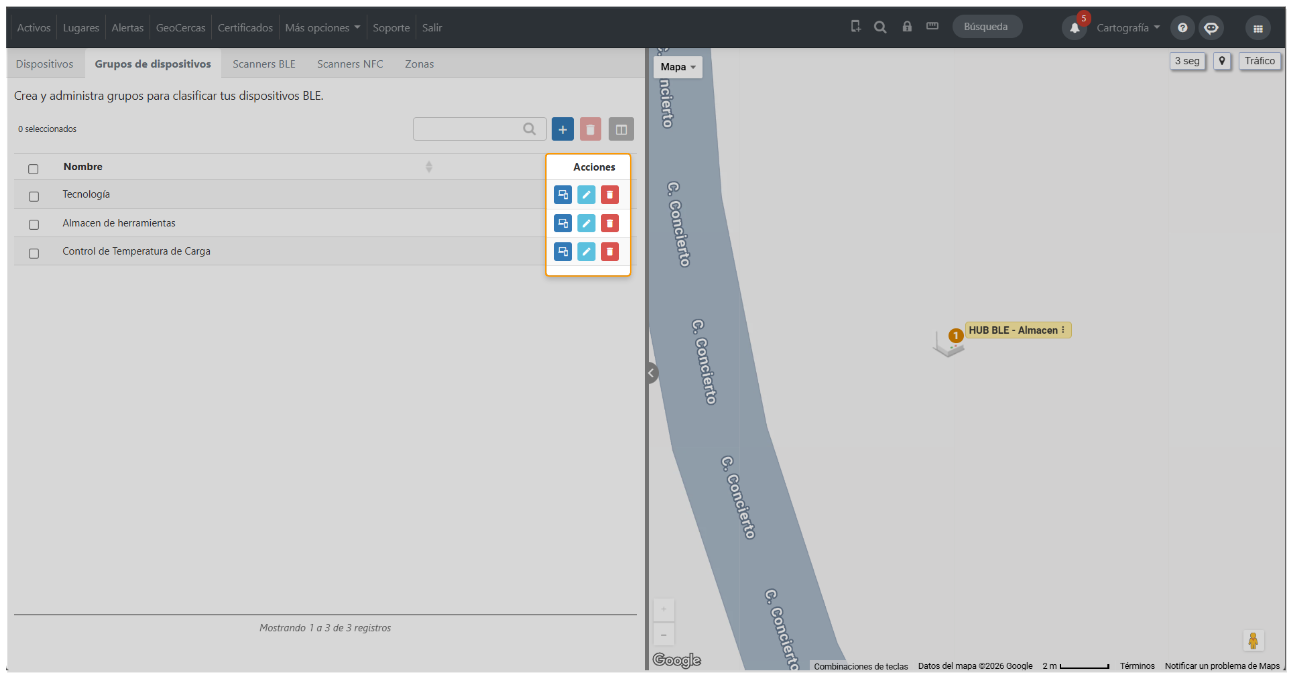
- **Atribuir Ativos**: abre uma janela onde você pode atribuir Ativos ao grupo selecionado.

[![image.png](https://docs.redgps.com/uploads/images/gallery/2026-10/scaled-1680-/Qymimage.png)](https://docs.redgps.com/uploads/images/gallery/2026-10/Qymimage.png)
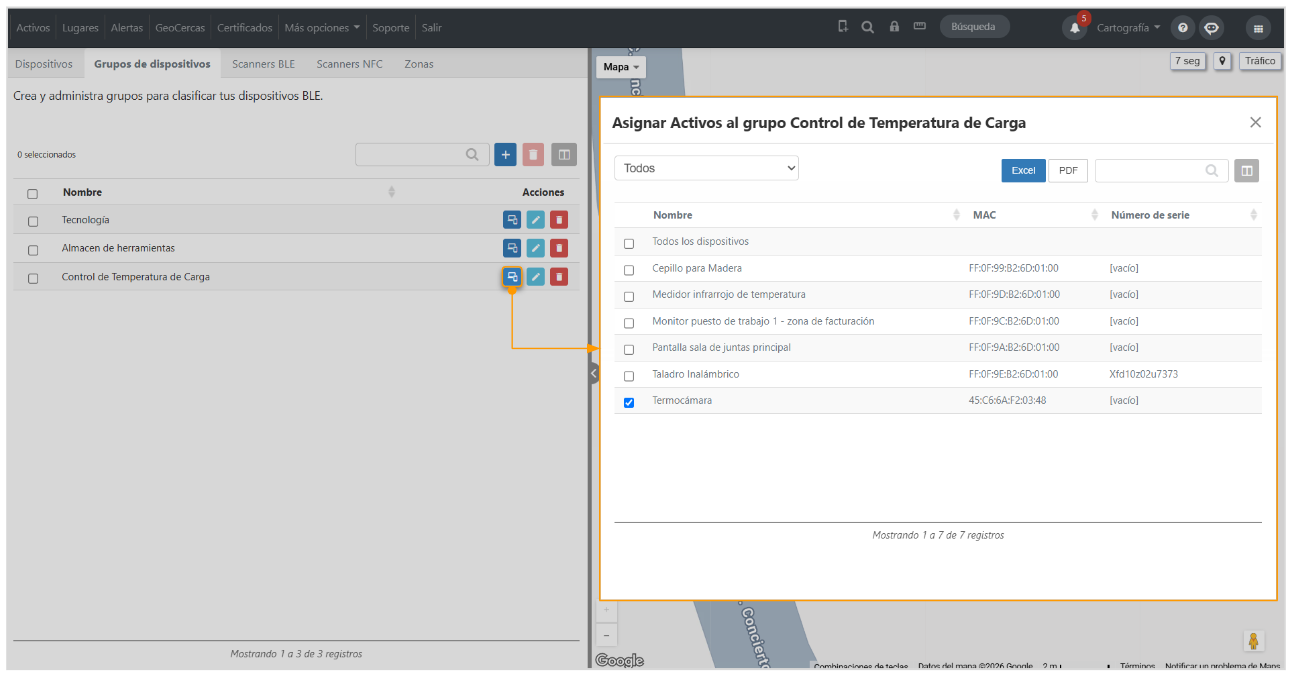
- **Editar**: Permite modificar o nome do grupo.
- **Excluir**.

# Scanners BLE

A partir desta seção, você pode selecionar os Trackers que poderão exibir os botões <span style="color: rgb(35, 111, 161);">**[Dispositivos BLE](https://docs.redgps.com/books/app-tracker-444/page/dispositivos-ble/es)**</span> y **<span style="color: rgb(35, 111, 161);">[Escanear BLE](https://docs.redgps.com/books/app-tracker-444/page/escanear-ble/es)</span>** no menu do aplicativo. ***Esta função está disponível apenas para trackers com sistema operacional Android**.*

Ao escanear, o App Tracker detecta os dispositivos BLE próximos e atualiza sua localização com a última posição do Tracker que os detectou.

<p class="callout info">Se você utiliza **Hubs BLE**, não precisa selecionar nenhum Tracker ou grupo.</p>

No módulo você encontrará as seguintes abas:

##### <span style="color: rgb(230, 126, 35);">**Grupo de Ativos**</span>  


Você poderá atribuir os Trackers pertencentes a um grupo específico, ou marcar a caixa de seleção **Todos os Trackers** para que os Trackers existentes e futuros funcionem como scanner BLE.

[![image.png](https://docs.redgps.com/uploads/images/gallery/2026-10/scaled-1680-/RPbimage.png)](https://docs.redgps.com/uploads/images/gallery/2026-10/RPbimage.png)
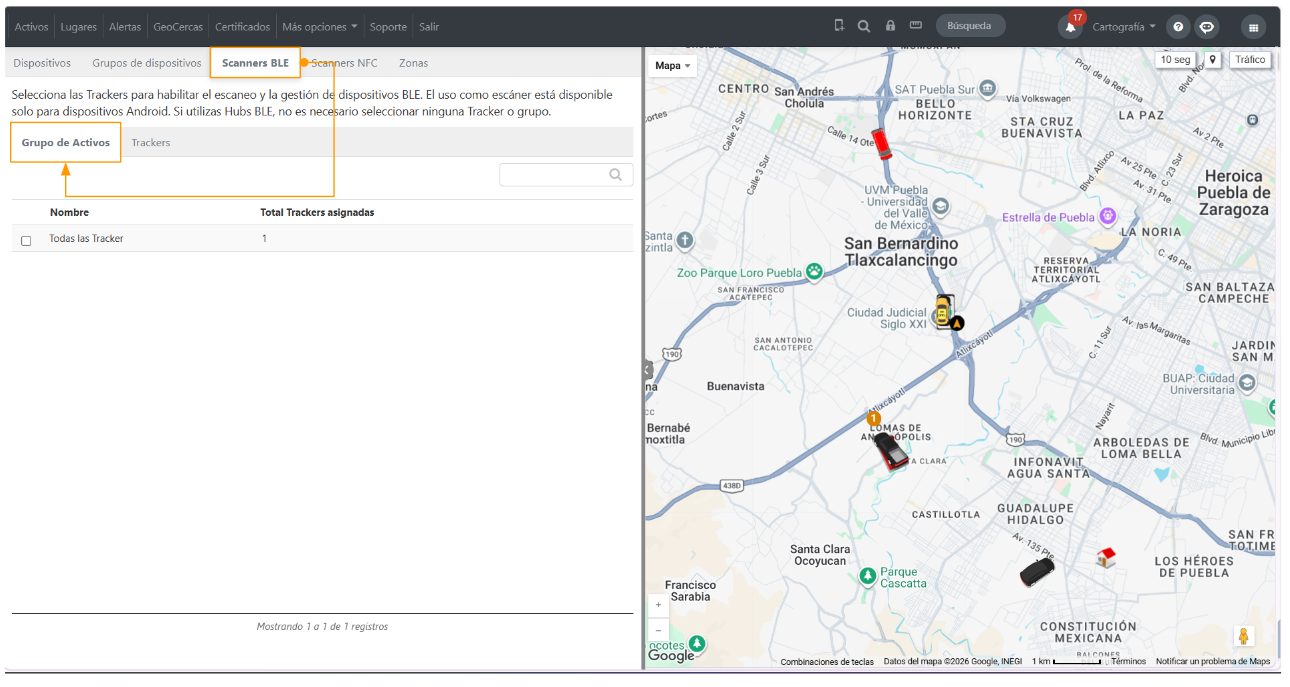
##### <span style="color: rgb(230, 126, 35);">**Trackers**</span>

Você encontrará uma lista onde poderá escolher um ou vários Trackers para trabalhar como scanner BLE.

<div _ngcontent-ng-c1368497223="" class="container"><div _ngcontent-ng-c241325995="" aria-busy="false" aria-live="polite" class="markdown markdown-main-panel md-content enable-luminous-fast-follows enable-updated-hr-color force-compact-layout" dir="ltr" id="model-response-message-contentr_82175b7b15b601a3" inline-copy-host=""></div></div>[![image.png](https://docs.redgps.com/uploads/images/gallery/2026-10/scaled-1680-/SOaimage.png)](https://docs.redgps.com/uploads/images/gallery/2026-10/SOaimage.png)

# Scanners NFC

A partir desta seção, você pode selecionar os Trackers que poderão exibir o botão <span style="color: rgb(35, 111, 161);">[**Escáner NFC**](https://docs.redgps.com/books/app-tracker-444/page/escanear-ble/es)</span> no menu do aplicativo. **Esta função está disponível para Trackers com sistema operacional iOS e Android.**

Ao escanear, o App Tracker lê a tag NFC previamente cadastrada na seção de <span style="color: rgb(35, 111, 161);">**[dispositivos](https://docs.redgps.com/books/ontracking/page/dispositivos/es)** </span>que você aproximar do seu dispositivo móvel e atualiza sua localização com a última posição do Tracker que realizou a leitura.

No módulo você encontrará as seguintes abas:

##### <span style="color: rgb(230, 126, 35);">**Grupo de Activos**</span>

Você poderá atribuir os Trackers pertencentes a um grupo específico, ou marcar a opção de **Todas as Trackers** para que os Trackers existentes e futuros funcionem como leitor NFC.

[![image.png](https://docs.redgps.com/uploads/images/gallery/2026-10/scaled-1680-/XWsimage.png)](https://docs.redgps.com/uploads/images/gallery/2026-10/XWsimage.png)

##### <span style="color: rgb(230, 126, 35);">**Trackers**</span>

Você encontrará uma listagem onde poderá escolher um ou vários Trackers para funcionar como leitor NFC.

[![image.png](https://docs.redgps.com/uploads/images/gallery/2026-10/scaled-1680-/caQimage.png)](https://docs.redgps.com/uploads/images/gallery/2026-10/caQimage.png)

# Zonas

A partir desta seção, você pode criar e gerenciar zonas para **agrupar os HUBs BLE** que se encontram em uma mesma localização. Em cada zona, você pode carregar a planta do local, atribuir HUBs e posicioná-los dentro dela.

  
Na listagem, você encontrará o nome de cada zona, o total de HUBs atribuídos e a quantidade de dispositivos BLE detectados.

[![image.png](https://docs.redgps.com/uploads/images/gallery/2026-10/scaled-1680-/Ckfimage.png)](https://docs.redgps.com/uploads/images/gallery/2026-10/Ckfimage.png)

##### <span style="color: rgb(230, 126, 35);">**Criar zona**</span>

<div>Selecione o botão **Criar** para abrir o formulário de cadastro.  
</div><div></div>[![image.png](https://docs.redgps.com/uploads/images/gallery/2026-10/scaled-1680-/KNYimage.png)](https://docs.redgps.com/uploads/images/gallery/2026-10/KNYimage.png)

O formulário conta com os seguintes campos:

- Nome.
- Descrição.
- Cor: selecione a cor com a qual a zona será exibida no mapa. Para definir a área da zona, clique sobre o mapa para ir marcando os pontos do perímetro e selecione o primeiro ponto para fechar o traçado.

[![image.png](https://docs.redgps.com/uploads/images/gallery/2026-10/scaled-1680-/J0zimage.png)](https://docs.redgps.com/uploads/images/gallery/2026-10/J0zimage.png)

- **HUBs BLE atribuídos:** selecione um ou mais HUBs associados a esta zona.
- **Planta Interna:** adicione uma imagem do interior da zona para posicionar os HUBs visualmente. A imagem deve atender aos critérios de resolução mínima de 800 x 600 px e máxima de 4000 x 4000 px. Os formatos aceitos são JPG e PNG. [![image.png](https://docs.redgps.com/uploads/images/gallery/2026-10/scaled-1680-/1buimage.png)](https://docs.redgps.com/uploads/images/gallery/2026-10/1buimage.png)

<p class="callout info">**Uma zona não é uma Cerca Geocerca**, por isso não pode ser utilizada em alertas ou em outras funcionalidades associadas a Geocerca. O seu propósito é unicamente organizar e visualizar a localização dos seus HUBs BLE dentro de espaços internos (*indoor*).</p>

#####  

##### **<span style="color: rgb(230, 126, 35);">Ações</span>**

- **<span style="color: rgb(230, 126, 35);">Ver: </span>**Selecione este botão para abrir a planta da zona. A partir daqui, você poderá arrastar e posicionar cada HUB BLE no local onde ele se encontra fisicamente.

[![image.png](https://docs.redgps.com/uploads/images/gallery/2026-10/scaled-1680-/D4Iimage.png)](https://docs.redgps.com/uploads/images/gallery/2026-10/D4Iimage.png)
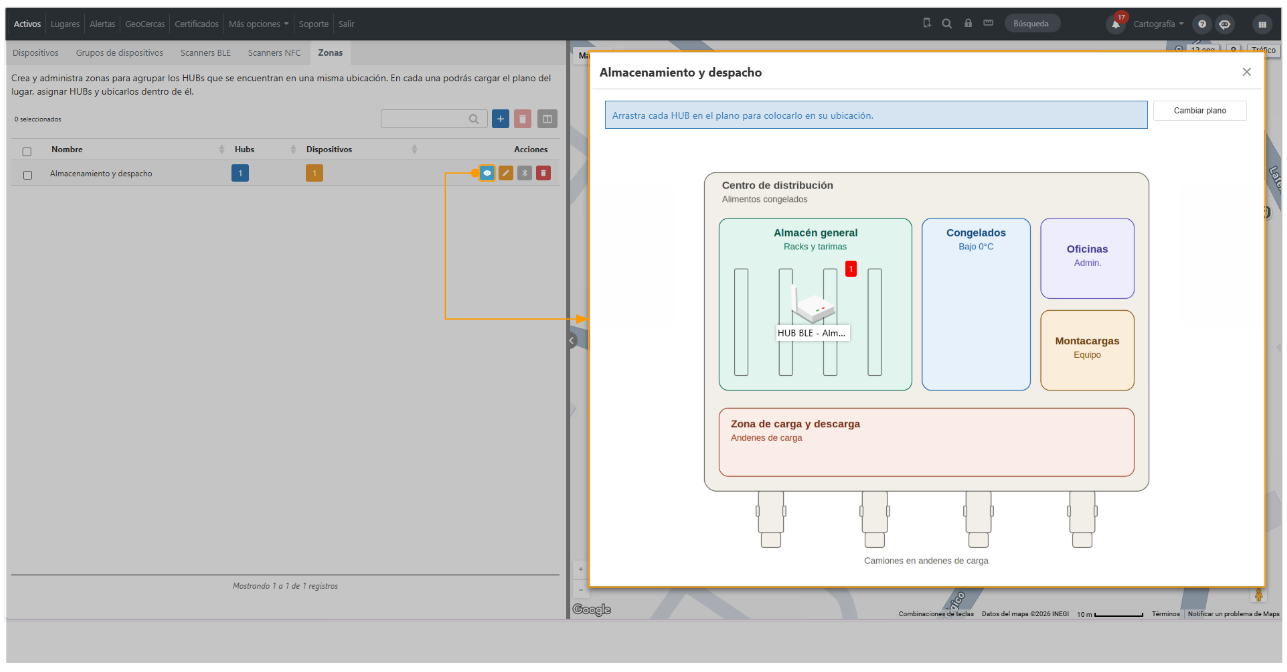
Ao selecionar um HUB dentro da planta, você poderá consultar a listagem de dispositivos detectados durante o seu último escaneamento.

 [![image.png](https://docs.redgps.com/uploads/images/gallery/2026-10/scaled-1680-/mAVimage.png)](https://docs.redgps.com/uploads/images/gallery/2026-10/mAVimage.png)
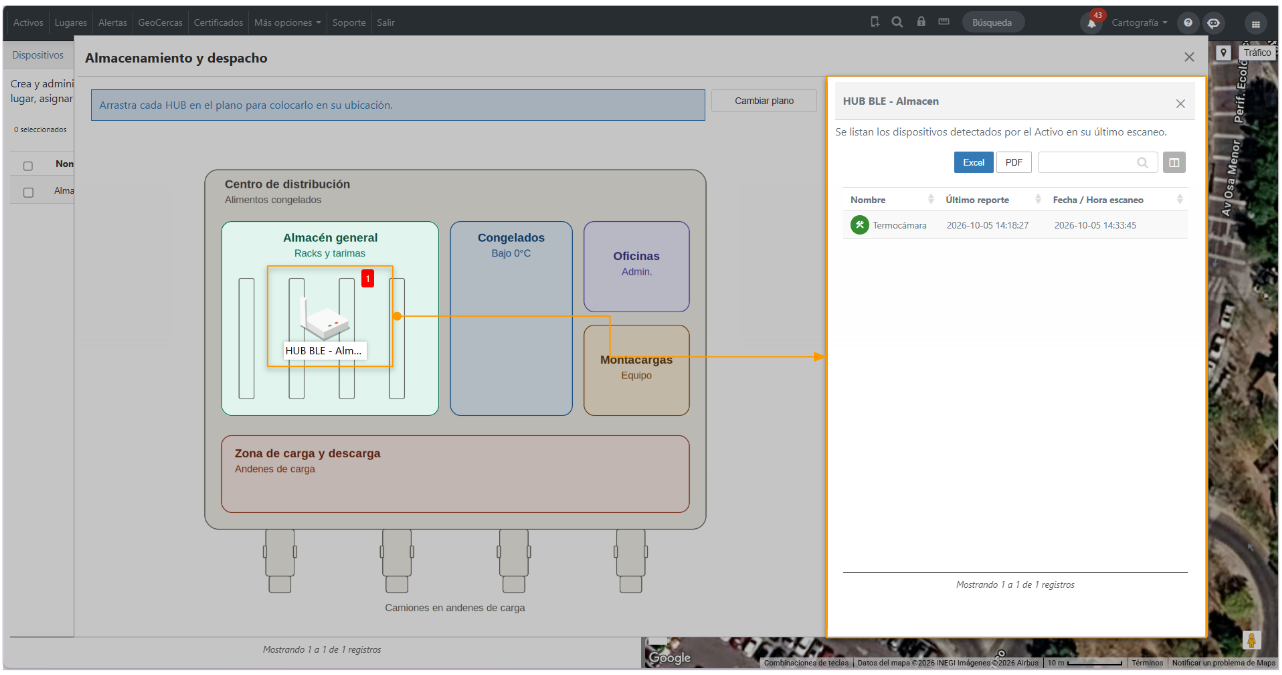
- **<span style="color: rgb(230, 126, 35);">Editar.</span>**
- **<span style="color: rgb(230, 126, 35);">Atribuir HUBs:</span>** Selecione os HUBs BLE que pertencem à zona.

[![image.png](https://docs.redgps.com/uploads/images/gallery/2026-10/scaled-1680-/yKVimage.png)](https://docs.redgps.com/uploads/images/gallery/2026-10/yKVimage.png)
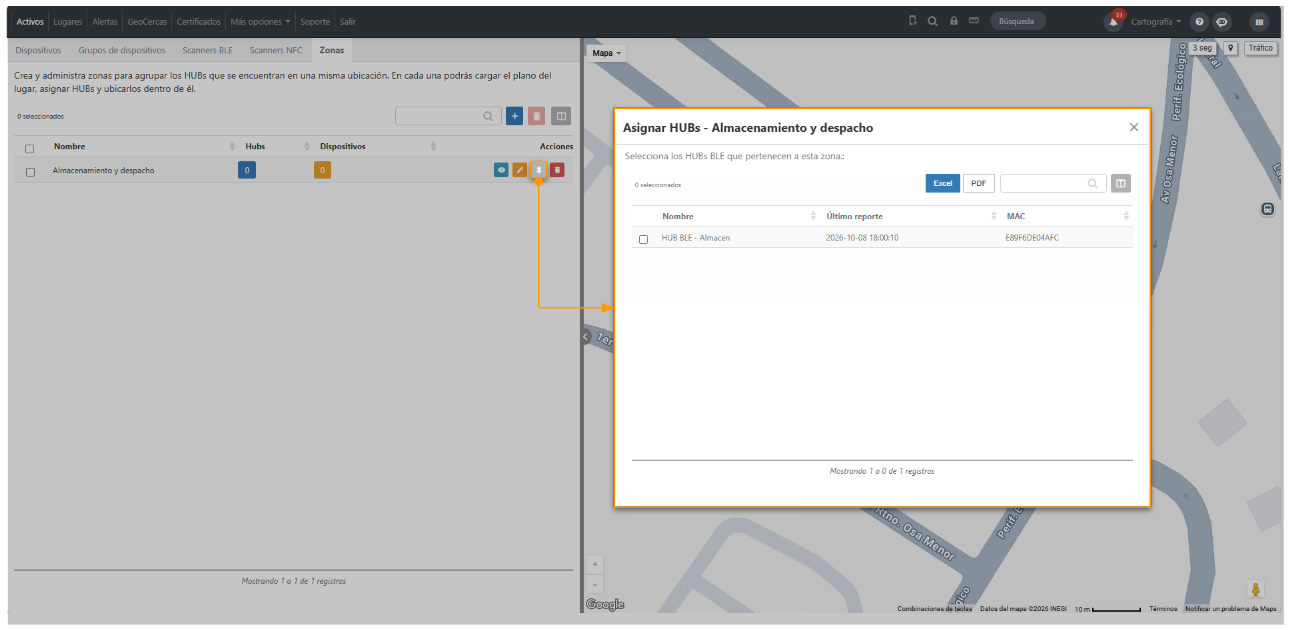
*<span style="color: rgb(230, 126, 35);">**<span style="color: rgb(0, 0, 0);">Importante:</span>** </span>Um HUB só pode pertencer a uma zona por vez; se já estiver atribuído a outra, você não poderá selecioná-lo.*

<span style="color: rgb(230, 126, 35);">**Excluir:** </span>esta ação exclui a zona, bem como as configurações realizadas e a planta carregada.

[![image.png](https://docs.redgps.com/uploads/images/gallery/2026-10/scaled-1680-/YRkimage.png)](https://docs.redgps.com/uploads/images/gallery/2026-10/YRkimage.png)
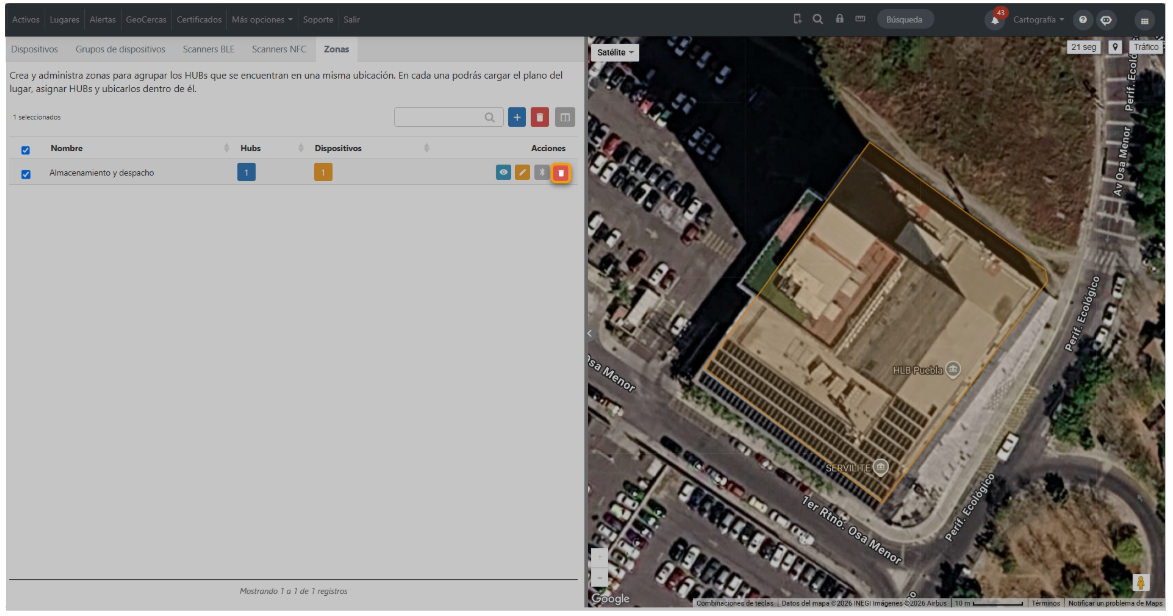
Você também pode selecionar várias zonas usando a caixa de seleção na tabela e excluí-las em massa.

# HUB

##### <span style="color: rgb(230, 126, 35);">**O que é um HUB BLE?**</span>

Um HUB BLE permite detectar automaticamente os dispositivos BLE que se encontram dentro do seu alcance.

É útil quando você precisa monitorar dispositivos BLE de forma contínua. O HUB busca constantemente os dispositivos previamente cadastrados na seção de **[Dispositivos](https://docs.redgps.com/books/ontracking/page/dispositivos/pt_BR)**.

##### <span style="color: rgb(230, 126, 35);">**Como cadastrar um HUB BLE?**</span>

Para cadastrar um HUB BLE, crie um novo equipamento no OnPartners e, no campo **Tipo de equipamento**, selecione **Hub Bluetooth / BLE**.

[![image.png](https://docs.redgps.com/uploads/images/gallery/2026-10/scaled-1680-/sUJimage.png)](https://docs.redgps.com/uploads/images/gallery/2026-10/sUJimage.png)
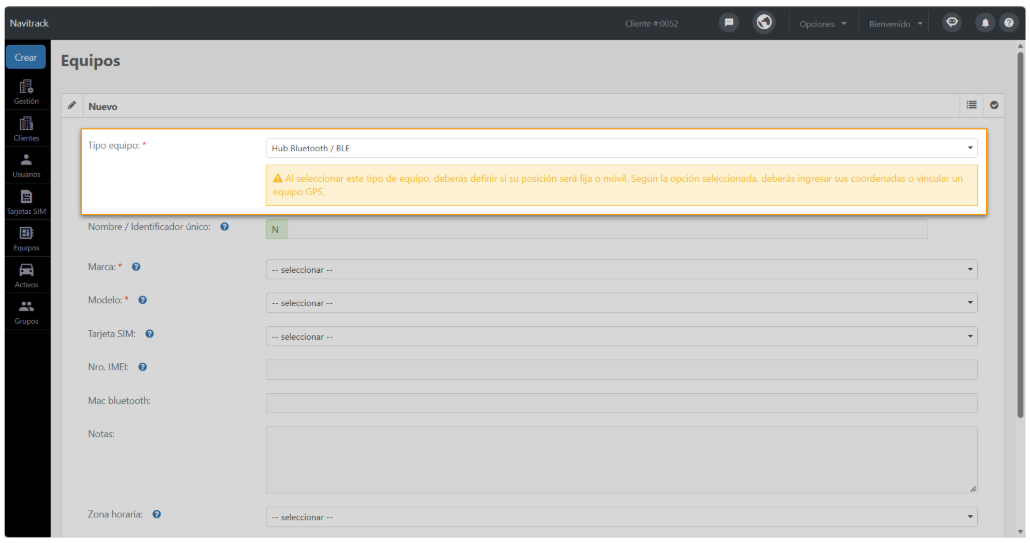
<p class="callout warning">Os HUBs BLE não reportam coordenadas de latitude e longitude para determinar sua localização. Por isso, no campo **Tipo de posição**, você deverá selecionar uma das seguintes opções:  
</p>

- **<span style="color: rgb(230, 126, 35);">Posição fixa:</span>** utilize esta opção quando o HUB permanecer instalado em um local (por exemplo, um escritório ou depósito). **Você deve inserir manualmente a latitude e longitude** de onde ele se encontra; essa localização será exibida no mapa como a posição do HUB.

[![image.png](https://docs.redgps.com/uploads/images/gallery/2026-10/scaled-1680-/Gu0image.png)](https://docs.redgps.com/uploads/images/gallery/2026-10/Gu0image.png)
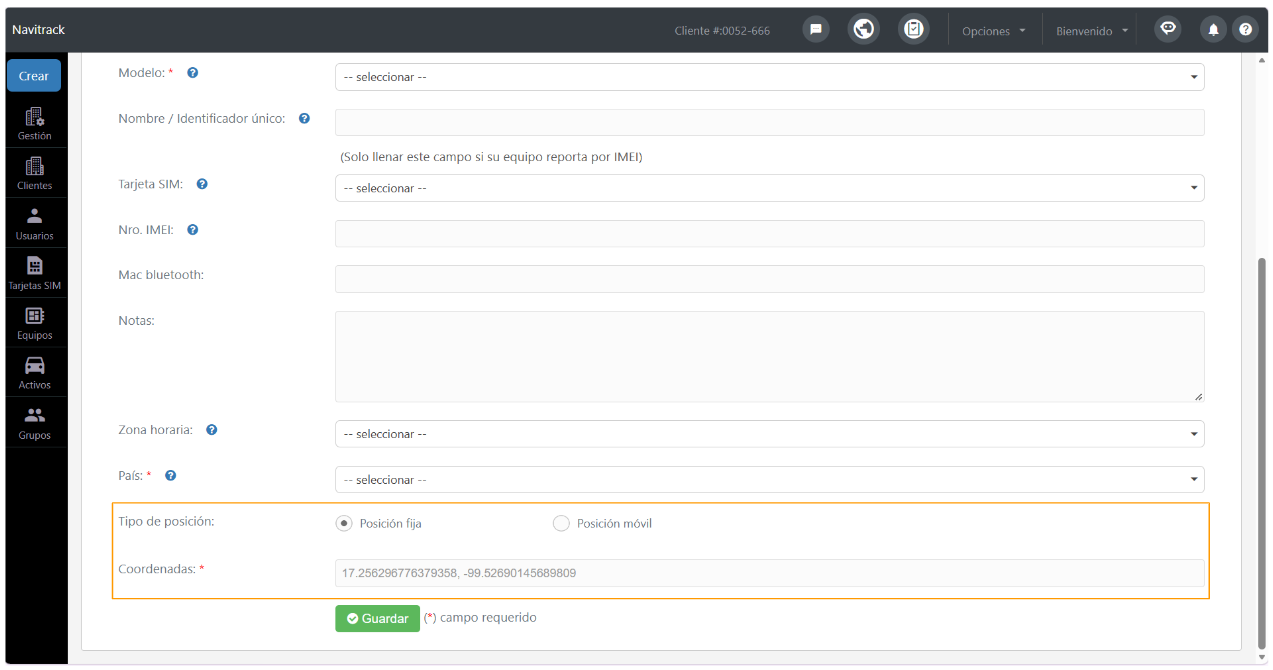
- **<span style="color: rgb(230, 126, 35);">Posição móvel:</span>** utilize esta opção quando o HUB se deslocar junto com um veículo, por exemplo, instalado dentro de um caminhão de entregas. Você deverá **selecionar o equipamento GPS do qual será obtida sua localização.**

<p class="callout info">**Importante:** Quando um HUB estiver configurado com uma posição móvel, cada vez que o HUB reportar, **será utilizada a última posição do equipamento GPS vinculado.**</p>

[![image.png](https://docs.redgps.com/uploads/images/gallery/2026-10/scaled-1680-/oftimage.png)](https://docs.redgps.com/uploads/images/gallery/2026-10/oftimage.png)

##### **<span style="color: rgb(230, 126, 35);">Atribuir um Ativo ao HUB BLE</span>**

Após cadastrar o HUB como equipamento, você deverá atribuir um Ativo a ele. Para isso, crie um Ativo do tipo **Scanner Bluetooth (BLE)** e atribua o equipamento correspondente.

**[![image.png](https://docs.redgps.com/uploads/images/gallery/2026-10/scaled-1680-/46Wimage.png)](https://docs.redgps.com/uploads/images/gallery/2026-10/46Wimage.png)**
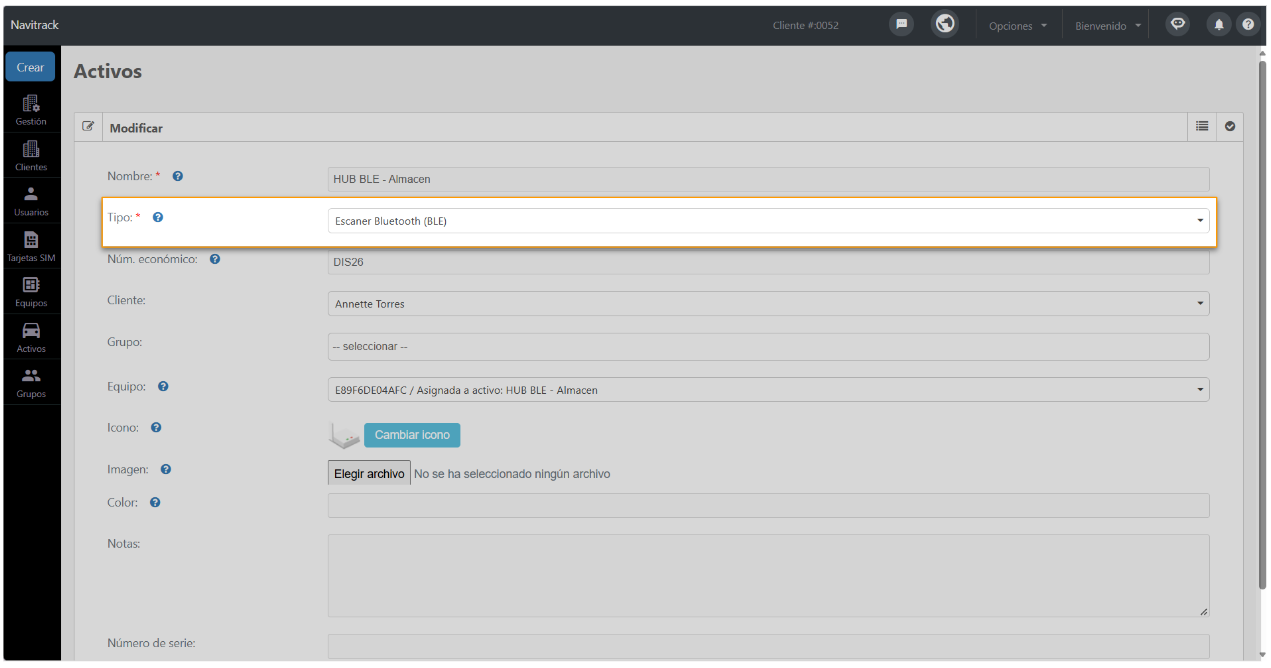
Para identificá-lo facilmente, você conta com a categoria de ícones **Infraestrutura IoT**, embora possa utilizar o ícone de sua preferência.

[![image.png](https://docs.redgps.com/uploads/images/gallery/2026-10/scaled-1680-/Ri8image.png)](https://docs.redgps.com/uploads/images/gallery/2026-10/Ri8image.png)
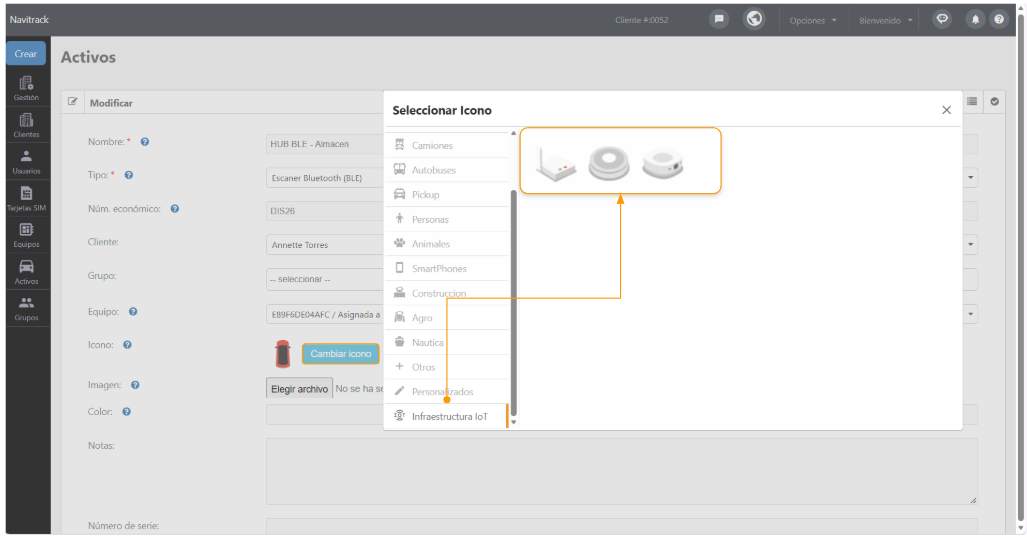
##### <span style="color: rgb(230, 126, 35);">**Dispositivos BLE escaneados**</span>

Após cadastrar o HUB e atribuí-lo a um Ativo, você poderá consultá-lo na lista de Ativos do OnTracking.  
  
Na coluna **Ações**, você encontrará o botão **Dispositivos BLE escaneados**, que permitirá visualizar os últimos 100 dispositivos BLE escaneados pelo HUB selecionado.

[![image.png](https://docs.redgps.com/uploads/images/gallery/2026-10/scaled-1680-/uShimage.png)](https://docs.redgps.com/uploads/images/gallery/2026-10/uShimage.png)
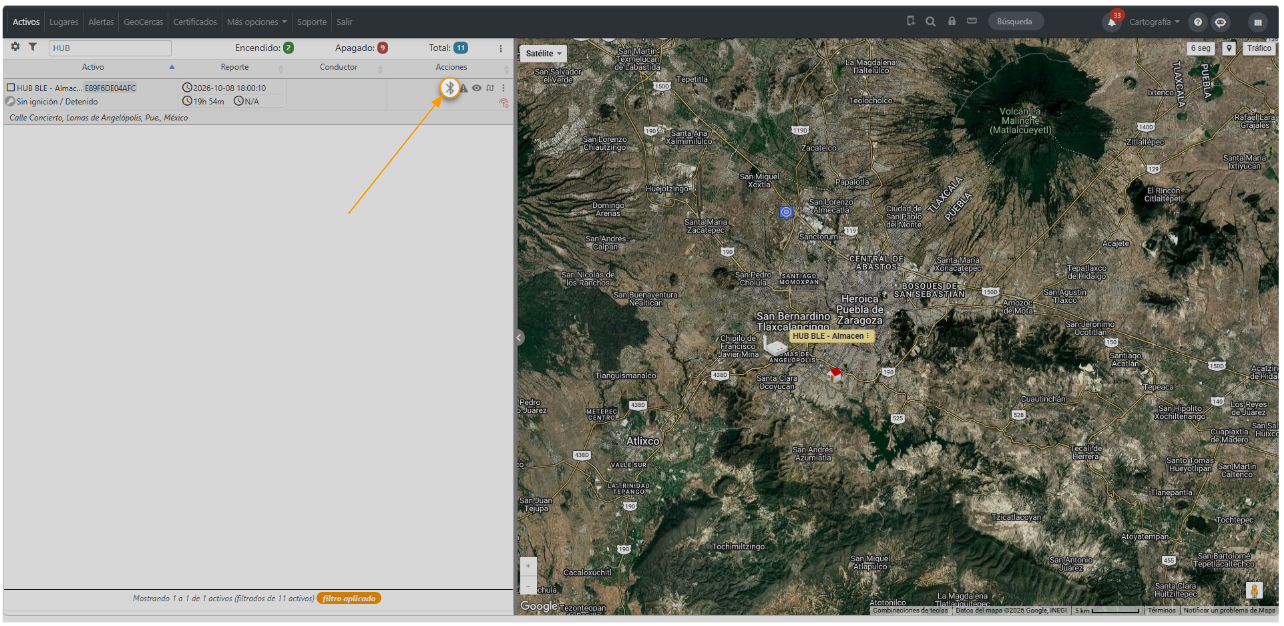
Ao clicar, será aberta uma janela com as seguintes informações:

- **Nome** do dispositivo BLE escaneado.
- **Data e hora** do último reporte do dispositivo BLE.
- **Endereço MAC** do dispositivo BLE escaneado.
- **Data e hora do escaneamento** indica quando o dispositivo foi detectado pelo HUB. Nesta coluna, você pode selecionar o ícone de localização para visualizar no mapa onde o escaneamento foi realizado.

[![image.png](https://docs.redgps.com/uploads/images/gallery/2026-10/scaled-1680-/oGFimage.png)](https://docs.redgps.com/uploads/images/gallery/2026-10/oGFimage.png)
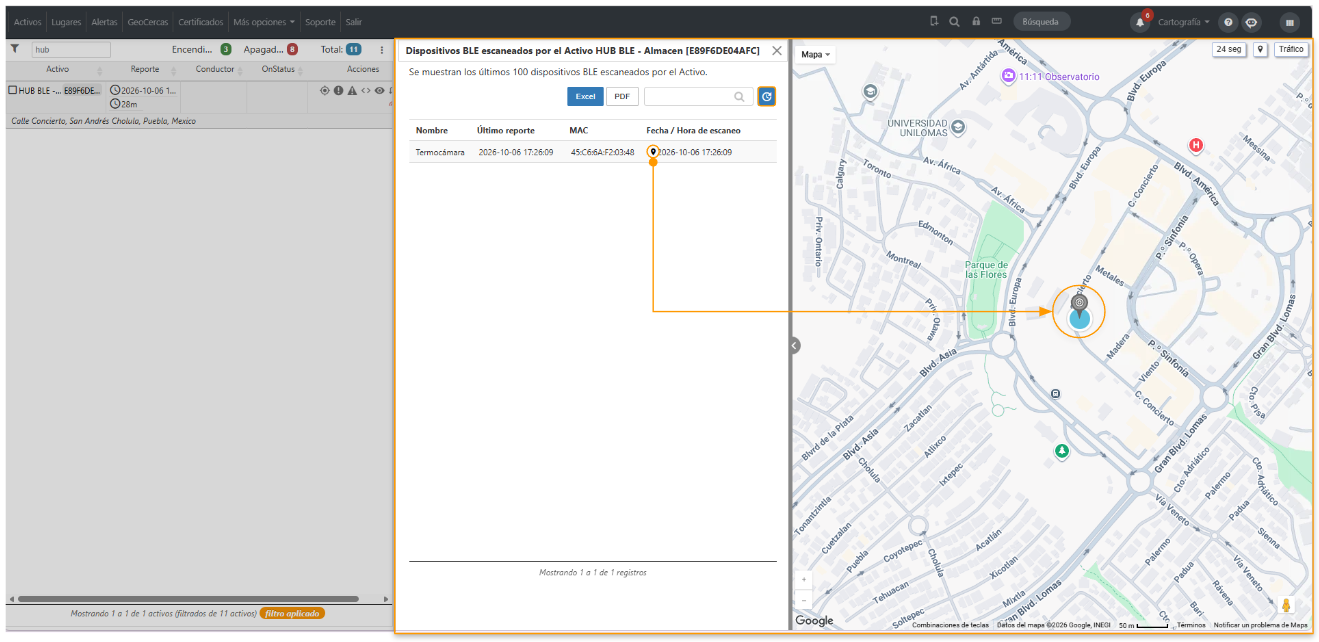
Selecione **Atualizar** para atualizar a lista.

##### <span style="color: rgb(230, 126, 35);">**Visualização de dispositivos BLE detectados**</span>

Dentro do módulo **Dispositivos BLE - NFC**, os Ativos associados a um HUB exibem um indicador com a quantidade de dispositivos BLE detectados em seu último escaneamento.

[![image.png](https://docs.redgps.com/uploads/images/gallery/2026-10/scaled-1680-/2N9image.png)](https://docs.redgps.com/uploads/images/gallery/2026-10/2N9image.png)
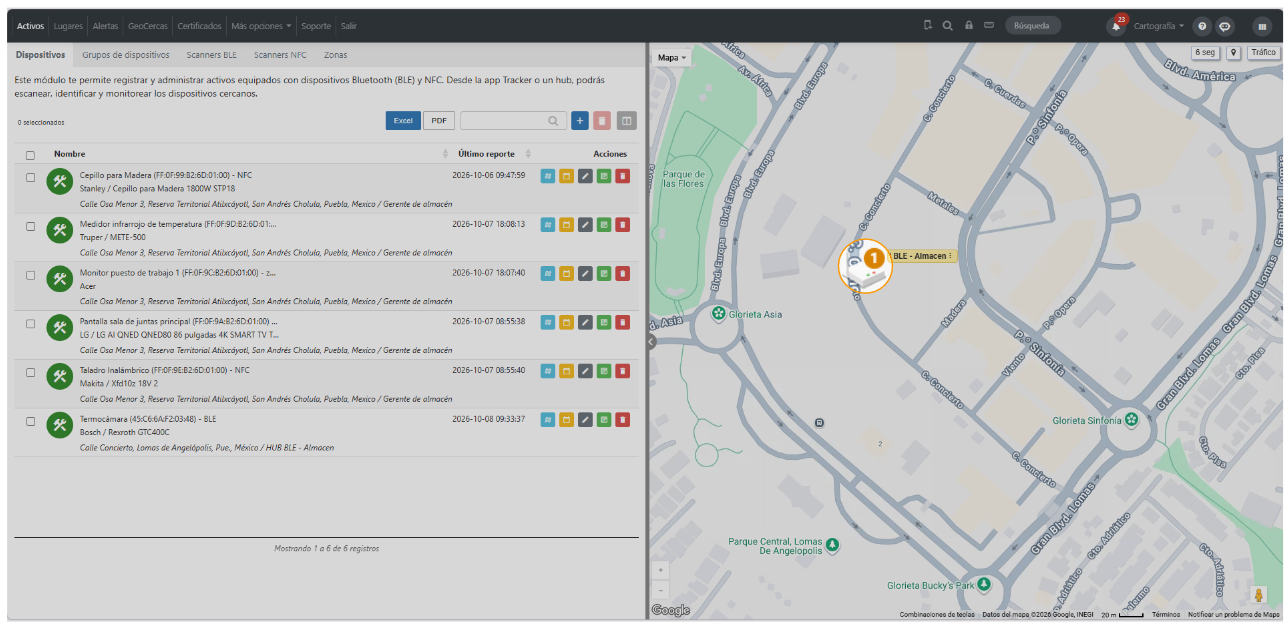
Ao clicar sobre o ícone do Ativo, você poderá consultar os dispositivos BLE detectados pelo HUB:

- <span style="color: rgb(230, 126, 35);">**HUB atribuído a uma zona**</span>

Será aberta a planta da zona, onde você poderá visualizar a localização do HUB e a lista de dispositivos BLE detectados em seu último escaneamento.

[![image.png](https://docs.redgps.com/uploads/images/gallery/2026-10/scaled-1680-/S5Nimage.png)](https://docs.redgps.com/uploads/images/gallery/2026-10/S5Nimage.png)
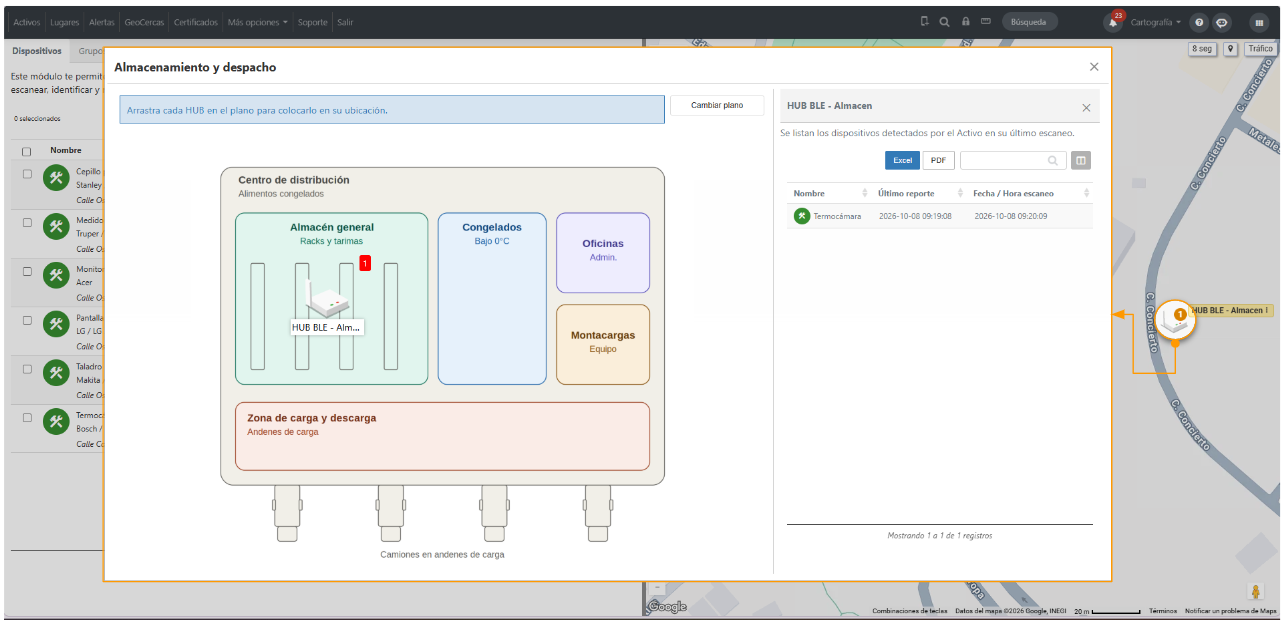
- <span style="color: rgb(230, 126, 35);">**HUB sem zona atribuída**</span>

Será aberta uma janela com a lista de dispositivos BLE detectados pelo HUB em seu último escaneamento.

[![image.png](https://docs.redgps.com/uploads/images/gallery/2026-10/scaled-1680-/nS5image.png)](https://docs.redgps.com/uploads/images/gallery/2026-10/nS5image.png)