# Zonas
A partir desta seção, você pode criar e gerenciar zonas para **agrupar os HUBs BLE** que se encontram em uma mesma localização. Em cada zona, você pode carregar a planta do local, atribuir HUBs e posicioná-los dentro dela.
Na listagem, você encontrará o nome de cada zona, o total de HUBs atribuídos e a quantidade de dispositivos BLE detectados.
[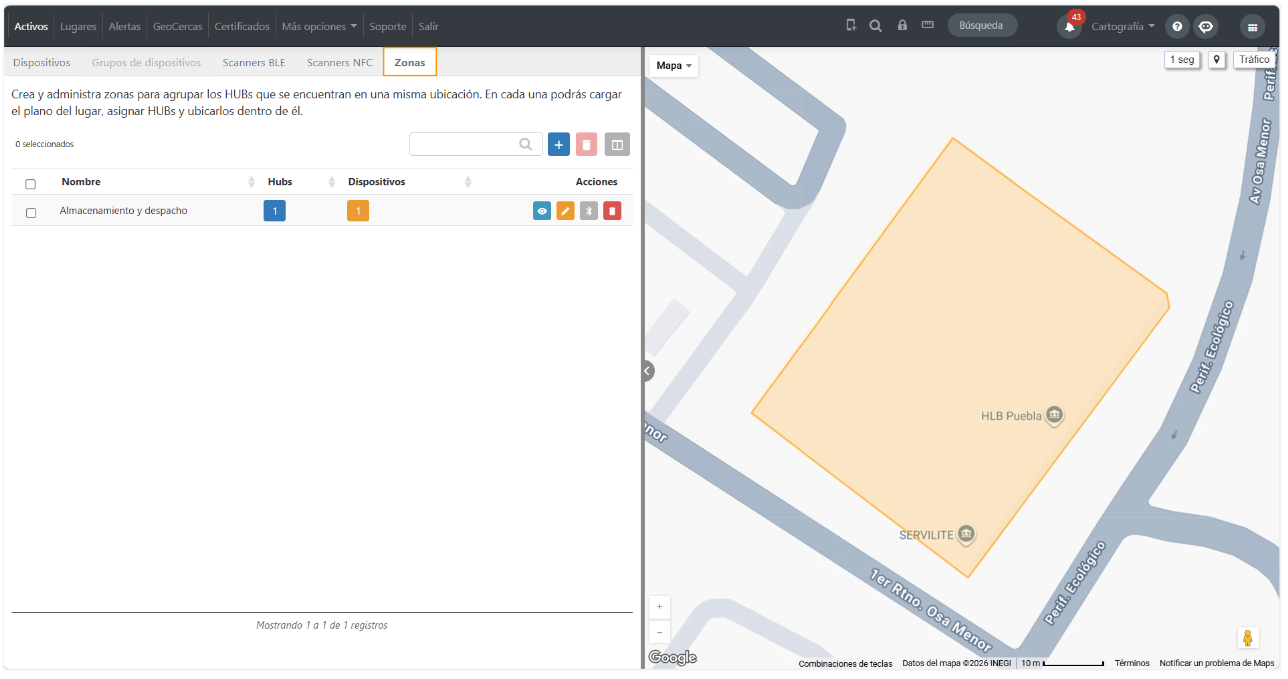](https://docs.redgps.com/uploads/images/gallery/2026-10/Ckfimage.png)
##### **Criar zona**
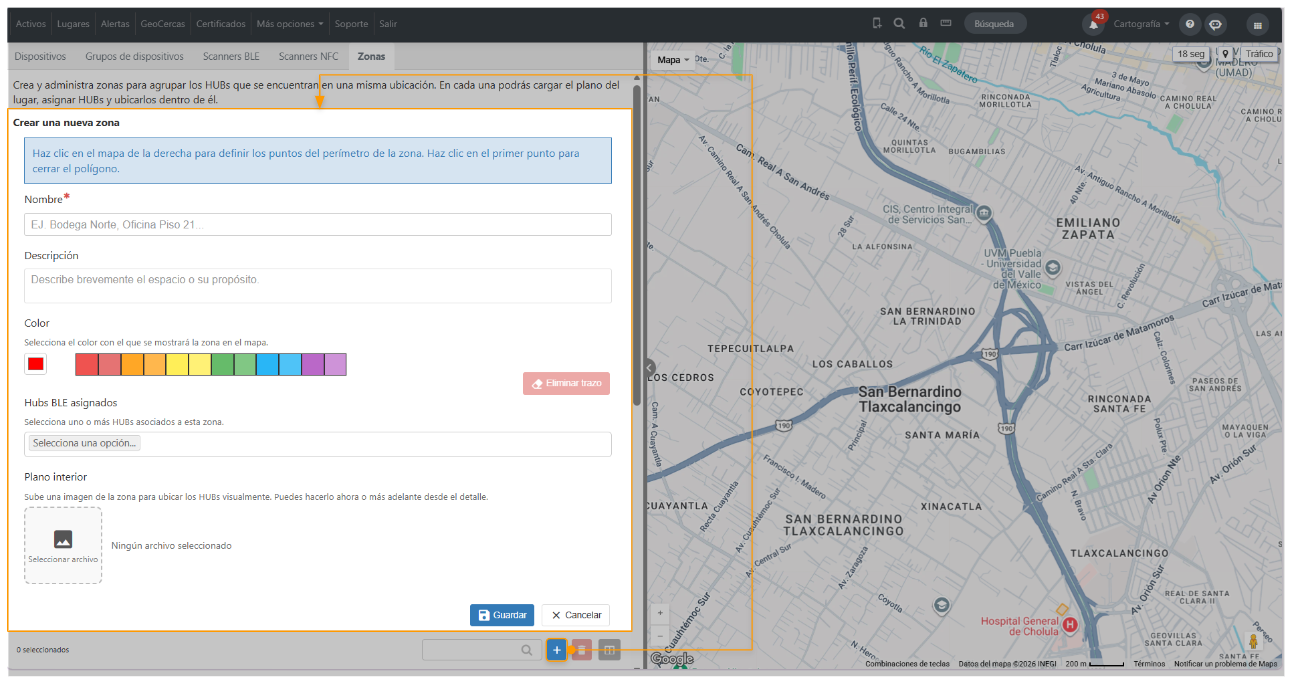
Selecione o botão **Criar** para abrir o formulário de cadastro.
[](https://docs.redgps.com/uploads/images/gallery/2026-10/KNYimage.png)
O formulário conta com os seguintes campos:
- Nome.
- Descrição.
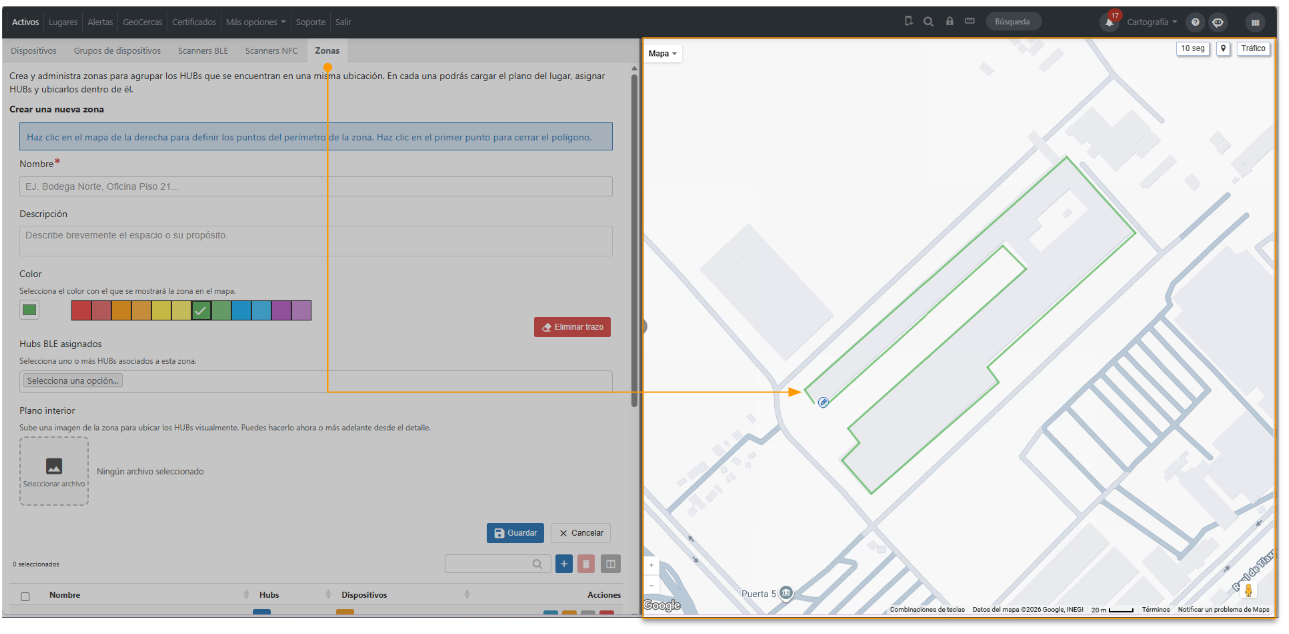
- Cor: selecione a cor com a qual a zona será exibida no mapa. Para definir a área da zona, clique sobre o mapa para ir marcando os pontos do perímetro e selecione o primeiro ponto para fechar o traçado.
[](https://docs.redgps.com/uploads/images/gallery/2026-10/J0zimage.png)
- **HUBs BLE atribuídos:** selecione um ou mais HUBs associados a esta zona.
- **Planta Interna:** adicione uma imagem do interior da zona para posicionar os HUBs visualmente. A imagem deve atender aos critérios de resolução mínima de 800 x 600 px e máxima de 4000 x 4000 px. Os formatos aceitos são JPG e PNG. [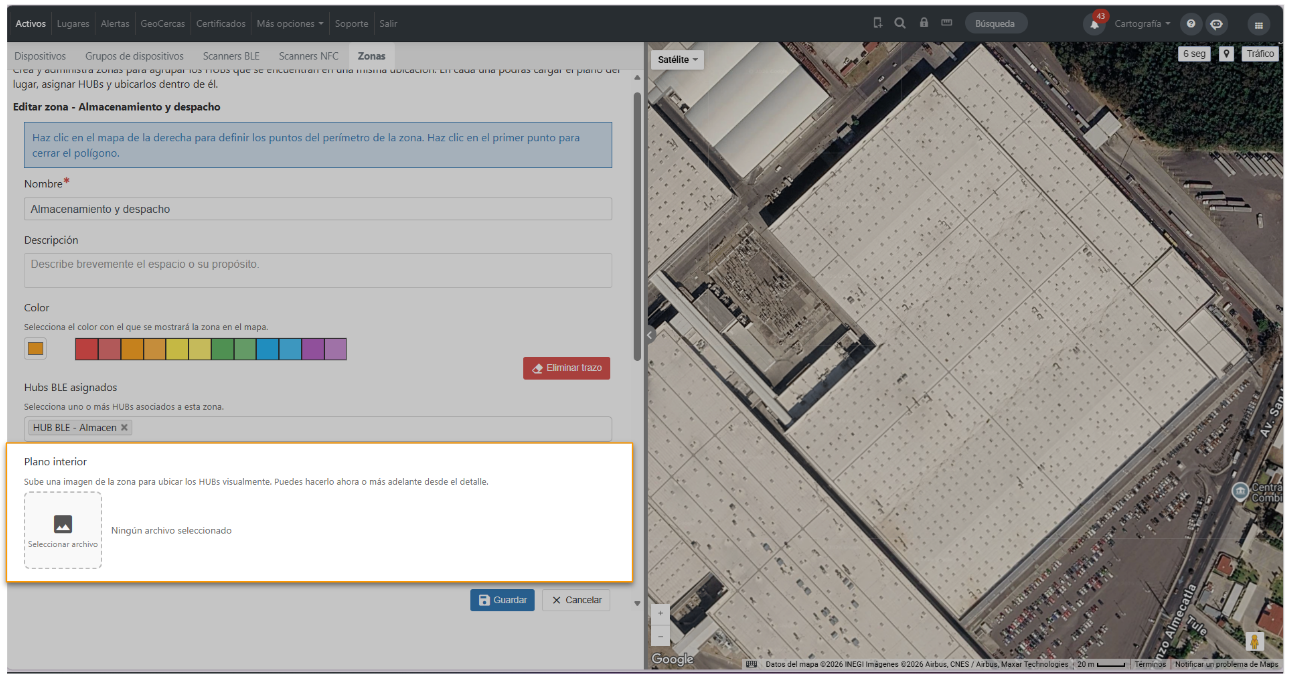](https://docs.redgps.com/uploads/images/gallery/2026-10/1buimage.png)
**Uma zona não é uma Cerca Geocerca**, por isso não pode ser utilizada em alertas ou em outras funcionalidades associadas a Geocerca. O seu propósito é unicamente organizar e visualizar a localização dos seus HUBs BLE dentro de espaços internos (*indoor*).
#####
##### **Ações**
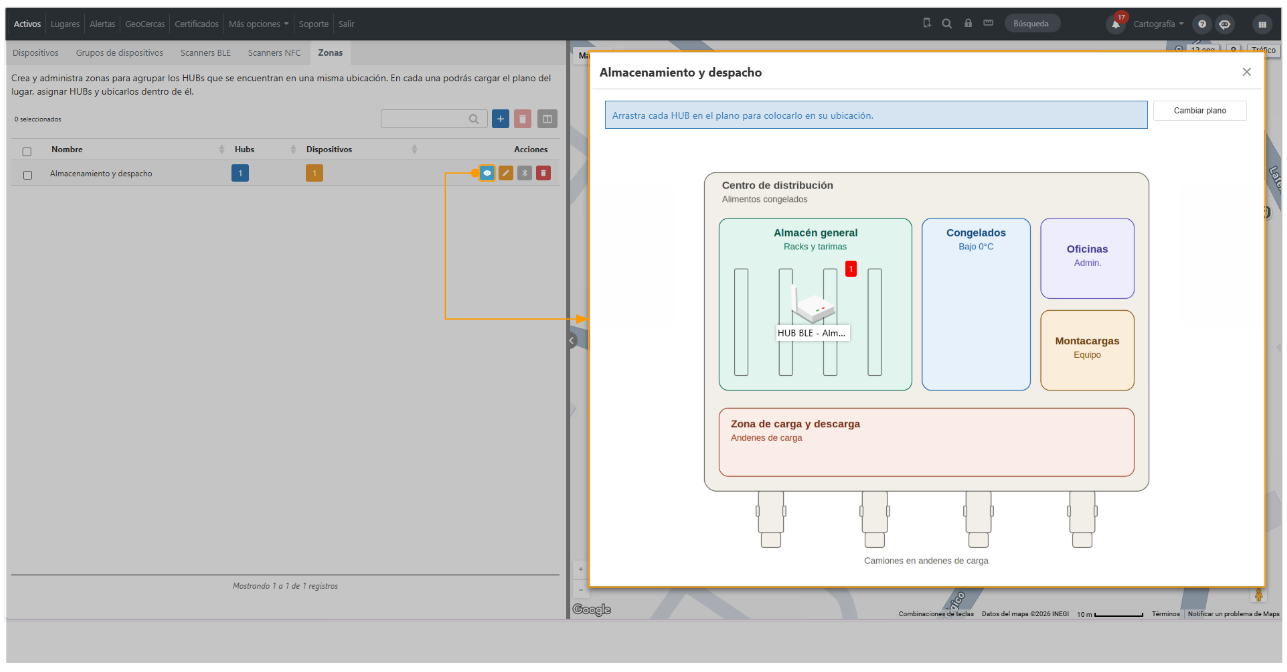
- **Ver: **Selecione este botão para abrir a planta da zona. A partir daqui, você poderá arrastar e posicionar cada HUB BLE no local onde ele se encontra fisicamente.
[](https://docs.redgps.com/uploads/images/gallery/2026-10/D4Iimage.png)
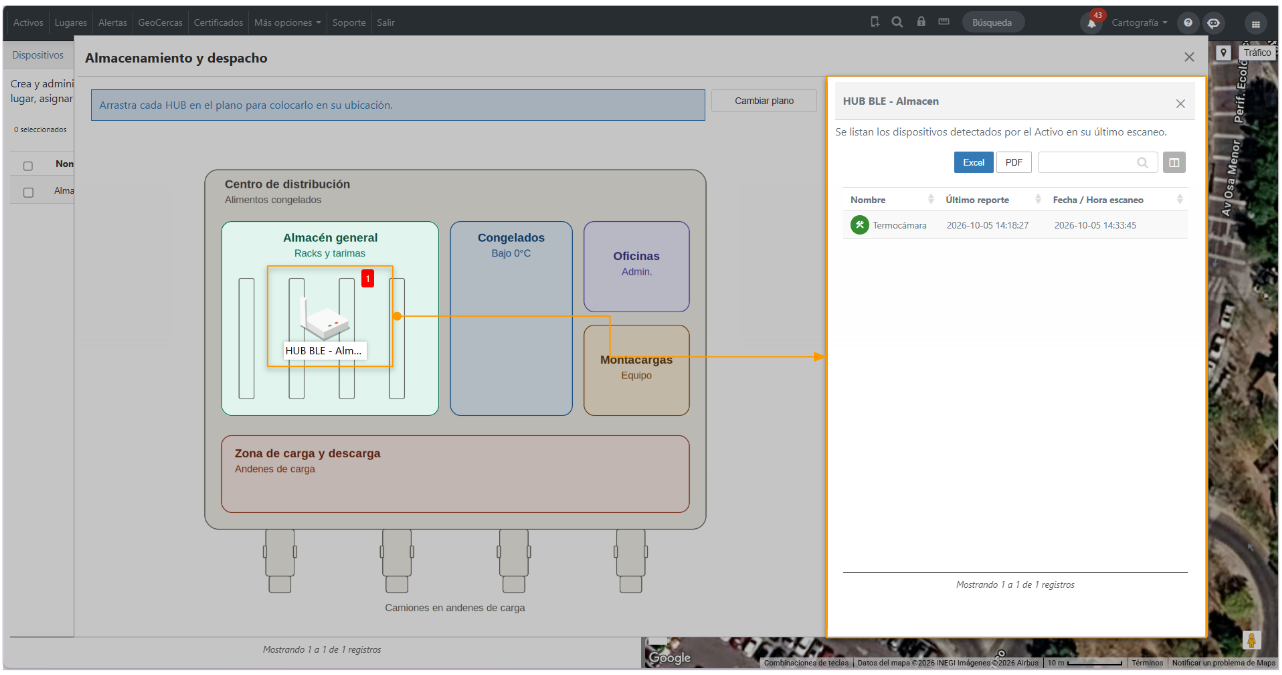
Ao selecionar um HUB dentro da planta, você poderá consultar a listagem de dispositivos detectados durante o seu último escaneamento.
[](https://docs.redgps.com/uploads/images/gallery/2026-10/mAVimage.png)
- **Editar.**
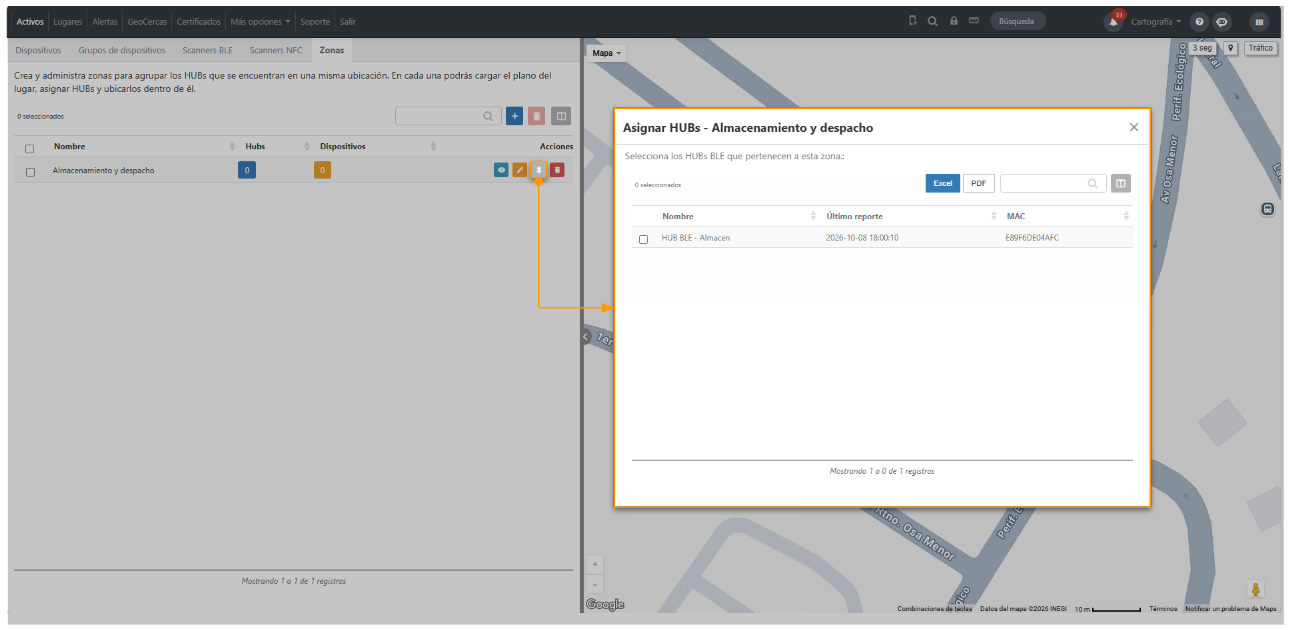
- **Atribuir HUBs:** Selecione os HUBs BLE que pertencem à zona.
[](https://docs.redgps.com/uploads/images/gallery/2026-10/yKVimage.png)
***Importante:** Um HUB só pode pertencer a uma zona por vez; se já estiver atribuído a outra, você não poderá selecioná-lo.*
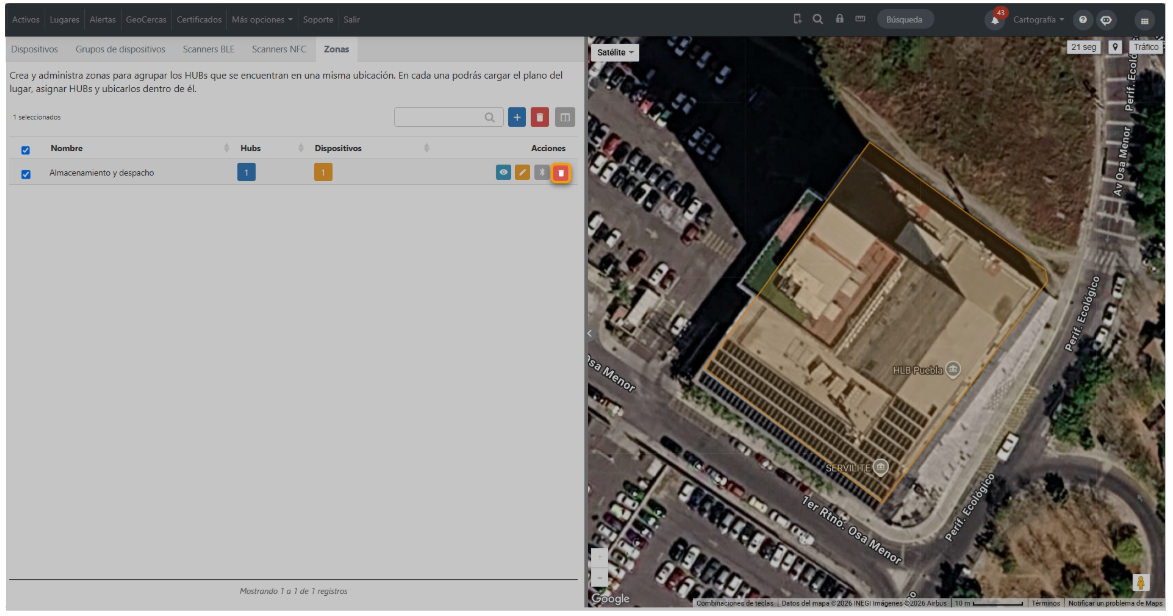
**Excluir:** esta ação exclui a zona, bem como as configurações realizadas e a planta carregada.
[](https://docs.redgps.com/uploads/images/gallery/2026-10/YRkimage.png)
Você também pode selecionar várias zonas usando a caixa de seleção na tabela e excluí-las em massa.