Zonas
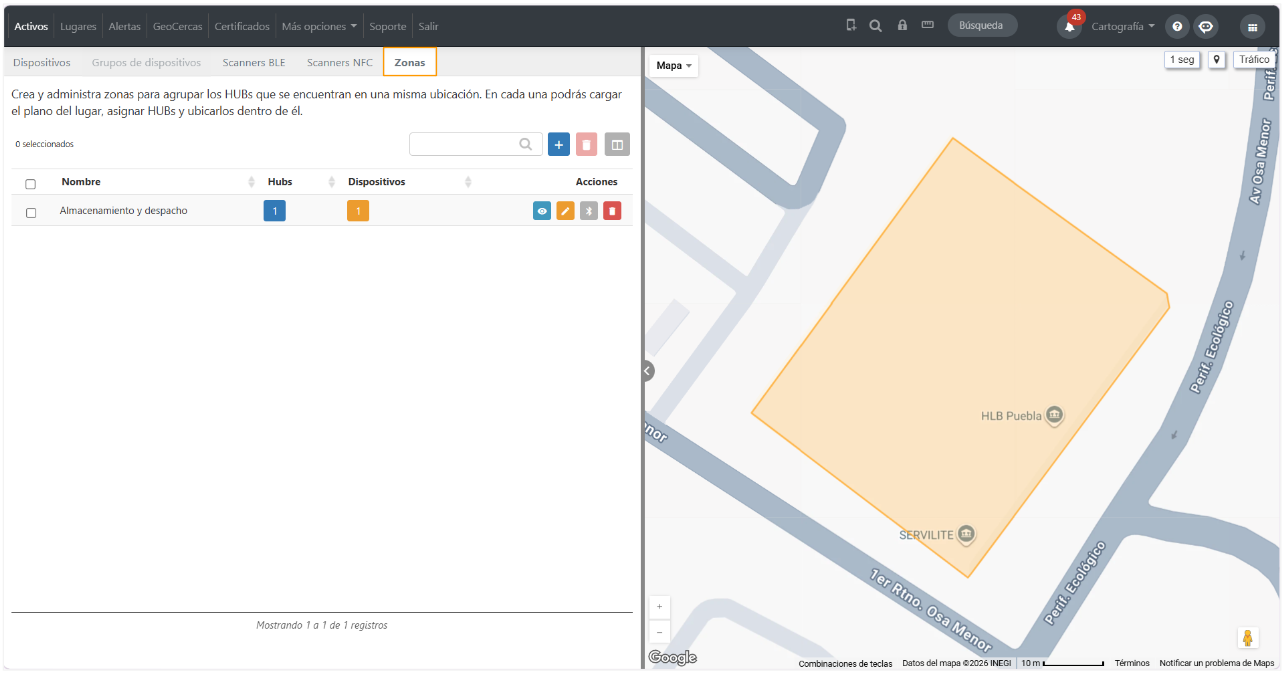
Desde esta sección puedes crear y administrar zonas para agrupar los HUBs BLE que se encuentran en una misma ubicación. En cada zona puedes cargar el plano del lugar, asignar HUBs y ubicarlos dentro de él.
En el listado encontrarás el nombre de cada zona, el total de HUBs asignados y la cantidad de dispositivos BLE detectados.
Crear zona
Selecciona el botón Crear para abrir el formulario de registro.
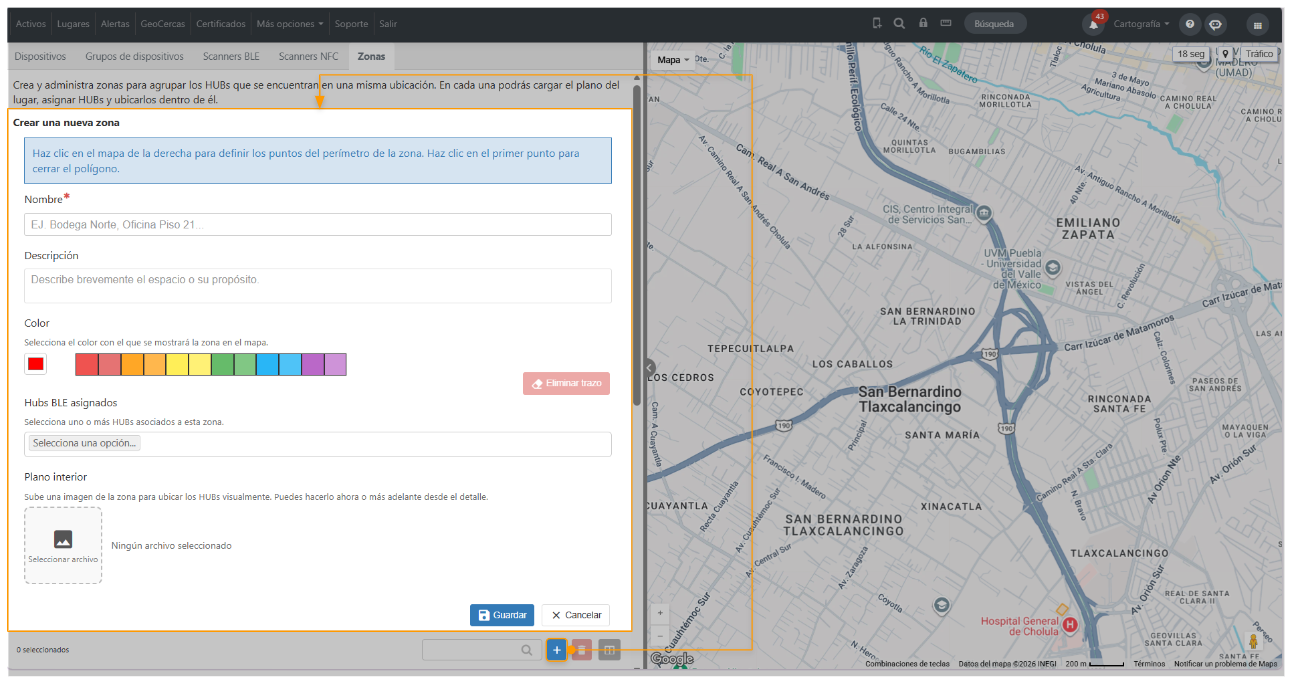
El formulario cuenta con los siguientes campos:
- Nombre.
- Descripción.
- Color: selecciona el color con el que se mostrará la zona en el mapa. Para definir el área de la zona, haz clic sobre el mapa para ir marcando los puntos del perímetro y selecciona el primer punto para cerrar el trazo.
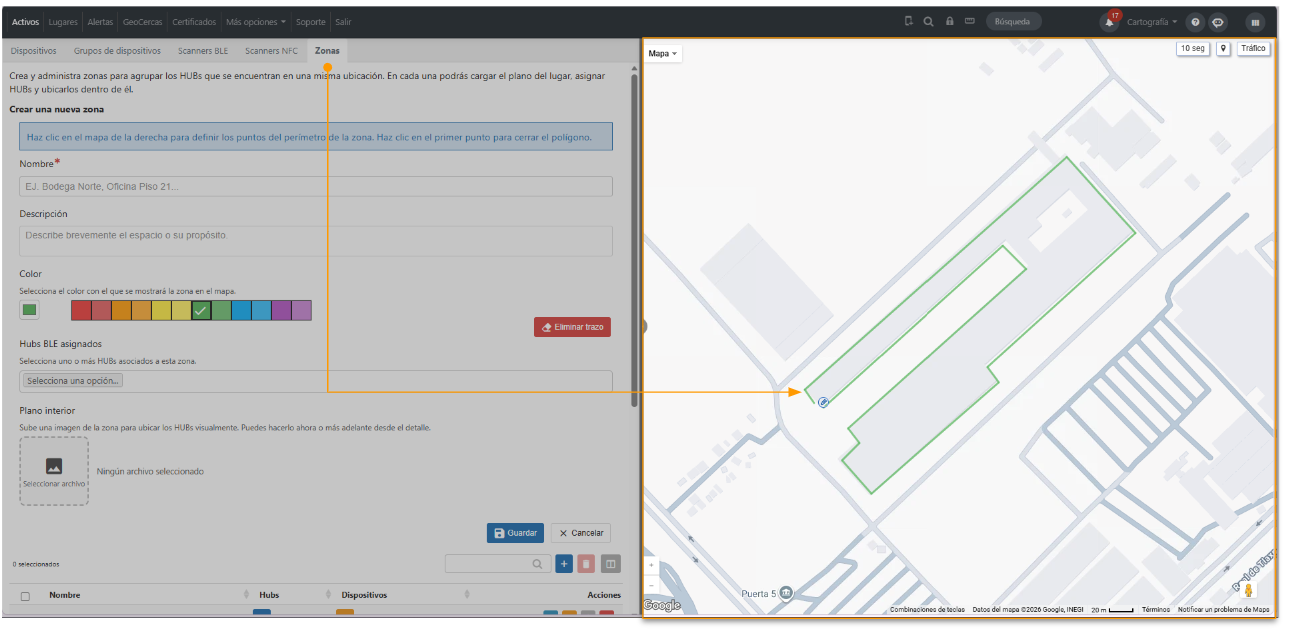
- HUBs BLE asignados: selecciona uno o más HUBs asociados a esta zona.
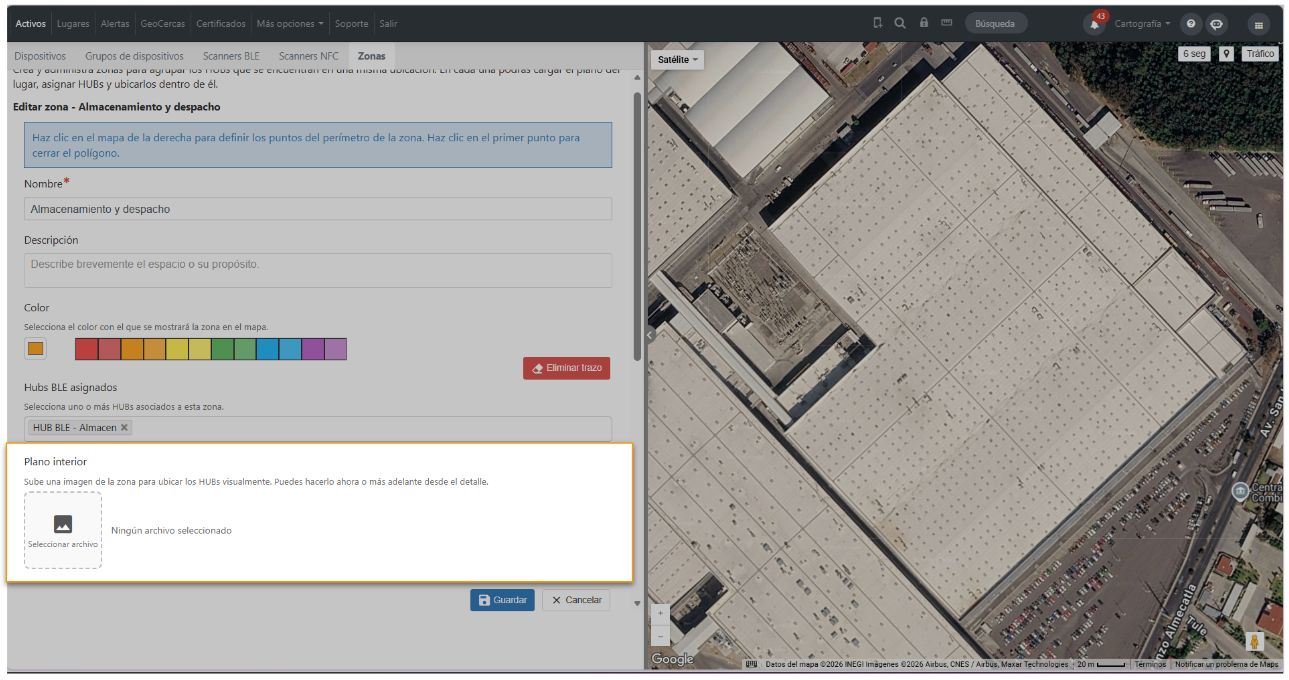
- Plano interior: agrega una imagen del interior de la zona para ubicar los HUBs visualmente. La imagen debe cumplir con los criterios de resolución mínima: 800 x 600 px y resolución máxima: 4000 x 4000 px. Los formatos aceptados son JPG y PNG.
Una zona no es una Geocerca, por lo que no puede utilizarse en alertas ni en otras funcionalidades asociadas a Geocercas. Su propósito es únicamente organizar y visualizar la ubicación de tus HUBs BLE dentro de espacios interiores (indoor).
Acciones
- Ver: selecciona este botón para abrir el plano de la zona. Desde aquí podrás arrastrar y ubicar cada HUB BLE en el lugar donde se encuentra físicamente.
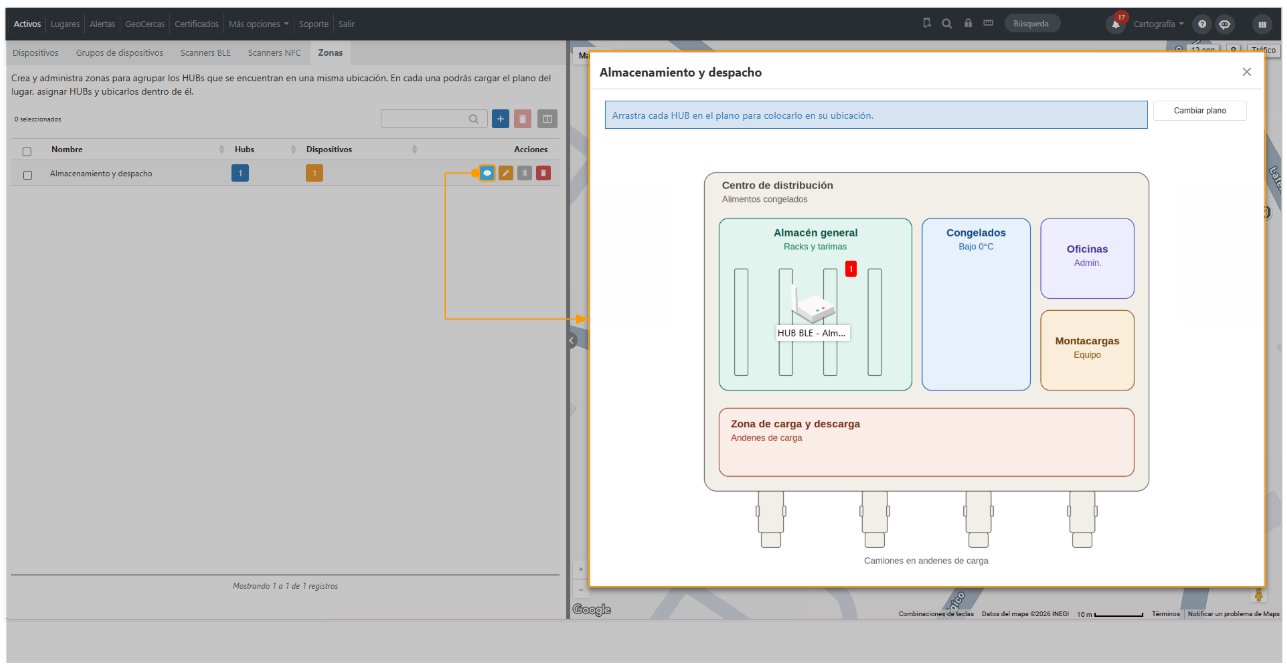
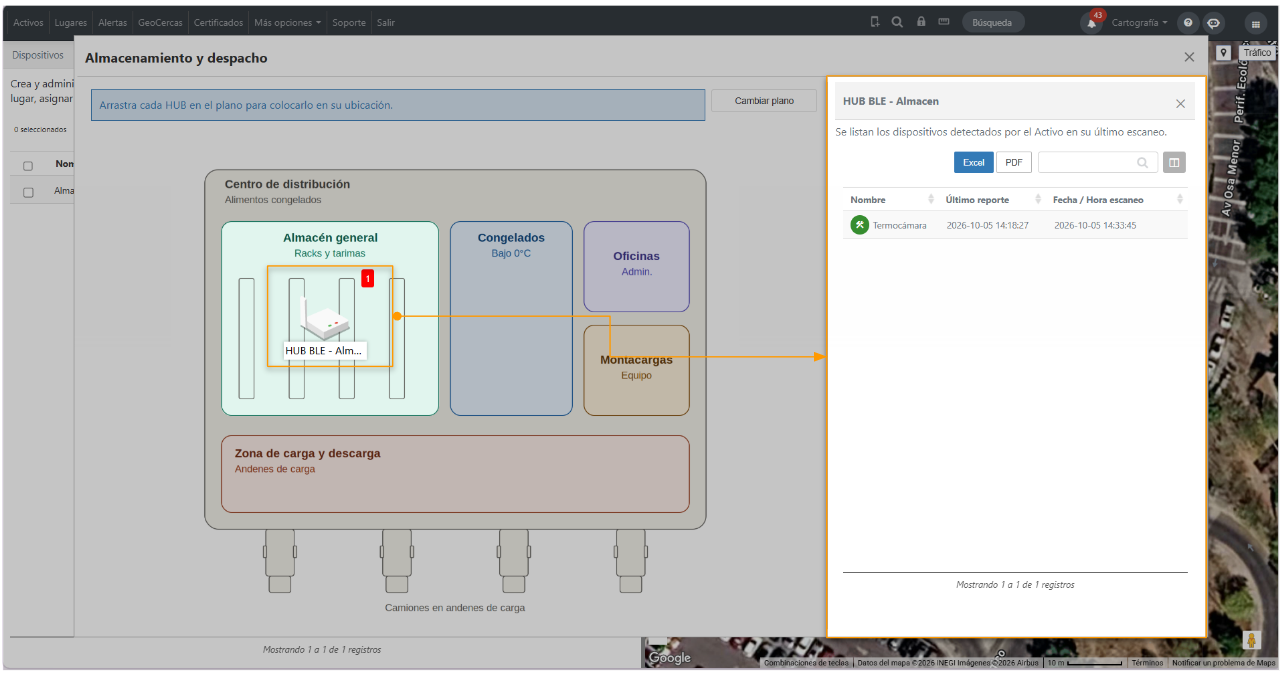
Al seleccionar un HUB dentro del plano, podrás consultar el listado de dispositivos detectados durante su último escaneo.
- Editar.
- Asignar HUBs: selecciona los HUBs BLE que pertenecen a la zona.
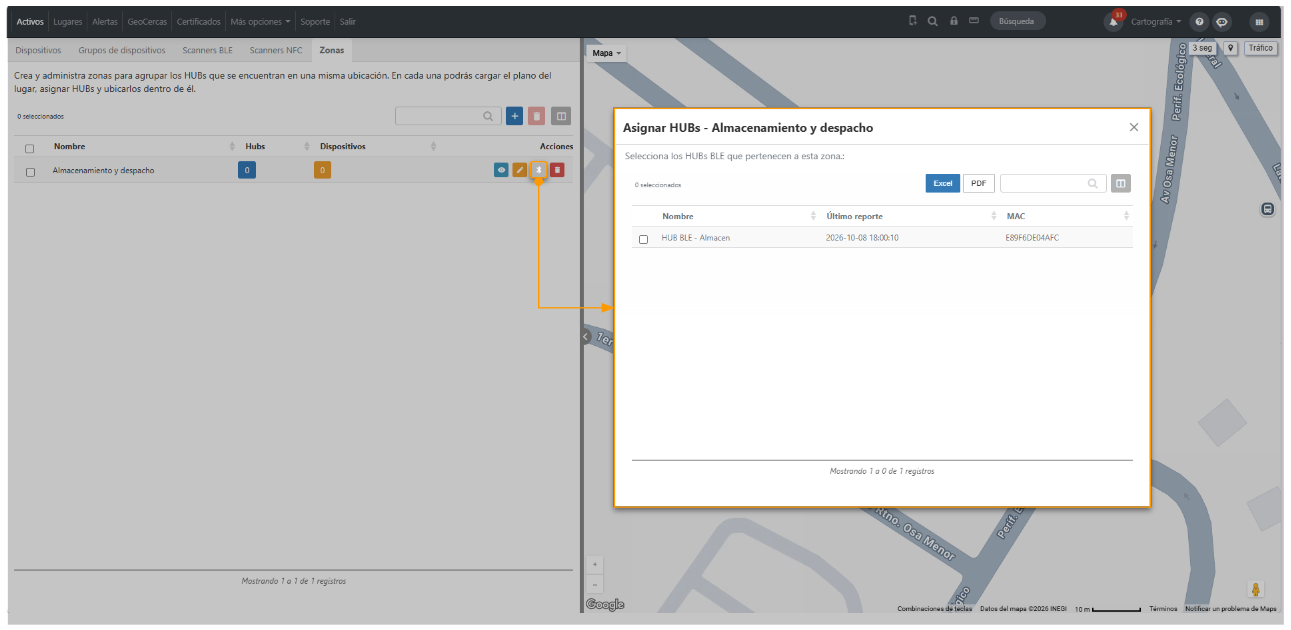
Importante: Un HUB solo puede pertenecer a una zona a la vez, si ya está asignado a otra, no podrás seleccionarlo.
- Eliminar: esta acción elimina la zona así como las configuraciones realizadas y el plano cargado.
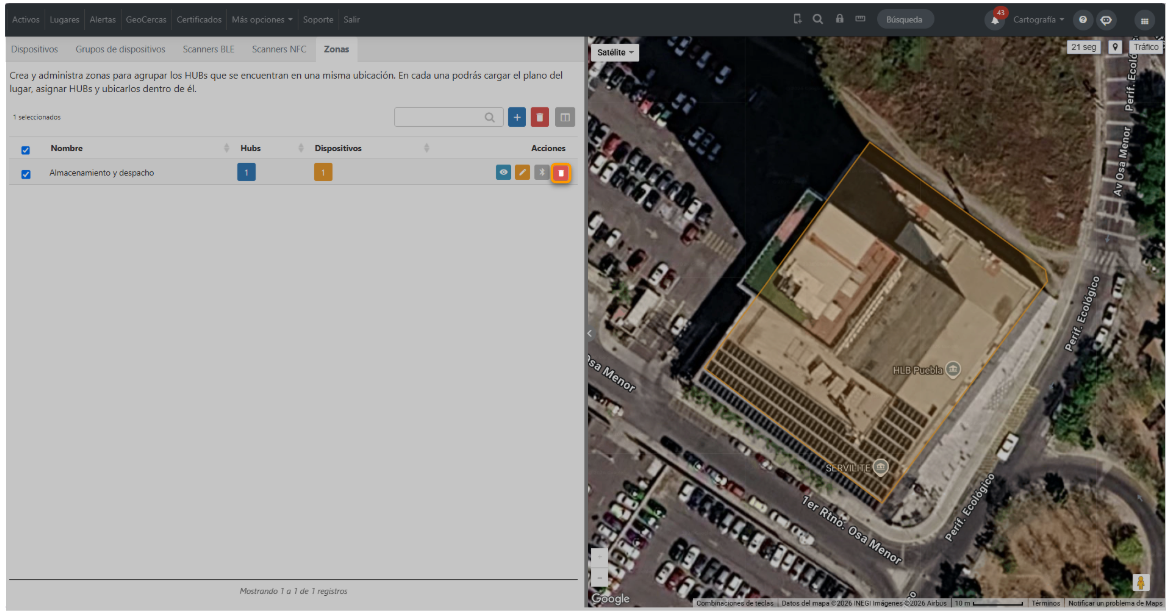
También puedes seleccionar varias zonas desde el check de la tabla y eliminarlas masivamente.