# Scanners NFC
Desde esta sección puedes seleccionar las Trackers que podrán mostrar el botón [**Escáner NFC**](https://docs.redgps.com/books/app-tracker-444/page/escanear-ble/es) en el menú de la aplicación. **Esta función está disponible para Trackers con sistema operativo iOS y Android.**
Al escanear, la App Tracker lee el tag NFC previamente registrado en la sección de **[dispositivos](https://docs.redgps.com/books/ontracking/page/dispositivos/es)** que acerques a tu dispositivo móvil y actualiza su ubicación con la última posición de la Tracker que realizó la lectura.
En el módulo encontrarás las siguientes pestañas:
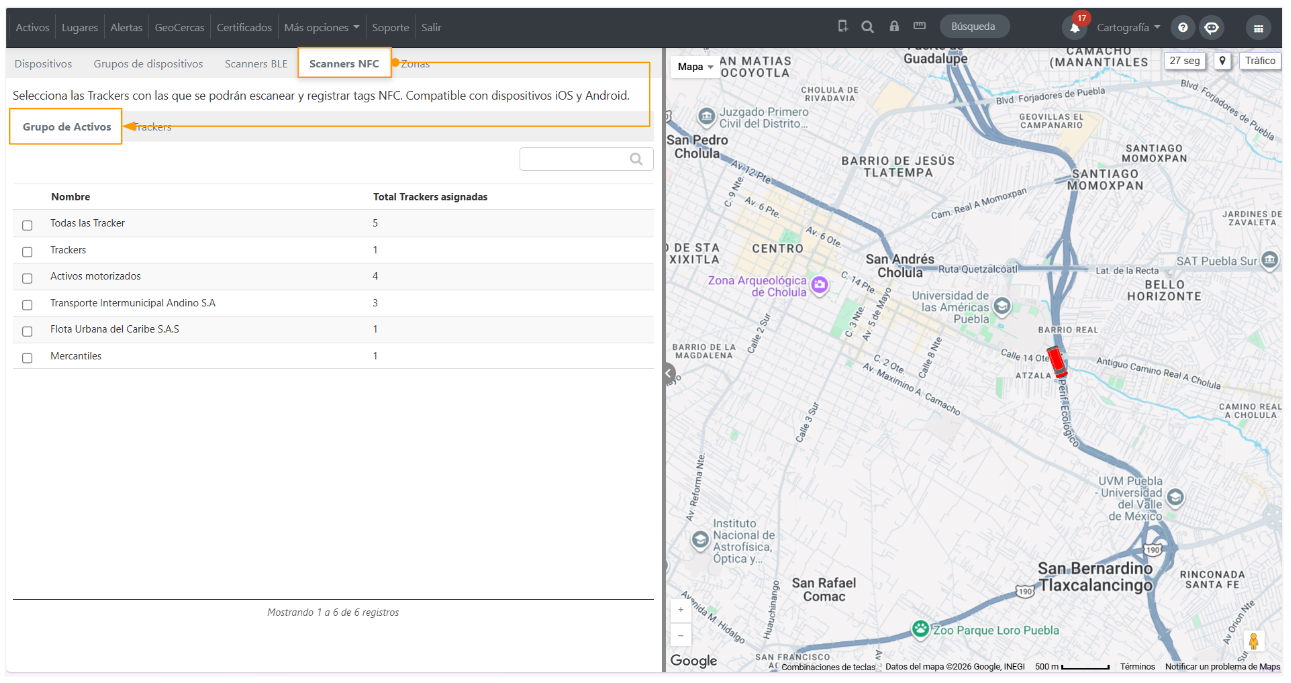
##### **Grupo de Activos**
Podrás asignar las Trackers pertenecientes a un grupo específico, o bien marcar el check de ***Todas las Trackers*** para que las Trackers existentes y futuras funcionen como scanner NFC.
[](https://docs.redgps.com/uploads/images/gallery/2026-10/XWsimage.png)
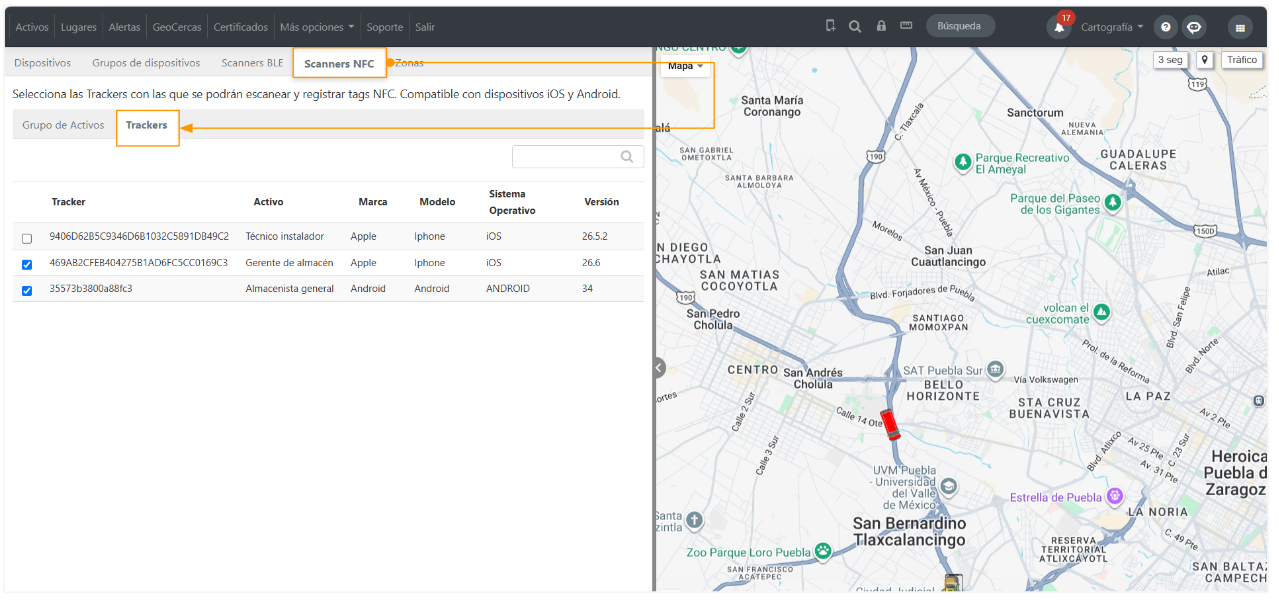
##### **Trackers**
Encontrarás un listado donde podrás elegir una o varias Trackers para trabajar como scanner NFC.
[](https://docs.redgps.com/uploads/images/gallery/2026-10/caQimage.png)